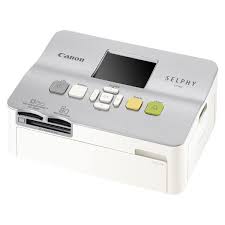
SELPHY CP900 - Fotodrucker CANON - Kostenlose Bedienungsanleitung
Finden Sie kostenlos die Bedienungsanleitung des Geräts SELPHY CP900 CANON als PDF.



Benutzerfragen zu SELPHY CP900 CANON
0 Frage zu diesem Gerät. Beantworten Sie die, die Sie kennen, oder stellen Sie Ihre eigene.
Eine neue Frage zu diesem Gerät stellen
Laden Sie die Anleitung für Ihr Fotodrucker kostenlos im PDF-Format! Finden Sie Ihr Handbuch SELPHY CP900 - CANON und nehmen Sie Ihr elektronisches Gerät wieder in die Hand. Auf dieser Seite sind alle Dokumente veröffentlicht, die für die Verwendung Ihres Geräts notwendig sind. SELPHY CP900 von der Marke CANON.
BEDIENUNGSANLEITUNG SELPHY CP900 CANON
Benutzerhandbuch des Druckers
Benutzerhandbuch des Druckers
DEUTSCH
- Lesen Sie sich dieses Handbuch einschließlich des Abschnitts „Sicherheitsvorkehrungen“ gut durch, bevor Sie den Drucker verwenden.
- Lesen Sie sich dieses Handbuch aufmerksam durch, um Fehler bei der Bedienung des Druckers zu vermeiden.
- Bewahren Sie dieses Handbuch so auf, dass Sie in Zukunft schnell darauf zugreifen können.
Überprüfen Sie, ob die folgenden Teile im Lieferumfang des Druckers enthalten sind. Verwenden Sie hierfür die Kästchen □.
Wenden Sie sich an den Händler, von dem Sie den Drucker erworben haben, falls etwas fehlen sollte.
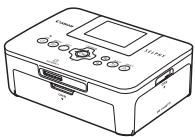
□ SELPHY-Drucker
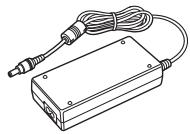
□ Kompakt-Netzadapter
CA-CP200 B
□ Benutzerhandbuch des Druckers (dieses Handbuch)


Tintenpatronen und Papier (separat erhältlich)
Für die Verwendung des Druckers muss zuvor ein Farbtintenpatrone/Papier-Set erworben werden (separat erhältlich).
| Farbtintenpatrone/Papier-Set | Erforderliche Papierkassette | ||
| Produktname | Papierformat | Anzahl der möglichen Ausdrucke | |
| Farbtintenpatrone/Papier-Set KP-36IP (Postkartenformat) | Postkartenformat | 36 | Papierkassette PCP-CP400 (im Lieferumfang von SELPHY enthalten) |
| Farbtintenpatrone/Papier-Set KP-72IN (Fotopapier) | 72 | ||
| Farbtintenpatrone/Papier-Set KP-108IN (Fotopapier) | 108 | ||
| Farbtintenpatrone/Papier-Set KC-36IP | Kreditkartenformat | 36 | Papierkassette PCC-CP400* |
| Farbtintenpatrone/Aufkleber-Set KC-18IF (ganzseitige Etiketten) | 18 | ||
| Farbtintenpatrone/Aufkleber-Set KC-18IL (Bogen mit acht Etiketten) | 18 | ||
| Farbtintenpatrone/Quadratisches Aufkleber-Set KC-18IS (rechteckige Aufkleber) | 18 | ||
* Mit Farbtintenpatrone/Papier-Set separat erhältlich.
Bestimmte Zubehörteile sind in einigen Ländern möglicherweise nicht erhältlich.
Die mit diesem Gerät gedruckten Bilder sind für den persönlichen Gebrauch vorgesehen. Drucken Sie keine Bilder, die urheberrechtlich geschützt sind, ohne vorher eine diesbezügliche Erlaubnis des Inhabers des Urheberrechts einzuholen.
Die Garantiebestimmung dieses Geräts gilt nur in dem Land, in dem das Gerät verkauft wurde. Sollte ein Problem mit dem Gerät bei einer Verwendung im Ausland auftreten, müssen Sie zum Erheben von Garantieansprüchen beim Canon-Kundendienst zunächst in das Land zurücksenden, in dem Sie das Gerät erworben haben.
Der LCD-Monitor wird mittels hochpräziser Produktionstechniken hergestellt. Mehr als 99,99 % der Pixel funktionieren gemäß ihrer Spezifikation. Es kann jedoch vorkommen, dass einige Pixel mitunter versehentlich aufleuchten oder als rote oder schwarze Punkte erscheinen. Dabei handelt es sich nicht um eine Funktionsstörung. Auch hat dies keinerlei Auswirkungen auf die gedruckten Bilder.
Der LCD-Monitor ist unter Umständen mit einer dünnen Kunststofffolie gegen Verkratzen während des Transports geschützt. Entfernen Sie diese Folie ggf. vor Verwendung des Druckers.

In diesem Handbuch verwendete Konventionen
- Dieser Drucker wird als „SELPHY-Drucker“ oder „Drucker“ bezeichnet.
Die Tasten des SELPHY-Druckers werden im Text als Symbole dargestellt. Ausführliche Informationen finden Sie unter „Bedienfeld“ (S. 6).
Der auf dem Bildschirm angezeigte Text wird in eckigen Klammern [ ] dargestellt. - ⚠️: Weist auf wichtige Hinweise hin.
: Weist auf Tipps und zusätzliche Informationen hin.
(S. xx): Zeigt an, wo Sie weitere Informationen erhalten können. xx: Zeigt die Seitenzahl an.
In diesem Handbuch wird davon ausgegangen, dass für alle Funktionen die Standardeinstellungen verwendet werden.
Die verschiedenen Speicherkartentypen, die für diesen Drucker verwendet werden können, werden als „Speicherkarten“ bezeichnet.

Inhalt
Lieferumfang 2
Tintenpatronen und Papier (separat erhältlich) _ 2
Wichtige Informationen vorab ____ 3
In diesem Handbuch verwendete Konventionen_ 3
Sicherheitsvorkehrungen 4
Aufstellen des SELPHY-Druckers 5
Überblick über die Komponenten 6
Auf dem Bildschirm angezeigte Informationen ____ 7
Erste Schritte 7
Einstellen der Anzeigesprache 11
Speicherkarten, die Sie verwenden können ____ 12
Für den Druck geeignete Bilder 12
Auswählen und Drucken von Bildern 13
Drucken aller Bilder 16
Aufbewahren der gedruckten Bilder 17
Reinigen des Druckers nach dem
Druckvorgang 17
Beschneiden und Drucken von Bildern 18
Drucken von Passfotos 19
Drucken von Bildern mit verschiedenen
Druckmöglichkeiten 20
Drucken über WLAN 25
Vor der Verwendung von WLAN 26
Kommunikationsmodus auswählen 28
Drucken im Ad-hoc-Modus 29
Drucken im Infrastruktur-Modus 31
Drucken von Bildern von Ihrem Computer ____ 35
Weitere Funktionen von WLAN 41
Mithilfe eines Kabels mit anderen
Geräten verbinden 43
Drucken von Bildern über Ihren Computer ____ 44
Drucken von Bildern über Ihre Digitalkamera 46
Anhang 47
Drucken an Orten ohne Stromanschluss 48
Fehlersuche 49
Technische Daten 52
Umgang mit SELPHY 54
Sicherheitsvorkehrungen
Stellen Sie vor Inbetriebnahme des Geräts sicher, dass Sie sich über die nachfolgenden Sicherheitsmaßnahmen informieren. Achten Sie stets darauf, dass das Gerät ordnungsgemäß bedient wird.
Die auf den folgenden Seiten erläuterten Sicherheitsvorkehrungen sollen verhindern, dass Sie selbst oder andere Personen zu Schaden kommen oder Schäden am Gerät entstehen.
- Lesen Sie außerdem die Anleitungen des separat erworbenen Zubehörs, das Sie verwenden.

Warnhinweis
Weist auf die Möglichkeit von schweren Verletzungen oder Tod hin.
Bewahren Sie dieses Gerät für Kinder und Kleinkinder unzugänglich auf.
Es besteht Erstickungsgefahr, wenn ein Kind sich das Netzkabel aus Versehen um den Hals legt.
- Verwenden Sie nur empfohlene Stromversorgungen.
Versuchen Sie nicht, das Gerät auseinander zu bauen, Änderungen daran vorzunehmen oder es Wärme auszusetzen.
Lassen Sie das Gerät nicht fallen und vermeiden Sie die Einwirkung starker Kräfte oder Stöße auf das Gerät.
Zur Vermeidung von Verletzungen dürfen Sie das Innere eines fallengelassenen oder beschädigten Druckers niemals berühren.
Stellen Sie die Verwendung des Geräts sofort ein, wenn Rauch austritt, ein seltsamer Geruch wahrzunehmen ist oder ein anderes ungewöhnliches Verhalten auftritt. - Verwenden Sie zum Reinigen des Geräts keine organischen Lösungsmittel wie Alkohol, Benzin oder Verdünner.
Lassen Sie das Gerät nicht mit Wasser (z. B. Meereswasser) oder anderen Flüssigkeiten in Berührung kommen.
Achten Sie darauf, dass keine Flüssigkeiten oder Fremdkörper in den Drucker gelangen.
Ansonsten besteht Stromschlag- oder Brandgefahr.
Wenn das Gerät mit einer Flüssigkeit in Berührung kommt, ziehen Sie den Netzstecker aus der Steckdose, und wenden Sie sich an den Händler oder an den Canon-Kundendienst.
Berühren Sie während eines Gewitters keinesfalls den Drucker oder den Netzstecker.
Ansonsten besteht Stromschlag- oder Brandgefahr. Beenden Sie sofort den Betrieb des Geräts, und entfernen Sie sich vom Gerät.
Ziehen Sie das Netzkabel in regelmäßigen Abständen aus der Steckdose, und entfernen Sie Staub und Schmutz, der sich auf dem Stecker, außen auf der Steckdose und im Bereich um die Steckdose angesammelt hat, mit einem trockenen Tuch.
Berühren Sie das Netzkabel nicht mit nassen Händen.
Überschreiten Sie bei der Verwendung des Geräts nicht die angegebene Nennkapazität der Steckdose oder des Anschlusszubehörs. Verwenden Sie das Netzkabel oder den Stecker nicht, wenn diese beschädigt oder nicht vollständig eingesteckt sind.
Vermeiden Sie den Kontakt von Schmutz oder Metallgegenständen (z. B. Nadeln oder Schlüssel) mit den Anschlüssen oder dem Netzstecker.
Zerschneiden, beschädigen und modifizieren Sie niemals das Netzkabel, und legen Sie keine schweren Gegenstände darauf.
Ansonsten besteht Stromschlag- oder Brandgefahr.
- Verwenden Sie zur Wiedergabe der mitgelieferten CD-ROMs keinen CD-Player, der Daten-CD-ROMs nicht unterstützt.
Bei der Wiedergabe der CD-ROMs in einem Audio-CD-Player können die Lautsprecher beschädigt werden. Werden Daten-CD-ROMs über Kopfhörer wiedergegeben, kann die hohe Lautstärke außerdem Hörschäden verursachen.

Vorsicht
Weist auf die Möglichkeit von Verletzungen hin.
Fassen Sie nicht in das Innere des Druckers.
Stellen Sie den SELPHY-Drucker in einer sicheren Umgebung auf, um ein Stolpern über das Netzkabel zu vermeiden.
Dies kann zu Verletzungen oder einer Beschädigung des Druckers führen.
- Verwenden oder lagern Sie den Drucker nach Möglichkeit nicht in folgenden Umgebungen.
Umgebungen mit starker Sonneneinstrahlung. Umgebungen mit über 40 °C.
Feuchte oder staubige Orte. Orte, an denen starke Erschütterungen auftreten.
Dies könnte den Drucker oder Adapter aufheizen und beschädigen, was zu elektrischen Schlägen, Verbrennungen, Verletzungen oder Bränden führen kann.
Hohe Temperaturen können eine Verformung des Adapters oder Druckergehäuses verursachen.
Trennen Sie das Netzkabel von der Steckdose, wenn Sie den Drucker nicht verwenden.
Bewahren Sie bei der Verwendung des Geräts keine Gegenstände, z. B. Kleidung, auf der Oberseite des Druckers auf.
Bleibt das Gerät über längere Zeiträume an die Steckdose angeschlossen, kann es zu Hitzebildung oder Verformungen kommen. Dies könnte ein Feuer zur Folge haben.
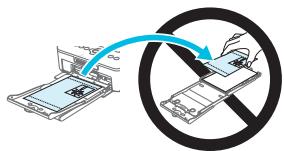
- Verwenden Sie niemals ein bereits bedrucktes Blatt zum Drucken, selbst wenn es nur teilweise bedruckt ist, wie in der Abbildung gezeigt.
Durch das Wiederverwenden von bedrucktem Papier kann die Farbfolie an dem Papier festkleben oder einen Papierstau verursachen und den Drucker beschädigen.
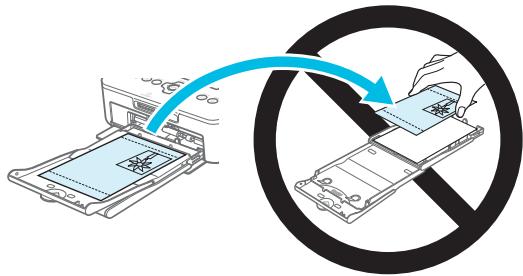
Ziehen Sie während des Druckvorgangs niemals den Netzstecker.
Sollten Sie den Drucker versehentlich ausgeschaltet haben, schalten Sie ihn wieder ein und warten Sie, bis er das Papier ausgegeben hat. Wenden Sie sich bei einem Papierstau an Ihren Händler oder an den Canon-Kundendienst. Versuchen Sie nicht, einen Papierstau unter Kraftanwendung zu lösen. Dies könnte den Drucker beschädigen.
- Verwenden Sie den Drucker nicht in der Nähe von Geräten, die Magnetfelder erzeugen oder an staubigen Orten.
Dies könnte den Drucker beschädigen oder zu Fehlfunktionen des Druckers führen.

Aufstellen des SELPHY-Druckers
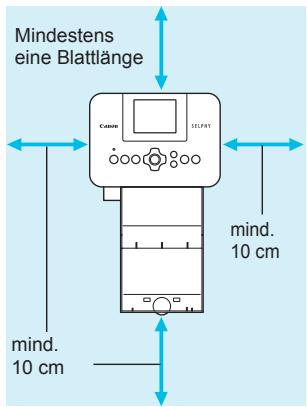
text_image
Mindestens eine Blattlänge Cusum 151PBT mind. 10 cm mind. 10 cm- Stellen Sie den SELPHY-Drucker auf eine stabile und ebene Oberfläche, beispielsweise auf einen Tisch. Stellen Sie den Drucker nie auf eine instabile oder schräge Fläche.
Sorgen Sie für einen Abstand von mindestens 1 m zwischen dem SELPHY-Drucker und Geräten, die elektromagnetische Strahlen oder starke Magnetfelder erzeugen. - Stellen Sie sicher, dass um den SELPHY-Drucker ein Freiraum von mindestens 10 cm vorhanden ist.
Das Papier wird während des Druckvorgangs in den SELPHY-Drucker eingezogen und wieder ausgegeben. Stellen Sie daher sicher, dass vor und hinter dem Drucker ein Freiraum von mindestens einer Blattlänge vorhanden ist.

- Verwenden Sie den SELPHY-Drucker nicht in der Nähe von Geräten, die Magnetfelder erzeugen oder an staubigen Orten. Dies könnte den Drucker beschädigen oder zu Fehlfunktionen des Druckers führen.
- Stellen Sie das Gerät nicht in der Nähe von Fernseh- und Radiogeräten auf. Die Nichtbeachtung dieses Hinweises kann zu Fehlfunktionen des Druckers führen.
text_image
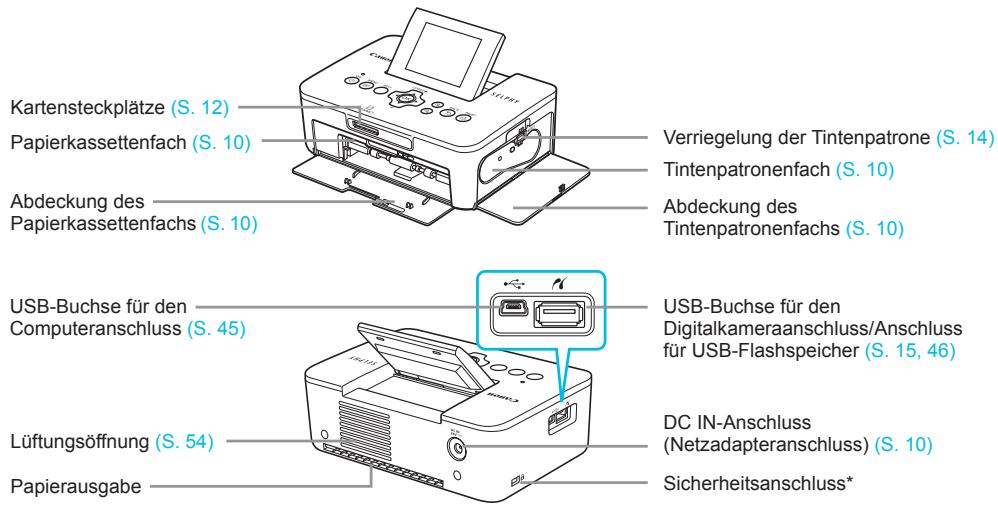
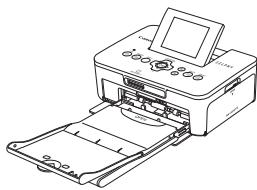
Kartensteckplätze (S. 12) Papierkassettenfach (S. 10) Abdeckung des Papierkassettenfachs (S. 10) Verriegelung der Tintenpatrone (S. 14) Tintenpatronenfach (S. 10) Abdeckung des Tintenpatronenfachs (S. 10) USB-Buchse für den Computeranschluss (S. 45) Lüftungsöffnung (S. 54) Papierausgabe USB-Buchse für den Digitalkameraanschluss/Anschluss für USB-Flashspeicher (S. 15, 46) DC IN-Anschluss (Netzadapteranschluss) (S. 10) Sicherheitsanschluss** An diesem Anschluss können Diebstahlsicherungen, z. B. ein Kensington-Schloss, angebracht werden.

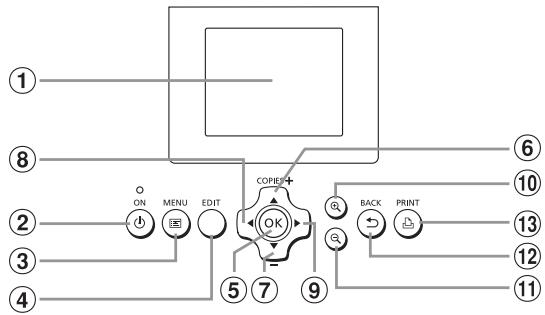
Bedienfeld
flowchart
graph TD
    1["①"] --> A["ON"]
    2["②"] --> B["MENU"]
    3["③"] --> C["EDIT"]
    4["④"] --> D["OK"]
    5["⑤"] --> E["BACK"]
    6["⑥"] --> F["PRINT"]
    7["⑦"] --> G["OK"]
    8["⑧"] --> H["ON"]
    9["⑨"] --> I["OK"]
    style A fill:#f9f,stroke:#333
    style B fill:#ccf,stroke:#333
    style C fill:#cfc,stroke:#333
    style D fill:#fcc,stroke:#333
    style E fill:#cff,stroke:#333
    style F fill:#ffc,stroke:#333
    style G fill:#cfc,stroke:#333
    style H fill:#fcc,stroke:#333
    style I fill:#ffc,stroke:#333
| In diesem Handbuch verwendete Symbole | Bezeichnung | Funktion | |
| 1 | - | Bildschirm (LCD-Monitor) | Zeigt Bilder, Einstellungsbildschirme oder Fehlermeldungen (S. 51) an. |
| 2 | ON-Taste | Schaltet den SELPHY-Drucker ein oder aus (S. 11). | |
| 3 | MENU-Taste | Zeigt den Menübildschirm an (S. 11). | |
| 4 | - | EDIT-Taste | Zeigt das Schneidemenü an und dreht den Beschnittrahmen. |
| 5 | OK | OK-Taste | Bestätigt den ausgewählten Eintrag. |
| 6 | ▲ | Nach oben/+ COPIES-Taste | Legt die Anzahl der Ausdrucke fest, wählt die gewünschte Option aus. |
| 7 | ▼ | Nach unten/-- COPIES-Taste | |
| 8 | Nach-links-Taste | Wechselt zwischen Bildern, ändert Einstellungen. | |
| 9 | Nach-rechts-Taste | ||
| 10 | Taste vergrößern | Wechselt die Anzeige, vergrößert den Beschnittrahmen. | |
| 11 | Taste verkleinern | Wechselt die Anzeige, verkleinert den Beschnittrahmen. | |
| 12 | BACK-Taste | Kehrt zum vorherigen Bildschirm zurück (S. 20), bricht den Druckvorgang ab (S. 14). | |
| 13 | PRINT-Taste | Startet den Druckvorgang (S. 14). | |
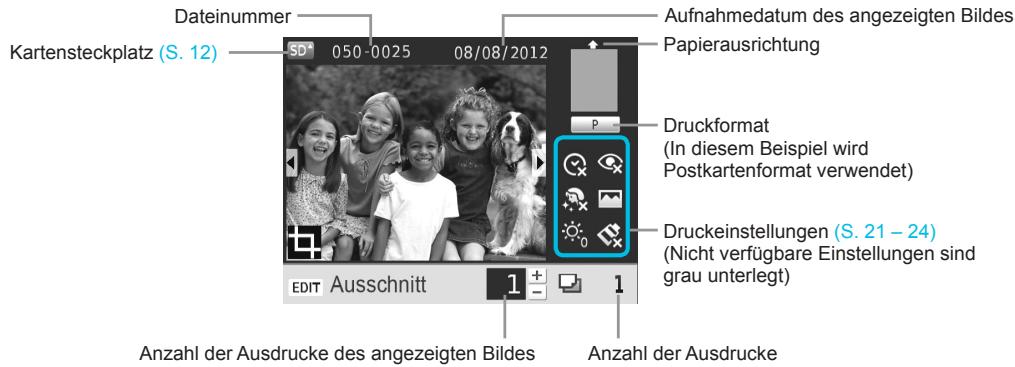
text_image
Dateinummer Kartensteckplatz (S. 12) 050-0025 08/08/2012 Aufnahmedatum des angezeigten Bildes Papierausrichtung Druckformat (In diesem Beispiel wird Postkartenformat verwendet) Druckeinstellungen (S. 21 – 24) (Nicht verfügbare Einstellungen sind grau unterlegt) EDIT Ausschnitt 1 + Anzahl der Ausdrucke des angezeigten Bildes Anzahl der AusdruckeWechseln der Bildschirmanzeige
Sie können das Bild im Vollbildmodus anzeigen, indem Sie die Taste ✉ drücken. Zudem wird ein Rahmen zur Kennzeichnung des druckbaren Bereichs angezeigt.
Sie können 4 Bilder auf dem Bildschirm anzeigen, indem Sie auf die Taste 🔒 drücken.

Erste Schritte
Vorbereitung des Bilderdrucks: Ein Farbtintenpatrone/Papier-Set im Postkartenformat (separat erhältlich) (S. 2) wird als Beispiel verwendet; der Vorgang zur Vorbereitung ist jedoch derselbe für andere Größen.
Achten Sie drauf, dass kein Staub auf das Papier gelangt, da dies Linienbildung auf den gedruckten Bildern verursachen oder den Drucker beschädigen kann (S. 5).

Vorbereiten der Tintenpatrone
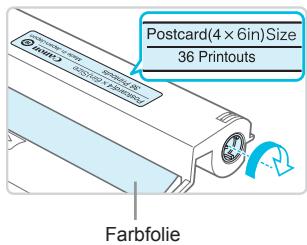
text_image
Postcard(4 × 6in)Size 36 Printouts FarbfolieÜberprüfen Sie die Farbtintenpatrone und die Farbfolie.
- Halten Sie die Farbtintenpatrone so, dass Sie die Farbfolie nicht berühren und überprüfen Sie, ob das Format des zu druckenden Papiers mit dem Papierformat übereinstimmt, das auf der Farbtintenpatrone angegeben ist (Postcard (4x6in) Size, Card Size, usw.).
Achten Sie darauf, dass die Farbfolie straff gespannt ist. Wenn die Farbfolie nicht gespannt ist, drehen Sie die Transportrolle wie in der Abbildung beschrieben, um sie zu spannen, da die Farbfolie sonst beim Einsetzen in den SELPHY-Drucker reißen könnte.

Achten Sie drauf, die Farbfolie nicht zu berühren, die Tintenkassette nicht mit nassen Händen zu berühren und keinen Staub oder Schmutz auf die Farbfolie gelangen zu lassen. Schmutz und Wassertropfen können zu Linienbildung auf Bildern, schlechter Druckqualität, Rissen in der Farbfolie oder Fehlfunktionen des Druckers führen (S. 5).
Drehen Sie beim Spannen die Transportrolle ohne Kraft. Durch Kraftanwendung können Risse in der Farbfolie entstehen oder die Farbfolie vor Abschluss des Bilderdrucks zur Neige gehen, was ein Übrigbleiben von Papier zur Folge hätte.
Aufgebrauchte Farbtintenpatronen sollten nicht wiederverwendet werden, da dies den Drucker beschädigen oder zu Fehlfunktionen des Druckers führen könnte.
Vorbereiten der Papierkassette
1
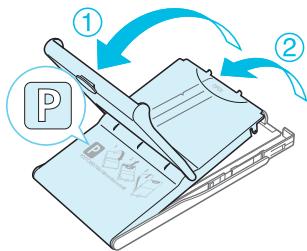
text_image
Glänzende Seite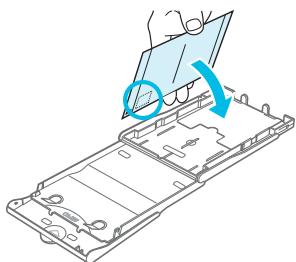
Überprüfen Sie das Papierformat.
Überprüfen Sie, ob die vorbereitete Tintenpatrone mit dem auf der Papierkassette angegebenen Papierformat (POSTCARD (4x6in), CARD SIZE, usw.) übereinstimmt.
Öffnen Sie die Abdeckung.
Es sind zwei Abdeckungen vorhanden. Öffnen Sie zunächst die Außenabdeckung ①, und öffnen Sie anschließend die Innenabdeckung ②.
Legen Sie das Papier ein.
Legen Sie das Papier in die Papierkassette ein, die Sie vorbereitet haben.
- Sie können maximal bis zu 18 Bogen in die Papierkassette einlegen. Das Einlegen von mehr als 18 Bogen kann zu Schäden oder Fehlfunktionen des Druckers führen.
Halten Sie das Papier wie in der Abbildung beschrieben, und legen Sie es mit der glänzenden Seite nach oben ein. (Berühren Sie die zu bedruckende Seite (glänzende Seite) des Papiers nicht mit den Fingern. Dies kann zu verschmutzten Ausdrucken führen.)
- Sollte der Papierstapel ein Schutzblatt enthalten, entfernen Sie dieses, und legen Sie nur den Papierstapel in die Kassette ein.
Legen Sie Papier im Postkartenformat mit einem Briefmarkenfeld so ein, dass das Briefmarkenfeld in die in der Abbildung beschriebene Richtung zeigt.
Schließen Sie die Abdeckung.
Schließen Sie die Innenabdeckung, bis sie vollständig einrastet. Die Außenabdeckung muss während des Druckvorgangs geöffnet bleiben.

- Verwenden Sie nur das in den Farbtintenpatrone/Papier-Sets von Canon enthaltene Spezialpapier für die Drucker der SELPHY CP-Serie. Sie können kein normales Druckpapier, keine normalen Postkarten oder spezielles Papier für Drucker der SELPHY ES-Serie verwenden.
-
Folgende Aktionen sollten niemals ausgeführt werden. Dies könnte den Drucker beschädigen oder zu Fehlfunktionen des Druckers führen:
-
Papier verkehrt herum einlegen (die glänzende Seite ist die zu bedruckende Seite)
- Knicken oder Trennen des Papiers an der Perforation vor dem Druckvorgang
- Verwenden von Etikettenbogen, die sich ablösen oder bereits teilweise abgelöst sind
- Beschreiben von Bogen vor dem Druckvorgang
- Wiederverwenden von Blättern zum Drucken auf den unbedruckten Stellen (S. 5).
Berühren Sie nicht die Federn der Papierkassette.
Wenn die Federn verbogen oder deformiert sind, wird das Papier nicht korrekt vom SELPHY-Drucker eingezogen.
- Bei Papierkassetten in Kreditkartengröße ist eine der Federn in der Mitte an der oberen Seite angebracht.
Achten Sie drauf, die zu bedruckende Seite (glänzende Seite) des Papiers nicht zu berühren, das Papier nicht mit nassen Händen zu berühren und keinen Staub oder Schmutz auf das Papier gelangen zu lassen. Schmutz und Wassertropfen können zu Linienbildung auf Bildern, schlechter Druckqualität oder Beschädigungen des Druckers führen (S. 5).
Einsetzen der Staubschutzabdeckung
Durch das Einsetzen der Staubschutzabdeckung DPC-CP100 können Sie verhindern, dass sich Staub und Schmutz auf dem Papier ansammeln. In einigen Ländern wird unter Umständen keine Staubschutzabdeckung mitgeliefert. Erwerben Sie sie bei Bedarf separat.
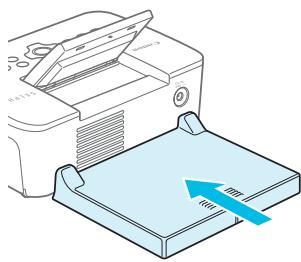
- Setzen Sie die Staubschutzabdeckung wie in der Abbildung beschrieben ein.

An sehr staubigen oder schmutzigen Orten kann die Staubschutzabdeckung möglicherweise die Ansammlung von Staub und Schmutz auf dem Papier nicht verhindern, wählen Sie daher einen sauberen Ort zur Verwendung des SELPHY-Druckers aus.

Bewahren Sie die Staubschutzabdeckung in einer Hülle auf, um sie bei Nichtverwendung vor Staub zu schützen.
Einsetzen der Tintenpatrone und Papierkassette
1
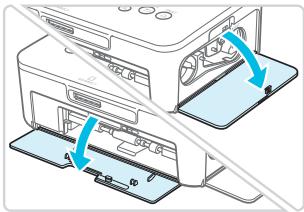
Öffnen Sie die Abdeckungen.
- Öffnen Sie die Abdeckungen für das Tintenpatronen- und das Papierkassettenfach.
2
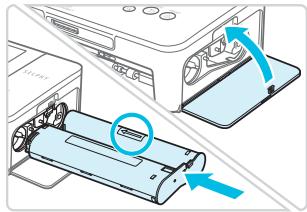
Setzen Sie die Tintenpatrone ein.
- Setzen Sie die Tintenpatrone in der Richtung des Pfeils auf der Patrone ein, bis sie vollständig eingeschoben und eingerastet ist.
Schließen Sie die Abdeckung des Tintenpatronenfachs.
3
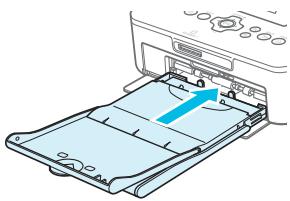
Setzen Sie die Papierkassette ein.
- Stellen Sie sicher, dass die Außenabdeckung geöffnet ist (S. 8), und setzen Sie die Papierkassette vollständig in das Fach ein.
Anschließen des Netzkabels
1
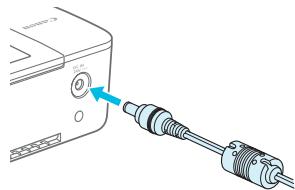
Stecken Sie das Adapterkabel in den SELPHY-Drucker.
- Stellen Sie sicher, dass Sie das Kabel des Netzadapters vollständig in den SELPHY-Drucker stecken.
2
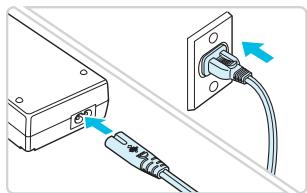
Schließen Sie das Netzkabel an.
Schließen Sie zunächst das Netzkabel an den Kompakt-Netzadapter an. Stecken Sie anschließend das andere Ende des Kabels in eine Steckdose.
Einstellen der Anzeigesprache
Sie können die Sprache für die auf dem LCD-Monitor angezeigten Menüs und Meldungen ändern. Standardmäßig ist Englisch eingestellt.
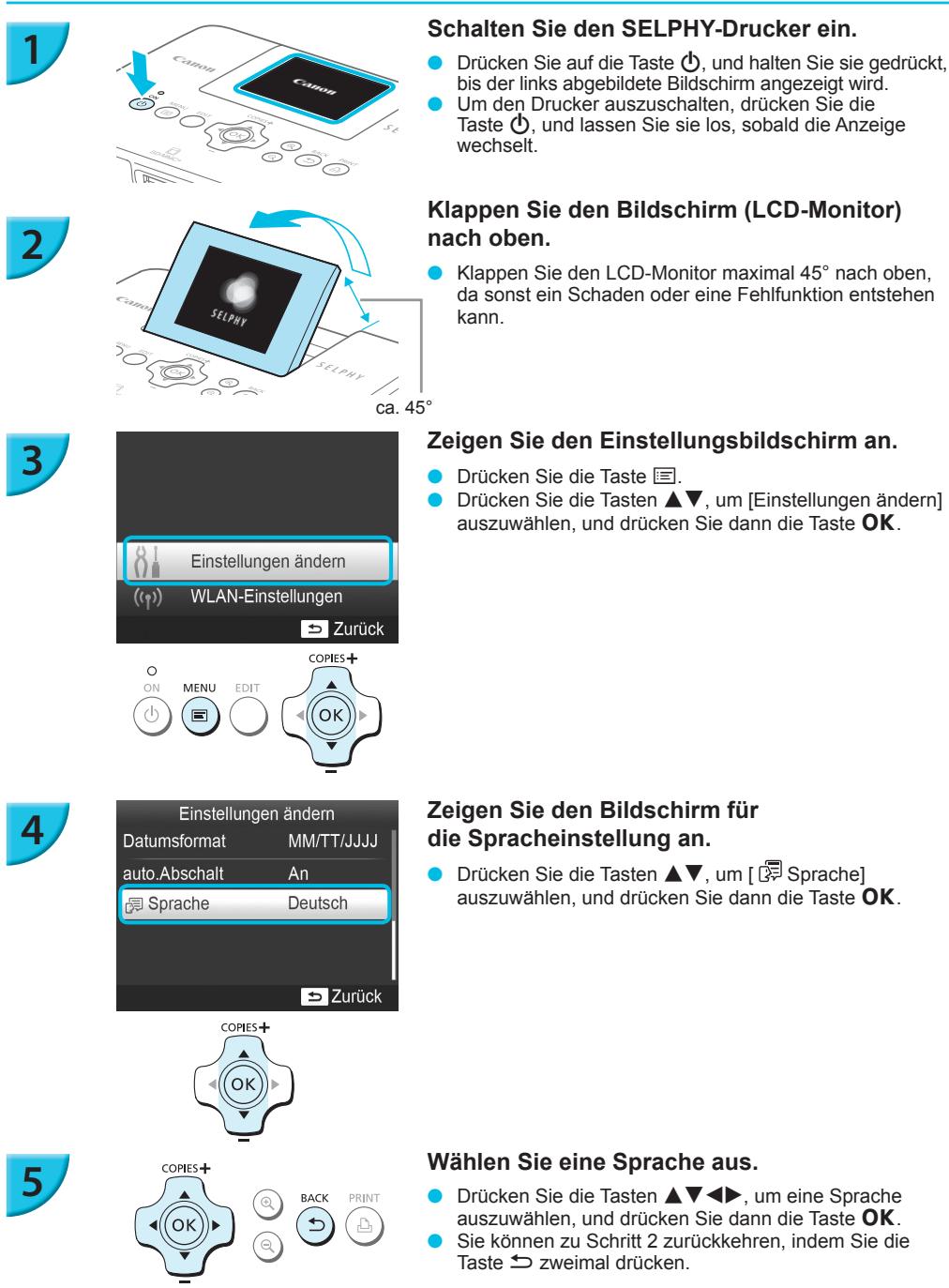
Schalten Sie den SELPHY-Drucker ein.
- Drücken Sie auf die Taste ⏻, und halten Sie sie gedrückt, bis der links abgebildete Bildschirm angezeigt wird.
Um den Drucker auszuschalten, drücken Sie die Taste ⏻, und lassen Sie sie los, sobald die Anzeige wechselt.
Klappen Sie den Bildschirm (LCD-Monitor) nach oben.
- Klappen Sie den LCD-Monitor maximal 45° nach oben, da sonst ein Schaden oder eine Fehlfunktion entstehen kann.
Zeigen Sie den Einstellungsbildschirm an.
Drücken Sie die Taste ☐.
- Drücken Sie die Tasten ▲▼, um [Einstellungen ändern] auszuwählen, und drücken Sie dann die Taste OK.
Zeigen Sie den Bildschirm für die Spracheinstellung an.
- Drücken Sie die Tasten ▲▼, um [ Sprache] auszuwählen, und drücken Sie dann die Taste OK.
Wählen Sie eine Sprache aus.
- Drücken Sie die Tasten ▲▼◀▶, um eine Sprache auszuwählen, und drücken Sie dann die Taste OK.
- Sie können zu Schritt 2 zurückkehren, indem Sie die Taste ⇌ zweimal drücken.
| Speicherkarten, die ohne Adapter verwendet werden können | Speicherkarten für eine Verwendung mit Adapter (im Handel erhältlich) |
SD-SpeicherkarteSDHC-SpeicherkarteSDXC-Speicherkarte  MultiMediaCardMMCplus-KarteHC MMCplus-Karte MultiMediaCardMMCplus-KarteHC MMCplus-Karte | miniSD-SpeicherkarteminiSDHC-SpeicherkartemicroSD-SpeicherkartemicroSDHC-SpeicherkartemicroSDXC-SpeicherkartERSM-M-C-Karte *MMCmobile-KarteMMCmicro-Karte |
* „RS-MMC“ ist die Abkürzung für „Reduced-Size Multi Media Card“.

Bei Speicherkarten, für die ein Adapter erforderlich ist, setzen Sie zuerst die Speicherkarte in den Adapter und anschließend den Adapter in den entsprechenden Kartensteckplatz ein. Wenn Sie die Speicherkarte ohne den entsprechenden Adapter in einen Kartensteckplatz einsetzen, können Sie sie möglicherweise nicht mehr aus dem Drucker entfernen.
- Verwenden Sie eine Speicherkarte, die in dem Gerät formatiert wurde, mit dem die Bilder aufgenommen wurden. Eine auf einem Computer formatierte Speicherkarte wird möglicherweise nicht erkannt.
Informationen zur Verwendung der Speicherkarte und des Adapters finden Sie im entsprechenden Benutzerhandbuch.


Informationen über USB-Flashspeicher
Sie können Bilder von einem handelsüblichen USB-Flashspeicher drucken, indem Sie ihn an den SELPHY-Drucker anschließen (S. 15).

Für den Druck geeignete Bilder
JPEG-Bilder, die dem Exif-Standard entsprechen, können mit dem SELPHY-Drucker gedruckt werden.

Bilder mit einer ungewöhnlichen Größe oder Bilder, die auf einem Computer bearbeitet wurden, können möglicherweise nicht richtig angezeigt oder gedruckt werden.
Auswählen und Drucken von Bildern
Sie können ein Bild auswählen und die Anzahl der Ausdrucke für dieses Bild festlegen. In diesem Abschnitt wird als Beispiel eine SD-Speicherkarte verwendet. Die angegebene Vorgehensweise ist jedoch auch für das Drucken über andere Speicherkarten geeignet.
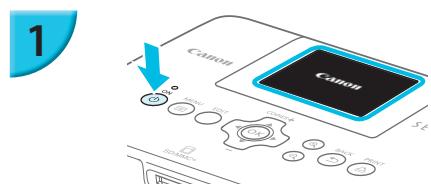
Schalten Sie den SELPHY-Drucker ein.
- Drücken Sie auf die Taste ⏻, und halten Sie sie gedrückt, bis der links abgebildete Bildschirm angezeigt wird.
Um den Drucker auszuschalten, drücken Sie die Taste 🔊, und lassen Sie sie los, sobald die Anzeige wechselt.
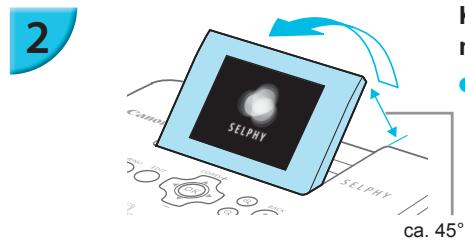
text_image
2 SELPHY Caenor SELPHY ca. 45°Klappen Sie den Bildschirm (LCD-Monitor) nach oben.
- Klappen Sie den LCD-Monitor maximal 45° nach oben, da sonst ein Schaden oder eine Fehlfunktion entstehen kann.
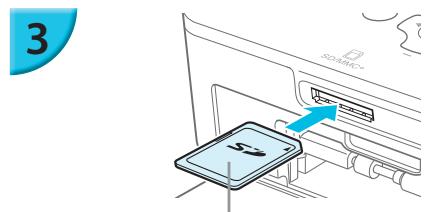
text_image
3Beschriftung nach oben
Setzen Sie eine Speicherkarte in den Kartensteckplatz ein.
- Setzen Sie die Karte in der Richtung ein wie in der Abbildung beschrieben; drücken Sie sie leicht hinein, sodass sie einrastet.
Um die Karte zu entfernen, drücken Sie sie erneut leicht hinein, sodass sie ausrastet.
Der Bildschirm aus Schritt 4 (Bildanzeige) (S. 7) wird angezeigt.
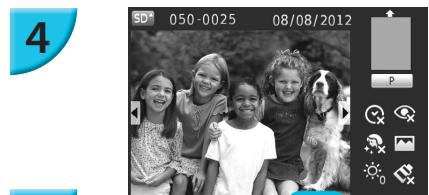
text_image
EDIT Ausschnitt 1 1 Anzahl der Ausdrucke des angezeigten BildesAnzahl an Ausdrucken
Wählen Sie ein Bild aus.
- Drücken Sie die Tasten ◀▶, um das zu druckende Bild auszuwählen.
Um nur jedes 5. Bild anzuzeigen, drücken Sie die Tasten ◀▶, und halten Sie sie gedrückt.
Legen Sie die Anzahl der Ausdrucke für ein Bild fest.
- Drücken Sie die Tasten ▲▼, um die Anzahl der Ausdrucke festzulegen.
- Wenn Sie die Tasten ▲▼ gedrückt halten, wird die Anzahl der Ausdrucke um 5 Kopien erhöht oder reduziert.
Wiederholen Sie die Schritte 4 und 5, um ein weiteres Bild zu drucken.
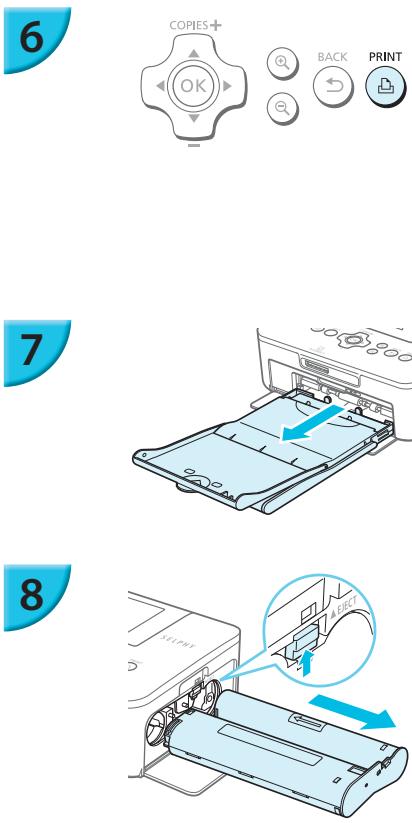
Starten Sie den Druckvorgang.
- Drücken Sie die Taste 📁, um den Druckvorgang zu starten.
- Während des Druckvorgangs wird das Papier mehrmals auf der Rückseite des SELPHY-Druckers eingezogen und ausgegeben. Berühren Sie das Papier nicht, bis der Druckvorgang beendet ist und die bedruckten Blätter im Druckausgabefach (auf der Papierkassette) liegen.
Achten Sie darauf, dass nicht mehr als 18 bedruckte Bogen im Druckausgabefach liegen. - Sie können den Druckvorgang jederzeit abbrechen, indem Sie die Taste ⇌ drücken.
Legen Sie Papier ein.
- Wenn auf dem Bildschirm eine Meldung zu fehlendem Papier erscheint, ziehen Sie die Papierkassette aus dem SELPHY-Drucker heraus ohne diesen auszuschalten.
Legen Sie neues Papier in die Kassette ein (S. 8), und setzen Sie die Papierkassette erneut in den SELPHY-Drucker ein (S. 10).
Wechseln Sie die Tintenpatrone aus.
- Wenn auf dem Bildschirm eine Meldung zu fehlender Tinte erscheint, öffnen Sie die Abdeckung des Tintenpatronenfachs ohne den Drucker auszuschalten.
Die Tintenpatrone kommt heraus, wenn Sie die Verriegelung in die in der Abbildung beschriebene Richtung bewegen. Setzen Sie eine neue Tintenpatrone ein (S. 7, 10).

Ziehen Sie nicht die Papierkassette heraus, öffnen Sie nicht die Abdeckung der Tintenpatrone, und entfernen Sie nicht die Speicherkarte, wenn Sie den Drucker gerade eingeschaltet haben oder aktuell einen Druckvorgang ausführen und Betriebsgeräusche des Druckers hören. Der Drucker könnte dadurch beschädigt werden.
- Drücken Sie die Taste ↩, um den Druckvorgang abzubrechen. Sie können den Druckvorgang nicht abbrechen, indem Sie die ON-Taste drücken; der Drucker kann außerdem beschädigt werden, wenn Sie das Netzkabel ziehen, um ihn auszuschalten.

Es kann einen Moment dauern, bis Bilder in Schritt 4 angezeigt werden, wenn die Speicherkarte viele Bilder enthält.
Wenn der Bildschirm [Verbleibende DPOF Bilder] angezeigt wird, finden Sie entsprechende Informationen unter „Drucken von Bildern mit den in der Digitalkamera festgelegten Einstellungen (DPOF Druck)“ (S. 46).
- Sie können bis zu 99 Bilder in Schritt 4 und bis zu 99 Ausdrucke pro Bild in Schritt 5 festlegen. Die Gesamtanzahl der Ausdrucke darf jedoch nicht höher als 999 sein.
Der Druckvorgang wird solange fortgesetzt, bis die Seite vollständig ausgedruckt ist, auch wenn Sie die Taste ↩ zum Abbrechen des Druckvorgangs drücken.
Vermeiden unvollständiger Ausdrucke
Die nachfolgenden Hinweise helfen Ihnen, Papierverschwendung aufgrund von vor Druckabschluss aufgebrauchter Tinte zu verhindern.
Drehen Sie die Transportrolle beim Spannen der Farbfolie nicht zu weit (S. 7).
- Drücken Sie immer die Taste ⇔, wenn Sie den Druckvorgang abbrechen möchten, und schalten Sie den Drucker niemals aus, bevor Sie nicht die Taste ⇔ (Schritt 6) gedrückt haben.
- Wenn auf dem Bildschirm eine Meldung zu fehlendem Papier erscheint, legen Sie neues Papier ein, ohne den Drucker auszuschalten und ohne die Tintenpatrone zu entfernen (Schritt 7), oder drücken Sie die Taste ⇌, um den Druckvorgang abzubrechen (Schritt 6).
Je nach Druckbedingungen können Sie in manchen Fällen unvollständige Ausdrucke aufgrund von aufgebrauchter Tinte nicht verhindern, auch wenn Sie die obigen Anweisungen befolgen.
Drucken über USB-Flashspeicher
Wie bei Bildern auf Speicherkarten können Bilder auf handelsüblichen USB-Flashspeichern auch gedruckt werden.
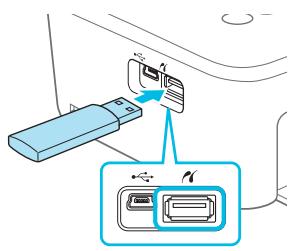
Setzen Sie einen USB-Flashspeicher ein.
- Setzen Sie einen USB-Flashspeicher wie in der Abbildung dargestellt ein.
Alle weiteren Schritte entsprechen den Schritten, die Sie beim Drucken von Bildern auf Speicherkarten durchführen (S. 13 – 14).

Je nach der Marke Ihres USB-Flashspeichers, ist es möglicherweise schwer, ihn einzusetzen oder zu entfernen, und er funktioniert möglicherweise nicht ordnungsgemäß.
Informationen zur Verwendung des USB-Flashspeichers finden Sie im entsprechenden Benutzerhandbuch.
Drucken von 1 Ausdruck des ausgewählten Bildes
Sie können mit wenig Aufwand 1 Ausdruck des ausgewählten Bildes vornehmen.
text_image
COPIES+ OK BACK PRINTWählen und drucken Sie ein Bild aus.
- Wählen Sie das Bild aus wie in den Schritten 1 bis 4 auf S. 13 beschrieben.
- Drücken Sie die Taste 📋, um 1 Ausdruck des ausgewählten Bildes vorzunehmen.

- Wenn Sie das Bild und die Anzahl an Ausdrucken in den Schritten 4 und 5 auf S. 13 festgelegt haben, wird der SELPHY-Drucker gemäß dieser Festlegung drucken, auch wenn Sie die obigen Aktionen ausführen. Stellen Sie daher sicher, dass die Anzahl an Ausdrucken in Schritt 4 auf S. 13 „0“ beträgt, bevor Sie den Vorgang fortsetzen.
Drucken auf rechteckigen Aufklebern
- Sie können rechteckige Bilder auf Aufklebern drucken, indem Sie das Farbtintenpatrone/Quadratisches Aufkleber-Set KC-18IS verwenden (S. 2).
Legen Sie [Ränder] auf [☐ mit Rand] fest (S. 21).

- Wenn das Bild nicht rechteckig ist, passt es möglicherweise nicht auf den Aufkleber oder hinterlässt Ränder.
Sie können alle auf einer Speicherkarte gespeicherten Bilder gleichzeitig ausdrucken.
1
Zeigen Sie den Menübildschirm an.
- Drücken Sie die Taste 📄.
2
text_image
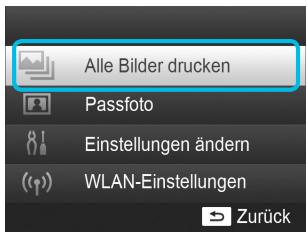
Alle Bilder drucken Passfoto Einstellungen ändern (WLAN-Einstellungen) ZurückZeigen Sie den Einstellungsbildschirm an.
- Drücken Sie die Tasten ▲▼, um die Option [Alle Bilder drucken] auszuwählen, und drücken Sie dann die Taste OK.
3
text_image
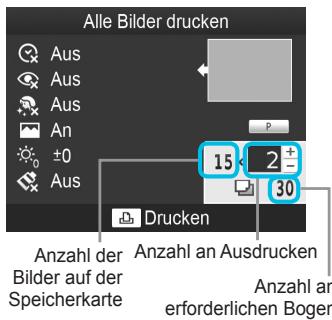
Alle Bilder drucken Aus Aus Aus An ±0 Aus P 15 2 30 Drucken Anzahl der Bilder auf der Speicherkarte Anzahl an Ausdrucken Anzahl an erforderlichen BogenLegen Sie die Anzahl der Ausdrucke für ein Bild fest.
- Drücken Sie die Tasten ▲▼, um die Anzahl der Ausdrucke festzulegen.
4
text_image
COPIE + OK BACK PRINTStarten Sie den Druckvorgang.
- Drücken Sie die Taste 📁, um den Druckvorgang zu starten.
- Drücken Sie die Taste ⇌, um den Druck abzubrechen.

- Wenn auf der Speicherkarte mehr als 1.000 Bilder gespeichert sind, werden nur 999 Ausdrucke in der Reihenfolge des aktuellsten Aufnahmedatums gedruckt.
- Sie können in Schritt 3 bis zu 99 Ausdrucke pro Bild festlegen. Die Gesamtanzahl der Ausdrucke darf jedoch nicht höher als 999 sein.
(Sie können z. B. bis zu 9 Ausdrucke festlegen, wenn Sie 100 Bilder auf der Karte haben.)
Aufbewahren der gedruckten Bilder
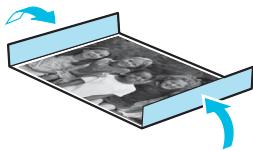
- Wenn beide Ränder eines Ausdrucks perforiert sind, können Sie die Kanten durch Knicken ablösen.
- Verwenden Sie zum Beschriften von Ausdrucken einen Stift auf Ölbasis.
Um Verfärbungen zu vermeiden, bewahren Sie die Ausdrucke nicht in Umgebungen auf, wo sie Temperaturen über 40 °C, Feuchtigkeit, Staub oder direktem Sonnenlicht ausgesetzt sind.
Vermeiden Sie die folgenden Handhabungsfehler, da sonst Farbabweichungen und verblasste oder verlaufene Farben im Druck auftreten können: Anbringen von Klebeband jeglicher Art auf die Druckoberfläche, Aufbewahren von
Ausdrucken, wobei die Druckoberfläche mit Materialien aus Vinyl oder
Kunststoff in Berührung kommt, Aufbringen von Alkohol oder anderen flüchtigen Lösungsmitteln auf die Druckoberfläche, Aufbewahren von Ausdrucken, wobei die Druckoberfläche über einen längeren Zeitraum gegen andere Oberflächen oder Gegenstände gepresst wird.
Wenn Sie Ausdrucke in Alben aufbewahren möchten, entscheiden Sie sich für Alben mit Fotodeckblättern aus Nylon, Polypropylen oder Zellophan.
Abhängig von dem Aufbewahrungszeitraum und den Lagerungsbedingungen können Farbveränderungen auftreten. Canon übernimmt keine Haftung für entstehende Farbveränderungen.
Reinigen des Druckers nach dem Druckvorgang
① Schalten Sie den SELPHY-Drucker aus (S. 11), und entfernen Sie die Speicherkarte oder den USB-Flashspeicher.
② Klappen Sie den Bildschirm (LCD-Monitor) für die Speicherung vollständig ein.
③ Trennen Sie das Netzkabel von der Steckdose, und ziehen Sie das Kabel des Netzadapters aus dem SELPHY-Drucker.
- Sollte der Kompakt-Netzadapter heiß sein, warten Sie, bis sich der Adapter abgekühlt hat, bevor Sie ihn lagern.
④ Entnehmen Sie die Papierkassette, und schließen Sie die Abdeckung des Papierkassettenfachs. Lassen Sie das restliche Papier in der Kassette, und bewahren Sie die Papierkassette an einem dunklen, trockenen und staubfreien Ort auf.
Lassen Sie die Tintenpatrone im SELPHY-Drucker.
Lagern Sie den SELPHY-Drucker waagerecht an einem dunklen Ort, an dem er vor Staub geschützt ist. Staub und Schmutz können zur Bildung weißer Linien auf Bildern führen oder den Drucker beschädigen.

- Wenn Sie mehr als eine Tintenpatrone haben, dann bewahren Sie eine im SELPHY-Drucker auf, und legen Sie die andere Tintenpatrone in die Originalverpackung oder in eine Hülle, um sie vor Staub zu schützen, und bewahren Sie sie an einem dunklen Ort auf.
Bewahren Sie neue Papierkassetten und Tintenpatronen in ungeöffneter Verpackung an einem dunklen Ort auf.
Sie können einen Teil eines Bildes beschneiden und ausdrucken.
1
Zeigen Sie den Einstellungsbildschirm an.
- Wählen Sie ein Bild aus wie in Schritt 4 auf S. 13 beschrieben, drücken Sie die Taste EDIT, und drücken Sie dann die Taste OK.
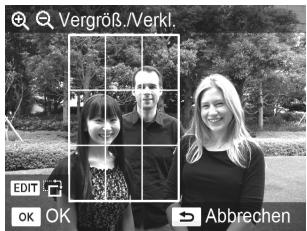
text_image
Vergröß./Verkl. EDIT OK OK AbbrechenEs wird ein Beschnittrahmen zum Festlegen des Zuschnittbereichs angezeigt.
2
Legen Sie den Zuschnittbereich fest.
Der Beschnittrahmen wechselt jedes Mal zwischen Hoch- und Querformat, wenn Sie die Taste EDIT drücken.
- Sie können den Beschnittrahmen bewegen, indem Sie die Tasten ▲▼◀▶ drücken.
- Sie können den Beschnittrahmen vergrößern, indem Sie die Taste ✝ drücken, und verkleinern, indem Sie die Taste ✉ drücken.
3
Nehmen Sie die Einstellung vor.
- Durch Drücken der Taste OK wird der Zuschnittbereich festgelegt und der Bildschirm kehrt wieder zur Bildanzeige zurück, auf der □ angezeigt wird.
Wiederholen Sie die Schritte 1 bis 3, um ein weiteres Bild zuzuschneiden.
4
Starten Sie den Druckvorgang.
- Starten Sie den Druckvorgang wie in Schritt 6 auf S. 14 beschrieben.
Der Zuschnittbereich wird nach Beendigung des Druckauftrags gelöscht.

Um den Zuschnittbereich nach dem Einstellen zu ändern, drücken Sie die Taste EDIT in der Bildanzeige, drücken Sie die Tasten ▲▼, um [Zuschnitt ändern] auszuwählen, und drücken Sie die Taste OK, um die Schritte 2 und 3 zu wiederholen.
Um den Zuschnittbereich nach dem Einstellen aufzuheben, drücken Sie die Taste EDIT in der Bildanzeige, drücken Sie die Tasten ▲▼, um [Erneut zuschn.] auszuwählen, drücken Sie die Taste OK, um den Bildschirm „Erneut zuschneiden“ anzuzeigen, und drücken Sie erneut die Taste OK.
Die Zuschnittbereiche werden alle gelöscht, wenn Sie den SELPHY-Drucker ausschalten oder die Speicherkarte vor dem Drucken entfernen.
- Sie können Zuschnittbereiche für bis zu 99 Bilder festlegen.
- Sie können Bilder nicht zuschneiden, wenn Sie mit der Option [Alle Bilder drucken] oder [DPOF Druck] drucken, oder wenn Sie [ Übersicht] oder [ Collage] auf [Seitenlayout] ausgewählt haben (S. 22).
- Sie können das Seitenverhältnis des Beschnittrahmens auf dem Bildschirm nicht verändern.
- Sie können die Anzahl der Ausdrucke für ein Bild festlegen, indem Sie die Tasten ▲▼ in der Bildanzeige in Schritt 3 drücken. Die Einstellung des Zuschnittbereichs wird durch das Einstellen der Anzahl an Ausdrucken auf 0 nicht gelöscht.
Drucken von Passfotos
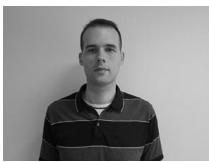
Sie können Bilder als Passfotos drucken. Sie können zwischen den Formaten [Multi-Format], [Standard]* und [Benutzerdef.] wählen.
Zudem können Sie bis zu 2 Bildtypen für den Ausdruck auf einem Blatt auswählen.
* Das Format Standard entspricht den internationalen Standards der ICAO.
1

Stellen Sie den Passfotodruck ein.
- Drücken Sie die Taste 📄.
- Drücken Sie die Tasten ▲▼, um [Passfoto] auszuwählen, und drücken Sie dann die Taste OK.
Legen Sie das Passfotoformat fest.
- Drücken Sie die Tasten ◀▶, um das Format auszuwählen, und drücken Sie dann die Taste OK.
- Wenn Sie [Benutzerdef.] ausgewählt haben, drücken Sie die Tasten ▲▼, um [Lange Seite] auszuwählen, drücken Sie die Tasten ◀▶, um die Länge festzulegen, legen Sie dann die Länge für [Kurze Seite] fest, und drücken Sie die Taste OK erneut. Die in [Kurze Seite] festlegbaren Werte werden automatisch entsprechend dem Wert geändert, den Sie in [Lange Seite] festgelegt haben.
- Wenn Sie [Multi-Format] ausgewählt haben, wird das Format des zu druckenden Bildes angezeigt.
3
Wählen und drucken Sie die Bilder aus.
Wählen Sie das Bild aus, indem Sie die Tasten ◀▶ drücken, und drücken Sie die Taste ▲. √ wird unten rechts auf dem Bildschirm angezeigt (bis zu 2 Bilder).
- Drücken Sie die Taste EDIT, um den Zuschnittbereich einzustellen (S. 18).
- Starten Sie den Druckvorgang wie in Schritt 6 auf S. 14 beschrieben.
Einstellungen werden nach Beendigung des Druckauftrags gelöscht.

Je nach Behörde wird das Passfoto möglicherweise nicht akzeptiert. Erkundigen Sie sich vorab bei der zuständigen Stelle.
- Sie können kein Papier im Kreditkartenformat verwenden.
[Ränder]-Einstellungen werden ignoriert. Das Datum wird ebenfalls nicht gedruckt.
- Wenn Sie 2 Bildtypen in Schritt 3 ausgewählt haben, werden diese 2 Typen auf die Anzahl an Spalten im Layout gleich verteilt und gedruckt. Wenn Sie 2 Bildtypen ausgewählt haben und die Anzahl an Spalten ist ungerade, bleibt die mittlere Spalte unbedruckt.
Schneiden Sie das Passfoto zu.
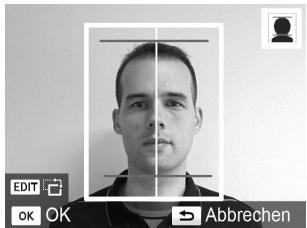
- Wenn Sie den Zuschnittbereich (S. 18) anzeigen und das Format [Standard] für [Passfoto] ausgewählt ist, werden 2 Linien angezeigt.
Passen Sie den Zuschnitt so an, dass eine Linie am oberen Kopfrand und die andere Linie am Kinn anliegt, um ein standardkonformes Passfoto zu drucken.

Erkundigen Sie sich vorab bei der zuständigen Stelle nach anderen erforderlichen Details außer der Position und Größe des Gesichts.
Drucken von Bildern mit verschiedenen Druckmöglichkeiten
Sie können verschiedene Funktionen für den Druck nutzen, wie z. B. das Einfügen des Aufnahmedatums oder die Farbanpassung eines Bildes. Sie müssen dabei die Einstellungen für die einzelnen Bilder nicht erneut festlegen, da sie – sofern die Einstellungen für ein Bild ausgewählt wurden – auf alle Bilder angewendet werden.

Vornehmen von Einstellungen

text_image
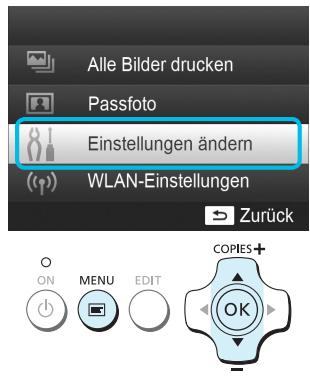
Alle Bilder drucken Passfoto Einstellungen ändern WLAN-Einstellungen Zurück ON MENU EDIT COPIES+ OKZeigen Sie den Einstellungsbildschirm an.
Drücken Sie die Taste ☐.
- Drücken Sie die Tasten ▲▼, um [Einstellungen ändern] auszuwählen, und drücken Sie dann die Taste OK.

text_image
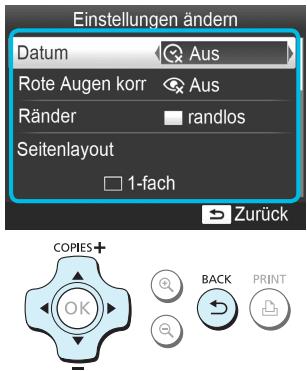
Einstellungen ändern Datum Aus Rote Augen korr Aus Ränder randlos Seitenlayout 1-fach Zurück COPIES+ BACK PRINTWählen Sie den Eintrag aus, und ändern Sie anschließend die Einstellungen.
- Drücken Sie die Tasten ▲▼, um einen Eintrag auszuwählen.
- Drücken Sie die Tasten ◀▶, um die Einstellungen zu ändern, und drücken Sie dann die Taste ⇌, um die Einstellung abzuschließen.
- Wenn Sie die Taste ⇌ erneut drücken, kehren Sie zur Bildanzeige zurück.
Informationen zu den einzelnen Einstellungsoptionen finden Sie auf S. 21 – 24.

Starten Sie den Druckvorgang.
- Wählen Sie ein zu druckendes Bild aus (S. 13), legen Sie die Anzahl der Ausdrucke fest (S. 13), und drücken Sie die Taste ☐, um den Druckvorgang zu starten.
Drucken mit Datum (Datum)
- Sie können das von der Digitalkamera gespeicherte Aufnahmedatum einfügen.
Aus (Standardeinstellung) / An
08/08/2012

Legen Sie [ ✉ Aus] für Bilder fest, die bereits ein von der Kamera aufgedrucktes Datum beinhalten, um zu verhindern, dass zwei Datumsangaben auf dem Bild aufgedruckt werden.

Wird der SELPHY-Drucker ausgeschaltet, wird die Einstellung [ ✉ Aus] wieder festgelegt.
Das Datum, das von der Digitalkamera in das Bild aufgezeichnet wurde, wird gedruckt. Dieses Datum kann vom SELPHY-Drucker nicht geändert werden.
- Sie können das Format für das Datum unter [Datumsformat] ändern (S. 24).
Das Datum wird nicht gedruckt, wenn in [Seitenlayout] (S. 22) die Option [ Übersicht] oder [ Collage] ausgewählt ist.
Korrigieren des Rote-Augen-Effekts für den Druck (Rote Augen korrigieren)
- Sie können rote Augen in Bildern korrigieren.
Aus (Standardeinstellung) / An

Es können versehentlich andere Bereiche des Bildes als die Augen korrigiert werden. Setzen Sie [Rote Augen korr] nur auf [An], wenn Bilder gedruckt werden, die rote Augen enthalten.

Wird der SELPHY-Drucker ausgeschaltet, oder wird die Speicherkarte entfernt, wird die Einstellung [✗ Aus] wieder festgelegt.
Rote Augen werden möglicherweise nicht automatisch erkannt oder optimal korrigiert, wenn die Gesichter im Verhältnis zum Gesamtbild sehr klein, dunkel oder hell erscheinen. Dies gilt auch für Gesichter, die seitlich oder schräg ausgerichtet oder teilweise verdeckt sind.
Die Rote-Augen-Korrektur ist nicht verfügbar, wenn in [Seitenlayout] (S. 22) [☐ 2-fach], [☐ 4-fach], [☐ 8-fach], oder [☐ Übersicht] ausgewählt ist.
Die Rote-Augen-Korrektur wird nicht angewendet, wenn in [My Colors] (S. 23) [Se Sepia] oder [EW Schwarz/Weiß] ausgewählt ist.
Der Umfang der Korrekturen kann je nach Einstellung des Zuschnittbereichs, Seitenlayout oder Papiergröße variieren.
Drucken mit oder ohne Rand (Ränder)
- Sie können festlegen, ob die Bilder mit oder ohne Rand gedruckt werden sollen.
- randlos (Standardeinstellung) / - mit Rand
Legen Sie [mit Rand] fest, wenn Sie das Farbtintenpatrone/Quadratisches Aufkleber-Set KC-18IS (rechteckige Aufkleber) verwenden (S. 2).

Wird der SELPHY-Drucker ausgeschaltet, wird die Einstellung [■ randlos] wieder festgelegt.
Bilder werden ohne Rand gedruckt, wenn [ Übersicht] oder [ Collage] in [Seitenlayout] (S. 22) ausgewählt ist.
- Wenn Sie beim Drucken auf Papier im Kreditkartenformat (S. 2) in [Seitenlayout] (S. 22) [8-fach] auswählen, werden Bilder ohne Rand gedruckt, auch wenn [mit Rand] ausgewählt ist.
Auswählen eines Layouts und Drucken (Seitenlayout)
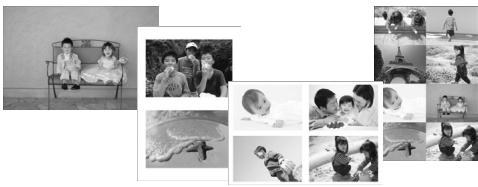
- Sie können die gewünschte Anzahl der Bilder festlegen, die auf einem Bogen gedruckt werden soll. Die von Ihnen angegebene Anzahl an Bildern (S. 13) wird in dem ausgewählten Layout gedruckt.
- Stellen Sie [ 8-fach] ein, wenn Sie das Farbtintenpatrone/Aufkleber-Set KC-18IL (Bogen mit 8 Etiketten) verwenden (S. 2).
| 1-fach(Standardeinstellung) | Druckt ein Bild auf einen Bogen | 8-fach | Druckt acht Bilder auf einen Bogen |
| 2-fach | Druckt zwei Bilder auf einen Bogen | Übersicht | Druckt eine Übersicht |
| 4-fach | Druckt vier Bilder auf einen Bogen | Collage | Bearbeitet automatisch Bilder in verschiedenen Formaten für den Ausdruck auf einem einzelnen Blatt |

Wird der SELPHY-Drucker ausgeschaltet, wird die Einstellung [☐ 1-fach] wieder festgelegt.
- Sie können ein Layout sogar speichern, nachdem der SELPHY-Drucker ausgeschaltet wurde. Damit der SELPHY-Drucker Layouts speichert, stellen Sie sicher, dass er ausgeschaltet ist, und drücken Sie und halten Sie die folgenden Tasten gedrückt: ☐, ▲ und 📁. Drücken Sie dann die Taste 🔊, und halten Sie sie gedrückt, bis „SELPHY“ auf dem Bildschirm angezeigt wird. Damit der SELPHY-Drucker keine Layouts mehr speichert, schalten Sie ihn aus, und schalten Sie ihn wieder ein, genau wie vor dem Speichern der Layouts.
- Sie können die Positionen der Bilder nicht festlegen.
Je nach ausgewähltem Layout werden die in [Datum] (S. 21), [Bild optimieren] (S. 23), [Rote Augen korr] (S. 21), [Ränder] (S. 21), [Glatte Haut] (S. 23) oder [Helligkeit] (S. 23) festgelegten Einstellungen möglicherweise nicht angewendet.
- Wenn Sie unter [ Übersicht] die Option [Alle Bilder drucken] auswählen (S. 16), können Sie alle Bilder auf einer Speicherkarte als Übersicht ausdrucken.
Bearbeitung von Bildern verschiedener Größen (Collage)
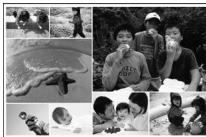
text_image
Einstellungen Max. Bilder 8 Ausrichtung Querformat Hintergrund Schwarz ZurückMit der Collagenfunktion werden Bilder in verschiedenen Größen für den Ausdruck zusammengesetzt.
Auf einem einzigen Blatt kann eine Gruppe von bis zu acht Bildern oder eine Gruppe von bis zu 20 Bildern gedruckt werden.
- Bilder können auf Papier im Postkartenformat gedruckt werden (S. 2).
- Drücken Sie beim „Vornehmen von Einstellungen“ (S. 20) die Tasten ▲▼, um im Bildschirm in Schritt 2 die Option [Seitenlayout] auszuwählen. Drücken Sie die Tasten ◀▶, um [ [Collage] auszuwählen, und drücken Sie dann die Taste OK.
- Wenn der Bildschirm, der links dargestellt ist, angezeigt wird, drücken Sie die Tasten ▲▼, um eine Option auszuwählen.
- Drücken Sie die Tasten ◀▶, um die Einstellungen zu ändern, und drücken Sie dann die Taste ⇌, um die Einstellung abzuschließen.
- Drücken Sie die Taste ⇌ zweimal, um die Bildanzeige wiederherzustellen.

- Sie können die Positionen der Bilder nicht festlegen.
Es kann einen Moment dauern, bis der Druckvorgang startet.
Haut auf den Ausdrucken glatt und schön aussehen lassen (Glatte Haut)
Lässt Haut auf den Ausdrucken glatt und schön aussehen.
Aus (Standardeinstellung) / An

Die Korrektur wird möglicherweise bei anderen Bereichen als der Haut angewendet, wodurch unerwartete Ergebnisse auftreten können.

Diese Einstellung wird auf [Aus] zurückgesetzt, wenn ein Druckauftrag beendet, der SELPHY-Drucker ausgeschaltet oder die Speicherkarte entfernt wird.
- Wenn in [Seitenlayout] [ Übersicht] ausgewählt ist (S. 22), wird die Option [Glatte Haut] nicht angewendet.
Erzielen von optimalen Ergebnissen über die automatische Korrektur (Bild optimieren)

Der SELPHY-Drucker korrigiert die Bildqualität automatisch auf die optimale Bildqualität.
Aus / An (Standardeinstellung)

Einige Bilder werden möglicherweise nicht korrekt angepasst.

Wird der SELPHY-Drucker ausgeschaltet, wird die Einstellung [An] wieder festgelegt.
- Wenn in [Seitenlayout] [ Übersicht] ausgewählt ist (S. 22), wird die Option [Bild optimieren] nicht angewendet.
Der Umfang der Korrekturen kann je nach Seitenlayout oder Papiergröße variieren.
Helligkeit anpassen und drucken (Helligkeit)

- Sie können die Helligkeit eines Bildes in einem Bereich von ±3 korrigieren.
- Je höher der positive Wert, desto heller wird das Bild. Je höher der negative Wert, desto dunkler wird das Bild.

Wird der SELPHY-Drucker ausgeschaltet, wird die Einstellung [±0] wieder festgelegt.
- Wenn in [Seitenlayout] [ Übersicht] ausgewählt ist (S. 22), wird die Option [Helligkeit] nicht angewendet.
Ändern des Farbtons für den Druck (My Colors)
- Sie können die Farbtöne in Ihren Bildern anpassen oder den Farbton Ihrer Bilder in Sepia oder Schwarzweiß ändern.
| Aus(Standardeinstellung) | - | Diafilm | Erzeugt intensive, natürlich wirkende Farben ähnlich denen eines Diafilms |
| Kräftig | Betont Kontrast und Farbsättigung und führt so zu lebendigen Aufnahmen | Sepia | Ändert die Bildfarben in Sepia |
| Neutral | Schwächt Kontrast und Farbsättigung ab, sodass sich neutrale Farbtöne ergeben | Schwarz/Weiß | Schwarzweiß |

Wird der SELPHY-Drucker ausgeschaltet, wird die Einstellung [Aus] wieder festgelegt.
Je nach den in „My Colors“ festgelegten Einstellungen, werden die Einstellungen in [Rote Augen korr] (S. 21) möglicherweise nicht angewendet.
Auswählen des Datumsformats (Datumsformat)
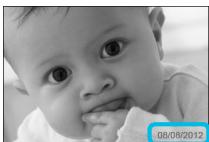
- Sie können die Reihenfolge für das gedruckte Datum ändern (S. 21).
MM/TT/JJJJ (Standardeinstellung), TT/MM/JJJJ, JJJJ/MM/TT

Die Einstellung wird gespeichert, auch wenn der SELPHY-Drucker ausgeschaltet oder die Speicherkarte aus dem Steckplatz entfernt wird.
Energie sparen (automatisches Abschalten)
Der SELPHY-Drucker schaltet sich automatisch aus, wenn er ca. 5 Minuten lang nicht verwendet wurde.
An (Standardeinstellung) / Aus

- Wenn Sie mehrere Bilder drucken mit Bildern, die vom SELPHY-Drucker nicht gedruckt werden können (S. 12), wird die Meldung „Einige Bilder konnten nicht gedruckt werden! Vorgang abbrechen?“ angezeigt und der Druckvorgang wird abgebrochen. Wenn [auto.Abschalt] [An] ist und der SELPHY-Drucker für eine Zeit von ca. 5 Minuten nicht verwendet wird, bricht SELPHY den Druckvorgang ab und schaltet sich aus. Wenn Sie den SELPHY-Drucker nach Ablauf dieser Zeit wieder einschalten, wird möglicherweise ein leeres Blatt ausgegeben. Ausgeworfenes Papier sollte nicht wiederverwendet werden (S. 5). Beachten Sie, dass bei Verwendung des Akkus dieser nach Abschluss des Druckvorgangs solange weiter verbraucht wird, bis die Funktion „auto.Abschalt“ aktiviert wird (S. 48).

Der SELPHY-Drucker schaltet sich nicht automatisch aus, wenn er an andere Geräte (einschließlich drahtloser Kommunikation) angeschlossen ist oder eine Fehlermeldung auf dem Bildschirm angezeigt wird.
Drucken über WLAN
In diesem Kapitel erfahren Sie, wie Sie Bilder, die in WLAN-kompatiblen Smartphones und Computern gespeichert sind, über WLANs drucken können.
Dieser Drucker ist Wi-Fi ^® *1-zertifiziert. Sie können Bilder aus Wi-Fi-fähigen Smartphones*2, Tablets*2 und Computern über WLANs drucken.
*1 Wi-Fi ist ein Markenname, der für zertifizierte WLAN-Geräte steht, die über bidirektionale Konnektivität verfügen.
*2 Sie müssen die entsprechende Anwendung auf Ihrem Smartphone oder Tablet installieren. Weitere Informationen zur Anwendung erhalten Sie auf unserer Website (unterstützte Modelle, Funktionen, etc.). „Smartphones“ wird nachfolgend als allgemeiner Begriff für Smartphones und Tablets verwendet.
Vor der Verwendung von WLAN
- Dieses Produkt ist mit einem drahtlosen Gerät ausgestattet. Die Modellnummern lauten CD1100 und CD1107 (einschließlich WLAN-Modul-Modell WM317).
Länder und Regionen, in denen die WLAN-Nutzung zugelassen ist
- In einigen Ländern und Regionen ist die WLAN-Nutzung eingeschränkt und illegale Nutzung kann aufgrund von nationalen oder lokalen Rechtsvorschriften strafbar sein. Um nicht gegen WLAN-Gesetze zu verstoßen, besuchen Sie die Canon-Website und erfahren Sie, in welchen Ländern und Regionen die Nutzung von WLAN zugelassen ist.
Beachten Sie, dass Canon keine Haftung für etwaige Probleme im Zusammenhang mit der Nutzung von WLAN in anderen Ländern und Regionen übernehmen kann.
- Folgende Handlungen stehen unter Strafe.
- Produkt auseinander bauen oder Änderungen daran vornehmen
- Entfernen des Zertifizierungsetiketten auf diesem Produkt
Teile dieses Produktes, die gemäß dem japanischen Außenwirtschaftsgesetz (Foreign Exchange and Foreign Trade Act) als strategische Materialien (oder Dienstleistungen) eingestuft sind, erfordern eine Exportlizenz (oder Genehmigung für Dienstleistungstransaktionen) von der japanischen Regierung, um außerhalb Japans exportiert werden zu können.
- Dieses Produkt kann nicht in Länder exportiert oder mitgenommen werden, für die die Vereinigten Staaten ein Embargo verhängt haben, da es Verschlüsselungssoftware enthält, die in den Vereinigten Staaten entwickelt wurde und den US-amerikanischen Ausfuhrkontrollen (Export Administration Regulations) unterliegt.
Notieren Sie Ihre WLAN-Einstellungen.
Die in diesem Produkt registrierten WLAN-Einstellungen können aufgrund einer Fehlfunktion, störenden Radiowellen, statischer Elektrizität, eines Unfalls oder Defekts beschädigt oder verloren gegangen sein. Notieren Sie die WLAN-Einstellungen und bewahren Sie sie für alle Fälle auf. Canon haftet nicht für etwaige, nicht von Canon verursachte direkte oder indirekte Schäden oder entgangene Gewinne im Zusammenhang mit Beschädigungen oder dem Verlust solcher Inhalte.
Notieren Sie bei Bedarf die WLAN-Einstellungen und initialisieren Sie diese, bevor Sie dieses Produkt weitergeben, entsorgen oder es zur Reparatur abgeben.
Canon haftet nicht für Schäden, die durch Verlust oder Diebstahl entstanden sind.
Canon haftet nicht für Schäden oder Verluste, die aufgrund von unbefugten Zugriff auf oder Missbrauch von Verbindungszielen entstanden sind, die in diesem Produkt infolge von Verlust oder Diebstahl registriert sind.
Befolgen Sie die in diesem Handbuch beschriebenen Anweisungen.
Verwenden Sie die WLAN-Funktionen dieses Produktes nur in dem in diesem Handbuch beschriebenen Funktionsumfang. Canon haftet nicht für Schäden oder Verluste, die aufgrund einer Verwendung entstanden sind, die in diesem Handbuch nicht beschrieben ist.
- Verwenden Sie die WLAN-Funktionen dieses Produktes nicht in der Nähe von medizinischen oder elektronischen Geräten. Die WLAN-Funktionen können den Betrieb der medizinischen oder elektronischen Geräte unter Umständen beeinträchtigen.
Störung durch Funkfrequenzen
Dieses Produkt empfängt möglicherweise Störungen von anderen Geräten, die Funkwellen ausgeben. Vermeiden Sie Funkstörungen, indem Sie Abstand halten zu diesen Geräten oder das Funkwellen übertragende Gerät zu einem anderen Zeitpunkt verwenden.
Complies with
IDA Standards
DB00671
Dieses Produkt ist mit dem WLAN-Modul installiert, das gemäß den Standards von IDA Singapore zertifiziert ist.
Sicherheit
WLANs kommunizieren über Funkwellen und erfordern daher höhere Sicherheitseinstellungen als verkabelte LANs.
Achten Sie bei der Verwendung von WLANs auf Folgendes.
- Verwenden Sie das Netzwerk, für dessen Verwendung Sie autorisiert sind.
Dieses Produkt sucht nach kabellosen Netzwerken in der Nähe und zeigt sie auf dem Bildschirm an. Die Liste kann daher Netzwerke enthalten, die Ihnen unbekannt sind und für die Sie keine Berechtigung besitzen. Der Versuch, eine Verbindung zu diesen Netzwerken aufzubauen oder sich mit diesen Netzwerken zu verbinden und sie zu benutzen, kann möglicherweise als illegal gelten. Verwenden Sie ausschließlich autorisierte Netzwerke und stellen Sie keine Verbindung zu anderen Netzwerken her.
Folgendes kann passieren, wenn erforderliche Sicherheitsmaßnahmen nicht befolgt werden.
Abhören
Böswillige Dritte können die WLAN-Funkwellenübertragung abhören und somit auf Dateninformationen zugreifen.
- Illegaler Zugang zum Netzwerk
Böswillige Dritte können unbefugt in Ihr Netzwerk eindringen und dadurch Schäden verursachen wie z. B. Abhören, Verfälschung oder Zerstörung.
Zudem können Dritte Ihr Netzwerk für Täuschungsversuche (sog. „Spoofing“) benutzen, bei denen sie die Identität anderer Personen vortäuschen, um illegale Informationen zu übertragen oder diese als Übertragungspunkt oder als Durchgang für den illegalen Zugriff auf andere Objekte benutzen.
Um die Wahrscheinlichkeit, dass solche Probleme auftreten, zu reduzieren, wenden Sie Maßnahmen und Funktionen zur Sicherung Ihres WLANs an.
Wir empfehlen Ihnen, sich mit der Funktionsweise der WLAN-Sicherung auseinanderzusetzen und diese unter Berücksichtigung einer Ausgewogenheit zwischen Nutzen und Risiko der WLAN-Verwendung zu implementieren.
Während des Druckvorgangs
Beenden Sie die Verbindung nicht, bis der Druckvorgang abgeschlossen ist. Wenn Sie die Verbindung zu früh beenden, kann das Druckergebnis unvollständig oder unkorrekt sein.
Hiermit erklärt Canon Inc., dass sich das Gerät WM317 in Übereinstimmung mit den grundlegenden Anforderungen und den übrigen einschlägigen Bestimmungen der Richtlinie 1999/5/EG befindet.
Um die Originalfassung der Konformitätserklärung zu erhalten, wenden Sie sich an eine der folgenden Adressen:
CANON EUROPA N.V.
Bovenkerkerweg 59-61, 1185 XB Amstelveen, The Netherlands
CANON INC.
Kommunikationsmodus auswählen
Die Vorgehensweise beim Einrichten des SELPHY-Druckers hängt vom gewählten Kommunikationsmodus ab. Wählen Sie den Kommunikationsmodus entsprechend des verwendeten Geräts. Sie können den Kommunikationsmodus später ändern (S. 41).
Ad-hoc-Modus (S. 29)
Sie können den SELPHY-Drucker an ein WLAN anschließen und Bilder ohne zentralen Zugangspunkt drucken. Einige Smartphones können im Ad-hoc-Modus möglicherweise keine Verbindung herstellen. Benutzen Sie in diesem Fall den Infrastruktur-Modus (unten).
Smartphone ^*1

Infrastruktur-Modus (S. 31)
Sie können Smartphones, Kameras oder Computer an ein WLAN anschließen, indem Sie den Zugangspunkt für das Drucken von Bildern verwenden.
Smartphone*1

Digitalkamera ^*2

Zugangspunkt*4

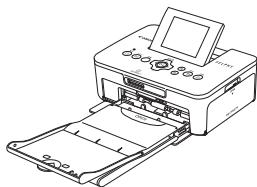
*1 Sie müssen die entsprechende Anwendung (kostenlos) auf Ihrem Smartphone installieren. Weitere Informationen zu unterstützten Smartphones und der entsprechenden Anwendung (kostenlos) finden Sie auf unserer Website.
*2 Digitalkameras müssen den PictBridge-Standard unterstützen (DPS over IP), um an WLANs angeschlossen werden zu können.

PictBridge
USB LAN WLAN
✓ ■ ✓
Dieses Produkt kann mithilfe von PictBridge oder WLAN drucken.
PictBridge ist ein Standard für die direkte Verbindung von Digitalkameras und Druckern. Dieses Produkt entspricht dem Standard „DPS over IP“, mit dem PictBridge in Netzwerkumgebungen verwendet werden kann.
*3 Sie müssen die unterstützte Software auf dem Computer installieren (S. 37).
*4 Einige Digitalkameras können als Zugangspunkt verwendet werden.
Drucken im Ad-hoc-Modus
Sie können Bilder von einem Smartphone an den SELPHY-Drucker zum Ausdrucken schicken.
Sie müssen die entsprechende Anwendung (kostenlos) auf Ihrem Smartphone installieren.
Einige Smartphones können im Ad-hoc-Modus möglicherweise keine Verbindung herstellen. Benutzen Sie in diesem Fall den Infrastruktur-Modus (S. 31).
Für die Vorbereitungen erforderlich
Informationen zu unterstützten Smartphones finden sie auf unserer Website.
1
Installieren Sie die entsprechende Anwendung auf dem Smartphone.
Erfahren Sie auf unserer Website, ob Ihr Smartphone unterstützt wird, und installieren Sie die entsprechende Anwendung.
2
Bereiten Sie den SELPHY-Drucker vor.
Entfernen Sie alle Speicherkarten oder USB-Speicher.
- Setzen Sie eine Tintenpatrone und eine Papierkassette mit Papier in den SELPHY-Drucker ein (S. 7 – 10).
3
text_image
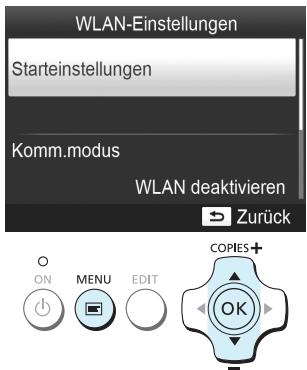
WLAN-Einstellungen Starteinstellungen Komm.modus WLAN deaktivieren Zurück ON MENU EDIT COPIES+Zeigen Sie den Einstellungsbildschirm an.
Drücken Sie die Taste ☐.
- Drücken Sie die Tasten ▲▼, um [WLAN-Einstellungen] auszuwählen, und drücken Sie dann die Taste OK.
- Drücken Sie die Tasten ▲▼, um [Starteinstellungen] auszuwählen, und drücken Sie dann die Taste OK.
4
text_image
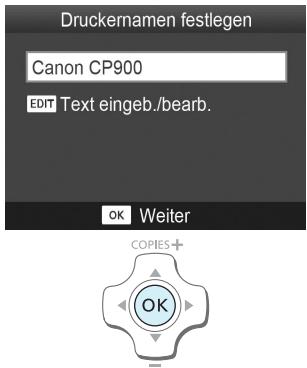
Druckernamen festlegen Canon CP900 EDIT Text eingeb./bearb. OK Weiter COPIES + OKÜberprüfen Sie den Druckernamen.
Überprüfen Sie den angezeigten Druckernamen, und drücken Sie die Taste OK.
- Dieser Name wird auf den Geräten als Druckername angezeigt, wenn sie über WLAN verbunden sind.
- Sie können den Druckernamen ändern, indem Sie die Taste EDIT drücken (S. 42).

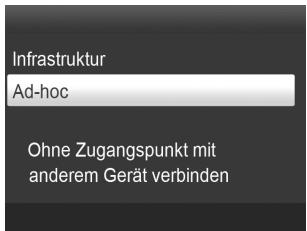
text_image
Infrastruktur Ad-hoc Ohne Zugangspunkt mit anderem Gerät verbinden

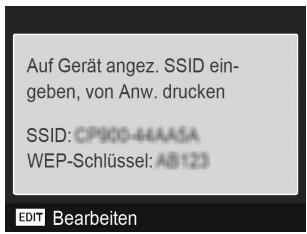
text_image
Auf Gerät angez. SSID eingeben, von Anw. drucken SSID: CP900-44AA5A WEP-Schlüssel: AB123 EDIT BearbeitenWählen Sie den WLAN-Modus.
- Drücken Sie die Tasten ▲▼, um [Ad-hoc] auszuwählen, und drücken Sie dann die Taste OK.
Verbinden Sie das Smartphone zum Netzwerk, das auf dem Druckerbildschirm angezeigt wird.
- Stellen Sie sicher, dass der links abgebildete Bildschirm auf dem Drucker angezeigt wird.
- Wählen Sie im Menü für Wi-Fi-Einstellungen im Smartphone das SSID (Netzwerkname) aus, das auf dem Drucker angezeigt wird.
Geben Sie den auf dem Drucker angezeigten WEP-Schlüssel (Passwort) im Passwortfeld ein. - Drücken Sie die Taste EDIT, um den Bildschirm [Eing. Kodier.schlüssel] anzuzeigen, und drücken Sie erneut die Taste EDIT, um den WEP-Schlüssel zu ändern (S. 42).

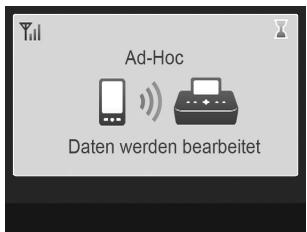
text_image
Ad-Hoc Daten werden bearbeitetVom Smartphone aus drucken.
Das Bild vom Smartphone aus drucken.
Der links abgebildete Bildschirm wird angezeigt, wenn der Druckvorgang beginnt. Solange dieser Bildschirm angezeigt wird, sollten Sie die Verbindung und die Druckanwendung nicht beenden. Das Druckergebnis kann anderenfalls unvollständig oder unkorrekt sein.
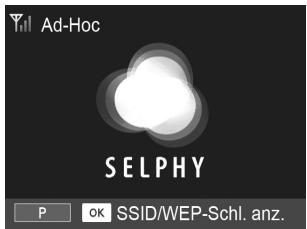
text_image
Ad-Hoc SELPHY P OK SSID/WEP-Schl. anz.Der links abgebildete Bildschirm wird angezeigt, wenn der Druckvorgang abgeschlossen ist.
Um ein weiteres Bild zu drucken, wiederholen Sie Schritt 7.

Die Signalstärke des WLAN wird auf dem Bildschirm mithilfe der folgenden Symbole angezeigt. [Yll] stark, [Yll] mittel, [Yl] gering, [Y] schwach oder kein Dienst

Zweites Drucken
Nachdem Sie die Einstellungen vorgenommen haben, wird der zweite Bildschirm in Schritt 7 („Bereit“-Bildschirm) angezeigt, wenn Sie den Strom einschalten. Sie müssen lediglich das Smartphone mit dem Drucker verbinden, wenn Sie etwas drucken möchten.
- Sie können den Bildschirm in Schritt 6 anzeigen, um das SSID und den WEP-Schlüssel zu sehen, indem Sie die Taste OK drücken, während der „Bereit“-Bildschirm angezeigt wird.
Auch wenn der „Bereit“-Bildschirm angezeigt wird, können Sie die Speicherkarte (S. 13) einfügen, um den Bildschirm in Schritt 4 anzuzeigen und auf der Karte gespeicherte Bilder zu drucken.
- Sie können beim Einschalten des Stroms die Anzeige des „Bereit“-Bildschirms beenden, indem Sie in [Komm.modus] [WLAN deaktivieren] auswählen (S. 41).
Drucken auf rechteckigen Aufklebern
- Sie können rechteckige Bilder auf Aufklebern drucken, indem Sie das Farbtintenpatrone/Quadratisches Aufkleber-Set KC-18IS verwenden (S. 2).
Legen Sie randloses Drucken in der Smartphone-Anwendung fest (die [Ränder]-Einstellung wird ignoriert).

Drucken im Infrastruktur-Modus
Sie können WLAN-fähige Geräte wie Smartphones, Kameras und Computer mit einem WLAN verbinden, um Bilder zu drucken.
Überprüfen der WLAN-Einstellungen
Um ein WLAN im Infrastruktur-Modus zu benutzen, müssen Sie eine Basisstation (Drahtlos-Router, usw.), die als Zugangspunkt dient, mit einem Gerät verbinden, das Bilder überträgt (Smartphone, Kamera, Computer, usw.). Alle drahtlosen Basisstationen wie z. B. Drahtlos-Router werden in diesem Handbuch als „Zugangspunkte“ bezeichnet.
Einige Digitalkameras können als Zugangspunkt verwendet werden. Lesen Sie hierzu das mit Ihrer Digitalkamera mitgelieferte Benutzerhandbuch.
Wählen Sie die auf S. 52 aufgelisteten WLAN-kompatiblen Geräte als Zugangspunkt aus. Weitere Informationen zur Vorgehensweise bei der Überprüfung finden Sie im Benutzerhandbuch zu Ihrem Zugangspunkt.
Überprüfen Sie, ob Ihr WLAN WPS (Wi-Fi Protected Setup)-kompatibel ist. Wenn Sie sich nicht sicher sind, ob es WPS-kompatibel ist, überprüfen Sie auch folgende Punkte.
- Netzwerkname (SSID/ESSID)
- Netzwerkauthentifizierung/Datenverschlüsselung (Verschlüsselungsmethode/Verschlüsselungsmodus)*
- Kodierungsschlüssel (Netzwerkschlüssel)
* Unterstützte Sicherheitseinstellungen sind [Keine Sicherheit], [WEP (Open System Authentication) (64-Bit)], [WEP (Open System Authentication) (128-Bit)], [WPA-PSK (TKIP)], [WPA-PSK (AES)], [WPA2-PSK (TKIP)] und [WPA2-PSK (AES)].

- Wenn Ihr Netzwerk von einem Systemadministrator verwaltet wird, wenden Sie sich an diesen, um genauere Informationen zu den Netzwerkeinstellungen zu erhalten.
Drucker mit WLAN verbinden
Sie können den Drucker mit dem WLAN verbinden und von Ihrem Smartphone, Ihrer Digitalkamera oder dem Computer aus drucken.
Dieser Abschnitt beschreibt, wie Sie einen Drucker mit einem WLAN verbinden unter Verwendung einer Kamera als Zugangspunkt. Dieselbe Vorgehensweise gilt jedoch auch für das Drucken von einem Smartphone oder einem Computer.
Für die Vorbereitungen erforderlich
Ein Gerät, das als Zugangspunkt verwendet werden kann*
Ein Gerät, das Bilder überträgt (Smartphone, Kamera oder an den Zugangspunkt angeschlossener Computer)*
* In diesem Beispiel wird eine Kamera sowohl als Zugangspunkt als auch als Übertragungsgerät verwendet.
1
Bereiten Sie den Zugangspunkt vor.
Legen Sie eine Kamera als Zugangspunkt fest. Lesen Sie hierzu das mit Ihrer Digitalkamera mitgelieferte Benutzerhandbuch.
- Wenn Sie ein anderes Gerät als Zugangspunkt verwenden, stellen Sie sicher, dass das Gerät eingeschaltet ist und kommunizieren kann.
Wählen Sie den WLAN-Modus aus.
Infrastruktur
Ad-Hoc
Über Zugangspunkt verbinden
Zeigen Sie den links abgebildeten Bildschirm an, indem Sie die Schritte 2 bis 4 auf S. 29 ausführen.
- Drücken Sie die Tasten ▲▼, um [Infrastruktur] auszuwählen, und drücken Sie dann die Taste OK.
Verbindungsmethode
WPS-Verbindung
Zugangspunkt suchen
Manuelle Einstellung
Nach Zugangspunkten suchen und einen Punkt auswählen
Zugangspunkt auswähl.
EDIT Text eingeb./bearb.
WPA/WPA2
ok Weiter
Wählen Sie die Verbindungsmethode aus.
- Drücken Sie Tasten ▲▼, um [Zugangspunkt suchen] auszuwählen, und drücken Sie dann die Taste OK.
Eine Liste mit Zugangspunkten, die in der Nähe gefunden wurden, wird angezeigt.
Wählen Sie den Zugangspunkt aus.
- Drücken Sie die Tasten ▲▼, um den Zugangspunkt auszuwählen, und drücken Sie dann die Taste OK.
Geben Sie den Kodierungsschlüssel ein.
- Drücken Sie die Taste EDIT, um den Bildschirm für die Eingabe von Zeichen anzuzeigen und geben Sie den Kodierungsschlüssel ein (S. 42).
- Drücken Sie die Taste OK.

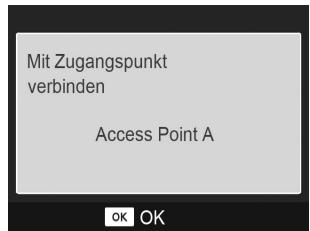
text_image
Mit Zugangspunkt verbinden Access Point A OK OK
Überprüfen Sie den Zugangspunkt.
Der links abgebildete Bildschirm wird angezeigt, wenn Sie mit dem Zugangspunkt verbunden sind. Überprüfen Sie den angezeigten Namen des Zugangspunktes, und drücken Sie die Taste OK.
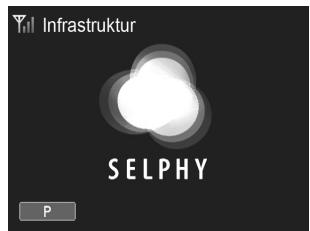
text_image
Infrastruktur SELPHY PDer links abgebildete Bildschirm wird angezeigt.

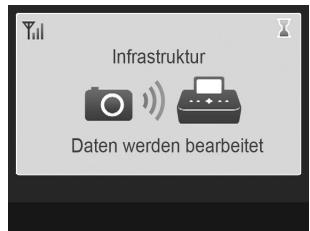
text_image
Infrastruktur Daten werden bearbeitetDrucken.
Drucken Sie das Bild vom Smartphone aus.
- Wenn Sie vom Smartphone aus drucken, installieren Sie die hierfür erforderliche Anwendung, verbinden Sie das Smartphone mit dem Zugangspunkt, und drucken Sie.
- Wenn Sie von einem Computer aus drucken, installieren Sie die mitgelieferte Software (S. 37) und drucken Sie.
Der links abgebildete Bildschirm wird angezeigt, wenn der Druckvorgang beginnt. Solange dieser Bildschirm angezeigt wird, sollten Sie die Verbindung und den Druckvorgang nicht beenden. Das Druckergebnis kann anderenfalls unvollständig oder unkorrekt sein.

- Wählen Sie einen Zugangspunkt aus, an dem die Sicherheitseinstellungen in Schritt 4 nicht vorgenommen wurden, und drücken Sie die Taste OK, um den Bildschirm für Schritt 6 anzuzeigen.
Bis zu 20 Zugangspunkte können angezeigt werden. Wenn Sie den gewünschten Zugangspunkt nicht finden können, drücken Sie die Taste →, und wählen Sie, wie auf S. 32 beschrieben, in Schritt 3 [Manuelle Einstellung] aus, um den Zugangspunkt manuell festzulegen. Befolgen Sie die Anweisung auf dem Bildschirm, um das SSID, die Sicherheitseinstellungen und den Kodierungsschlüssel einzugeben (S. 42).
Die Signalstärke des WLAN wird auf dem Bildschirm mithilfe der folgenden Symbole angezeigt. [Y] stark, [Y] mittel, [Y] gering, [Y] schwach oder kein Dienst

Zweites Drucken
Nachdem Sie die Einstellungen vorgenommen haben, wird der zweite Bildschirm in Schritt 6 („Bereit“-Bildschirm) angezeigt, wenn Sie den Strom einschalten. Wenn keine Verbindung zum angegebenen WLAN hergestellt werden konnte, weil z. B. der Zugangspunkt ausgeschaltet wurde, wird der „Bereit“-Bildschirm eingeblendet. Dieser enthält im unteren Bereich die Option „Erneut verbinden“. Überprüfen Sie Zugangspunkt-Einstellungen, und drücken Sie Taste OK, um es erneut zu versuchen.
Auch wenn der „Bereit“-Bildschirm angezeigt wird, können Sie die Speicherkarte (S. 13) einfügen, um den Bildschirm in Schritt 4 anzuzeigen und die auf der Karte gespeicherten Bilder zu drucken.
- Sie können beim Einschalten des Stroms die Anzeige des „Bereit“-Bildschirms beenden, indem Sie in [Komm.modus] [WLAN deaktivieren] auswählen (S. 41).

- Wenn die Verbindung zu einem Zugangspunkt, mit dem Sie schon einmal verbunden waren, nicht hergestellt werden konnte, überprüfen Sie die Kanaleinstellungen des Zugangspunktes (S. 51).
Drucken auf rechteckigen Aufklebern
- Sie können rechteckige Bilder auf Aufklebern drucken, indem Sie das Farbtintenpatrone/Quadratisches Aufkleber-Set KC-18IS verwenden (S. 2).
Legen Sie in der Smartphone-Anwendung oder in der Kamera die Option „randloses Drucken“ fest, wenn Sie auf rechteckigen Aufklebern drucken (die Einstellung [Ränder] im SELPHY-Drucker wird ignoriert, es sei denn die Randeinstellung in der Kamera ist auf Standard eingestellt).
Verwendung eines WPS-kompatiblen Zugangspunktes
Sie können den Drucker problemlos mit dem WLAN verbinden, wenn Ihr Zugangspunkt WPS-kompatibel ist.
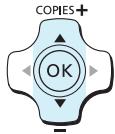
1
Verbindungsmethode
WPS-Verbindung
Zugangspunkt suchen
Manuelle Einstellung
Mit WPS-kompatiblen
Zugangspunkten verbinden
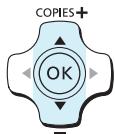
2
WPS-Verbindung
PBC-Methode
PIN-Methode
Zur Verbindung auf Taste am Zugangspunkt drücken
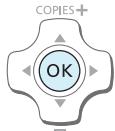
3
Zugangspunkt-Taste drücken und halten, dann fortfahren
OK
Weiter
Wählen Sie die Verbindungsmethode aus.
Zeigen Sie den Bildschirm [Verbindungsmethode] in den Schritten 1 bis 2 auf S. 31 – 32 an, drücken Sie die Tasten ▲▼, wählen Sie [WPS-Verbindung], und drücken Sie dann die Taste OK.
Wählen Sie eine Einstellungsmethode aus.
- Drücken Sie die Tasten ▲▼, um [PBC-Methode] auszuwählen, und drücken Sie dann die Taste OK.
Verbindung zum Zugangspunkt herstellen.
Überprüfen Sie, ob der links abgebildete Bildschirm auf dem Drucker angezeigt wird, und drücken Sie dann die Taste für die WPS-Verbindung auf dem Zugangspunkt und halten Sie sie einige Sekunden lang gedrückt.
- Drücken Sie die Taste OK auf dem Drucker.
Auf dem Druckerbildschirm wird zunächst [Verbinden...], und nach der Verbindungsherstellung [Mit Zugangspunkt verbinden] angezeigt. Drücken Sie die Taste OK.
Starten Sie den Druckvorgang.
- Wenn die Verbindung hergestellt wurde, wird der Bildschirm für Schritt 6 auf S. 33 angezeigt. Starten Sie den Druckvorgang wie in Schritt 6 bis 7 beschrieben.

- Wenn Sie in Schritt 2 [PIN-Methode] ausgewählt haben, geben Sie den auf dem Drucker angezeigten PIN-Code für den Zugangspunkt ein, drücken Sie die Taste OK auf dem Drucker, und fahren Sie mit Schritt 3 fort.

Drucken von Bildern von Ihrem Computer
Wenn Sie einen Computer an den SELPHY-Drucker anschließen und die bereitgestellte Software verwenden, können Sie alle Bilder gleichzeitig anzeigen und verschiedene Druckfunktionen nutzen, die nicht verfügbar sind, wenn Sie den SELPHY-Drucker ohne Computer verwenden.
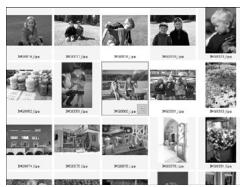
Drucken von ausgewählten Lieblingsbildern aus einer Übersicht
- Sie können die zu druckenden Bilder aus einer Übersicht auswählen und anschließend alle Bilder gleichzeitig drucken. Sie können Ihre Bilder vor dem Drucken auch mit Text versehen.

Drucken mit Verzierungen
- Sie können Ihre Bilder mit Rahmen und Stempeln versehen und diese drucken. Sie können Ihre Bilder vor dem Drucken auch mit Text versehen.
text_image
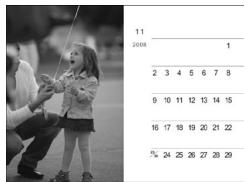
11 2008 1 2 3 4 5 6 7 8 9 10 11 12 13 14 15 16 17 18 19 20 21 22 #w 24 25 26 27 28 29Drucken von Kalendern
- Sie können Ihre Bilder in einen Kalender einbetten. Sie können Ihre Bilder vor dem Drucken auch mit Text versehen.
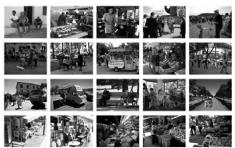
Drucken von Zusammenfassungen
- Sie können mehrere Bilder auf demselben Blatt zusammenfassen.
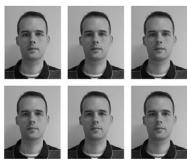
Drucken von Passfotos
- Sie können Passfotos im erforderlichen Format drucken.

Je nach Behörde wird das Passfoto möglicherweise nicht akzeptiert. Erkundigen Sie sich vorab bei der zuständigen Stelle.
Computer-Umgebung
| Windows | Macintosh | |
| Betriebssystem | Windows 7 Service Pack 1*1*2 | Mac OS X v10.6.8 – v10.7*1 |
| Konfiguration | Das oben genannte Betriebssystem ist vorinstalliert | |
| Prozessor | Pentium 1,3 GHz oder schneller | Mac OS X v10.7: Intel Core 2 Duo oder schnellerMac OS X v10.6: Intel-Prozessor |
| RAM | Windows 7 (64 Bit): mindestens 2 GBWindows 7 (32 Bit): mindestens 1 GB | mindestens 1 GB |
| Schnittstelle | USB, WLANEin mit dem Standard IEEE 802.11b/g übereinstimmender Zugangspunkt ist erforderlich*3 | |
| Freier Speicherplatz | mindestens 120 MB*4 | mindestens 140 MB |
| Anzeige | mindestens 1.024 x 768 Pixel | |
*1 Wenn Sie die Verbindung über ein USB-Kabel herstellen (S. 45), können Sie auch Windows Vista Service Pack 2 (RAM mind. 1 GB), Windows XP Service Pack 3 (RAM mind. 512 MB), und Mac OS X v10.6 oder höher verwenden.
*2 Windows 7 Starter und Home Basic werden nicht unterstützt*3. Laden Sie Windows Media Feature Pack von der Microsoft Support-Seite herunter und installieren Sie es, wenn Sie Windows 7 N (EU-Version) oder Windows 7 KN (koreanische Version) verwenden. Weitere Informationen erhalten Sie auf der folgenden Seite. http://go.microsoft.com/fwlink/?LinkId=159730
*3 Gilt nicht bei Verbindung mithilfe eines USB-Kabels (S. 45).
*4 Unter Windows muss Microsoft .NET Framework 2.0 (max. 280 MB) oder höher installiert sein. Die Installation kann je nach Kapazität Ihres Computers einen Moment dauern.
WLAN-Umgebung
Informationen zu WLAN-Einstellungen finden Sie auf S. 26 und 31.
Installieren Sie die Software
Die folgenden Schritte beziehen sich auf Windows 7 und Mac OS X 10.7.
Für die Vorbereitungen erforderlich
Computer
Mitgelieferte CD-ROM (CD-ROM SELPHY CP900 Solution Disk) (S. 2)
Windows
1
text_image
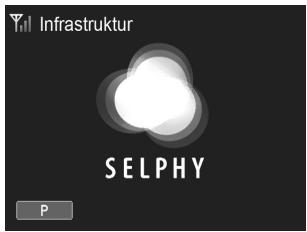
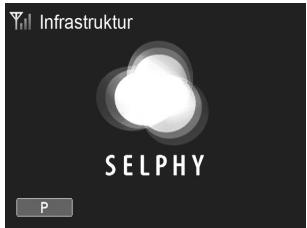
Infrastruktur SELPHY PVerbinden Sie den SELPHY-Drucker mit dem WLAN.
- Verbinden Sie den SELPHY-Drucker mit dem WLAN wie im Kapitel „Drucker mit WLAN verbinden“ beschrieben (S. 31).
- Stellen Sie sicher, dass der links abgebildete Bildschirm auf dem SELPHY-Drucker angezeigt wird.
2
Installieren Sie die Software.
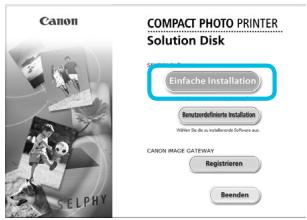
Legen Sie die CD-ROM in das CD-ROM-Laufwerk des Computers ein, und klicken Sie auf [Einfache Installation], wenn der links abgebildete Bildschirm angezeigt wird.
- Folgen Sie den Anweisungen auf dem Bildschirm, um fortzufahren.
- Wenn das Fenster für die Benutzerkontensteuerung angezeigt wird, folgen Sie zum Fortfahren den Anweisungen auf dem Bildschirm.
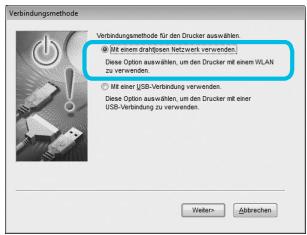
- Wenn der Bildschirm zur Auswahl der Verbindungsmethode (links abgebildet) angezeigt wird, wählen Sie [Mit einem drahtlosen Netzwerk verwenden], und klicken Sie dann auf [Weiter].
text_image
Verbindungsmethode Verbindungsmethode für den Drucker auswählen. © (mit einem graafigen Network verwenden) These Option auswählen, um den Drucker mit einem WLAN zu verwenden. © mit einer USB-Verbindung verwenden. These Option auswählen, um den Drucker mit einer USB-Verbindung zu verwenden. Weiter... Abbrachen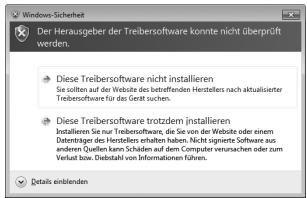
text_image
Windows-Sicherheit Der Herausgeber der Treibersoftware konnte nicht überprüft werden. Diese Treibersoftware nicht installieren Sie sollten auf der Website des betreffenden Herstellers nach aktualisierter Treiberssoftware für das Gerät suchen. Diese Treibersoftware trotzdem installieren Installieren Sie nur Treiberssoftware, die Sie von der Website oder einem Dieträger des Herstellers erhalten haben. Nicht signierte Software aus andernen Quellen kann schäden auf dem Computer verursachen oder zum Verkut bzw. Diebstahl von Informationen führen. Details einbilden- Wenn die Meldung [Der Herausgeber der Treibersoftware konnte nicht überprüft werden.] angezeigt wird, klicken Sie auf [Diese Treibersoftware trotzdem installieren].
Klicken Sie nach Beendigung der Installation auf [Neu starten], um den Computer neu zu starten.
Macintosh

text_image
Canon COMPACT PHOTO PRINTER Solution Disk SELL Photo Software Installieren Benutzerhandbuch des Druckers Benutzerhandbuch Ende
text_image
Infrastruktur SELPHY P
Installieren Sie die Software.
Legen Sie die CD-ROM in das CD-ROM-Laufwerk des Computers ein. Klicken Sie auf [Finder] im Dock (die Leiste unten auf dem Desktop) und doppelklicken Sie auf [ ] auf der CD-ROM.
- Falls [ 🔊 ] auf dem Desktop angezeigt wird, können Sie auch auf [ 🔊 ] doppelklicken, um die Dateien auf der CD-ROM anzuzeigen.
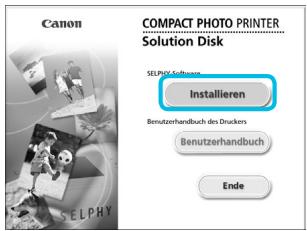
- Wenn der links abgebildete Bildschirm angezeigt wird, klicken Sie auf [Installieren], und befolgen Sie zum Fortfahren die Anweisungen auf dem Bildschirm.
Klicken Sie nach Beendigung der Installation auf [Ja], um den Computer neu zu starten.
Verbinden Sie den SELPHY-Drucker mit dem WLAN.
- Verbinden Sie den SELPHY-Drucker mit dem WLAN wie im Kapitel „Drucker mit WLAN verbinden“ beschrieben (S. 31).
- Stellen Sie sicher, dass der links abgebildete Bildschirm auf dem SELPHY-Drucker angezeigt wird.
Drucker registrieren.
- Wählen Sie im Menü [ 🔊], und klicken Sie dann auf [Systemeinstellungen] ▶ [Drucken & Faxen], um das Fenster [Drucken & Faxen] zu öffnen. Klicken Sie auf [+], um den Druckernamen (S. 29, 41) aus dem Pop-up-Fenster auszuwählen, und klicken Sie anschließend auf [Hinzufügen].

Detaillierte Informationen zum Wechseln in den normalen Betriebsmodus finden Sie im Benutzerhandbuch für Ihren Computer.
Drucken von Bildern mithilfe der Software
Sie können Bilder, die auf dem Computer gespeichert sind, mithilfe der installierten Software (SELPHY Photo Print) drucken.
In diesem Handbuch wird die Funktion [Einfacher Druck] beschrieben. Mit dieser Funktion können Sie alle Bilder gleichzeitig anzeigen und die Bilder auswählen, die Sie drucken möchten.
1
Stellen Sie sicher, dass sich keine Speicherkarte im SELPHY-Drucker befindet, und dass der SELPHY-Drucker nicht mit einem USB-Kabel verbunden ist.
2
Starten Sie die Software.
Windows
Klicken Sie auf das [Start]-Menü ▶ [Alle Programme] ▶ [Canon Utilities] ▶ [SELPHY Photo Print] ▶ [SELPHY Photo Print].
Macintosh
Klicken Sie auf das Symbol [SELPHY Photo Print] im Dock (die Leiste im unteren Bereich des Desktops).
3
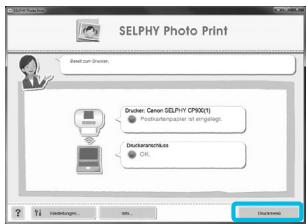
text_image
SELPHY Photo Print Basis zum Drainer. Drainer: Canon SELPHY CPX001(1) Postkartempfaster ist umtelegt. Duckwannemius OKZeigen Sie das Druckmenü an.
Klicken Sie auf [Druckmenü].
- Wenn die Vorbereitungen für den Druck nicht abgeschlossen sind (Einsetzen der Papierkassette und Tintenpatrone), können Sie [Druckmenü] nicht aufrufen. Folgen Sie den Anweisungen auf dem Bildschirm, um die erforderlichen Schritte auszuführen.
4
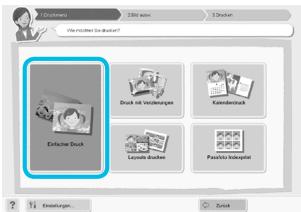
text_image
Entsliche Duss Duck auf Veränderungen Kinderstruck Lemonen Duschen Pazifikato Indiquetät Einmehrungen... ZukkWählen Sie eine Druckmethode aus.
Klicken Sie auf [Einfacher Druck].
- Sie können Rahmen, Stempel und Sprechblasen zu Ihren Bildern hinzufügen, indem Sie auf [Druck mit Verzierungen] klicken.
- Sie können Ihre Bilder in einen Kalender einbetten, indem Sie auf [Kalenderdruck] klicken.
- Sie können mehrere Bilder auf einem einzigen Blatt drucken, indem Sie auf [Layouts drucken] klicken.
- Sie können Passfotos im erforderlichen Format drucken, indem Sie auf [Passfoto Indexprint] klicken.
Wählen Sie ein Bild aus.
Sie können auswählen, nach welchen Kriterien die Bilder angezeigt werden sollen.
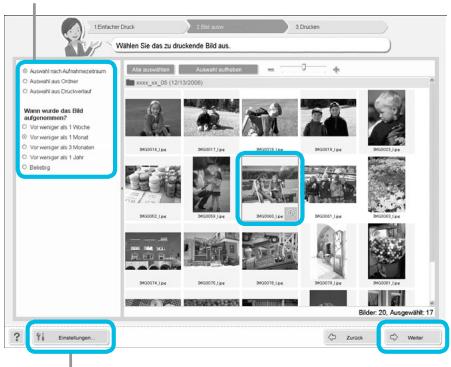
text_image
1 Einfacher Duck 2 Dritte aus 3 Drücken Wahlen Sie das zu duckende Bild aus. Ausfall nach Aufnahmzeitzenum Ausfall aus Orther Ausfall aus Drittenlauf Wenn wurde das Bild aufgekommen? Vor weniger als 1 Woche Vor weniger als 1 Monat Vor weniger als 1 Monaten Vor weniger als 1 Jahr Bleeding Afla drittenum Ausfall in Berlin 2009.06.05 (12/13/2008) 3M2019.jpg 3M2017.jpg 3M2014.jpg 3M2013.jpg 3M2002.jpg 3M2001.jpg 3M2000.jpg 3M2007.jpg 3M2005.jpg 3M2003.jpg Bilde: 20, Ausgewählt 17 Zurich Verker 11 Erwartungen...Die Bilder werden in einer Übersicht im Ordner [Bilder] angezeigt.
Klicken Sie auf ein Bild, um es für den Ausdruck auszuwählen.
Die Hintergrundfarbe ändert sich, und das Bild ist für den Druck ausgewählt.
Führen Sie für alle weiteren Bilder, die Sie drucken möchten, die gleichen Schritte aus.
- Wenn Sie erneut auf ein Bild klicken, ändert sich die Hintergrundfarbe zur ursprünglichen Farbe, und die Auswahl ist aufgehoben.
Klicken Sie nach dem Auswählen der Bilder auf [Weiter].
Sie können in einem anderen Ordner gespeicherte Bilder anzeigen, wenn Sie auf diese Schaltfläche klicken und in dem anschließend angezeigten Bildschirm den entsprechenden Ordner auswählen.
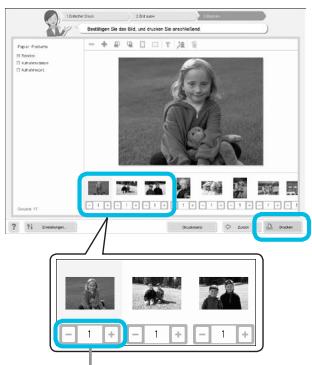
text_image
Macromedia Bestätigkeit Sie das Bild und zustern Sie andererend Figure 17 2018-03-04 1. Zustern 2. Zustern 3. Zustern 2018-03-05 1. Zustern 2. Zustern 3. Zustern 2018-03-06 1. Zustern 2. Zustern 3. Zustern 2018-03-07 1. Zustern 2. Zustern 3. Zustern 2018-03-08 1. Zustern 2. Zustern 3. Zustern 2018-03-09 1. Zustern 2. Zustern 3. Zustern 2018-03-10 1. Zustern 2. Zustern 3. Zustern 2018-03-11 1. Zustern 2. Zustern 3. Zustern 2018-03-12 1. Zustern 2. Zustern 3. Zustern 2018-03-13 1. Zustern 2. Zustern 3. Zustern 2018-03-14 1. Zustern 2. Zustern 3. Zustern 2018-03-15 1. Zustern 2. Zustern 3. Zustern 2018-03-16 1. Zustern 2. Zustern 3. Zustern 2018-03-17 1. Zustern 2. Zustern 3. Zustern 2018-03-18 1. Zustern 2. Zustern 3. Zustern 2018-03-19 1. Zustern 2. Zustern 3. Zustern 2018-03-20 1. Zustern 2. Zustern 3. Zustern 2018-03-21 1. Zustern 2. Zustern 3. Zustern 2018-03-22 1. Zustern 2. Zustern 3. Zustern 2018-03-23 1. Zustern 2. Zustern 3. Zustern 2018-03-24 1. Zustern 2. Zustern 3. Zustern 2018-03-25 1. Zustern 2. Zustern 3. Zustern 2018-03-26 1. Zustern 2. Zustern 3. Zustern 2018-03-27 1. Zustern 2. Zustern 3. Zustern 2018-03-28 1. Zustern 2. Zustern 3. Zustern 2018-03-29 1. Zustern 2. Zustern 3. ZusternKlicken Sie zum Festlegen der Anzahl an Ausdrucken die Taste - oder +.
Legen Sie die Anzahl der Ausdrucke fest.
Legen Sie die Anzahl der Ausdrucke für jedes Bild fest.
Klicken Sie bei Windows auf [Drucken], um den Druckvorgang zu starten.
Klicken Sie bei Macintosh auf [Druckmenü], klicken Sie in dem anschließend angezeigten Bildschirm auf [Drucken].
- Beenden Sie die Verbindung nicht, bis der Druckvorgang abgeschlossen ist. Wenn Sie die Verbindung zu früh beenden, kann das Druckergebnis unvollständig oder unkorrekt sein.
Beenden Sie das Programm.
Windows
Klicken Sie nach Beendigung aller Druckaufträge rechts oben im Bildschirm auf das Symbol ✗.
Macintosh
Klicken Sie nach Beendigung aller Druckaufträge links oben im Bildschirm auf das Symbol 📧.

Das Layout-Bild im rechten Bereich des Bildschirms, der angezeigt wird, wenn Sie auf [Passfoto Indexprint] in Schritt 4 auf S. 39 klicken, unterscheidet sich vom tatsächlichen Layout. Sie können sich das tatsächliche Layout anschauen, indem Sie auf [Vorschau] im Bildschirm [4.Drucken] klicken.
- Wenn Sie im Bildschirm, der bei Anklicken von [Layouts drucken] in Schritt 4 auf S. 39 angezeigt wird, ein Übersichts-Layout wählen, dann können Sie das Bild nicht anpassen. So können Sie beispielsweise die Größe oder Ausrichtung des Bildes im Bildschirm [4.Drucken] nicht ändern.
Verbinden mit anderen Zugangspunkten (Infrastruktur-Modus)
Nach dem Herstellen einer Verbindung im Infrastruktur-Modus (S. 31) können Sie auf folgende Weise Verbindung zu einem anderen Zugangspunkt herstellen.
- Drücken Sie die Taste ☐, und drücken Sie dann die Tasten ▲▼, um [WLAN-Einstellungen] auszuwählen, und drücken Sie dann die Taste OK.
- Drücken Sie die Tasten ▲▼, um [Verbind. Zugangsp.] auszuwählen, und drücken Sie dann die Taste OK.
Geben Sie den Zugangspunkt wie auf S. 31 beschrieben an.

[Verbind. Zugangsp.] ist nur verfügbar, wenn [Infrastruktur] der ausgewählte Kommunikationsmodus (unten abgebildet) ist.
Überprüfen der Einstellungsinformationen
Sie können Kommunikationseinstellungen wie Kommunikationsmodus und -kanal sowie Druckerinformationen wie Druckername und IP-Adresse überprüfen.
- Drücken Sie die Taste ☐, und drücken Sie dann die Tasten ▲▼, um [WLAN-Einstellungen] auszuwählen, und drücken Sie dann die Taste OK.
- Drücken Sie die Tasten ▲▼, um [Einst. bestätigen] auszuwählen, und drücken Sie dann die Taste OK.
- Drücken Sie die Tasten ▲▼, um die Einstellungsinformationen zu überprüfen.
Drücken Sie die Taste ↩, um zurückzukehren.
Kommunikationsmodus ändern
Sie können den Kommunikationsmodus ändern (S. 28), um eine Verbindung zu einem anderen Gerät herzustellen oder die Nutzung von WLAN zu beenden.
- Drücken Sie die Taste ☐, und drücken Sie dann die Tasten ▲▼, um [WLAN-Einstellungen] auszuwählen, und drücken Sie dann die Taste OK.
- Drücken Sie die Tasten ▲▼, um [Komm.modus] auszuwählen, und drücken Sie dann die Taste OK.
- Drücken Sie die Tasten ▲▼, um einen Kommunikationsmodus auszuwählen, und drücken Sie dann die Taste OK.
- Drücken Sie die Tasten ▲▼, um [WLAN deaktivieren] auszuwählen, und drücken Sie dann die Taste OK, um die Nutzung von WLAN zu beenden.
Ändern des Druckernamens
Sie können den Druckernamen ändern (S. 29).
- Drücken Sie die Taste ☐, und drücken Sie dann die Tasten ▲▼, um [WLAN-Einstellungen] auszuwählen, und drücken Sie dann die Taste OK.
- Drücken Sie die Tasten ▲▼, um [Sonstige Einstellungen] auszuwählen, und drücken Sie dann die Taste OK.
- Drücken Sie die Tasten ▲▼, um [Druckernamen festlegen] auszuwählen, und drücken Sie dann die Taste OK.
Drücken Sie die Taste EDIT, um den Bildschirm für die Eingabe von Zeichen anzuzeigen und geben Sie den Druckernamen ein (S. 42).
Manuelle Einstellung der IP-Adresse
Sie können die IP-Adresse und Subnetzmaske des Druckers manuell festlegen.
1
Zeigen Sie den Einstellungsbildschirm an.
- Drücken Sie die Taste ☐, und drücken Sie dann die Tasten ▲▼, um [WLAN-Einstellungen] auszuwählen, und drücken Sie dann die Taste OK.
- Drücken Sie die Tasten ▲▼, um [Sonstige Einstellungen] auszuwählen, und drücken Sie dann die Taste OK.
- Drücken Sie die Tasten ▲▼, um [Einstellungen IP-Adresse] auszuwählen, und drücken Sie dann die Taste OK.
- Drücken Sie die Tasten ▲▼, um [Manuell] auszuwählen, und drücken Sie dann die Taste OK.
2
Einstellen der IP-Adresse.
Klicken Sie die Tasten ◀▶, um die Position auszuwählen, drücken Sie die Tasten ▲▼, um den Wert einzustellen, und drücken Sie dann die Taste OK.

Stellen Sie die Subnetzmaske ein
Klicken Sie die Tasten ◀▶, um die Position auszuwählen, drücken Sie die Tasten ▲▼, um den Wert einzustellen, und drücken Sie dann die Taste OK.

Überprüfen Sie die Einstellungen.
Überprüfen Sie die angezeigten Einstellungsdetails, und drücken Sie die Taste OK.

Zurücksetzen der WLAN-Einstellungen
Sie können den angegebenen Druckernamen und Informationen zum Zugangspunkt zurücksetzen.
- Drücken Sie die Taste ☐, und drücken Sie dann die Tasten ▲▼, um [WLAN-Einstellungen] auszuwählen, und drücken Sie dann die Taste OK.
- Drücken Sie die Tasten ▲▼, um [Einstellungen zurücksetzen] auszuwählen, und drücken Sie dann die Taste OK.
Überprüfen Sie die angezeigten Details, und drücken Sie die Taste OK.

Zeicheneingabemethode
Sie können den Bildschirm zur Eingabe von Zeichen verwenden, indem Sie auf die Taste EDIT drücken, wenn sie den Druckernamen oder den Kodierungsschlüssel festlegen.
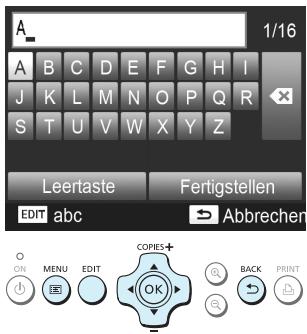
Ein Zeichen eingeben
- Drücken Sie die Tasten ▲▼◀▶, um ein Zeichen auszuwählen, und drücken Sie dann die Taste OK. Sie können ein Leerzeichen einfügen, indem Sie [Leertaste] auswählen und die Taste OK drücken.
Ein Zeichen löschen
- Drücken Sie die Tasten ▲▼◀▶, um [ ✉ ] auszuwählen, und drücken Sie dann die Taste OK.
Den Zeichentyp wechseln
- Sie können den Zeichentyp durch Drücken der Taste EDIT in Reihenfolge alphabetischer Zeichen (Großbuchstaben), alphabetischer Zeichen (Kleinbuchstaben), Zahlen und Symbole ändern.
Zum vorherigen Bildschirm zurückkehren.
- Drücken Sie die Tasten ▲▼◀▶, um [Fertigstellen] auszuwählen, und drücken Sie dann die Taste OK, um die eingegebenen Zeichen festzulegen und zum vorherigen Bildschirm zurückzukehren.
- Drücken Sie die Taste ⇔, um zum vorherigen Bildschirm zurückzukehren, ohne die eingegebenen Zeichen festzulegen.
Mithilfe eines Kabels mit anderen Geräten verbinden
Dieses Kapitel beschreibt, wie der Drucker mithilfe eines USB-Kabels mit einem Computer oder einer Digitalkamera verbunden werden kann.
Die folgenden Schritte beziehen sich auf Windows 7 und Mac OS X 10.7.
Für die Vorbereitungen erforderlich
Computer (S. 36)
Mitgelieferte CD-ROM (CD-ROM SELPHY CP900 Solution Disk) (S. 2)
Ein handelsübliches USB-Kabel, maximal 2,5 m lang (für den SELPHY-Drucker ist ein Anschluss vom Typ Mini-B erforderlich)
Windows

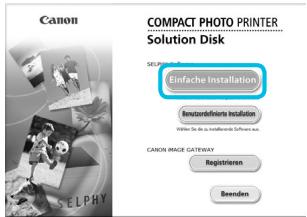
text_image
Verbindungsmethode Verbindungsmethode für den Drucker auswählen. ○ Mit einem drahlgosen Netzwerk verwenden. These Option auswählen, um den Drucker mit einem WLAN zu verwenden. ● (Mit einer USB-Verbindung verwenden.) These Option auswählen, um den Drucker mit einer USB-Verbindung zu verwenden. Walter> Abbrechen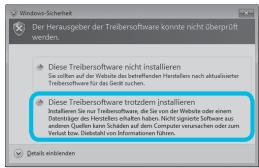
text_image
Windows-Sicherheit Der Herausgeber der Treibersoftware konnte nicht übergrößt werden. Diese Treibersoftware nicht installieren Sie soffert auf der Website des betriebenden Herstellen nach aktualisierten Treiberssoftware für das Grieß suchen. Diese Treibersoftware trotzdem installieren Installieren Sie nur Treiberssoftware, die Sie von der Website oder einem Dettenträger des Herstellen erhöht haben. Nicht sigieerte Software aus anderen Quellen kann Schäden auf dem Computer verunachen oder zum Verlust bzw. Diebstahl von Informationen führes. Details inklenden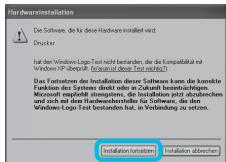
text_image
Hardwareinstallation Die Software, die für diese Hardware installed wird: Drucker häl den Windows Logo Test nicht bestanden, die die Kompabärät für Windows XP-DeepFJ (Kapital und These Test not applicable) Das Systemsetzen. Installungen des Software können die korente Funktion des Systems direkt oder in Zukunft bezeichnetigen. Microsoft esgesetzt strategien, die Installation jetzt abzüberschelt und sich mit den Handwassersteller für Software, die den Windows Logo Test bestanden hat, in Verbindung zu setzen. Installation forsetzen Installation abzüberschelt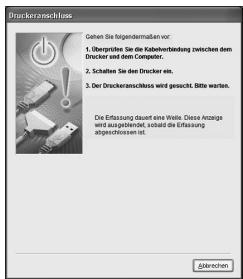
text_image
Druckeranschloss Gehen Sie folgendermaßen vor: 1. Überprüfte Sie die Kabewerbänzung zwischen dem Drucker und dem Computer. 2. Schaffte Sie den Drucker ein. 3. Der Druckeranschluss wird gesucht, Bitte warten. Die Erfassung dauert eine Weise. Diese Anträge wird ausgaben ist, erhöhe die Erfassung abgeschlossen ist.Installieren Sie die Software.
Legen Sie die CD-ROM in das CD-ROM-Laufwerk des Computers ein, und klicken Sie auf [Einfache Installation], wenn der links abgebildete Bildschirm angezeigt wird.
- Folgen Sie den Anweisungen auf dem Bildschirm, um fortzufahren.
- Wenn das Fenster für die Benutzerkontensteuerung angezeigt wird, folgen Sie zum Fortfahren den Anweisungen auf dem Bildschirm.
Unter Verwendung von Windows 7 wird ein Bildschirm (links abgebildet) für die Auswahl einer Verbindungsmethode angezeigt. Klicken Sie auf [Mit einer USB-Verbindung verwenden], und klicken Sie dann auf [Weiter] (Dieser Bildschirm wird nicht unter Windows Vista und Windows XP angezeigt).
- Wenn die Meldung [Der Herausgeber der Treibersoftware konnte nicht überprüft werden.] unter Windows 7 oder Windows Vista angezeigt wird, klicken Sie auf [Diese Treibersoftware trotzdem installieren].
- Wenn unter Windows XP die Meldung [Die Software, die für diese Hardware installiert wird:] angezeigt wird, klicken Sie auf [Installation fortsetzen].
Fahren Sie mit der Installation fort, bis der links abgebildete Bildschirm angezeigt wird.


Handelsübliches USB-Kabel
SELPHY-Drucker vorbereiten und an einen Computer anschließen.
Schalten Sie den SELPHY-Drucker aus, und entfernen Sie die Speicherkarte oder den USB-Flashspeicher.
- Setzen Sie eine Tintenpatrone und eine Papierkassette mit Papier in den SELPHY-Drucker ein (S. 7 – 10).
- Verwenden Sie für den Anschluss des SELPHY-Druckers an den Computer das USB-Kabel.
Informationen zur Verwendung des Kabels und Computers finden Sie in den entsprechenden Benutzerhandbüchern.

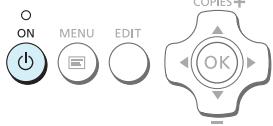
Schalten Sie den SELPHY-Drucker ein.
- Drücken Sie die Taste ⏻, um den SELPHY-Drucker einzuschalten.
Installation beenden.
Klicken Sie nach Beendigung der Installation auf [Neu starten], um den Computer neu zu starten, und schließen Sie die Installation ab.

Starten Sie den Druckvorgang.
- Starten Sie den Druckvorgang wie in Schritt 2 bis 7 auf S. 39 beschrieben.

Macintosh
- Installieren Sie die Software wie in Schritt 1 auf S. 38 beschrieben.
Schließen Sie den SELPHY-Drucker wie in den oben genannten Schritten 2 bis 3 an den Computer an und schalten Sie SELPHY ein.
Wählen Sie im Menü [💡] aus, und klicken Sie dann auf [Systemeinstellungen] ▶ [Drucken & Faxen], um das Fenster [Drucken & Faxen] zu öffnen. Klicken Sie auf [+], um [CP900] aus dem Pop-up-Fenster auszuwählen, und klicken Sie dann auf [Hinzufügen]. - Starten Sie den Druckvorgang wie in Schritt 2 bis 7 auf S. 39 beschrieben.

- Bei Anschluss über einen USB-Hub an den Computer funktioniert der SELPHY-Drucker unter Umständen nicht richtig.
- Wenn andere USB-Geräte (mit Ausnahme einer USB-Maus oder USB-Tastatur) gleichzeitig mit dem SELPHY-Drucker verwendet werden, funktioniert dieser möglicherweise nicht ordnungsgemäß. Trennen Sie daher andere USB-Geräte von Ihrem Computer, und schließen Sie den SELPHY-Drucker erneut an.
- Wenn der SELPHY-Drucker an einem USB-Anschluss des Computers angeschlossen ist, darf der Computer nicht in den Standby-Modus (oder Energiesparmodus) geschaltet werden. Sollte der Computer jedoch versehentlich in diesen Modus schalten, wechseln Sie wieder in den normalen Betriebsmodus, ohne das USB-Kabel vom Computer zu trennen. Starten Sie den Computer neu, wenn dieser sich nicht ordnungsgemäß wiederherstellt.
Detaillierte Informationen zum Wechseln in den normalen Betriebsmodus finden Sie im Benutzerhandbuch für Ihren Computer.

- Sie können die Software automatisch starten, wenn SELPHY und der Computer durch ein USB-Kabel verbunden sind, indem Sie im Bildschirm unter [Einstellungen] in Schritt 3 auf S. 39 [SELPHY Photo Print automatisch starten] auf [Ein] setzen.
Drucken von Bildern über Ihre Digitalkamera
Sie können Bilder von einer Kamera, die den PictBridge-Standard unterstützt, auswählen und drucken. Für die Beschreibung der Druckmethoden wird als Beispiel eine Kompaktdigitalkamera von Canon verwendet. Sollte die Vorgehensweise bei der von Ihnen verwendeten Digitalkamera nicht mit diesem Beispiel übereinstimmen, finden Sie weitere Informationen im Benutzerhandbuch für Ihre Digitalkamera.
1
Bereiten Sie den SELPHY-Drucker vor.
Achten Sie darauf, dass der SELPHY-Drucker keine Speicherkarte enthält, nicht über WLAN an andere Geräte angeschlossen ist und nicht mit einem USB-Kabel verbunden ist.
2
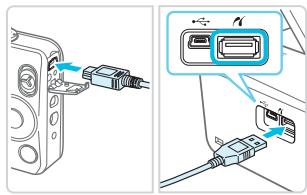
Verbinden Sie die Digitalkamera über das im Lieferumfang der Digitalkamera enthaltene Schnittstellenkabel (USB-Kabel) mit dem SELPHY-Drucker.
3
Schalten Sie zuerst den SELPHY-Drucker ein, schalten Sie dann die Digitalkamera ein, und zeigen Sie die Bilder der Digitalkamera an.
Je nach verwendeter Digitalkamera wird das Symbol 7 auf dem Bildschirm der Digitalkamera angezeigt.
4
Führen Sie die erforderlichen Schritte auf der Digitalkamera aus, um ein Bild zum Drucken auszuwählen.
- Verwenden Sie die Digitalkamera, um den Druckvorgang zu starten.
- Wenn der Druckvorgang abgeschlossen ist, schalten Sie den SELPHY-Drucker aus, und ziehen Sie anschließend das Kabel ab.

Der Druckvorgang kann nicht über die Taste ⇌ abgebrochen werden. Verwenden Sie die Digitalkamera, um den Druckvorgang abzubrechen.
- Dieses Produkt kann über eine USB-Verbindung mit PictBridge drucken.
PictBridge ist ein Standard für die direkte Verbindung von Digitalkameras und Druckern. Dieses Produkt entspricht dem Standard „DPS over IP“, mit dem PictBridge über Netzwerkverbindungen verwendet werden kann.
Drucken von Bildern mit den in der Digitalkamera festgelegten Einstellungen (DPOF Druck)
Wenn Sie eine Speicherkarte mit DPOF-Informationen einsetzen, die mit der Digitalkamera im Kartensteckplatz festgelegt wurden, wird [Verbleibende DPOF Bilder Bilder drucken?] angezeigt. Sie können die mit der Digitalkamera festgelegten Informationen anzeigen, indem Sie die Taste OK drücken, und können die angegebenen Bilder alle auf einmal drucken, indem Sie die Taste 📄 drücken.

Nähere Details zum Einstellen von Informationen finden Sie im Benutzerhandbuch zu Ihrer Digitalkamera.
- Beim Datum und bei der Dateinummer handelt es sich um die mit der Digitalkamera festgelegten DPOF-Einstellungen (diese Einstellungen können im SELPHY-Drucker nicht geändert werden).
- Wenn auf einer Digitalkamera von Canon die Option [Drucklayout] auf [Standard] festgelegt ist, werden die in „Drucken von Bildern mit verschiedenen Druckmöglichkeiten“ (S. 20 – 24) vorgenommenen Einstellungen angewendet.
- Sie können auch die auf der Digitalkamera vorgenommenen Einstellungen anzeigen, indem Sie die Taste ☐ drücken, [DPOF Druck] auswählen, und die Taste OK drücken.
[DPOF Druck] wird nur angezeigt, wenn Sie eine Speicherkarte mit DPOF-Einstellungen einsetzen, die mit der Digitalkamera festgelegt wurden.
Anhang
Dieses Kapitel enthält Informationen zum Drucken ohne Stromanschluss unter Verwendung des separat erhältlichen Akkus, Fehlersuche, technische Daten und Wartung des SELPHY-Druckers.
Drucken an Orten ohne Stromanschluss
Sie können den Akku NB-CP2L (separat erhältlich) und das Akku-Ladegerät CG-CP200 (separat erhältlich) verwenden, um an Orten ohne Stromanschluss zu drucken. Sie können bei vollständig aufgeladenem Akku ca. 36 Bogen* im Postkartenformat drucken.
* Die Anzahl an bedruckbaren Seiten wird durch unsere Testbedingungen festgelegt. Sie kann, je nach Testbedingungen, variieren.
Einsetzen des Akkus
1
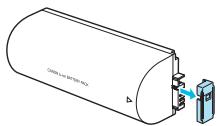
text_image
CABOLO 100 METER-INJ CABOLO 100 METER-INJEntfernen Sie die Anschlussabdeckung am Akku.
2
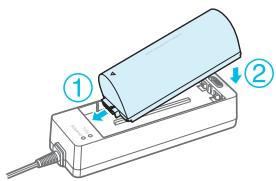
Schließen Sie den Akku am Akku-Ladegerät an.
- Setzen Sie ihn zuerst in der unter ① angegebenen Richtung und dann in der unter ② angegebenen Richtung ein, bis er vollständig eingeschoben und eingerastet ist.
Aufladen des Akkus
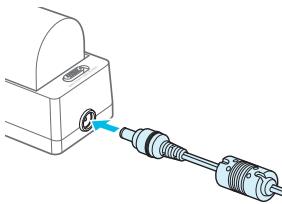
Anschluss des Netzkabel an das Akku-Ladegerät mit dem eingesetzten Akku.
Der Ladevorgang startet, und die orangefarbene Lampe leuchtet auf.
Der Ladevorgang ist nach ca. 4 Stunden abgeschlossen, und die grüne Lampe leuchtet auf.
Der Ladevorgang wird beim Einschalten des SELPHY-Druckers nicht abgebrochen. Der Ladevorgang wird jedoch beim Drucken abgebrochen.
Verwendung von SELPHY mit einem Akku
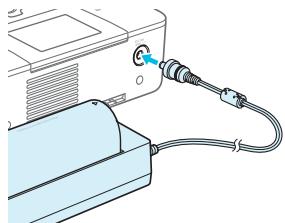
Schließen Sie das Akku-Ladegerät an den SELPHY-Drucker an.

Hinweise zur Verwendung und Handhabung des Akkus finden Sie im Benutzerhandbuch für Ihren Akku.
Sorgen Sie dafür, dass der SELPHY-Drucker während des Ladevorgangs festen Stand hat, z. B. auf einem Schreibtisch, und achten Sie darauf, das Ladekabel nicht zu trennen.
Fehlersuche
Falls ein Problem mit dem SELPHY-Drucker vorliegt, überprüfen Sie zunächst die unten aufgeführten Punkte. Sollten Sie die Probleme weiterhin nicht beheben können, wenden Sie sich an den Canon-Kundendienst wie in der enthaltenen Kundendienstliste angegeben.
Stromversorgung
Drucker schaltet sich nicht ein
- Stellen Sie sicher, dass der Netzstecker korrekt angeschlossen ist (S. 10).
- Drücken Sie die Taste ⏻, und halten Sie sie gedrückt, bis der Bildschirm angezeigt wird (S. 11).
- Wenn Sie den Akku NB-CP2L (separat erhältlich) und das Akku-Ladegerät CG-CP200 (separat erhältlich) verwenden, vergewissern Sie sich, dass der Akku geladen, korrekt eingesetzt und das Kabel ordnungsgemäß angeschlossen ist.
Druckprobleme
- Drucken nicht möglich
- Stellen Sie sicher, dass der SELPHY-Drucker eingeschaltet ist (S. 11).
- Stellen Sie sicher, dass die Tintenpatrone und die Papierkassette ordnungsgemäß eingesetzt sind (S. 10).
- Stellen Sie sicher, dass die Farbfolie straff gespannt ist (S. 7).
- Stellen Sie sicher, dass Sie Spezialpapier verwenden (S. 9).
- Wenn die Tintenpatrone aufgebraucht ist, ersetzen Sie sie durch eine neue Patrone. Wenn sich kein Papier mehr in der Kassette befindet, legen Sie neues Papier in die Papierkassette ein (S. 14).
- Stellen Sie sicher, dass Sie die korrekte Kombination aus Papier, Papierkassette und Tintenpatrone verwenden (S. 7).
- Wenn der SELPHY-Drucker gleichzeitig mit einer Digitalkamera, einem Computer verbunden und eine Speicherkarte eingesetzt ist, können Sie möglicherweise die Druckvorgänge nicht richtig ausführen. Schließen Sie den SELPHY-Drucker immer nur an ein Gerät an.
- Abhängig von der Raumtemperatur kommt es möglicherweise zu einer Überhitzung des SELPHY-Druckers, wodurch der Betrieb für eine gewisse Zeit unterbrochen wird. Dabei handelt es sich nicht um eine Funktionsstörung. Warten Sie, bis der Drucker sich abgekühlt hat und mit dem Druckvorgang fortfährt.
Bilder können nicht von der Speicherkarte oder dem USB-Flashspeicher angezeigt/gedruckt werden
- Stellen Sie sicher, dass die Speicherkarte vollständig in den Speicherkartensteckplatz eingesetzt ist und das Etikett nach oben zeigt (S. 12, 13).
- Stellen Sie sicher, dass der USB-Flashespeicher vollständig in den richtigen Steckplatz eingesetzt ist und in die richtige Richtung zeigt (S. 15).
- Stellen Sie sicher, dass Sie einen unterstützten Bildtyp verwenden (S. 12).
- Stellen Sie sicher, dass Speicherkarten, für die ein Adapter erforderlich ist, in den Adapter eingesetzt werden, bevor der Adapter in den entsprechenden Kartensteckplatz eingesetzt wird (S. 12).
Drucken über Digitalkamera nicht möglich
- Stellen Sie sicher, dass Ihre Digitalkamera den PictBridge-Standard unterstützt (S. 46).
- Stellen Sie sicher, dass der SELPHY-Drucker und die Digitalkamera korrekt angeschlossen sind (S. 46).
- Stellen Sie sicher, dass die Akkus/Batterien in Ihrer Digitalkamera nicht leer sind. Wenn der Akku keine ausreichende Ladung aufweist, tauschen Sie den leeren Akku gegen einen voll geladenen Akku oder neue Akkus aus.
Drucken über Computer nicht möglich
- Stellen Sie sicher, dass die Software den Anweisungen gemäß installiert wurde (S. 44).
- Wenn Sie über WLAN drucken, stellen Sie sicher, dass der SELPHY-Drucker im Infrastruktur-Modus korrekt angeschlossen ist (S. 31). Wenn ein USB-Kabel angeschlossen ist, ziehen Sie dieses heraus.
- Wenn Sie über ein USB-Kabel drucken, stellen Sie sicher, dass der SELPHY-Drucker und Ihr Computer direkt über ein USB-Kabel verbunden sind (S. 45). Wenn eine Verbindung zum WLAN besteht, deaktivieren Sie das WLAN (S. 41) und starten Sie die Software neu.
- Probleme unter Windows: Stellen Sie sicher, dass der Drucker nicht offline geschaltet ist. Falls dies der Fall ist, klicken Sie mit der rechten Maustaste auf das Druckersymbol, und deaktivieren Sie den Offline-Modus.
- Probleme unter Macintosh: Stellen Sie sicher, dass der SELPHY-Drucker in der Druckerliste registriert ist (S. 45).
● Datum kann nicht gedruckt werden
Drucken über Speicherkarte oder USB-Flashspeicher nicht möglich
- Stellen Sie sicher, dass die Datumsdruckoption festgelegt ist (S. 21).
Wenn Sie die DPOF-Einstellungen verwenden, werden die Einstellungen für den Datumsdruck in der für die DPOF-Einstellungen verwendeten Digitalkamera konfiguriert.
Drucken über Digitalkamera nicht möglich
- Stellen Sie sicher, dass die Einstellung für das Datum in Ihrer Digitalkamera auf [An] gesetzt ist. Lautet die Einstellung jedoch [Voreinst.], werden die Datumsdruckoptionen des SELPHY-Druckers verwendet.
Ausdrucke sind verschmutzt
- Stellen Sie sicher, dass sich kein Staub auf der Farbfolie oder dem Papier befindet.
- Stellen Sie sicher, dass sich kein Staub im Inneren des SELPHY-Druckers befindet (S. 54).
- Stellen Sie sicher, dass sich kein Kondenswasser im Inneren des SELPHY-Druckers gebildet hat (S. 54).
- Stellen Sie sicher, dass sich der SELPHY-Drucker nicht in der Nähe von Geräten befindet, die elektromagnetische Strahlen oder starke Magnetfelder erzeugen (S. 5).
● Die Farben auf dem Computer-Monitor und auf dem Ausdruck stimmen nicht überein
- Die Methoden für die Farbgenerierung sind bei Computerbildschirmen und Druckern nicht identisch. Die Abweichung kann auch durch die Umgebung verursacht werden, in der der Bildschirm verwendet wird (Farbe und Stärke des Lichts), oder durch die Farbeinstellungen des Bildschirms.
- Wenn der aktive Druckvorgang über den Computer abgebrochen wird, wird ein bereits gedrucktes Bild erneut gedruckt, sobald der Druckvorgang fortgesetzt wird
- Wenn Sie den Druckvorgang auf einem Macintosh-Computer nach einem Abbruch neu starten, wird ein bereits gedrucktes Bild möglicherweise erneut gedruckt.

Papier
● Papier passt nicht in die Kassette
- Stellen Sie sicher, dass das Papierformat mit der Größe der Papierkassette übereinstimmt (S. 2).
- Papier wird nicht ordnungsgemäß eingezogen/häufig auftretende Papierstaus
- Stellen Sie sicher, dass das Papier und die Papierkassette ordnungsgemäß eingesetzt sind (S. 8, 10).
- Stellen Sie sicher, dass nicht mehr als 18 Bogen in der Kassette eingelegt sind.
- Achten Sie außerdem darauf, dass nicht mehr als 18 bedruckte Bogen auf der Außenabdeckung der Papierkassette liegen.
- Stellen Sie sicher, dass Sie Spezialpapier verwenden (S. 9).
- Angegebene Anzahl an Ausdrucken kann nicht gedruckt werden/Papier ist noch übrig
- Papier kann übrig bleiben, falls die Tinte zuvor zur Neige geht (S. 14).
Papier ist gestaut
- Falls das Papier vorne oder hinten aus dem SELPHY-Drucker (Papierausgabe) (S. 6) herausragt, ziehen Sie vorsichtig daran, um es zu entfernen. Falls sich das Papier jedoch nicht durch vorsichtiges Ziehen entfernen lässt, sollten Sie es nicht mit Gewalt versuchen. Schalten Sie den Drucker wiederholt aus und wieder ein, bis das Papier ausgeworfen wird. Sollten Sie den Drucker versehentlich während des Druckvorgangs ausgeschaltet haben, schalten Sie ihn wieder ein und warten Sie, bis er das Papier ausgegeben hat. Wenden Sie sich bei einem Papierstau an Ihren Händler oder an den Canon-Kundendienst. Versuchen Sie nicht, einen Papierstau unter Kraftanwendung zu lösen. Dies könnte den Drucker beschädigen.
Das SSID (Netzwerkname) des Druckers wird auf dem Smartphone nicht angezeigt
- Wählen Sie den Ad-hoc-Modus (S. 29).
- Überprüfen Sie, ob Ihr Smartphone den Ad-hoc-Modus unterstützt. Wenn es den Ad-hoc-Modus nicht unterstützt, schließen Sie es an den Infrastruktur-Modus an (S. 31).
- Verwenden Sie kein WLAN in der Nähe eines Gerätes, das ein 2,4 GHz-Frequenzband benutzt, wie z. B. ein Mikrowellenofen oder Bluetooth, da es sonst zu Funkwellenstörungen kommen könnte.
- Platzieren Sie den Drucker und das Smartphone möglichst nahe beieinander und stellen Sie keine Objekte dazwischen.
Keine Verbindung möglich, nachdem der WEP-Schlüssel geändert wurde
- Nachdem Sie den WEP-Schlüssel im Ad-hoc-Modus geändert haben (S. 29), aktivieren Sie den neuen WEP-Schlüssel, indem Sie den Drucker zunächst aus- und dann wieder einschalten. Geben Sie anschließend den neuen WEP-Schlüssel in Ihr Smartphone ein.
Der Zugangspunkt wird auf der Liste nicht angezeigt
- Kann keine Verbindung im Infrastruktur-Modus herstellen
- Wenn Sie mehrere Zugangspunkte haben und der gewünschte Zugangspunkt in der Liste nicht angezeigt wird, verwenden Sie die WPS-Verbindung (S. 34) oder manuelle Einstellungen (S. 33), um eine Verbindung zum gewünschten Zugangspunkt herzustellen.
- Verwenden Sie kein WLAN in der Nähe eines Gerätes, das ein 2,4 GHz-Frequenzband benutzt, wie z. B. ein Mikrowellenofen oder Bluetooth, da es sonst zu Funkwellenstörungen kommen könnte.
- Platzieren Sie den Drucker und den Zugangspunkt möglichst nahe beieinander und stellen Sie keine Objekte dazwischen.
- Überprüfen Sie, ob der Kodierungsschlüssel korrekt ist und versuchen Sie es erneut.
- Stellen Sie sicher, dass der Kanal auf eine Zahl zwischen 1 und 11 auf dem Zugangspunkt festgelegt ist. Es ist empfehlenswert, den Kanal manuell auf zwischen 1 und 11 festzulegen, anstatt ihn automatisch eine Zahl wählen zu lassen. Weitere Informationen zur Überprüfung und Änderung der Einstellungen finden Sie im Benutzerhandbuch zu Ihrem Zugangspunkt.
- Wenn Sie einen MAC-Adressenfilter oder IP-Filter auf Ihrem Zugangspunkt verwenden, registrieren Sie die Druckerinformationen, die Sie in [Einst. bestätigen] (S. 41) überprüft haben, in Ihrem Zugangspunkt. In diesem Fall deaktivieren Sie die Funktion „Privacy Separator“. Weitere Informationen zur Bearbeitung und Überprüfung der Einstellungen finden Sie im Benutzerhandbuch zu Ihrem Zugangspunkt.
- Legen Sie die IP-Adresse manuell fest (S. 41), wenn Sie WEP-Sicherheit und kein DHCP auf Ihrem Netzwerk benutzen.
Es kann keine Verbindung zu SELPHY hergestellt werden
- Schalten Sie SELPHY aus und dann wieder ein. Sollte dennoch keine Verbindung hergestellt werden können, überprüfen Sie die Einstellungen des Zugriffspunkts oder des Geräts, das Sie drahtlos verbinden möchten.
Der Druckvorgang dauert etwas länger oder die WLAN-Verbindung ist getrennt
- Verwenden Sie kein WLAN in der Nähe eines Gerätes, das ein 2,4 GHz-Frequenzband benutzt, wie z. B. ein Mikrowellenofen oder Bluetooth, da es sonst zu Funkwellenstörungen kommen könnte. Beachten Sie, dass das Senden von Bildern längere Zeit in Anspruch nehmen kann, auch wenn [Y _ill ] angezeigt wird.
- Platzieren Sie den Drucker und das Smartphone möglichst nahe beieinander und stellen Sie im Ad-hoc-Modus keine Objekte dazwischen.
- Platzieren Sie den Drucker und den Zugangspunkt möglichst nahe beieinander und stellen Sie im Infrastruktur-Modus keine Objekte dazwischen.
Fehlermeldungen
Wenn am SELPHY-Drucker ein Problem auftritt, wird eine entsprechende Meldung auf dem Bildschirm angezeigt. Wenn mit der Fehlermeldung ein Lösungsvorschlag angezeigt wird, befolgen Sie die Anweisungen auf dem Bildschirm. Wenn es sich nur um eine Fehlermeldung handelt, überprüfen Sie Einträge in „Fehlersuche“ (S. 49).
Sollten Sie die Probleme weiterhin nicht beheben können, wenden Sie sich an den Canon-Kundendienst.

- Wenn ein Problem auftritt, während der SELPHY-Drucker mit einer Digitalkamera verbunden ist, wird möglicherweise auch auf dem Bildschirm der Digitalkamera eine Fehlermeldung angezeigt.
SELPHY CP900
| Druckverfahren | Thermosublimationsdruck (Farbe mit Schutzschicht) | |
| Auflösung/Farbdarstellung | 300 x 300 dpi | |
| Gradation | 256 Abstufungen pro Farbe | |
| Tinte | Spezielle Farbtintenpatrone (Gelb/Magenta/Zyan/Schutzschicht) | |
| Papier | Postkartenformat, Kreditkartenformat (ganzseitige Etikettenbogen, Bogen mit acht Etiketten) | |
| Druckgröße | Randlos | Mit Rand |
| Postkartenformat | 100,0 x 148,0 mm | 91,3 x 121,7 mm |
| Kreditkartenformat | 54,0 x 86,0 mm | 49,9 x 66,6 mm |
| (Etiketten auf Bogen mit acht Etiketten) | 22,0 x 17,3 mm | - |
| Druckgeschwindigkeit*1 | Drucken über Speicherkarten/USB-Flashespeicher/Bei Anschluss an Kameras (PictBridge) | |
| Postkartenformat | ca. 47 Sek. | |
| Kreditkartenformat | ca. 27 Sek. | |
| Papiereinzug | Automatischer Papiereinzug aus Papierkassette | |
| Auswurfsystem | Automatischer Papierauswurf auf der Papierkassette | |
| Bildschirm | 6,75-cm-(2,7-Zoll-) TFT-LCD-Farbmonitor mit Kippfunktion | |
| Schnittstelle | ||
| Hi-Speed USB | Anschluss an ein PictBridge-kompatibles Gerät: USB-kompatibler Anschluss vom Typ A | |
| Anschluss an einen Computer: USB-kompatibler Anschluss vom Typ Mini-B | ||
| Speicherkarten | SD-Speicherkarte, SDHC-Speicherkarte, SDXC-Speicherkarte, MMC-Karte, MMCplus-Karte, miniSD-Speicherkarte*, miniSDHC-Speicherkarte*, microSD-Speicherkarte*, microSDHC-Speicherkarte*, microSDXC-Speicherkarte*, RS-MMC-Karte*, MMCmobile-Karte*, MMCmicro-Karte | |
| WLAN | Technische Daten: IEEE802.11b/gUnterstützte WLAN-Kanäle: 1 – 11Verbindungsmodus: Infrastruktur-Modus*, Ad-hoc-ModusÜbertragungsmethode: DSSS-Modulation (IEEE 802.11b), OFDM-Modulation (IEEE 802.11g)Sicherheit: Ad-hoc-Modus: WEP (Open System Authentication) (64-Bit)Infrastruktur-Modus: Keine Sicherheit, WEP (Open System Authentication) (64-Bit), WEP (Open System Authentication) (128-Bit), WPA-PSK (TKIP), WPA-PSK (AES), WPA2-PSK (TKIP) und WPA2-PSK (AES) | |
| USB-Flashespeicher | Nur Unterstützung von FAT/exFAT | |
| Betriebstemperatur | 5 – 40 °C | |
| Luftfeuchtigkeit bei Betrieb | 20 – 80 % | |
| Stromversorgung | Kompakt-Netzadapter CA-CP200 BAkku NB-CP2L (separat erhältlich)Akku-Ladegerät CG-CP200 (separat erhältlich) | |
| Leistungsaufnahme | Max. 60 W (max. 4 W im Standby-Modus) | |
| Abmessungen | 178,0 x 127,0 x 60,5 mm (ohne Überstände) | |
| Gewicht (nur Drucker) | ca. 810 g | |
*1 Gemessen vom Start des Gelbdrucks bis zur endgültigen Ausgabe.
*2 Spezieller Adapter erforderlich (separat erhältlich).
*3 Unterstützt WPS (Wi-Fi Protected Setup).
Kompakt-Netzadapter CA-CP200 B
| Nenneingangsleistung | 100 – 240 V Wechselspannung (50/60 Hz) 1,5 A (100 V) – 0,75 A (240 V) |
| Nennausgangsleistung | 24 V Gleichspannung, 1,8 A |
| Betriebstemperatur | 0 – 45 °C |
| Abmessungen | 122,0 x 60,0 x 30,5 mm (ohne Netzkabel) |
| Gewicht | ca. 310 g |
Staubschutzabdeckung DPC-CP100 (separat erhältlich)
In einigen Ländern wird diese unter Umständen nicht mitgeliefert. Erwerben Sie sie bei Bedarf separat.
Abmessungen 137,5 x 117,0 x 27,2 mm
Gewicht ca. 88 g
Akku-Ladegerät CG-CP200 (separat erhältlich)
| Nenneingangsspannung | 24 V Gleichspannung |
| Nennausgangsspannung | 24 V Gleichspannung |
| Betriebstemperatur | 5 – 40 °C |
| Abmessungen | 156,2 x 49,0 x 35,5 mm |
| Gewicht | ca. 134 g |
Akku NB-CP2L (separat erhältlich)
| Typ | Lithium-Ionen-Akku |
| Nennspannung | 22,2 V Gleichspannung |
| Nennkapazität | 1.200 mAh |
| Akku-Nutzungsdauer (Ladezyklen) | ca. 300 Ladevorgänge |
| Betriebstemperatur | 5 – 40 °C |
| Abmessungen | 110,0 x 40,7 x 37,5 mm |
| Gewicht | ca. 230 g |
Alle Daten basieren auf Standardprüfverfahren von Canon.
Die Angaben können sich jederzeit ohne vorherige Ankündigung ändern.
VORSICHT
ES BESTEHT DIE GEFAHR EINER EXPLOSION, WENN EIN FALSCHER AKKUTYP VERWENDET WIRD.
VERBRAUCHTE AKKUS SIND ENTSPRECHEND DEN ÖRTLICHEN BESTIMMUNGEN ZU ENTSORGEN.
Es wird empfohlen, Originalzubehör von Canon zu verwenden.
Dieses Produkt wurde konzipiert, um zusammen mit Originalzubehör von Canon optimale Ergebnisse zu erzielen. Canon übernimmt keine Gewährleistung für Schäden an diesem Produkt oder Unfälle, etwa durch Brandentwicklung oder andere Ursachen, die durch eine Fehlfunktion von Zubehörteilen, die nicht von Canon stammen, entstehen (z. B. Auslaufen und/oder Explosion eines Akkus). Beachten Sie, dass diese Garantie nicht für Reparaturen gilt, die aufgrund einer Fehlfunktion eines nicht von Canon hergestellten Zubehörteils erforderlich werden. Ungeachtet dessen können Sie Reparaturen anfordern, für die jedoch in derartigen Fällen Kosten anfallen.
Umgang mit SELPHY
- Setzen Sie das Gerät keinen heftigen Stößen oder Vibrationen aus. Dies kann zu Papierstau oder zu Fehlfunktionen des Druckers führen.
- Halten Sie SELPHY von Insektenspray und Leichtflüssigkeiten fern. Vermeiden Sie längeren Kontakt des SELPHY-Druckers mit Gummi- oder Plastikprodukten. Dies kann Beschädigungen des Außengehäuses verursachen.
Abhängig von der Raumtemperatur kommt es möglicherweise zu einer Überhitzung des SELPHY-Druckers, wodurch der Betrieb für eine gewisse Zeit unterbrochen wird. Dabei handelt es sich nicht um eine Funktionsstörung. Warten Sie eine Zeit lang, bis SELPHY abkühlt und den Betrieb wieder aufnimmt. Der Druckvorgang kann etwas länger dauern, wenn fortlaufend gedruckt wird, die Raumtemperatur hoch ist oder die hintere Luftöffnung von SELPHY (S. 6) blockiert ist, weil SELPHY aufgrund von Überhitzung den Druckvorgang vorübergehend einstellen wird.
Um die Bildung von Kondenswasser aufgrund der Verlegung des SELPHY-Druckers von einem kalten in einen warmen Platz zu vermeiden, legen Sie den Drucker vorher in eine luftdichte Plastiktasche und entfernen Sie diese, sobald der Drucker die Raumtemperatur erreicht hat. Wenn sich Kondenswasser bildet, belassen Sie den SELPHY-Drucker bei Raumtemperatur, bis das Kondenswasser auf natürliche Weise verdunstet.
Reinigen Sie den SELPHY-Drucker mit einem trockenen Textil. - Wenn sich in der Luftöffnung Staub ansammelt (S. 6), entfernen Sie die Farbtintenpatrone (S. 14), und entfernen Sie den Staub. Die Druckergebnisse sind möglicherweise verschmutzt, wenn Staub aus der Luftöffnung hineingelangt.

Reinigen Sie den SELPHY-Drucker niemals mit Lösungsmitteln wie Benzin, Verdünnern oder milden Reinigungsmitteln. Dies kann dazu führen, dass das Außengehäuse beschädigt oder verformt wird oder dass es abblättert.
Marken und Lizenzen
- DCF ist eine Kollektivmarke von Japan Electronics and Information Technology Industries Association und ist eine eingetragene Marke in Japan.
Das SDXC-Logo ist eine Marke von SD-3C, LLC.
Wi-Fi®, Wi-Fi Alliance®, WPA™, WPA2™ und Wi-Fi Protected Setup™ sind Marken oder eingetragene Marken von Wi-Fi Alliance. - Dieses Produkt ist mit der exFAT-Technologie implementiert, die von Microsoft lizenziert ist.
Wissenswertes zu diesem Handbuch
- Dieses Handbuch darf ohne die Genehmigung von Canon weder ganz noch teilweise nachgedruckt, übertragen oder in Informationssystemen gespeichert werden.
Canon behält sich das Recht vor, den Inhalt dieses Handbuchs jederzeit ohne Vorankündigung zu ändern.
Die in diesem Handbuch verwendeten Abbildungen können sich vom tatsächlichen Gerät leicht unterscheiden. - Ungeachtet der oben genannten Punkte übernimmt Canon keine Haftung für Schäden, die aus der Bedienung dieses Produkts und dieser Software entstehen.
WPA Supplicant
* Hinweis wird ggf. auf Englisch angezeigt.
Nur Europäische Union (und EWR)
Diese Symbole weisen darauf hin, dass dieses Produkt gemäß WEEE-Richtlinie 2002/96/EG (Richtlinie über Elektro- und Elektronik-Altgeräte), Batterien-Richtlinie (2006/66/EG) und/oder nationalen Gesetzen zur Umsetzung dieser Richtlinien nicht über den Hausmüll entsorgt werden darf.
Falls sich unter dem oben abgebildeten Symbol ein chemisches Symbol befindet, bedeutet dies gemäß der Batterien-Richtlinie, dass in dieser Batterie oder diesem Akkumulator ein Schwermetall (Hg = Quecksilber, Cd = Cadmium, Pb = Blei) in einer Konzentration vorhanden ist, die über einem in der Batterien-Richtlinie angegebenen geltenden Schwellenwert liegt.
Dieses Produkt muss bei einer dafür vorgesehenen Sammelstelle abgegeben werden. Dies kann z. B. durch Rückgabe beim Kauf eines neuen ähnlichen Produkts oder durch Abgabe bei einer autorisierten Sammelstelle für die Wiederaufbereitung von Elektro- und Elektronik-Altgeräten sowie Batterien und Akkumulatoren geschehen. Der unsachgemäße Umgang mit Altgeräten kann aufgrund potenziell gefährlicher Stoffe, die häufig in Elektro- und Elektronik-Altgeräten enthalten sind, negative Auswirkungen auf die Umwelt und die menschliche Gesundheit haben.
Durch Ihre Mitarbeit bei der sachgemäßen Entsorgung dieses Produkts tragen Sie zu einer effektiven Nutzung natürlicher Ressourcen bei.
Um weitere Informationen über die Wiederverwertung dieses Produkts zu erhalten, wenden Sie sich an Ihre Stadtverwaltung, den öffentlich-rechtlichen Entsorgungsträger, eine autorisierte Stelle für die Entsorgung von Elektro- und Elektronik-Altgeräten oder Ihre Müllabfuhr oder besuchen Sie www.canon-europe.com/environment.
(EWR: Norwegen, Island und Liechtenstein)