
SELPHY CP900 - Fotovänlig skrivare CANON - Gratis bruksanvisning och manual
Hitta enhetens manual gratis SELPHY CP900 CANON i PDF-format.



| Produkttyp | Kompakt fotoskrivare med termisk sublimering |
| Märke | Canon |
| Modell | SELPHY CP900 |
| Mått (L x H x D) | 178,0 x 127,0 x 60,5 mm (utan utskjutande delar) |
| Vikt (endast skrivare) | Cirka 810 g |
| Strömförsörjning | Kompakt nätadapter CA-CP200 B (24 V DC, 1,8 A) eller laddningsbart litiumjonbatteri NB-CP2L (säljs separat, 22,2 V, 1200 mAh) |
| Strömförbrukning | 60 W max. (4 W i standby) |
| Utskriftupplösning | 300 x 300 dpi |
| Antal färger | 256 nyanser per färg (Y/M/C/överlack) |
| Pappersformat som stöds | Vyckort (100x148 mm), kortformat (54x86 mm), etiketter (hel sida/8 per ark/fyrkantiga) |
| Utskriftshastighet | Cirka 47 s (vyckort), cirka 27 s (kortformat) |
| Display | Vridbar färg TFT LCD 6,75 cm (2,7 tum) |
| Trådlös anslutning | Wi-Fi IEEE 802.11b/g (infrastruktur- och ad-hoc-läge), WPS-kompatibel |
| Kabelanslutning | Höghastighets USB (Mini-B för dator, Typ A för PictBridge-enhet) |
| Kompatibla minneskort | SD/SDHC/SDXC, MMC/MMCplus, miniSD/miniSDHC/microSD/microSDHC/microSDXC (med adapter), RS-MMC, MMCmobile, MMCmicro |
| Huvudfunktioner | Trådlös utskrift, beskärning, utskrift av ID-foton (multi-format, standard, anpassad), röda ögon-korrigering, hudutjämning, bildoptimering, ljusstyrkejustering, färgeffekter (sepia, svartvitt, etc.), datumutskrift, layout (1, 2, 4, 8, index, slumpmässig), DPOF-utskrift |
| Underhåll och rengöring | Torka av höljet med en mjuk trasa. Rengör ventilationsgallret efter att ha tagit bort bläckkassetten. Använd inte lösningsmedel (alkohol, bensin, thinner). |
| Säkerhetsföreskrifter | Utsätt inte för vatten, demontera inte, använd endast rekommenderade Canon-tillbehör, koppla ur vid åska, rör inte insidan vid fall. |
| Reservdelar och tillbehör | Färgbläckkassett, papperskit (KP-36IP, KP-72IN, KP-108IN, KC-36IP, KC-18IF/KC-18IL/KC-18IS), matningsfack PCP-CP400 (ingår) och PCC-CP400 (tillval), nätadapter, batteri NB-CP2L, laddaradapter CG-CP200, dammskydd DPC-CP100 |
| Reparationsbarhet | Försök inte reparera själv. Kontakta ett auktoriserat Canon-servicecenter. Garantin gäller endast i köp landet. |
| Driftstemperatur | 5 till 40 °C |
| Driftsfuktighet | 20 till 80 % |
Vanliga frågor - SELPHY CP900 CANON
Användarfrågor om SELPHY CP900 CANON
0 fråga om denna apparat. Svara på dem du kan eller ställ din egen.
Ställ en ny fråga om denna apparat
Ladda ner instruktionerna för din Fotovänlig skrivare i PDF-format gratis! Hitta din manual SELPHY CP900 - CANON och ta tillbaka ditt elektroniska enhet i hand. På denna sida publiceras alla dokument som behövs för att använda din enhet. SELPHY CP900 av märket CANON.
BRUKSANVISNING SELPHY CP900 CANON
Handbok för skrivaren
ENGLISH
DANSK
DEUTSCH
ESPAÑOL
FRANÇAIS
ITALIANO
NEDERLANDS
SUOMI
SVENSKA
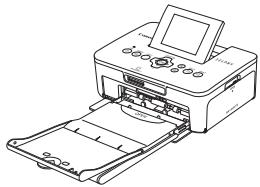
SELPHY CP900
COMPACT PHOTO PRINTER
Printer User Guide
ENGLISH
Tilslut netledningen.
Handbok för skrivaren
SVENSKA
- Läs igenom den här handboken, inklusive "Säkerhetsföreskrifter", innan du använder skrivaren.
- Läs den här handboken noggrant för att förstå hur skrivaren fungerar.
- Spara den här handboken för framtida bruk.
Förpackningens innehåll
Kontrollera att följande föremål finns med i förpackningen till skrivaren med hjälp av □ (kryssrutorna). Ta kontakt med återförsäljaren om något saknas.
□ SELPHY-skrivare
□ Handbok för skrivaren (den här handboken)


Bläck och papper (säljs separat)
Kom ihåg att köpa in en färgkassett/ett papperspaket innan du börjar använda skrivaren.
| Färgkassett/papperspaket | Papperskassett | ||
| Produktnamn | Pappersformat | Antal möjliga utskrifter | |
| Färgkassett/papperspaket KP-36IP (vykortsformat) | Vykortsformat | 36 | Papperskassett PCP-CP400(ingår tillsammans med SELPHY) |
| Färgkassett/papperspaket KP-72IN (fotopapper) | 72 | ||
| Färgkassett/papperspaket KP-108IN (fotopapper) | 108 | ||
| Färgkassett/papperspaket KC-36IP | Kortformat | 36 | Papperskassett PCC-CP400* |
| Färgkassett/etikettpaket KC-18IF (helsidesetiketter) | 18 | ||
| Färgkassett/etikettpaket KC-18IL (8 etiketter/ark) | 18 | ||
| Färgkassett/paketet KC-18IS för fyrkantiga etiketter (Fyrkantiga klistermärken) | 18 | ||
* Köps separat med färgkassett/papperspaket.
Vissa tillbehör är inte tillgängliga i alla regioner.

Viktig information
De bilder som skrivs ut med den här skrivaren ska användas för personligt bruk. Om du skriver ut bilder utan tillständ från innehavaren av upphovsrätten till bilderna bryter du mot upphovsrättslagarna.
Produktgarantin gäller endast i det land där skrivaren säljs. Om det uppstår ett problem när skrivaren används utomlands, ska den återföras till det land där den såldes innan garantikraven framförs till Canons kundtjänst.
LCD-skärmen tillverkas med mycket exakt produktionsteknik. Över 99,99 % av bildpunkterna fungerar enligt specifikationen. Ibland händer det dock att en del bildpunkter inte fungerar eller visas som röda eller svarta punkter. Det är inte ett fel. Det kommer inte att påverka den utskrivna bilden.
LCD-skärmen kan vara täckt med en tunn plastfilm som skyddar mot repor under transporten. Ta i så fall bort den innan skrivaren används.

Uttryck som används i handboken
- Skrivaren kallas för "SELPHY" eller "skrivaren".
- I texten används ikoner som representerar knapparna på SELPHY. Mer information finns under "Knappar" (s. 6).
- Meddelanden som visas på skärmen står inom hakparenteser [ ].
- ⚠️: Visar viktiga kommentarer.
: Visar tips och ytterligare information.
(s. xx): Visar var du kan hitta mer information. xx: Visar antal sidor.
Instruktionerna i den här handboken utgår från standardinställningen för alla funktioner.
De olika typerna av minneskort som kan användas med skrivaren kallas för "minneskort".

Innehållsförteckning
Förpackningens innehåll 2
Bläck och papper (säljs separat) ____ 2
Viktig information 3
Uttryck som används i handboken ____ 3
Säkerhetsföreskrifter 4
Förbereda SELPHY 5
Skrivarens olika delar 6
Information som visas på skärmen ____ 7
Komma i gång ____ 7
Välja visningsspråk 11
Minneskort som kan användas 12
Bilder som kan skrivas ut 12
Markera och skriva ut bilder 13
Skriva ut alla bilder 16
Förvara utskrivna foton 17
Rengöra efter utskriften 17
Beskära och skriva ut bilder 18
Skriva ut ID-foton 19
Skriva ut olika bilder 20
Utskrift via ett trådlöst nätverk 25
Innan du använder trådlösa närverk ____ 26
Val av anslutningsläge 28
Utskrift i ad hoc-läge 29
Utskrift i infrastrukturläge 31
Skriva ut bilder från dator 35
Ytterligare trådlösa nätverksfunktioner ____ 41
Anslut till andra enheter med en kabel 43
Skriva ut från dator 44
Skriva ut från en digitalkamera ____ 46
Bilaga 47
Skriva ut utan anslutning till elnätet 48
Felsökning 49
Tekniska data 52
Använda SELPHY 54
Säkerhetsföreskrifter
Läs igenom säkerhetsföreskrifterna nedan innan du använder skrivaren. Var noga med att alltid använda skrivaren på rätt sätt.
Säkerhetsföreskrifterna på följande sidor är till för att du inte ska skada dig själv, någon annan eller utrustningen.
Läs även instruktionerna till eventuella tillbehör som säljs separat.

Varning!
Indikerar risk för allvarliga skador eller livsfara.
Förvara utrustningen utom räckhåll för barn.
Om ett barn får nätkabeln runt halsen kan det leda till att barnet kvävs.
Använd endast rekommenderade strömkällor.
Försök inte ta isär, ändra eller anbringa värme på skrivaren.
Tappa den inte och utsätt den inte för hårda slag.
Undvik skador genom att inte vidröra skrivarens inre delar om du har tappat den eller om den har skadats på annat sätt.
Sluta genast att använda skrivaren om det ryker om den eller om den luktar eller på något sätt inte fungerar normalt.
Rengör inte utrustningen med organiska lösningsmedel som alkohol, bensin eller thinner.
Låt inte skrivaren komma i kontakt med vatten (t.ex. havsvatten) eller andra vätskor.
Låt inte vätskor eller främmande föremål komma in i skrivaren.
Det kan leda till elektriska stötar eller brand.
Om vätska kommer i kontakt med skrivaren, ska du ta ur nätkabeln ur strömuttaget och rådfråga återförsäljaren eller Canons kundtjänst.
Rör inte skrivaren eller nätkabelns kontakt under åskväder.
Det kan leda till elektriska stötar eller brand. Sluta omedelbart att använda utrustningen och gå bort från den.
Koppla regelbundet ur nätkabeln och torka bort damm och smuts som kan ha samlats på kontakten, på utsidan av eluttaget och på det omgivande området med en torr trasa.
Ta inte i nätkabeln med våta händer.
Använd inte utrustningen på sätt som gör att nominell kapacitet hos eluttaget eller sladdtillbehör. Använd den inte om nätkabeln eller kontakten är skadade eller inte helt och hålet isatta i strömuttaget.
Låt inte smuts eller metallföremål (t.ex. nålar eller nycklar) komma i kontakt med anslutningarna eller kontakterna.
Skär inte i, skada eller förändra nätkabeln, och placera inga tunga föremål på den.
Det kan leda till elektriska stötar eller brand.
Använd inte de medföljande cd-rom-skivorna i en cd-spelare som inte stöder data-cd.
Högtalarna kan skadas om du spelar en data-cd i en cd-musikspelare. De höga ljuden på en data-cd som spelas på en cd-musikspelare kan dessutom orsaka hörselskador om du lyssnar på skivan med hörlurar.

Akta!
Indikerar risk för personskada.
Stick inte in någon del av handen i skrivaren.
Placera SELPHY på en plats där ingen kan snubbla på nätkabeln.
Det kan leda till personskada eller skador på skrivaren.
Undvik att använda, placera eller förvara skrivaren på följande platser:
- Platser som utsätts för starkt solljus. - Platser med hög temperatur (40 °C eller högre).
- Fuktiga eller dammiga platser. - Platser som utsätts för kraftiga vibrationer.
Detta kan medföra att skrivaren eller adaptern överhettas och skadas, vilket kan leda till elektriska stötar, brännskador eller eldsvådor. Höga temperaturer kan leda till deformering av adaptern eller skrivarens hölje.
Dra ur nätkabeln från eluttaget när skrivaren inte används.
Placera inte någonting, t.ex. en duk, ovanpå skrivaren när den används.
Om du lämnar skrivaren påslagen under en längre tidsperiod kan den överhettas och missformas, vilket kan leda till brand.
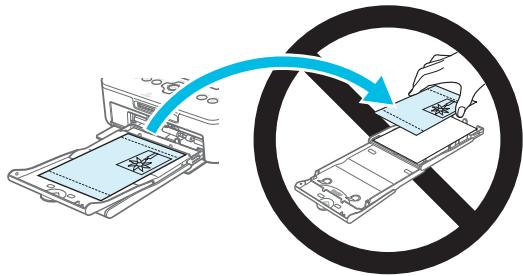
- Återanvänd aldrig papper för utskrifter, även om en bild bara skrivits ut på en del av papperet och det finns tomt utrymme kvar enligt bilden.
Om du återvänder papper kan bläckarket fastna på papperet, eller så kan det leda till pappersstopp eller skador på skrivaren.
Dra aldrig ur sladden när du skriver ut.
Om du har råkat stänga av strömmen av misstag, startar du om skrivaren och väntar tills papperet har matats ut. Kontakta återförsäljaren eller Canons kundtjänst om du får problem med pappersstopp. Dra aldrig ut papper som fastnat med våld. Skrivaren kan vara skadad.
Använd inte skrivaren i dammiga utrymmen eller närheten av apparater som genererar starka magnetfält, till exempel motorer.
Det kan skada skrivaren eller leda till att skrivaren inte fungerar.

Förbereda SELPHY
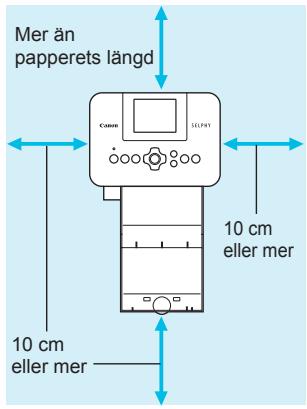
- Placera SELPHY på en stabil och jämn yta, till exempel ett bord. Placera den aldrig på ostadigt eller lutande underlag.
- Placera SELPHY minst en meter från enheter som avger elektromagnetiska vågor eller starka magnetiska fält.
Se till att det finns minst 10 cm fritt utrymme runt omkring SELPHY.
Eftersom papper kommer att matas in och ut ur SELPHY vid utskrift, måste det finnas utrymme bakom skrivaren som motsvarar minst papperets längd.

Använd inte SELHPY i närheten av apparater som genererar magnetfält, till exempel motorer, eller i dammiga utrymmen. Det kan skada skrivaren eller leda till att skrivaren inte fungerar.
Placera den inte heller nära tv- eller radioapparater. Det kan leda till att skrivaren inte fungerar.
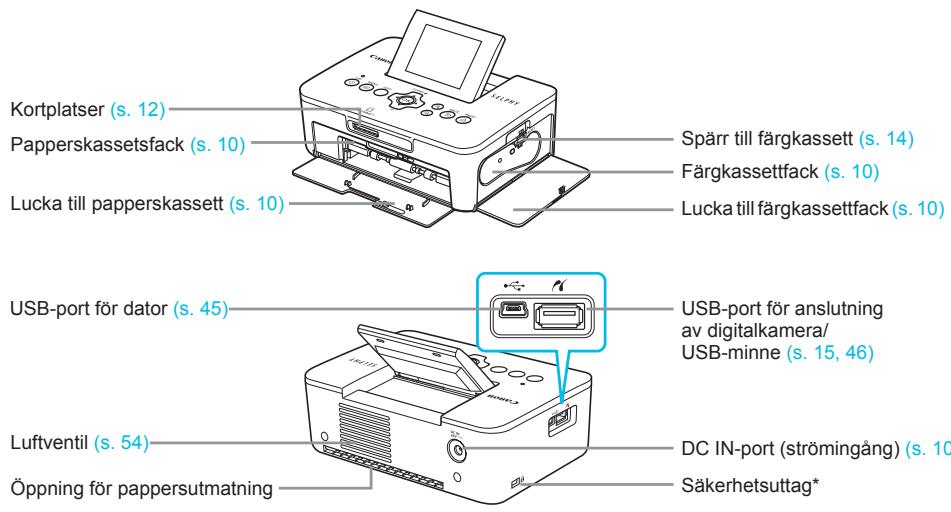
* Till den här kortplatsen kan du ansluta säkerhetskablar, till exempel ett Kensington-lås.

Knappar
![graph TD A["①"] --> B["ON"] C["⑧"] --> D["MENU"] E["②"] --> F["EDIT"] G["③"] --> H["OK"] I["④"] --> J["⑤"] K["⑤"] --> L["⑦"] M["⑥"] --> N["BACK"] O["⑦"] --> P["PRINT"] Q["⑨"] --> R["⑩"]](/content/2020/04/31013/images/0a984ca257515e00085941fd368fd85f6210e89076207f91d7978955f2e0e8d7.jpg)
| Ikoner som används i handboken | Namn | Funktion | |
| 1 | - | Skärm (LCD-skärm) | Visar bilder, inställningsskärmar och felmeddelanden (s. 51). |
| 2 | ON-knapp | Används för att starta och stänga av SELPHY (s. 11). | |
| 3 | MENU-knapp | Visar menyskärmen (s. 11). | |
| 4 | - | EDIT-knapp | Visar redigeringsmenyn och roterar beskärningsramen. |
| 5 | OK | OK-knapp | Ställa in det valda objektet. |
| 6 | ▲ | Upp/+ COPIES-knapp | Ange antalet exemplar, välja objekt för inställning. |
| 7 | ▼ | Ner/– COPIES-knapp | |
| 8 | Vänster | Växla mellan bilder, ändra inställningar. | |
| 9 | ▶ | Höger | |
| 10 | Förstora | Ändrar visningsläge, gör beskärningsramen större. | |
| 11 | Förminska | Ändrar visningsläge, gör beskärningsramen mindre. | |
| 12 | BACK-knapp | Går tillbaka till föregående skärmbild (s. 20), avbryter utskrift (s. 14). | |
| 13 | PRINT-knapp | Startar utskriften (s. 14). | |
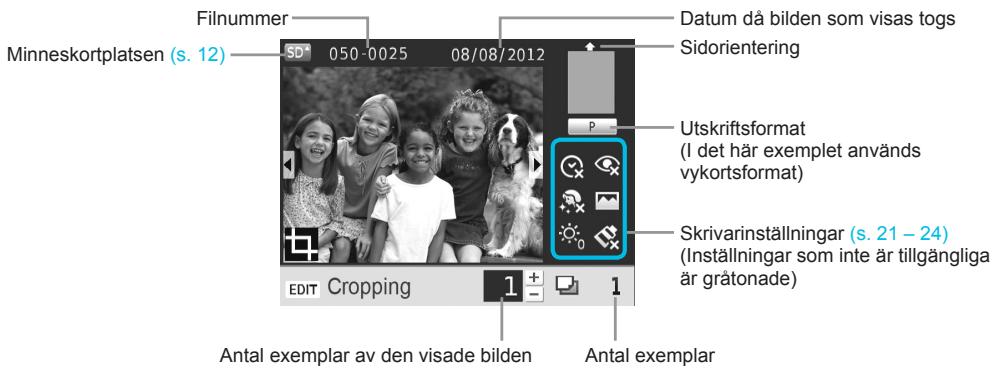
Ändra visningsläge
Du kan visa bilden på hela skärmen genom att trycka på ✝-knappen. En ram som anger utskriftsområdet visas också.
Du kan visa 4 bilder på skärmen genom att trycka på ☒-knappen.

Komma i gång
Förberedelser inför utskrifter. En färgkasset/ett papperspaket för vykortsformat (säljs separat) (s. 2) används som exempel, men förberedelserna är desamma för andra format.
Se till att det inte kommer damm på papperet, eftersom det kan leda till att linjer uppstår på de utskrivna bilderna eller att skrivaren skadas (p. 5).

Förbereda färgkassetten
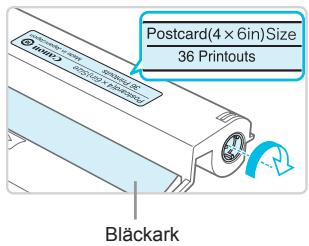
Kontrollera färgkassetten och bläckarket.
Håll i färgkassetten utan att vidröra bläckarket och kontrollera att pappersformatet som du ska använda stämmer överens med pappersformatet som står angivet på färgkassetten (Postcard (4x6in) Size, Card Size och så vidare).
- Kontrollera att bläckarket är spänt. Om bläckarket inte är spänt vrider du hjulet enligt bilden. Annars kan bläckarket gå sönder när du för in det i SELPHY.

Se till så att du inte kommer åt bläckarket, att du inte är blöt om händerna när du handskas med färgkassetten och att det inte hamnar smuts eller damm på bläckarket. Smuts och vattendroppar kan göra att det blir linjer på fotografierna, att utskriftskvaliteten blir dålig, att bläckarket repas eller att skrivaren slutar fungera (s. 5).
När du spänner arket vrider du hjulet försiktigt utan att använda kraft. Om du tar i för mycket kan bläckarket gå sönder, eller så tar bläckarket slut innan fotoutskriften är klar, vilket gör att det blir papper över.
- Återanvänd inte förbrukade färgkassetter eftersom det kan skada skrivaren eller leda till att den inte fungerar.
Förbereda papperskassetten
1
- Kontrollera att den förberedda färgkassetten och det format som står angivet på papperskassetten (POSTCARD (4x6in), CARD SIZE och så vidare) stämmer överens.
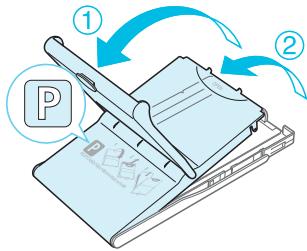
Öppna luckan.
Det finns två luckor. Öppna först den yttre luckan ① och sedan den inre ②.
Lägg i papperet.
Lägg papperet i papperskassetten som du har förberett.
Du kan lägga upp till 18 ark i papperskassetten. Om du lägger fler än 18 ark i papperskassetten kan det skada skrivaren eller leda till att den inte fungerar.
Håll papperet som bilden visar och ladda med glansiga sidan uppåt. Vidrör inte papperets utskriftssida (den glansiga sidan) med fingrarna. Det kan göra att utskrifterna inte blir snygga.
Ta bort eventuell skyddsfilm och lägg pappersarken utan skyddsfilmen i kassetten.
Om du använder vykortsformat med särskild plats för frimärke ska papperet läggas så att frimärksfältet är vänd enligt bilden.
Stäng luckan.
Stäng den inre luckan så att den hamnar på plats med ett klick. Låt den yttre luckan vara öppen när du skriver ut.

Använd endast papper som är avsett för skrivare i SELPHY CP-serien och som ingår i Canons sortiment av färgkassetter/papperspaket. Du kan inte använda vanligt utskriftspapper, vanliga vykort eller papper som är avsett för skrivare i SELPHY ES-serien.
Gör aldrig något av följande. Det kan skada skrivaren eller leda till att skrivaren inte fungerar.
- vända papperet (den glansiga sidan är papperets utskriftssida)
- vika eller dela papperet vid perforeringarna innan utskriften görs
- använda etikettark där etiketterna har börjat lossna eller där de har tagits bort
- skriva på ark innan de skrivs ut med skrivaren
- återanvända papper och skriva ut på baksidan (s. 5).
- Vidrör inte papperskassettens fjädrar.
Om fjädrarna böjs eller deformeras kommer papperet inte att matas in i SELPHY som det ska.
En fjäder sitter mitt på ovansidan av papperskassetter i kortstorlek.
Se till att du inte vidrör eller gnuggar papperets utskriftssida (den glansiga sidan), att du inte hanterar papperet med blöta händer och att det inte hamnar damm eller smuts på papperet. Smuts och vattendroppar kan göra att det blir linjer på fotografierna, att utskriftskvaliteten blir dålig eller att skrivaren skadas (s. 5).
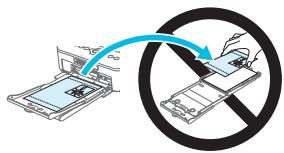
Genom att sätta fast dammskyddet DPC-CP100 kan du förhindra att damm och smuts ansamlas på papperet. Dammskyddet medföljer vid leverans endast i vissa regioner. Tillbehöret kan i annat fall köpas separat.

Sätt i dammskyddet enligt bilden.

Om skrivaren står i ett dammigt utrymme, eller om du arbetar utomhus, kan det hända att damm och smuts ansamlas på papperet trots att du använder dammskyddet. Därför bör du alltid se till att du använder SELPHY i en ren miljö.

Förvara dammskyddet i en påse så att det inte blir dammigt när du inte använder det.
Sätta i färg- och papperskassetterna
1
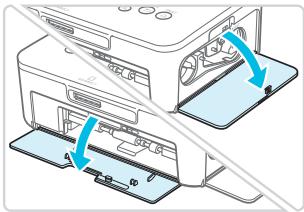
- Öppna luckorna framför facken för färgkassetten och papperskassetten.
2
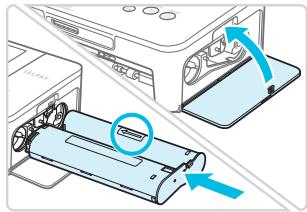
Sätt i färgkassetten.
Sätt i färgkassetten i skrivaren i den riktning som visas med en pil på kassetten tills det klickar till och kassetten läses på plats.
Stäng luckan till färgkassetten.
3
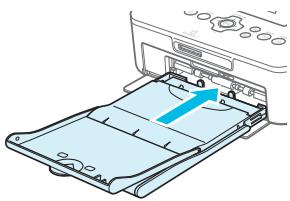
Sätt i papperskassetten.
Se till att den yttre luckan är öppen (s. 8) och för in papperskassetten så långt det går i facket.
Ansluta nätström
1
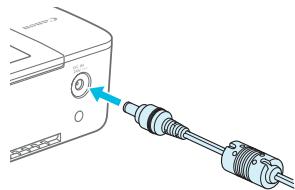
Anslut adapterkabeln till SELPHY.
Tryck in adapterkontakten helt och hållet i SELPHY.
2
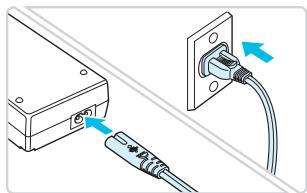
- Anslut nätkabeln till nätaggregatet och anslut sedan den andra änden till ett eluttag.
Välja visningsspråk
Du kan ändra språket för menyerna och meddelandena på LCD-skärmen. Det förvalda språket är engelska.
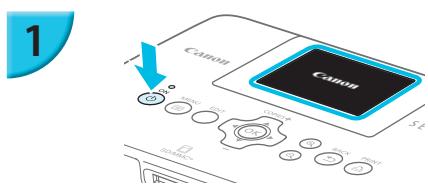
Starta SELPHY.
- Tryck på och håll ned ⏻ tills skärmen här till vänster visas.
- Om du vill stänga av, trycker du på och håller ned ⏻ igen tills skärmen förändras.
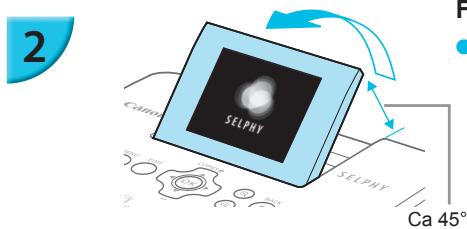
Fäll upp skärmen (LCD-skärm).
Fäll inte upp LCD-skärmen mer än 45°, eftersom det kan leda till skada eller felfunktion.
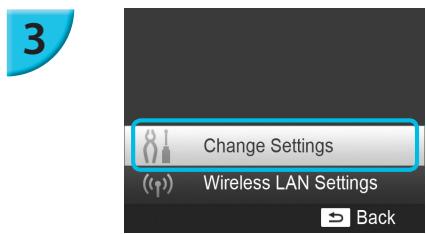
Visa inställningsskärmen.
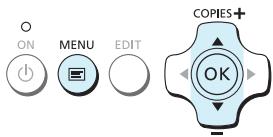
Tryck på 📄.
Tryck på ▲▼ för att välja [Change Settings/Ändra inställningar], och tryck sedan på OK.
Visa språkinställningsskärmen.
Tryck på ▲▼ för att välja ett alternativ under [ ] Language/Språk], och tryck sedan på OK.
Välj ett språk.
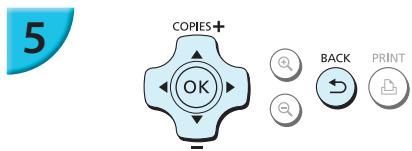
- Tryck på ▲▼◀▶ för att välja språk och tryck sedan på OK.
Du kan gå tillbaka till steg 2 om du trycker på ⇔ två gånger.
| Minneskort som kan användas utan adapter | Minneskort som kräver adapter (säljs i handeln) |
SD-minneskortSDHC-minneskortSDXC-minneskort  MultiMediaCardMMCplus-kortHC MMCplus-kort MultiMediaCardMMCplus-kortHC MMCplus-kort | miniSD-minneskortminiSDHC-minneskortmicroSD-minneskortmicroSDHC-minneskortmicroSDXC-minneskortRS-MMC-kort*MMCmobile-kortMMCmicro-kort |
* "RS-MMC" är en förkortning för "Reduced-Size Multi Media Card" (Minimultimediakort).

Kom ihåg att sätta minneskortet i adaptern innan adaptern sätts in i tillhörande kortplats, om du har ett minneskort för vilket en adapter krävs.
Om du sätter in minneskortet på kortplatsen utan att använda en adapter är det inte säkert att du kan ta ut det ur skrivaren.
Använd ett minneskort som är formaterat i den enhet som tog bilderna. Ett minneskort som har formaterats i en dator kanske inte känns igen.

Instruktioner finns i bruksanvisningen som medföljer minneskortet och adaptern.

Om USB-minnen
Du kan skriva bilder till ett vanligt USB-flashminne genom att ansluta det till SELPHY (s. 15).

Bilder som kan skrivas ut
JPEG-bilder som följer Exif-standarden kan skrivas ut med SELPHY.

Bilder med oregelbunden storlek eller bilder som har redigerats på en dator kanske inte visas eller skrivs ut som de ska.
Markera och skriva ut bilder
Du kan markera en bild och ange antalet exemplar som ska skrivas ut. I det här avsnittet används ett SD-minneskort som exempel, men du kan även skriva ut från andra minneskort genom att följa samma procedur.

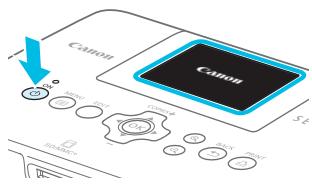
- Tryck på och håll ned ⏻ tills skärmen här till vänster visas.
Om du vill stänga av, trycker du på och håller ned igen tills skärmen förändras.

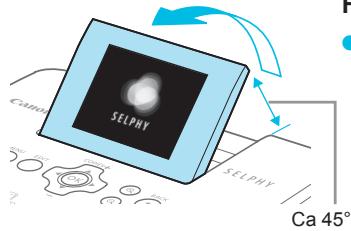
Fäll upp skärmen (LCD-skärm).
- Fäll inte upp LCD-skärmen mer än 45°, eftersom det kan leda till skada eller felfunktion.

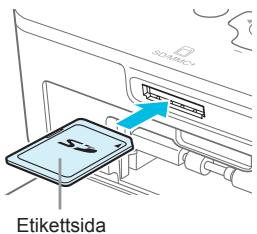
Sätta in minneskortet i kortplatsen.
Sätt i kortet som bilden visar tills kortet klickar på plats.
Om du vill ta ut kortet trycker du in det tills det klickar, och släpper sedan upp fingret långsamt.
Skärmbilden i steg 4 (bildvisningsskärmen) (s. 7) visas.

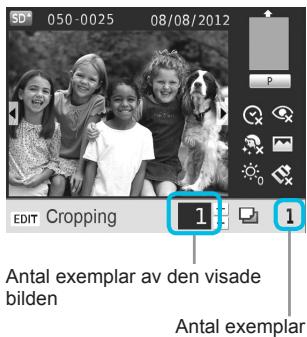
Välj en bild.
Välj en bild som du vill skriva ut med hjälp av ◀▶-knapparna.
Var femte bild visas om du håller ned ◀▶-knapparna.
Välj antal exemplar.
Ställ in önskat antal exemplar med hjälp av ▲▼-knapparna.
Om du håller ned ▲▼, ökar eller minskar antalet med fem.
- Om du vill skriva ut en till bild samtidigt upprepar du steg 4 och 5.

Skriv ut.
- Starta utskriften genom att trycka på 📄.
Papperet matas in och ut på baksidan av SELPHY flera gånger under utskriften. Ta inte i papperet förrän utskriften är klar och det utskrivna arket har matats ut till utmatningsfacket (ovanpå papperskassetten).
Låt inte mer än 18 ark samlas i utmatningsfacket. - Om du behöver avbryta utskriften trycker du på ←-knappen.

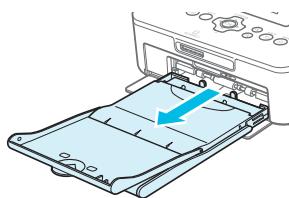
Om det visas ett meddelande på skärmen om att papperet har tagit slut, drar du ut papperskassetten ur SELPHY utan att stänga av strömmen.
Fyll på med nytt papper i papperskassetten (s. 8) och sätt tillbaka kassetten i SELPHY (s. 10).

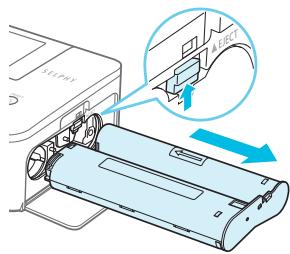
Om det visas ett meddelande på skärmen om att färgen har tagit slut, öppnar du färgluckan utan att stänga av strömmen.
Färgkassetten matas ut om du förflyttar luckan som bilden visar. Sätt i en ny färgkassett (s. 7, 10).

Du får aldrig dra ut papperskassetten, öppna färgkassettens lucka eller ta ur minneskortet under utskrift eller strax efter att strömmen till skrivaren har slagits på. Detta kan skada skrivaren.
- Avbryt utskriften genom att trycka på →. Det går inte att avbryta utskriften genom att trycka på ON, och skrivaren kan skadas om du bryter strömmen genom att dra ut nätsladden.

Det kan dröja lite innan bilderna visas på bildskärmen i steg 4 om det finns många bilder på minneskortet.
Om skärmen [DPOF images remain/DPOF-bilder återstår] visas följer du instruktionerna i avsnittet "Skriva ut bilder med inställningar som angetts i digitalkameran (DPOF-utskrift)" (s .46).
Du kan specificera upp till 99 bilder i steg 4 och upp till 99 kopior per bild i steg 5. Det totala antalet kopior får inte överstiga 999.
- Skrivaren avbryter inte utskriften förrän den aktuella sidan har skrivits ut, även om du trycker på → för att avbryta utskriften.

Undvik ofullständiga utskrifter
Om du följer de här rekommendationerna minskar du risken för att bläckarket tar slut innan ett foto har skrivits ut fullständigt.
Vrid inte hjulet för mycket när du spänner bläckarket (s. 7).
Tryck alltid på ⇔ om du behöver avbryta utskriften, och bryt aldrig strömmen till skrivaren innan du trycker på ⇔ (steg 6).
Om du får ett felmeddelande på skärmen om att papperet har tagit slut, fyller du på med papper utan att stänga av strömmen och utan att ta bort färgkassetten (steg 7), och utan att avbryta utskriften med ⇔ (steg 6).
Beroende på hur utskriften görs, är det inte säkert att du helt kan undvika ofullständiga utskrifter, eftersom bläckarket i vissa fall kan ta slut även om du följer ovanstående rekommendation.
Skriva ut från USB-minnen
Precis som bilder på ett minneskort kan bilder på i handeln förekommande USB-minnen skrivas ut.
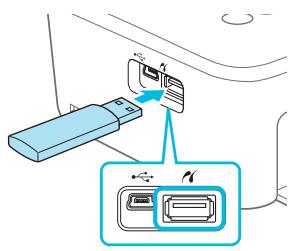
Sätt i ett USB-minne.
Sätt i ett USB-minne som figuren visar.
Följande steg är desamma som när du ska skriva ut bilder från minneskort (ss. 13 – 14).

Beroende på vilket märke av USB-minne du använder kan det vara olika svårt att sätta i och ta ut det, och det kan hända att det inte fungerar.
Se instruktionerna i bruksanvisningen som medföljer USB-minnet.
Skriva ut den markerade bilden i ett exemplar
Om du ska skriva ut en bild i ett exemplar räcker det med en enkel åtgård.
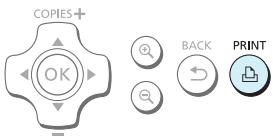
Välja och skriva ut en bild.
Välj bilden enligt beskrivningarna i steg 1 till 4 på s. 13.
Tryck på för att skriva ut ett exemplar av bilden.

Om du har angett bilden och antal kopior i steg 4 till 5 på s. 13, skriver SELPHY ut enligt inställningarna även om du utför åtgärderna ovan. Därför kan du kontrollera att antalet kopior är "0" i steg 4 på s. 13 innan du utför den här åtgärden.
Utskrift på fyrkantiga klistermärken
- Du kan skriva ut fyrkantiga bilder på klistermärken med hjälp av färgkassett/paket KC-18IS för fyrkantiga etiketter (s. 2).
Ställ in [Borders/Kanter] till [☐ Bordered/Med kant] (s. 21).

- Om bilden inte är fyrkantig kan det hända att den inte passar klistermärket eller att den lämnar marginaler.
Du kan skriva ut alla bilder på ett minneskort i ett svep.
1
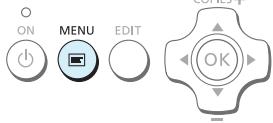
Visa inställningsskärmen.
Tryck på ▲▼ tills du kommer till [Print All Images/Skriv ut alla bilder]. Tryck sedan på OK.
3
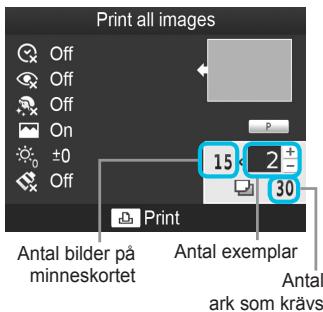
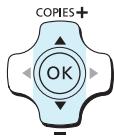
Välj antal exemplar.
Ställ in önskat antal exemplar med hjälp av ▲▼-knapparna.
4
Skriv ut bilderna.
- Starta utskriften genom att trycka på 📁.
Om du vill avbryta utskriften trycker du på ↩.

Om det finns fler än 1 000 bilder på minneskortet skrivs bara 999 exemplar ut med det senast tagna kortet först.
Du kan ange upp till 99 kopior av varje bild i steg 3. Det totala antalet kopior får inte överstiga 999.
(Du kan till exempel ange upp till 9 kopior när du har 100 bilder på kortet.)
Förvara utskrivna foton
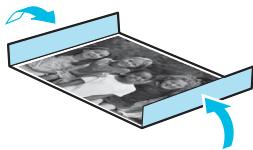
Om båda kanterna på utskriften är perforerade, kan du ta bort dem genom att vika dem.
Använd en oljebaserad penna när du skriver på utskrivna bilder.
För att förhindra missfärgning bör du inte förvara utskrifter på platser där temperaturen kan överskrida 40 °C; inte heller på fuktiga eller dammiga platser eller i direkt solljus.
Undvik följande åtgärder, eftersom de kan leda till att färgen förändras, bleknar eller smetas ut: Tejp på utskriftsytan, eller ytan kommer i kontakt med vinyl- eller plastmaterial, alkohol eller andra flyktiga lösningar, eller den pressas mot andra ytor eller föremål under en längre tid.
Om du vill sätta in utskrifter i ett album ska du välja album med skyddsblad av nylon, polypropylen eller cellofan.
Färgen kan förändras med tiden eller beroende på förvaringsförhållandena. Canon tar inget ansvar för eventuella färgändringar.
Rengöra efter utskriften
① Stäng av strömmen till SELPHY (s. 11) och ta sedan ur minneskortet eller USB-minnet.
② Fäll ned skärmen (LCD-skärmen) helt och hålet innan den förvaras.
③ Dra ur nätkabeln från eluttaget och koppla ifrån nätaggregatet från SELPHY.
Om nätaggregatet är varmt väntar du tills det har svalnat till normal temperatur innan du lägger undan det för förvaring.
④ Ta ur papperskassetten och stäng luckan till papperskassettfacket. Låt återstående papper vara kvar i kassetten och förvara den på en mörk, torr och dammfri plats.
Låt färgkassetten sitta kvar inuti SELPHY.
Förvara SELPHY horisontellt, på en mörk och dammfri plats. Damm och smuts kan orsaka vita linjer på bilderna eller skada skrivaren.

Om du har flera färgkassetter ska en av dem förvaras inuti SELPHY. De andra förvaras på en mörk plats i sina originalförpackningar eller i en dammskyddande påse.
Nya papperspaket och färgkassetter ska förvaras i sina oöppnade förpackningar på en mörk plats.
Du kan beskära bilden och bara skriva ut en del av den.

Visa beskärningsskärmen.
Välj en bild enligt steg 4 på s. 13, och tryck på EDITknappen och sedan på OK.
Ange det område som ska skrivas ut.
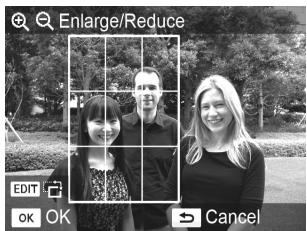
Du kan växla mellan liggande och stående orientering av beskärningsramen genom att trycka på EDIT.
Du flyttar ramen med ▲▼◀▶-knapparna.
Du kan förstora beskärningsramen genom att trycka på ⚠ och förminska den genom att trycka på ⏻.

Gör inställningen.
När du trycker på OK ställs beskärningsområdet in och bildskärmen återgår till bildvisningsläget med som visas längst ned till vänster.
Om du vill beskära en annan bild och skriva ut på samma gång upprepar du steg 1 till 3.

Skriv ut bilderna.
- Skriv ut på samma sätt som i steg 6 på s. 14.
Beskärningsområdet nollställs när utskriften är klar.

Om du vill ändra beskärningsområdet efter att du har ställt in det, trycker du på EDIT på bildvisningsskärmen och sedan på ▲▼ för att välja [Adjust Cropping/Justera beskärning]. Tryck sedan på OK och upprepa steg 2 till 3.
Om du vill återställa beskärningsområdet efter att du har ställt in det, trycker du på EDIT på bildvisningsskärmen och sedan på ▲▼ för att välja [Reset Cropping/Upphäv beskärning]. Tryck på OK för att visa skärmen för att upphäva beskärningen, och sedan på OK en gång till.
Alla beskärningsområden nollställs om du stänger av SELPHY eller om du tar ut minneskortet innan du skriver ut.
Du kan ange upp till 99 bilder med beskärningsområden.
- Du kan inte beskära bilder när du skriver ut med [Print All Images/Skriv ut alla bilder] eller [DPOF Print/DPOF-utskrift], eller om du har valt [ 📄 Index/Indexbild] eller [ 📄 Shuffle/Albumsida] i [Page Layout/Sidlayout] (s. 22).
Du kan inte ändra beskärningsramens höjd-/breddförhållande på skärmen.
Du kan ändra antalet kopior genom att trycka på ▲▼ på bildvisningsskärmen i steg 3. Beskärningsramens inställning nollställs inte när du anger antalet kopior till 0.
Skriva ut ID-foton
Du kan skriva ut dina bilder som ID-foton. Du kan välja mellan storlekarna [Multi-size/Flera storlekar], [Standard]* och [Custom/Egen].
Du kan också välja att skriva ut upp till två typer av bilder på ett ark.
* Storleken Standard följer den internationella ICAO-standarden.
1
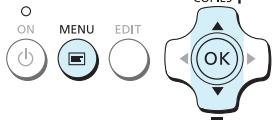
Inställningar för utskrift av ID-foton.
Tryck på 📄.
- Tryck på ▲▼ för att välja [ID Photo/ID-foto], och tryck sedan på OK.
2
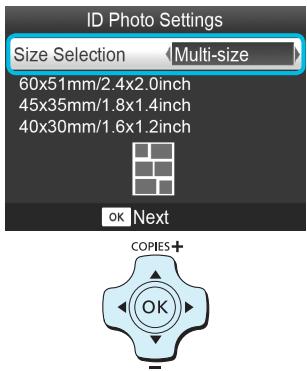
- Tryck på ◀▶ för att välja en storlek, och tryck sedan på OK.
Om du har valt [Custom/Egen] trycker du på ▲▼ för att välja [Long Side/Långsida] och sedan på ◀▶ för att ange längden. Ange sedan en längd för [Short Side/Kortsida] och tryck sedan på OK igen. De värden som du anger i [Short Side/Kortsida] ändras automatiskt beroende på det värde du har angett i [Long Side/Långsida].
Om du har angett [Multi-size/Flera storlekar] visas storleken på den bild som ska skrivas ut.
3
Välj och skriv ut bilderna.
Välj bilden genom att trycka på ◀▶ och tryck på ▲. √ visas längst ned till höger på skärmen (upp till 2 bilder).
Tryck på EDIT för att ange beskärningsområdet (s. 18).
- Skriv ut på samma sätt som i steg 6 på s. 14.
Inställningarna nollställs när utskriften är klar.

Det kan hända att ID-fotot inte godkänns i officiella sammanhang. Det beror på vad det ska användas för. Kontakta respektive myndighet för närmare information om gällande regler.
Du kan inte använda papper i kortformat.
Inställningen [Borders/Kanter] används inte. Datumet skrivs inte ut.
Om du har valt två typer av bilder i steg 3 skrivs de ut lika många gånger i varje spalt i layouten. Om du har valt två typer av bilder och antalet spalter är udda, skrivs ingenting alls ut i den mittersta spalten.
Beskär bilden för ett pass.
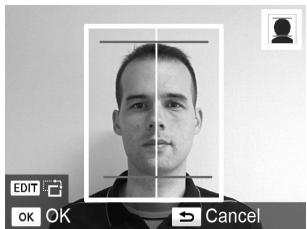
Om du visar beskärningsområdet (s. 18) och väljer [Standard] som storlek för [ID Photo/ID-foto] visas två linjer.
- Justera inställningarna så att den ena linjen ligger längs huvudets överkant och att den andra ligger under hakan. Gör du det kan du skriva ut ett passfoto som följer standarden för passfoton.

- Kontakta relevanta myndigheter om du vill ha mer information om andra föreskrifter än ansiktets placering och storlek.
Skriva ut olika bilder
Du kan använda olika utskriftsfunktioner och till exempel skriva ut fotograferingsdatumet eller justera färgerna på en bild. Du behöver inte göra om inställningarna för varje bild. Varje gång du gör en ny inställning används denna för alla bilder.
Göra inställningar
1
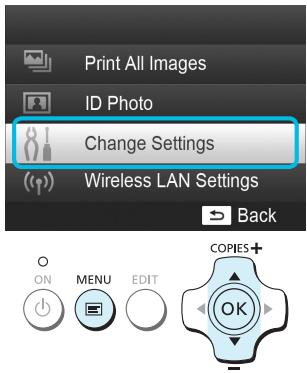
Visa inställningsskärmen.
Tryck på 📄.
- Tryck på ▲▼ för att välja [Change Settings/Ändra inställningar], och tryck sedan på OK.
2
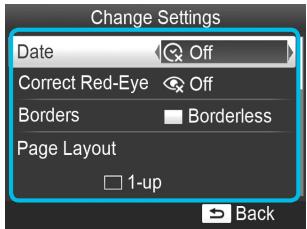
Välj alternativ och ändra inställningarna.
Gå till önskat alternativ genom att trycka på ▲▼.
- Ändra inställningarna genom att trycka på ◀►. Slutför sedan inställningen genom att trycka på ↻.
Om du trycker på ↩ igen kommer du tillbaka till bildvisningsskärmen.
- Mer information om de olika inställningarna finns på s. 21 – 24.
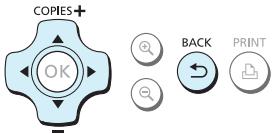
3
Skriv ut.
Välj en bild för utskrift (s. 13) och önskat antal exemplar (s. 13) och skriv sedan ut genom att trycka på 📄.
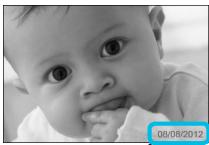
Skriva ut med datum (Datum)
Du kan skriva ut det fotograferingsdatum som har registrerats av digitalkameran.
Av (standardinställning) / √ På
08/08/2012

- Ange [ ⚫ Off/Av] för bilder som redan har datumet registrerat i kameran så att datumet inte skrivs ut två gånger på bilden.

Om du stänger av SELPHY återställs inställningen till [ √ Off/Av].
- Datumet som digitalkameran registrerade då bilden togs skrivs ut. Det här datumet kan inte ändras av SELPHY.
Du kan ändra textformatet på det datum som skrivs ut i [Date Format/Datumformat] (s. 24).
- Datumet skrivs inte ut om [ 📄️ 🐎 Index/Indexbild] eller [ 🐄️ Shuffle/Albumsida] har valts under [Page Layout/Sidlayout] (s. 22).
Korrigera röda ögon och skriva ut (Korrigera röda ögon)
Korrigera bilder med röda ögon.
• Av (standardinställning) / ⓄPå

Av misstag kan andra delar än ögon bli korrigerade. Ställ in [Correct Red-Eye/Korrigera röda ögon] på [ On/På] bara om du ska skriva ut bilder med röda ögon.

Om SELPHY stängs av, eller om minneskortet tas ut, återgår inställningen till [Off/Av].
Det är inte säkert att röda ögon upptäcks och korrigeras automatiskt, till exempel om ansiktena på bilden är mycket små, stora, mörka eller ljusa i förhållande till resten av bilden eller om de är vända åt sidan eller delvis dolda.
Det går inte att korrigera röda ögon om du har valt [ 2-up/Multi 2], [ 4-up/Multi 4], [ 8-up/Multi 8] eller [ Index/Indexbild] i [Page Layout/Sidlayout] (s. 22).
Korrigering av röda ögon används inte om du har valt [ Se Sepia] eller [ sw B/W/Svartvitt] i [My Colors/Mina färger] (s. 23).
Korrigeringsgraden varierar beroende på beskärningsområde, sidlayout och pappersstorlek.
Skriva ut med eller utan kanter (Kanter)
Du kan ställa in bilderna så att de skrivs ut med eller utan färgad kant.
- Utan kant (standardinställning) / Med kant
- Ange [Bordered/Med kant] när du använder en färgkassett/paketet KC-18IS för fyrkantiga etiketter (fyrkantiga klistermärken) (s. 2).

Om du stänger av SELPHY återställs inställningen till [ ■ Borderless/UTan kant].
- Bilderna skrivs ut utan kant om du väljer [ 📄 Index/Indexbild] eller [ 📄 Shuffle/Albumsida] i [Page Layout/Sidlayout] (s. 22).
Om du väljer [ 8-up/Multi 8] i [Page Layout/Sidlayout] (s. 22) när du skriver ut på papper i kortformat (s. 2), kommer bilderna att skrivas ut utan kanter även om [ Bordered/Med kant] har valts.
Välja layout och skriva ut (Sidlayout)
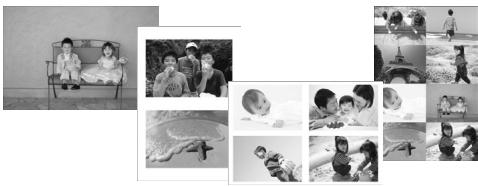
- Du kan ange antalet bilder som ska skrivas ut på en och samma arksida. Det antal bilder som du anger (s. 13) kommer att skrivas ut med den valda layouten.
Välj [ 8-up/Multi 8] när du använder färgkassett/etikettpaket KC-18IL (ark med åtta etiketter) (s. 2).
| 1-up/Multi 1(standardinställning) | En bild skrivs ut över hela arksidan | 8-up/Multi 8 | Ätta bilder skrivs ut på en arksida |
| 2-up/Multi 2 | Två bilder skrivs ut på en arksida | Index/Indexbild | Skrivs ut som indexbild |
| 4-up/Multi 4 | Fyra bilder skrivs ut på en arksida | Shuffle/Albumsida | Arrangerar automatiskt bilder i olika storlekar för utskrift på ett enda ark |

Om SELPHY stängs av återgår inställningen till [☐ 1-up/Multi 1].
Du kan behålla layoutinställningarna även efter att SELPHY har stängts av. Om du vill behålla layoutinställningarna för SELPHY även när SELPHY har stängts av, håller du ned ☐, ▲ och ☐, och trycker sedan på och håller ned ⏻ tills "SELPHY" visas på skärmen. Om du vill att SELPHY inte längre ska behålla layoutinställningarna, stänger du av SELPHY och startar skrivaren igen som vanligt.
Du kan inte bestämma bildernas placering.
Beroende på vilken layout som har valts används eventuellt inte de inställningar som har gjorts för [Date/Datum] (s. 21), [Image Optimize/Bildoptimering] (s.23), [Correct Red-Eye/Korrigera röda ögon] (s. 21), [Borders/Kanter] (s. 21), [Smooth Skin/Slät hy] (s. 23) eller [Brightness/Ljustyrka] (s. 23).
Om du väljer [Print All Images/Skriv ut alla bilder] (s. 16) i [ [ ] Index/Indexbild] kan du skriva ut alla bilder på ett minneskort som en indexbild.
Arrangera bilder i olika storlekar (Albumsida)
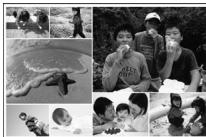
Med Albumsida arrangeras bilder i diverse olika storlekar för utskrift.
En grupp med upp till 8 bilder eller en med upp till 20 bilder kan skrivas ut på en enda arksida.
- Utskrifter kan göras på papper i vykortsformat (s. 2).
- Följ instruktionerna i avsnittet "Göra inställningar" (s. 20) och tryck på ▲▼ för att välja [Page Layout/Sidlayout] på skärmen i steg 2. Tryck på ◀▶ tills du kommer till [ [Shuffle/Albumsida]. Tryck sedan på OK.
När den skärm som visas till vänster öppnas, väljer du ett alternativ genom att trycka på ▲▼.
- Ändra inställningarna genom att trycka på ◀►. Slutför sedan inställningen genom att trycka på ⇌.
Genom att trycka på ⇔ två gånger kommer du tillbaka till bildvisningsskärmen.

Du kan inte bestämma bildernas placering.
Det kan ta en stund innan utskriften startar.
Får huden att se slät ut på utskrifterna (Slät hy)
Får huden att se mjuk och vacker ut i utskrifterna.
Av (standardinställning)/ På

Det kan hända att korrigeringen används på andra områden än hud, vilket kan ge oväntade resultat.

Den här inställningen återgår till [ √x Off/Av] när utskriften är klar, när SELPHY stängs av eller när minneskortet tas bort.
Om [Page Layout/Sidlayout] (s. 22) är inställd på [ Index/Indexbild] används inte [Smooth Skin/Slät hy].
Få optimalt resultat med autokorrigering (Bildoptimering)
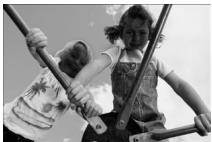
SELPHY korrigerar automatiskt bilden för att ge optimal bildkvalitet.
Av / På (standardinställning)

Vissa bilder kanske inte ändras på önskat sätt.

Om du stänger av SELPHY återgår inställningen till [ On/På].
Om [Page Layout/Sidlayout] (s. 22) är inställd på [ Index/Indexbild] används inte [Image Optimize/Bildoptimering].
Korrigeringsgraden varierar beroende på sidlayout och pappersstorlek.
Justera ljusstyrkan (Ljusstyrka)
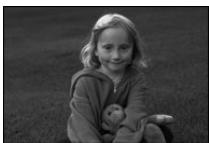
Du kan ställa in ljusstyrkan på en bild i steg om ±3.
Ju större plusvärde, desto ljusare blir bilden. Ju större minusvärde, desto mörkare blir den.

Om du stänger av SELPHY återställs inställningen till [±0].
Om [Page Layout/Sidlayout] (s. 22) är inställd på [ Index/Indexbild] används inte [Brightness/Ljusstyrka].
Ändra färgton (Mina färger)
Du kan justera färgerna på bilderna, eller göra dem sepiatonade eller svartvita.
| Off/Av(standardinställning) | – | PositiveFilm/Diafilm | Intensiva färger som ändå ser naturliga ut, som dem man får med diafilm |
| Vivid/Kraftig | Förstärker kontraster och färgmättnad så att bilden ger ett intensivt intryck | Sepia | Ändrar bilden till att bli sepiatonad |
| Neutral | Tonar ned kontraster och färgmättnad så att bildens färgtoner blir mer neutrala | B/W/Svartvitt | Svartvitt |
Om du stänger av SELPHY återställs inställningen till [ Off/Av].
Beroende på de inställningar som har gjorts i Mina färger kan det hända att inställningarna av [Correct Red-Eye/Korrigera röda ögon] (s. 21) inte används.
Ändra datumformat (Datumformat)
- Du kan ändra ordningen på siffrorna i det datum som skrivs ut (s. 21).
mm/dd/åååå (standardinställning), dd/mm/åååå, åååå/mm/dd

Inställningen sparas även om strömmen till SELPHY stängs av eller om minneskortet tas ut.
Spara energi (Automatisk avstängning)
SELPHY stängs av automatiskt om apparaten inte har använts under de senaste 5 minuterna.
På (standardinställning)/Av

- Om du skriver ut flera bilder som SELPHY inte kan skriva ut (s. 12) visas meddelandet "Could not print some images! Cancel printing? / Det gick inte att skriva ut vissa bilder! Vill du avbryta utskriften?" och utskriften avbryts. Om [Auto Power Down/Automatisk avstängning] är [On/På] och SELPHY inte används under cirka 5 minuter avbryts utskriften och SELPHY stängs av. Om du slår på SELPHY igen efter ovanstående sekvens kan ett blankt papper matas ut. Återanvänd inte papper som har matats ut (s. 5).
Observera att batteriet fortfarande laddas ur efter att utskriften slutförts tills funktionen "Automatisk avstängning" aktiveras om du använder batteriet (s. 48).

SELPHY stängs inte av automatiskt om skrivaren är ansluten till andra enheter (även trådlöst) eller om ett felmeddelande visas på skärmen.
Utskrift via ett trådlöst nätverk
I det här kapitlet beskrivs hur du kan skriva ut bilder som sparats i mobiltelefoner som är kompatibla med trådlösa nätverk och datorer via trådlösa nätverk.
Den här skrivaren är certifierad för Wi-Fi ®1 . Du kan skriva ut bilder som sparats i mobiltelefoner 2 och pekplattor *2 som använder Wi-Fi och med hjälp av datorer via trådlösa nätverk.
*1 Wi-Fi är ett varumärke för certifierade enheter som är kompatibla med trådlösa nätverk med dubbelriktad anslutning.
*2 Du måste installera den tillämpningsbara appen på din mobiltelefon eller pekplatta. Mer information om appen finns på vår webbplats (modeller som stöds, funktioner med mera.). Nedan används "mobila enheter" som samlingsnamn för mobiltelefoner och pekplattor.
Innan du använder trådlösa närverk
Den här produkten har en inbyggd trådlös enhet. Modellnummer är CD1100 och CD1107 (inklusive den trådlösa modulen WM317).
Länder och områden som tillåter trådlös användning
- Trådlös användning kan vara begränsad i vissa länder och områden, och viss olaglig användning kan enligt nationella eller lokala föreskrifter vara olagligt. Besök Canons webbplats för mer information om var trådlös användning är tillåten.
Observera att Canon inte kan hållas som ansvarig för problem som uppstår i samband med trådlös användning i andra länder eller områden.
Du kan straffas om något av följande utförs.
- Om du demonterar eller på något sätt justerar produkten
-
Om du tar bort produktens certifieringsetikett
-
Produktens invändiga delar är klassificerade som strategiskt material (eller tjänster) och enligt valutalagen och utrikeshandelslagen krävs exporttillständ (eller tillstånd för tjänstetransaktioner) från den japanska regeringen för export utanför Japan.
Den här produkten kan inte exporteras eller tas till länder som är belagda med embargo från USA, eftersom produkten innehåller ett krypteringsprogram som har utvecklats i USA och omfattas av amerikanska exportbestämmelser.
Se till att anteckna inställningarna för ditt trådlösa nätverk.
Produktens trådlösa nätverksinställningar kan skadas eller förloras på grund av felaktig användning av produkten, vid störningar från radiovågor eller statisk elektricitet, olyckshändelse eller funktionsfel. Anteckna och behåll de trådlösa nätverksinställningarna. Canon kan inte hållas som ansvarig för direkt eller indirekt skada eller förlust av innehåll.
Anteckna de trådlösa nätverksinställningarna och initiera sedan inställningarna innan du överlåter eller avyttrar produkten eller skickar den på reparation.
Canon kan inte hållas som ansvarig för skada som orsakas av förlust eller stöld.
Canon kan inte hållas som ansvarig för skador eller förluster på grund av att en förlorad och stulen produkt används olagligt.
Följ instruktionerna i den här handboken.
Använd produktens trådlösa nätverksfunktioner inom handbokens tillämpningsområde. Canon kan inte hållas ansvarig för skada eller förlust på grund användning som inte beskrivs i den här handboken.
Använd inte produktens trådlösa nätverksfunktion nära medicinsk utrustning eller elektroniska enheter. De trådlösa nätverksfunktionerna kan påverka funktionen hos medicinsk utrustning eller annan elektronisk utrustning.
Radiofrekventa störningar
Den här produkten kan ta emot störningar från andra enheter som sänder ut radiovågor.
Störningar kan du undvika genom att se till att enheterna inte står för nära varandra eller använda dem vid olika tidpunkter.
Complies with
IDA Standards
DB00671
Den här produkten installeras med en trådlös nätverksmodul som certifierad enligt standarder från IDA Singapore.
Säkerhet
Eftersom trådlösa nätverk kommunicerar med hjälp av radiovågor är det viktigt att användaren är mer noggrann med säkerheten än vid användning av trådbundna nätverk.
Var uppmärksam på följande när du använder trådlösa nätverk.
Använd endast de nätverk som du har behörighet att använda.
Den här produkten söker efter trådlösa LAN-nätverk i närheten och visar resultatet på skärmen.
Därför kan det finnas nätverk i listan som är okända och som du inte har tillåtelse att använda.
Du kan anklagas för olaga intrång om du försöker ansluta till de här nätverken eller om du ansluter till dem och använder dem. Använd endast nätverk som du har tillstånd att använda och försök inte att ansluta till något annat.
Om inte tillräckliga säkerhetsåtgärder vidtas kan något av följande inträffa.
Avlyssning
En tredje part kan avlyssna med hjälp en trådlös radiosändare och på så sätt komma åt datainformation.
- Olaga intrång i nätverket
En tredje part kan göra olaga intrång i ditt nätverk och orsaka skada som genom att till exempel avlyssna, förfalska eller förstöra datainformation.
En tredje part kan också använda ditt nätverk för "spoofing", det vill säga använda en falsk identitet, och sprida olaglig information eller använda det som en "språngbräda" för att på ett olagligt sätt komma åt annan information.
För att minska risken för att något sådant händer är det viktigt att du ser över säkerheten och använder funktioner för att implementera trådlös nätverkssäkerhet.
Det är viktigt att du är införstådd med riskerna när det gäller trådlösa nätverk och att du förstår vikten av att skydda sitt nätverk med säkerhetsåtgärder och funktioner.
Under utskrift
Stäng inte ned anslutningen förrän utskriften är slutförd. Om du stänger ned anslutningen för tidigt är det inte säkert att utskriften är slutförd eller att den är korrekt.
Härmed intygar Canon Inc. att denna WM317 står I överensstämmelse med de väsentliga egenskapskrav och övriga relevanta bestämmelser som framgår av direktiv 1999/5/EG.
Kontakta oss på följande adress för försäkran om överensstämmelse:
CANON EUROPA N.V.
Bovenkerkerweg 59-61, 1185 XB Amstelveen, The Netherlands
CANON INC.
Inställningsproceduren för SELPHY kan variera beroende på anslutningsläge. Välj anslutningsläge enligt den enhet som du använder. Du kan ändra anslutningsläge senare (s. 41).

Ad hoc-läge (s. 29)
Du kan ansluta SELPHY till ett trådlöst närverk och skriva ut bilder utan en kopplingspunkt.
Vissa mobila enheter kanske inte kan ansluta i ad hoc-läge. Då kan du i stället använda infrastrukturläge (se nedan).
Mobil enhet *1

Du kan ansluta mobila enheter, kameror eller datorer till ett trådlöst nätverk med hjälp av kopplingspunkten för att skriva ut bilder.
Mobil enhet *1

Kamera *2

Kopplingspunkt*4

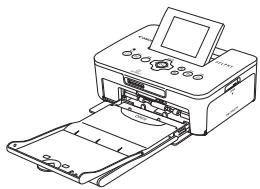
*1 Du måste installera appen (gratis) som är utformad för den här typen av användning på din mobila enhet.
Mer information om vilka mobila enheter som stöds och om appen (gratis) finns på vår hemsida.
*2 Kamerorna måste vara kompatibla med PictBridge (DPS over IP) för anslutning till trådlösa nätverk.

PictBridge
USB LAN WLAN
✓ ■ ✓
Den här produkten kan skriva ut via trådlösa nätverk med hjälp av PictBridge.
PictBridge är en standard som gör det enklare att ansluta direkt till digitalkameror och skrivare.
Den här produkten är kompatibel med standarden "DPS over IP" som gör det möjligt att använda PictBridge via ett nätverk.
*3 Du måste installera det medföljande programmet på datorn (s. 37).
*4 Vissa kameror kan användas som kopplingspunkter.
Du kan skicka bilder från en mobil enhet till SELPHY för utskrift.
Du måste installera appen (gratis) som är utformad för den här typen av användning på din mobila enhet.
Vissa mobila enheter kanske inte kan ansluta i ad hoc-läge. Då kan du i stället använda infrastrukturläge (s. 31).
Förberedelser
Mer information om vilka mobila enheter som stöds finns på vår hemsida.
1
Besök vår webbplats för att se om din mobila enhet stöds och installera appen.
2
Förbered SELPHY.
Ta bort minneskort eller USB-minnen.
Sätt i en papperskassett som innehåller papper och en färgkassett i SELPHY (s. 7 – 10).
3
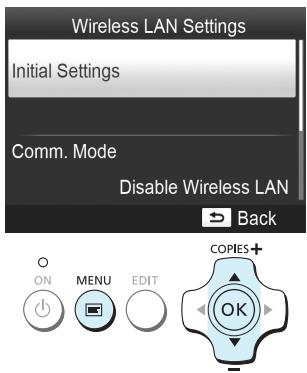
Visa inställningsskärmen.
Tryck på 📄.
Tryck på ▲▼ tills du kommer till [Wireless LAN Settings/ Trådlösa nätverksinställningar]. Tryck sedan på OK.
- Tryck på ▲▼ för att välja [Initial Settings/Grundinställningar], och tryck sedan på OK.
4
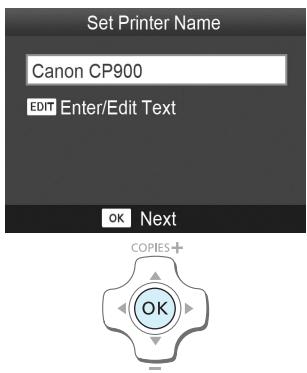
Kontrollera skrivarens namn.
- Kontrollera det namn som visas och tryck på OK.
Det här namnet kommer att visas på enheten som skrivarens namn när du ansluter via ett trådlöst nätverk.
- Du kan ändra skrivarens namn genom att trycka på EDIT (s. 42).
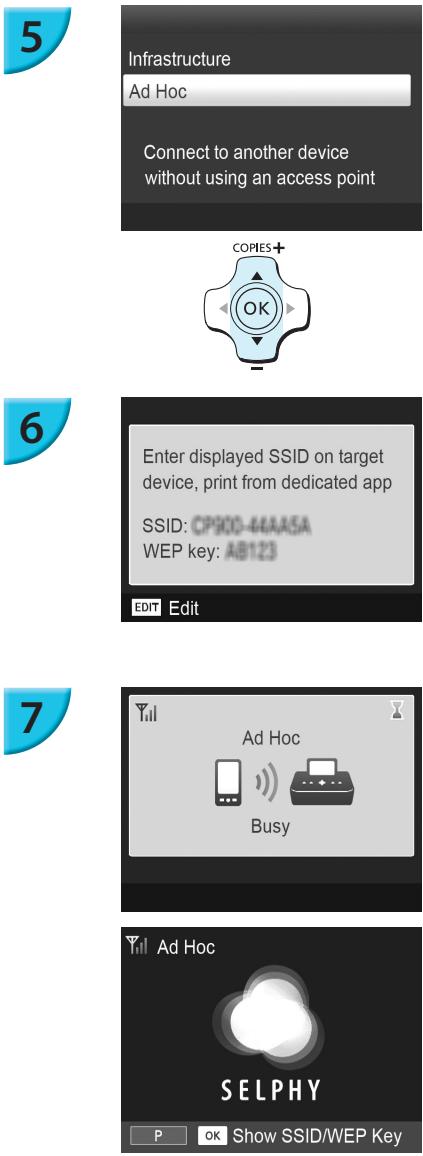
Välj trådlöst nätverksläge.
Tryck på ▲▼ för att välja [Ad Hoc/Ad hoc-läge], och tryck sedan på OK.
Anslut den mobila enheten till nätverket som visas på skrivarens bildskärm.
- Kontrollera så att skärmen till vänster visas på skrivaren.
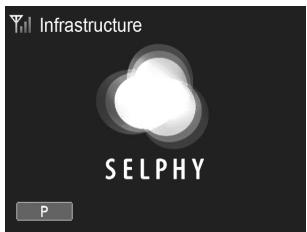
Välj SSID (nätverksnamn) som visas på skrivaren från inställningsmenyn Wi-Fi på den mobila enheten. - Ange WEP-nyckeln (lösenord) som finns på skrivaren i lösenordsfältet.
Tryck på EDIT för att visa skärmen [Encryption Key Entry/Ange en krypteringsnyckel] och tryck på EDIT igen för att ändra WEP-nyckel (s. 42).
Utskrift från en mobil enhet.
- Skriv ut bilden från den mobil enheten.
Skärmen till vänster visas när utskriften startar. Stäng inte ned anslutningen och avsluta inte utskriftsappen så länge den här skärmen visas. Det är inte säkert att utskriften är slutförd eller att den är korrekt.
Skärmen till vänster visas när utskriften är slutförd.
Upprepa steg 7 om du vill skriva ut ytterligare en bild.

Signalstyrkan för det trådlösa nätverket visas på skärmen med följande ikoner.
[ Yll ] hög, [ Yll ] medium, [ Yl ] låg, [ Y] svag eller ingen tjänst
Andra gången du skriver ut
När du har konfigurerat inställningarna visas den andra skärmen i steg 7 (som indikerar att den är redo) när du slår på skrivaren. Det enda du behöver göra är att ansluta den mobila enheten till skrivaren när du vill skriva ut.
Du kan visa skärmen i steg 6 för att se SSID och WEP-nyckeln genom att trycka på OK.
Du kan även sätta i minneskortet (s. 13) för att visa skärmen i steg 4 och skriva ut bilderna på kortet.
Du kan sluta att visa skärmen som indikerar att skrivaren är redo genom att välja [Disable Wireless LAN/Inaktivera trådlöst nätverk] i [Comm. Mode/Anslutningsläge] när du slår på skrivaren (s. 41).
Utskrift på fyrkantiga klistermärken
Du kan skriva ut fyrkantiga bilder på klistermärken med hjälp av färgkassett/paket KC-18IS för fyrkantiga etiketter (s. 2).
- Välj utskrift utan kanter i en den mobila enhetens app (inställningen [Borders/Kanter] ignoreras i SELPHY).

Utskrift i infrastrukturläge
Du kan ansluta enheter, till exempel mobila enheter, kameror och datorer, som är kompatibla med trådlösa nätverk för att skriva ut bilder.
Kontrollera trådlösa närverksinställningar
För att kunna använda ett trådlöst nätverk i infrastrukturläge måste du ansluta en trådlös router eller liknande som kopplingspunkt och en enhet som skickar bilderna (mobil enhet, kamera, dator och så vidare.). Trådlös router eller liknande kallas för "kopplingspunkt" i den här handboken.
Vissa kameror kan användas som kopplingspunkter. Mer information finns i kamerans handbok.
Välj en kopplingspunkt från listan över enheter som är kompatibla att använda trådlösa nätverk s. 52. Mer information om hur du kontrollerar anslutning finns i handboken för kopplingspunkten.
- Kontrollera om det trådlösa nätverket är kompatibelt med WPS (Wi-Fi Protected Setup). Om du är osäker på om det är kompatibelt med WPS kan du också kontrollera följande saker.
- Nätverksnamn (SSIS/ESSID)
- Nätverksautentisering/datakryptering (krypteringsmetod/krypteringsläge)*
- Krypteringsnyckel (nätverksnyckel)
*Säkerhetsinställningar som stöds är [No security/Ingen säkerhet], [WEP (open system authentication) (64-bit)/WEP (öppen systemautentisering) (64-bit)], [WEP (open system authentication) (128-bit)/WEP (öppen systemautentisering) (128-bit)], [WPA-PSK (TKIP)], [WPA-PSK (AES)], [WPA2-PSK (TKIP)] och [WPA2-PSK (AES)].

Om ditt nätverk hanteras av en systemadministratör kan du be om information om nätverksinställningarna från administratören.
Anslutning av skrivaren till det trådlösa nätverket
Du kan ansluta skrivaren till det trådlösa nätverket och skriva ut från din mobila enhet, kamera eller dator via en kopplingspunkt.
I det här avsnittet beskrivs hur du ansluter skrivaren till ett trådlöst nätverk med hjälp av en kamera som kopplingspunkt. Samma procedur gäller om du använder en mobil enhet eller dator.
Förberedelser
En enhet som kan användas som kopplingspunkt*
En enhet som skickar bilder (mobil enhet, kamera eller dator som är ansluten till kopplingspunkten)*
* En kamera används som kopplingspunkt precis som sändaren i det här exemplet.
1
Konfigurera en kamera som kopplingspunkten.
Mer information finns i kamerans handbok.
- Om du använder en annan kopplingspunkt än en kamera kontrollerar du att den är påslagen och att den har anslutning.
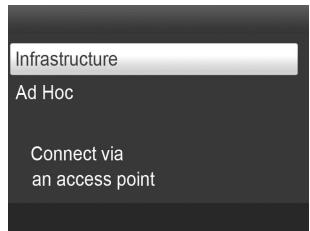
Välj trådlöst nätverksläge.
- Visa skärmen till vänster genom att genomföra steg 2 till 4 som beskrivs på s. 29.
- Tryck på ▲▼ och markera [Infrastructure/Infrastruktur], och tryck sedan på OK.
Välj anslutningsmetod.
Tryck på ▲▼ för att välja [Search for an access point/ Sök efter en kopplingspunkt], och tryck sedan på OK.
En lista över kopplingspunkter visas.
Välj kopplingspunkt.
Tryck på ▲▼ för att välja en kopplingspunkt, och tryck sedan på OK.
Ange en krypteringsnyckel.
- Tryck på EDIT för att visa skärmen där du anger krypteringsnyckeln (s. 42).
Tryck på OK.

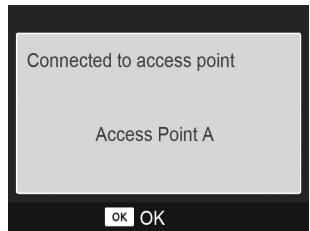
- Skärmen till vänster visas när du är ansluten till kopplingspunkten. Kontrollera namnet som visas och tryck på OK.
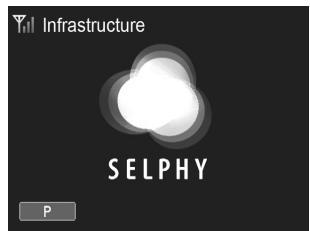
Skärmen till vänster visas.

Skriva ut.
- Skriv ut bilden från kameran.
- Om du skriver ut från en mobil enhet måste du först installera appen, ansluta till den mobila enheten till kopplingspunkten och sedan kan du skriva ut.
Om du skriver ut från en dator installerade du den medföljande programvaran (s. 37) och skriver sedan ut.
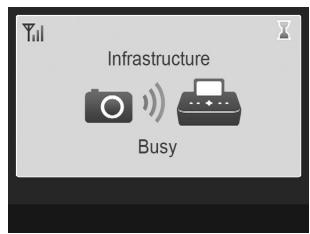
Skärmen till vänster visas när utskriften startar. Stäng inte ned anslutningen och avbryt inte utskriften så länge den här skärmen visas. Det är inte säkert att utskriften är slutförd eller att den är korrekt.

Välj en kopplingspunkt där säkerheten inte ställts in i steg 4 och tryck på OK för att gå till steg 6.
Upp till 20 kopplingspunkter kan visas. Om du inte kan välja den kopplingspunkt som du vill ansluta till trycker du på ⬆ och väljer [Manual Settings/Manuella inställningar] i steg 3 som beskrivs på s. 32 för att ange kopplingspunkten manuellt. Följ instruktionerna på skärmen för att ange SSID, säkerhetsinställningarna och krypteringsnyckeln (s. 42).
Signalstyrkan för det trådlösa nätverket visas på skärmen med följande ikoner.
[ Yll ] hög, [ Yll ] medium, [ Yl ] låg, [ Y] svag eller ingen tjänst

Andra gången du skriver ut
När du har konfigurerat inställningarna visas den andra skärmen i steg 6 (som indikerar att den är redo) när du slår på skrivaren. Om det inte gick att ansluta till det trädlösa nätverket om till exempel kopplingspunkten är avstängd visas "Reconnect/Äteranslut" längst ned på skärmen. Kontrollera kopplingspunktens inställningar och tryck på OK för att försöka igen.
Du kan även sätta i minneskortet (s. 13) för att visa skärmen i steg 4 och skriva ut bilderna på kortet.
Du kan sluta att visa skärmen som indikerar att skrivaren är redo genom att välja [Disable Wireless LAN/Inaktivera trådlöst nätverk] i [Comm. Mode/Anslutningsläge] när du slår på skrivaren (s. 41).

- Om du misslyckades med att ansluta till kopplingspunkten som du en gång var ansluten till, kontrollerar du kanalinställningarna på kopplingspunkten (s. 51).
Utskrift på fyrkantiga klistermärken
Du kan skriva ut fyrkantiga bilder på klistermärken med hjälp av färgkassett/paket KC-18IS för fyrkantiga etiketter (s. 2).
- Ange utskrift utan kant i appen eller på kameran när du skriver ut på fyrkantiga klistermärken (inställningen [Borders/Kanter] i SELPHY ignoreras om inte kamerans kantinställningar är inställd på standard).
WPS-kompatibel kopplingspunkt
Du kan ansluta skrivaren till ett trådlöst nätverk när din kopplingspunkt är WPS-kompatibel.
1
Connection Method
WPS Connection
Välj anslutningsmetod.
- Visa skärmen [Connection Method/ Anslutningsmetod] i stegen 1 till 2 som beskrivs på s. 31 – 32, tryck på ▲▼, välj [WPS Connection/WPS-anslutning] och tryck sedan på OK.
2
WPS Connection
PBC Method
PIN Method
Välj inställningsmetod.
Tryck på ▲▼ för att välja [PBC Method/PBC-metod], och tryck sedan på OK.
3
- Kontrollera att skärmen till vänster visas på skrivaren och tryck på knappen för WPS-anslutning på kopplingspunkten och håll din intryckt i ett par sekunder.
Tryck på OK på skrivaren.
[Connecting.../Ansluter...] visas på skrivarens skärm och när anslutningen är upprättad visas [Connected to access point/Ansluten till kopplingspunkt]. Tryck på OK.
Skriv ut bilderna.
När du är ansluten visas skärmen för steg 6 som beskrivs på s. 33. Skriv ut på samma sätt som i steg 6 till 7.

Om du har valt [PIN Method/PIN-metod] i steg 2, anger du PIN-koden för att ansluta till kopplingspunkten, trycker på OK på skrivaren och fortsätter till steg 3.

Skriva ut bilder från dator
Om du ansluter datorn till SELPHY och använder den medföljande programvaran, kan du visa alla bilder samtidigt och använda olika utskriftsfunktioner som inte finns tillgängliga om du enbart använder SELPHY.
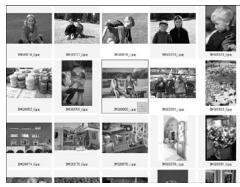
Välja favoritbilder från en indexbild och skriva ut dem
På en indexbild kan du välja bilder som du vill skriva ut och skriva ut alla på en gång. Du kan även lägga till text i bilderna och sedan skriva ut dem.
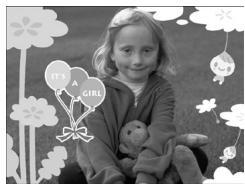
Du kan lägga till ramar och stämplar i bilderna och skriva ut dem. Du kan även lägga till text i bilderna och sedan skriva ut dem.
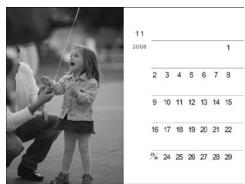
Skriva ut kalender
Du kan lägga till kalendrar i utskrifterna. Du kan även lägga till text i bilderna och sedan skriva ut dem.
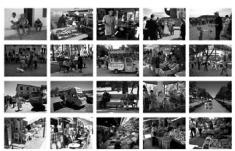
Du kan ordna flera bilder och skriva ut dem på samma ark.
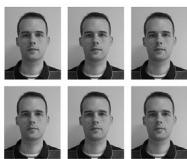
Du kan skriva ut i den storlek som krävs för ID-foton.

Det kan hända att ID-fotot inte godkänns i officiella sammanhang. Det beror på vad det ska användas för. Kontakta respektive myndighet för närmare information om gällande regler.
Dator
| Windows | Macintosh | |
| OS | Windows 7 Service Pack 1*1*2 | Mac OS X v10.6.8 - v10.7*1 |
| Konfiguration | Ovanstående OS är förinstallerad | |
| Processor | Pentium 1,3 GHz eller bättre | Mac OS X v10.7: Intel Core 2 Duo eller senareMac OS X v10.6: Intel-processor |
| RAM-minne | Windows 7 (64 bitar): 2 GB eller merWindows 7 (32 bitar): 1 GB eller mer | 1 GB eller mer |
| Gränssnitt | USB, trådlöst nätverkEn kopplingspunkt som är kompatibel med IEEE 802.11b/g krävs*3 | |
| Ledigthårddiskutrymme | 120 MB eller mer*4 | 140 MB eller mer |
| Bildskärm | 1 024 x 768 pixlar eller mer | |
*1 Om du ansluter med en USB-kabel (s. 45), kan du även använda Windows Vista Service Pack 2 (RAM 1 GB eller mer), Windows XP Service Pack 3 (RAM 512 MB eller mer) och Mac OS X v10.6 eller senare.
*2 Windows 7 Starter och Home Basic stöds inte*3. Hämta Windows Media Feature Pack från sidan Microsoft Support och installera om du använder Windows 7 N (europeisk version) eller Windows 7 KN (koreansk version). Mer information finns på följande webbplats. http://go.microsoft.com/fwlink/?LinkId=159730
*3 När du inte ansluter med hjälp av en USB-kabel (s. 45).
*4 För Windows måste Microsoft .NET Framework 2.0 (max. 280 MB) eller senare vara installerad. Installationen kan ta ett par minuter. Hur lång tid installationen tar beror på datorns kapacitet.
Trådlöst nätverk
Mer information finns på s. 26 och 31 för att kontrollera det trådlösa nätverket.
Installera programmet
I de här anvisningarna används Windows 7 och Mac OS X 10.7.
Förberedelser
Dator
Medföljande cd-rom (CD:n SELPHY CP900 Solution Disk) (s. 2)
Windows
1
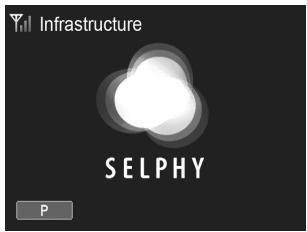
Anslut SELPHY till ett trådlöst nätverk.
Anslut SELPHY till det trådlösa nätverket som beskrivs i "Anslutning av skrivaren till det trådlösa nätverket" (s. 31).
- Kontrollera att skärmen till vänster visas på SELPHY.
2
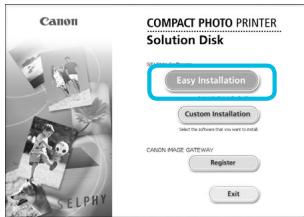
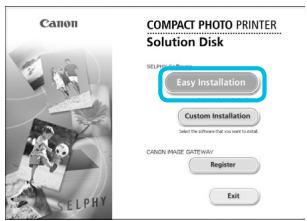
Sätt i cd-romskivan i datorns cd-romenhet och klicka på [Easy Installation/Enkel installation] när skärmen till vänster visas.
Gå vidare enligt anvisningarna på skärmen.
Om fönstret Kontroll av användarkonto visas, följer du anvisningarna på skärmen.
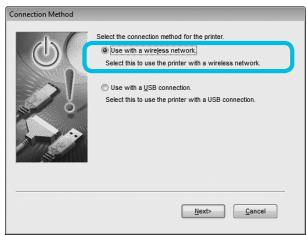
När skärmen visas där du ska välja anslutningsmetod (till vänster), väljer du [Use with a wireless network/Använd med ett trådlöst nätverk] och klickar sedan på [Next/Nästa].
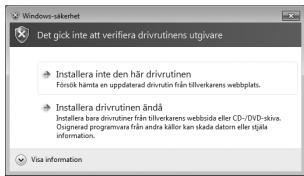
Om meddelandet [Det gick inte att verifiera drivrutinens utgivare] visas, klickar du på [Installera drivrutinen ändå].
När installationsprocessen är klar, klickar du på [Restart/Starta om].
Macintosh

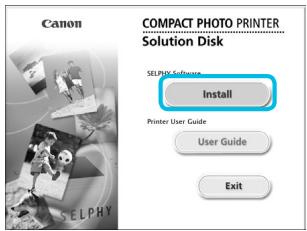

Sätt i cd-rom-skivan i datorns skivenhet. Klicka på [Finder] i listen Dock längst ned på skärmen och dubbelklicka på [ ] på cd-romskivan.
Om [ 🔑 ] visas på skrivbordet kan du också dubbelklicka på [ 🔑 ] för att visa filerna på skivan.
Klicka på [Install/Installera] när skärmen till vänster visas och följ sedan anvisningarna.
När installationsprocessen är klar, klickar du på [Yes/Ja] för att starta om datorn.
Anslut SELPHY till ett trådlöst nätverk.
Anslut SELPHY till det trådlösa nätverket som beskrivs i "Anslutning av skrivaren till det trådlösa nätverket" (s. 31).
- Kontrollera så att skärmen till vänster visas på SELPHY.
Registrera skrivaren.
- Välj [ 📄 ] på menyn. Klicka på [Systeminställningar] ▶ för att öppna fönstret [Skrivare och fax]. Klicka på [+], välj skrivarens namn (s. 29, 41) från popup-fönstret och klicka på [Lägg till].

- Mer information om hur du använder datorn finns i handboken som följde med datorn.
Du kan skriva ut bilder som har sparats på datorn med den installerade programvaran (SELPHY Photo Print). Funktionen [Simple print/Enkel utskrift] förklaras i det här avsnittet. Med hjälp av den här funktionen kan du visa alla bilder samtidigt och välja vilka du vill skriva ut.
1
Se till att inget minneskort sitter i SELPHY och att ingen USB-kabel är ansluten till SELPHY.
2
Starta programmet.
Windows
Klicka på [Start]-menyn ▶ [Alla program] ▶ [Canon Utilities] ▶ [SELPHY Photo Print] ▶ [SELPHY Photo Print].
Macintosh
Klicka på ikonen [SELPHY Photo Print] längst ned på skrivbordet.
3
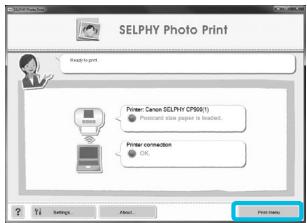
- Klicka på [Print menu/Utskriftsmeny]. - Om du inte har förberett skrivaren för utskrift (satt i papperskassett och färgkassett), går det inte att klicka på [Print menu/Utskriftsmeny]. Följ instruktionerna på skärmen och utför de nödvändiga åtgärderna.
4
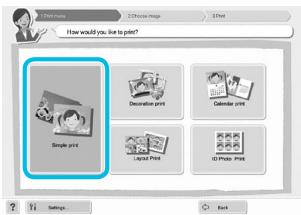
Klicka på [Simple print/Enkel utskrift].
- Du kan göra utskrifter med ramar, stämplar och pratbubblor genom att klicka på [Decoration print/Utskrift med dekorationer].
Du kan göra utskrifter i form av kalendrar genom att klicka på [Calendar print/Kalenderutskrift].
Du kan skriva ut flera bilder på samma ark genom att klicka på [Layout Print/Layoututskrift].
Du kan skriva ut i den storlek som krävs för ID-foton genom att klicka på [ID Photo Print/ID-fotoutskrift].
Välj en bild.
Du kan ange villkor för de bilder som visas.
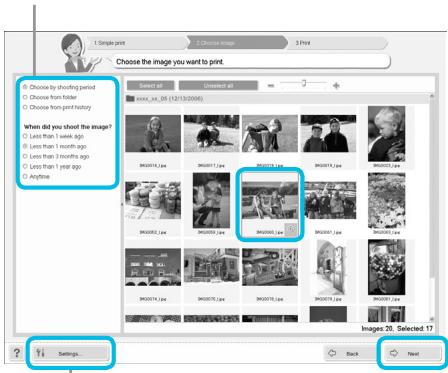
Du kan visa bilder som har sparats i en annan mapp om du klickar på den här knappen och väljer en mapp på den skärmbild som visas.
- Välj en bild för utskrift genom att klicka på den.
Bakgrundsfärgen ändras och bilden markeras för utskrift.
Gör på samma sätt med alla bilder som du vill skriva ut.
Om du klickar på en bild igen ändras bakgrundsfärgen till den ursprungliga färgen och inställningarna återställs.
När du har valt bilder klickar du på [Next/Nästa].
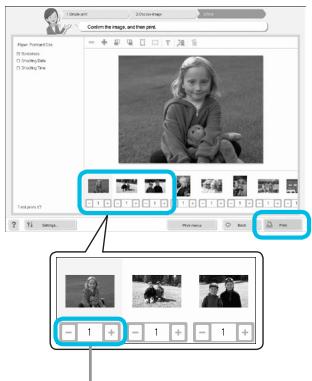
Ange antalet utskrifter genom att klicka på – eller +.
Välj antal utskrifter.
Välj antal exemplar av varje bild.
- I Windows: Klicka på [Print/Skriv ut] för att starta utskriften.
I Macintosh: Klicka på [Print menu/Utskriftsmeny] och sedan på [Print/Skriv ut] i den skärm som då visas.
- Stäng inte ned anslutningen förrän utskriften är slutförd. Om du stänger ned anslutningen för tidigt är det inte säkert att utskriften är slutförd eller att den är korrekt.
Stäng programmet.
Windows
När du är klar med utskrifterna, klickar du på ✗ högst upp till höger på skärmen.
Macintosh
När du är klar med utskrifterna, klickar du på ✉ högst upp till vänster på skärmen.

Den layoutbild som visas till höger på skärmen som visas när du klickar på [ID Photo Print/ID-fotoutskrift] i steg 4 på s. 39 skiljer sig från den faktiska layouten. Du kan visa den faktiska layouten genom att klicka på [Preview/Förhandsgranska] på skärmen [4. Print/Skriv ut].
Om du väljer en indexlayout på skärmen som visas när du klickar på [Layout Print/Layoututskrift] i steg 4 på s. 39 kan du inte justera bilden, till exempel genom att ändra storlek eller orientering på skärmen [4. Print/Skriv ut].

Anslutning till andra kopplingspunkter (infrastrukturläge)
Efter att du har anslutit till en kopplingspunkt i infrastrukturläge (p. 31) kan ansluta till en annan kopplingspunkt.
- Tryck på 📄 och sedan på ▲▼ tills du kommer till [Wireless LAN Settings/Trådlösa nätverksinställningar]. Tryck sedan på OK.
Tryck på ▲▼ för att välja en [Access Point Connect/Kopplingspunktsanslutning], och tryck sedan på OK.
Följ instruktionerna på s. 31.

[Access Point Connect/Kopplingspunktsanslutning] är enbart tillgängligt när det valda anslutningsläget (nedan) är [Infrastructure/Infrastruktur].

Kontrollera inställningsinformation
Du kan kontrollera anslutningsinställninger som till exempel anslutningsläge och kanal, och skrivarinformation som till exempel skrivarens namn och IP-adress.
- Tryck på 📄 och sedan på ▲▼ tills du kommer till [Wireless LAN Settings/Trådlösa nätverksinställningar]. Tryck sedan på OK.
Tryck på ▲▼ för att välja [Confirm Settings/Bekräfta inställningar], och tryck sedan på OK. - Kontrollera inställningarna genom att trycka på ▲▼.
Tryck på → för att gå tillbaka.

Ändra anslutningsläge
Du kan ändra anslutningsläge (s. 28) för att ansluta till andra enheter eller sluta att använda det trådlösa nätverket.
- Tryck på 📄 och sedan på ▲▼ tills du kommer till [Wireless LAN Settings/Trådlösa nätverksinställningar]. Tryck sedan på OK.
Gå till [Comm. Mode/Anslutningsläge] genom att trycka på ▲▼, och tryck sedan på OK.
Tryck på ▲▼ för att välja ett anslutningsläge och tryck sedan på OK.
Tryck på ▲▼ och välj [Disable Wireless LAN/Inaktivera trådlöst nätverk] och tryck sedan på OK för att sluta använda det trådlösa nätverket.

Ändra skrivarens namn.
Du kan ändra skrivarens namn (s. 29).
Tryck på 📄 och sedan på ▲▼ tills du kommer till [Wireless LAN Settings/Trådlösa nätverksinställningar]. Tryck sedan på OK.
Tryck på ▲▼ för att välja [Other Settings/Ändra inställningar], och tryck sedan på OK.
Tryck på ▲▼ för att välja en [Set Printer Name/Ställ in skrivarens namn], och tryck sedan på OK.
Tryck på EDIT för att visa skärmen där du anger skrivarens namn (s. 42).

Ställ in IP-adressen manuellt
Du kan ange skrivarens IP-adress och nätmask manuellt.

Visa inställningsskärmen.
Tryck på 📄 och sedan på ▲▼ tills du kommer till [Wireless LAN Settings/Trådlösa nätverksinställningar]. Tryck sedan på OK.
Tryck på ▲▼ för att välja [Other Settings/Ändra inställningar], och tryck sedan på OK.
Tryck på ▲▼ för att välja [IP Address Settings/Inställningar för IP-adress], och tryck sedan på OK.
Tryck på ▲▼ för att välja [Manual/Manuellt], och tryck sedan på OK.

Ställ in IP-adressen.
Tryck på ◀▶ för att välja plats, använd ▲▼ för att ställa in värdet och tryck sedan på OK.

Ställ in nätmasken
Tryck på ◀▶ för att välja plats, använd ▲▼ för att ställa in värdet och tryck sedan på OK.

Kontrollera inställningarna
- Kontrollera inställningsinformationen som visas och tryck på OK.
Återställning av de trådlösa närverksinställningarna
Du kan återställa skrivarens namn och kopplingspunktsinformation.
- Tryck på 📁 och sedan på ▲▼ tills du kommer till [Wireless LAN Settings/Trådlösa nätverksinställningar]. Tryck sedan på OK.
Tryck på ▲▼ för att välja [Reset Settings/Återställ inställningar], och tryck sedan på OK. - Kontrollera informationen som visas och tryck på OK.
Teckeninmatningssätt
Du kan ange tecken genom att trycka på EDIT när du ställer in skrivarens namn eller krypteringsnyckel.
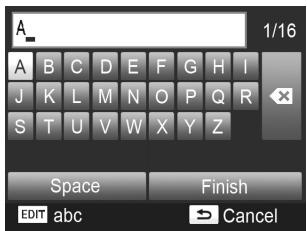
Välj ett tecken genom att trycka på ▲▼◀▶ och tryck sedan på OK. Ange ett mellansteg genom att välja [Space/Mellansteg] och tryck på OK.
Ta bort ett tecken.
Välj ett tecken genom att trycka på ▲▼◀▶ för att välja [◀X] och tryck sedan på OK.
Ändra teckentyp.
Du kan ändra teckentyp varje gång du trycker på EDIT med bokstäver i alfabetisk ordning (versaler), bokstäver (gemener), siffror och symboler.
Återgå till föregående skärm.
- Tryck på ▲▼◀▶ för att välja [Finish/Avsluta] och tryck på OK för att ställa in de angivna tecknen och återgå till föregående skärm.
- Tryck på ⇔ för att återgå till föregående skärm utan att ställa in de angivna tecknen.
Anslut till andra enheter med en kabel
I det här avsnittet beskrivs hur du ansluter skrivaren till en dator eller kamera med en USB-kabel.
I de här anvisningarna används Windows 7 och Mac OS X 10.7.
Förberedelser
Dator (s. 36)
Medföljande cd-rom (CD:n SELPHY CP900 Solution Disk) (s. 2)
USB-kabel (finns i handeln) kortare än 2,5 m (för anslutning till SELPHY krävs Mini-B-kontakt).
Windows

![Maskinvrainstallation Den programme druimattelse för föllende maskinvraes Pintens har inte genomgått Microsoft testprogram för att verileri dess kompatilität med Windows XP (Designed for Windows) [click to har det av till lissar mer det av till tissar] Ore du fortstätte installa de som die programva…](/content/2020/04/31013/images/b00892e30996d15e93fdc918bd2e27ea9d88a9e82b814d9cb03be3a4c1dd5fa2.jpg)
Sätt i cd-romskivan i datorns cd-romenhet och klicka på [Easy Installation/Enkel installation] när skärmen till vänster visas.
Gå vidare enligt anvisningarna på skärmen.
- Om fönstret Kontroll av användarkonto visas, följer du anvisningarna på skärmen.
En skärm (till vänster) visas där du väljer anslutningsmetod om du använder Windows 7. Klicka på [Use with a USB connection/Använd med en USB-anslutning] och klicka på [Next/Nästa] (Den här skärmen visas inte i Windows Vista och Windows XP).
Om meddelandet [Det gick inte att verifiera drivrutinens utgivare] visas i Windows 7 eller Windows Vista, klickar du på [Installera drivrutinen ändå].
Om meddelandet [Den programvara du installerar för följande maskinvara:] visas i Windows XP klickar du på [Fortsätt ändå].
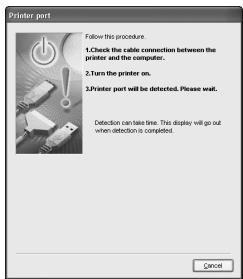
▶ Fortsätt med installationen tills skärmen till vänster visas.

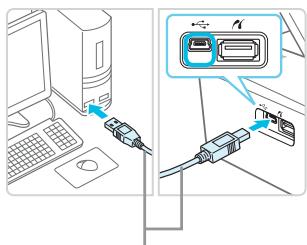
USB-kabel som finns i handeln
Förbered SELPHY och anslut till en dator.
- Stäng av SELPHY och ta ut minneskortet eller USB-minnet.
Sätt i en papperskassett som innehåller papper och en färgkassett i SELPHY (s .7 – 10).
Använd en USB-kabel för att ansluta SELPHY till datorn.
Instruktioner finns i bruksanvisningen som medföljer kabeln eller datorn.

- Starta SELPHY genom att trycka på ⏻.
Slutför installationen.
När installationsprocessen är klar, måste du klicka på [Restart/Starta om]. Datorn startas om, och i och med det slutförs installationen.

Skriv ut.
- Skriv ut på samma sätt som i steg 2 till 7 på s. 39.
Macintosh
- Installera programmet på samma sätt som i steg 1 på s. 38.
Anslut SELPHY till datorn enligt beskrivningarna i steg 2 till 3 och starta SELPHY.
Välj [ 📄 ] på menyn. Klicka på [Systeminställningar] ► för att öppna fönstret [Skrivare och fax]. Klicka på [+], välj [CP900] från popupfönstret och klicka på [Lägg till]. - Skriv ut på samma sätt som i steg 2 till 7 på s. 39.

SELPHY fungerar eventuellt inte som den ska om den är ansluten till datorn via en USB-hubb.
SELPHY kanske inte fungerar som den ska om andra USB-enheter (utöver en USB-mus eller ett USB-tangentbord) används samtidigt som skrivaren. Om det inträffar ska du koppla bort alla andra USB-enheter från datorn och ansluta SELPHY igen.
Sätt inte datorn i vänte- eller viloläge när SELPHY är ansluten till datorns USB-port. Om du råkar göra det, ska du aktivera datorn från vänteläge utan att koppla bort USB-kabeln. Starta om datorn om den inte återgår som den ska.
Mer information om hur du använder datorn finns i handboken som följde med datorn.

Du kan starta programmet automatiskt när SELPHY och datorn är anslutna med en USB-kabel genom att ställa in [Start SELPHY Photo Print automatically/Starta fotoskrivaren SELPHY automatiskt] på [On/På] i skärmen som visas genom att klicka på [Settings/Inställningar] i steg 3 enligt beskrivningen på s. 39.
Skriva ut från en digitalkamera
Du kan välja och skriva ut bilder direkt från en digitalkamera som har stöd för PictBridge-standarden. I det här exemplet används en kompakt digitalkamera från Canon för att förklara hur det går till att skriva ut. Om åtgärderna skiljer sig mycket från den digitalkamera som du använder, hittar du mer information i kamerans användarhandbok.
1
Förbered SELPHY.
- Kontrollera att SELPHY inte har något minneskort insatt, att den inte är ansluten till ett trådlöst nätverk och att den inte är ansluten med en USB-kabel.
2
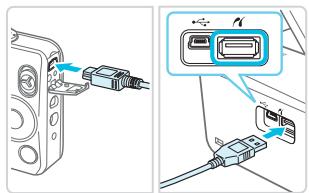
Anslut SELPHY till digitalkameran via den gränssnittskabel (USB-kabel) som medföljde kameran.
3
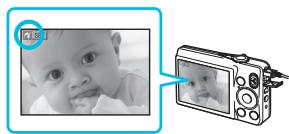
Starta först SELPHY, därefter digitalkameran och spela sedan upp bilderna på digitalkameran.
Beroende på vilken digitalkamera du använder kan visas på kamerans skärm.
4
Välj en bild för utskrift genom att göra de nödvändiga inställningarna på kameran.
- Starta utskriften med kameran. - När utskriften är klar, stänger du av SELPHY och kameran och kopplar sedan loss kabeln.

Du kan inte avbryta utskriften med ↩. För att avbryta utskriften använder du digitalkameran.
Den här produkten kan skriva ut via en USB-anslutning med hjälp av PictBridge.
PictBridge är en standard som gör det enklare att ansluta direkt till digitalkameror och skrivare. Den här produkten är kompatibel med standarden "DPS over IP" som gör det möjligt att använda PictBridge via nätverksanslutningar.

Skriva ut bilder med inställningar som angetts i digitalkameran (DPOF-utskrift)
När du sätter in ett minneskort som innehåller DPOF-information som ställts in i en digitalkamera i minneskortsplatsen visas [DPOF images remain Print images?/DPOF-bilder återstår Skriva ut bilder?]. Du kan visa information som har ställts in med digitalkameran genom att trycka på OK. Du kan skriva ut de valda bilderna på en gång genom att trycka på 📄.

Mer information om hur du ställer in information finns i digitalkamerans handbok.
- Datumet och bildnumret är DPOF-inställningar som anges på digitalkameran (de kan inte ändras med SELPHY).
Om [Print Type/Utskriftstyp] är inställd på [Standard] i en digitalkamera från Canon används inställningarna som ställdes in i "Skriva ut olika bilder" (s. 20 – 24).
Du kan också visa inställningarna som gjordes i digitalkameran genom att trycka på 📄, välja [DPOF Print/DPOF-utskrift] och sedan trycka på OK.
[DPOF Print/DPOF-utskrift] visas bara när du sätter i ett minneskort med DPOF-inställningar som har angetts i digitalkameran.
Bilaga
I det här avsnittet beskrivs hur du skriver ut med hjälp av separat sålda batteri när ett eluttag inte finns tillgängligt, felsökning, skrivarens specifikation och hur du ska underhålla SELPHY.
Du kan använda batteripaketet NB-CP2L (säljs separat) och laddningsadaptern CG-CP200 (säljs separat) för att skriva ut bilder där det inte finns något eluttag. Du kan skriva ut ungefär 36 ark* i vykortsformat med ett fulladdat batteri.
*Antalet sidor som går att skriva ut utgår från våra testresultat. Antalet kan variera beroende på utskriftsförhållandena.

Sätta i batteriet

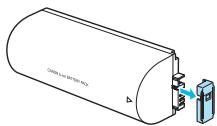
Ta bort skyddet till batterikontakten.

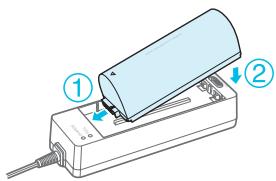
Anslut batteriet till laddningsadaptern.
Sätt in batteriet enligt riktningen på ① och sedan enligt ② tills det klickar på plats.

Ladda batteriet
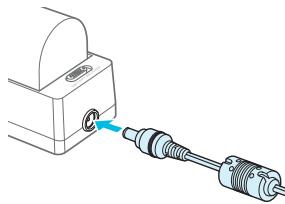
Anslut nätsladden till laddningsadaptern med batteriet.
Batteriet börjar laddas och en orange lampa lyser.
Batteriladdningen tar ungefär 4 timmar att slutföras och den gröna lampan tänds.
Laddningen fortsätter även om du startar SELPHY när laddningsadaptern är ansluten till den. Men laddningen upphör under utskrift.

Använda SELPHY med ett batteri
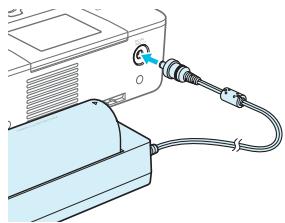
Anslut laddningsadaptern till SELPHY.

Viktig information om batteriet finns i handboken som medföljer batteriet.
Ställ SELPHY på en stabil yta som t.ex. ett skrivbord när den är ansluten till laddningsadaptern och var försiktig så att du inte kopplar ur kabeln till laddningsadaptern.
Felsökning
Om du tror att det är något fel på SELPHY, ska du först kontrollera följande. Om du inte kan avhjälpa problemet med hjälp av lösningarna nedan tar du kontakt med Canons kundtjänst enligt de kontaktuppgifter som finns i listan över Canons kundtjänst.
Strömförsörjning
Strömmen slås inte på
- Kontrollera att kontakten har satts i korrekt (s. 10).
- Tryck på och håll ned ⏻ tills skärmen visas (s. 11).
- Om du använder batteriet NB-CP2L (säljs separat) och laddningsadaptern CG-CP200 (säljs separat) ska du kontrollera att batteriet är laddat och korrekt isatt och att kabeln är ordentligt ansluten.
Det går inte att skriva ut
- Se till att SELPHY är påslagen (s. 11).
- Se till att papperskassetten och färgkassetten har satts i korrekt (s. 10).
- Se till att bläckarket är spänt (s. 7).
- Se till att du använder rekommenderat papper (s. 9).
- När bläcket i färgkassetten är slut ska kassetten bytas mot en ny. När papperet är slut, ska papperskassetten fyllas på med nytt papper (s. 14).
- Se till att du har rätt kombination av papper, papperskassett och färgkassett (s. 7).
- Om SELPHY samtidigt ansluts till en digitalkamera och en dator och har ett minneskort isatt, kan det hända att det inte går att skriva ut. Anslut inte SELPHY till fler än en enhet i taget.
- Beroende på rumstemperaturen kan SELPHY-skrivaren bli överhettad och tillfälligt sluta att fungera. Det är inte ett fel. Vänta tills temperaturen har sjunkit och utskriften återupptas.
Det går inte att visa/skriva bilder från minneskort eller USB-minne
- Se till att minneskortet är helt och hålllet inskjutet i kortplatsen och att etiketten är vänd uppåt (s. 12, 13).
- Se till att USB-minnet är helt och hållet inskjutet, att kortet sitter i rätt plats och att det är vänt åt rätt håll (s. 15).
- Se till att du använder bildtyper som stöds (s. 12).
- Se till att att eventuella minneskort som behöver en adapter har satts i adaptern innan de sätts in i kortplatsen(s. 12).
Det gick inte att skriva ut från digitalkameran
- Förvissa dig om att digitalkameran har stöd för PictBridge (s. 46).
- Se till att SELPHY är korrekt ansluten till digitalkameran (s. 46).
- Se till att det laddningsbara batteriet/engångsbatterierna i digitealkameran inte är oladdade. Om laddningen är för låg måste du byta batteriet mot ett fulladdat eller sätta i nya batterier.
Det gick inte att skriva ut från datorn
- Se till att programvaran är rätt installerad (s. 44).
- Kontrollera att SELPHY är korrekt ansluten i infrastrukturläge (s. 31) när du skriver ut via ett trådlöst nätverk. Dra ut USB-kabeln om en sådan är ansluten.
- Kontrollera att SELPHY och din dator är direktanslutna med en USB-kabel (s. 45) när du skriver ut via en USB-kabel. Om du är ansluten till ett trådlöst nätverk, inaktivera det (s. 41) och starta om programmet.
- Problem som enbart gäller Windows: Se till att skrivaren inte är inställd på offline. Om den är det, högerklickar du på skrivarikonen och inaktiverar offline-inställningen.
- Problem som enbart gäller Macintosh: Se till att SELPHY är registrerad i skrivarlistan (s. 45).
● Datum skrivs inte ut
Det går inte att skriva ut från ett minneskort eller USB-minne
- Se till att alternativet datumutskrift har valts (s. 21).
Om du använder DPOF-utskrift, görs inställningarna för datumutskrift i den digitalkamera som används för DPOF-inställningar.
Det går inte att skriva ut från en digitalkamera
- Se till att datuminställningen på digitalkameran är inställd på [On/På]. Om inställningen är [Default/Standard], används SELPHY-skrivarens inställningar för datumutskrift.
- Utskrifterna är inte rena
- Se till att bläckarket och papperet inte är dammiga.
- Se till att det inte finns damm på ytorna inuti SELPHY (s. 54).
- Se till att det inte har bildats kondens på ytorna inuti SELPHY (s. 54).
- Se till att SELPHY inte är placerad nära en apparat med starkt elektromagnetiskt eller magnetiskt fält (s. 5).
- Färgerna på datorskärmen och utskriften är olika
- Metoderna för färggenerering skiljer sig mellan datorskärmar och utskrifter. Dessutom kan skillnaden bero på miljön där skärmen visas (belysningens färg och styrka) eller på skärmens färginställningar.
En bild som redan har skrivits ut skrevs ut igen när utskriften återupptogs efter att utskriften avbröts via datorn
- Om du startar om utskriften på en Macintosh-dator efter att den har avbrutits, kan det hånda att en bild som redan har skrivits ut skrivs ut igen.

Papper
● Papperet passar inte i kassetten
- Se till att pappersformatet motsvarar storleken på papperskassetten (s. 2).
- Papperet matas inte ordentligt/papperet fastnar ofta
- Se till att pappret och papperskassetten är rätt isatta (s. 8, 10).
- Se till att det finns minst 19 ark i kassetten.
- Se till att inte finns fler än 18 ark ovanpå den yttre luckan till papperskassetten.
- Se till att du använder rekommenderat papper (s. 9).
Det går inte att skriva ut angivet antalet utskrifter/papper finns kvar
- Papper kan finnas kvar om bläcket tar slut först (s. 14).
● Papper har fastnat
- Om papperet sticker ut från framsidan eller baksidan (öppningen för pappersutmatning) (s. 6) på SELPHY-skrivaren, tar du bort det genom att försiktigt dra ut det. Om det inte räcker att dra försiktigt i det, ska du inte ta ut det med våld. Stäng i stället av och starta skrivaren upprepade gånger tills papperet matats ut. Om du har råkat stänga av strömmen under utskrift, startar du om skrivaren och väntar tills papperet har matats ut. Kontakta återförsäljaren eller Canons kundtjänst om du får problem med pappersstopp. Dra aldrig ut papper som fastnat med våld. Skrivaren kan vara skadad.
Trådlöst nätverk
- Skrivarens SSID (nätverksnamn) visas inte i den mobila enheten
• Välj ad hoc-läge (s. 29).
- Kontrollera om din mobila enhet stöder ad hoc-läge. Om den inte stöder ad hoc-läge ansluter du infrastrukturläge i stället (s. 31).
- Använd inte trådlösa nätverk i närheten av en enhet som använder ett frekvensband med 2,4 GHz som till exempel mikrovågsugen eller Bluetooth eftersom det orsakar störningar.
- Placera skrivaren och den mobila enheten nära varandra och placera inte något mellan dem.
Det går inte att ansluta efter att WEP-nyckeln har ändrats
- När du har ändrat WEP-nyckeln i ad hoc-läge (s. 29) aktiverar du den nya WEP-nyckeln genom att stänga av skrivaren och sedan starta den igen. Ange sedan den nya WEP-nyckeln på smarttelefonen.
- Kopplingspunkten visas inte på listan
Det går inte att ansluta i infrastrukturläge
- Om du har många kopplingspunkter och den som du vill använda inte visas på listan använder du WPS-anslutning (s. 34) eller de manuella inställningarna (s. 33) för att ansluta till den.
- Använd inte trådlösa nätverk i närheten av en enhet som använder ett frekvensband med 2,4 GHz som till exempel mikrovågsugen eller Bluetooth eftersom det orsakar störningar.
- Placera skrivaren och kopplingspunkte nära varandra och placera inte något mellan dem.
- Kontrollera att krypteringsnyckeln är korrekt och försök igen.
- Kontrollera att kanalen är inställd på något mellan 1 och 11 på kopplingspunkten. Vi rekommenderar att du manuellt ställer in kanalen mellan 1 och 11 i stället för att ställa in det automatiskt. Mer information om hur du kontrollerar och ändrar inställningarna finns i handboken för kopplingspunkten.
- Om du använder ett filter för MAC-adresser eller IP-filter för kopplingspunkten registrerar du skrivarens information som du kontrollerade i [Confirm Settings/Bekräfta inställningar] (s. 41) för kopplingspunkten. Inaktivera i sådana fall funktionen integritetsskydd. Mer information om hur du kontrollerar och ändrar inställningarna finns i handboken för kopplingspunkten.
- Ställ in IP-adressen manuellt (s. 41) om du använder WEP-säkerhet i ditt nätverk och inte använder DHCP.
Det går inte att ansluta till SELPHY
- Stäng av SELPHY och starta den sedan igen. Om det inte går att upprätta en trådlös anslutning kontrollerar du inställningarna för den kopplingspunkt eller enhet du vill ansluta till.
Det tar lång tid att skriva ut eller den trådlösa anslutningen bröts
- Använd inte trådlösa nätverk i närheten av en enhet som använder ett frekvensband med 2,4 GHz som till exempel mikrovågsugen eller Bluetooth eftersom det orsakar störningar. Observera att bilder kan ta lång tid att skicka även om [ Yll ] visas.
- Placera skrivaren och den mobila enheten nära varandra och placera inte något mellan dem i ad hoc-läge.
- Placera skrivaren och kopplingspunkten nära varandra och placera inte något mellan dem i infrastrukturläge.
Felmeddelanden
Om ett fel inträffar i SELPHY-skrivaren, visas ett meddelande på LCD-skärmen. Följ instruktionerna på skärmen om en möjlig lösning visas tillsammans med felmeddelandet. Om du får ett felmeddelande kan du kontrollera "Felsökning" (s. 49).
Om du inte kan avhjälpa problemet med hjälp av lösningsförslagen, tar du kontakt med Canons kundtjänst.

Om ett problem uppstår när SELPHY-skrivaren är ansluten till en digitalkamera, kan det hända att ett felmeddelande även visas på kamerans LCD-skärm.
SELPHY CP900
| Utskriftsmetod | Sublimeringsskrivare med termöverföring (med ytbehandling) | |
| Upplösning/färgrepresentation | 300 x 300 dpi | |
| Nyansering | 256 nyanser per färg | |
| Bläck | Rekommenderad färgkassett (Y/M/C/ytbehandling) | |
| Papper | Vykortsformat, kortformat (inklusive helsidesetiketter, ark med 8 etiketter) | |
| Utskriftsformat | Utan kant | Med kant |
| Vykortsformat | 100,0 x 148,0 mm | 91,3 x 121,7 mm |
| Kortformat | 54,0 x 86,0 mm | 49,9 x 66,6 mm |
| (Varje etikett på ett arkmed 8 etiketter) | 22,0 x 17,3 mm | - |
| Utskriftshastighet*1 | Utskrift från minneskort/USB-minne/anslutning till kamera (PictBridge) | |
| Vykortsformat | Ca. 47 sek. | |
| Kortformat | Ca. 27 sek. | |
| Pappersmatningssystem | Automatisk pappersmatning från papperskassett | |
| Utmatningssystem | Automatisk pappersutmatning ovanpå papperskassetten | |
| Skärm | Uppfällbar 6,75 cm (2,7-tums) LCD-färgskärm av TFT-typ | |
| Gränssnitt | ||
| Hi-Speed USB | Anslutning till en PictBridge-kompatibel enhet: USB-kompatibel typ A-kontakt | |
| Anslutning till en dator: USB-kompatibel Mini-B-kontakt | ||
| Minneskort | SD-minneskort, SDHC-minneskort, SDXC-minneskort, MMC-kort, MMCplus-kort,miniSD-minneskort*2, miniSDHC-minneskort*2, microSD-minneskort*2,microSDHC-minneskort*2, microSDXC-minneskort*2, RS-MMC-kort*2,MMCmobile-kort*2, MMCmicro-kort | |
| Trådlöst nätverk | Specifikation: IEEE802.11b/gTrådlösa kanaler som stöds: 1 - 11Anslutningsläge: Infrastrukturläge*3, ad hoc-lägeSändningsmetod: DSSS-modulering (IEEE 802.11b), OFDM-modulering(IEEE 802.11g)Säkerhet: Ad hoc-läge: WEP (öppen systemautentisering) (64-bit)Infrastrukturläge: Ingen säkerhet, WEP (öppen systemautentisering)(64-bit), WEP (öppen systemautentisering) (128-bit), WPA-PSK (TKIP),WPA-PSK (AES), WPA2-PSK (TKIP) och WPA2-PSK (AES) | |
| USB-minne | Enbart FAT/exFAT stöds | |
| Drifttemperatur | 5 – 40 °C | |
| Luftfuktighet | 20 – 80 % | |
| Strömförsörjning | Nätaggregat CA-CP200 BBatteri NB-CP2L (säljs separat)Laddningsadapter CG-CP200 (säljs separat) | |
| Strömförbrukning | 60 W eller mindre (4 W eller mindre i vänteläge) | |
| Mätt | 178,0 x 127,0 x 60,5 mm (exklusive utskjutande marginaler) | |
| Vikt (endast skrivaren) | Ca. 810 g | |
*1 Mätt med början från det gula skrivpasset till färdig utskrift.
*2 Rekommenderad adapter (finns i handeln) krävs.
*3 Stöder Wi-Fi Protected Setup.
Nätaggregat CA-CP200 B
| Nominell ineffekt | 100 – 240 V AC (50/60 Hz) 1,5 A (100 V) – 0,75 A (240 V) |
| Nominell uteffekt | 24 V DC, 1,8 A |
| Drifttemperaturer | 0 – 45 °C |
| Mått | 122,0 x 60,0 x 30,5 mm (exklusive nätkabel) |
| Vikt | Ca. 310 g |
Dammskydd DPC-CP100 (säljs separat)
Medföljer inte i alla regioner. Tillbehöret kan i annat fall köpas separat.
| Mätt | 137,5 x 117,0 x 27,2 mm |
| Vikt | Ca. 88 g |
Laddningsadapter CG-CP200 (säljs separat)
| Nominell ineffekt | 24 V DC |
| Nominell uteffekt | 24 V DC |
| Drifttemperaturer | 5 – 40 °C |
| Mått | 156,2 x 49,0 x 35,5 mm |
| Vikt | Ca. 134 g |
Batteri NB-CP2L (säljs separat)
| Typ | Laddbart litiumjonbatteri |
| Nominell spänning | 22,2 V DC |
| Nominell kapacitet | 1 200 mAh |
| Batteriets livslängd (laddningscykler) | Ca. 300 gånger |
| Drifttemperaturer | 5 – 40 °C |
| Mått | 110,0 x 40,7 x 37,5 mm |
| Vikt | Ca. 230 g |
- Alla data bygger på test gjorda av Canon.
Vi förbehåller oss rätten att ändra skrivarens tekniska data och utseende utan föregående meddelande.
AKTA
DET FINNS RISK FÖR EXPLOSION OM FELAKTIG BATTERITYP ANVÄNDS.
KASSERA ANVÄNDA BATTERIER ENLIGT LOKALA BESTÄMMELSER.
Användning av orginaltillbehör från Canon rekommenderas.
Denna skrivare är utformad för att fungera optimalt tillsammans med Canons originaltillbehör. Canon tar inget ansvar för skador på skrivaren och/eller olyckor, t.ex. brand, som orsakas av bristfälliga tillbehör som inte är Canons originaltillbehör (t.ex. ett läckande eller exploderande batteri). Observera att garantin inte gäller för reparationer till följd av felfunktion i tillbehör som inte är Canons originaldelar. Du kan dock begära att få sådan reparation utförd mot en kostnad.
Använda SELPHY
- Hantera skrivaren med varsamhet och utsätt den inte för vibrationer. Det kan leda till pappersstopp och att skrivaren inte fungerar.
Utsätt inte SELPHY för insektsspray eller andra vätskor. SELPHY får inte vara i kontakt med gummi- eller plastprodukter under lång tid. Detta kan försämra det yttre höljet.
Beroende på rumstemperaturen kan SELPHY-skrivaren bli överhettad och tillfälligt sluta att fungera. Det är inte ett fel. Vänta en stund tills SELPHY har svalnat och startar om. Utskrift kan ta längre tid när du skriver ut mycket, när rumstemperaturen är hög eller om den bakre luftventilen på SELPHY (s. 6) är blockerad. Då slutar SELPHY att skriva ut på grund av överhettning.
När du flyttar SELPHY från en kall plats till en varm plats ska du ha SELPHY i en lufttät platspåse för att undvika kondens och ta bort den när SELPHY har nätt rumstemperatur. Om det bildas kondens låter du SELPHY stå i rumstemperatur tills den avdunstar av sig själv.
Rengör SELPHY med en torr trasa. - Om damm samlas i luftventilen (s. 6), tar du bort färgkassetten (s. 14) och torkar bort dammet. Utskrifterna kanske inte är kvalitativa om damm kommer in från luftventilen.

Rengör aldrig SELPHY med lösningsmedel som bensin, thinner eller milt rengöringsmedel. Det kan förstöra det yttre höljet eller så kan det börja flagna.
Varumärken och licenser
- DCF är ett gemensamt varumärke för Japan Electronics and Information Technology Industries Association och är ett registrerat varumärke i Japan.
SDXC-logotypen är ett varumärke som tillhör SD-3C, LLC.
Wi-Fi , Wi-Fi Alliance , WPA TM , WPA2 TM och Wi-Fi Protected Setup TM är alla varumärken eller registrerade varumärken för Wi-Fi Alliance.
Den här produkten är implementerad med exFAT-teknologi som är licenserat av Microsoft.
Om den här handboken
- Ingen del av den här handboken får kopieras, överföras eller lagras för återgivning utan tillstånd från Canon.
Canon förbehåller sig rätten att när som helst ändra innehållet i handboken utan föregående meddelande.
Bilder och skärmdumpar i handboken kan skilja sig något från den faktiska utrustningen. - Oaktat vad som står ovan tar Canon inget ansvar för skador till följd av felaktig användning av produkterna.
WPA Supplicant
* Meddelandet visas på engelska så som krävs.
Endast för EU (och EEA).
De här symbolerna anger att produkten inte får slängas i hushållssoporna enligt WEEE-direktivet (2002/96/EG), batteridirektivet (2006/66/EG) och/eller nationell lagstiftning som implementerar dessa direktiv.
Om en kemisk symbol förekommer under ovanstående symbol innebär detta
enligt Batteridirektivet att en tungmetall (Hg = Kvicksilver, Cd = Kadmium, Pb = Bly) förekommer i batteriet eller ackumulatorn med en koncentration som överstiger tillämplig gräns som anges i Batteridirektivet.
Produkten ska lämnas in på en där för anvisad insamlingsplats, t.ex. hos handlare som är auktoriserade att byta in varor då nya, liknande köps (en mot en) eller på en återvinningsstation auktoriserad att hantera elektrisk och elektronisk utrustning (EE-utrustning) samt batterier och ackumulatorer. Olämplig hantering av avfall av den här typen kan ha negativ inverkan på miljön och människors hälsa på grund av de potentiellt farliga ämnen som vanligen återfinns i elektrisk och elektronisk utrustning.
Din medverkan till en korrekt avfallshantering av produkten bidrar till effektiv användning av naturresurserna.
Om du vill ha mer information om var du kan lämna in den här produkten, kontakta ditt lokala kommunkontor, berörd myndighet eller företag för avfallshantering eller besök www.canon-europe.com/environment.
(EEA: Norge, Island och Liechtenstein)
Notes
Notes
Notes
Notes
Notes
Notes
Notes
Notes
Canon




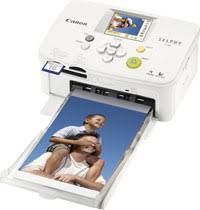
- HANDBOK FÖR SKRIVAREN
- ENGLISH
- DANSK
- DEUTSCH
- ESPAÑOL
- FRANÇAIS
- ITALIANO
- NEDERLANDS
- SUOMI
- SVENSKA
- SELPHY CP900
- TILSLUT NETLEDNINGEN
- FÖRPACKNINGENS INNEHÅLL
- BLÄCK OCH PAPPER (SÄLJS SEPARAT)
- VIKTIG INFORMATION
- UTTRYCK SOM ANVÄNDS I HANDBOKEN
- INNEHÅLLSFÖRTECKNING
- SÄKERHETSFÖRESKRIFTER
- VARNING
- AKTA
- FÖRBEREDA SELPHY
- KNAPPAR
- ÄNDRA VISNINGSLÄGE
- KOMMA I GÅNG
- FÖRBEREDA FÄRGKASSETTEN
- KONTROLLERA FÄRGKASSETTEN OCH BLÄCKARKET
- FÖRBEREDA PAPPERSKASSETTEN
- 1
- ÖPPNA LUCKAN
- LÄGG I PAPPERET
- STÄNG LUCKAN
- SÄTTA I FÄRG- OCH PAPPERSKASSETTERNA
- 2
- SÄTT I FÄRGKASSETTEN
- 3
- SÄTT I PAPPERSKASSETTEN
- ANSLUTA NÄTSTRÖM
- ANSLUT ADAPTERKABELN TILL SELPHY
- VÄLJA VISNINGSSPRÅK
- STARTA SELPHY
- FÄLL UPP SKÄRMEN (LCD-SKÄRM)
- VISA INSTÄLLNINGSSKÄRMEN
- VISA SPRÅKINSTÄLLNINGSSKÄRMEN
- VÄLJ ETT SPRÅK
- OM USB-MINNEN
- BILDER SOM KAN SKRIVAS UT
- MARKERA OCH SKRIVA UT BILDER
- SÄTTA IN MINNESKORTET I KORTPLATSEN
- VÄLJ EN BILD
- VÄLJ ANTAL EXEMPLAR
- SKRIV UT
- UNDVIK OFULLSTÄNDIGA UTSKRIFTER
- SKRIVA UT FRÅN USB-MINNEN
- SÄTT I ETT USB-MINNE
- SKRIVA UT DEN MARKERADE BILDEN I ETT EXEMPLAR
- VÄLJA OCH SKRIVA UT EN BILD
- UTSKRIFT PÅ FYRKANTIGA KLISTERMÄRKEN
- 4
- SKRIV UT BILDERNA
- FÖRVARA UTSKRIVNA FOTON
- RENGÖRA EFTER UTSKRIFTEN
- VISA BESKÄRNINGSSKÄRMEN
- ANGE DET OMRÅDE SOM SKA SKRIVAS UT
- GÖR INSTÄLLNINGEN
- SKRIVA UT ID-FOTON
- INSTÄLLNINGAR FÖR UTSKRIFT AV ID-FOTON
- VÄLJ OCH SKRIV UT BILDERNA
- BESKÄR BILDEN FÖR ETT PASS
- SKRIVA UT OLIKA BILDER
- GÖRA INSTÄLLNINGAR
- VÄLJ ALTERNATIV OCH ÄNDRA INSTÄLLNINGARNA
- SKRIVA UT MED DATUM (DATUM)
- KORRIGERA RÖDA ÖGON OCH SKRIVA UT (KORRIGERA RÖDA ÖGON)
- SKRIVA UT MED ELLER UTAN KANTER (KANTER)
- VÄLJA LAYOUT OCH SKRIVA UT (SIDLAYOUT)
- ARRANGERA BILDER I OLIKA STORLEKAR (ALBUMSIDA)
- FÅR HUDEN ATT SE SLÄT UT PÅ UTSKRIFTERNA (SLÄT HY)
- FÅ OPTIMALT RESULTAT MED AUTOKORRIGERING (BILDOPTIMERING)
- JUSTERA LJUSSTYRKAN (LJUSSTYRKA)
- ÄNDRA FÄRGTON (MINA FÄRGER)
- ÄNDRA DATUMFORMAT (DATUMFORMAT)
- SPARA ENERGI (AUTOMATISK AVSTÄNGNING)
- UTSKRIFT VIA ETT TRÅDLÖST NÄTVERK
- INNAN DU ANVÄNDER TRÅDLÖSA NÄRVERK
- RADIOFREKVENTA STÖRNINGAR
- SÄKERHET
- UNDER UTSKRIFT
- AD HOC-LÄGE (S. 29)
- FÖRBEREDELSER
- FÖRBERED SELPHY
- KONTROLLERA SKRIVARENS NAMN
- VÄLJ TRÅDLÖST NÄTVERKSLÄGE
- ANSLUT DEN MOBILA ENHETEN TILL NÄTVERKET SOM VISAS PÅ SKRIVARENS BILDSKÄRM
- UTSKRIFT FRÅN EN MOBIL ENHET
- ANDRA GÅNGEN DU SKRIVER UT
- UTSKRIFT I INFRASTRUKTURLÄGE
- KONTROLLERA TRÅDLÖSA NÄRVERKSINSTÄLLNINGAR
- ANSLUTNING AV SKRIVAREN TILL DET TRÅDLÖSA NÄTVERKET
- VÄLJ ANSLUTNINGSMETOD
- VÄLJ KOPPLINGSPUNKT
- ANGE EN KRYPTERINGSNYCKEL
- SKRIVA UT
- WPS-KOMPATIBEL KOPPLINGSPUNKT
- VÄLJ INSTÄLLNINGSMETOD
- SKRIVA UT BILDER FRÅN DATOR
- VÄLJA FAVORITBILDER FRÅN EN INDEXBILD OCH SKRIVA UT DEM
- SKRIVA UT KALENDER
- TRÅDLÖST NÄTVERK
- INSTALLERA PROGRAMMET
- WINDOWS
- ANSLUT SELPHY TILL ETT TRÅDLÖST NÄTVERK
- MACINTOSH
- REGISTRERA SKRIVAREN
- VÄLJ ANTAL UTSKRIFTER
- STÄNG PROGRAMMET
- ANSLUTNING TILL ANDRA KOPPLINGSPUNKTER (INFRASTRUKTURLÄGE)
- KONTROLLERA INSTÄLLNINGSINFORMATION
- ÄNDRA ANSLUTNINGSLÄGE
- ÄNDRA SKRIVARENS NAMN
- STÄLL IN IP-ADRESSEN MANUELLT
- STÄLL IN IP-ADRESSEN
- STÄLL IN NÄTMASKEN
- KONTROLLERA INSTÄLLNINGARNA
- ÅTERSTÄLLNING AV DE TRÅDLÖSA NÄRVERKSINSTÄLLNINGARNA
- TECKENINMATNINGSSÄTT
- TA BORT ETT TECKEN
- ÄNDRA TECKENTYP
- ÅTERGÅ TILL FÖREGÅENDE SKÄRM
- ANSLUT TILL ANDRA ENHETER MED EN KABEL
- FÖRBERED SELPHY OCH ANSLUT TILL EN DATOR
- SLUTFÖR INSTALLATIONEN
- SKRIVA UT FRÅN EN DIGITALKAMERA
- SKRIVA UT BILDER MED INSTÄLLNINGAR SOM ANGETTS I DIGITALKAMERAN (DPOF-UTSKRIFT)
- BILAGA
- SÄTTA I BATTERIET
- LADDA BATTERIET
- ANVÄNDA SELPHY MED ETT BATTERI
- FELSÖKNING
- STRÖMFÖRSÖRJNING
- STRÖMMEN SLÅS INTE PÅ
- DET GÅR INTE ATT SKRIVA UT
- DET GÅR INTE ATT VISA/SKRIVA BILDER FRÅN MINNESKORT ELLER USB-MINNE
- DET GICK INTE ATT SKRIVA UT FRÅN DIGITALKAMERAN
- DET GICK INTE ATT SKRIVA UT FRÅN DATORN
- ● DATUM SKRIVS INTE UT
- DET GÅR INTE ATT SKRIVA UT FRÅN ETT MINNESKORT ELLER USB-MINNE
- DET GÅR INTE ATT SKRIVA UT FRÅN EN DIGITALKAMERA
- UTSKRIFTERNA ÄR INTE RENA
- FÄRGERNA PÅ DATORSKÄRMEN OCH UTSKRIFTEN ÄR OLIKA
- EN BILD SOM REDAN HAR SKRIVITS UT SKREVS UT IGEN NÄR UTSKRIFTEN ÅTERUPPTOGS EFTER ATT UTSKRIFTEN AVBRÖTS VIA DATORN
- PAPPER
- ● PAPPERET PASSAR INTE I KASSETTEN
- PAPPERET MATAS INTE ORDENTLIGT/PAPPERET FASTNAR OFTA
- DET GÅR INTE ATT SKRIVA UT ANGIVET ANTALET UTSKRIFTER/PAPPER FINNS KVAR
- ● PAPPER HAR FASTNAT
- SKRIVARENS SSID (NÄTVERKSNAMN) VISAS INTE I DEN MOBILA ENHETEN
- DET GÅR INTE ATT ANSLUTA EFTER ATT WEP-NYCKELN HAR ÄNDRATS
- KOPPLINGSPUNKTEN VISAS INTE PÅ LISTAN
- DET GÅR INTE ATT ANSLUTA I INFRASTRUKTURLÄGE
- DET GÅR INTE ATT ANSLUTA TILL SELPHY
- DET TAR LÅNG TID ATT SKRIVA UT ELLER DEN TRÅDLÖSA ANSLUTNINGEN BRÖTS
- FELMEDDELANDEN
- NÄTAGGREGAT CA-CP200 B
- DAMMSKYDD DPC-CP100 (SÄLJS SEPARAT)
- LADDNINGSADAPTER CG-CP200 (SÄLJS SEPARAT)
- BATTERI NB-CP2L (SÄLJS SEPARAT)
- ANVÄNDNING AV ORGINALTILLBEHÖR FRÅN CANON REKOMMENDERAS
- ANVÄNDA SELPHY
- VARUMÄRKEN OCH LICENSER
- OM DEN HÄR HANDBOKEN
- WPA SUPPLICANT
- ENDAST FÖR EU (OCH EEA)
- NOTES
- CANON
Märke : CANON
Modell : SELPHY CP900
Kategori : Fotovänlig skrivare