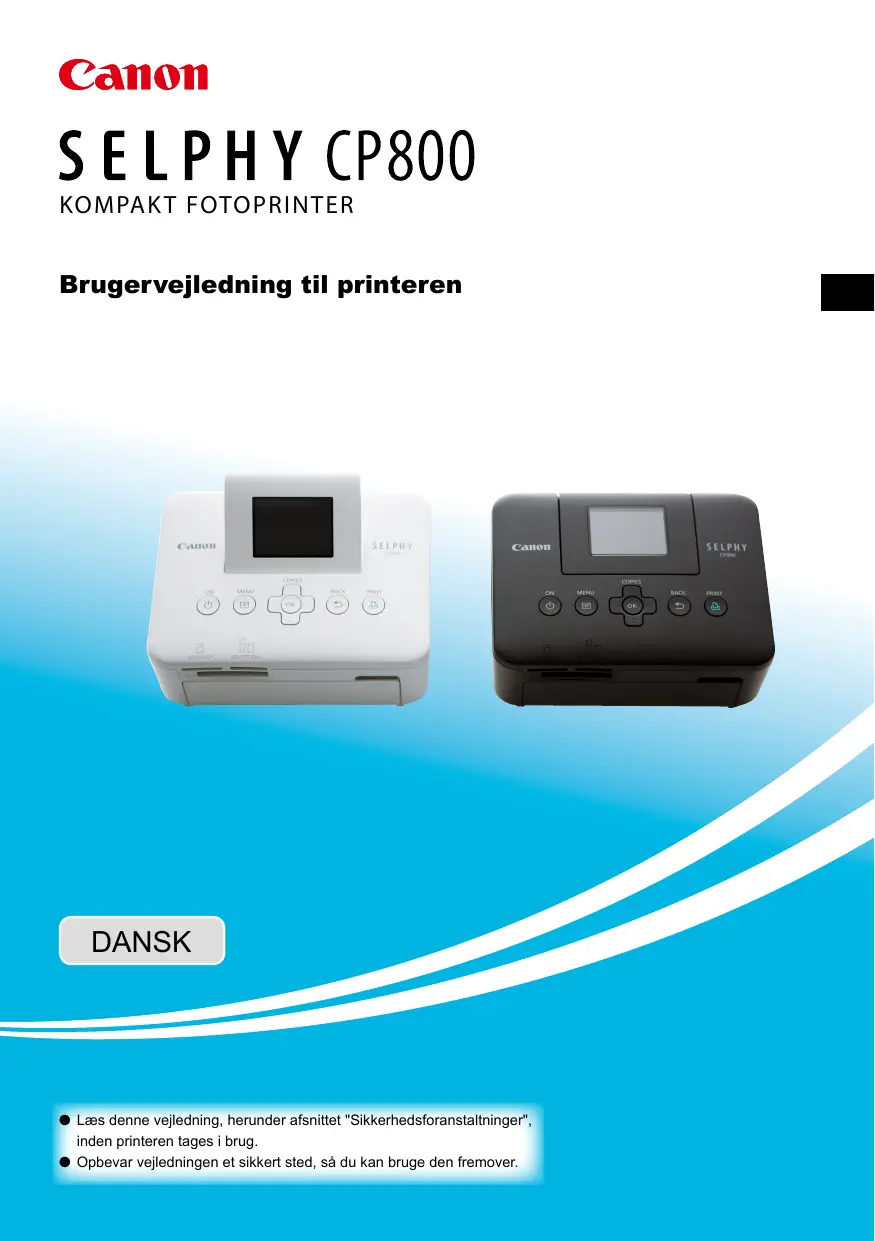
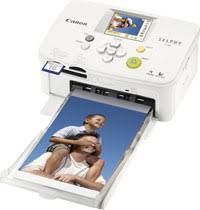
BRUGSANVISNING SELPHY CP800 CANON
Brugervejledning til printeren
DANSK
Læs denne vejledning, herunder afsnittet "Sikkerhedsforanstaltninger", inden printeren tages i brug. Opbevar vejledningen et sikkert sted, så du kan bruge den fremover.
Pakkens indhold
Brug afkrydsningsfelterne (□) til at kontrollere, om følgende dele er indeholdt i printerpakken. Kontakt den forhandler, hvor du købte printeren, hvis der mangler noget.
SELPHY-printerenhed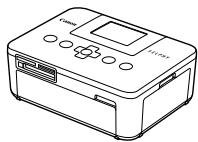
Papirkassette (postkortstørrelse) PCP-CP300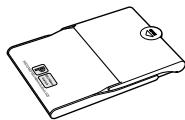
Papirkassette (kortstørrelse)* PCC-CP300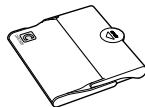
Netledning □ Cd-rom'en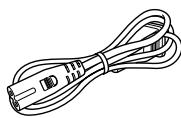
COMPACT PHOTO PRINTER Solution Disk
Brugervejledning til printeren (denne vejledning)
Hæftet Canon garantierklæring
- Papirkassetten med papir i kortstørrelse medfølger muligvis ikke. Det afhænger af området.
Blæk og papir (sælges særskilt)
Før du tager printeren i brug, skal du købe et farveblækpatron/papirsæt (medfølger ikke).
| Farveblækpatron/papirsæt | Nødvendig papirkassette |
| Produktnavn | Papirstørrelse | Muligt antal udskrifter |
| Farveblækpatron/papirsæt KP-36IP (postkort) | Postkortstørrelse | 36 | Papirkassette PCP-CP300 (følger med SELPHY) |
| Farveblækpatron/papirsæt KP-72IN (fotopapir) | 72 |
| Farveblækpatron/papirsæt KP-108IN (fotopapir) | 108 |
| Farveblækpatron/papirsæt KC-36IP | Kortstørrelse | 36 | Papirkassette PCC-CP300 |
| Farveblækpatron/etiketsæt KC-18IF (helarksetiketter) | 18 |
| Farveblækpatron/etiketsæt KC-18IL (ark med 8 etiketter) | 18 |
| Farveblækpatron/papirsæt KL-36IP | L-størrelse | 36 | Papirkassette PCL-CP300 |
Alt efter område er bestemt tilbehør måske/ikke tilgængeligt.
Læs dette først

Advarsel mod krænkelse af ophavsret
De billeder, der udskrives med dette produkt, skal være til personlig brug. Udskriv ikke billeder, der krænker loven om ophavsret, uden forudgående tilladelse fra indehaveren af ophavsretten.

Garantiens begrænsninger
Dette produkts garanti gælder kun i det land, produktet er solgt i. Hvis der opstår et problem, mens printeren bruges i udlandet, skal printeren indleveres i salgslandet, før et krav under garantien forelægges Canon Kundesupport.

LCD-skærm
LCD-skærmen er produceret med produktionsteknik med høj præcision. Mere end 99,99% af pixelene fungerer som specificeret. Nogle pixel kan imidlertid få en fejl og blive vist som et rødt eller sort punkt. Det påvirker ikke det udskrevne billede og betyder ikke, at der er en fejl ved enheden. LCD-skærmen kan være dækket med en tynd plasticfilm til beskyttelse mod ridser under transporten. Hvis det er tilfældet, skal filmen fjernes, før printeren tages i brug.
Sprogbrug og symboler i denne vejledning
Denne printer kaldes "SELPHY" eller "printer". - De forskellige typer hukommelseskort, der kan bruges i printeren, kaldes under et for "hukommelseskort". I teksten bruges ikoner for knapperne på SELPHY. Der findes flere oplysninger i "Betjeningsknapper" (s. 6). Tekst, der vises på skærmen, står i kantede parenteser [.]. ①: Situationer, hvor du skal være forsigtig. Supplerende oplysninger (s.XX): Henvisninger ("XX" står for sidetal). I denne vejledning antages det, at alle funktioner har standardindstillingen.
Indhold
Pakkens indhold 2
Blæk og papir (sælgesærskilt) 2
Læs dette først 3
Sprogbrug og symboler i denne vejledning 3
Sikkerhedsforanstaltninger 4
Klargøring af SELPHY 5
Oversigt over komponenter 6
Oplysninger på skærmen 7
Kom godt i gang 8
Indstilling af sproget på skærmen 11
Kompatible hukommelseskort
Billeder, der kan udskrives 12
Valg og udskrivning af billeder 13
Udskrivning af alle billeder 15
Opbevaring af udskrevne fotos 16
Oprydning efter udskrivning 16
Udskrivning af forskellige billeder 17
Udskrivning fra en computer 22
Installation og start af software 23
Brug af software til at udskrive 25
Udskrivning fra et digitalkamera 27
Udskrivning af billeder vha. indstillinger
fra digitalkameraet (DPOF-udskrivning) 28
Brug af batteriet 29
Udskrivning fra en mobiltelefon 30
Fejlfinding 31
Specifikationer 33
Anvisninger for håndtering 34
Sikkerhedsforanstaltninger
Sørg for at læse sikkerhedsforanstaltningerne nedenfor, før du tager produktet i brug. Det er vigtigt altid at bruge produktet korrekt. - Formålet med de sikkerhedsforanstaltninger, der er nævnt på de følgende sider, er at forhindre, at du eller andre kommer til skade, eller at udstyret beskadiges. Sørg også for at se de vejledninger, der følger med eventuelt tilbehør, du har indkøbt særskilt og bruger.

Advarsel
Angiver, at der er risiko for alvorlig personskade eller død.
Opbevar udstyret uden for børns rækkevidde.
Hvis netledningen ved et uheld placeres omkring et barns hals, kan det medføre kvælning.
- Brug kun godkendte strømkilder. Forsøg ikke at adskille, modificere eller tilføre varme til produktet.
- Tab ikke produktet, og udsæt det ikke for kraftigt tryk. Rør ikke ved printerens indvendige dele, hvis printeren har været tabt eller på anden måde er beskadiget. Ellers kan du komme til skade.
- Hold øjeblikkelig op med at betjene produktet, hvis det udsender røg, afgiver en mærkelig lugt eller fungerer unormalt på anden vis.
- Brug ikke organiske opløsningsmidler såsom alkohol, benzin eller fortynder til at rengøre udstyret. Undgå, at produktet kommer i kontakt med vand (f.eks. havvand) og andre væsker. Der må ikke komme væske eller fremmedlegemer ind i printeren.
Det kan medføre elektrisk stød eller brand.
Hvis produktet udsættes for væske, skal du tage produktets stik ud af stikkontakten og rådføre dig med forhandleren eller Canon Kundesupport.
Rør ikke printeren eller strømstikket i tordenvejr.
Det kan medføre elektrisk stød eller brand. Stands øjeblikkelig brugen af udstyret, og gå væk fra det.
- Tag jævnligt netledningen ud af stikkontakten, og brug en tør klud til at tørre støv og snavs af, der har samlet sig på stikket, stikkontaktens yderside og området omkring den. Håndter aldrig netledningen med våde hænder.
- Brug ikke udstyret på en måde, der medfører, at stikkontaktens eller ledningsnettets nominelle kapacitet overskrides. Brug ikke udstyret, hvis netledningen eller stikket er beskadiget eller ikke er sat helt ind i stikkontakten. Sørg for, at snavs eller metalgenstande (f.eks. nåle eller nøgler) ikke kommer i kontakt med stikkene på udstyret eller på netledningen.
- Der må ikke skæres i netledningen eller sættes tunge genstande på den, og den må ikke beskadiges eller modificeres.
Det kan medføre elektrisk stød eller brand.
- Afspil ikke de medfølgende cd-rom'er i en cd-afspiller, der ikke understøtter data-cd-rom'er. Afspilning af cd-rom'er i en cd-afspiller til lyd (musikafspiller) kan beskadige højttalerne. Din hørelse kan blive nedsat, hvis du har hovedtelefoner på og lytter til de høje lyde fra en cd-rom, der afspilles på en almindelig cd-afspiller.

Forsigtig
Angiver, at der er risiko for personskade.
Stik aldrig hånden eller en del af den ind i printeren. Sørg for at anbringe SELPHY et sikkert sted for at undgå, at nogen falder over netledningen. Du eller andre kan komme til skade, eller printeren kan blive beskadiget.
Undgå at bruge, anbringe eller opbevare printeren følgende steder.
Steder, der er udsat for stærk sol. Steder, hvor temperaturen kan stige til over 40°C Fugtige eller støvede steder. Steder, hvor der kan forekomme kraftige rystelser.
Det kan medføre elektrisk stød, forbrændinger, brand eller anden skade.
Høje temperaturer kan medføre deformering af adapteren eller printerkabinettet.
- Tag produktets ledning ud af stikkontakten, når du ikke bruger det.
- Placer ikke f.eks. en klud oven på printeren, mens den er i brug.
Hvis enheden er tilsluttet i længere tid af gangen, kan den blive overophedet eller deformeret, hvilket kan medføre brand.
Klargøring af SELPHY
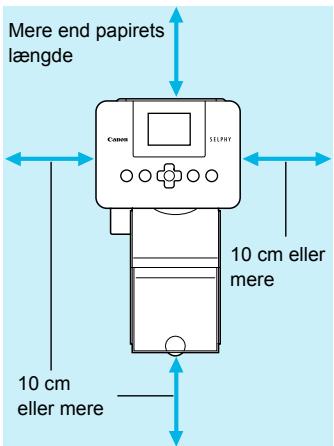
- Placer SELPHY på en stabil og jævn flade, f.eks. et bord.
- Printeren må aldrig anbringes på en ustabil eller skrå flade. Opstil SELPHY mindst 1 m fra enheder, der udsender elektromagnetisk stråling eller har kraftige magnetfelter. Sørg for, at der er mindst 10 cm plads omkring SELPHY. Da papiret føres ind i og ud af SELPHY under udskrivning, skal du sørge for, at pladsen bag printeren overstiger papirets længde.

Anbring aldrig SELPHY tæt på motorer eller andre enheder, som danner kraftige elektromagnetiske felter. Det kan beskadige printeren eller medføre fejl på den. Anbring ikke produktet tæt på fjernsyn eller radio. Det kan medføre funktionsfejl i printeren.
Oversigt over komponenter
* I dette stik kan tilsluttes et sikkerhedskabel, f.eks. en Kensington-lås.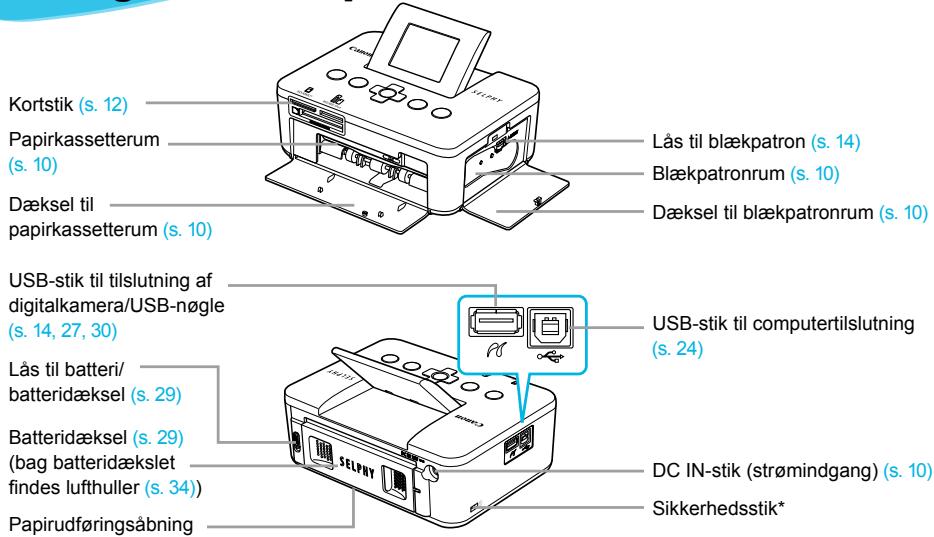
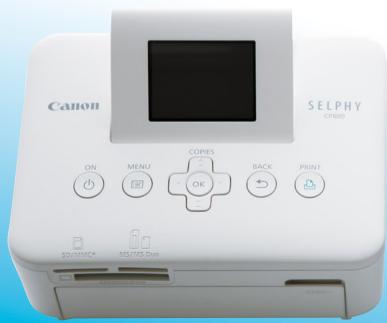
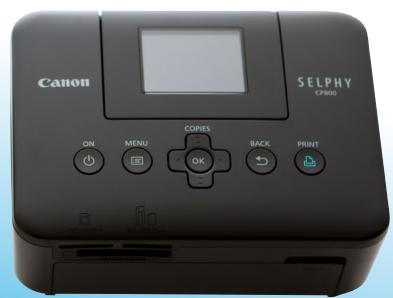
Betjeningsknapper
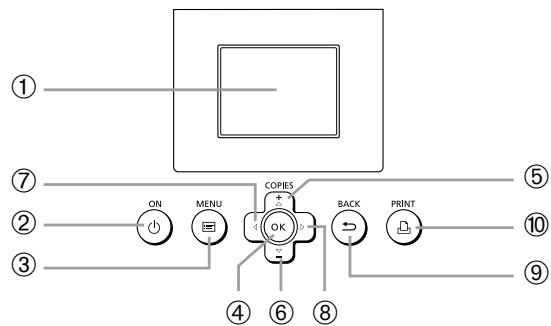
| Ikoner ideenvejledning | Navn | Funktion |
| 1 | - | Skærm (LCD-skærm) | Viser billed, indstillingsskærbilleder eller fejlmeddelelser (s. 32). |
| 2 | Ø | Knappen ON | Tænder og slukker SELPHY (s. 11). |
| 3 | Ø | Knappen MENU | Viser menuskærbilledet (s. 11). |
| 4 | OK | Knappen OK | Indstiller det valgte punkt. |
| 5 | ▲ | Knappen Op/+ COPIES(flere kopier) | Angiver antal kopier, vælger punkter, der skal indstilles. |
| 6 | ▼ | Knappen Ned/- COPIES(færre kopier) |
| 7 | ▲ | Knappen Venstre | Skifter billed, ænderer indstlinger. |
| 8 | ▲ | Knappen Højer |
| 9 | ← | Knappen BACK | Viser det forrige skærbillede ivgen (s. 7), annullerer udskrivning (s. 14). |
| 10 | Ø | Knappen PRINT | Starter udskrivning (s. 14). |
Oplysninger på skærmen
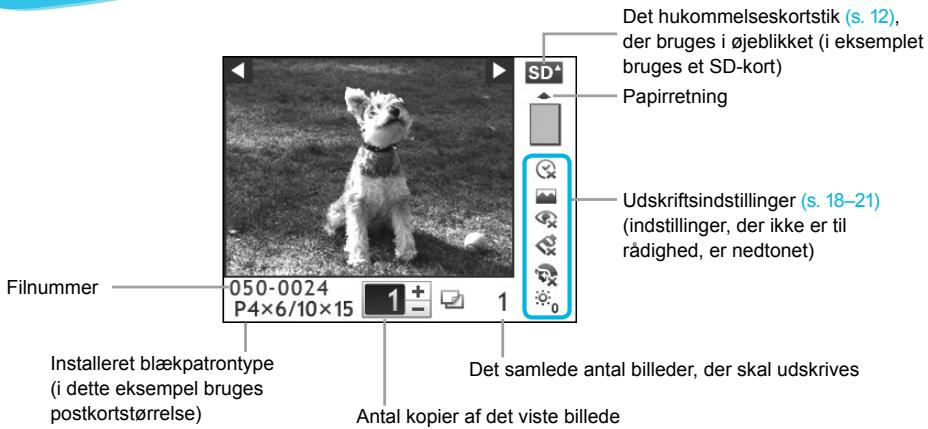
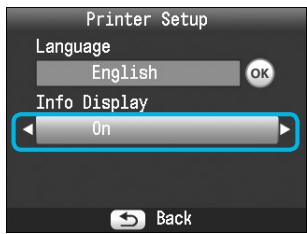
Skjul oplysninger på skærmen

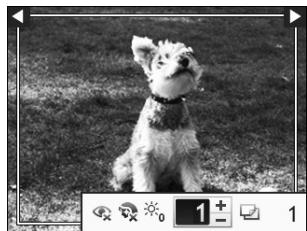
Du kan skjule de oplysninger, der vises på skærmen, og se billedet i større format.


Åbn indstillingsskærmbilledet.
Udfør trin 1-3 på s. 11.


Foretag indstillingen.
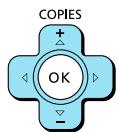
Tryk på knapperne ▲▼ for at vælge [Info Display/Infodisplay]. Tryk på knapperne ◀▶ for at vælge [Off/Fra], og tryk derefter på knappen ▶ for at gemme indstillingen. Hvis du trykker på knappen ▶ igen, vises skærmbilledet med billedet igen.
Billedet vises på hele skærmen, og der vises en ramme, som angiver udskriftsområdet.
Kom godt i gang
Her beskrives, hvordan du gør klar til at udskrive billeder. Som eksempel bruges farveblækpatron/papirsættet til postkortstørrelse (sælges særskilt) (s. 2), men andre farveblækpatron/papirsæt end det til postkortstørrelse kan bruges på samme måde i forberedelse af udskrivningen.
Forberedelse af blækpatron
Farveark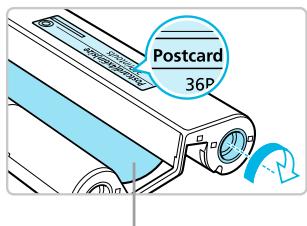
Kontroller blækpatronen.
- Kontroller, at papirstørrelsen og den størrelse, som vises på farveblækpatronen (kortstørrelse, postkortstørrelse osv.), passer til hinanden.
- Kontroller, at farvearket er stramt og ikke slapt. Hvis farvearket er slapt, skal du trykke hjulet ind og dreje det som vist i illustrationen. Hvis farvearket overspændes, kan der muligvis ikke udskrives på hele papiret, og farvearket kan gå i stykker.

Rør ikke ved farvearket, og træk ikke i det. Rør ikke ved blækpatronen med våde eller svedige hænder. Du kan måske ikke udskrive, hvis farvearket er beskadiget, snavset eller vådt.
Klargøring af papirkassette
1
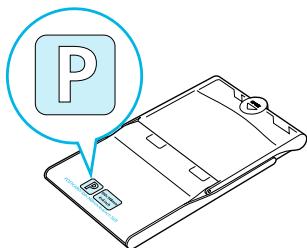
Kontroller papirstørrelsen.
- Kontroller, at den blækpatron, du har klar, passer til den størrelse, som vises på papirkassetten (kortstørrelse, postkortstørrelse osv.).
2
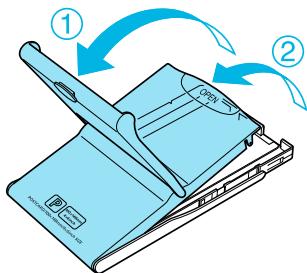
Åbn låget.
Låget åbnes i to tempi. Åbn først det yderste lag (1), og åbn derefter det inderste lag (2).

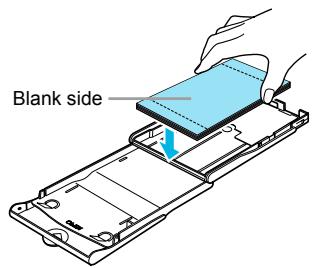
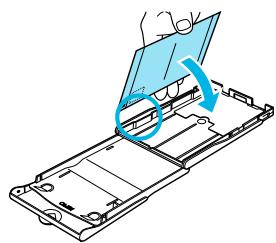
Anbring papiret.
Anbring papiret i den papirkassette, du har gjort klar. Du kan lægge op til 18 ark i papirkassetten. Hvis der ilægges 19 ark eller derover, kan det beskadige printeren eller medføre printerfejl. Hold papiret som vist i illustrationen med den blanke side opad, og læg det i papirkassetten. Rør ikke udskriftssiden (den blanke side) med fingrene. Hvis du gør det, kan du måske ikke fremstille rene udskrifter. Hvis der følger et beskyttelsesark med papiret, skal du fjerne det og kun anbringe papiret i kassetten. Hvis du fremstiller udskrifter i postkortstørrelse med et felt, hvor der kan påsættes et frimærke, skal du ilægge papiret, så frimærkefeltet vender den vej, der er vist i illustrationen.

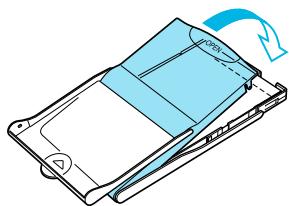
Luk låget.
Luk det inderste lag, til det går på plads med et klik. Lad det yderste lag være åbent under udskrivning.

- Brug kun papir, der er beregnet til printere i SELPHY CP-serien, og som findes i Canons originale farveblækpatron/papirsæt. Almindeligt printerpapir, almindelige postkort eller papir, der er beregnet til brug i printere i SELPHY ES-serien, kan ikke bruges. Gør aldrig følgende, da det kan medføre printerfejl:
- vende papiret den forkerte vej (den blanke side er udskriftssiden)
- Fold eller adskil papiret ved perforeringen inden udskrivning
- Brug etiketark, hvor etiketterne eller en del af dem ikke sidder helt fast
- Skriv på et ark inden udskrivning
- Udskriv på papir, der allerede er udskrevet
- Genbrug en opbrugt blækpatron
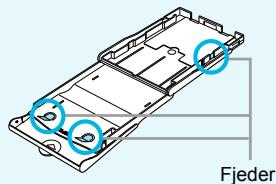
Hvis fjedrene er bøjede eller deforme, indføres papiret ikke korrekt i SELPHY.
Undgå at røre ved eller ridse udskriftssiden (den blanke side) eller røre ved papiret med våde hænder. Der kan ikke fremstilles rene udskrifter, hvis udskriftssiden bliver snavset eller våd.

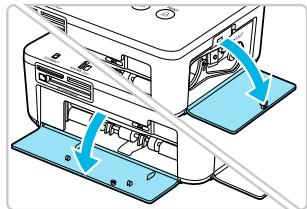
Åbn dækslerne.
Åbn dækslet over rummene med blækpatron og papirkassette.

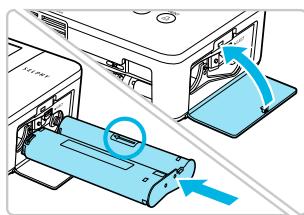
Isæt blækpatronen.
Sæt blækpatronen i printeren i den retning, som angives af pilen på patronen, indtil den låses på plads med et klik. Luk dækslet til blækpatronrummet.

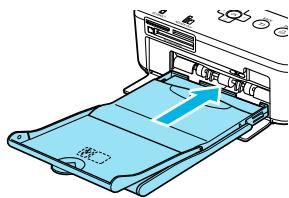
Isæt papirkassetten.
- Kontroller, at det yderste lag er åbent (s. 8), og sæt papirkassetten helt ind i rummet.
Tilslutning af SELPHY


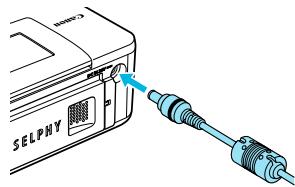
Sæt netledningen i den kompakte strømadapter, og sæt den anden ende i en stikkontakt.
Indstilling af sproget på skærmen
Du kan vælge et andet sprog til menuerne og meddelelserne på LCD-skærmen.

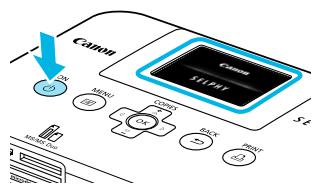
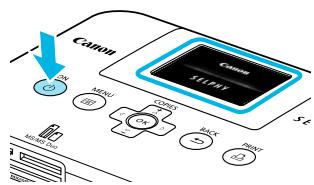
Tænd SELPHY.
Tryk på og hold knappen nede, indtil skærmbilledet til venstre vises. Du slukker printeren ved at trykke på knappen og holde den nede, indtil det viste skærmbillede skifter eller slukkes.

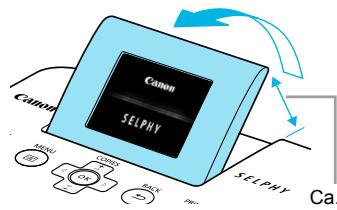
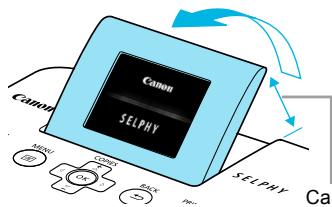
Juster skærmen, så du let kan aflæse den.
Løft LCD-skærmen, og juster den, til du let kan se teksten på den. Løft ikke LCD-skærmen mere end 45 grader. Det kan beskadige produktet eller medføre funktionsfejl.

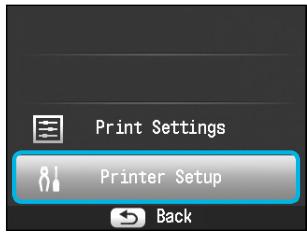
Åbn indstillingsskærmbilledet.
Tryk på knappen. Tryk på knapperne ▲▼ for at vælge [Printer Setup], og tryk derefter på knappen OK.

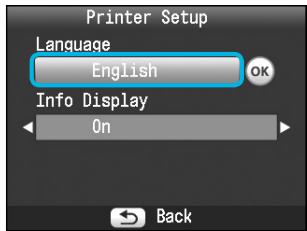
Åbn skærmbilledet med sprogindstillinger.
Tryk på knapperne ▲▼ for at vælge [Language/Sprog]. Tryk på knappen OK.

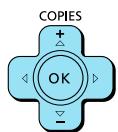


Vælg et sprog.
Tryk på knapperne ▲▼▲▶ for at vælge et sprog, og tryk derefter på knappen OK. Hvis du trykker på knappen → to gange, vises skærmbilledet i trin 1 igen.
Kompatible hukommelseskort og hukommelseskortstik
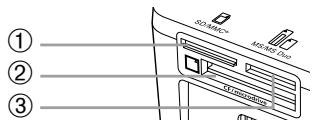
| Kortstik | Hukommelseskort, der kan bruges uden adapter | Hukommelseskort, der kræver adapter (fås i handelen) |
| ① | SD/MMC+ | ● SD-hukommelseskort● SDHC-hukommelseskort● SDXC-hukommelseskort | ● miniSD-hukommelseskort● miniSDHC-hukommelseskort mini ● microSD-hukommelseskort● microSDHC-hukommelseskort● microSDXC-hukommelseskort● RS-MMC-kort*1● MMCmobile-kort● MMCmicro-kort |
| ② | CF/microdrive | ● CF-kort● Microdrive | ● xD-Picture-kort*2 |
| ③ | MS/MS Duo | ● Memory Stick● Memory Stick PRO● Memory Stick Duo● Memory Stick PRO Duo | ● Memory Stick micro |
1 "RS-MMC" er en forkortelse for "Reduced-Size MultiMediaCard" (MultiMediaCard i mindre størrelse). 2 Køb CompactFlash-kortadapteren til xD-Picture-kort.

- Ved hukommelseskort, der kræver adapter, skal du sørge for at sætte hukommelseskortet i adapteren, inden du sætter adapteren i det relevante kortstik. Hvis du sætter hukommelseskortet i et kortstik uden at bruge en adapter, kan du muligvis ikke tage hukommelseskortet ud af printeren igen.
- Brug et hukommelseskort, der er formateret i den enhed, som blev brugt til at tage billederne. Et hukommelseskort, der er formateret på en computer, genkendes muligvis ikke.

I den brugervejledning, der fulgte med hukommelseskort og adapter, findes en håndteringsvejledning.
Om USB-nøgler
Du kan udskrive billeder på en almindelig USB-nøgle ved at slutte den til SELPHY (s. 14).
Billeder, der kan udskrives
JPEG-billeder, der overholder Exif-standarden, kan udskrives på SELPHY.

Billeder med et uregelmæssigt format og billeder, der er redigeret på en computer, kan måske ikke vises eller udskrives rigtigt.
Valg og udskrivning af billeder
Du kan vælge et billede og angive det antal kopier, der skal udskrives. I dette afsnit bruges et SD-hukommelseskort som eksempel, men du kan udskrive fra andre hukommelseskort med samme fremgangsmåde.

Tænd SELPHY.
Tryk på og hold knappen nede, indtil skærmbilledet til venstre vises. Du slukker printeren ved at trykke på knappen og holde den nede, indtil det viste skærmbillede skifter eller slukkes.

Juster skærmen, så du let kan aflæse den.
- Løft LCD-skærmen, og juster den, til du let kan se teksten på den. Løft ikke LCD-skærmen mere end 45 grader. Det kan beskadige produktet eller medføre funktionsfejl.

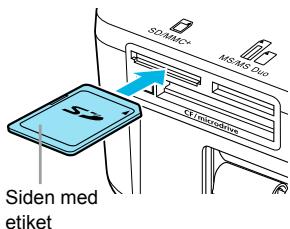
Sæt hukommelseskortet helt ind i det relevante stik. Skærmbilledet i trin 4 nedenfor (skærmbillede med billede) (s. 7) vises.

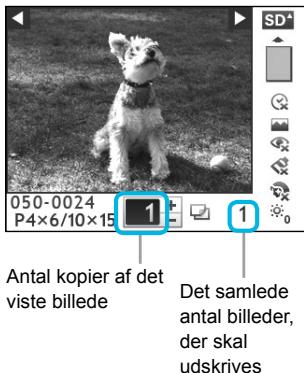
Vælg et billede.
Tryk på knapperne ◄ eller ► for at vælge det billede, der skal udskrives. Hvis du holder knappen ◄ eller ► nede, springes 5 billeder frem eller tilbage.

Vælg antal kopier.
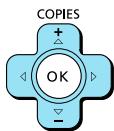
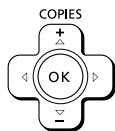
Tryk på knapperne ▲ eller ▼ for at vælge antallet af kopier. Hvis du holder en af knapperne ▲ eller ▼ nede, øges eller mindskes antallet med 5 kopier. Du kan vælge op til 99 kopier per billede. Gentag trin 4 og 5, hvis du vil udskrive et andet billede.

Udskriv.
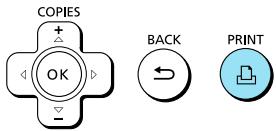
Tryk på knappen for at starte udskrivningen. Under udskrivning føres papiret flere gange ind og ud bag på SELPHY. Rør ikke papiret, før udskrivningen er færdig, og de udskrevne ark er lagt i udbakken (på papirkassettens yderste lag). Der må højst være 18 udskrevne ark i udbakken ad gangen. Tryk på knappen ⇔, hvis du vil annullere udskrivningen.

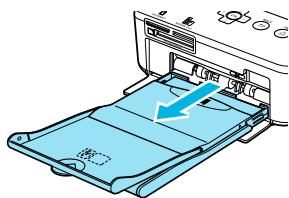
Påfyld papir.
Når der ikke er mere papir, skal du tage papirkasseten ud af SELPHY. Læg nyt papir i papirkassetten (s. 8), og sæt papirkassetten tilbage i SELPHY (s. 10).

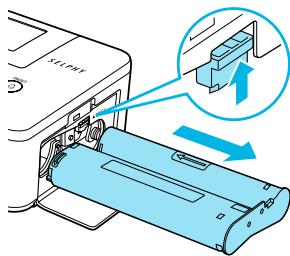
Udskift blækpatronen.
Når farveblækket er brugt op, skal du åbne dækslet til blækpatronrummet og flytte låsen som vist i illustrationen. Blækpatronen skydes ud. Isæt en ny blækpatron (s. 8, 10).

Du må aldrig trække papirkassetten ud, åbne dækslet over blækpatronrummet eller fjerne hukommelseskortet, mens der kommer betjeningslyde fra printeren, lige efter du har tændt printeren, eller mens den udskriver. Det kan medføre funktionsfejl i printeren.

Det kan tage et stykke tid, før billederne vises, hvis hukommelseskortet indeholder et stort antal billeder. Når det samlede antal kopier til udskrivning er angivet til 0, og du trykker på knappen, udskrives én kopi af det aktuelt viste billede. Hvis skærmbilledet [Start DPOF printing/Start DPOF print] vises, skal du se "Udskrivning af billeder vha. indstillinger fra digitalkameraet (DPOF-udskrivning)" (s. 28).
Udskrivning fra USB-nøgler
På samme måde som billeder fra hukommelseskort kan billeder fra almindelige USB-nøgler også udskrives.
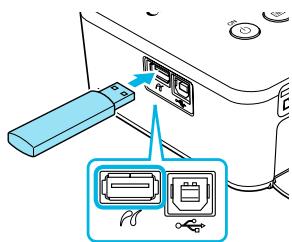
Isæt en USB-nøgle.
Isæt en USB-nøgle som vist. Resten af fremgangsmåden er den samme som for udskrivning af billeder fra hukommelseskort (s. 13-14).

- Afhængigt af USB-nøglens mærke kan det være svært at isætte eller fjerne den, eller den fungerer måske ikke korrekt. I den brugervejledning, der fulgte med USB-nøglen, findes en betjeningsvejledning.
Udskrivning af alle billeder
Du kan udskrive alle billederne på et hukommelseskort på en gang.


Tryk på knappen.

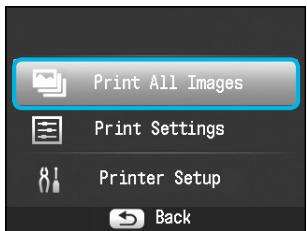
Åbn indstillingsskærmbilledet.
Tryk på knapperne ▲▼ for at vælge [Print All Images/ Udskriv alle fotos], og tryk derefter på knappen OK.

Antal ark, der skal bruges Antal kopier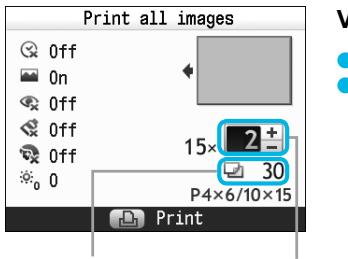
Vælg antal kopier.
Tryk på knapperne ▲▼ for at indstille antallet af kopier. Du kan vælge op til 99 kopier per billede. Hvis der er mere end 1.000 billeder på kortet, udskrives kun 999. De udskrives i rækkefølge efter den seneste optagelsesdato.



Udskriv.
Tryk på knappen for at starte udskrivningen. Tryk på knappen →, hvis du vil annullere udskrivningen.
Opbevaring af udskrevne fotos
Når der er en perforering i begge sider af en udskrift, kan du fjerne kanterne ved at folde dem. - Brug en oliebaseret pen, hvis du vil skrive på udskrifter. For at undgå misfarvning skal du undlade at opbevare udskrifter fugtige eller støvede steder, i direkte sollys eller steder, hvor temperaturen kan nå op over 40°C . Undgå følgende handlinger, der kan medføre, at farverne ændres, falmer eller løber ud: Klæbe tape eller lignende på udskriftssiden,
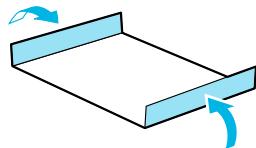
lade udskriftssiderne komme i kontakt med vinyl eller plastic, påføre alkohol eller andre flygtige opløsningsmidler på udskriftssiden eller lade udskriftssiderne være presset tæt mod en anden overflade eller andre genstande i længere tid. Hvis du opbevarer dine udskrifter i album, skal du vælge album med mellemlæg i nylon, polypropylen eller cellofan.

Tiden eller opbevaringsforholdene kan medføre farveændringer. Canon påtager sig intet ansvar for farveændringer.
Oprydning efter udskrivning
Følg vejledningen herunder for at rydde op og opbevare SELPHY, når du er færdig med at udskrive.
Sluk SELPHY (s. 11), og tag derefter hukommelseskortet eller USB-nøglen ud. Sænk LCD-skærmen helt, når printeren lægges til opbevaring. - Tag netledningen ud af stikkontakten, og tag adapterstikket ud af SELPHY. Hvis den kompakte strømadapter er varm, skal du vente med at lægge den væk, til den er kølet af. - Tag papirkassetten ud, og luk dækslet til papirkassetterummet. Lad resterende papir ligge i papirkassetten, og opbevar kassetten et mørkt sted uden støv. Lad blækpatronen sidde i SELPHY. Opbevar SELPHY i vandret position et mørkt sted uden støv.

Når du ikke bruger SELPHY, skal printeren opbevares med LCD-skærmen helt sænket. - Udskriftskvaliteten vil blive forringet, hvis der kommer støv ind i SELPHY og sætter sig fast på papir eller farveblækket.

Hvis du har mere end en blækpatron, skal du lade den ene sidde i SELPHY og lægge den anden i den originale emballage eller en pose for at beskytte den mod støv og opbevare den et mørkt sted. Nyt papir og nye blækpatroner bør opbevares i den uåbnede emballage og opbevares et mørkt sted.
Udskrivning af forskellige billeder
Du kan bruge forskellige udskrivningsfunktioner, f.eks. påføre optagelsesdatoen eller justere et billedes farver. Når du har foretaget indstillingerne, bruges de til alle billeder, så du behøver ikke at gentage indstillingerne for hvert billede.
Valg af indstillinger


Åbn indstillingsskærmbilledet.
Tryk på knappen. Tryk på knapperne ▲▼ for at vælge [Print Settings/ Udskr.indstil.], og tryk derefter på knappen OK.

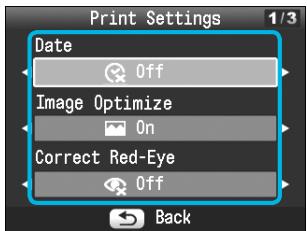
Vælg punktet, og revider indstillingerne.
Tryk på knapperne ▲▼ for at vælge et punkt. Tryk på knapperne ◀▶ for at ændre indstillingerne, og tryk derefter på knappen → for at gemme indstillingen. Hvis du trykker på knappen → igen, vises skærmbilledet med billedet igen. På s. 18-21 findes oplysninger om de enkelte indstillinger.

Udskriv.
Vælg det billede, der skal udskrives (s. 13), og antal kopier (s. 13), og tryk derefter på knappen for at udskrive.
Udskrivning med dato (Date/Dato)
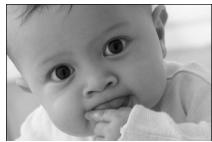
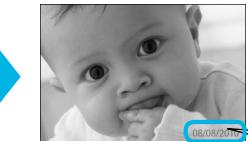
Du kan udskrive den optagelsesdato, der er registreret af digitalkameraet. Fra (standardindstilling)/Til
08/08/2010

- Indstillingen går tilbage til [Off/Fra], når SELPHY slukkes. Den udskrevne dato er den dato, hvor billedet blev taget med digitalkameraet, og den kan ikke ændres på SELPHY. Du kan ændre formatet på den dato, der udskrives, i [Date Format/Datoformat] (s. 21).
- Datoen udskrives ikke, hvis [Index/Oversigt], [ID Photo/ID Foto] eller [Shuffle/Collage] er valgt i [Page Layout/Sidelayout] (s. 19).
Optimering af resultatet med automatisk korrektion (Auto-optimizer)


SELPHY korrigerer automatisk billedet, så den bedste billedkvalitet opnås. Fra/Til (standardindstilling)

Visse billeder justeres muligvis ikke korrekt.

Indstillingen går tilbage til [On/Til], når SELPHY slukkes. - [Image Optimize/Auto-optimer] anvendes ikke, når [Page Layout/Sidelayout] (s. 19) er indstillet til [Index/Oversigt]. Korrigeringsomfang afhænger af sidelayout og papirstørrelse.
Korrektion af røde øjne og udskrivning (Korr. røde øjne)
Korriger billeder med røde øjne. Fra (standardindstilling)/Til

Det kan forekomme, at andre områder end øjnene korrigeres. Indstil kun [Correct Red-Eye/Korr. røde øjne] til [On/Til] ved udskrivning af billeder med røde øjne.

Hvis SELPHY slukkes, eller hukommelseskortet tages ud, går indstillingen tilbage til [Off/Fra]. Røde øjne registreres muligvis ikke eller korrigeres ikke optimalt, hvis ansigterne er meget små, store, mørke eller lyse i forhold til hele billedet, hvis de ses i profil eller på skrå, eller hvis en del af ansigtet er skjult. - Korrigering af røde øjne er ikke tilgængelig, hvis der vælges [2-up/2-på-1], [4-up/4-på-1], [8-up/8-på-1] eller [Index/Oversigt] i [Page Layout/Sidelayout] (s. 19). Røde øjne korrigeres ikke, hvis der er valgt [Se Sepia/Sepia effekt] eller [Bw B/W/Sort/Hvid] i [My Colors] (s. 20). Korrigeringsomfang afhænger af sidelayout og papirstørrelse.
Valg af layout og udskrivning (Page Layout/Sidelayout)
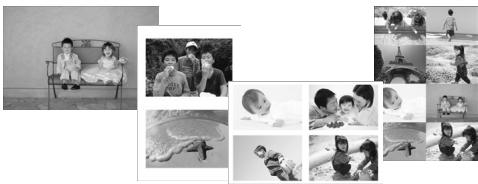
Du kan angive det antal billeder, du vil udskrive på et ark. Det antal billeder, du har angivet (s. 13), udskrives i det valgte layout.
| 1-up/1-pà-1
(standardinstilling) | Udskriver ét billede, der fylder hele arket | Index/Oversigt | Udskrives som en oversigt |
| 2-up/2-pà-1 | Udskriver to billeder pàét ark | ID Photo/ID Foto | Udskriver id-fotos pàét ark |
| 4-up/4-pà-1 | Udskriver fire billeder pàét ark | Shuffle/Collage | Placerer automatisk billeder i forskellige størrelser påét ark (s. 20) |
| 8-up/8-pà-1* | Udskriverotte billeder pàét ark | | |
- Indstil layoutet til [8-up/8-på-1], når du bruger farveblækpatron/etiket IC-18IL (8 etiketter pr. ark) (s. 2).

- Indstillingerne gemmes, selvom SELPHY slukkes, eller hukommelseskortet tages ud af stikket. Billedplaceringen kan ikke angives. Det valgte layout bestemmer, om de indstillinger, der er foretaget for [Date/Dato] (s. 18), [Image Optimize/Auto-optimer] (s. 18), [Correct Red-Eye/Korr. røde øjne] (s. 18), [Borders/Kanter] (s. 20), [Smooth Skin/Glat hud] (s. 21) og [Brightness/Lysere] (s. 21), anvendes. Hvis du vælger [Print All Images/Undskriv alle billeder] (s. 15) i [Index/Oversigt], kan du udskrive alle billederne på et hukommelseskort som en oversigtudskrift.

Udskrivning af et id-foto (ID Foto)
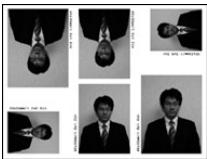
Udskriver to id-fotos i tre forskellige størrelser på et enkelt ark, dvs. i alt seks fotos, som vist på billedet til venstre. Der kan udskrives på papir i L-størrelse eller portkortstørrelse (s. 2).
| Papir | Billedstørrelse |
| L-størrelse | 45 x 35 mm | 40 x 30 mm | 30 x 24 mm |
| Postkortstørrelse | 60 x 51 mm | 45 x 35 mm | 40 x 30 mm |

Id-fotoet kan muligvis ikke godkendes til officiel brug, afhængigt af hvilken institution det skal bruges til. Kontakt den relevante institution for at få yderligere oplysninger.
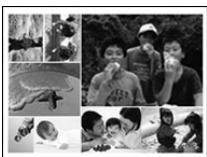
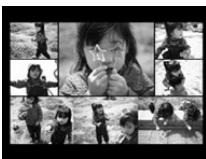
- Indstillingen Collage placerer automatisk billeder til udskrivning i forskellige størrelser. Du kan udskrive en gruppe med op til 8 billeder eller en gruppe med op til 20 billeder på et enkelt ark. Der kan udskrives på papir i L-størrelse eller portkortstørrelse (s. 2).
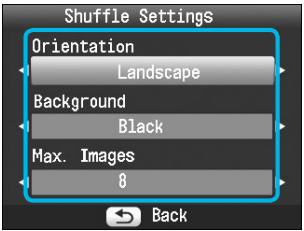
I "Valg af indstillinger" (s. 17) skal du trykke på knapperne ▲▼ for at vælge [Page Layout/Sidelayout] på skærmbilledet i trin 2. Tryk på knapperne ◀▶ for at vælge [Shuffle/Collage], og tryk derefter på knappen OK. Når skærmbilledet til venstre vises, skal du trykke på knapperne ▲▼ for at vælge en indstilling. Tryk på knapperne ◀▶ for at ændre indstillingerne, og tryk derefter på knappen OK for at gemme indstillingen. Du kan få vist skærmbilledet med billedet igen ved at trykke to gange på knappen.

Billedplaceringen kan ikke angives. Hvis du vælger [20] i [Max. Images/Maks. billeder], kan det tage et stykke tid, før udskrivningen af billederne starter.
Udskrivning med eller uden kant (Kanter)
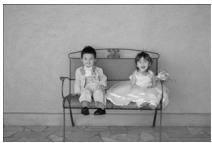
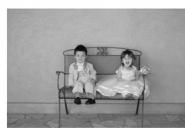
Du kan indstille, om billederne skal udskrives med eller uden kant. Uden kant (standardindstilling)/
Printkant

- Indstillingen går tilbage til [□ Borderless/Uden kant], når SELPHY slukkes. Hvis du vælger [8-up/8-på-1] ved udskrivning på papir i kortstørrelse (s. 2), udskrives billeder uden kant, selvom der er valgt [Bordered/Print kant] i [Page Layout/Sidelayout] (s. 19).
Ændring af farvetone og udskrivning (My Colors)
Du kan justere farven på dine billeder eller ændre farverne til sepia eller sort-hvid.
| Off/Fra
(standardindstilling) | — | Positive Film/
Positiv film | Intense, nattlige farver som de farver, der opnås med positivfilm |
| Vivid/Vivid
effekt | Forstærker kontrast og farvemætning, SSEbilledet giver et livigt indtryk | Sepia/Sepia
effekt | Anderer billedets farvetoner til sepia |
| Neutral | Mindsker kontrast og farvemætning, SSEbilledet fär et neutralt skær | B/W/Sort/Hvid | Sort-hvid |

- Indstillingen går tilbage til [Off/Fra], når SELPHY slukkes.
- De indstillinger, der er foretaget i My Colors, bestemmer, om indstillingerne for [Correct Red-Eye/Korr. røde øjne] (s. 18) anvendes.
Giver huden et glat og smukt udseende på udskriften. Fra (standardindstilling)/Til

- Indstillingen går tilbage til [Off/Fra], hvis SELPHY slukkes, eller hukommelseskortet tages ud, når udskrivningen er færdig. Korrigeringen kan blive anvendt til andre områder end hud og give uventede resultater. [Smooth Skin/Glat hud] anvendes kun, når [Page Layout/Sidelayout] (s. 19) er indstillet til Index/Oversigt].
Justering af lysstyrke (Lysere)
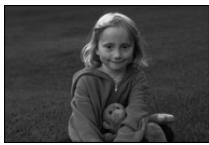
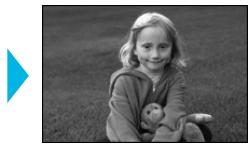
Du kan justere et billedes lysstyrke inden for et område på ±3. - Jo større plusværdien er, des lysere bliver billedet. - Jo større minusværdien er, des mørkere bliver billedet.

- Indstillingen går tilbage til [0], når SELPHY slukkes. [Brightness/Lysere] kan ikke bruges, hvis Index/Oversigt] er valgt i [Page Layout/Sidelayout] (s. 19).
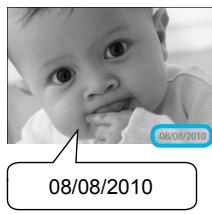

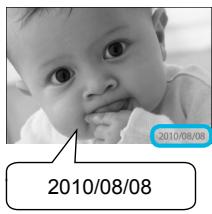
Du kan ændre rækkefølgen i den dato, der udskrives (s. 18). mm/dd/åååå (standardindstilling), dd/mm/åååå, åååå/mm/dd

Indstillingen gemmes, selvom SELPHY slukkes, eller hukommelseskortet tages ud af stikket.
Udskrivning fra en computer
Hvis du slutter en computer til SELPHY og bruger den medfølgende software, kan du se alle billeder på en gang og udnytte en række udskrivningsfunktioner, der ikke kan udføres med SELPHY alene. Den indtalte vejledning gør det let for nye computerbrugere at udskrive billeder.
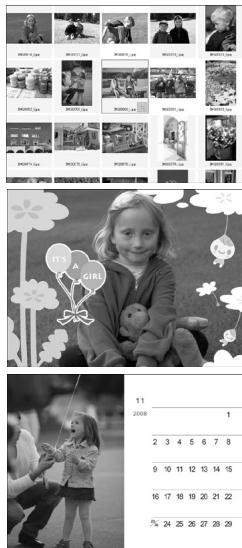
Vælg billeder på oversigten, og udskriv
Du kan vælge de billeder, du vil udskrive, på en oversigt og udskrive dem alle på en gang.
Dekorer, og udskriv
- Du kan tilføje rammer eller mærker til billeder og udskrive. Du kan også tilføje tekst til billeder og udskrive.
Udskriv kalendere
Du kan tilføje kalendere til udskrifter.
Systemkrav
| Windows | Macintosh |
| Operativsystem | Windows 7
Windows Vista Service Pack 1, Service Pack 2
Windows XP Service Pack 3 | Mac OS X v10.4-v10.6 |
| Konfiguration | Ovennævnte operativsystemer skal ∀ere forudinstalleret på computere med indbyggede USB-porte. |
| Processor | Pentium 1,3 GHz erler hurtigere | PowerPC G4/G5-ller Intel-processor |
| RAM | Windows 7 (64 bit): 2 GB erler mere
Windows 7 (32 bit), Vista (64 bit, 32 bit): 1 GB
eller mere
Windows XP: 512 MB erler mere | Mac OS X v10.4-10.5: 512 MB erler mere
Mac OS X v10.6: 1 GB erler mere |
| Interface | USB |
| Ledig plads på hardisken | Mindst 120 MB* | 140 MB erler mere |
| Skærm | 1.024 x 768 pixel erler mere | 1.024 x 768 pixel erler mere |
- For Windows XP skal Microsoft .NET Framework 2.0 (maks. 280 MB) være installeret. Installationen kan tage lidt tid afhængigt af computerens ydeevne.
Installation og start af software
Computer Medfølgende cd-rom (Cd-rom'en COMPACT PHOTO PRINTER Solution Disk) (s. 2) - Et almindeligt USB-kabel på højst 2,5 m (et type B-stik skal sættes i SELPHY).
1
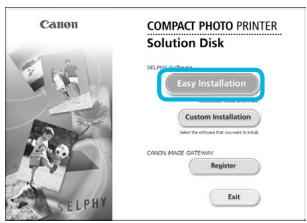
Installer software.
Windows
Læg cd-rom'en i computerens cd-rom-drev, og klik på [Easy Installation/Nem installation], når skærmbilledet til venstre vises. Følg anvisningerne på skærmen for at fortsætte. Hvis vinduet Brugerkontokontrol vises, skal du følge vejledningen på skærmen for at fortsætte.
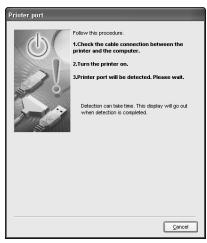
Fortsæt installationen. Skærmbilledet til venstre vises.
Macintosh
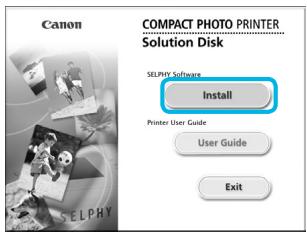
Læg cd-rom'en i computerens cd-rom-drev, og dobbeltklik på. Når skærmbilledet til venstre vises, skal du klikke på [Install/Installer] og følge vejledningen på skærmen for at fortsætte. Når installationen er færdig, skal du klikke på [Finish/Udfør] for at genstarte computeren og fuldføre installationen.
Gør SELPHY klar.
- Sluk SELPHY, og tag hukommelseskortet eller USB-nøglen ud. Sæt en blækpatron og en papirkassette med papir i SELPHY (s. 8-10).

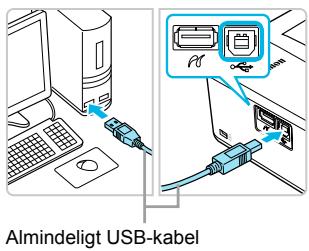
Slut SELPHY til computeren.
- Brug USB-kablet til at slutte SELPHY til computeren. I den brugervejledning, der fulgte med kablet eller computeren, findes en håndteringsvejledning.


Tænd SELPHY.
Tryk på knappen for at tænde SELPHY.
Windows
Når installationen er færdig, skal du klikke på [Restart/Genstart] for at genstarte computeren og fuldføre installationen.

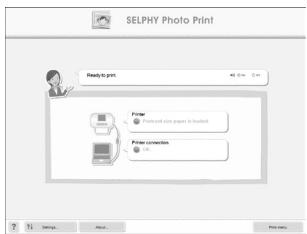
Kontroller, at softwaren er startet rigtigt.
Softwaren starter, og skærmbilledet til venstre vises, når der er oprettet forbindelse mellem SELPHY og computeren. Udfør trin 2 til 4, hvis softwaren automatisk skal startes, næste gang du vil bruge den.
Windows
Hvis skærmbilledet i trin 5 ikke vises, skal du åbne det fra menuen [Start] ▷ [All Programs/Alle programmer] ▷ [Canon Utilities] ▷ [SELPHY Photo Print] ▷ [SELPHY Photo Print].
Macintosh
Hvis skærmbilledet i trin 5 ikke vises, skal du bruge nedenstående fremgangsmåde til at registrere printeren. Når du har klikket på [ ] i menuen, skal du klikke på [System Preferences/Systemindstillinger] og derefter på [Print & Fax/Udskrivning og fax] for at åbne vinduet [Print & Fax/Udskrivning og fax]. Klik på [+] for at vælge [CP800] i pop op-vinduet, og klik derefter på [Add/Tilføj].
Når du har registreret printeren, skal du klikke på [SELPHY Photo Print] i dock'en (linjen nederst på skrivebordet), hvorefter skærmbilledet i trin 5 vises.

SELPHY virker muligvis ikke korrekt, hvis den er tilsluttet en computer via en USB-hub. SELPHY virker muligvis ikke korrekt, hvis der bruges andre USB-enheder samtidig (med undtagelse af en USB-mus eller et USB-tastatur). Du skal frakoble andre USB-enheder fra computeren og derefter tilslutte SELPHY igen. Sæt ikke computeren i standbytilstand (eller dvaletilstand), mens SELPHY er sluttet til computerens USB-port. Hvis du kommer til at gøre det, skal du aktivere computeren fra standbytilstand uden at frakoble USB-kablet. Der findes oplysninger om aktivering af computeren i den brugsanvisning, der fulgte med computeren.
Brug af softwaren til at udskrive
Med den installerede software (SELPHY Photo Print) kan du udskrive billeder fra computeren.
I dette afsnit beskrives funktionen [Simple print/Nem udskrivning]. Med denne funktion kan du se alle dine billeder på en gang og vælge, hvilke der skal udskrives. Hvis computeren er udstyret med højttalere, kan du indstille lydstyrken, så du kan høre den indtalte vejledning til de handlinger, der skal udføres.

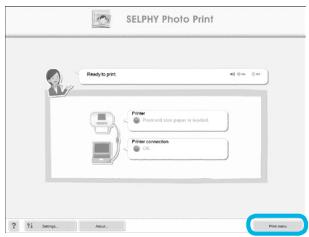
- Klik på [Print menu/Udskrivningsmenu]. Du kan ikke klikke på [Print menu/Udskrivningsmenu], hvis du ikke har gjort klar til udskrivning (isat papirkassette og blækpatron). Foretag de nødvendige handlinger ved at følge den indtalte vejledning eller vejledningen på skærmen.

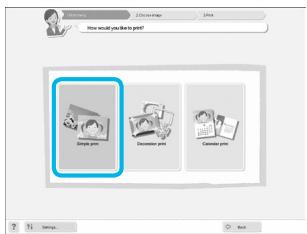
Vælg en udskrivningsmetode.
Klik på [Simple print/Nem udskrivning]. Du kan fremstille udskrifter med rammer, mærker og talebobler ved at klikke på [Decoration print/Udskriv med dekoration]. Du kan fremstille udskrifter med en kalender tilføjet ved at klikke på [Calendar print/Udskriv kalender].

Du kan vælge betingelser for de billeder, der skal vises.
Vælg et billede.
Billederne vises i en oversigt i mappen [My Pictures/Billeder] i Windows og i mappen [Pictures/Billeder] i Macintosh.
Klik på et billede for at markere det til udskrivning.
Baggrundsfarven skifter, og billedet indstilles til udskrivning. - Brug samme fremgangsmåde til at klikke på alle de billeder, du vil udskrive. Hvis du klikker på et billede igen, skifter baggrundsfarven tilbage til den oprindelige farve, og indstillingerne annulleres. Vælg et billede, og klik derefter på [Next/Næste].
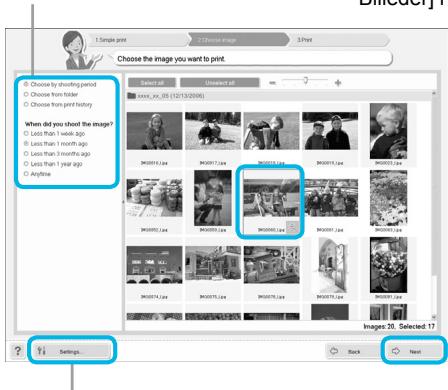
Du kan få vist billeder, der er gemt i en anden mappe, ved at klikke på denne knap og vælge en mappe på det skærmbillede, der åbnes.

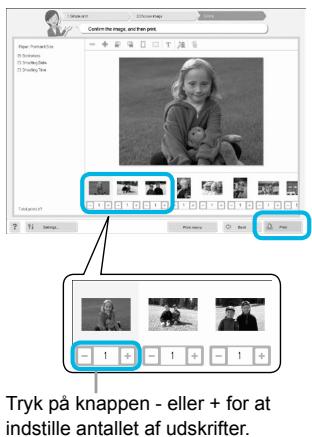
Vælg antal udskrifter.
Vælg antallet af kopier for hvert billede. - På Windows-computere: Klik på [Print/Udskriv] for at starte udskrivningen. På Macintosh-computere: Klik på [Print menu/Udskrivningsmenu], og klik derefter på [Print/Udskriv] på det skærmbillede, der vises.

Afslut programmet.
Windows
Når du er færdig med at udskrive, skal du klikke på × øverst til højre på skærmen.
Macintosh
Når du er færdig med at udskrive, skal du klikke på øverst til venstre på skærmen.

Deaktivering af indtalt vejledning
På nogle computere afspilles den indtalte vejledning måske ikke korrekt. Hvis det er svært at høre den indtalte vejledning, kan du slå den fra med denne fremgangsmåde, før du bruger softwaren.
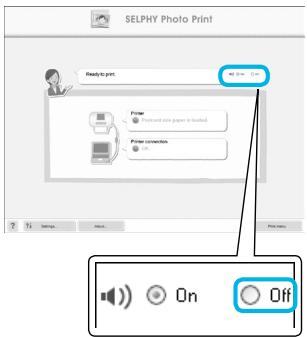
Deaktivering af indtalt vejledning
Marker alternativknappen [Off/Fra] på skærmbilledet i trin 1 i "Brug af softwaren til at udskrive" (s. 25). Den indtalte vejledning slås fra.
Udskrivning fra et digitalkamera
Du kan vælge og udskrive billeder fra et digitalkamera, der understøtter PictBridge-standarden.
I dette eksempel bruges et kompakt digitalkamera fra Canon til at beskrive udskrivningsmetoden.
Hvis fremgangsmåden er anderledes for det digitalkamera, du bruger, skal du se den brugervejledning, der fulgte med digitalkameraet.

Sørg for, at der ikke er sat et hukommelseskort i SELPHY, og at SELPHY ikke er sluttet til en computer.

Tilslut SELPHY til digitalkameraet med det interfacekabel (USB-kabel), der fulgte med digitalkameraet.
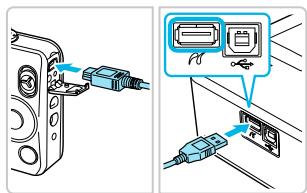

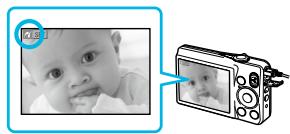
Tænd først SELPHY, og tænd derefter digitalkameraet, og afspil billederne på digitalkameraet.
Afhængigt af det digitalkamera, du bruger, kan 2 blive vist på digitalkameraets skærm.

Foretag det nødvendige på digitalkameraet for at vælge et billede, der skal udskrives.
Brug digitalkameraet til at starte udskrivningen. Udskrivningen starter. Når udskrivningen er færdig, skal du slukke SELPHY og digitalkameraet og derefter tage kablet ud.

Du kan også stoppe udskrivningen med knappen → . Brug digitalkameraet til at stoppe udskrivningen. - PictBridge er en branchestandard, der er fastlagt af CIPA (Camera & Imaging Products Association). Den gør det muligt at udskrive billeder, der er taget med et digitalkamera eller videokamera uanset fabrikat eller model, ved at slutte kameraet til en printer uden at bruge en computer.
Udskrivning af billeder vha. indstillinger fra digitalkameraet (DPOF-udskrivning)
Du kan foretage udskriftsindstillinger og vælge de billeder, du vil udskrive, på digitalkameraet og derefter udskrive billederne på en gang. Yderligere oplysninger finder du i den brugervejledning, der fulgte med digitalkameraet.

Sæt et hukommelseskort, der indeholder DPOF-indstillinger, i det relevante hukommelseskortstik.
[DPOF images remain Print images?/DPOF billeder gemt Print billeder?] vises på skærmen.
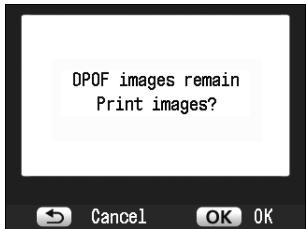

Tryk på knappen OK.

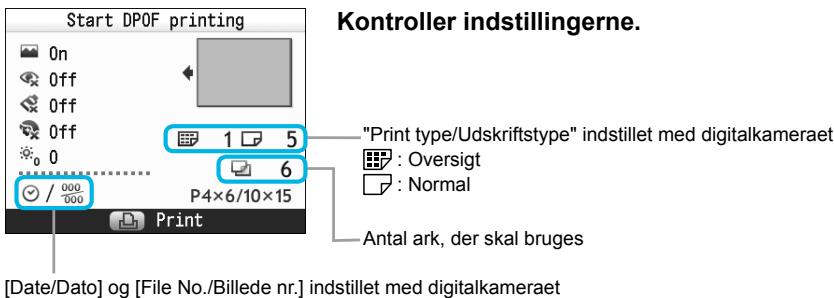



Udskriv.
Tryk på knappen for at starte udskrivningen.

- Datoen og filnummeret er de DPOF-indstillinger, der er foretaget med digitalkameraet (de kan ikke ændres med SELPHY). Hvis [Print Type/Udskriftstype] er indstillet til [Standard/Normal] på et Canon-digitalkamera, anvendes de indstillinger, der er foretaget i "Udskrivning af forskellige billeder" (s. 17-21).
- Skærbilledet i trin 3 kan også blive vist, hvis du trykker på knappen [ü], vælger [DPOF Print/DPOF-udskrivning] og derefter trykker på OK. [DPOF Print/DPOF-udskrivning] vises kun, når der er isat et hukommelseskort med DPOF-oplysninger, der er indstillet med digitalkameraet.
Brug af batteriet
Brug batteriet NB-CP2L (sælges separat) til at udskrive billeder der, hvor der ikke er en stikkontakt. Med et fuldt opladet batteri kan du udskrive ca. 54 ark* papir i postkortstørrelse.
- Antallet af mulige udskrifter er baseret på Canons teststandarder og kan afvige afhængigt af udskrivningsbetingelserne.
Isætning af batteriet


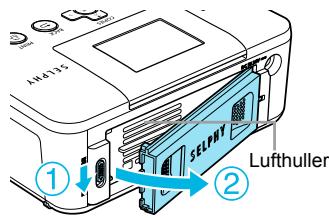
Tag batteridækslet af.
- Skub dæksellåsen nedad, og hold den nede (①), mens du vipper dækslet mod (②).

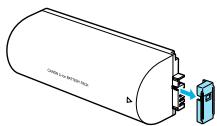
Tag dækslet over batteristikket af.

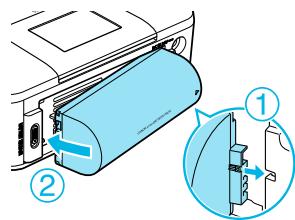
Monter batteriet.
Isæt tappen (1), og tryk derefter på batteriet (2), til det låses på plads med et klik.
Opladning af batteriet
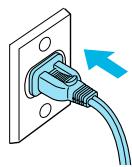
Tilslut SELPHY (s. 10).
Opladningen begynder, og vises på skærmen. Opladningen er færdig efter ca. 4 timer, og → forsvinder. Du kan bruge SELPHY, hvis du trykker på knappen Ⓞ, mens batteriet oplades (s. 11), men opladningen stopper. Hvis du slukker SELPHY (s. 11), vises → ☐ ☐ ☐, og opladningen genoptages.

Du finder oplysninger vedrørende batteriet i den brugervejledning, der fulgte med batteriet. Hvis → vises, og du trykker på enhver anden knap end knappen i mindst 3 sekunder, forsvinder → . Hvis skærmen slukkes, mens batteriet lades op, og du trykker på enhver anden knap end knappen , vises → efter ca. 10 sekunder. Hvis SELPHY bruges i mere end fem minutter, slukkes den automatisk for at spare strøm. Hvis x vises med rdt, har batteriet nået slutningen af dets levetid. Køb et nyt batteri.
Udskrivning fra en mobiltelefon
Med Bluetooth-enheden BU-30 (sælges særskilt) kan du trådløst udskrive billeder fra en mobiltelefon, som er udstyret med Bluetooth. Du finder oplysninger om brugen af mobiltelefonen og om Bluetooth-udskrivningsmetoder i den brugervejledning, der fulgte med mobiltelefonen.

Sørg for, at der ikke er sat et hukommelseskort i SELPHY, og at SELPHY ikke er sluttet til en computer.

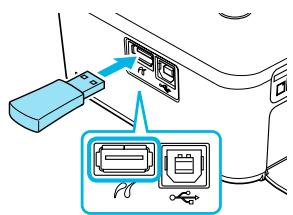
Isæt Bluetooth-enheden.
- Tag dækslet af BU-30, og isæt enheden som vist. Tænd SELPHY (s. 11).

Op til ca. 10 m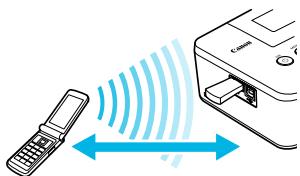
Overfør billeder fra mobiltelefonen til SELPHY.
- Bluetooth-enheden blinker blåt under dataoverførslen. Udskrivningen starter, når dataoverførslen er færdig.

Den blå lampe på Bluetooth-enheden blinker under overførslen. Den holder op med at blinke, hvis overførslen afbrydes. Følg den vejledning, der vises på mobiltelefonen, og prøv igen. Følgende forhold kan bevirke, at overførslen foregår langsomt eller mislykkes, også inden for en rækkevidde på 10 m:
- Når der er en forbindelse mellem Bluetooth-enheden og mobiltelefonen
- Når der opstår forstyrrelser fra magnetfelter, statisk elektricitet eller radiobølger i området
Filer, der skal overføres, må højst fylde 2-3 MB (varierer afhængigt af mobiltelefonen). - Tiden for dataoverførslen øges ved større datamængder. Det kan derfor også tage længere tid, før udskrivningen begynder. Det afhænger af den anvendte mobiltelefonmodel, om billeder på hukommelseskortet kan udskrives. Billeder kan blive udskrevet med afskårne kanter afhængigt af den farveblækpatron eller det papir, der er indstillet (s. 2).

Vælg Canon CP800 (XX:XX:XX) (X repræsenterer et ciffer), når du vælger navnet på en destinationsenhed i mobiltelefonen. Du kan ikke oprette en trådløs forbindelse mellem en computer og SELPHY. Film, e-mails, adressebogsoplysninger og billeder, der er vedhæftet en e-mail eller overført fra internettet, kan ikke udskrives. SELPHY indstiller automatisk udskriftens retning.
Fejlfinding
Hvis du mener, der er opstået et problem med SELPHY, skal du først kontrollere følgende punkter. Hvis punkterne herunder ikke løser problemet, skal du kontakte Canon Kundesupport som angivet i den medfølgende kundesupportlente.
Strøm
● Printeren tændes/DD
- Kontroller, at stikket er sat rigtigt i (s. 10). Tryk på og hold knappen nede, indtil startbilledet vises på skærmen (s. 11).
- Brug et fuldt opladet batteri, når printeren kører på batteri (sælges særskilt) (s. 29).
Udskrivningsproblemer
- Kan ikke udskrive
- Kontroller, at SELPHY er tændt (s. 11).
- Kontroller, at blækpatronen og papirkassenet er sat rigtigt i (s. 10).
- Når blækket er brugt op, skal du udskifte blækpatronen med en ny. Når der ikke er mere papir, skal du lægge nyt papir i papirkassenet (s. 14).
- Sørg for at bruge den rigtige kombination af papir, papirkassette og blækpatron (s. 8).
- Tilslut kun SELPHY til én enhed ad gangen. Hvis der er sat et hukommelseskort i SELPHY, og printeren samtidig er sluttet til et digitalkamera og en computer, kan du måske ikke udskrive korrekt.
- Kontroller, at farvearket ikke er slapt (s. 8).
- Sørg for at bruge papir, der er beregnet til printeren (s. 9).
- Afhængigt af rumtemperaturen kan SELPHY blive overophedet og midlertidigt ophøre med at fungere. Dette er ikke en fejl. Vent, til temperaturen er faldet, og udskrivningen genoptages. Hvis SELPHY er tilsluttet en computer, vises en meddelelse på computerens skærm. Du skal ikke annullere udskrivningen. Vent, til udskrivningen genoptages.
Kan ikke læse hukommelseskort eller USB-nøgle
- Kontroller, at hukommelseskortet er sat helt ind i det rigtige stik med etiketsiden opad (s. 12, 13).
- Kontroller, at USB-nøglen er skubbet helt ind og vender rigtigt (s. 14).
- Sørg for at bruge en billedtype, der understøttes (s. 12).
- Kontroller, at et hukommelseskort, der kræver adapter, er placeret i adapteren, før det sættes i stikket (s. 12).
Udskrivning fra digitalkameraer
- Kontroller, at digitalkameraet understøtter PictBridge (s. 27).
- Kontroller, at SELPHY og digitalkameraet er tilsluttet korrekt (s. 27).
- Kontroller, at batteriet/batterierne i digitalkameraet ikke er brugt op. Hvis der ikke er nok strøm på, skal du udskifte batteriet med et batteri, der er fuldt opladet, eller bruge nye batterier.
Udskrivning fra computere
- Kontroller, at du installerede softwaren ved at følge den rigtige fremgangsmåde (s. 23).
- Kontroller, at SELPHY er sluttet direkte til en port på computeren med USB-kablet (s. 24).
- Særlige Windows-relaterede problemer: Undersøg, om printerens status er Offline.
Hvis det er tilfældet, skal du højreklikke på printerikonet og annullere offlineindstillingen.
- Særlige Macintosh-relaterede problemer: Sørg for, at SELPHY er registreret på printerlisten (s. 24).
- Kan ikke udskrive datoen
Udskrivning fra hukommelseskort eller USB-nøgle
- Kontroller, at indstillingen for påføring af dato er slået til (s. 28).
Hvis du bruger DPOF-udskrivning, er indstillingerne for påføring af dato konfigureret på det digitalkamera, der bruges til DPOF-indstillingerne.
Udskrivning fra mobiltelefoner
- Datoen kan påføres billeder, der overføres fra en mobiltelefon (s. 30).
Udskrivning fra digitalkameraer
- Sørg for, at datoindstillingen i digitalkameraet er angivet til [On/Til]. Hvis indstillingen er [Default/Standard], bruges SELPHYs indstillinger for påføring af dato.
- Kan ikke udskrive uden pletter
- Kontroller, at farvearket og papiret ikke er støvede.
- Kontroller, at der ikke er fastsiddende støv indvendigt i SELPHY (s. 34).
- Kontroller, at der ikke er kondens indvendigt i SELPHY (s. 34).
- Sørg for, at SELPHY ikke er placeret tæt på en enhed, der udsender elektromagnetisk stråling eller et kraftigt magnetfelt (s. 5).
Farverne på computerskærmen og udskriften er forskellige
- Metoderne til farvedannelse er forskellige for computerskærme og printere. Forskellen kan desuden skyldes skærmens omgivelser (lysets farve og styrke) eller skærmens farveindstillinger.
- Efter at computeren er blevet brugt til at annullere en igangværende udskrivning, udskrives et allerede udskrevet billede igen, når udskrivningen genoptages
- Når du genstarter udskrivning på en Macintosh-computer, efter at have annulleret udskrivningen, udskrives måske et billede, som allerede er udskrevet, en gang til, når udskrivningen genoptages.
Papirproblemer
Papiret passer ikke i kassetten
- Kontroller, at papirets størrelse svarer til papirkassettens størrelse (s. 2).
Papiret fremføres ikke rigtigt / hyppige papirstop
- Kontroller, at papiret og papirkassetten er placeret rigtigt (s. 8, 10).
- Sørg for, at der højst er 18 ark i kassetten.
- Kontroller, at der ikke ligger 19 ark eller derover på papirkassettens yderste lag. Sørg for at bruge papir, der er beregnet til printeren (s. 9).
Kan ikke udskrive det angivne antal udskrifter, overskydende papir
- Der bruges blæk, når en igangværende udskrivning annulleres, eller der trækkes i farvearket. Tag ikke blækpatronen ud, hvis du løber tør for papir under udskrivningen, da der derved bruges blæk. Påfyld i stedet papir uden at tage blækpatronen ud.
Papiret sidder fast
- Hvis papiret stikker ud foran eller bag på SELPHY (papirudføringsåbning) (s. 6), skal du trække forsigtigt i papiret for at fjerne det. Hvis et forsigtigt træk ikke er nok til at fjerne papiret, må du ikke bruge magt. Sluk printeren, og tænd den igen flere gange, indtil papiret skydes ud.
Fejlmeddelelser
Hvis der opstår et problem med SELPHY, vises en meddelelse på skærmen. Hvis der vises et afhjælpningsforslag sammen med fejlmeddelelsen, skal du følge vejledningen på skærmen. Se under "Fejlfinding" (s. 31), hvis der ikke vises en løsning.
Hvis disse punkter ikke løser problemet, skal du kontakte Canon Kundesupport som angivet i den medfølgende kundesupportliste.

Der kan også blive vist en fejlmeddelelse på digitalkameraets skærm, hvis der opstår et problem, mens SELPHY er sluttet til et digitalkamera.
SELPHY CP800

| Udskrivningsmetode | Termooverførsel med dye-sublimationsteknologi (med beløgning) |
| Oplønsning/Farvegengivelse | 300 x 300 dpiYMC (256 nuancer pr. farve, 16,77 millionaire farver pr. punkt (maks.))(oplønsning baseret på "områdeintensitetsmetoden" svarer til en farvegengivelsepå 4.800 x 4.800 dpi)*1 |
| Blæk | Dedikeret farveblækpatron (Y/M/C/beløgning) |
| Papir | Postkortstørrelse, L-størrelse, kortstørrelse (inkl. helarksetiketter, 8 etiketter pr. ark) |
| Udskrifterstørrelse | Uden kant | Med kant |
| Postkortstørrelse | 100,0 x 148,0 mm | 91,4 x 121,9 mm |
| L-størrelse | 89,0 x 119,0 mm | 79,2 x 105,3 mm |
| Kortstørrelse | 54,0 x 86,0 mm | 50,0 x 66,7 mm |
| (pr. etiket) | 22,0 x 17,3 mm | |
| Udskrivningshestighed2 | Udskrivning fra hukommelseskestort/USB-nøgle/sluttet til kameraer(PictBridge) |
| Postkortstørrelse | Ca. 47 sek. |
| L-størrelse | Ca. 39 sek. |
| Kortstørrelse | Ca. 24 sek. |
| Papirfremføringsystem | Automatisk papirindføring fra papirkassette |
| Udføringsystem | Automatisk papirudføring oven på papirkassette |
| Skærm | Vipbar TFT LCD-farveskærm på 6,2 cm (2,5") |
| Interface | | |
| USB | Tilslutning til en PictBridge-kompatibel enched: USB-kompatibelt typeA-forbindelsessstk |
| Trådløs | Tilslutning til en computer: USB-kompatibelt type B-forbindelsessstk |
| Hukommelseskort | Bluetooth*3CF-kort (CompactFlash), Microdrive, xD-Picture-kort*, SD-hukommelseskort,SDHC-hukommelseskort, SDXC-hukommelseskort, MultiMediaCard,MMCplus-kort, HC MMCplus-kort, miniSD-hukommelseskort*,miniSDHC-hukommelseskort*, microSD-hukommelseskort*,microSDHC-hukommelseskort*, microSDXC-hukommelseskort*,RS-MMC-kort*, MMCmobile-kort*, MMCmicro-kort, Memory Stick, MemoryStick PRO, Memory Stick Duo, Memory Stick PRO Duo, Memory Stick micro* |
| USB-nøgle | Kun FAT/exFAT understøttes |
| Driftstemperatur | 5-40 °C |
| Luftfugtighed under drift | 20-80 % |
| Strømkilde | Kompakt strømadapter CA-CP200 WBatteri NB-CP2L (sælges særskilt) |
| Strømforbrug | 60 W aller derunder (4 W aller derunder i standby) |
| Dimensioner | 177,0 x 134,6 x 68,8 mm |
| Vægt (kun printer) | Ca. 940 g |
1 Med metoden "koncentrationsgraduering", som bruges af SELPHY, kan gengives op til 256 farvenuancer pr. punkt. Til sammenligning gengiver printere, som bruger områdeintensitetsmetoden, nuancer ud fra antallet af punkter, der udskrives på en områdeenhed. Det betyder, at der kræves 256 punkter (16 punkter i højden x 16 punkter i bredden) til at gengive de samme 256 farvenuancer. SELPHYs farvegengivelse svarer derfor til en opløsning på 4.800 x 4.800 dpi baseret på områdeintensitetsmetoden. Graduering dækker over det antal nuancer, der kan gengives på en udskrift. Sort-hvid har således to gradueringer, mens 256 gradueringer omfatter de grå nuancer, der kan gengives i området fra hvid til sort. - "dpi" (dots per inch) henviser til det antal punkter, der kan udskrives på en tomme. 2 Målt fra starten af den gule udskriftsmarkering til endelig udskrift. 3 Kræver Bluetooth-enhed BU-30 (sælges særskilt). 4 Kræver en passende adapter (fås i handelen).
Batteri NB-CP2L (sælges særskilt)
Type Genopladeligt litiumionbatteri
Nominel spænding 22,2 V DC
Nominel kapacitet 1.200 mAh
Batterilevetid (antal opladninger) Ca. 300 gange
Alle data er baseret på test udført af Canon. Printerens specifikationer eller udseende kan blive ændret uden varsel.
ENERGY STAR
Som ENERGY STAR-partner har Canon Inc. fastslået, at dette produkt lever op til ENERGY STAR-retningslinjerne for energieffektivitet.
FORSIGTIG
DER ER RISIKO FOR, AT BATTERIET EKSPLODERER, HVIS DER ANVENDES EN UKORREKT BATTERITYPE.
BORTSKAF BRUGTE BATTERIER I HENHOLD TIL LOKALE LOVKRAV.
Anvisninger for håndtering
- Brug ikke unødige kræfter, når du håndterer printeren. Tryk på printeren kan resultere i papirstop eller beskadigelse af udstyret. Sprøjt aldrig insektmidler eller andre flygtige væsker på printeren. Undgå at opbevare printeren, så den har kontakt med gummi- og vinylmaterialer i længere perioder. Det kan nedbryde kabinettet.
- Afhængigt af rumtemperaturen kan SELPHY blive overophedet og midlertidigt ophøre med at fungere. Dette er ikke en fejl. SELPHY begynder at udskrive igen på normal vis, så snart den er kølet af. Midlertidige afbrydelser forlænger udskrivningstiden og opstår som regel, hvis der udskrives i lang tid, hvis lokalet er usædvanligt varmt, eller hvis lufthullerne bag på SELPHY er blokeret, og temperaturen indvendigt er høj. Du kan undgå kondens på SELPHY, når printeren skal flyttes fra et koldt til et varmt sted, ved at anbringe den i en lufttæt plasticpose, der kan forsegles, og langsomt lade den tilpasse sig temperaturændringer, før den tages ud af posen. Hvis der alligevel dannes kondens i SELPHY, skal printeren opbevares ved stuetemperatur, indtil vanddråberne er fordampet naturligt, før den bruges.
- Aftør kabinettet med en blød, tør klud, hvis SELPHY bliver snavset. Hvis der har samlet sig støv eller snavs på batteriets dæksel eller på lufthullerne (s. 6, 29), skal du sørge for at tage blækpatronen ud (s. 14) inden rengøring. Hvis der kommer støv ind gennem lufthullerne, kan der komme pletter på udskrifterne.

Aftør aldrig printeren med flygtige opløsningsmidler som f.eks. rensebenzin, fortynder eller fortyndede neutrale rensemidler. Væskerne kan medføre deformering eller afskalning af kabinettet.
Varemærker
SDXC-logoet er et varemærke tilhørende SD-3C, LLC. Denne enhed indeholder exFAT-teknologi, som er givet i licens af Microsoft. Dele af koden, der er brugt i dette firmware, er delvist baseret på Independent JPEG Groups arbejde.
Om denne vejledning
- Ingen del af denne vejledning må reproduceres, transmitteres eller lagres i et arkiveringssystem uden tilladelse fra Canon.
- Canon forbeholder sig ret til at ændre indholdet i denne vejledning når som helst uden varsel. Illustrationer og skærmbilleder i vejledningen kan afvige en anelse fra det virkelige udstyr. Uanset ovenstående punkter påtager Canon sig intet ansvar for skade, der skyldes forkert betjening af produkterne.
Dette produkt er fremstillet, så det leverer fremragende resultater, når det bruges sammen med originalt tilbehør fra Canon. Canon er ikke ansvarlig for skade på produktet og/eller ulykker såsom brand mv., der skyldes uoriginalt tilbehørs fejlfunktion (f.eks. at et batteri lækker eller eksploderer). Bemærk, at denne garanti ikke omfatter reparation, der er nødvendig på grund af uoriginalt tilbehørs fejlfunktion, men du kan dog anmode om at få foretaget en sådan reparation mod betaling.
Disse symboler betyder, at produktet ikke må bortskaffes sammen med husholdningsaffald i henhold til WEEE-direktivet (2002/96/EF), batteridirektivet (2006/66/EF) og/eller den lokale lovgivning, som disse direktiver er gennemført i. Hvis der i overensstemmelse med batteridirektivet er trykt et kemisk symbol under
det symbol, der er vist ovenfor, betyder det, at batteriet eller akkumulatoren indeholder tungmetaller (Hg = kviksølv, Cd = cadmium, Pb = bly) ved en koncentration, som ligger over de grænseværdier, der er beskrevet i batteridirektivet.
Produktet skal afleveres på et godkendt indsamlingssted, f.eks. i overensstemmelse med en godkendt én-for-én-procedure, når du indkøber et nyt tilsvarende produkt, eller på et godkendt indsamlingssted for genanvendeligt affald fra elektrisk og elektronisk udstyr samt for batterier og akkumulatorer. Forkert håndtering af denne type affald kan muligvis få negative konsekvenser for miljøet og menneskers helbred på grund af de potentielt sundhedsskadelige stoffer, der generelt associeres med elektrisk og elektronisk udstyr.
Når du foretager korrekt bortskaffelse af produktet, bidrager dette også til effektiv brug af naturressourcerne.
Kontakt din kommune, den lokale affaldsmyndighed, forvalterne af en godkendt affaldsordning eller det lokale affaldsanlæg, eller besøg www.canon-europe.com/environment for at få flere oplysninger om genbrug af dette produkt.