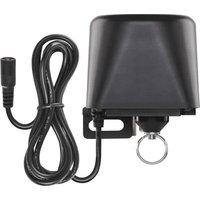
P5640S - Termostato Emos - Manual de utilização gratuito
Encontre gratuitamente o manual do aparelho P5640S Emos em formato PDF.


| Tipo de produto | Termostato/controlador de válvula |
| Marca | Emos |
| Modelo | P5640S |
| Dimensões (comando) | 70 x 65 x 150 mm (aproximadamente) |
| Alimentação | Adaptador CA 230 V / CC 12 V, 1 A fornecido |
| Frequência WiFi | 2,4 GHz, 25 mW e.i.r.p. máx. |
| Pressão máxima da válvula | 1,6 MPa |
| Dimensões de válvula compatíveis | 1/2", 3/4", 1", 1 1/4" |
| Tempo de abertura/fechamento | 5 a 10 segundos |
| Torque | 30 a 60 kg/cm |
| Comprimento do cabo de alimentação | 0,9 m |
| Comprimento do cabo de comando | 1,4 m |
| Aplicativo móvel | EMOS GoSmart (iOS/Android) |
| Funções principais | Controle manual, emparelhamento WiFi, programação horária, timer, modo aleatório, segurança manual |
| Manutenção e limpeza | Pano macio levemente úmido, sem solvente |
| Segurança | Não imergir, não expor à umidade, reparo por especialista qualificado |
| Peças sobressalentes e reparabilidade | Reparação reservada a um especialista; garantia anulada em caso de intervenção não autorizada |
| Informações gerais | Manual disponível em vários idiomas, download gratuito |
Perguntas frequentes - P5640S Emos
Perguntas dos utilizadores sobre P5640S Emos
0 pergunta sobre este aparelho. Responda às que conhece ou faça a sua.
Faça uma nova pergunta sobre este aparelho
Baixe as instruções para o seu Termostato em formato PDF gratuitamente! Encontre o seu manual P5640S - Emos e retome o controlo do seu dispositivo eletrónico. Nesta página estão publicados todos os documentos necessários para a utilização do seu dispositivo. P5640S da marca Emos.
MANUAL DE UTILIZADOR P5640S Emos
Instruções e avisos de segurança ....2
Especificações técnicas....3
Descrição do dispositivo....4
Instalação e montagem....5
Aplicação móvel....6
Controlos e funções ....8
FAQ relativas à resolução de problemas....12
Instruções e avisos de segurança

Leia o manual do utilizador, antes de utilizar o produto.

Siga as instruções de segurança do manual.
- Não manipule os circuitos elétricos internos do produto – fazê-lo pode provocar danos no produto e anula automaticamente a garantia. O produto só deve ser reparado por um profissional qualificado.
- Para limpar o produto, utilize um pano macio, ligeiramente humedecido. Não utilize solventes ou agentes de limpeza – podem deteriorar as peças plásticas e provocar a corrosão dos circuitos elétricos.
- Não utilize o dispositivo nas proximidades de dispositivos geradores de campos eletromagnéticos.
- Não exponha o produto a força excessiva, impactos, pó, altas temperaturas ou humidade - estes podem provocar avarias ou deformar as peças plásticas do produto.
- Não introduza quaisquer objetos nas aberturas do dispositivo.
- Não mergulhe o dispositivo em água.
- Proteja o dispositivo contra quedas ou impactos.
- Utilize o dispositivo apenas de acordo com as instruções fornecidas neste manual.
- O fabricante não se responsabiliza por danos causados por uma utilização incorreta do dispositivo.
- O aparelho não se destina a ser utilizado por pessoas (incluindo crianças) cuja deficiência física, sensorial ou mental ou falta de experiência e conhecimentos impeça a sua utilização segura, a menos que sejam supervisionadas ou instruídas na utilização do aparelho por uma pessoa responsável pela sua segurança. As crianças devem ser sempre vigiadas e nunca devem brincar com o aparelho.

Especificações técnicas
Frequência WiFi: 2.4 GHz, máx. 25 mW e.i.r.p.
Pressão da válvula: 1,6 MPa
Tamanho da válvula: 1/2", 3/4", 1" e 1 1/4"
Binário: 30\~60 kg/cm
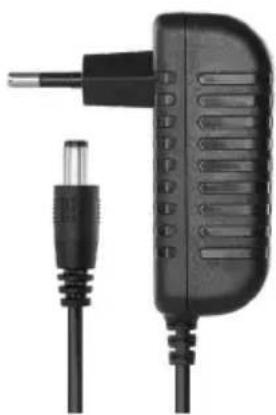
Alimentação: adaptador, 230 V CA/12 V CC, 1 A (incluído)
Comprimento do cabo do adaptador: 0,9 m
Comprimento do cabo do controlador: 1,4 m
Descrição do dispositivo
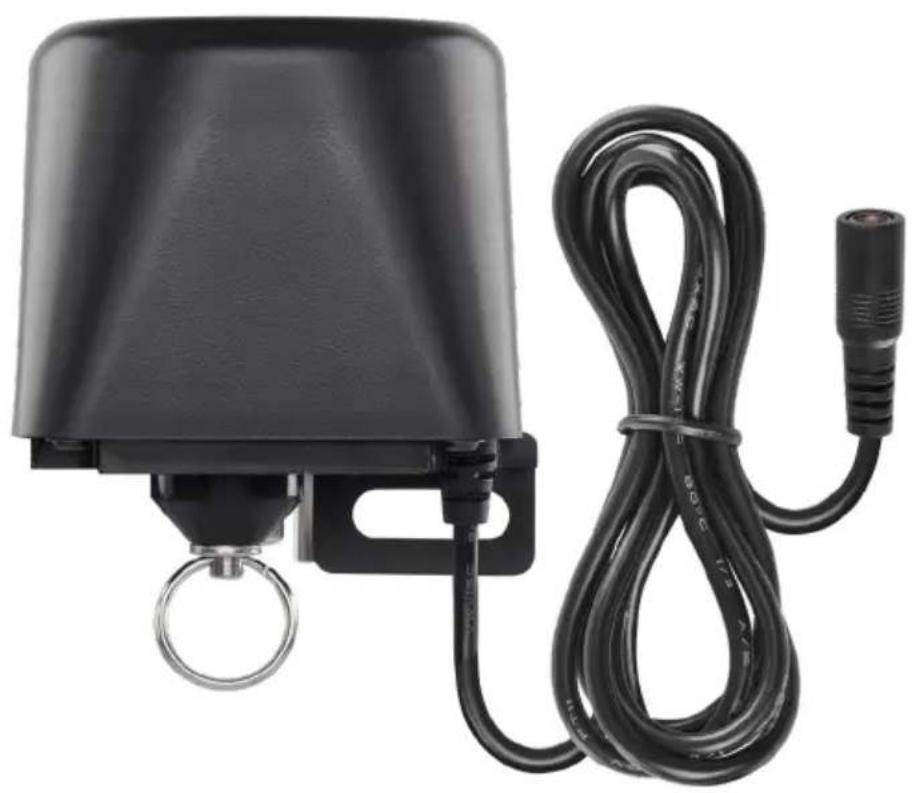
1 - alavanca do controlador de válvulas
2 - manipulo de válvula
3 - eixo de válvula
4 - grampo de montagem
5 - segurança manual
6 - orifício de montagem
7 - cabo de alimentação
8 - eixo central do controlador de válvulas
9 - indicador LED
10 - Botão ON
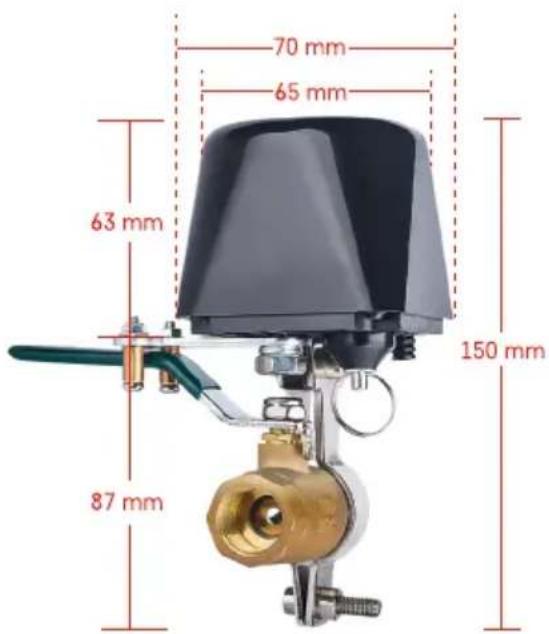
Instalação e montagem
O dispositivo deve ser instalado por um canalizador.
A válvula deve ser montada num local em que possa ser totalmente aberta ou fechada.
- Fixe o grampo de montagem ao tubo e, em seguida, monte-o no orifício de montagem do controlador de válvulas e aperte firmemente os parafusos.
- Coloque o controlador de forma a que a respetiva alavanca se sobreponha ao manípulo de válvula.
- A alavanca do controlador de válvulas pode ser apertada por dois parafusos, de forma a ficar firmemente montada em ambos os lados do manípulo de válvula.
Segurança manual
Em caso de danos ou de corte de energia:
- Puxe a segurança e segure-a.
- Rode manualmente o controlador de válvulas 90° para abrir/fechar a válvula.
- Solte a segurança e mova cuidadosamente a alavanca, para que o eixo encaixe na sua posição.
Aplicação móvel

O controlador de válvulas pode ser controlado através de uma aplicação móvel para iOS ou Android. Transfira a aplicação EMOS GoSmart para o seu dispositivo.
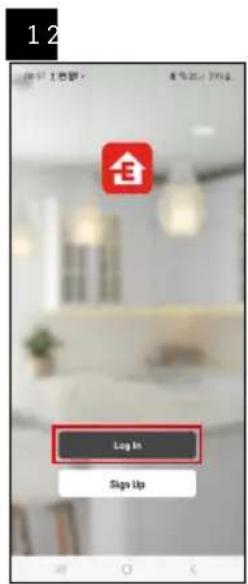
Toque no botão Log In (Iniciar sessão) se já tiver utilizado a aplicação antes.
Caso contrário, toque no botão Sign Up (Registar-se) e registe-se.
Emparelhar com a aplicação
Emparelhar o portal Zigbee com a aplicação
(Se já estiver a utilizar o portal, ignore esta etapa)
Ligue um cabo de alimentação ao portal e ative o GPS e a ligação Bluetooth no seu dispositivo móvel.
Toque em Add Device (Adicionar dispositivo) na aplicação.
Toque na lista GoSmart no lado esquerdo e toque no ícone Smart Multi Gateway IP-1000Z.
Siga as instruções na aplicação e introduza o nome e a palavra-passe da sua rede Wi-Fi 2.4 GHz.
O portal é emparelhado com a aplicação no prazo de 2 minutos.
Nota: Se o portal não for emparelhado, repita o processo e verifique as definições com recurso ao manual do portal. As redes Wi-Fi de 5 GHz não são suportadas.
Emparelhar o controlador de válvulas com a aplicação
Ligue o controlador à rede elétrica.
Prima longamente (7 segundos) o botão ON; um LED azul começa a piscar – o modo de emparelhamento é ativado durante 30 segundos.
Toque em Add Device (Adicionar dispositivo) na aplicação.
Toque na lista GoSmart no lado esquerdo e toque no ícone P5640S.
Siga as instruções na aplicação e introduza o nome e a palavra-passe da sua rede Wi-Fi 2.4 GHz.
O controlador é emparelhado com a aplicação no prazo de 2 minutos. O LED azul deixa de piscar e fica aceso fixamente.
Nota: Se o controlador de válvulas não for emparelhado, repita o processo. As redes Wi-Fi de 5 GHz não são suportadas.
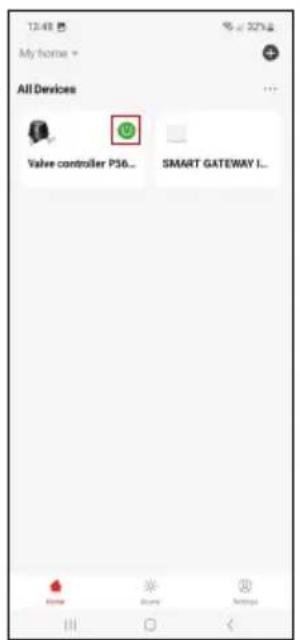
Controlos e funções
Menu Aplicação
Botão rápido ON (ícone verde)/OFF (ícone cinzento)
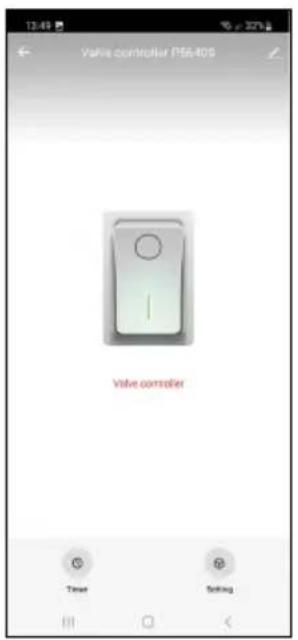

Acesso às definições de programação

Definição do estado predefinido do controlador em caso de corte de energia

Definições avançadas
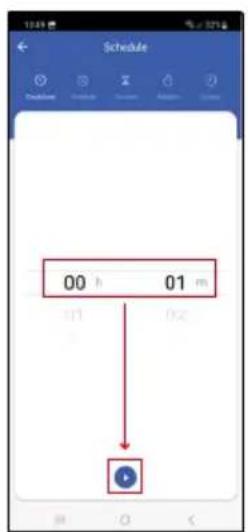
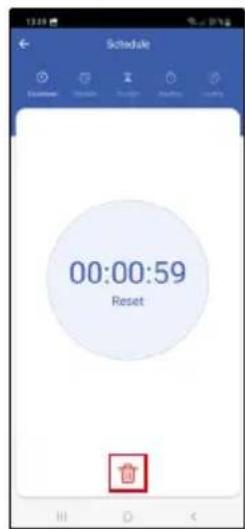
Definição de programas

Contagem decrescente
O dispositivo desativa-se/ativa-se após um período de tempo definido (dependente do estado atual da válvula). Defina a temporização (máx. 11 horas, 59 minutos) e toque na seta azul. A contagem decrescente é iniciada. Tocar no ícone do caixote de lixo elimina a definição.

Horário
Calendariza a ativação automática em horários definidos (p. ex., segunda-feira das 13:00 às 15:00 - Ativado; 15:00–17:00 – Desativado, etc.).
Toque no sinal + na parte inferior e defina a hora e o dia (o 1.º dia da semana no horário é um domingo), defina o estado da válvula e guarde a definição.
Tocar no botão de seleção permite ativar (azul) ou desativar (cinzento) a definição.
Pode adicionar mais horários tocando no sinal + na parte inferior.
Para eliminar um horário, prima longamente o horário e confirme a eliminação.
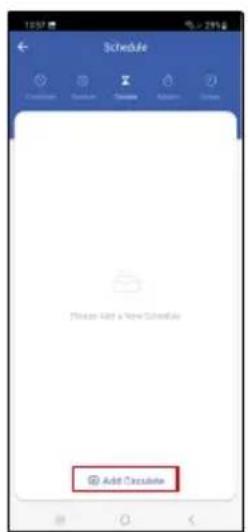
Alterna entre ON e OFF num período de tempo definido e segundo uma frequência definida.
Toque no sinal + na parte inferior e defina o período de tempo, os dias e a hora em que a válvula deve ser aberta e fechada; em seguida, guarde.
Tocar no botão de seleção permite ativar (azul) ou desativar (cinzento) a definição.
Pode adicionar mais programas tocando no sinal + na parte inferior.
Para eliminar um horário, prima longamente o horário e confirme a eliminação.
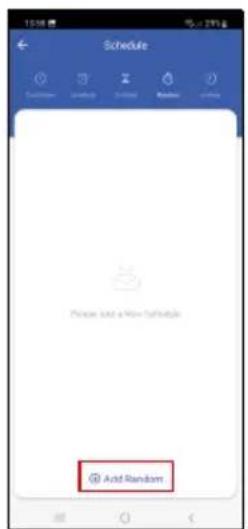
Dentro do período de tempo definido, o controlador ativar-se-á a horas aleatórias e durante um período aleatório.
Toque no sinal + na parte inferior e defina o período de tempo, os dias e guarde.
Tocar no botão de seleção permite ativar (azul) ou desativar (cinzento) a definição.
Pode adicionar mais programas tocando no sinal + na parte inferior.
Para eliminar um horário, prima longamente o horário e confirme a eliminação.
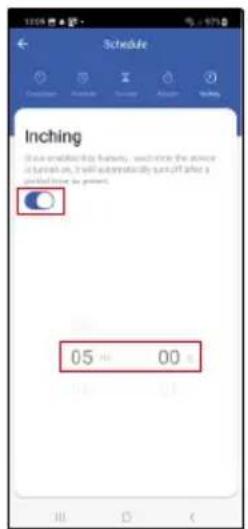
Impulsos (desativação retardada)
Após a ativação, o controlador de válvulas desativa-se automaticamente após um período de tempo definido (máx. 60 minutos).
Defina o tempo e toque no botão de seleção para ativar (azul) ou desativar (cinzento) a definição.
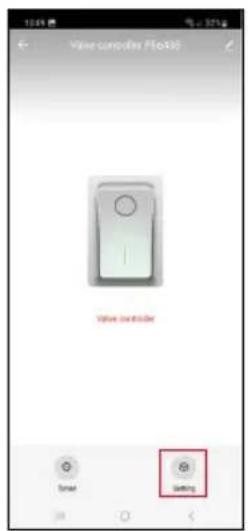
Definir o estado predefinido do controlador em caso de corte de energia
Toque no ícone das definições na parte inferior direita, toque no estado e escolha o estado pretendido para a válvula: fechado/aberto/lembrar último estado.
Confirmar na parte inferior direita.
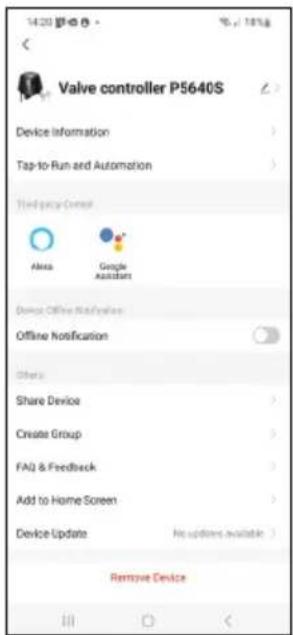
Definições avançadas
- Informações sobre o dispositivo – informações básicas sobre o dispositivo e o seu proprietário.
- Tocar para executar e automatização – ver cenas e automatização atribuídas ao dispositivo.
- Notificação offline – para evitar notificações constantes, será enviada uma notificação se o dispositivo permanecer offline durante mais de 30 minutos.
- Partilhar dispositivo – opção para partilhar a administração do dispositivo com outro utilizador.
- Criar grupo – cria um grupo de vários dispositivos que podem ser controlados em conjunto.
- FAQ & Feedback – mostra as perguntas mais frequentes e as respetivas soluções e oferece a opção de nos enviar diretamente uma pergunta/sugestão/feedback.
- Adicionar ao ecrã inicial – adiciona o ícone do dispositivo ao ecrã inicial do seu telefone.
Desta forma, já não precisa de abrir o dispositivo através da aplicação; basta tocar no ícone recentemente adicionado e será redirecionado diretamente para o dispositivo.
- Atualização do dispositivo – atualiza o dispositivo.
FAQ relativas à resolução de problemas
A válvula não está na devida posição:
Confirme que o centro do controlador de válvulas e o centro da válvula estão no mesmo eixo.
Se não for o caso, o motor pode sobreaquecer e ficar danificado.
Utilize a segurança manual para realinhar a válvula.
O controlador de válvulas não se emparelha com a aplicação:
Confirme que o portal Zigbee e o router Wi-Fi estão a funcionar corretamente.
Os dispositivos devem estar próximos entre si durante o emparelhamento.
- Instruções e avisos de segurança
- Especificações técnicas
- Descrição do dispositivo
- Instalação e montagem
- Segurança manual
- Aplicação móvel
- Emparelhar com a aplicação
- Emparelhar o portal Zigbee com a aplicação
- Emparelhar o controlador de válvulas com a aplicação
- Controlos e funções
- Menu Aplicação
- Definição de programas
- Contagem decrescente
- Horário
- Impulsos (desativação retardada)
- Definições avançadas
- FAQ relativas à resolução de problemas
- A válvula não está na devida posição:
- O controlador de válvulas não se emparelha com a aplicação:
Marca : Emos
Modelo : P5640S
Categoria : Termostato