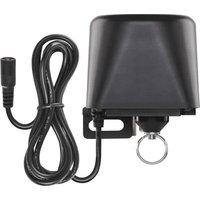
P5640S - Термостат Emos - Безплатно ръководство за потребителя
Намерете безплатно ръководството на устройството P5640S Emos в PDF формат.


| Тип продукт | Термостат/контролер на клапа |
| Марка | Емос |
| Модел | P5640S |
| Размери (контролер) | 70 x 65 x 150 mm (приблизително) |
| Захранване | Включен адаптер AC 230 V / DC 12 V, 1 A |
| WiFi честота | 2,4 GHz, 25 mW e.i.r.p. макс. |
| Макс. налягане на клапата | 1,6 MPa |
| Съвместими размери на клапа | 1/2", 3/4", 1", 1 1/4" |
| Време за отваряне/затваряне | 5 до 10 секунди |
| Въртящ момент | 30 до 60 kg/cm |
| Дължина на захранващия кабел | 0,9 m |
| Дължина на контролния кабел | 1,4 m |
| Мобилно приложение | EMOS GoSmart (iOS/Android) |
| Основни функции | Ръчно управление, WiFi сдвояване, програмиране на време, таймер, случаен режим, ръчна безопасност |
| Поддръжка и почистване | Мека кърпа, леко влажна, без разтворител |
| Безопасност | Да не се потапя, да не се излага на влага, ремонт от квалифициран специалист |
| Резервни части и ремонтопригодност | Ремонтът е запазен за специалист; гаранцията се анулира при неоторизирана намеса |
| Обща информация | Инструкцията е достъпна на няколко езика, безплатно изтегляне |
Често задавани въпроси - P5640S Emos
Въпроси на потребители за P5640S Emos
0 въпрос за това устройство. Отговорете на тези, които знаете, или задайте свой въпрос.
Задайте нов въпрос за това устройство
Изтеглете инструкциите за вашия Термостат в PDF формат безплатно! Намерете ръководството си P5640S - Emos и вземете отново електронното си устройство в ръце. На тази страница са публикувани всички документи, необходими за използването на вашето устройство. P5640S на марката Emos.
РЪКОВОДСТВО ЗА ПОТРЕБИТЕЛЯ P5640S Emos
BG Устройство за управление на вентилите
FRIBE Commande de vanne
BG | Устройство за управление на вентилите
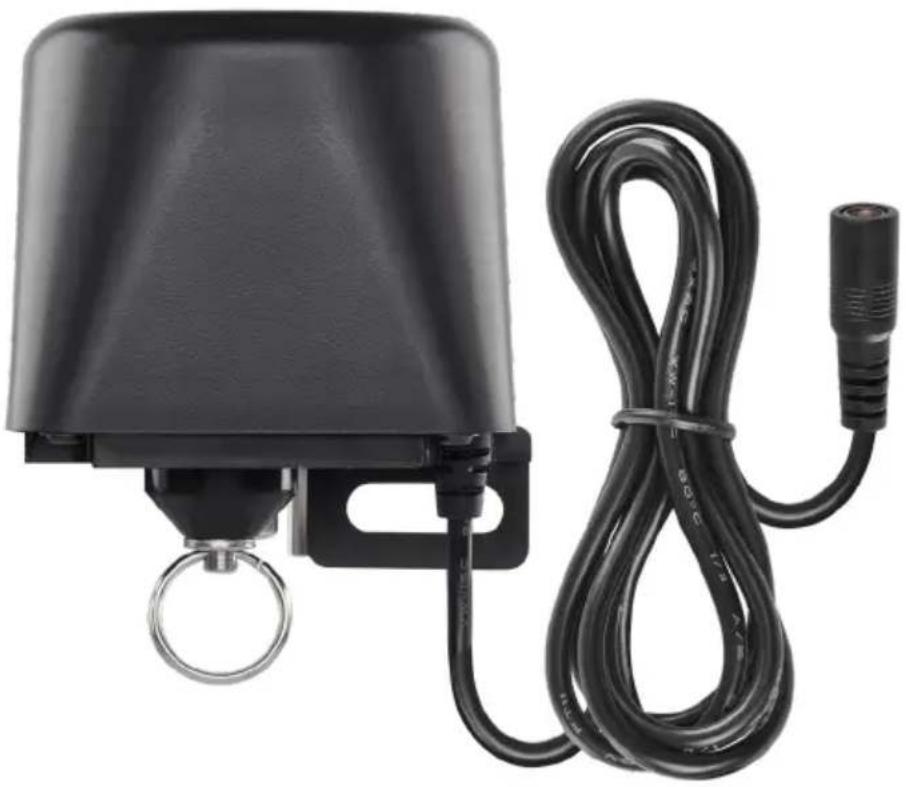
Описание на устройството ....4
Монтиране и сглобяване....5
Мобилно приложение....6
Откриване и отстраняване на неизправности и често задавани въпроси ....12
Преди да използвате устройството, прочете ръководството за потребителя.
Спазвайте инструкциите за безопасност в настоящото ръководство.
- Не правете нищо по вътрешните електрически вериги на устройството – възможно е да го повредите, при което гаранцията автоматично се анулира. Устройството трябва да се ремонтира само от квалифициран техник.
- За почистване на устройството използвайте мека, леко навлажнена кърпа. Не използвайте разтворители и почистващи препарати – те могат да надраскат пластмасовите части и да причинят корозия на електрическите вериги.
- Не използвайте устройството в близост до устройства, които създават електромагнитни полета.
- Не подлагайте устройството на прекомерна сила, удари, прах, висока температура или влажност – те могат да доведат до повреди на устройството или да деформират пластмасовите му части.
- Не вкарвайте никакви предмети в отворите на устройството.
- Не потапяйте устройството във вода.
- Пазете устройството от падания или удари.
- Използвайте устройството само в съответствие с инструкциите, предоставени в настоящото ръководство.
- Производителят не носи отговорност за повреда, причинена от неправилна употреба на устройството.
- Устройството не е предназначено за използване от лица (включително деца), чиито ограничени физически, сетивни или умствени способности или липсата на опит и знания не гарантират осигуряване на безопасност, освен когато те са наблюдавани или ръководени от лице, отговарящо за тяхната безопасност. Децата не бива да остават без наблюдение и в никакъв случай не трябва да си играят с устройството.

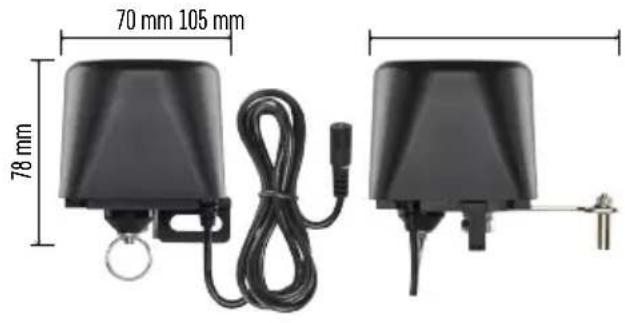
WiFi честота: 2,4 GHz, макс. 25 mW ефективна излъчвана мощност.
Време на затваряне: 5–10 секунди
Време на отваряне: 5–10 секунди
Въртящ момент: 30\~60 kg/cm
Дължина на кабела на адаптера: 0,9 m
Дължина на кабела на контролера: 1,4 m

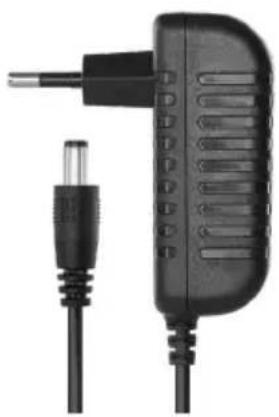
Описание на устройството
1 – лост на клапанния контролер
2 – клапанова ръкохватка
3 – клапанен вал
4 - монтажна скоба
5 – ръчно осигуряване на безопасност
6 - монтажен отвор
7-захранващ кабел
8 – централен вал на клапанния контролер
9 - LED индикатор
10 – бутон за ВКЛ.
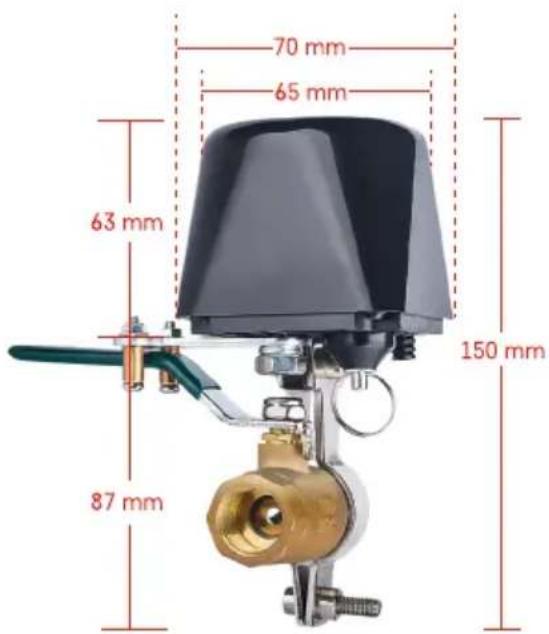

Монтиране и сглобяване
Устройството трябва да се монтира от водопроводчик.
Клапанът трябва да бъде монтиран на място, което да позволява пълното му отваряне и затваряне.
- Прикрепете монтажната скоба за тръбата, след което я монтирайте на монтажния отвор на клапанния контролер и здраво затегнете винтовете.
- Разположете контролера, така че лостът му да се припокрива с клапановата ръкохватка.
- Лостът на клапанния контролер може да бъде затегнат с два винта, така че да бъде здраво закрепен от двете страни на клапановата ръкохватка.
Ръчен предпазител
В случай на повреда или спиране на електрозахранването:
- Издърпайте предпазителя и го задръжте.
- Завъртете на ръка клапанния контролер на 90°, за да отворите/затворите клапана.
- Отпуснете предпазителя и внимателно преместете лоста, така че валът да щракне на мястото си.

Мобилно приложение

Клапанният контролер може да се управлява с мобилно приложение за iOS или Android.
Изтеглете приложението EMOS GoSmart за Вашето устройство.
Докоснете бутона Log In (Вход), ако вече сте използвали приложението.
Сдвояване с приложението
Сдвояване на шлюза Zigbee с приложението
(Ако вече използвате портала, пропуснете тази стъпка)
Включете захранващ кабел в портала и активирайте GPS и Bluetooth връзка на Вашето мобилно устройство.
Докоснете Добавяне на устройство в приложението.
Докоснете списъка GoSmart вляво и докоснете иконата Smart Multi Gateway IP-1000Z.
Следвайте инструкциите в приложението и въведете името и паролата за Вашата 2,4 GHz Wi-Fi мрежа.
Портальт ще се сдвои с приложението в рамките на 2 минути.
Забележка: Ако порталът не успее да се сдвои, повторете процеса и проверете настройките, като използвате ръководството за портала. 5 GHz Wi-Fi мрежи не се поддържат.
Сдвояване на клапанния контролер с приложението
Свържете контролера към захранването.
Натиснете и задръжте продължително (7 секунди) бутона ВКЛ.; син LED ще започне да примигва – активиран е 30-секунден режим на сдвояване.
Докоснете Добавяне на устройство в приложението.
Докоснете списъка GoSmart вляво и докоснете иконата P5640S.
Следвайте инструкциите в приложението и въведете името и паролата за Вашата 2,4 GHz Wi-Fi мрежа.
Контролерът ще се сдвои с приложението в рамките на 2 минути. Синият LED ще престане да примигва и ще остане светещ.
Забележка: Ако клапанният контролер не успее да се сдвои, повторете процеса. 5 GHz Wi-Fi мрежи не се поддържат.

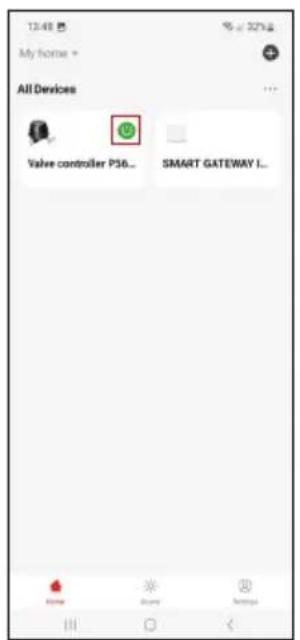
Меню на приложението
Бърз бутон за ВКЛ. (зелен символ) / ИЗКЛ. (сив символ)
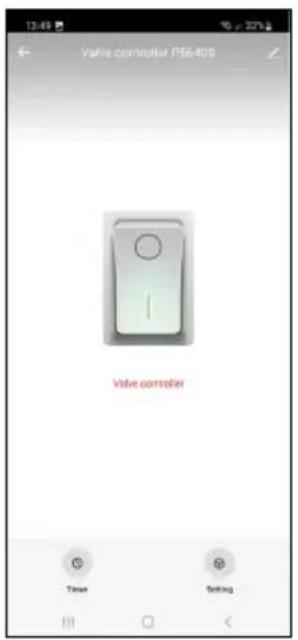

Състояние OFF (ИЗКЛ.) (клапанът е затворен)
Състояние ON (ВКЛ.) (клапанът е отворен)

Достъп до програмни настройки

Задайте състоянието на контролера по подразбране в случай на прекъсване на електрозахранването

Разширени настройки
Задаване на програми

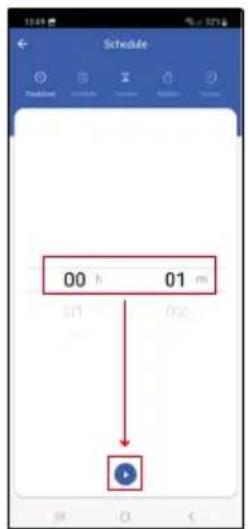
Отброяване
Устройството ще се изключи/включи след зададен период от време (в зависимост от текущото състояние на клапана).
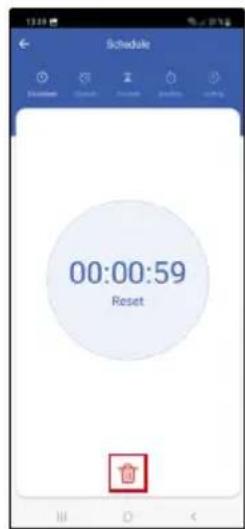
Задайте времето (макс. 11 часа, 59 минути) и на- тиснете синята стрелка. Отброяването ще започне.
Натискането на иконата кофа за боклук изтрива настройката.

График
Съставяне на график за автоматично активиране в зададен час (напр. понеделник от 13,00 до 15,00 ч. – Вкл.; 15,00–17,00 – Изкл...).
Натиснете + в долната част и задайте времето и деня (първият ден от седмицата в графика е неделя), задайте състоянието на клапана и запазете настройката.
Натискането на бутона за превключване активира (син цвят) или деактивира (сив цвят) настройката.
Можете да добавяте допълнителни графици, като натискате + в долната част.
За да изтриете график, натиснете и задръжте графика и потвърдете изтриването.
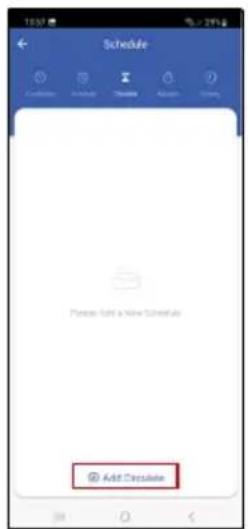
Цикли на включване и изключване в рамките на зададен период от време чрез настройване на про- дължителността на включване и изключване.
Натиснете + в долната част и задайте периода, дните и времето, през което клапанът трябва да бъде отварян и затварян, след което запазете.
Натискането на бутона за превключване активира (син цвят) или деактивира (сив цвят) настройката.
Можете да добавяте допълнителни програми, като натискате + в долната част.
За да изтриете график, натиснете и задръжте графика и потвърдете изтриването.
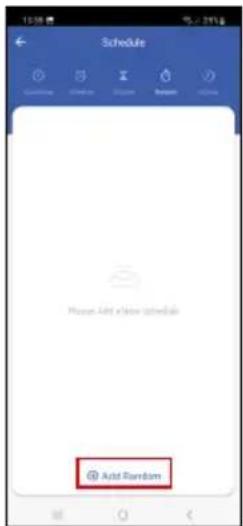
В рамките на зададения период от време контролерът ще се включва в неопределени часове за неопределен период.
Натиснете + в долната част и задайте периода и дните, след което запазете.
Натискането на бутона за прев- ключване активира (син цвят) или деактивира (сив цвят) на- стройката.
Можете да добавяте допълни- телни програми, като натискате + в долната част.
За да изтриете график, на- тиснете и задръжте графика и потвърдете изтриването.
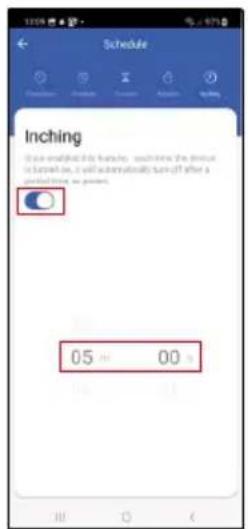
Постепенен режим (забавено деактивиране)
След като включите клапанния контролер, той автоматично ще се изключи след зададен период от време (макс. 60 минути).
Задайте времето и натиснете бутона за превключване, за да активирате (син цвят) или деактивирате (сив цвят) настройката.
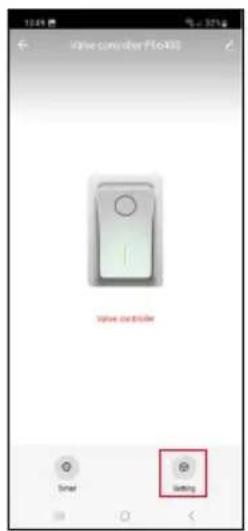
Задаване на състоянието на контролера по подразбиране в случай на прекъсване на електрозахранването
Натиснете иконата на настройката в долния десен ъгъл, натиснете status и изберете избраното от Вас състояние на клапана: closed (затворен) / open (отворен) / remember last status (запомни последното състояние).
Натиснете Confirm (Потвържда- вам) долу вдясно.
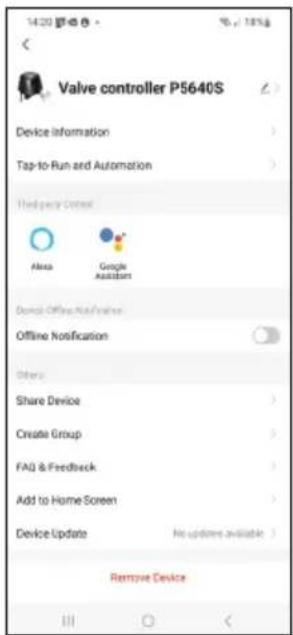
- Device information (Информация за устройството) – основна информация за устройството и неговия собственик.
- Tap-to-Run and Automation (Натисни за изпълнение и Автоматизация) – вижте сцените и автоматизацията, зададени на устройството.
- Offline Notification (Известие за офлайн) – за да бъдат избегнати постоянни известия, ще Ви бъде изпратено известие, в случай че устройството остане офлайн за повече от 30 минути.
- Share Device (Споделяне на устройство) – опция за споделяне на управлението на устройството с друг потребител.
- Create Group (Създаване на група) – създава група от няколко устройства, които могат да бъдат управлявани едновременно.
- FAQ & Feedback (ЧЗВ и обратна връзка) – показва често задавани въпроси и техните решения и предоставя опцията да ни изпратите директно въпрос / предложение / обратна връзка.
- Add to Home Screen (Добавяне към началния екран) – добавя икона към началния екран на Вашия телефон.
По този начин вече не е необходимо да отваряте устройството през приложението; просто докоснете новодобавената икона и ще бъдете preнасочени направо към устройството.
- Device Update (Актуализация на устройството) – актуализира устройството.

Откриване и отстраняване на неизправности и често задавани въпроси
Клапанът не е на мястото си:
Проверете дали центърът на клапанния контролер и центърът на клапана са на една и съща ос.
Ако не са, моторът може да прегрее и да се повреди.
Клапанът е заклещен:
Използвайте ръководството за безопасност, за да регулирате отново клапана.
Ако клапанният контролер не успее да се сдвои с приложението:
Проверете дали шлюзът Zigbee и Wi-Fi рутерът работят нормално.
По време на сдвояване устройствата трябва да са близо едно до друго.

FR|BE | Commande de vanne

- BG | Устройство за управление на вентилите
- Описание на устройството
- Монтиране и сглобяване
- Ръчен предпазител
- Мобилно приложение
- Сдвояване с приложението
- Сдвояване на шлюза Zigbee с приложението
- Меню на приложението
- Задаване на програми
- Отброяване
- График
- Постепенен режим (забавено деактивиране)
- Откриване и отстраняване на неизправности и често задавани въпроси
- Клапанът не е на мястото си:
- Клапанът е заклещен:
- Ако клапанният контролер не успее да се сдвои с приложението:
- FR|BE | Commande de vanne
Марка : Emos
Модел : P5640S
Категория : Термостат