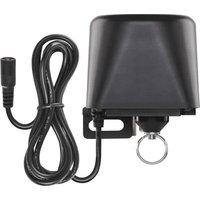
P5640S - Termostat Emos - Gratis bruksanvisning och manual
Hitta enhetens manual gratis P5640S Emos i PDF-format.


| Produkttyp | Termostat/ventilstyrning |
| Varumärke | Emos |
| Modell | P5640S |
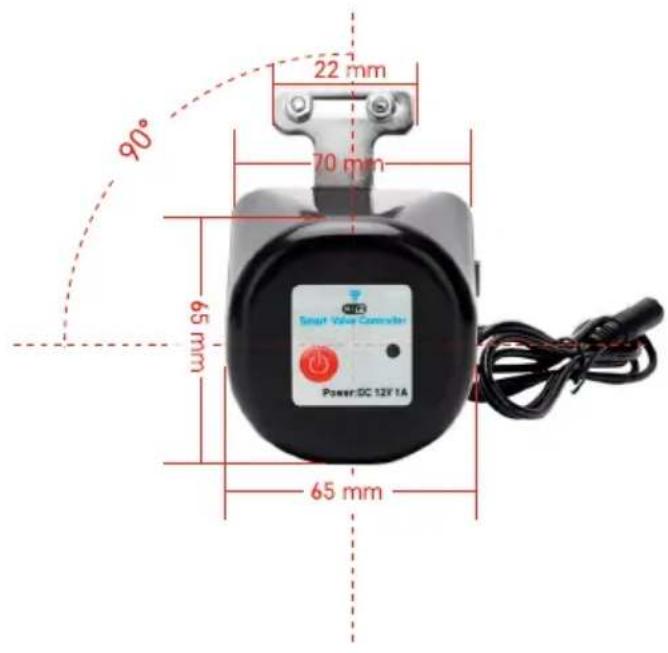
| Mått (styrenhet) | 70 x 65 x 150 mm (ungefär) |
| Strömförsörjning | Adapter AC 230 V / DC 12 V, 1 A medföljer |
| WiFi-frekvens | 2,4 GHz, 25 mW e.i.r.p. max. |
| Max ventiltryck | 1,6 MPa |
| Kompatibla ventilanslutningar | 1/2", 3/4", 1", 1 1/4" |
| Öppnings-/stängningstid | 5 till 10 sekunder |
| Vridmoment | 30 till 60 kg/cm |
| Nätkabelns längd | 0,9 m |
| Styrkabelns längd | 1,4 m |
| Mobilapp | EMOS GoSmart (iOS/Android) |
| Huvudfunktioner | Manuell styrning, WiFi-para, tidsprogrammering, timer, slumpmässigt läge, manuell säkerhet |
| Underhåll och rengöring | Mjuk, lätt fuktad trasa, inga lösningsmedel |
| Säkerhet | Doppa inte, utsätt inte för fukt, reparation av kvalificerad specialist |
| Reservdelar och reparerbarhet | Reparation förbehållen specialist; garanti ogiltig vid obehörigt ingrepp |
| Allmän information | Bruksanvisning finns på flera språk, gratis nedladdning |
Vanliga frågor - P5640S Emos
Användarfrågor om P5640S Emos
0 fråga om denna apparat. Svara på dem du kan eller ställ din egen.
Ställ en ny fråga om denna apparat
Ladda ner instruktionerna för din Termostat i PDF-format gratis! Hitta din manual P5640S - Emos och ta tillbaka ditt elektroniska enhet i hand. På denna sida publiceras alla dokument som behövs för att använda din enhet. P5640S av märket Emos.
BRUKSANVISNING P5640S Emos
Säkerhetsanvisningar och varningar 2
Tekniska specifikationer 3
Beskrivning av enheten 4
Installation och montering 5
Mobilapp....6
Kontroller och funktioner ....8
Felsökning – vanliga frågor 12
Säkerhetsanvisningar och varningar
Läs bruksanvisningen innan du använder enheten.
Följ säkerhetsanvisningarna i bruksanvisningen.
- Modifiera inte elkretsarna inuti produkten – detta kan skada produkten och häver garantin automatiskt. Produkten bör endast repareras av behörig yrkespersonal.
- Rengör produkten med en lätt fuktad, mjuk trasa. Använd inte lösningsmedel eller rengöringsmedel – de kan repa plastdelar och få elkretsarna att korrodera.
- Använd inte enheten i närheten av andra enheter som genererar elektromagnetiska fält.
- Utsätt inte produkten för starka krafter, stötar, damm, höga temperaturer eller fuktighet – dessa faktorer kan leda till funktionsfel i produkten eller deformera dess plastdelar.
- För inte in några föremål i enhetens öppningar.
- Sänk inte ned produkten i vatten.
- Skydda enheten från fall och stötar.
- Använd endast produkten i enlighet med anvisningarna i denna handbok.
- Tillverkaren ansvarar inte för skador som orsakats av felaktig användning av enheten.
- Produkten är inte avsedd att användas av personer (inklusive barn) vars nedsatta fysiska, sensoriska eller mentala förmåga, eller brist på erfarenhet, förhindrar säker användning – såvida de inte övervakas eller instrueras av en person med ansvar för deras säkerhet under användningen av produkten. Barn måste alltid hållas under uppsikt och får aldrig leka med apparaten.

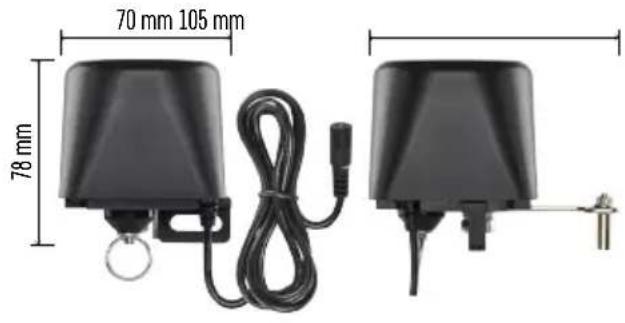
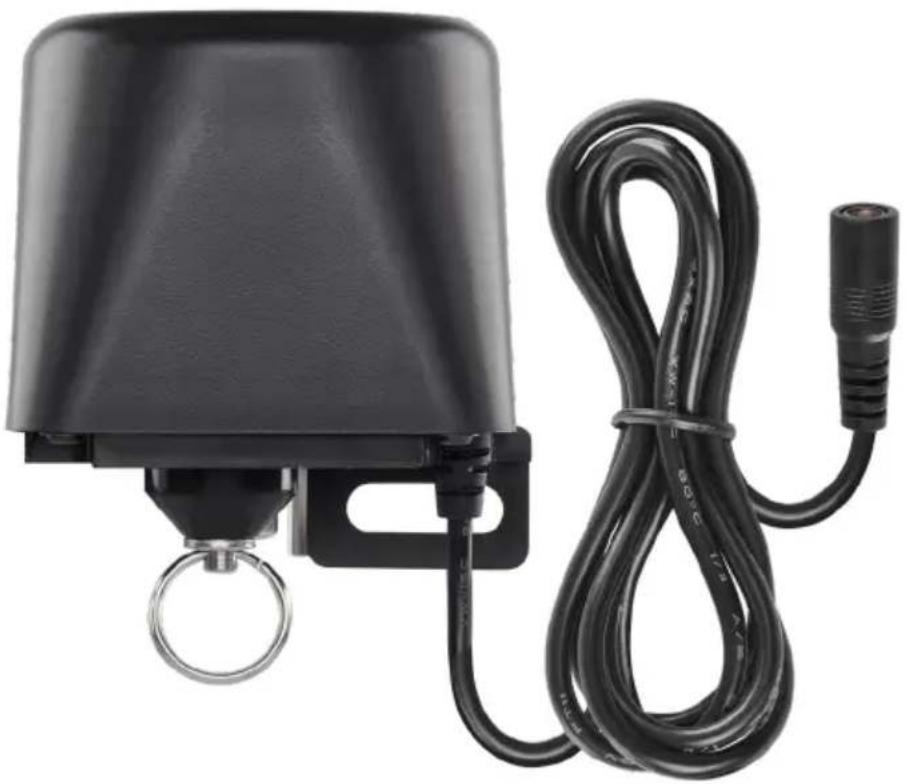
Ventilstorlek: 1/2", 3/4", 1" och 1 1/4"
Stängningstid: 5–10 sekunder
Öppningstid: 5–10 sekunder
Strömförsörjning: adapter, 230 V AC/12 V DC, 1 A (ingår)
Kabellängd adapter: 0,9 m
Kabellängd ventilställdon: 1,4 m
1/2" | 3/4"

1 – ventilställdonets arm
2 - ventilhandtag
3 - ventilskaft
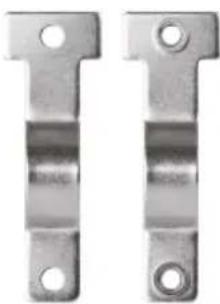
4 - monteringsklämma
5 - manuell säkring
6 - monteringshål
7 - strömkabel
8 – ventilställdonets mittaxel
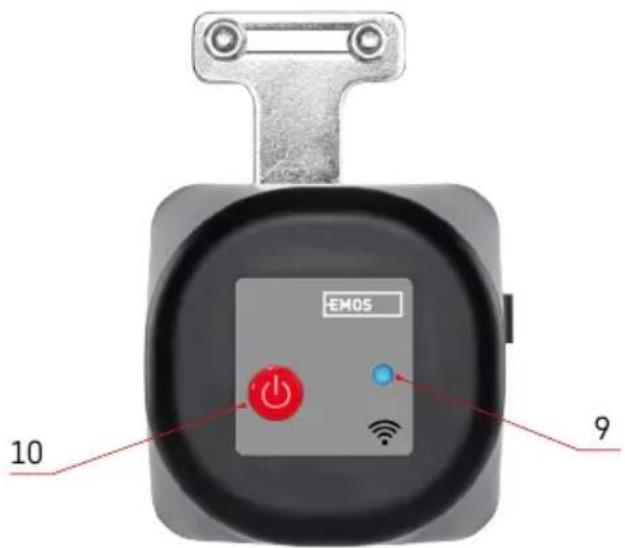
9 - lysdiodsindikator
10 - PÅ-knapp


Installation och montering
Enheten ska installeras av en rörmokare.
Ventilen ska monteras på en plats där den kan öppnas och stängas helt.
- För monteringsklämman över röret, montera den i ventilställdonets monteringshål och dra sedan åt skruvarna ordentligt.
- Placera ställdonet så att armen överlappar ventilhandtaget.
- Ventilställdonets arm kan dras åt med två skruvar så att den sitter ordentligt på båda sidor om ventilhandtaget.
Manuell säkring
Vid skada eller strömavbrott:
- Dra i säkringen och håll kvar den.
- Vrid ventilställdonet manuellt 90° för att öppna/stänga ventilen.
- Släpp säkringen och flytta armen försiktigt tills skaftet snäpper fast.

Mobilapp

Ventilställdonet kan styras med en mobilapp för iOS eller Android.
Ladda ner appen EMOS GoSmart till din enhet.
Tryck på knappen Log in (Logga in) om du har använt appen tidigare.
Annars trycker du på knappen Sign Up (Registrera) och registrerar dig.
(Om du redan använder gatewayen, hoppar du över detta steg.)
Anslut en strömkabel till gatewayen och aktivera GPS- och Bluetooth-anslutningen på din mobila enhet.
Tryck på Add Device (Lägg till enhet) i appen.
Tryck på GoSmart-listan till vänster och tryck på ikonen Smart Multi Gateway IP-1000Z.
Följ instruktionerna i appen och ange namn och lösenord för ditt 2,4 GHz wifi-nätverk.
Gatewayen parkopplas med appen inom 2 minuter.
Obs! Om gatewayen inte går att parkoppla, upprepar du processen och kontrollerar inställningarna med hjälp av gatewayens bruksanvisning. WiFi-nätverk på 5 GHz stöds inte.
Parkoppla ventillställdonet med appen
Anslut ventilställdonet till elnätet.
Tryck länge (7 sekunder) på PÅ-knappen; en blå lysdiod börjar blinka – parkopplingsläget är nu aktiverat under 30 sekunder.
Tryck på Add Device (Lägg till enhet) i appen.
Tryck på GoSmart-listan till vänster och tryck på ikonen för P5640S.
Följ instruktionerna i appen och ange namn och lösenord för ditt 2,4 GHz wifi-nätverk.
Ställdonet parkopplas med appen inom 2 minuter. Den blå lysdioden kommer att sluta blinka och därefter lysa med fast sken.
Obs! Om parkopplingen av ventilställdonet misslyckas får du försöka igen. WiFi-nätverk på 5 GHz stöds inte.
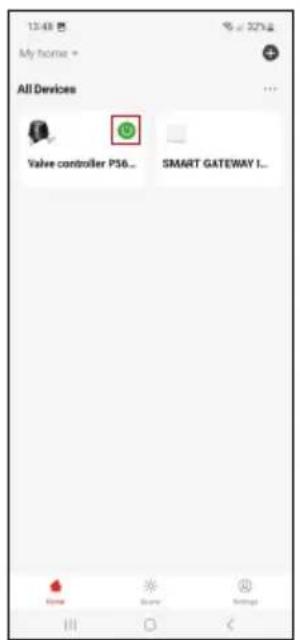
Kontroller och funktioner
Appmeny
Snabbknapp för PÅ (grön ikon)/AV (grå ikon)
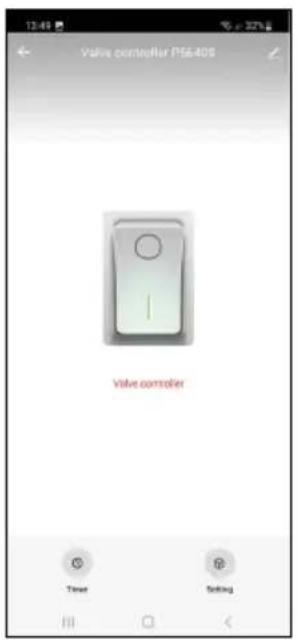

AV (ventilen är stängd)

PÅ (ventilen är öppen)

Åtkomst till programinställningar

Ställ in ventilställdonets standardstatus i händelse av strömavbrott

Avancerade inställningar

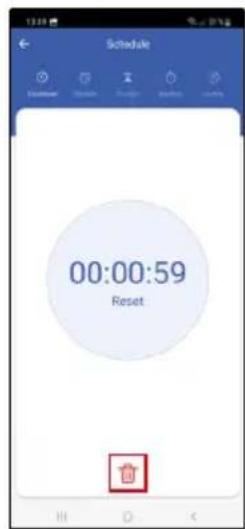
Countdown (Nedräkning)
Enheten slås AV/PÅ efter en viss programmerad tid (beroende på ventilens aktuella status).
Ställ in tiden (max. 11 timmar, 59 minuter) och peka på den blå pilen. Nedräkningen börjar.
Om du pekar på papperskorgen raderas inställningen.

Schedule (Schema)
Schemalägger automatisk aktivering vid programmerade tider (t.ex. måndag från 13:00 till 15:00 – PÅ; 15:00–17:00 – AV...).
Peka på + längst ner för att ställa in tid och dag (den första dagen på veckan i schemat är söndag), ställa in ventilens status samt spara inställningen.
Inställningen aktiveras (blå) eller avaktiveras (grå) när man pekar på växlingsknappen.
Det går att lägga till extra scheman genom att peka på + längst ner.
Om du vill radera ett schema pekar du och håller kvar fingret på schemat, och bekräftar raderingen.
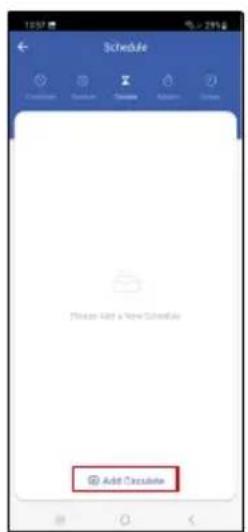
Cirkulerar mellan PÅ och AV inom en programmerad tidsperiod och med programmerat intervall.
Peka på + längst ner för att ställa in tidsperiod, dagar och tid då ventilen ska vara öppen respektive stängd.
Tryck på spara.
Inställningen aktiveras (blå) eller avaktiveras (grå) när man pekar på växlingsknappen.
Det går att lägga till extra program genom att peka på + längst ner.
Om du vill radera ett schema pekar du och håller kvar fingret på schemat, och bekräftar raderingen.
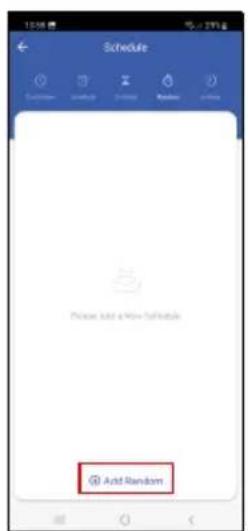
Random Mode (Slumpmässigt läge)
Inom den programmerade tidsperioden kommer ställdonet att slås PÅ slumpmässigt och förbli PÅ under en slumpmässigt vald tidsperiod.
Peka på + längst ner för att ställa in tidsperiod och dagar. Tryck på spara.
Inställningen aktiveras (blå) eller avaktiveras (grå) när man pekar på växlingsknappen.
Det går att lägga till extra program genom att peka på + längst ner.
Om du vill radera ett schema pekar du och håller kvar fingret på schemat, och bekräftar ra-deringen.
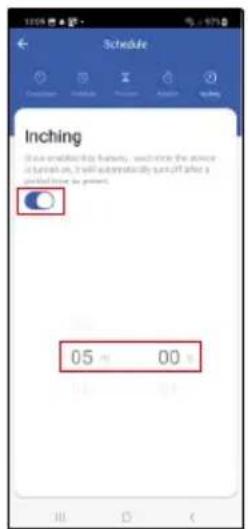
"Inching" (Fördröjd avaktivering)
Efter att ventilställdonet har slagits PÅ kommer det automatiskt att stängas AV efter en programmerad tidsperiod (max. 60 minuter).
Ställ in tiden och peka på växlingsknappen för att aktivera (blå) eller avaktivera (grå) inställningen.
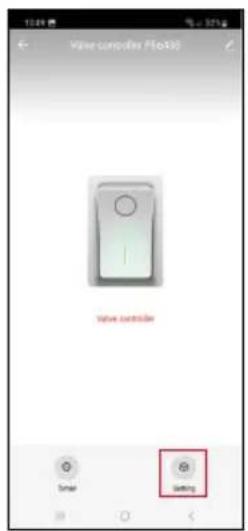
Ställa in ventilställdonets standardstatus i händelse av strömavbrott
Peka på inställningsikonen i nedre högre hörnet, peka på status och välj önskad ventilstatus: stängd/öppen/kom ihåg senaste status. Bekräfta längst ner till höger.
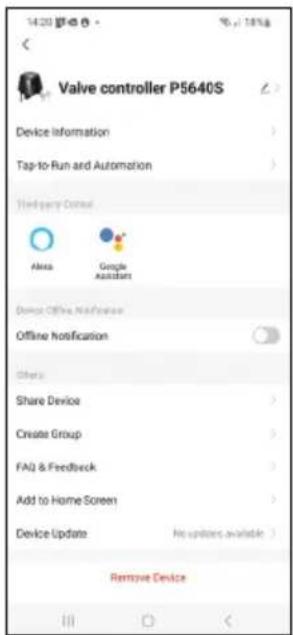
Avancerade inställningar
- Device information (Enhetsinformation) – grundläggande information om enheten och dess ägare.
- Tap-to-Run and Automation (Peka-och-Kör och automation) – visa scener och automation som har tilldelats enheten.
- Offline Notification (Offline-notifiering) – för att undvika att få notifieringar hela tiden kommer de endast att skickas om enheten är offline i mer än 30 minuter.
- Share Device (Dela enhet) – alternativ för att dela administrationen av enheten med en annan användare.
- Create Group (Skapa grupp) – skapar en grupp med flera enheter som kan styras samtidigt.
- FAQ & Feedback (Vanliga frågor och återkoppling) – visar vanliga frågor och deras svar, samt möjligheten att ställa en egen fråga/ge förslag och återkoppling direkt.
- Add to Home Screen (Lägg till på hemskärmen) – lägger till enhetens ikon på din telefons hemskärm.
Då behöver du inte längre öppna enheten via appen, utan pekar bara på den nya ikonen för att direkt gå till enheten.
- Device Update (Enhetsuppdatering) – uppdaterar enheten.

Felsökning – vanliga frågor
Ventilen sitter inte där den ska:
Kontrollera att mitten på ventilställdonet och mitten på ventilen är på samma axel.
Om inte kan motorn överhettas och skadas.
Ventilen har fastnat:
Använd den manuella säkringen för att rikta in ventilen på nytt.
Ventilställdonet kan inte parkopplas till appen:
Kontrollera att Zigbee-gatewayen och WiFi-routern fungerar som de ska.
Enheterna måste vara nära varandra under parkopplingen.

- Säkerhetsanvisningar och varningar
- Installation och montering
- Manuell säkring
- Mobilapp
- Parkoppla ventillställdonet med appen
- Kontroller och funktioner
- Appmeny
- Countdown (Nedräkning)
- Schedule (Schema)
- Random Mode (Slumpmässigt läge)
- "Inching" (Fördröjd avaktivering)
- Avancerade inställningar
- Felsökning – vanliga frågor
- Ventilen sitter inte där den ska:
- Ventilen har fastnat:
- Ventilställdonet kan inte parkopplas till appen:
Märke : Emos
Modell : P5640S
Kategori : Termostat