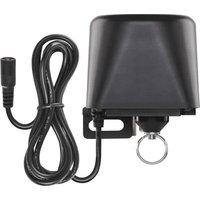
P5640S - Termostat Emos - Bezpłatna instrukcja obsługi
Znajdź bezpłatnie instrukcję urządzenia P5640S Emos w formacie PDF.


| Typ produktu | Termostat/sterownik zaworu |
| Marka | Emos |
| Model | P5640S |
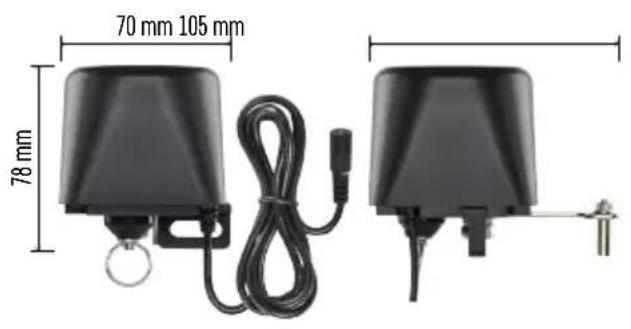
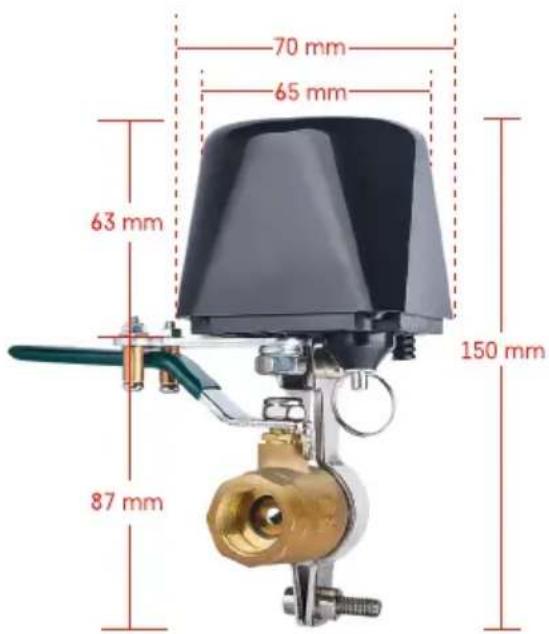
| Wymiary (sterownik) | 70 x 65 x 150 mm (około) |
| Zasilanie | Zasilacz AC 230 V / DC 12 V, 1 A w zestawie |
| Częstotliwość WiFi | 2,4 GHz, 25 mW e.i.r.p. maks. |
| Maksymalne ciśnienie zaworu | 1,6 MPa |
| Wymiary kompatybilnych zaworów | 1/2", 3/4", 1", 1 1/4" |
| Czas otwarcia/zamknięcia | 5 do 10 sekund |
| Moment obrotowy | 30 do 60 kg/cm |
| Długość kabla zasilającego | 0,9 m |
| Długość kabla sterującego | 1,4 m |
| Aplikacja mobilna | EMOS GoSmart (iOS/Android) |
| Główne funkcje | Sterowanie ręczne, parowanie WiFi, programowanie czasowe, timer, tryb losowy, bezpieczeństwo ręczne |
| Konserwacja i czyszczenie | Miękka ściereczka lekko zwilżona, bez rozpuszczalnika |
| Bezpieczeństwo | Nie zanurzać, nie wystawiać na wilgoć, naprawa przez wykwalifikowanego specjalistę |
| Części zamienne i naprawialność | Naprawa zastrzeżona dla specjalisty; gwarancja unieważniona w przypadku nieautoryzowanej ingerencji |
| Informacje ogólne | Instrukcja dostępna w kilku językach, bezpłatne pobranie |
Często zadawane pytania - P5640S Emos
Pytania użytkowników dotyczące P5640S Emos
0 pytanie dotyczące tego urządzenia. Odpowiedz na te, które znasz, lub zadaj własne.
Zadaj nowe pytanie dotyczące tego urządzenia
Pobierz instrukcję dla swojego Termostat w formacie PDF za darmo! Znajdź swoją instrukcję P5640S - Emos i weź swoje urządzenie elektroniczne z powrotem w ręce. Na tej stronie opublikowane są wszystkie dokumenty niezbędne do korzystania z urządzenia. P5640S marki Emos.
INSTRUKCJA OBSŁUGI P5640S Emos
Zalecenia bezpieczeństwa i ostrzeżenia 2
Specyfikacja techniczna....3
Opis urządzenia....4
Instalacja i montaż....5
Aplikacja mobilna 6
Sterowanie i funkcje....8
Rozwiązywanie problemów FAQ....12
Zalecenia bezpieczeństwa i ostrzeżenia
Przed zastosowaniem urządzenia należy się zapoznać z jego instrukcją użytkowania.
Należy przestrzegać zaleceń bezpieczeństwa podanych w tej instrukcji.
- Nie ingerujemy do wewnętrznych układów elektrycznych wyrobu – możemy je uszkodzić i automatycznie utracić uprawnienia gwarancyjne. Ten wyrób może naprawiać wyłącznie wyszkolony specjalista.
- Do czyszczenia stosujemy wyłącznie lekko zwilżoną ściereczkę. Nie korzystamy z rozpuszczalników ani preparatów do czyszczenia – mogą one podrapać plastikowe części i uszkodzić obwody elektryczne.
- Z wyrobu nie należy korzystać w pobliżu urządzeń, które wytwarzają pole elektromagnetyczne.
- Wyrobu nie narażamy na nadmierne naciski, uderzenia, pył, wysoką temperaturę albo wilgotność – bo może to spowodować awarię funkcjonalną wyrobu, lub uszkodzenie plastikowych części.
- Do otworów w urządzeniu nie wkładamy żadnych przedmiotów.
- Urządzenia nie zanurzamy do wody.
- Urządzenie chronimy przed upadkiem i uderzeniami.
- Z urządzenia korzystamy zgodnie z zaleceniami podanymi w tej instrukcji.
- Producent nie odpowiada za szkody spowodowane niewłaściwym korzystaniem z tego urządzenia.
- Tego urządzenia nie mogą obstugiwać osoby (łącznie z dziećmi), których predyspozycje fizyczne, umysłowe albo mentalne oraz brak wiedzy i doświadczenia nie pozwalają na bezpieczne korzystanie z urządzenia, jeżeli nie są one pod nadzorem lub nie zostały poinstruowane w zakresie korzystania z tego urządzenia przez osobę odpowiedzialną za ich bezpieczeństwo. Konieczny jest taki nadzór nad dziećmi, aby nie mogły się one bawić tym urządzeniem.

Specyfikacja techniczna
Częstotliwość Wi-Fi: 2,4 GHz, 25 mW e.i.r.p. maks.
Ciśnienie robocze zaworu: 1,6 MPa
Wielkość zaworu: 1/2", 3/4", 1" i 1 1/4"
Czas zamykania: 5–10 sekund
Czas otwierania: 5–10 sekund
Moment obrotowy: 30\~60 kg/cm
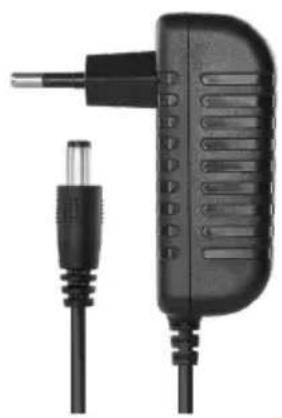
Zasilanie: zasilacz AC 230 V/DC 12 V, 1 A (w komplecie)
Długość przewodu do zasilacza: 0,9 m
Długość przewodu do zamykacza: 1,4 m
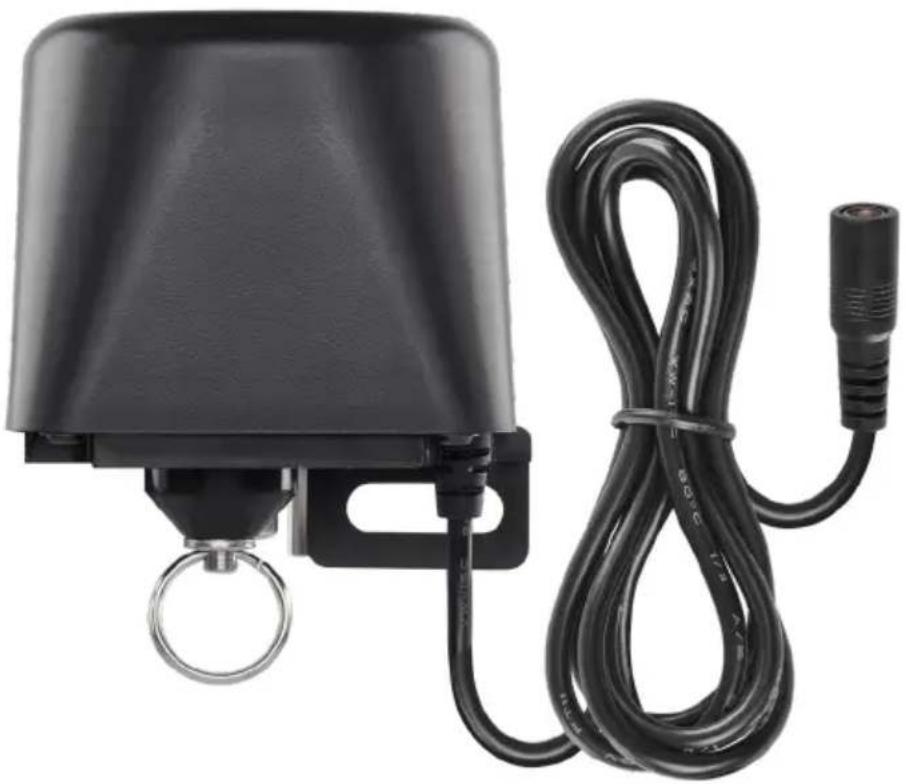
1 – dźwignia zamykacza zaworu
2 - rękojeść zaworu
3 - wałek zaworu
4 - zacisk montażowy
5 - zabezpieczenie ręczne
6 - otwór instalacyjny
7 - przewód zasilający
8 – wałek centralny zamykacza zaworu
9 – dioda sygnalizacyjna LED
10 - przycisk WŁĄCZ

Instalacja i montaż
Montaż powinien wykonać pracownik specjalizujący się w dziedzinie instalatorstwa.
Zawór powinien być zamontowany na miejscu tak, aby dał się całkowicie otwierać i zamykać.
- Zacisk montażowy mocujemy na rurociągu, mocujemy na otworze instalacyjnym zamykacza i mocno dokręcamy śruby.
- Zamykacz umieszczamy tak, aby dźwignia zakrywała rękojeść zaworu.
- Dźwignię zamykacza można dokręcić dwiema śrubami tak, aby była dokładnie połączona z obu stron rękojeści zaworu.
Zabezpieczenie ręczne
W przypadku uszkodzenia albo wyłączenia prądu:
- Pociągamy za sprzęgło zamykacza i przytrzymujemy je.
- Ręcznie obracamy zamykacz o 90° w celu jego otworzenia/zamknięcia.
- Puszczamy sprzęgło i delikatnie poruszamy dźwignią, aby wałek zająt poprawne położenie.

Aplikacja mobilna

Zamykacz zaworu można sterować za pomocą aplikacji mobilnej na iOS albo Android.
Pobieramy aplikację „EMOS GoSmart“ do swojego urządzenia.
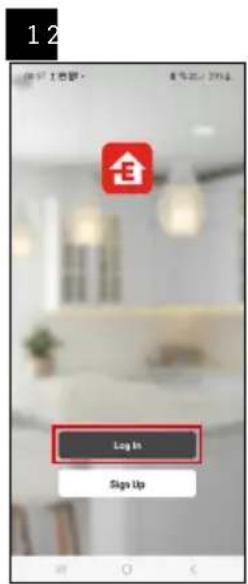
Klikamy na przycisk Zaloguj, jeżeli już korzystamy z aplikacji.
W przeciwnym razie klikamy na przycisk Zarejestruj i kończymy rejestrację.
Parowanie z aplikacją
Parowanie bramki Zigbee z aplikacją
(Jeżeli już korzystasz z bramki, przeskocz po prostu to ustawienie)
Podłącz do bramki przewód zasilający, w urządzeniu mobilnym wybierz GPS i podłączenie Bluetooth.
W aplikacji klikamy na Dodaj urządzenie.
W lewej części klikamy na listę GoSmart, a następnie klikamy na ikonę Smart Multi Gateway IP-1000Z.
Postępujemy według poleceń z aplikacji i wprowadzamy nazwę i hało sieci Wi-F i 2,4 GHz.
W czasie do 2 minut dojdzie do sparowania z aplikacją.
Uwaga: Jeżeli nie uda się sparować bramki, to powtarzamy całą procedurę, sprawdzamy ustawienia według instrukcji do bramki. Sieć Wi-Fi 5 GHz nie jest obsługiwana.
Parowanie zamykacza z aplikacją
Do zamykacza podłączamy zasilacz sieciowy.
Naciskamy długo (7 sekund) przycisk włączenia, zacznie migać niebieska dioda LED – aktywuje się tryb parowania na czas 30 sekund.
W aplikacji klikamy na Dodaj urządzenie.
W lewej części klikamy na listę GoSmart i klikamy na ikonę Valve controller P5640S.
Postępujemy zgodnie z poleceniami w aplikacji i wprowadzamy nazwę oraz hało sieci Wi-Fi 2,4 GHz.
W czasie do 2 minut dojdzie do sparowania z aplikacją, niebieska dioda LED będzie świecić ciągle.
Uwaga: Jeżeli nie uda się sparować zamykacza, to powtarzamy całą procedurę od początku. Sieć Wi-Fi 5 GHz nie jest obsługiwana.

Sterowanie i funkcje
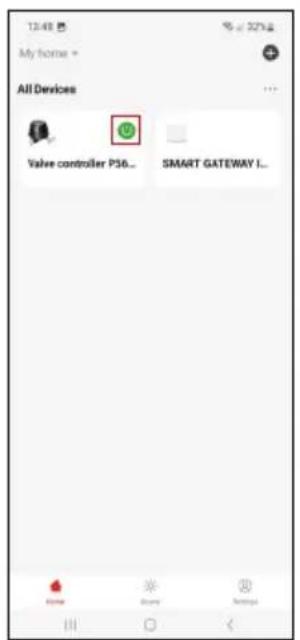
Menu aplikacji
Przycisk szybkiego włączenia (zielona ikona), wyłączenia (szara ikona)
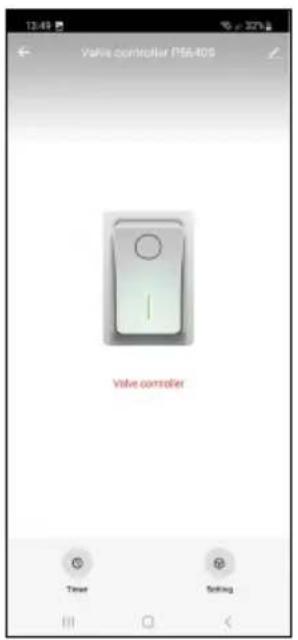

Stan wyłączenia (zawór zamknięty)

Stan włączenia (zawór otwarty)

Ustawienia programów

Ustawienie stanu zamykacza przy wyłączeniu prądu

Ustawienia zaawansowane
Ustawianie programów

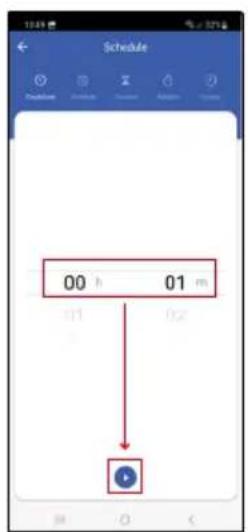
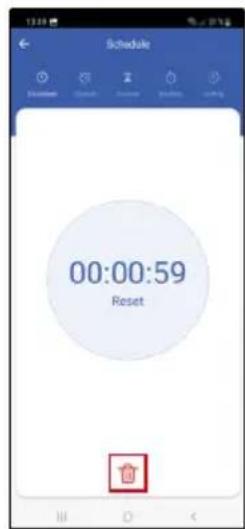
Odliczanie
Urządzenie wyłączy/włączy się po ustawionym czasie (zależnie od aktualnego stanu zaworu).
Ustawiamy czas (maks. 11 godzin, 59 minut) i klikamy na niebieską strzałkę, rozpocznie się odliczanie.
Kliknięciem na ikonę kosza kasujemy ustawienie.

Program czasowy
Planowanie automatycznego włączania według ustawionych czasów (Na przykład: poniedziałek od 13:00 do 15:00 – włączone; 15:00–17:00 – wyłączone...).
Klikamy na dole na + i ustawiamy czas, dni (skrót 1 dnia w tygodniu oznacza niedzielę), stan zaworu i zapisujemy.
Kliknięciem na przełącznik aktywujemy ustawienie (niebieski kolor przełącznika) albo deaktywujemy je (szary kolor przełącznika).
Kliknięciem na dole na + dodajemy następny program czasowy.
Jeżeli chcemy skasować ustawienie, to przytrzymujemy na nim palec i potwierdzamy usunięcie.
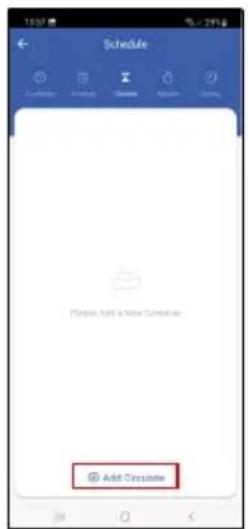
Cyrkulacja włączania i wyłączania w odcinku czasu z ustawieniem długości czasu.
Klikamy na dole na + i ustawiamy przedział czasu, dni, długość otwarcia oraz zamknięcia zaworu i zapisujemy te dane.
Kliknięciem na przełącznik aktywujemy ustawienie (niebieski kolor przełącznika) albo deaktywujemy je (szary kolor przełącznika).
Kliknięciem na dole na + dodajemy następny program. Jeżeli chcemy skasować ustawienie, to przytrzymujemy na nim palec i potwierdzamy usunięcie.
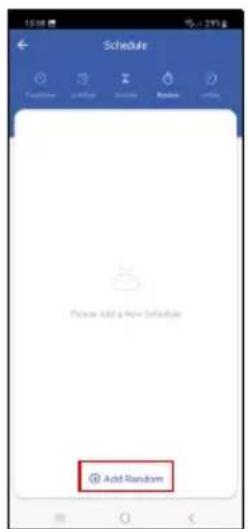
W czasie od – do zamykacz będzie się włącażat przypadkowo na różny okres czasu.
Klikamy na dole na + i ustawiamy przedział czasu, dni i zapisujemy te dane.
Kliknięciem na przełącznik aktywujemy ustawienie (niebieski kolor przełącznika) albo deaktywujemy je (szary kolor przełącznika).
Kliknięciem na dole na + dodaje-my następny program.
Jeżeli chcemy skasować ustawienie, to przytrzymujemy na nim palec i potwierdzamy usunięcie.
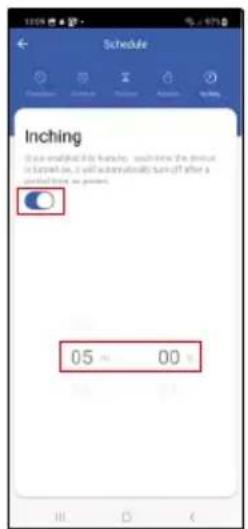
Opóźnione wyłączenie
Po włączeniu się zamykacza i po upływie ustawionego czasu zamykacz wyłączy się automatycznie (maks. 60 minut).
Ustawiamy czas i kliknięciem na przełącznik aktywujemy ustawienie (niebieski kolor przełącznika) albo deaktywujemy je (szary kolor przełącznika).
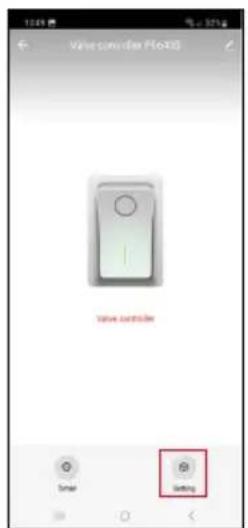
Ustawienie stanu zamykacza przy wyłączeniu prądu Klikamy na dole z prawej strony na ikonę ustawień, otwieramy menu i ustawiamy pożądany stan zaworu: zamknięty/otwarty/pamięć ostatniego stanu. Zatwierdzamy przyciskiem z prawej strony na dole.

Ustawienia zaawansowane
- Device information – podstawowe informacje o urządzeniu i jego właścicielu. - Tap-to-Run and Automation – wyświetlanie scen i automatyzacji przypisanych do urządzenia.
- Offline Notification – aby zapobiec nieustannym komunikatom, ostrzeżenie będzie wysyłane dopiero, kiedy urządzenie będzie off-line dłużej niż 30 minut.
- Share Device – udostępnienie zarządzania urządzeniem innemu użytkownikowi.
- Create Group – utworzenie grupy wielu urządzeń, które można wspólnie sterować.
- FAQ & Feedback – wyświetlenie najczęściej stawianych pytań razem z rozwiązaniami problemów plus możliwość wystania pytania/pytania/odpowiedzi wprost do nas.
- Add to Home Screen – dodanie ikony na ekranie głównym Twojego telefonu. Dzięki tej opcji nie musisz za każdym razem otwierać urządzenia przez aplikację, ale wystarczy wprost kliknąć na tę dodaną ikonę, co spowoduje przekierowanie Cię wprost do urządzenia.
- Device Update – update urządzenia.

Rozwiązywanie problemów FAQ
Zawór nie jest na swoim miejscu:
Sprawdzamy, czy środek zamykacza zaworu i środek zaworu znajdują się w tej samej osi.
Gdyby nie były w tej samej osi, to może dojść do spalenia silnika.
Zawór jest zablokowany:
Korzystamy z ręcznego zabezpieczenia, aby ustawić zawór w poprawnym położeniu.
Zamykacza nie można sparować z aplikacją:
Sprawdzamy działanie bramki Zigbee i Wi-Fi i routera.
Przy parowaniu urządzenia powinny być blisko siebie.


- Zalecenia bezpieczeństwa i ostrzeżenia
- Specyfikacja techniczna
- Instalacja i montaż
- Zabezpieczenie ręczne
- Aplikacja mobilna
- Parowanie z aplikacją
- Parowanie bramki Zigbee z aplikacją
- Parowanie zamykacza z aplikacją
- Sterowanie i funkcje
- Menu aplikacji
- Ustawianie programów
- Odliczanie
- Program czasowy
- Opóźnione wyłączenie
- Ustawienia zaawansowane
- Rozwiązywanie problemów FAQ
- Zawór nie jest na swoim miejscu:
- Zawór jest zablokowany:
- Zamykacza nie można sparować z aplikacją:
Marka : Emos
Model : P5640S
Kategoria : Termostat