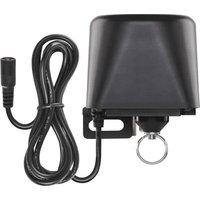
P5640S - Thermostaat Emos - Gratis gebruiksaanwijzing en handleiding
Vind de handleiding van het apparaat gratis P5640S Emos in PDF-formaat.


| Type product | Thermostaat/klepcontroller |
| Merk | Emos |
| Model | P5640S |
| Afmetingen (bediening) | 70 x 65 x 150 mm (ongeveer) |
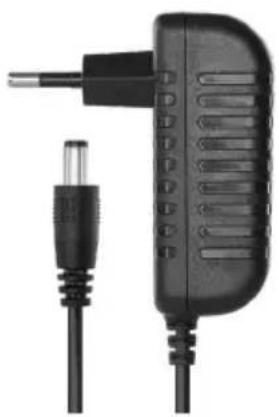
| Voeding | Adapter AC 230 V / DC 12 V, 1 A meegeleverd |
| WiFi frequentie | 2,4 GHz, 25 mW e.i.r.p. max. |
| Maximale klepdruk | 1,6 MPa |
| Compatibele klepafmetingen | 1/2", 3/4", 1", 1 1/4" |
| Openingstijd/sluitingstijd | 5 tot 10 seconden |
| Koppel | 30 tot 60 kg/cm |
| Lengte voedingskabel | 0,9 m |
| Lengte bedieningskabel | 1,4 m |
| Mobiele app | EMOS GoSmart (iOS/Android) |
| Hoofdfuncties | Handmatige bediening, WiFi koppeling, tijdsprogrammering, timer, willekeurige modus, handmatige beveiliging |
| Onderhoud en reiniging | Zachte, licht vochtige doek, geen oplosmiddel |
| Veiligheid | Niet onderdompelen, niet blootstellen aan vocht, reparatie door gekwalificeerde specialist |
| Reserveonderdelen en repareerbaarheid | Reparatie voorbehouden aan specialist; garantie vervalt bij ongeautoriseerde ingreep |
| Algemene informatie | Handleiding beschikbaar in meerdere talen, gratis download |
Veelgestelde vragen - P5640S Emos
Gebruikersvragen over P5640S Emos
0 vraag over dit apparaat. Beantwoord die u kent of stel uw eigen vraag.
Stel een nieuwe vraag over dit apparaat
Download de handleiding voor uw Thermostaat in PDF-formaat gratis! Vind uw handleiding P5640S - Emos en neem uw elektronisch apparaat weer in handen. Op deze pagina staan alle documenten die nodig zijn voor het gebruik van uw apparaat. P5640S van het merk Emos.
GEBRUIKSAANWIJZING P5640S Emos
Veiligheidsaanwijzingen en waarschuwingen 2
Technische specificatie 3
Omschrijving van de installatie 4
Installatie en montage ....5
Mobiele applicatie 6
Bedieningen en functies....8
Problemen oplossen FAQ 12
Veiligheidsaanwijzingen en waarschuwingen


Lees de gebruiksaanwijzing voordat u het apparaat gaat gebruiken.
Volg de veiligheidsinstructies in deze handleiding.
- Raak de interne elektrische circuits van het product niet aan – u kunt het product beschadigen en hierdoor automatisch de garantiegeldigheid beëindigen. Het product mag alleen worden gerepareerd door een gekwalificeerde vakman.
- Maak het product schoon met een licht bevochtigd zacht doekje. Gebruik geen oplos- en schoonmaak-middelen – deze kunnen krassen op de kunststof delen veroorzaken en elektrische circuits beschadigen.
- Gebruik het apparaat niet in de buurt van apparaten met elektromagnetische velden.
- Stel het product niet bloot aan overmatige druk, schokken, stof, hoge temperatuur of vochtigheid - deze kunnen storingen in het product of plastic onderdelen veroorzaken.
- Steek geen voorwerpen in de openingen van het apparaat.
- Dompel het apparaat niet onder in water.
- Bescherm het apparaat tegen vallen en stoten.
- Gebruik het apparaat alleen volgens de aanwijzingen in deze handleiding.
- De fabrikant is niet verantwoordelijk voor schade veroorzaakt door onjuist gebruik van dit apparaat.
- Dit apparaat is niet bedoeld voor gebruik door personen (inclusief kinderen) die door een lichamelijk, zintuiglijk of geestelijk onvermogen of door een gebrek aan ervaring of kennis niet in staat zijn het apparaat veilig te gebruiken, tenzij zij onder toezicht staan of instructies hebben gekregen van een persoon die verantwoordelijk is voor hun veiligheid. Kinderen moeten onder toezicht staan om ervoor te zorgen, dat zij niet met het apparaat spelen.

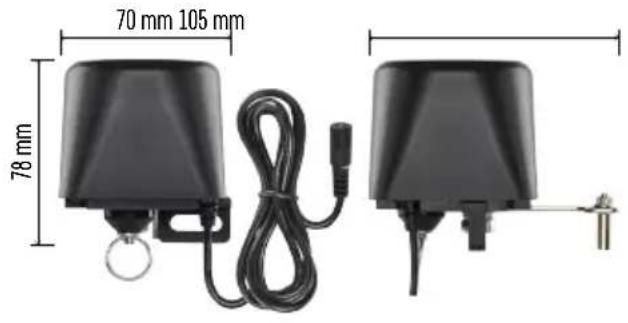
Sluitingstijd: 5–10 seconden
Openingstijd: 5–10 seconden
Draaimoment: 30\~60 kg/cm
Voeding: adapter AC 230 V/DC 12 V, 1 A (mee-geleverd)
Kabellengte voedingsadapter: 0,9 m
Kabellengte van de sluiter: 1,4 m
Omschrijving van de installatie
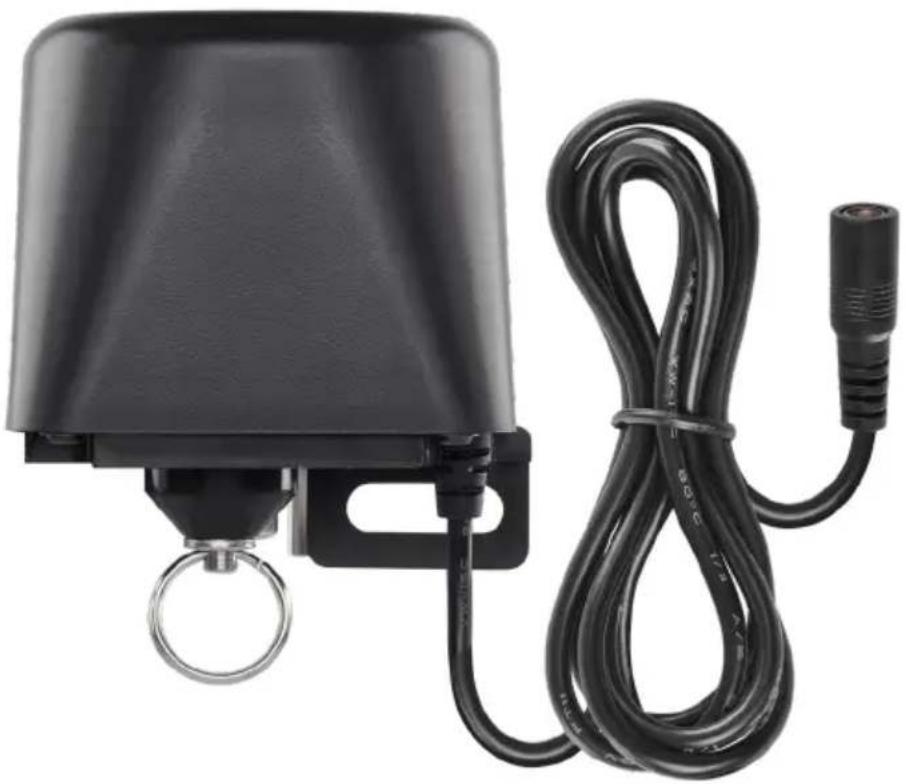
1 – hendel van de klepsluiter
2 - klephandgreep
3 - as van de klep
4 - montageklem
5 – handvergrendeling
6 - installatiegat
7 - voedingskabel
8 - middenas van de klepsluiter
9 - signaal-led
10 - aan/uit-knop
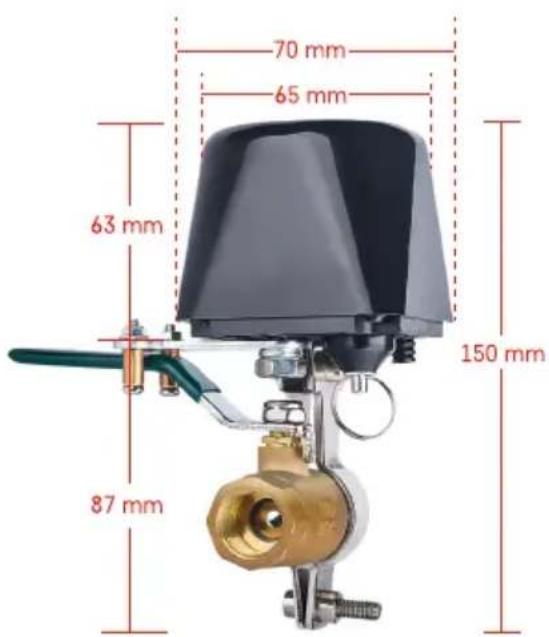
Installatie en montage
De installatie moet worden uitgevoerd door een loodgieter.
De klep moet zo gemonteerd worden dat hij volledig geopend en gesloten kan worden.
- Bevestig de montageklem aan de pijp, monteer hem op het installatiegat van de sluiter en draai de schroeven stevig vast.
- Plaats de sluiter zo dat de hendel de klephandgreep overlapt.
- De sluithendel kan met twee schroeven worden vastgezet, zodat hij aan beide kanten van de klephand-greep stevig vastzit.
Handvergrendeling
In geval van schade of stroomuitval:
- Trek aan de vergrendeling van de sluiter en houd deze vast.
- Draai de sluiter handmatig 90° om te openen/sluiten.
- Laat de vergrendeling los en beweeg de hendel voorzichtig zodat de as vastklikt.
Mobiele applicatie

U kunt de klepsluiter bedienen met de mobiele app voor iOS of Android.
Download de app „EMOS GoSmart“ voor uw toestel.
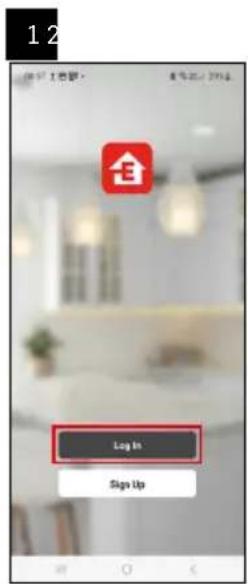
Klik op de knopAanmelden als u de app al gebruikt.
Anders klik op de knopRegistrerenom uw registratie te voltooien.
Koppeling met applicatie
Zigbee gateway koppelen met applicatie
(Als u de gateway al gebruikt, sla deze instelling dan over)
Sluit de stroomkabel aan op de gateway, schakel de GPS- en Bluetooth-connectiviteit in op het mobiele apparaat.
Klik in de app op Apparaat toevoegen.
Klik aan de linkerkant op de GoSmart lijst en klik op het icoon van Smart Multi Gateway IP-1000Z.
Volg de instructies in de app en voer de naam en het wachtwoord van uw 2,4 GHz Wi-Fi-netwerk in.
Binnen 2 minuten is de app gekoppeld.
Opmerking: Als de gateway niet gekoppeld wordt, herhaalt u de hele procedure opnieuw en controleert u de instellingen volgens de handleiding van de gateway. 5 GHz Wi-Fi-netwerk wordt niet ondersteund.
Koppeling van de sluiter met applicatie
Sluit een voeding op de sluiter aan.
Druk lang (7 seconden) op de aan/uit-knop, de blauwe led knippert – de koppelingsmodus wordt gedurende 30 seconden geactiveerd.
Klik in de app op Apparaat toevoegen.
Klik aan de linkerkant op de GoSmart lijst en klik op het icoon van Valve controller P5640S.
Volg de instructies in de app en voer de naam en het wachtwoord van uw 2,4 GHz Wi-Fi-netwerk in.
Binnen 2 minuten wordt de app gekoppeld, de blauwe led brandt permanent.
Opmerking: Als de koppeling van de sluiter mislukt, herhaalt u de hele procedure opnieuw. 5 GHz Wi-Fi-netwerk wordt niet ondersteund.
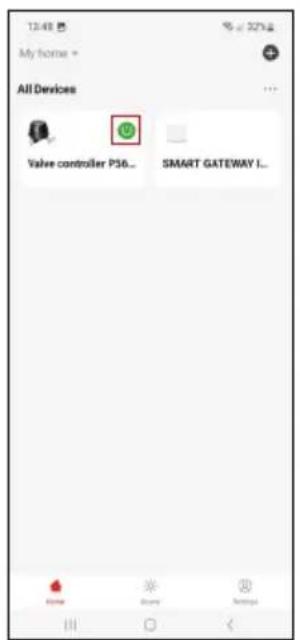
Bedieningen en functies
Menu van de applicatie
Knop Snel aan (groen icoon), Snel uit (grijs icoon)
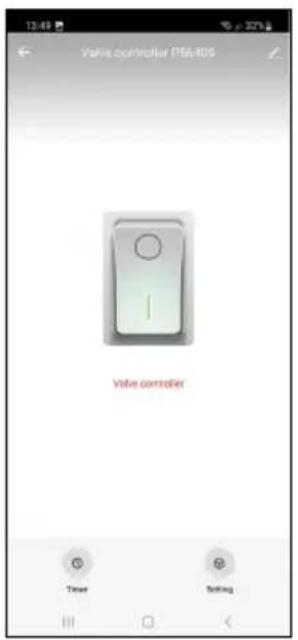

Uit-status (klep gesloten)

Aan-status (klep open)

Programma-instellingen

De status van de sluiter instellen tijdens een stroomstoring

Geavanceerde instellingen
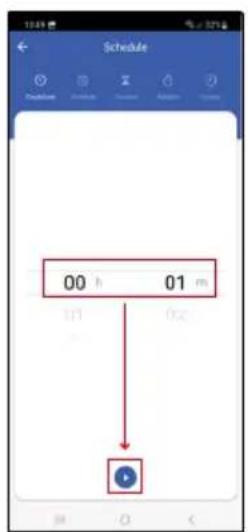
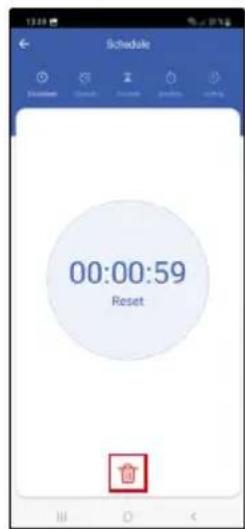
Het apparaat schakelt uit/aan na een ingestelde tijd (afhankelijk van de huidige klepstatus).
Stel de tijd in (max. 11 uur, 59 minuten) en klik op de blauwe pijl om het aftellen te starten.
Klik op de prullenbakicoon om de instellingen te verwijderen.

Tijdprogramma
Automatisch inschakelen plannen volgens de ingestelde tijd (bijv. maandag van 13:00 tot 15:00 - Aan; 15:00–17:00 – Uit...).
Klik op de + onderaan en stel de tijd, dagen (de afkorting voor de 1e dag van de week is zondag), klepstatus in en sla op.
Klik op de schuifbalk om de instelling te activeren (blauwe schuifbalk) of deactiveren (grijze schuifbalk). Klik op + onderaan om nog een tijdprogramma toe te voegen.
Om een instelling te verwijderen, houd uw vinger erop en bevestig de verwijdering.
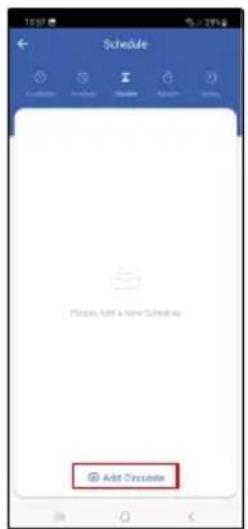
Circuleren tussen aan en uit in een tijdsperiode met een tijdsduurinstelling.
Klik op de + onderaan om de tijdspanne, dagen, open- en sluittijd van de klep in te stellen en op te slaan.
Klik op de schuifbalk om de instelling te activeren (blauwe schuifbalk) of deactiveren (grijze schuifbalk). Klik op + onderaan om nog een programma toe te voegen.
Om een instelling te verwijderen, houd uw vinger erop en bevestig de verwijdering.
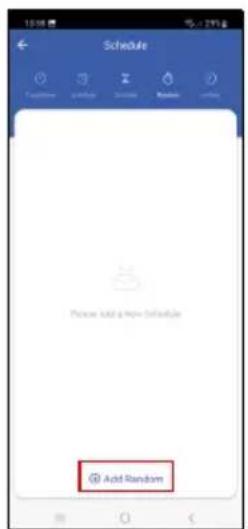
Van - tot wordt de sluiter op willekeurige tijden gedurende een willekeurige lengte ingeschakeld. Klik op de + onderaan om de tijdspanne, dagen in te stellen en sla op.
Klik op de schuifbalk om de instelling te activeren (blauwe schuifbalk) of deactiveren (grijze schuifbalk).
Klik op + onderaan om nog een programma toe te voegen.
Om een instelling te verwijderen, houd uw vinger erop en bevestig de verwijdering.
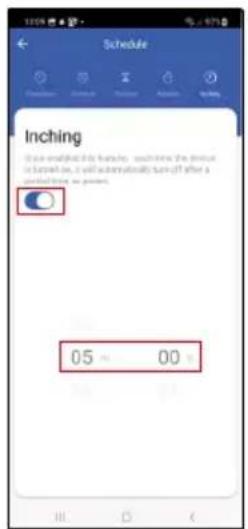
Vertraagde uitschakeling
Ingeschakeld schakelt de sluiter na afloop van de ingestelde tijd automatisch uit (max. 60 minuten).
Stel de tijd in en klik op de schuifbalk om de instelling te activeren (blauwe schuifbalk) of deactiveren (grijze schuifbalk).
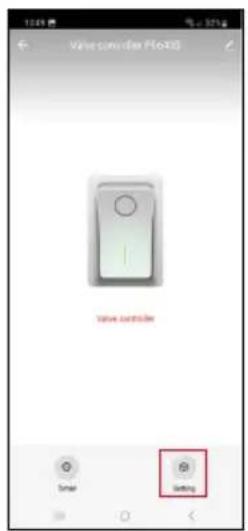
De status van de sluiter instellen tijdens een stroomstoring Klik op de icoon Instellingen rechtsonder, klik op het menu en selecteer de gewenste klepstatus: gesloten/open/ laatste status onthouden.
Bevestig met de knop rechts-onder.
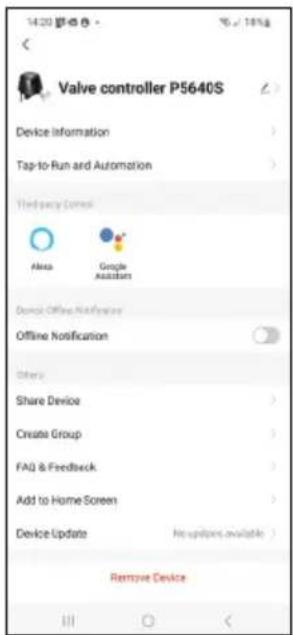
Geavanceerde instellingen
- Device information – basisinformatie over het apparaat en de eigenaar ervan.
- Tap-to-Run and Automation – scènes en automatiseringen bekijken die aan het apparaat zijn toegewezen.
- Offline Notification – om constante herinneringen te vermijden, wordt er een melding verstuurd als het apparaat langer dan 30 minuten offline blijft.
- Share Device – apparaatbeheer met een andere gebruiker delen.
- Create Group – een groep van meerdere apparaten maken die samen bestuurd kunnen worden.
- FAQ & Feedback – bekijk de meest gestelde vragen met hun oplossingen plus de mogelijkheid om een vraag/suggestie/feedback rechtstreeks naar ons te sturen.
- Add to Home Screen – voeg een icoon toe aan het startscherm van uw telefoon. Met deze stap hoeft u het apparaat niet elke keer via de app te openen, maar klikt u gewoon direct op dit toegevoegde icoontje en wordt u direct naar het apparaat doorgestuurd.
- Device Update – apparaat updaten.
Problemen oplossen FAQ
De klep zit niet op zijn plaats:
Controleer of het middelpunt van de klepsluiter en het middelpunt van de klep zich op dezelfde as bevinden. Als ze niet op dezelfde as liggen, kan de motor verbranden.
De klep zit vast:
Gebruik de handvergrendeling om de klep in de juiste stand te zetten.
De sluiter kan niet aan een app worden gekoppeld:
Controleer de functionaliteit van de Zigbee gateway en wifi-router.
Houd de apparaten tijdens het koppelen dicht bij elkaar.
- Veiligheidsaanwijzingen en waarschuwingen
- Omschrijving van de installatie
- Installatie en montage
- Handvergrendeling
- Mobiele applicatie
- Koppeling met applicatie
- Zigbee gateway koppelen met applicatie
- Koppeling van de sluiter met applicatie
- Bedieningen en functies
- Menu van de applicatie
- Tijdprogramma
- Vertraagde uitschakeling
- Geavanceerde instellingen
- Problemen oplossen FAQ
- De klep zit niet op zijn plaats:
- De klep zit vast:
- De sluiter kan niet aan een app worden gekoppeld:
Merk : Emos
Model : P5640S
Categorie : Thermostaat