P5640S - Thermostat Emos - Notice d'utilisation et mode d'emploi gratuit
Retrouvez gratuitement la notice de l'appareil P5640S Emos au format PDF.


| Type de produit | Thermostat/contrôleur de vanne |
| Marque | Emos |
| Modèle | P5640S |
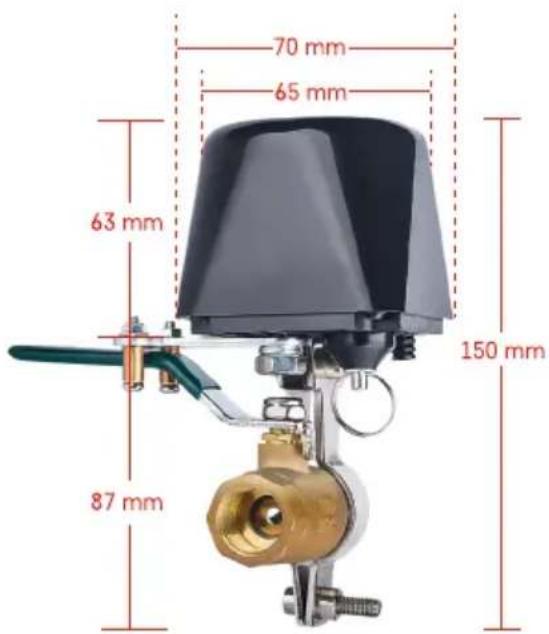
| Dimensions (commande) | 70 x 65 x 150 mm (environ) |
| Alimentation | Adaptateur AC 230 V / DC 12 V, 1 A fourni |
| Fréquence WiFi | 2,4 GHz, 25 mW e.i.r.p. max. |
| Pression de vanne max. | 1,6 MPa |
| Dimensions de vanne compatibles | 1/2", 3/4", 1", 1 1/4" |
| Temps d'ouverture/fermeture | 5 à 10 secondes |
| Couple | 30 à 60 kg/cm |
| Longueur du câble d'alimentation | 0,9 m |
| Longueur du câble de commande | 1,4 m |
| Application mobile | EMOS GoSmart (iOS/Android) |
| Fonctions principales | Commande manuelle, appairage WiFi, programmation horaire, minuterie, mode aléatoire, sûreté manuelle |
| Entretien et nettoyage | Chiffon doux légèrement humide, pas de dissolvant |
| Sécurité | Ne pas immerger, ne pas exposer à l'humidité, réparation par spécialiste qualifié |
| Pieces détachées et réparabilité | Réparation réservée à un spécialiste ; garantie annulée en cas d'intervention non autorisée |
| Informations générales | Notice disponible en plusieurs langues, téléchargement gratuit |
FOIRE AUX QUESTIONS - P5640S Emos
Questions des utilisateurs sur P5640S Emos
0 question sur cet appareil. Repondez a celles que vous connaissez ou posez la votre.
Poser une nouvelle question sur cet appareil
Téléchargez la notice de votre Thermostat au format PDF gratuitement ! Retrouvez votre notice P5640S - Emos et reprennez votre appareil électronique en main. Sur cette page sont publiés tous les documents nécessaires à l'utilisation de votre appareil P5640S de la marque Emos.
MODE D'EMPLOI P5640S Emos
Consignes de sécurité et avertissements ......2
Spécifications techniques ....3
Description de l'appareil....4
Installation et montage ....5
Commandes et fonctions....9
Solutions aux problèmes, FAQ ....13
Consignes de sécurité et avertissements

Lire attentivement la notice avant d'utiliser cet appareil.

Veiller à respecter les consignes de sécurité stipulées dans la présente notice.
- Ne pas intervenir sur les circuits électriques internes, vous pourriez les endommager et provoquer une annulation immédiate de la validité de la garantie. Cet appareil ne devrait être réparé que par un spécialiste qualifié.
- Pour le nettoyage, toujours utiliser un chiffon doux légèrement humide. Ne pas utiliser de dissolvant ou de produit de nettoyage – ces derniers pourraient en effet rayer les parties en plastique et altérer les circuits électriques.
- Ne pas utiliser cet appareil à proximité d'appareils qui génèrent un champ électromagnétique.
- Ne pas exposer le produit à une pression excessive, à des chocs, à la poussière, à de hautes températures ou à de l'humidité – ces éléments pourraient entraîner une défaillance de la fonctionnalité du produit, de ses composants en plastique.
- N'introduire aucun objet dans les orifices de l'appareil.
- Ne jamais immerger ce produit dans de l'eau.
- Protéger l'appareil contre les chutes et les chocs.
- N'utiliser cet appareil que conformément aux consignes stipulées dans la présente notice.
- La responsabilité du fabricant ne pourra pas être engagée en cas de dommages apparus des suites d'une utilisation incorrecte de cet appareil.
- Cet appareil n'a pas été conçu pour être utilisé par des personnes (enfants compris) qui ont des capacités physiques et/ou sensorielles limitées, qui ont des troubles mentaux ou qui ne sont pas suffisamment expérimentées, à moins qu'elles ne soient sous la surveillance d'une personne qui est responsable de leur sécurité ou qu'une telle personne leur ait fait suivre une formation relative à l'utilisation de l'appareil. Les enfants doivent rester sous surveillance afin de les empêcher de jouer avec cet appareil.
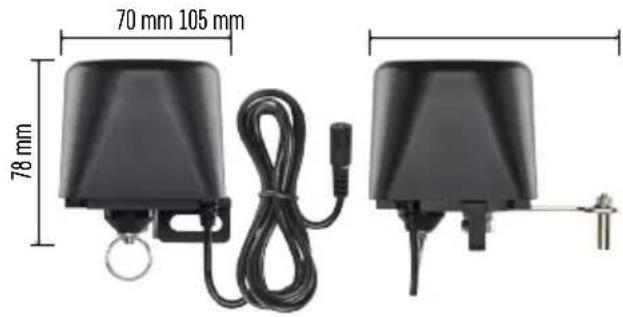
Spécifications techniques
Fréquence WiFi : 2,4 GHz, 25 mW e.i.r.p. max.
Pression de la vanne : 1,6 MPa
Dimensions de la vanne : 1/2", 3/4", 1" et 1 1/4"
Temps de fermeture : 5–10 secondes
Temps d'ouverture : 5–10 secondes
Couple : 30\~60 kg/cm
Alimentation : Adaptateur AC 230 V/DC 12 V, 1 A (fourni avec l'appareil)
Longueur du câble d'alimentation de l'adaptateur : 0,9 m
Longueur du câble de la commande : 1,4 m
1/2" | 3/4"
Description de l'appareil
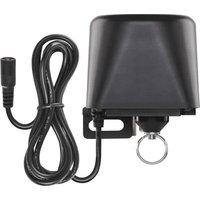
1 - levier de la commande de la vanne
2 - poignée de la vanne
3 - arbre de la vanne
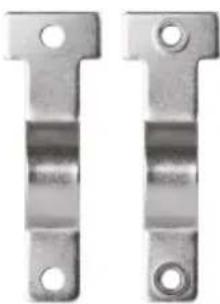
4 - collier de montage
5 – sûreté manuelle
6 - orifice d'installation
7 - câble d'alimentation
8 - arbre central de la commande de la vanne
9 - diode LED de signalisation
10 - bouton de mise en service

Installation et montage
Le montage devrait être confié à un travailleur qualifié dans le domaine de la plomberie.
La vanne devrait être installée de telle manière qu'il soit possible de l'ouvrir et de la fermer complètement.
- Fixer le collier de montage à la tuyauterie. Installer le collier sur l'orifice d'installation de la commande et serrer les vis.
- Installer la commande dans une position où son levier recouvre la poignée de la vanne.
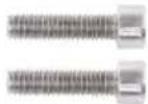
- Le levier de la commande peut être serré à l'aide de deux vis afin qu'il soit fixé de manière étanche des deux côtés de la poignée de la vanne.
Sûreté manuelle
En cas de détérioration ou en cas de coupure de courant :
- Tirer sur l'accouplement de la commande et le maintenir.
- Faire pivoter manuellement la commande de 90° pour ouvrir/fermer la vanne.
- Relâcher l'accouplement et faire doucement bouger le levier pour que l'arbre se clipse.

Application mobile

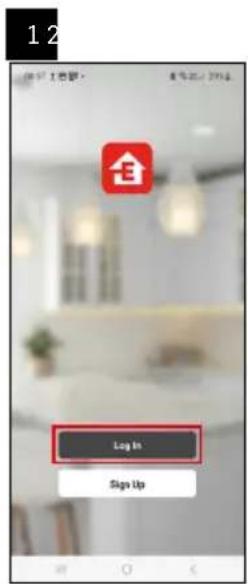
La commande de la vanne peut être commandée à l'aide d'une application mobile pour iOS ou Android. Télécharger l'application „EMOS GoSmart" pour votre appareil.
Cliquer sur le bouton „Se connecter“ si vous utilisez déjà l'application.
Dans le cas contraire, cliquer sur le bouton „S'inscrire" et terminer votre inscription.
Appariement avec l'application
Appariement du portail Zigbee à l'application
(Si vous utilisez déjà le portail, sauter ce réglage)
Brancher le câble d'alimentation au portail, autoriser le GPS et la connexion Bluetooth sur votre appareil mobile.
Dans l'application, cliquer sur «Ajouter un appareil».
Dans la partie gauche, cliquer sur la liste «GoSmart» et cliquer ensuite sur l'icône „Smart Multi Gateway IP-1000Z“.
Procéder en suivant les consignes qui apparaissent dans l'application et saisir le nom et le mot de passe du réseau WiFi de 2,4 GHz.
Dans les 2 minutes qui suivent, l'appareil s'appariera à l'application.
Commentaire : Si vous n'arrivez pas à apparier le portail, répéter une nouvelle fois toute la procédure et/ou contrôler les réglages en fonction de la notice du portail. Le réseau WiFi de 5 GHz n'est pas pris en charge.
Appariement entre la commande et l'application
Raccorder une alimentation réseau à la commande.
Appuyer longuement (7 secondes) sur la touche de mise en service. La diode LED bleue se mettra à clignoter – le mode d'appariement sera activé durant 30 secondes.
Dans l'application, cliquer sur «Ajouter un appareil».
Dans la partie gauche, cliquer sur la liste GoSmart et cliquer ensuite sur l'icône intitulée „Valve controller P5640S“.
Procéder en suivant les consignes qui apparaissent dans l'application et saisir le nom et le mot de passe du réseau WiFi de 2,4 GHz.
Dans les 2 minutes qui suivent, l'appareil s'appariera à l'application et la diode LED bleue restera constamment allumée.
Commentaire : Si la commande de la vanne ne parvient pas à s'apparier, répéter la procédure. Le réseau WiFi de 5 GHz n'est pas pris en charge.

Commandes et fonctions
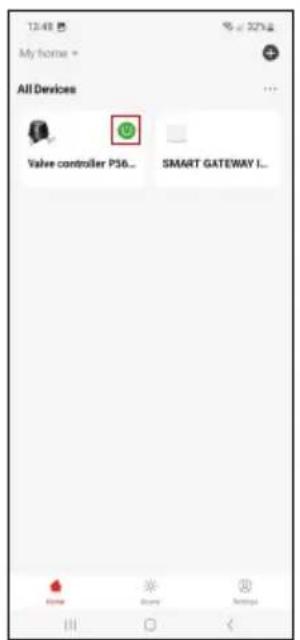
Menu de l'application
Touche de mise en service rapide (icône verte), d'arrêt (icône grise)
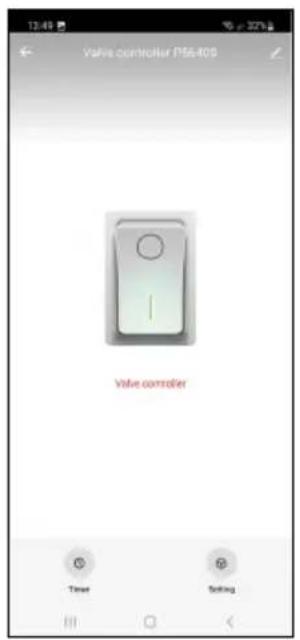

État désactivé (vanne fermée)

État activé (vanne ouverte)

Réglage des programmes

Réglage de l'état de la commande de la vanne en cas de coupure de courant

Options avancées
Réglage des programmes

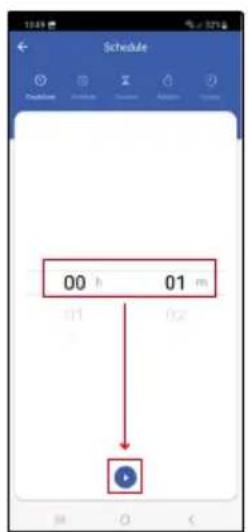
Décompte
Une fois que l'intervalle de temps paramétré se sera écoulé, l'appareil se désactivera/s'activera (en fonction de l'état actuel de la vanne).
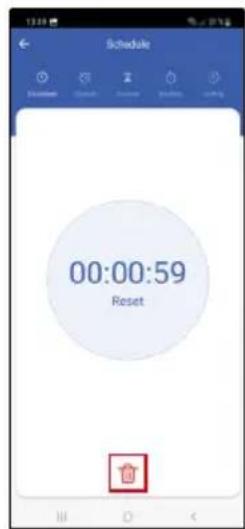
Régler l'intervalle de temps (max. 11 heures, 59 minutes) et cliquer ensuite sur la flèche bleue. Le compte à rebours commencera.
En cliquant sur l'icône représentant une poubelle, vous supprimerez les réglages ayant été réalisés.

Planning
Planification de la commutation automatique selon des horaires prédéfinis (par ex. le lundi de 13:00 à 15:00 – Activé ; de 15h00 à 17h00 – Désactivé...).
Cliquez sur le symbole „+“ se trouvant dans le bas et régler l'heure, les jours (l'abréviation du 1er jour de la semaine est dimanche), l'état de la vanne et sauve-gardez vos réglages.
Cliquez sur la barre de défilement pour activer (barre de défilement bleue) ou désactiver (barre de défilement grise) les réglages.
Cliquez sur le symbole „+“ se trouvant dans le bas pour ajouter un nouveau planning.
Si vous souhaitez supprimer les réglages, maintenir le doigt sur le réglage et confirmer ensuite la suppression.
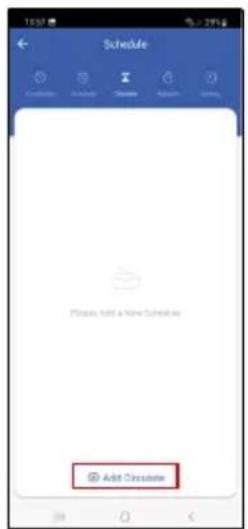
Commutation entre l'état activé et désactivé dans le cadre d'une plage de temps définie, avec réglage de la période.
Cliquez sur le symbole „+“ se trouvant dans le bas pour paramétrer la plage de temps, les jours, la durée d'ouverture et de fermeture de la vanne et sauvegardez ensuite vos réglages.
Cliquez sur la barre de défilement pour activer (barre de défilement bleue) ou désactiver (barre de défilement grise) les réglages.
Cliquez sur le symbole „+“ se trouvant dans le bas pour ajouter un nouveau programme.
Si vous souhaitez supprimer les réglages, maintenir le doigt sur le réglage et confirmer ensuite la suppression.
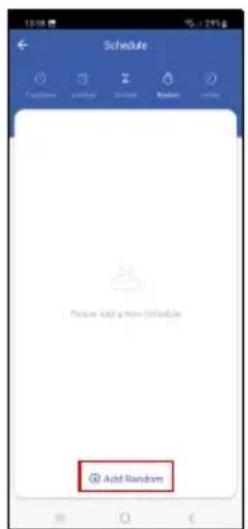
Entre telle heure et telle heure, la commande de la vanne s'activera à des moments choisis de manière aléatoire et durant une période, elle aussi, aléatoire.
Cliquez sur le symbole „+“ se trouvant dans le bas pour paramétrer la plage de temps et les jours et sauvegardez ensuite vos réglages.
Cliquez sur la barre de défilement pour activer (barre de défilement bleue) ou désactiver (barre de défilement grise) les réglages.
Cliquez sur le symbole „+“ se trouvant dans le bas pour ajouter un nouveau programme.
Si vous souhaitez supprimer les réglages, maintenir le doigt sur le réglage et confirmer ensuite la suppression.
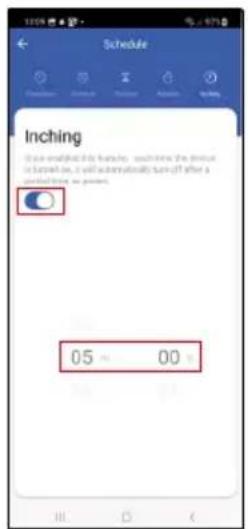
Une fois en service, la commande de la vanne se désactive automatiquement après que l'intervalle de temps paramétré se sera écoulé (max. 60 minutes).
Réglez l'intervalle de temps et cliquez sur la barre de défilement pour activer (barre de défilement bleue) ou désactiver (barre de défilement grise) les réglages.
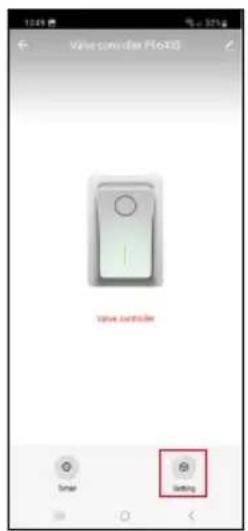
Réglage de l'état de la commande de la vanne en cas de coupure de courant
Cliquez sur l'icône des options qui se trouve en bas à droite, faites dérouler le menu et sélectionnez l'état de la vanne : fermée/ouverte/se rappeler du dernier état. Confirmez en cliquant sur la touche située en bas à droite.
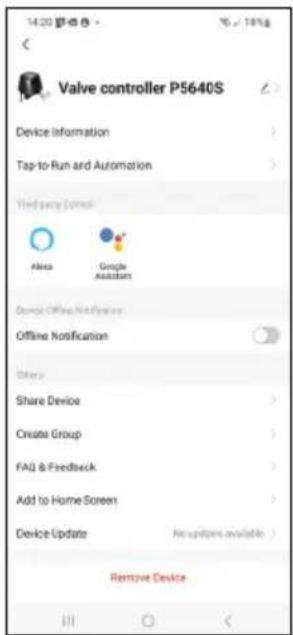
- Device information – Informations de base sur l'appareil et son propriétaire.
- Tap-to-Run and Automation – Visualisation des scènes et des automatisations attribuées à l'appareil.
- Offline Notification – Afin d'éviter l'envoi incessant de notifications, un avertissement ne vous sera envoyé que si l'appareil reste déconnecté durant plus de 30 minutes.
- Share Device – Partage de la gestion de l'appareil avec un autre utilisateur.
- Create Group – Création d'un groupe de plusieurs appareils pouvant être gérés simultanément.
- FAQ & Feedback – Visualisation des questions les plus fréquentes ainsi que de leurs réponses, possibilité de nous envoyer directement une question / une suggestion / un retour.
- Add to Home Screen – Ajout de l'icône sur l'écran principal de votre téléphone. Grâce à cette option, vous ne serez plus obligé d'ouvrir l'appareil en passant à chaque fois par l'application, il vous suffira juste de cliquer sur l'icône ajoutée et vous serez directement redirigés vers l'appareil.
- Device Update – mise à niveau de l'appareil.
Solutions aux problèmes, FAQ
La vanne n'est pas à sa place :
Vérifier que le centre de la commande de la vanne et le centre de la vanne sont bien dans le même axe. Si ce n'est pas le cas, vous risquez de brûler le moteur.
La vanne est grippée :
Utiliser la sûreté manuelle pour aligner la vanne et la mettre dans la bonne position.
Il n'est pas possible d'apparier la commande de la vanne à l'application :
Vérifier que le portail Zigbee et le routeur WiFi fonctionnent correctement.
Maintenir les appareils proches l'un de l'autre lors de l'appariement.