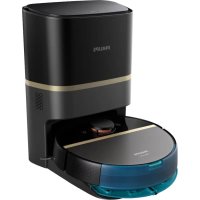
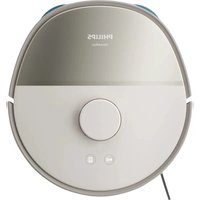
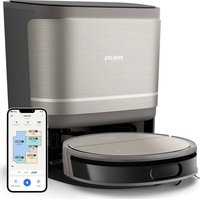
MODE D'EMPLOI HomeRun 7000 Series XU7100 PHILIPS
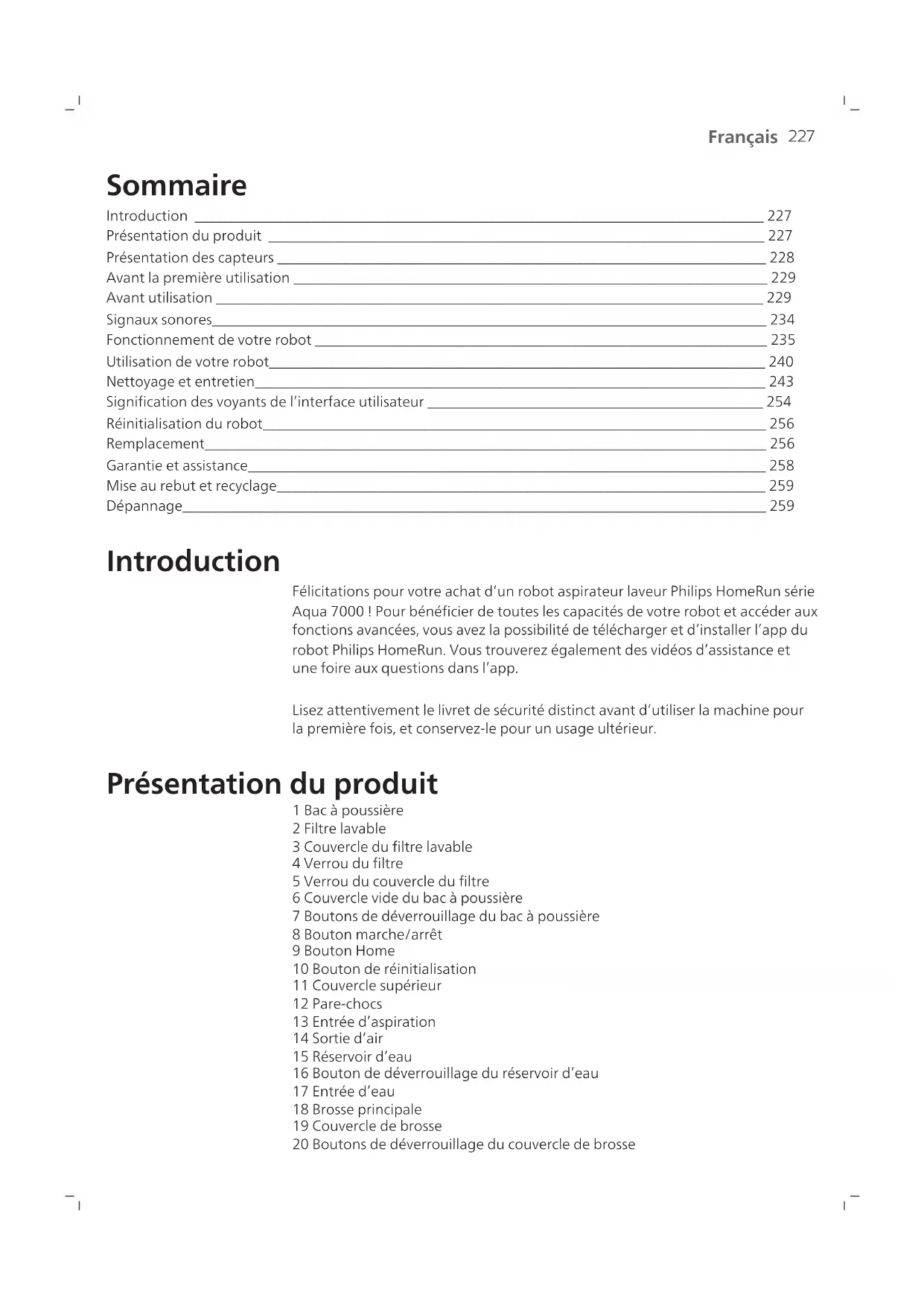
Présentation du produit 227
Présentation des capteurs 228
Avant la première utilisation 229
Avantutilisation 229
Signaux sonores 234
Fonctionnement de votre robot 235
Utilisation de votre robot 240
Nettoyage et entretien 243
Signification des voyants de l'interface utilisateur 254
Réinitialisation du robot 256
Remplacement 256
Garantie et assistance 258
Mise au rebut et recyclage 259
Dépannage 259
Introduction
Félicitations pour votre achat d'un robot aspirateur laveur Philips HomeRun série Aqua 7000! Pour bénéficier de toutes les capacités de votre robot et acceder aux fonctions avances, vous avez la possibilité de télécharger et d'installer l'app du robot Philips HomeRun. Vous trouvez également des videos d'assistance et une foire aux questions dans l'app.
Lisez attentivement le livre de sécurité distinct avant d'utiliser la machine pour la première fois, et conservez-le pour un usage ultérieur.
Présentation du produit
1 Bac à poussière
2 Filtre lavable
3 Couvercle du contrôle lavable
4 Verrou du filtrre
5 Verrou du couvercle du filtré
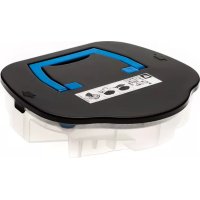
6 Couvercle vide du bac à poussière
7 Boutons de déverrouillage du bac à poussière
8 Bouton marche/arrêt
9 Bouton Home
10 Bouton de réinitialisation
11 Couvercle supérieur
12 Pare-chocs
13 Entrée d'aspiration
14 Sortie d'air
15 Reservoir d'eau
16 Bouton de déverrouillage du réservoir d'eau
17 Entrée d'eau
18 Brosse principale
19 Couvercle de brosse
20 Boutons de déverrouillage du couvercle de brosse
21 Routettes principales
22 Roulette avant pivotante
23 Points de contact de charge (robot)
24 Brossette latoreale
25 Support pour lingette
26 Lingette lavable (x2)
27 Cordon d'alimentation (XU7000)
28 Station (de charge) (XU7000)
29 Fenetre de signal IR (XU7000)
30 Points de contact de charge (station)
31 Prise du cordon d'alimentation
32 Set de rangement (XU7000)
33 Sac à poussière (x2) (XU7100)
34 Couvercle du traineau
35 Compartiment du sac à poussière
36 Station de vidage automatique (XU7100)
37Voyant
38 Fenêtre de signal IR
39 Rampe
40 Entrée de vidage automatique
41 Sortie d'air de vidage automatique
42 Points de contact de charge (station)
43 Sortie d'air
44 Outil de nettoyage de larosse
45 Prise du cordon d'alimentation
46 Cordon d'alimentation (XU7100)
Présentation des capteurs
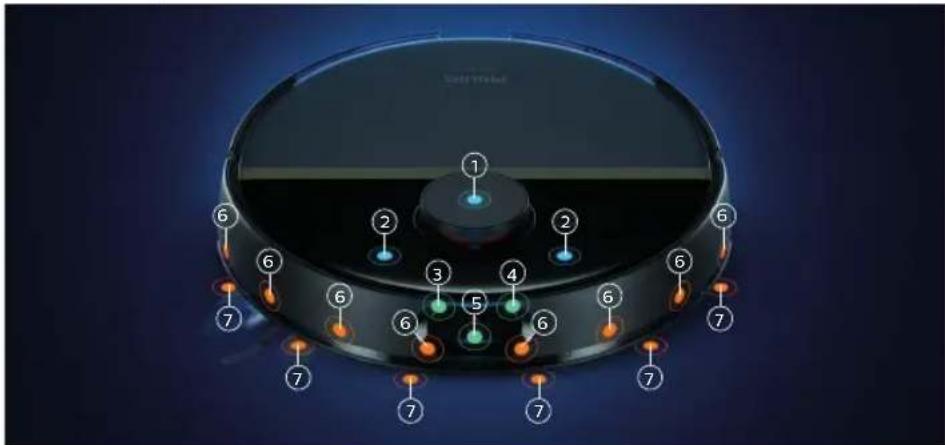
1 Navigation laser 360irc (LiDAR)
2 Capteur de collision (x2)
3 Récepteur IR
4 Emetteur IR
5 Capteur ToF (temps de vol) 3D pour détction et évitement de petits obstacles en face du robot (120irc)
6 Capteur ToF (temps de vol) pour détéction et évitement de petits obstacles entourant le robot (x8)
7 Capterur anti-chute (x6)
Avant la première utilisation
1 Sortez l'appareil de sa boîte et âzeit tout I'emballage.
2 Otez toutes les protections.
3 Si vous constatiez le moindre dommage sur l'appareil, accedez au site www.philips.com/support ou contactez votre service consommateur local.
Installez et replissez le réservoir d'eau
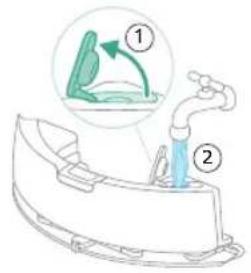
1 Remplissez le réservoir d'eau. Utilisez l'entrée d'eau.
1 Remarque: Assurez-vous que l'extérieur du réserve d'eau est sec.
1 Remarque: N'utilisez pas de détergents.
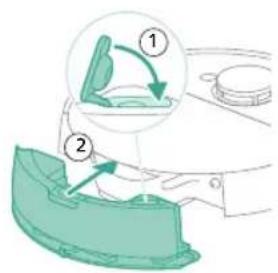
2 Insérez le réservoir d'eau au bon endroit.
Avant utilisation
Installation du robot et de la station
Conseils afin de trouver le meilleur endroit pour installer votre station :
- Ne placez pas la station en plein soleil ou sous un meuble. Cela bloquerasit le signal infrarouge qui permet au robot de returner à la station.
- Installéz la station sur une surface plane et contre un mur.
- Installéz la station sur un sol dur.
- Ne placez jamais la station pres d'un escalier ou d'une source de chaleur (radiateur).
- Installlez-la dans un endroit disposant d'une bonne couverture Wi-Fi.
Installation de la station :
1 Installlez la station en respectant les distances de placement.
- Modèle XU7100 - Modèle XU7000
230 François
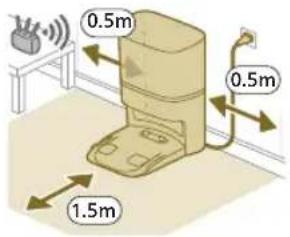
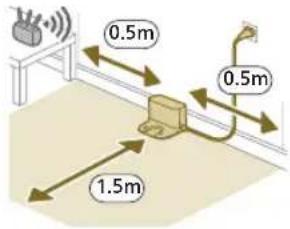
1 Remarque: Conservez un espace de 0,5 mètre sur les côtes de la station et de 1,5 mètre sur le devant.
2 Branchez la station à son alimentation électrique.
3 Veillez à ce que le reste du cordon d'alimentation soit bien dissimulé derrière la station pour que le robot ne roule pas dessus.
1 Remarque : Pour le modele XU7100 uniquement : placez le sac à poussiere dans le compartment de la station réservé à cet effet.
Chargement du robot
1 Tournez le robot dans la bonne position et placez-le sur le sol, en face de la station. Le réservoir d'eau doit etre du cote opposé de la station.
- Modèle XU7100 - Modèle XU7000
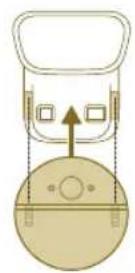
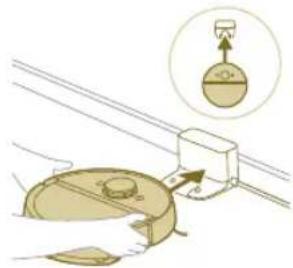
2 Veillez à ce que la station soit bien raccordée à la prise murale.
3 Maintenez enforcé le bouton marche/arrêt pendant 3 secondes pour allumer le robot.
4 Appuyez sur le bouton Home. Le robot se place dans la bonne position sur la station.
- Modèle XU7100 - Modèle XU7000
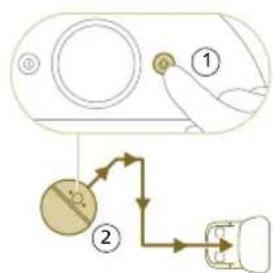
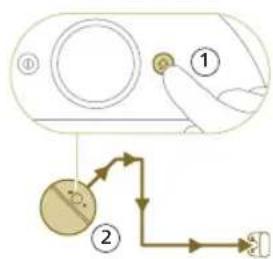
5 Attendez que le robot soit complètement chargé.
Si la batterie est vide, le robot ne se placera pas dans la bonne position sur la station. Dans cette situation, veuillez suivre les étapes suivantes:
1 Tournez le robot dans la bonne position et placez-le sur le sol, en face de la station.
2 Alignez les roulettes du robot avec les rails de la station (pour le modele XU7100) ou les pôles de charge du robot avec ceux de la station (pour le modele XU7000).
3 Poussez le robot afin que les roulettes s'engagent dans les rails de la station (pour le modele XU7100) ou que les pôles de charge entrent en contact avec ceux de la station (pour le modele XU7000).
Modèle XU7100 Modèle XU7000
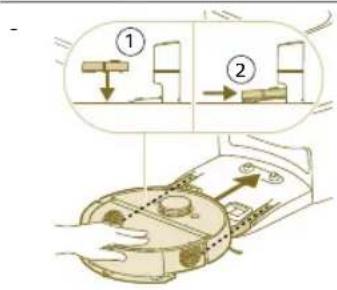
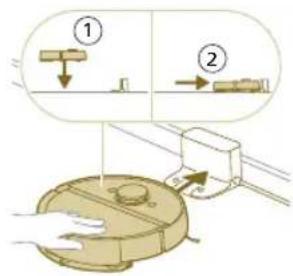
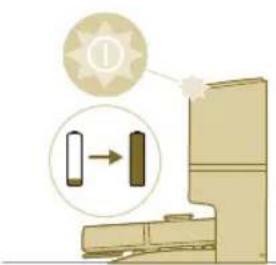
1 Remarque : Assurez-vous que le robot est dans la bonne position et commence à charger. Les voyageurs des deux boutons du robot clignotent lentement. Si la batterie est totalement vide, il peut s'écouler un certain temps avant que le robot n'indique qu'il est en cours de charge.
4 Attendez que le robot soit complètement chargé.
1 Remarque : Veillez à ce que le robot soit complètement charge avant de l'utiliser pour la première fois.
i Remarque : Lorsque le robot est en cours de charge, les voyants des deux boutons du robot clignotent lentement.
1 Remarque : Pour le modele XU7100 uniquement : levoyant blanc de la station s'allume également pour indiquer que le robot est charge.
1 Remarque : Pour le modele XU7100 uniquement : lorsque la batterie est entierement chargee, levoyant blanc de la station reste allumé pour signifier que le robot est désormais en mode veille.
Téléchargement de l'app, enregistrement et connexion au réseau Wi-Fi
Contenu de l'app
Vous pouvez faire fonctionner le robot grace a l'app robot Philips HomeRun. L'app vous permet de gerer votre robot et vous propose aide et assistance :
1 Turoiels video.
2 Mode d'emploi complet.
3 Questions/Reponses.
4 Contacter le Service consommateur.
232 François
5 Creer une carte de votre maison.
6 Sélectionner les pieces à nettoyer.
7 Choiser entre différents modes de nettoyages et paramètres pour chaque piece.
8 Afficher le statut de la session de nettoyage en temps réel et voir le niveau de batterie.
9 Recevoir des notifications et des alertes.
10 Planifier une session de nettoyage.
11 Afficher I'etat de I'entretien et trouver des pieces de rechange.
12 Connecter votre robot à un assistant vocal numérique pour le faire fonctionner à l'aide de commandes vocales.
Téléchargement de l'app
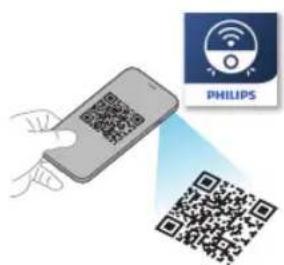
1 Scannez le code QR figurant sur la couverture du mode d'emploi ou l'emballage du robot.
Ou:
Recherche l'app « Robot Philips HomeRun » dans l'App Store Apple ou l'une des App Stores Android.
2 Telechargez et installez l'app.
3 Suivez les instructions de l'app.
Création d'un compte personnel
Vous pouvez creer un compte personnel et bénéficier de tous les avantages suivants:
- Contrôler le robot à partir de plusieurs dispositifs tels qu'un smartphone et une tablette ou ajouter plusieurs utilisateurs pour un même foyer.
Effectuer une sauvégarde des données importantes telles que les plans de nettoyage personnelisés pour votre maison.
Appairer your robot a une enceinte connectee.
1 Remarque: Si vous changez de téléphone et que vous n'vez pas cree de compte, tous vos plans de nettoyage personalisés seront perdus.
1 Important : Philips respecte la confidentialite de vos données. Vous trouvez un lien vers la déclaration de confidentialite dans l'app avant de creator votre compte.
Configuration de la connexion Wi-Fi
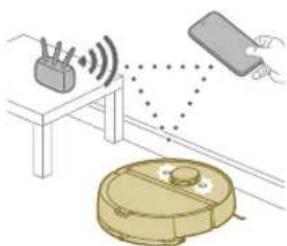
1 Avant de commencer : veillez à ce que le robot et votre apparéil mobile aient une bonne couverture Wi-Fi.
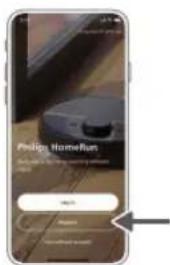
1 Appuyez sur le bouton « Ajouter le robot » de l'app et suivez les instructions.
2 Sélectionnéz le modele de votre robot.
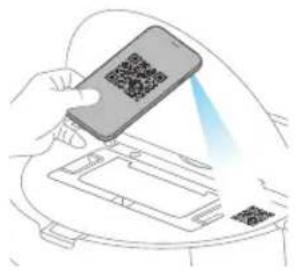
-Modèle XU7100 -Modèle XU7000
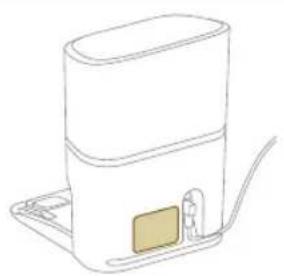
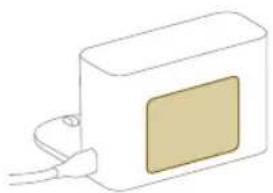
1 VoussouspoucezselectionnerlemodeledevoirerobotenscannantlecodeQR situésurles dessusdu robot,ouresearchersyou-memelenuméro du modelesur la plaque signaletique situeeà l'arriere de la station.
3 Installez la station en respectant les distances de placement.
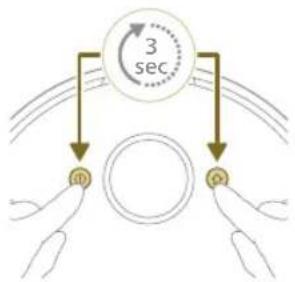
4 Maintenez les boutons marche/arrêt et Home enfoncés simultanément pendant trois secondes. Levoyant des boutons clignoteront en orange pour indiquer que le robot est passé en mode de configuration Wi-Fi.
5 Appairez le robot avec le Wi-Fi dans l'app.
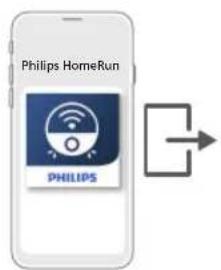
6 Cliquez sur le bouton « Rejoindre » dans l'app pour vous connecter avec le réseau « Robot Philips ».
234 François
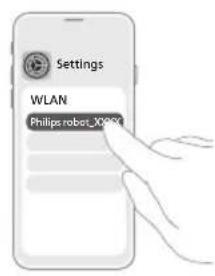
1 Remarque: Si le bouton Rejoindre n'est pas visible dans l'app, quitterez-la et accedez au Wi-Fi sous l'onglet « Paramétres » de votre apparéil mobile. Vous pouvez alors sélectionner le réseau « Robot Philips » et vous y connecter.
Si I'association avec le Wi-Fi échoue :
Vérifiez si vous avez sélectionné le bon modele de robot.
Vérifiez votre connexion Wi-Fi.
- Vérifiez si vous avez saisi le bon mot de passer Wi-Fi.
- Vérifiez si le robot est toujours en mode de configuration Wi-Fi.
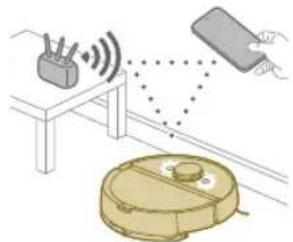
1 Remarque : Vous pourrez le savoir si les voyants des deux boutons du robot clignotent toujours en orange.
1 Remarque: Si vous ne parvez en cas de la résoudre le problème, consultez la page www.philips.com/myrobot7000 pour Obtir des informations d'assistance et les coordonnées du Service consommateur.
Signaux sonores

La langue des alertes vocales du robot peut etre modifie pour passer de l'anglais a votre propre langue. Pour modifier la langue, telechargez I'app et connectez le robot au Wi-Fi pour qu'il puisse telecharger la nouvelle langue.
- L'app vous enverra des alertes ou des rappels si le robot requiert votre attention. Vous serez donc informés de cette façon du statut en temps réel même si le robot effectue un nettoyage quand vous n'êtes pas là.
Sélection de la langue des alertes vocales
1 Vous pouvez définir la langue des alertes vocales immédiatement après avoir connecté votre robot au réseau Wi-Fi
1 Vérifiez que le robot bien est connecté à l'app.
2 Vous pouvez changer la langue des alertes vocales à deux endroits dans l'app.
- Sur l'écran de l'app où vous avez besoin le nom du robot
- Ou en appuyant sur les trois lignes situées en haut à gauche, puis en accédant à l'onglet Paramétres du robot.
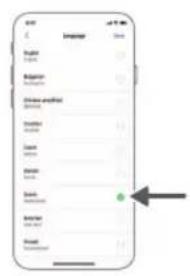
3 Choisissez la langue des alertes vocales.
Fonctionnement de votre robot
Creation d'une carte
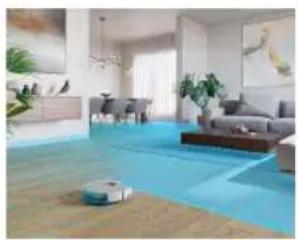
Principé de fonctionnement des cartes
Le robot parcourt les pieces et la navigation laser scanne rapidement ces dernières pour elaborer une carte sol.
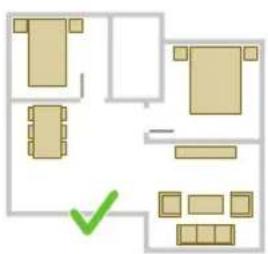
Modification des cartes
YououpouvezutiliserlafonctionModificationdescartedansl'app pour:
- Modifier les pieces (réunir/diviser les pieces, nommer les pieces) afin de personneliser la routine de nettoyage du robot dans chaque piece.
- Configurer les zones restreintes pour indiquer les endroits que le robot peut nettoyer ou non.
- Créer une carte pour chaque étage de votre maison et sauvégarder jusqu'à 5 cartes. Lorsque vous utilisez l'appareil, il génére une carte du nouvel environnement. Si vous ne poulez pas effacer accidentellement les cartes que vous utilisez frequentlyment, vous avez la possibilité d'en verrouiller jusqu'à trois.
Préparation de la piece pour le repérage
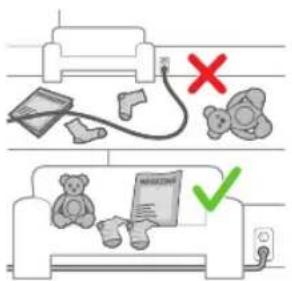
Avant de commencer le represse, veillez à:
ranger l'espace concerné.
- mettre les meubles à leur place.
ranger tous les petits obstacles dispersés sur le sol.
1 Remarque: Cette opération est importante pour éviter d'enregistrer des obstacles sur la carte de façon permanente.
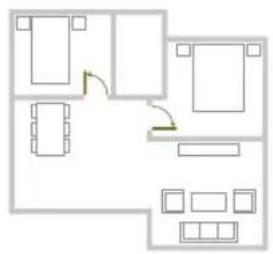
Ouvrez toutes les portes interieures.
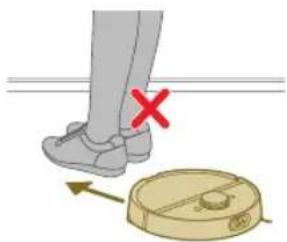
1 Important : Veillez à ce que le robot ne se bloque pas au cours de son utilisation.
Création d'une carte
i Important: Au cours de l'etape de reperege, le robot n'effectue aucun nettoyage.
1 Important : Pour creer la carte d'un sol, il est indispensable que la station soit placee a I'etage que yous souhaitez cartographier, car le robot doit etre sur la station avant et apree le repereage. Si yous souhaitez creer une carte du 2e etage, la station doit etre placee a cet etage pendant le processus de repereage. Par la suite, la carte de cet etage pourra etre utilisee meme si la station se trouve a un autre etage.
i Remarque : Pour le modele XU7100 uniquement : après la fin du repertege, la station de vidage automatique commence a vider le robot. Ce n'est pas une erreur, ce comportement est normal.
Définition de zones sèches et restreintes
Vouaves la possibilité de configurer des zones restreintes dans l'app pour indiquer au robot les endroits qu'il peut nettoyer ou non.
Mur virtuel et zone interdite
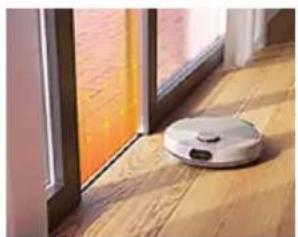
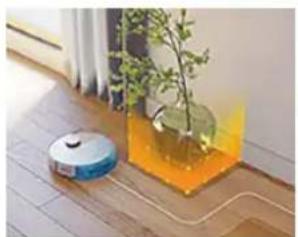
Creez des murs virtuels et des zones interdites pour définir les endroits ou le robot ne doit pas aller. Vous pouvez, par exemple, creer des murs virtuels ou des zones interdites pour :
protégér des objets fragiles. Le robot ne peut pas détecter des surfaces ou des obstacles brillants, transparents (par exemple, en verre) ou sombres.
- empêcher le robot d'être bloqué pendant le nettoyage.
1 Remarque: Le robot peut se retrouver bloqué par de la moquette épaisse, des tapis avec des franges ou des petits tapis très légers comme ceux de la salle de bains. Le robot ne peut pas aussi détecter les cables sur le sol.
protégér le robot.
1 Remarque: Le robot ne doit pas entrer en contact avec des liquides et des surfaces mouillées telles que des gamelles pour animaux ou des bacs à plantes.
i Important : Les murs virtuels et les zones interdites ne sont pas destinés à protéger des dangers.
i Important : Les murs virtuels et les zones interdites ne doivent pas empêcher le robot de returner à sa station.
i Important: ne pas utiliser le robot en extérieur. Il n'a pas eté concu pour un usage en extérieur.
Zone sèche
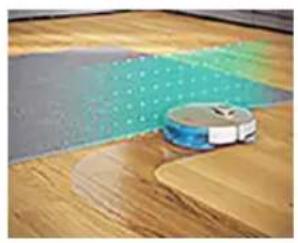
Creez des zones sèches pour empêcher le robot de laver la moquette ou les tapis.
Vous pouvez regler les options suivantes dans l'app, sous « Parametes du robot »:
eviter les zones sèches quand le reste de la pièce est lavé.
- n'aspirer que la zone sèche. Veuillez remarquer que la lingette peut être toujours humide.
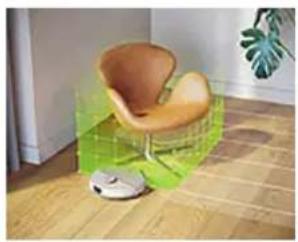
Zones fragiles
Votre robot peut passer sur certains meubles si besoin. Vous ne souhaitez pas qu'il monte sur des objets en particulier? Delimitez une zone fragile sur votre carte. Notre robot se dirigera vers votre meuble, commencerà à le chevaucher légèrement, puis fera demi-tour.
IMPORTANT: Si vous souhaitez que votre robot se rende dans d'autres pieces, veillez à ce que votre zone fragile ne soit pas trop proche d'une porte avec un seuil. Delimitez votre zone fragile à au moins un mètre d'une porte avec un seuil.
Les routines de nettoyage suivantes peuvent etre selectionnées dans l'app :
Routine Description
Nettoyage automatique
Le nettoyage automatique a ete concu pour un nettoyage quotidien standard. Le robot nettoie chaque piece selon les parametes que yous avez indiques et enregistrres dans le plan de nettoyage. Si le robot ne reconnait pas l'environnement, il le scanne et l'aspire simultanement (il ne le lavera pas dans cette situation). A la fin de la routine, il returne a sa station.
Routine Description
Nettoyage personnelise
Le nettoyage personnelé peut être utilisé lorsque le robot doit effectuer un nettoyage pour des occasions uniques. Vous pouvez personnaliser la routine de nettoyage de votre robot comme vous le souhaitez. Vous avez le choix entre les trois options suivantes :
- Pièce : le robot nettoie une ou plusieurs pièces dans l'ordre que vous indiquez.
- Zone: le robot nettoie une zone spécifique dans une piece selon vos indications.
- Surface déliminée: le robot nettoie un carré de 1,5 mètre sur 1,5 mètre d'une surface spécifique de la maison qui doit être nettoyée.
i Remarque : Pour l'aspiration localisee, placez le robot au milieu du carrre que vous souhaitez nettoyer.
Après avoir choisi l'une des options suivantes, vous pouvez selectionner un mode de nettoyage et définir vos préférences de nettoyage et vos paramètres avancés.
Définition des préférences de nettoyage, des paramètres avancés et de l'ordre de nettoyage
Dans l'app, vous avez le choix entre cinq modes de nettoyage différents pour chaque piece. Voici les modes standard qui peuvent etre utilisés dans la plupart des situations. Vous pouvez personnaliser votre mode de nettoyage en définissant des préférences et des paramétres avancés.
Modes de nettoyage
Mode Description
A sec ou avec de la mousse
Le robot aspire et lave le sol simultanément. Ce mode est concu pour le nettoyage automatique des sols durs.
IMPORTANT: Pour le lavage des sols durs et fragiles, tels que des parquets, réglez le niveau d'humidity au plus bas dans l'app.
À sec Le robot se contente d'aspirer le sol. Ce mode peut être utilisé pour les endroits qui ne peuvent pas etre lavés.
Silencieux Le niveau sonore est au minimum lors du nettoyage. La puissance d'aspiration est réduite et les alertes vocales sont désactivées.
Intensif Le robot aspire et lave le sol simultanément à pleine puissance. Ce mode est concu pour un nettoyage en profondeur de petites zones.
Veuillez notes qu'il n'est pas recommandé de nettoyer de vastes zones avec ce mode. Le robot va passer sur la zone concernée 5 fois et par conséquent le temps de nettoyage et l'utilisation de la batterie vont augmenter de façon significative.
Individuel Pour ce mode, vous pouvez entierement selectionner les reglages expert depuis le début.
Preférences de nettoyage
Pour chaque mode de nettoyage, vous pouvez ajuster les préférences de nettoyage suivantes:
Paramètre Description
| Puisance d'aspiration | Modifiez la puissance d'aspiration : - Éco : pour un nettoyage efficace avec une consommation et un niveau sonore réduits. - Normal : pour un nettoyage automatique et une élimination efficace des poussières fines sur les sols durs avec un équilibre optimal entre puissance et efficacité. - Fort : pour un nettoyage en profondeur de vastes surfaces. Nettoyage plus important en une seule charge qu'en mode Maximum. - Maximum : idéal pour le nettoyage des saletés envahissantes telles que les poils d'animaux ou les miettes. La puissance d'aspiration elevée permet d'éliminer les fines particules de poussière profundément incrustées dans les moquettes/tapis et les interstices. |
| Niveau d'eau déterminé le niveau de liquide pompé du réservoir d'eau électrique et vaporisé sur la lingette : - Désactivé : désactivez le niveau d'humidité pour les sols en bois brut et les moquettes. - Faible : pour laver un sol fragile tel qu'un parquet. L'association de l'aspiration et du lavage élimine plus de poussière fine que l'aspiration seule. - Moyen : optimal pour un nettoyage normal à sec ou avec de la mousse. La lingette va éliminer la poussière et les bacteriées superficielles pour garder votre maison propre et saine. - Fort : pour un nettoyage efficace des traces de pas et une maison impeccable. Il est recommendé d'associer ce réglage aux vibrations de lavage activées et à 5 repétitions de la trajectory de nettoyage pour un nettoyage intensif. | |
| Séquence de latrajectoire de nettoyage | Indiquez le nombre de passages de nettoyage. Un seul passage est suffisant pour un nettoyage normal. Il est possible de programmer le robot pour qu'il effectue de deux à cinq passages pour un nettoyage intensif en cas de saleté tenace. Il est recommandé de sélectionner cette option pour des zones de nettoyage spécifique, car elle a une incidence sur la durée de nettoyage. |
Paramètres avances
Pour chaque mode de nettoyage, vous pouvez définir les paramètres avancés suivants:
Paramètre Description
| Vibrations de lavage Activez ou désactivez les vibrations de lavage. Les vibrations sont doucement frottier le sol de façon efficace pour décoller la saleté et éliminer les traces de pas. |
| Lavage en Y changez le style de lavage pour un lavage en Y. En effectuant un lavage en Y, le robot faisera moins de traces derrière lui. Veuillez notes que le temps de nettoyage sera rallongé par rapport à un lavage normal. |
Paramètre Description
Aspiration plus pour moquette et tapis
Activez ou désactiver l'aspiration plus. Le robot augmente automatiquement la puissance d'aspiration en présence de moquette ou d'un tapis. Il est recommendé d'activer ce paramètre. Cependant, vous pouvez le désactiver pour les pieces qui doivent être nettoyées en silence.
Utilisation de votre robot
Préparation d'une session de nettoyage
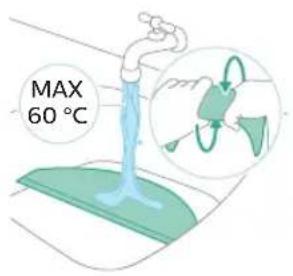
Avant d'activer votre robot pour une session de nettoyage
- HumidifiezAAParavantla lingettepourdesrésultatsoptimaux.
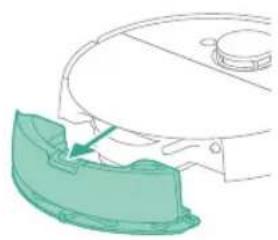
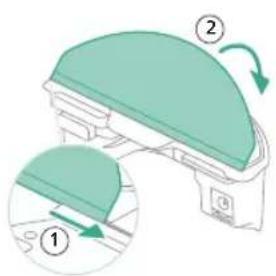
- Placez la lingette lavable sur son support.
IMPORTANT: Le support pour lingette ne peut pas etre retire. Par consequent, lorsque vous vous servez du robot, la lingette lavable doit toujours etre place sur son support, meme si vous ne vous servez que de la fonction aspiration. Cela permet de ne pas endommager yoursol et le support pour lingette pendant le nettoyage.
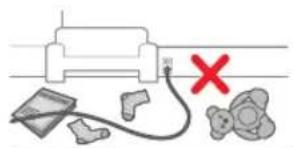
Retirez tous les câbles, les fils et les cordons du sol afin d'éviter que le robot ne s'y Emmèle.
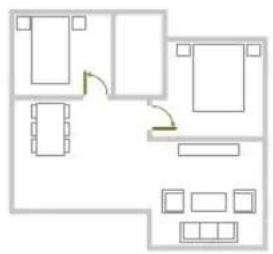
Ouvrez toutes les portes interieures.
Démarriage de votre premier programme de nettoyage via l'app (voir H)
Demarrage
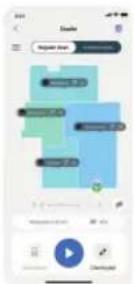
1 Ouvrez I'app.
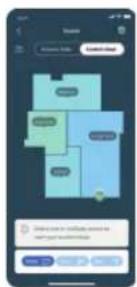
2 Sélectionnez votre programme de nettoyage:Nettoyage automatique ou personnelisé.
3 Appuyez sur I'icone « marche/arret »
1 Remarque: Si la batterie est trop faible, le nettoyage ne peut pas commencer.
Attendez que le robot soit suffisamment charge avant de commencer votre session de nettoyage.
Arreter
1 Appuyer sur l'icone « pause » dans l'app. Le robot s'arrête.
2 Appuyez sur l'icone « marche/arrêt » à nouveau. Le robot reprend son nettoyage.
3 Appuyez sur Iicone « Home et chargement ». Le robot returne à sa station.
Utilisation du robot sans l'app
1 Remarque : pour une experience utiliser optimale, nous vous recommendons d'utiliser l'app.
Sans l'app, vous pouvez utiliser les deux boutons sur le robot pour le faire fonctionner:
Bouton marche/arrêt
- Maintenez-le enforcé pendant trois secondes pour activer ou désactiver le robot.
242 François
-
Appuyez brièvement sur le bouton pour commencer le nettoyage oumettre le robot en pause. Appuyez à nouveau dessus pour reprendre le nettoyage.
-
Bouton Home
-
Appuyez brievement sur ce bouton (lorsque le robot n'est pas en train de nettoyer): le robot returne à sa station et se met en charge.
- Appuyez brievement sur le bouton pendant le nettoyage: le robot s'arrête de nettoyer. Appuyez à nouveau brievement sur le bouton: le robot returne à sa station et se met en charge.
- Appuyez brievement sur ce bouton lorsque le robot est en train de returner à la station : le robot s'arrête de rouler. Appuyez à nouveau sur ce bouton pour continuer le return vers la station.
Lorsque vous faites fonctionner le robot manuellement, il aspire et lave. Cependant, si le réservoir d'eau est vide, le lavage n'est pas effectué.
Mode de déplacement du robot
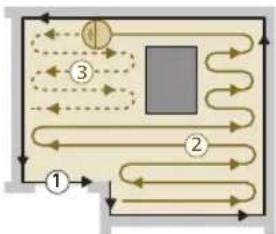
Le robot nettoie votre maison selon un schéma bien définit. Le robot effectue le nettoyage piece après piece, en commençant toujours par les bords avant de nettoyer la surface restante.
Remarque: Si le nettoyage est terminé en 10 minutes, la zone est nettoyée deux fois. Cette retouche vise à améliorer les résultats du nettoyage.
Retour à la station

À la fin de la session de nettoyage, le robot returne automatiquement à sa station pour se recharger.
1 Remarque: Quand le robot est sur sa station, il utilise de l'électricité pour maintainir sa batterie à un niveau de performance optimal. Cependant, la consommation d'électricité est limitee.
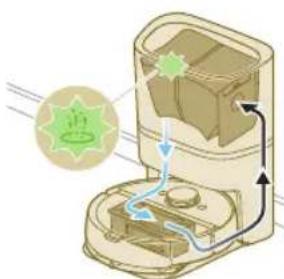
1 Remarque: Pour le modele XU7100 uniquement : la station aspirera également le bac à poussière du robot pour le vider. La poussière est donc recupérée dans le sac à poussière de la station.
Rechargement automatique et reprise de session
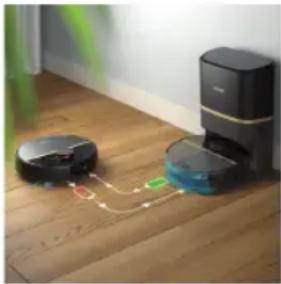
Quand le niveau de la batterie est faible (< 20%) en cours de nettoyage, le robot retourne automatiquement à la station pour se recharger. Une fois la batterie chargee, le robot reprend la session la où il s'etait arrete.
Nettoyage et entretien
Fréquence d'entretien
Élement Nettoyage Replacement
| Lingette lavableAprès chaque utilisation 3 à 6 mois |
| Brosse principale Tous les mois 6 à 12 mois |
| Filtre lavable Tous les mois 3 à 6 mois |
| Brossette latérale Tous les mois 6 à 12 mois |
| Roulettes principales et roulette universelle | Tous les mois - |
| Capteur de navigation laser 360° (LiDAR) | Tous les mois - |
| Capeurs : | Tous les mois - |
| - Capteur de collision (x2) | |
| - Récepteur IR | |
| - Émetteur IR | |
| - Capteur ToF (temps de vol) 3D pour détention et évitement de petits obstacles en face du robot (120°) | |
| - Capteur ToF (temps de vol) pour détention et évitement de petits obstacles entourant le robot (x8) | |
| - Capteur anti-chute (x6) | |
| Points de contact de charge du robot et de la station | Tous les mois - |
244 François
Capteurs de détction du 6 mois - placement du bac à poussière et du réservoir d'eau
Bac à poussière (XU7000) Videz le bac à poussière après chaque utilisation
Sac à poussière de la station de vidage automatique (XU7100)
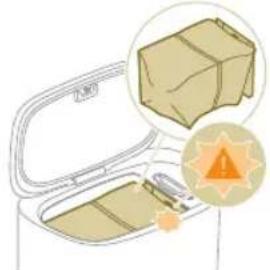
- Quand levoyant orange de la station de vidage automatique clignote pour indiquer que le sac a poussiere est plein.
Nettoyage de la lingette lavable
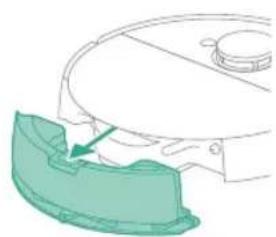
1 Appuyez sur le bouton de déverrouillage du réservoir d'eau.
2 Enlevez le réservoir d'eau du robot.
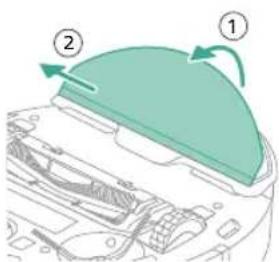
3 Detachez la lingette lavable de la bande velcro.
4 Faites coulisser le cote croit de la lingette livable hors de la fente.
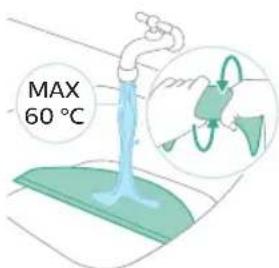
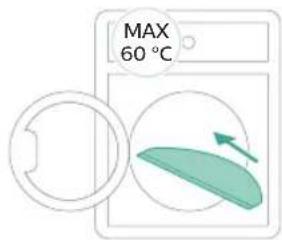
5 Rincez et nettoyez la lingette lavable à l'eau ou lavez-la à la machine.
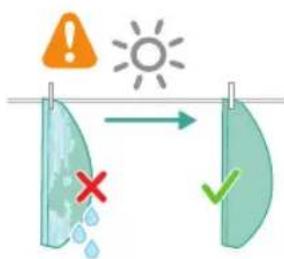
6 Laissez secher la lingette livable à l'air libre.
1 Remarque: n'utilisez pas d'autres moyens pour secher la lingette lavable.
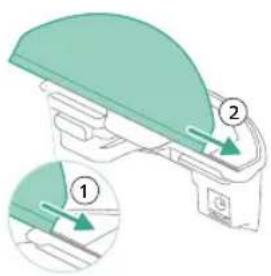
7 Faites coulisser le cote croit de la lingette livable dans la fente appropriée du support pour lingette.
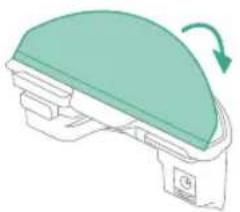
8 Accroche la lingette lavable à la bande velcro du support pour lingette.
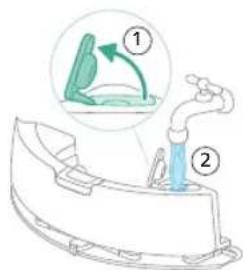
9 Remplissez le réservoir d'eau. Utilisez l'entrée d'eau.
1 Remarque: Assurez-vous que l'extérieur du réservoir d'eau est sec.
1 Remarque: N'utilisez pas de détergents.
246 François
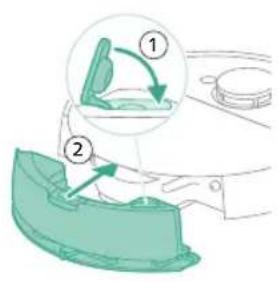
10 Insérez le réservoir d'eau au bon endroit.
Vidage du bac à poussière
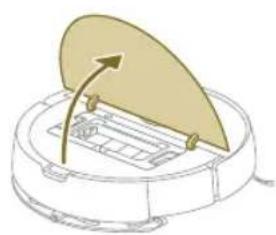
1 Ouvrez le couvercle supérieur.
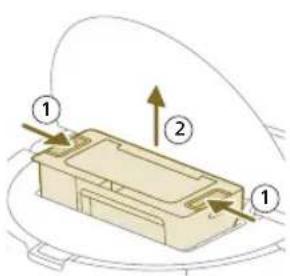
2 Appuyez simultanément sur les boutons de déverrouillage du bac à poussière.
3 Sortez le bac a poussiere.
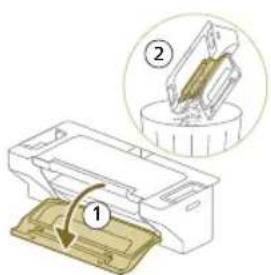
4 Ouvrez le couvercle de vidage du bac à poussière.
i Remarque: Ne confondez pas le couvercle de vidage du bac à poussière avec le couvercle du filtre lavable. Le couvercle de vidage du bac à poussière est bleu.
5 Videz le bac a poussiere.
Nettoyage et séchage du bac à poussière
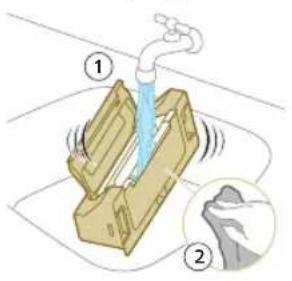
1Rincez le bac a poussiere a I'eau.
N'tutilisez pas de détagents.
IMPORTANT: Ne nettoyez pas le bac à poussière au lave-vaiselle.
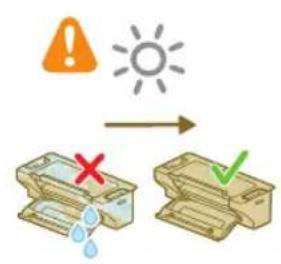
2 Sechez le bac a poussière à l'air libre.
1 Remarque: Ne sechez pas le bac a poussiere par d'autres moyens.
Nettoyage du filtré lavable
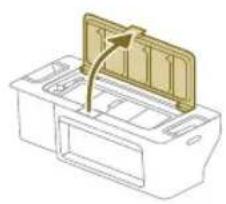
1 Ouvrez le couvercle du filtrer lavable.
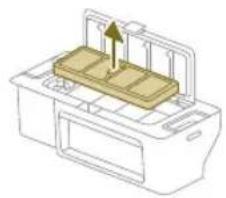
2 Sortez le filtré à air livable.
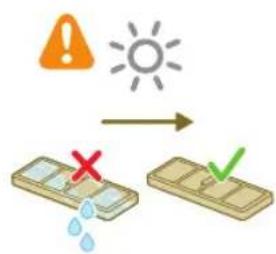
3Rincez le filtre lavable a I'eau.
4 Sechez le filtre lavable à l'air libre pendant 24 heures.
1 Remarque: N'utilisez pas d'autres moyens pour secher le filtrer lavable.
248 François
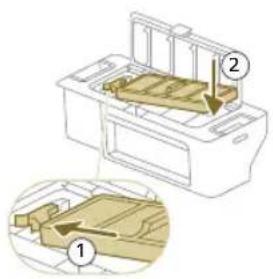
5 Placez le filtré lavable contre le verrou du filtré du bac à poussière et poussez-le.
6 Appuyez sur le filtré lavable.
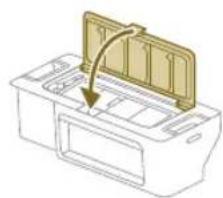
7 Fermez le couvercle du filtrer lavable.
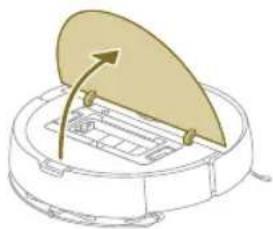
8 Ouvrez le couvercle supérieur du robot.
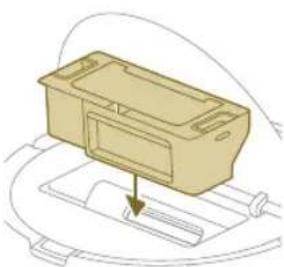
9 Positionnez correctement le bac à poussière.
Nettoyage de larosse principale
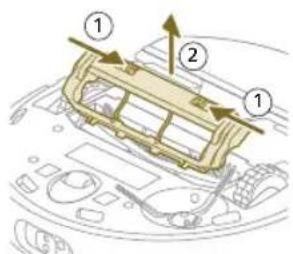
1 Retournez le robot sur une surface plane et stable.
2 Appuyez simultanément sur les boutons de déverrouillage du couvercle de brosse.
3 Soulevez et enlevez le couvercle de brosse.
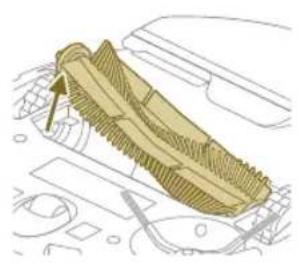
4 Sortez larosse principale.
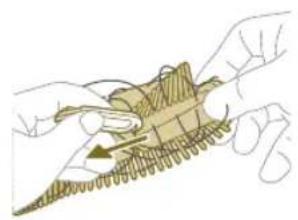
5 Utilizez l'outil de nettoyage de la brosse pour retarder les poils.
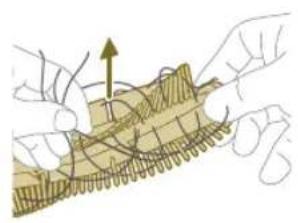
6 Enlevez les poils et la poussière de larosse principale.
Astuce: Utilisez l'extrémité de l'outil de nettoyage pour retarder la poussière de la Brosse principale.
7 Si nécessaire, installez les capuchons sur chaque extrémité de larosse principale. Tournez les capuchons dans le sens des aiguilles d'une montre pour les verrouiller.
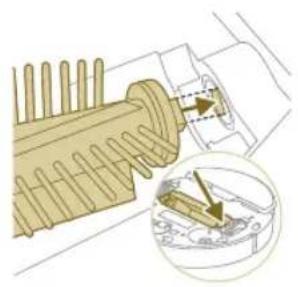
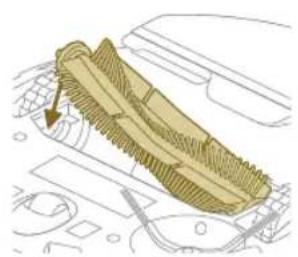
8 Positionnez correctement larosse principale.
250 François
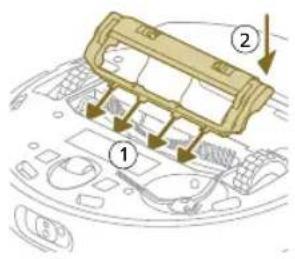
9 Placez correctement les languettes du couvercle de brosse dans leurs fentes.
10 Appuyez sur le couvercle de brosse.
Nettoyage de la brossette latérale
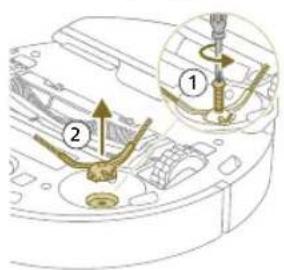
1 Retournez le robot sur une surface plane et stable.
2 Retirez la vis à l'aide d'un tournevis.
3 Retirez la brossette latérale.
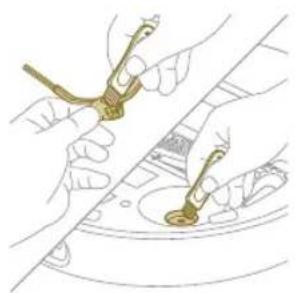
4 Utilisez une brosse à poils souples (par exemple, une brosse à dents) pour éliminer la poussière ou les peluches de la brossette latérale et du robot.
Astuce : Vous pouvez utiliser l'extrémité de la brosse de l'outil de nettoyage pour retarder la poussière ou les peluches de la brossette latérale et du robot.
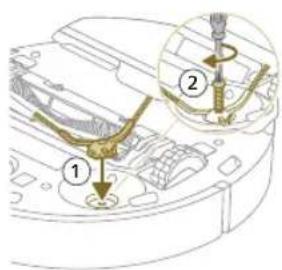
5 Repositionnez correctement la brossette latérale.
Fixez la brossette latereale a I'aide de la vis et du tournevis.
Nettoyage des roulettes principales et de la roulette avant pivotante
1 Retournez le robot sur une surface plane et stable.
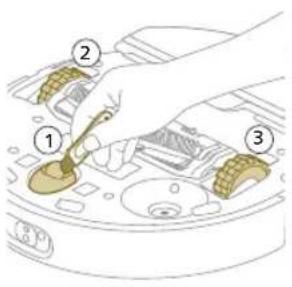
2 Utilisez une Brosse à poils souples (par exemple, une Brosse à dents) pour éliminer la poussière ou les peluches de la roulette avant pivotante et des roulettes principales.
Vous pouvez utiliser l'extrémité de la brosse de l'outil de nettoyage pour retarder la poussière ou les peluches des roulettes.
Pour conserver de bonnes performances de nettoyage, vous devez nettoyer les capteurs, les points de contact de charge et la fenetre de signal IR de temps à autre.
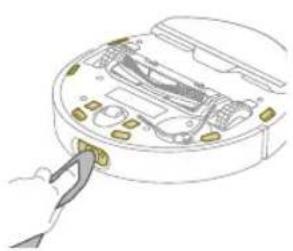
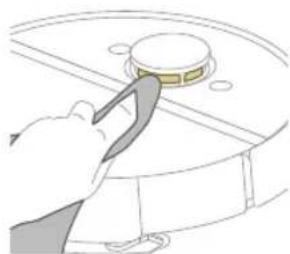
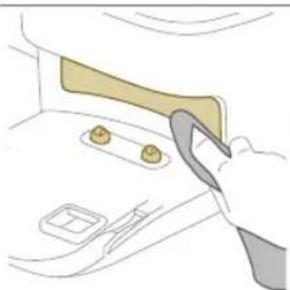
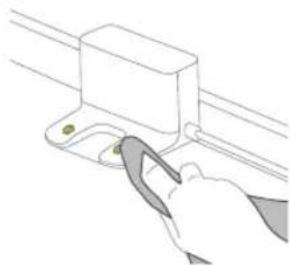

1 Debranchez la station de la prise murale.
2 Utilisez un chiffon sec et doux, non abrasif. Si nécessaire, humidifiez-le légrement.
3 Nettoyez les composants.
i Remarque: N'tutilizez pas de détergents.
4 Sechez les composants et les surfaces avec un chiffon sec.
1 Remarque: Ne sechez pas les composants par d'autres moyens.
252 François
Remplacement du sac à poussière (XU7100)
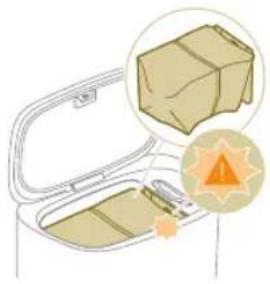
Quand levoyant orange de la station de vidage automatique clignote pour indiquer que le sac a poussière est plein.
1 Ouvrez le couvercle de la station de vidage automatique.
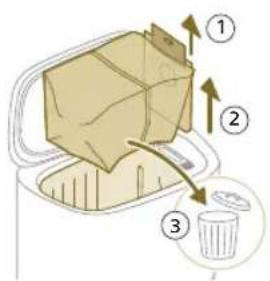
2 Retirez le sac à poussière de la station de vidage automatique.
3 Jetez le sac à poussière.
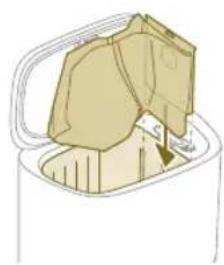
4 Faites glisser la piece cartonnée du sac à poussière dans la fente indiquée sur la station de vidage automatique.
5 Fermez le couvercle de la station de vidage automatique.
Pour savoir où et comment commander des nouveaux sacs à poussière, consultez la section « Remplacement » du mode d'emploi.
Désobstruction de l'entrée de vidage automatique (XU7100)
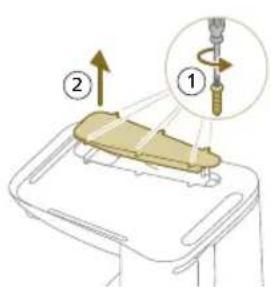
L'entrée de vidage automatique (XU7100) peut se boucher. Vous pouvez le constater quand le bac à poussière du robot n'est plus correctement vidé par la station de vidage automatique. Vous pouvez suivre les instructions ci-dessous pour désobstruer l'entrée de vidage automatique (XU7100).
1 Debranche la station de vidage automatique de la prise murale et returnez-la sur une surface plane et stable.
2 Retirez les vis du couvercle inférieur avec un tournevis.
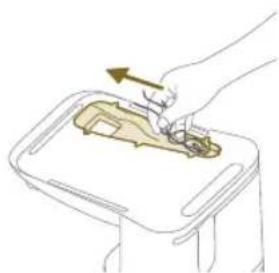
3 Retirez les poils et la poussière coincés dans l'entrée de vidage automatique.
Nettoyage du réservoir d'eau
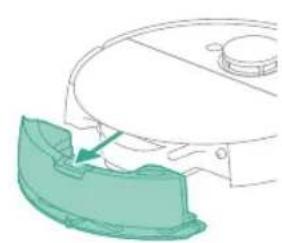
1 Appuyez sur le bouton de déverrouillage du réservoir d'eau.
2 Enlevez le réservoir d'eau du robot.
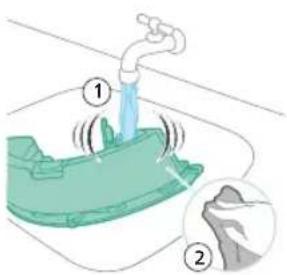
3Rincez le réservoir d'eau sous le robinet.
4 Sechez l'extérieur du réservoir d'eau avec un chiffon.
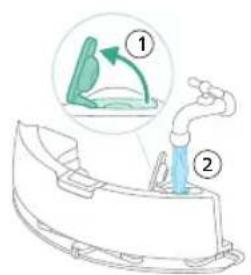
i Remarque : n'utilisez pas de détergents.
IMPORTANT: Ne nettoyez pas le réservoir d'eau au lave-vaiselle.
5 Laissez le capuchon d'étanchéité du réservoir d'eau ouvert pour que l'intérieur puisse secher à l'air libre.
1 Remarque: Ne sechez pas le réservoir d'eau par d'autres moyens.
6 Remplissez le réservoir d'eau. Utilisez l'entrée d'eau.
i Remarque: Assurez-vous que I'extérieur du réserve d'eau est sec.
i Remarque: N'utilisez pas de détergents.
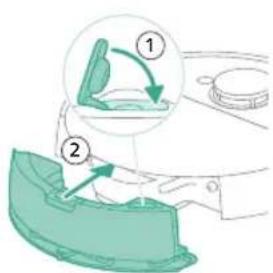
7 Insérez le réservoir d'eau au bon endroit.
254 François
Stockage de longue durée
1 Chargez la batterie au maximum.
2 Rangelez robot à des températures comprises entre 8 et 35ircC
Signification des voyants de l'interface utilisateur
Référence du Voyant Description duvoyant Signification duvoyant modèle du robot
XU7100
XU7000
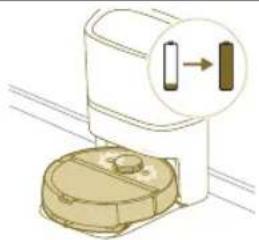
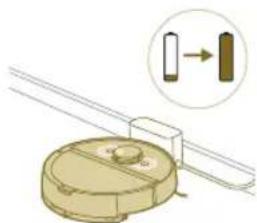
Les voyants des deux boutons du robot clignotent lentement.
Le robot est en charge.
XU7100
XU7000
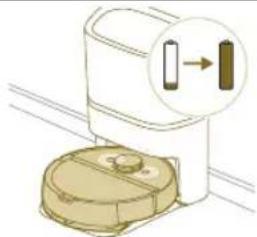
Les voyageants des deux boutons situés sur le robot sont allumés en continu.
Le robot est complètement charge.
XU7100
XU7000
Les voyageants des deux boutons du robot clignotent en orange.
Le robot est en mode de configuration Wi-Fi.
Référence du Voyant Description duvoyant Signification duvoyant modèle du robot
XU7100
XU7000
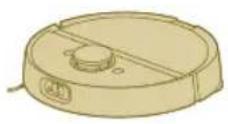
Les voyants du robot sont eteints.
Le robot est passé en mode veille.
XU7100 Le voyant blanc de la station
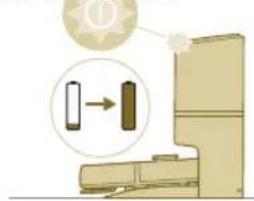
de vidage automatique clignote quand le robot est en charge.
Le robot est en charge quand levoyant blanc clignote. Il est complètement chargé quand levoyant reste allumé.
i Remarque: Quand le robot est complètement charge, le voyant blanc reste allumé. Àpès 10 minutes, son intensité baisse pour atteindre 30% .
XU7100 Le voyant vert de la station
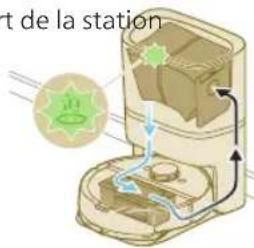
de vidage automatique clignote.
La station de vidage automatique aspire le bac à poussière du robot pour le vider. La poussière et la saleté sont récapurées dans le sac à poussière de la station.
XU7100 Le voyant orange de la
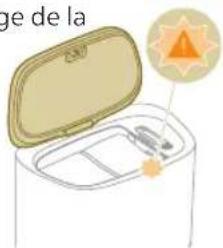
station de vidage automatique clignote.
Le couvercle du traineau est ouvert.
XU7100 Levoyant orange de la
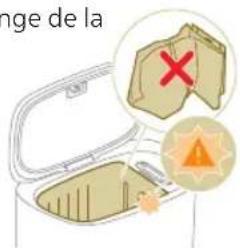
station de vidage automatique clignote.
Il n'y a pas de sac à poussière.
256 François
Référence du Voyant Description duvoyant Signification duvoyant modèle du robot
XU7100 Le voyant orange de la
station de vidage automatique clignote.
Le sac à poussière est plein.
Réinitialisation du robot
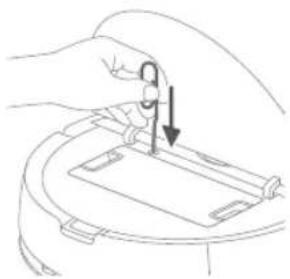
Vous pouvez réinitialiser le robot en appuyant sur le bouton correspondant avec une aiguille.
- En maintainant le bouton enforcé pendant 3 secondes, vous réinitialiserez le robot aux paramètres d'usine et vous obtiendrez la toute dernière version du micrologiciel.
- En maintainant le bouton de réinitialisation enforcé pendant 10 secondes, vous supprimerez toutes les données connexion réseau, les cartes sauvégardées, les tâches planifiées, les paramètres ne pas déranger, les informations e personnalisation et vous rétablirez la puissance d'aspiration par défaut.
1 Remarque: Une fois réinitialisé, le robot doit se reconnectcer à l'app. Les paramètres pertinents de cette dernière sont supprimés.
Remplacement
Commandedaccessoires
Pour acheter des accessoires ou des pieces de rechange, consultez le site www.philips.com/myrobot7000 ou rendez-vous chez vous revendeur Philips. Vous pouvez également contacter le Service Consommateurs Philips de votre pays (ses coordonnées figurent dans le dépliant de garantie internationale).
Pièces de rechange :
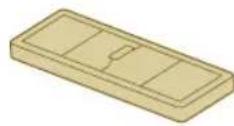
XV1470 Lingettes lavables de rechange
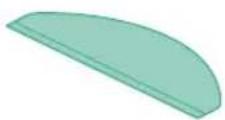
XV1472 Sacs à poussière
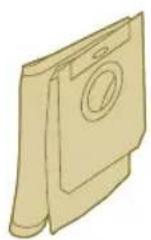
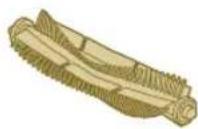
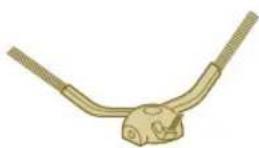
XV1473 Kit d'entretien comprenant
2 litres, unerosse principale et une brosette laterale.
Retrait de la batterie rechargeable
Pour retarder la batterie rechargeable, suivez les étapes ci-dessous. Vous pouvez aussi apporter le robot dans un Centre Service Agreeé Philips pour faire retarder la batterie. Contactez le Service Consommateurs Philips de votre pays pour obtenir l'adresse d'un Centre Service Agreeé Philips pres de chez vous.
Respectez toutes les mesures de sécurité nécessaires lorsque vous utilisez des outils pour ouvrir le produit et lorsque vous jetez la batterie rechargeable.
Avertissement: Avant d'enlever la batterie, assurez-vous que celle-ci est complètement décharge et que le produit est débranché de la station.
1 Faites demarrer le robot quelque part dans la piece, et pas de la station.
2 Laissez le robot fonctionner afin que la batterie rechargeable soit complètement déchargée avant de la retireur et de la jeter.
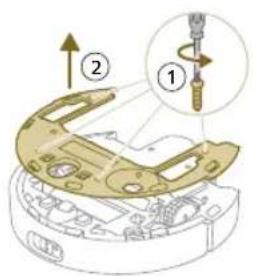
3 Desserrez les vis du couvercle du compartment de la batterie et retirez-le.
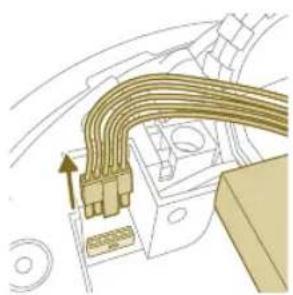
4 Soulevez la batterie rechargeable et débranchez-la en pressant sur la petite pince du connecteur afin de la détacher.
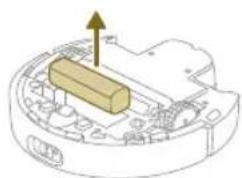
5 Déposez le robot et la batterie à un endroit prévu pour la collecte des déchets électriques et électroniques.
Garantie et assistance
Si vous avez besoin d'une assistance ou d'informations supplémentaires, consultez le site Web www.philips.com/support ou lisez le dépliant sur la garantie internationale.
Votre robot-aspirateur a ete concu et devellope avec le plus grand soin. Si votre robot a malgre tout besoin d'etre réparé, le Service Consommateurs Philips de votre pays vous assistera en organisant les réparations nécessaires le plus rapidement possible et de la maniere la plus pratique. S'il n'existe pas de Service Consommateurs dans votre pays, renseignez-vous auprès de votre revendeur Philips.
Mise au rebut et recyclage
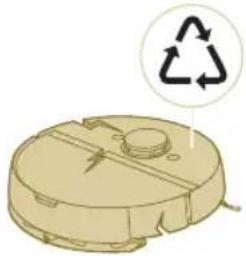
Ne jetez pas le robot avec les ordures menagères. Veillez à le rapporter dans un site de recyclage dédié aux équipements électriques.
Dépannage
Cette rubrique récapitule les problèmes les plus courants que vous pouze rencontres avec l'appareil. Si vous ne parvenez pas à résoudre le problème à l'aide des informations ci-dessous, consultez l'app de votre robot Philips HomeRun ou le site www.philips.com/myrobot7000, où vous pourrez couver des videos d'assistance et une foure aux questions. Vous pouze également contacter le Service Consommateurs de votre pays.
Problème Cause possible Solution
| Le robot ne s'allume pas. La batterie est faible. Chargez le robot sur la station avantutilisation. |
| La température ambiente est trop BASSE ou trop Elevée. | Utilisez le robot à une températurecomprise entre 8 °C et 35 °C. |
| Le robot ne parvient pas à seconnecter à l'app. | Le robot n'est plus associé. Activez le mode association du robot enmaintenant les boutons accueil etmarche/arrêt enfoncés simultanément (lesvoyants clignotent en orange). |
| La connexion Wi-Fi (signal)n'est pas bonne. | Placez le robot dans une zone où le signalWi-Fi est fort. |
| Un mauvais réseau Wi-Fi a été sélectionné. | Veillez à Sélectionner le bon réseau Wi-Fi. |
| Un mauvais mot de passer a étéutilisé. | Veillez à utiliser le bon mot de passer Wi-Fi. |
| Le modèle de robot sélectionné dans l'app n'est pas le bon. | Veillez à Sélectionner le bon modèle derobot. |
| Une mauvaise app a été téléchargeée. | Utilisez toujours l'app que vous aveztelechargeée à l'aide du code QR figurant dans le guide de démarriage rapide. |
| La connexion entre l'app etle robot a été perdue. | Le robot est hors de portée du signal Wi-Fi. | Attendez que le robot revienne dans unezone avec un bon signal Wi-Fi. |
| Le robot est passé en mode veille. | Le robot passé en mode veille s'il reeturne pas à la station. Appuyez sur lebouton marche/arrêtpendant 3 secondes |
260 François
Problème Cause possible Solution
| | ou plus pour réactiver le robot. Puis, renvoyez-le à la station à l'aide de l'app. |
| Le mot de passer Wi-Fi a été modifié. | Si les informations Wi-Fi ont été modifiées : associez à nouveau le robot à l'app. |
| Le nom du réseau Wi-Fi a été modifié. | Si les informations Wi-Fi ont été modifiées : associez à nouveau le robot à l'app. |
| Le compte de l'app a été modifié. | Si les informations du compte ont été modifiées, associez à nouveau le robot à l'app. |
| Vous n'avez pas reçu le code de vérification par e-mail. | La réception de l'e-mail contenant le code de vérification peut prendre jusqu'à une minute. | Patientez plus d'une minute. |
| L'e-mail n'a pas été envoyé. Cliquez sur le bouton « Renvoyer ». | |
| L'e-mail se trouve peut-être dans le dossier « spam » ou « indésirables ». | Vérifiez les dossiers « spam » et « indésirables ». (L'expéditeur de l'e-mail est : HomeRun_noreply@). |
| Une mauvaise adresse e-mail a été utilisé. | Vérifiez que vous avez utilisé la bonne adresse e-mail. |
| Votre téléphone ou ordinateur ne dispose pas d'une bonne connexion Internet pour recevoir l'e-mail. | Veillez à ce que votre téléphone ou ordinateur dispose d'une bonne connexion Internet. |
| Le robot ne parvient pas à tracer la station. | La station a été déplacée pendant une session de nettoyage. | Remettez la station à l'emplacement qu'elle occupt avant que la session de nettoyage ne commence. |
| La station n'est pas raccordée à une source d'alimentation électrique. | Branchez la station à son alimentation électrique. |
| Les capteurs du robot et/ou de la station sont sales. | Nettoyez tous les capteurs du robot et de la station. |
| Une zone interdite a été délimitée trop pres de la station | Ne place pas de zones interdites trop pres de la station. |
| La station a été placée dans un endroit très lumineux. | Ne place pas la station dans un endroit très lumineux ( comme en plein soleil), car cela peut interférer avec le signal infrarouge. |
| Le robot pousse la station. La station n'a pas été placée contre un mur. | Placez l'arrête de la station directement contre un mur. | |
| Les capteurs du robot et/ou de la station sont sales. | Nettoyez tous les capteurs du robot et de la station. |
Problème Cause possible Solution
| La station ne dispose pas d'un espace suffisant autour d'elle (0,5 m de chaque côte et 1,5 m à l'avant). | Veillez à ce que la station dispose de suffisamment d'espace autour d'elle. |
| Le robot ne nettoie pas correctement. | Le bac à poussière du robot est plein (XU7000). | Videz le bac à poussière du robot (XU7000). |
| le réservoir d'eau est vide. Remplissez le réservoir d'eau si nécessaire. | |
| Les brosses sont bloquées par des débris. | Retirez les débris des brosses. |
| Le filtre n'a pas été nettoyé. Nettoyez régulièrement le filtre. | |
| Le filtre n'a pas été remis en place ou a été mal remis. | Replacez le filtre correctement. |
| La lingette lavable a besoin d'être remplaçée. | Remplacez la lingette lavable XV1470. Achetez une nouvelle lingette lavable XV1470 dans l'app ou à l'adresse www.philips.com/myrobot7000 |
| Le robot n'utilise que très peu d'eau ou pas du tout,pendant le lavage. | Le niveau d'eau est trop bas. Définissez un niveau d'eau supérieur dans l'app. | |
| Il y a trop d'eau sur la lingette/le robot détempe le sol. | Le niveau d'eau est trop haut. Définissez un niveau d'eau inférieur dans l'app. | IMPORTANT : Pour le lavage des sols durs fragiles, tels que des parquets, réglez le niveau d'eau au plus bas dans l'app. |
| Le robot oublie des zones lors du nettoyage/le robot ne nettoie pas toute la zone/le robot commence à oublier certains endroits | Les capteurs du robot sont sales. | Nettoyez les capteurs du robot avec un chiffon sec. |
| Le robot nettoie des sols cirés et glissants. | Veillez à ce que le sol soit sec avant que le robot ne commence à nettoyer. |
| Le robot ne peut pas atteindre certaines zones bloquées par des meubles ou des obstacles. | Rangez la zone à nettoyer en remettant les meubles ou les petits objets à leur place. |
| La zone à nettoyer n'est pas rangée. | Retirez tous les petits objets du sol et rangez la zone à nettoyer avant que le robot ne commence à nettoyer. |
262 François
Problème Cause possible Solution
| Le robot observe des marges de sécurité à proximité des zones interdites ou sèches, ce qui peut l'amener à éviter certaines zones. | Diminuez la taille des zones interdites et sèches directement dans l'app. |
| Le robot s'est bloqué en passant sur un cable. | Certainés câbles sur le sol ne peuvent pas être détectés par le robot. | Arrêtez le robot et retirez le couvercle de Brosse. Retirez la Brosse principale et vérifie si celui chose est bloqué dans la brosette latérale : retirez la brosette latérale, retirez le cable et remettez-la en place. Enlevez tous les cables prênts sur le sol avant de lancer une session de nettoyage. |
| Le robot tombe dans les escaliers. | Les capteurs anti-chute situés sous le robot sont sales. | Nettoyez les capteurs anti-chute situés sous le robot. |
| Des objets ont été placés sur la première marche de l'escalier. Le robot les détecte et pensé donc qu'il n'y a pas de risque de chute. | Retirez tous les objets placés sur la première marche de l'escalier. |
| Le robot ne se charge plus ou se décharge très vite. | Le robot est rangé dans un endroit qui est trop chaud ou trop froid. | Chargez et rangez le robot à une température comprise entre 8 °C et 35 °C. |
| La station de vidage automatique ne recupère pas la poussière du robot (XU7100). | Le sac à poussière n'a pas été remis en place ou a été mal remis. | Placez le sac à poussière correctement dans la station de vidage automatique. |
| Le sac à poussière est plein. Placez un sac à poussière vide dans la station de vidage automatique. |
| Le mode silencieux ou le paramètre Ne pas déranger a été activé dans l'app. | Désactiver le mode silencieux ou le paramètre Ne pas déranger dans l'app. |
| L'entrée de vidage automatique est obstruée. | Nettoyez l'entrée de vidage automatique. |
| De la mousse se forme dans le réservoir d'eau et le robot se déplace bizarrement. | Du détergent a été ajouté au réservoir d'eau et cela fait glisser le robot. | N'ajoutez plus jamais de produit détergent dans le réservoir d'eau. Nettoyez soignement le robot et ses roues, ainsi que le réservoir d'eau. |
| Le robot émet des bruits bizarres. | Le filtre n'a pas été remis en place ou a été mal remis. | Vérifiez si le filtre a été replaced correctement. |
| Les brosses ne tournent plus. Des poils sont coincés dans la Brosse principale. | Retirez les poils à l'aide de l'outil de nettoyage de la Brosse fourni avec le robot. |
| D'autres débris sont coincés dans les brosses. | Retirez les autres débris des brosses. |
Problème Cause possible Solution
| La Brosse principale n' a pas été replacée correctement. | Retirez la Brosse principale et remettez-la en place correctement. |
| | Si Brosse principale n' a pas été replacée correctement : placez correctement les tiges carreés dans les encoches de même forme. |
| La Brossette latérale se déforme. | Quelque chose s'est bloqué dans la Brossette latérale. | Placez la brossette dans de l'eau chaude pendant un moment, puis laissez-les sécher. |
| | Achetez une nouvelle brossette latérale dans l'app ou à l'adresse www.philips.com/myrobot7000 |
| Le robot ne fonctionne pas sur un sol noir. | Le robot pense qu'un sol complètement noir constitue un risque de chute. La détction anti-chute est activée. | Veillez à allumer les lumières dans les pieces dont le sol est noir. |
| | Nettoyez les capteurs anti-chute situés sous le robot. |
| Une session est programmée, mais le robot ne démarre pas le nettoyage. | La fonction « Ne pas déranger » est peut être activée. | Vérifiez dans l'app que la fonction « Ne pas déranger » n'est pas activée en même temps que la session de nettoyage programmée. |
| Le robot est en mode veille. Vérifiez que le robot bien est en charge sur la station. |
| Le fuseau horsaire sélectionné dans l'app est incorrect. | Vous pouvez changer le fuseau horsaire dans l'app, dans « Mon compte » sous « Profil ». |
| Le robot n'est plus connecté au réseau Wi-Fi. | Vérifiez que le réseau Wi-Fi fonctionne. |
| La batterie du robot est vide. Veillez à ce que la station soit bien raccordée à une source d'alimentation électrique. |
| Il n'est pas possible de se connecter au compte de l'app du robot. | L'adresse e-mail a été modifiée. Créez un nouveau compte si l'adresse e-mail a été modifiée. |
| Le mot de passée est incorrect. Saisissez le bon mot de passer. |
| | Si vous avez oublé le mot de passer, cliquez sur « mot de passer oublé » et suivez les instructions. |
| La région sélectionnée est incorrecte. | Sélectionnez la bonne région dans l'app. |
264 François
Problème Cause possible Solution
| Vous continuez de receivevoir des messages contextuels concernant des mises à jour de l'app ou du micrologiciel. | Les mises à jour de l'app ou du micrologiciel n' ont pas été installées. | Pour une amélioration constante de votre robot, nous vous conseillons d'installer toutes les mises à jour. |
Sadržaj
Uvod 265
Pregled proizvoda 265
Pregled senzora 266
Prije prve uporabe 267
För du begyinner à kartlegge, mà du sorge for à: