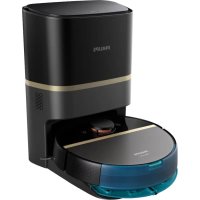
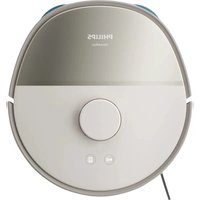
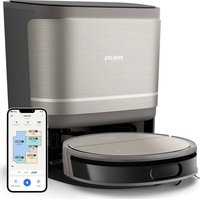
BEDIENUNGSANLEITUNG HomeRun 7000 Series XU7100 PHILIPS
Installer stationen:
1 Installer stationen inden for de korrekte dimensioner til placering.
- Model XU7100 - Model XU7000
For haver rengoringstilstand kan du finjustere folgende rengoringspraeferencer:
Indstilling Beskrivelse
Sugestyrkeift sugestyrken:
For haver rengoringstilstand kan du finjustere folgende avancerede indstillinger:
Indstilling Beskrivelse
6 Luftstor den vaskbare moppepude.
Bemark: Brug ici andre metoder til at tRe den vaskbare moppepude.
Produktübersicht 114
115
Vor dem ersten Gebrauch 116
Für den GebrauchVBorbereiten 116
Akustische Signale 121
So Funktioniert Ihr Roboter 122
Ahren Roboter verwenden 127
Reinigung und Wartung 130
Die Signale der Benutzeroberfläche und deren Bedeutung 141
Zurücksetzen des Roboters/Wiederherstellen der Werkseinstellungen 143
Austausch 143
Garantie und Support 145
Entsorgung und Recycling 146
Fehlerbehebung 146
Einführung
Herzlichen Glückwunsch zum Kauf eines Philips HomeRun Saug- und Wischroboters der Serie 7000 Aqua! Um das Beste aus Ihrhem Roboter hereauszuholen und auf alle fortgeschrittenen Funktionen zuzugreifen, konnen Sie die Philips App HomeRun Robot herunterlagen und installmenten. In der App finden Sie auch Support-Videos und halten gestellte Fragen.
Lesen Sie die separate Sicherheitsbrosse vor dem ersten Gebrauch des Gerät aufmerksam durch, und bewahren Sie sie für eine spätere Verwendung auf.
Produktübersicht
1 Staubbehälter
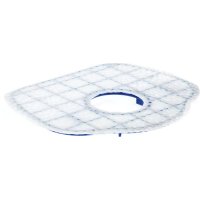
2 Feinstaubfilter
3 Deckel des Feinstaubfilters
4 Filterverriegelung
5 Verriegelung der Filterklappe
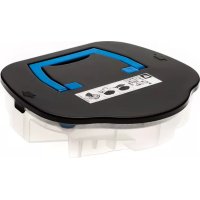
6 Klappe zum Entleeren des Staubbehalters
7 Entriegelungstasten für den Staubbehälter
8 Ein-/Ausschalter
9 Home Taste
10 Rückstelltaste
11 Obere Abdeckung
12 Stoßfänger
13 Saugöffnung
14 Luftauslass
15 Wasserbehälter
16 Entriegelungstaste für den Wasserbehälter
17 Wassereinfullöffnung
18 Kehrwalze
19 Abdeckung der Bürstenwalze
20 Entriebelungstasten für die Abdeckung der Bürstenwalze
21 Rader
22 Vorderad
23 Ladekontakte (Roboter)
24 Seitenbürste
25 Wischplatte
26 Wischtuch (2x)
27Netzkabel (XU7000)
28 (Lade)station (XU7000)
29 Infrarot-Signalsender (XU7000)
30 Ladekontakte (Station)
31 Steckdose für Netzkabel
32 Unterlage (XU7000)
33 Staubbeutel (2x) (XU7100)
34 Behälterdeckel
35 Staubbeutelfach
36 Absaugstation (XU7100)
37 LED-Anzeige
38 Infrarot-Signalsender
39 Auffahrrampe
40 Ansagoffn
41 Absaug-Luftauslass
42 Ladekontakte (Station)
43 Abluftofnung
44 Bürsten-Reinigungswerkzeug
45 Steckdose fur Netzkabel
46Netzkabel(XU7100)
Übersicht Sensoren
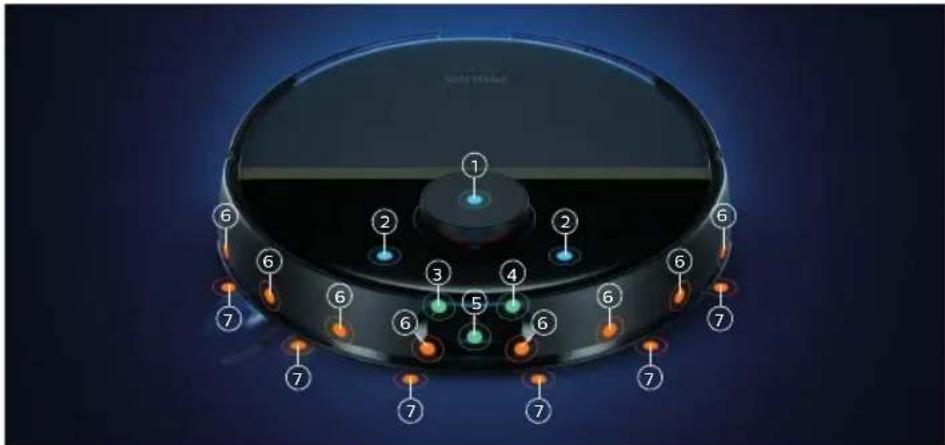
1 360-Grad-Lasernavigation (LiDAR)
2 Berührungssensor (2x)
3 Infrarot Stations-Sucher
4 Infrarot-Sender zur Kommunikation mit der Station
5 3D-Hindernisvermeidung zur Erkennung und Vermeidung kleiner Hindernisse vor dem Roboter (120irc)
6 Hindernisvermeidung zur Erkennung und Vermeidung kleiner Hindernisse im Umkreis des Roboters (8 Sensoren)
7 Absturzsensor (6x)
Vor dem ersten Gebrauch
1 Nehmen Sie das Gerät aus dem Karton und entfern den Sie sämtliche Verpackungen.
2 Entfernen Sie die Schutzabdeckungen.
3 Wenn Sie Anzeichen einer sightbaren Beschädigung feststellen, gehen Sie zur Website www.philips.com/support, oder wenden Sie sich an den Philips Kundenservice in Ihr dem Land.
Einsetzen und Füllen des Wasserbehalters
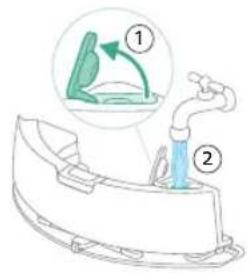
1 Fullen Sie den Wasserbehälter. Verwenden Sie die Einfūlöffnung.
1 Hinweis: Prufen Sie, ob der Wasserbehälter außen trocken ist.
1 Hinweis: Verwenden Sie keine Reinigungsmittel.
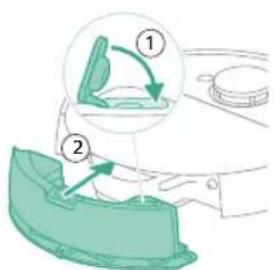
2 Setzen Sie den Wasserbehälter in der richtigen Position ein.
Für den GebrauchVBorbereiten
Installieren des Roboters und der Station
Tipps fur die Wahl des besten Standorts fur die Installation der Station:
- Stellen Sie die Station nicht in helles Sonnenlicht oder unter Möbel. Dadurch wird das Infrarotsignal blockiert, das dem Roboter hilft, seinen Weg zurück zur Station zu finden.
Installieren Sie die Station auf einem ebenen Untergrund an einer Wand.
Installieren Sie die Station auf einem Hartboden.
- Stellen Sie die Station nicht in der Nähe von Treppen oder einer Heizquelle (Heizkörper) auf.
Installieren Sie sie an einem Ort mitgreaterWLAN-Abdeckung.
Installation der Station:
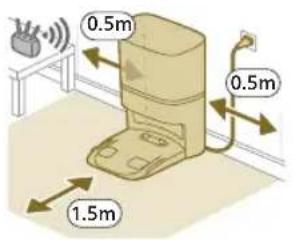
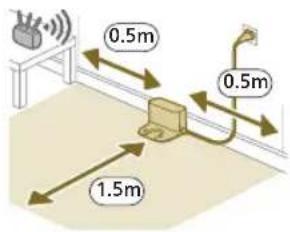
1 Installieren Sie die Station innerhalb der korrekten Maße für die Platierung.
- Modell XU7100 - Modell XU7000
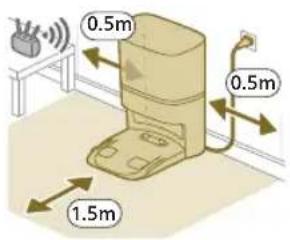
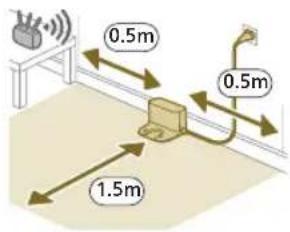
1 Hinweis: Stellen Sie sicher, dass an den Seiten der Station 0,5 Meter und vor der Station 1,5 Meter frei bleiben.
2 Schlieben Sie die Station an die Stromversorgung an.
3 Achten Sie daraufuf, dass der verbleibende Teil des Stromkabels gut hinter den Station platziert ist, damit der Roboter nicht darüber fahren kann.
i Hinweis: Legen Sie den Staubbeutel in das Staubbeutelfach der Station (gilt nur für Modell XU7100).
Aufladen des Roboters
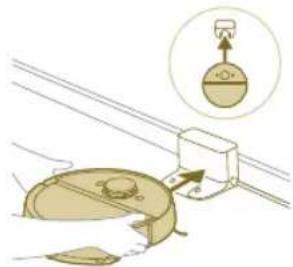
1 Drehen Sie den Roboter in die richtige Position und stellen Sieihn vor der Station auf den Boden. Der Wasserbehälter sollte von der Station abgewandt sein.
- Modell XU7100 - Modell XU7000
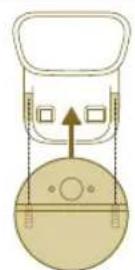
2 Vergewissern Sie sich, dass die Station an die Steckdose angeschlossen ist.
3 Halten Sie den Ein-/Ausschalter 3 Sekunden lang gedrückt, um den Roboten einzuschalten.
4 Drucken Sie die Home Taste. Der Roboter fahrrt zur richtigen Position in der Station.
- Modell XU7100 - Modell XU7000
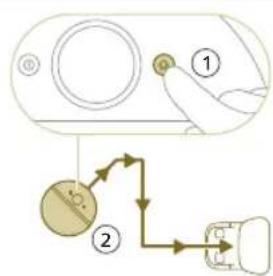
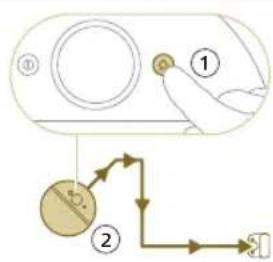
5 Warten Sie, bis der Roboter vollständig aufgeladen ist.
Wenn der Akku leer ist, fahrtd der Roboter nicht in die richtige Position. Führn Sie in thisem Fall die folgenden Schritte aus:
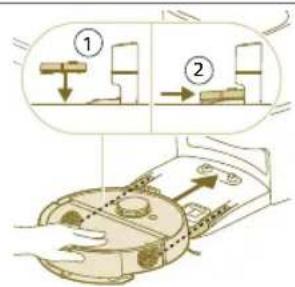
1 Drehen Sie den Roboter in die richtige Position und stellen Sie ihn vor der Station auf den Boden.
2 Bringen Sie die Räder auf eine Linie mit den Schienen der Station (für Modell XU7100) beziehungsweise richten Sie die Ladekontakte des Roboters an den Ladeanschlussen der Station aus (für Modell XU7000).
3 Schieber den Roboter hinein und achten Sie darauf, dass die Räder in die Schieren fahren (für Modell XU7100) beziehungsweise platzieren Sie den Roboter so, dass sich die Ladekontakte an den Ladeanschlüssen der Station befinden (für Modell XU7000).
Modell XU7100 Modell XU7000
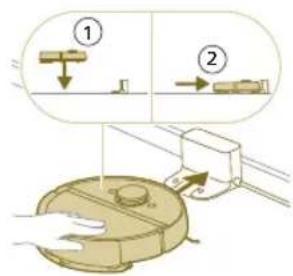
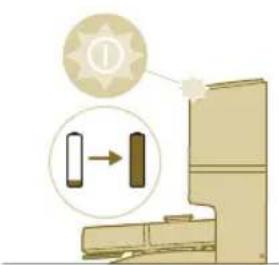
1 Hinweis: Stellen Sie sich, dass sich der Roboter in der richtigen Position befindet und zu laden beginnnt. Die Anzeigen der beiden Tasten am Roboter blinken langsam. Wenn der Akku leer ist, kann es eine Weile dauern, bis der Roboter anziegt, dass er aufgeladen wird.
4 Warten Sie, bis der Roboter vollständig aufgeladen ist.
1 Hinweis: Achten Sie darauf, dass der Roboter vor dem ersten Gebrauch vollständig aufgeladen ist.
1 Hinweis: Wenn der Roboter aufgeladen wird, blinken die Anzeigen der beiden Tasten am Roboter langsam.
i Hinweis: Die weiß LED-Anzeige an der Station leuchtet ebenfalls auf, um anzuzeigen, dass der Roboter aufgeladen wird (gilt nur für Modell XU7100).
1 Hinweis: Sobald der Akku vollständig aufgeladen ist, leuchtet die weiße LED-Anzeige an der Station dauerhaft, um anzuzeigen, dass der Roboter jetzt im Standby-Modus ist (gilt nur für Modell XU7100).
Herunterladen der App, Registrierung und Herstellung der WLAN-Verbindung
App-Inhalt
Sie können den Roboter mit der Philips App HomeRun Robot bedieren. Mit der App können Sie ihren Roboter verwalten und erhalten Sie Hilfe und Service:
1 Video-Tutorials.
2 Vollständige Bedienungsanleitung.
3 FAQs.
4 Mit Philips Kundenservice Kontakt aufnehmen.
5 Eine Karte Ihres Zuhauses erstellen.
6 Auswahlen, welche Räume gereinigt werden sollen.
7 Auswahlen zwischen verschiedenen Reinigungsmodi und Einstellungen für jeder Raum.
8 Anzeigen des Status des Reinigungsdurchgangs in Echtzeit und des Akkustands.
9 Benachrichtigungen und Warnungen erhalten.
10 Einen Reinigungsdurchgang planen.
11 Wartungsstatus anzeigen und Ersatzteile finden.
12 Ehren Roboter mit einem digitalen Sprachassistenten verbinden, umihn über Sprachbefehle zu steuern.
Herunterladen der App
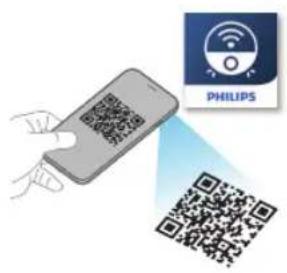
1 Scannen Sie den QR-Code auf dem Umschlag dieser Bedienungsanleitung oder auf der Verpackung des Roboters.
Oder:
Suchen Sie im Apple App Store oder in einem Android App Store nach der Philips App „HomeRun Robot".
2 Laden Sie die App herunter und installieren Sie sie.
3 Folgen Sie den Anweisungen in der App.
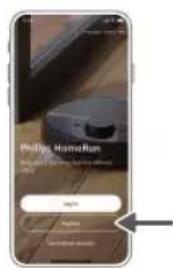
Registrierung eines persönlichen Kontos
Sie können ein persönliches Konto registrieren und so von den folgenden Vorteilen profitieren:
- Steuern Sie den Roboter von mehr als einem Gerät aus, z. B. von einem Smartphone und einem Tablet, oder fugen Sie mehrere Benutzer im Haushalt hinzu.
- Sichern Sie wichtige Daten wie individuelle Reinigungsläne für Ihr Zuhause.
- Verbinden Sie ihren Roboter mit einem Smart Speaker.
1 Hinweis: Wenn Sie Ihr Telefon wechseln und kein Konto haben, gehen alle benutzerdefinierten Reinigungspäne verloren.
1 Wichtig: Philips schätzt und respektiert ihre Privatsphäre. Vor der Registrierung finds in der App einen Link zu unserer Datenschutzrichtlinie.
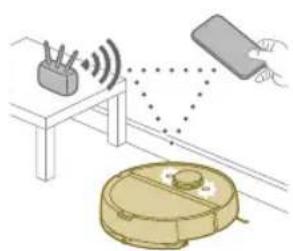
Einrichtung der WLAN-Verbindung
1 Bevor Sie beginnen: Vergewisern Sie sich, dass der Roboter und Ihr Mobilgerät über eine gute WLAN-Abdeckung verfügbar.
1 Wahlen Sie in der App „Roboter hinzufugen" aus und folgen Sie den Anweisungen.
120 Deutsch
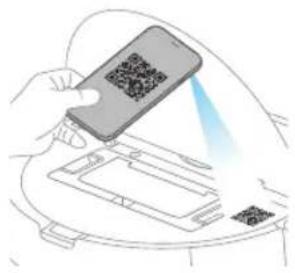
2 Wahlen Sie das Modell Ihres Roboters aus.
- Modell XU7100 - Modell XU7000
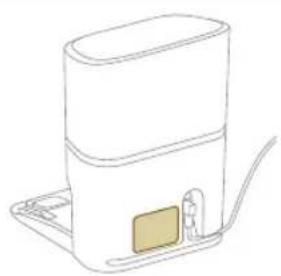
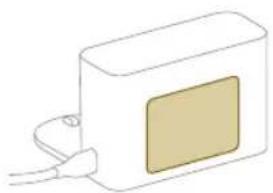
1 Sie können das Modell Ihr's Roboters auswahlen, indem Sie den QR-Code auf der Oberseite des Roboters scannen. Oder Sieuchen die Modellnummer auf dem Typenschild auf der Rückseite der Station.
3 Installieren Sie die Station innerhalb der korrekten Maße für die Platierung.
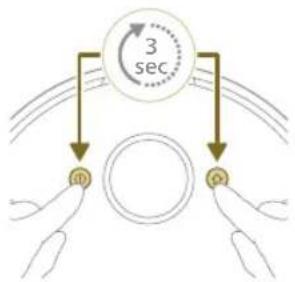
4 Halten Sie drei Sekunden lang gleichzeitig den Ein-/Ausschalter und die Home Taste gedrückt. Die Leuchten der Tasten blinken orange, um anzuzeigen, dass sich der Roboter in der WLAN-Einrichtung befindet.
5 Verbinden Sie den Roboter in der App mit dem WLAN.
6 Klichen Sie auf die Schaltfläche „Verbinden“, wenn sie in der App angezeigt wird, um eine Verbindung mit dem Netzwerk „Philips Roboter" herzustellen.
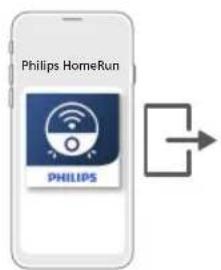
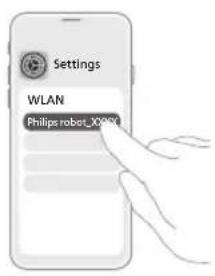
1 Hinweis: Wenn in der App die Schaltfläche „Verbinden" nicht angezeigt wird, verlassen Sie die App und gehen Sie auf Ihr Mobilgerät unter „Einstellungen" auf „WLAN". Hier können Sie das Netzwerk „Philips Roboter" auswahlen und sich damit verbinden.
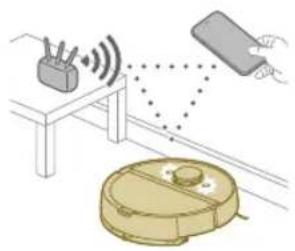
Wenn die WLAN-Kopplung fehlschlägt:
- Überprüfen Sie, ob Sie das richtige Robotermodell ausgewählt haben.
- Überprüfen Sie Ihr WLAN-Verbindung
- Überprüfen Sie, ob Sie das richtige WLAN-Password eingegeben haben.
- Überprüfen Sie, ob sich der Roboter noch in der WLAN-Einrichtung befindet.
1 Hinweis: Dies erkennen Sie daran, dass die Leuchten der beiden Tasten am Roboter immer noch orange blinken.
1 Hinweis: Sollten Sie das Problem nicht beheben konnen, besuchen Sie die Website www.philips.com/myrobot7000 und suchen Sie nach Service- sowie nach Kontaktinformationen Ihres Philips Kundenservice.
Akustische Signale

Die Sprache der Sprachausgabe des Roboters kann von Englisch auf ihre Landessprache umgestellt werden. Um die Sprache zuändern, laden Sie die App herunter und verbinden Sie den Roboter mit dem WLAN, damit er die neue Sprache herunterlagen kann.
Die App gibt Warnungen und Erinnerungen aus, wenn der Roboter ihre Aufmerksamkeit besteht. So sind Sie immer über den Echtzeit-Status informiert, selbst wenn der Roboter während ihrer Abwesenheit reinigt.
Einrichten der Sprache für die Sprachausgabe
i Sie können die Sprache für die Sprachausgabe direkt nach dem Verbinden des Roboters mit dem WLAN einrichten.
1 Stellen Sie sicher, dass der Roboter mit der App verbunden ist.
2 Sie finden in der App an zwei Stellen die Option zum Ändern der Sprache der Sprachausgabe.
Auf dem gleichen App-Bildschirm, auf dem Sie aufgefordert werden, den Roboter zu benennen
- Oder indem Sie die drei Linien links oben drücken und dann die Registerkarte „Robotereinstellungen" wahren.
122 Deutsch
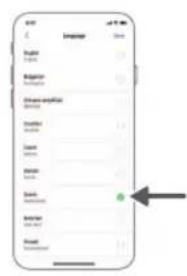
3 Wahlen Sie dann Dort die Sprache für die Sprachausgabe aus.
So Funktioniert Ihr Roboter
Erstellen einer Karte
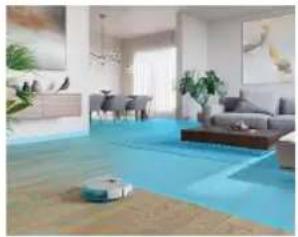
So Funktioniert die Kartierung
Der Roboter fahrtdurch die Räume und die Lasernavigation führt einen Schnellscan der Räume durch, um eine Karte odes Bodens zu erstellen.
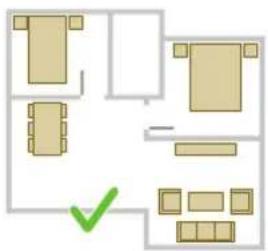
Kartebearbeiten
In der App konnen Sie "Karte bearbeiten" verwenden, um:
Räume zu bearbeiten (Räume zusammenlagen/trennen, Räume benennen), damit Sie das Reinigungssprogramm des Roboters je nach Raum anpassen können.
Richten Sie eingeschränkte Bereiche ein, um festzulegen, wo der Roboter reinigenarf und wo nicht.
- Erstellen Sie eine Karte für jeder Etage Ihrches Hauses und speichern Sie bis zu 5 Karten. Wenn Sie das Gerät verwenden, erzeugt es eine neue Karte in einer neuen Umgebung. Um zu vermeiden, dass früig verwendete Karten versehentlich überschreiben werden, können Sie bis zu 3 Karten sichern.
Vorbereitung des Raums für die Kartierung
Bevor Sie mit der Kartierung beginnen, vergewissern Sie sich:
- dass der Bereich aufgeräumt ist,
Rücken Sie alle Mobelstücke an ihren richtigen Platz.
- dass alle losen undkleinen Hindernisse weggeräumt sind.
1 Hinweis: Dies ist wichtig, damit die Hindernisse nicht dauerhaft auf der Karte gespeichert werden.
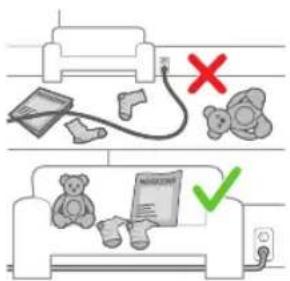
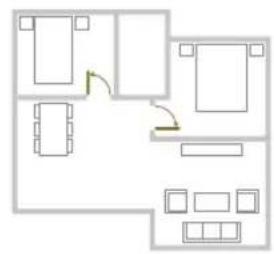
- Offnen Sie alle Innentüren.
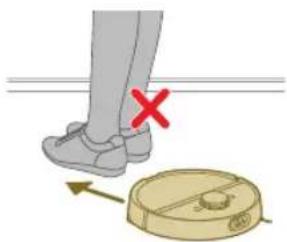
1 Wichtig: Stellen Sie sicher, dass dem Roboter während der Verwendung nicht im Weg stehen.
Erstellen einer Karte
Wichtig: Ihr Roboter reinigt während der Kartierung nicht.
1 Wichtig: Um die Karte einer Etage zu erstellen, ist es sehr wichtig, dass Sie die Station auf die Etage stellen, die Sie kartieren möchten, da der Roboter sich beim Start und dem Ende der Kartierung in der Station befinden muss. Wenn Sie eine Karte der 2. Etage erstellen wollen, muss die Station während des Kartierungsvorgangs dort platziert sein. Später kann die Karte dieser Etage verwendet werden, auch wenn sich die StationGRADE in einer anderen Etage befindet.
1 Hinweis: Nachdem der Roboter seinen Kartierungs durchgang beendet hat, beginnt die Absaugstation mit dem Entleeren des Roboters (gilt nur für Modell XU7100). Dies ist kein Fehler, sondern normales Verhalten.
Mitteilung an den Roboter, wo er nicht reinigen soll (eingeschränkte Reinigungsbereiche)
Sie können in der App eingeschränkte Bereiche einrichten, um festzulegen, wo der Roboter reinigen darf und wo nicht.
Virtuelle Wand und verbotener Bereich
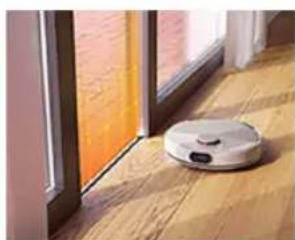
Schaffen Sie virtuelle Wände und verbotene Bereiche f Bereiche, in die der Roboter nicht fahren soll. Sie konnen zum Beispiel virtuelle Wände oder verbotene Bereiche schaffen, um
- zerbrechliche Gegenstände zu schützen. Der Roboter kann keine glänzenden, durchsichtigen (z. B. Glas) oder dunklen Hindernisse oder Oberflächen erkennen.
- zu verhindern, dass der Roboter bei der Reinigung stecken bleibt.
124 Deutsch
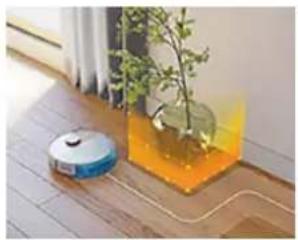
Hinweis: Der Roboter kann auf hochflorigen Teppichen, Teppichen mit Fransen oder sehr leichten Vorlegern wie im Badezimmer stecken bleiben. Außerdem kann der Roboter keine Kabel auf dem Fußboden erkennen.
- den Roboter zu schützen.
1 Hinweis: Der Roboter sollte von Flüssigkeiten und feuchten Bereichen wie z. B. Futternapfen und Blumenschalen fergehalten werden.
Wichtig: Virtuelle Wände und verbotene Bereiche sollenn nicht zum Schutz vor Gefahren eingesetzt werden.
Wichtig: Virtuelle Wände und verbotene Bereiche sollen den Roboter nicht daran hindern, zur Station zurückzufahren.
1 Wichtig: Verwenden Sie den Roboter nicht im Freien. Er eignet sich nicht für die Verwendung im Außenbereich.
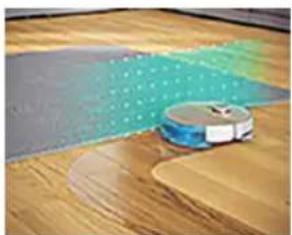
Bereich ohne Wischen
Schaffen Sie Bereiche ohne Wischen, im zu verhindern, dass der Roboter auf Teppichen oder Vorlegern wischt.
Sie können in der App unter „Robotereinstellungen" die folgenden Optionen anpassen:
- Bereiche ohne Wischen vermeiden, wenn der Rest des Raumes gewischt wird.
- Den Bereich ohne Wischen nur saugen.itte beachten Sie, dass der Wischer noch feucht sein kann.
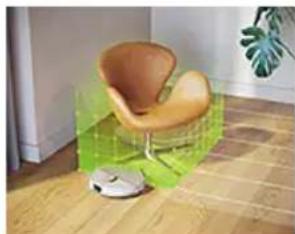
Sanfter Bereich
Der Roboter kann erforderlichenfalls über bestimmte Möbelstücke fahren. Sie möchten nicht, dass er über bestimmte Gegenstände klettert? Zeichnen Sie auf der Karte einen sanften Bereich. Der Roboter fahr t廷 bis zu dem Möbelstück und klettert nur ein Stückchen hinauf, bevor er umkehrt.
WICHTIG: Wenn Sie möchten, dass Ihr Roboter auch in andere Räume fahren kann, achten Sie darauf auf, dass sich der sanfte Bereich nicht zu nahe an einer Tür mit einer Turschwelle befinden. Richten Sie sanfte Bereiche mindestens 1 Meter von einer Tür mit einer Turschwelle ein.
So reinigt Ihr Roboter
In der App konnen nachstehende Programme ausgewählt werden:
Programm Beschreibung
Automatische Reinigung
Automatische Reinigung ist für ihre regulären, tätiglichen Reinigungsmprogramme geeignet. Der Roboter reinigt jeder Raum gemäß den von Ihnen festgelegten und im Reinigungslan gespeicherten Einstellungen. Wenn der Roboter die Umgebung nicht erkennen, kartiert er sie und saugt gleichzeitig (der Roboter wischt in dieser Fall nicht). Sobald er damit fertig ist, keht er zur Station zurück.
Programm Beschreibung
Benutzerdefinierte Reinigung
Benutzerdefinierte Reinigung kann verwendet werden, um den Roboter bei bestimmten Gelegenheiten Reinigungsaktionen durchführten zu halten. Sie können das Reinigungssprogramm Ihr's Roboters ganz ihren Wünschen anpassen. Sie können die folgenden drei Einstellungen wahlen:
- Raum: Der Roboter reinigt einen oder mehrere Räume, in der von Ihnen festgelegten Reihenfolge.
- Bereich: Der Roboter reinigt einen Bereich in einem von Ihnen festgelegten Raum.
- Punktuell: Der Roboter reinigt in einem Quadrat von 1,5-mal 1,5 Meter eine bestimmte Stelle, die Sie gereinigt haben möchten.
1 Hinweis: Bei der punktuellen Reinigung platzieren Sie den Roboter in der Mitte des Quadrats, das er reinigen soll.
Nachdem Sie eine der oben genannten Optionen ausgewählten haben, können Sie einen Reinigungsmodus auswahlen und ihre Reinigungspraferenzen und erweiterten instellungen Eoptimieren.
Festlegen der Reinigungsräferenzen, erweiterten Einstellungen und Reinigungsaufträge
In der App konnen Sie für jeder Raum fünf verschiedene Reinigungsmodiauswahlen. Dies sind Standardmodi, die in den meisten Situationen verwendert werden konnen. Sie konnen einen Reinigungsmodus anpassen, indem Sie die Reinigungspräferenzen und erweiterten Einstellungen optimieren.
Reinigungsmodi
Modus Beschreibung
Saug-Wischmodus Der Roboter saugt und wischt den Boden gleichzeitig. Diese Modus ist für die automatische Reinigung von Hartböden gedacht.
WICTIG: Zum Wischen von empfindlichen Hartböden, wie z. B. Parkett, stellen Sie in der App die Wassermenge auf die niedrigste Stufe.
Saug-Modus Der Roboter saugt den Boden nur. Diese Modus kann für Bereiche verwendet werden, die nicht gewischt werden sollen.
Leise Der Roboter reinigt mit minimalem Lärn. Die Saugkraft wird verringert und die Sprachausgabe wird stumm geschaltet.
Intensiv Der Roboter saugt und wischt den Boden gleichzeitig und mit voller Leistung. Diese Modus ist für die gründliche Reinigung kleiner Flächen gedacht.
i Bitt beaichen Sie, dass es nicht ratsam ist, groBe Flachen in thisem Modus zu reinigen. Der Roboter durchfahrt den Bereich 5 Mal, wodurch sich Reinigungseit und Akkuverbrauch deutlich erhohen.
Individuell In thisem Modus konnen Sie alle Experteneinstellungen von Grund auf neu wahlen.
Reinigungsräferenzen
Sie können für jeder Reinigungsmodus die folgenden Reinigungspräferenzen optimieren:
Einstellung Beschreibung
Saugkraft Saugkraftändern:
- Eco: für eine effiziente Reinigung mit niedrigem Energieverbrauch und niedrigem LärmPEGel.
- Standard-Stufe: für automatische Reinigung und effektive Entfernung von seinem Staub auf Hartböden, mit einem optimalen Verhältnis zwischen Leistung und Effizienz.
- Hoch: für eine gründliche Reinigung großer Bodenflächen. Kann mit einer einzigen Ladung mehr reinigen als im Maximalleistungsmodus.
- Maximalleistung: ideal zum Entfernen von grobem Schmutz wie Tierhaaren oder Krümeln. Die starke Saugkraft entfernt feine Staubpartikel, die tief in Teppichen und Ritzen verborgen sind.
Wassermenge bestimmen Sie die Durchflussmenge, die mittels aktiver Wasserzufuhr auf den Mopp gespumpt wird:
- Aus: Schalten Sie die Wassermenge aus, wenn Sie nicht versiegelte Holzfußböden und Teppiche reinigen wollen.
- Niedrig: zum Wischen empfindlicher Böden, z. B. Parkettböden. Durch die Kombination von Saugen und Wischen wird mehr feiner Staub entfernt als durch Saugen allein.
- Mittel: optimal für normale Saug- und Wischreinigung. Der Mopp entfernt oberflächlichen Schmutz und Bakterien, um Ihr Zuhause hygienisch und gesund zu halten.
- Hoch: für eine wirksame Beseitigung von Fußspuren für ein makellos sauberes Zuhause. Für eine intensive Reinigung empfeht es sich, diese Einstellung mit eingeschalteten Moppvibrationen und 5 Wiederholungen des Reinigungswegs zu kombinieren.
| Reinigungswegsequenz | Bestimmten Sie die Anzahl der Reinigungsdurchgänge. Für eine Standardreinigung ist ein Durchgang ausreichend. Es ist möglich, den Roboter so zu programmieren, dass er zwei oder länger durchgänge zur intensiven Reinigung von hartnäckigem Schmutz macht. Es wird empfohlen, diese Option nur für bestimmte Reinigungsbereiche zu wahren, da sie sich auf die Reinigungsdauer auswirkt. |
Erweiterte Einstellungen
Sie können für jeder Reinigungsmodus die folgenden erweiterten Einstellungen optimieren:
Einstellung Beschreibung
Moppvibrationhaltet die Moppvibration ein oder aus. Durch die Vibrationen wird der Boden sanft, aber effektiv geschrubb, um Schmutz und Fußabdrücke zu losen.
| Wischen im Y-Muster | Das Wischmuster auf Y-Muster umstellen. Wenn der Roboter in einem Y-Muster wischt, hinterlässt er weniger Wasserflecken und Spuren. Beachten Sie, dass die Reinigungsszeit etwas länger ist als beim regulären Wischen. |
Einstellung Beschreibung
Teppich-Boost Schaltet den Teppich-Boost ein bzw. aus. Der Roboter erhöht automatisch die Saugkraft, wenn er auf einen Teppich oder Vorleger gefahren ist. Es wird empfohlen, diese Einstellung zu aktivieren. Für Räume, in denen keine Störung erwünscht ist, können Sie diese Funktion jedoch deaktivieren.
Ihren Roboter verwenden
Vorbereitung auf einen Reinigungsdurchgang
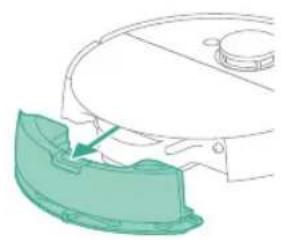
Bevor Sie den Roboter zu seinem Reinigungsdurchgang schicken:
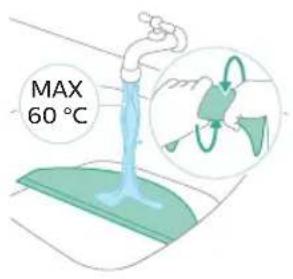
- Nassen Sie das Wischtuch vor, um optimale Ergebnisse zu erzielen.
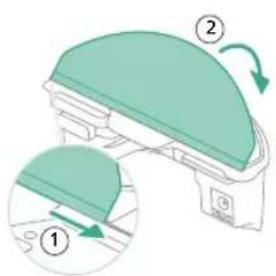
Befestigen Sie das Wischtuch an der Wischplatte.
WICHTIG: Die Wischplatte kann nicht abgenommen werden, und bei Verwendung des Roboters muss das Wischtuch immer an der Wischplatte befestigt sein, selbst dann, wenn Sie den Roboter ohne Wischen verwenden. Dies soll verhindern, dass der Boden und die Wischplatte bei der Benutzung beschädigt werden.
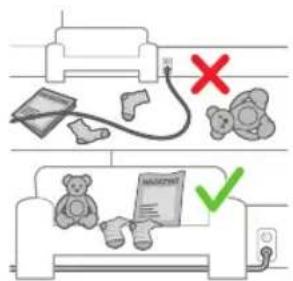
- Entfernen Sie alle Kabel, Drahte und Schnüre vom Boden, um zu verhindern, dass sich der Roboter in diesen verfüngt.
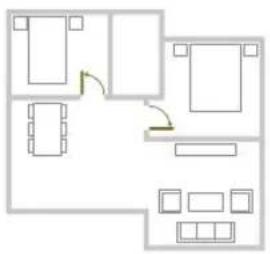
- Offnen Sie alle Innentüren.
Starten Ihres ersten Reinigungsmethod mit der App (siehe H)
Start
1 Offnen Sie die App.
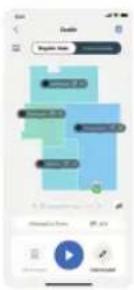
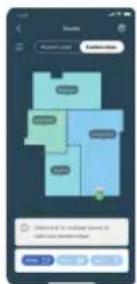
2 Wahlen Sie das Reinigungssprogramm aus: Automatische Reinigung oder benutzerdefinierte Reinigung.
3 Tippen Sie auf das „Start“-Symbol.
1 Hinweis: Wenn der Akkustand zu niedrig ist, kann die Reinigung nicht starten. Warten Sie mit dem Starten eines Reinigungsdurchgangs, bis der Roboter ausreichend aufgeladen ist.
Stop
1 Tippen Sie in der App auf das Pause-Symbol. Der Roboter stoppt.
2 Tippen Sie wieder auf das „Start“-Symbol. Den Roboter setzen die Reinigung fort.
3 Tippen Sie auf das Home- und Lade-Symbol. Der Roboter fahr t zurück zur Station.
Verwendung des Roboters ohne App.
1 Hinweis: Für eine optimale Erfahrung empfehlen wir die Verwendung der App.
Ohne die App können Sie den Roboter anhand der beiden Tasten am Roboter bedieren:
-
Ein-/Ausschalter
-
Drücken Sie sie lange (3 Sekunden), um den Roboter ein- und auszuschalten.
-
Drücken Sie die Taste kurz, um die Reinigung zu starten oder sie kurz zu unterbrechen. Drücken Sie sie noch einmal, um die Reinigung fortzusetzen.
Home Taste
- Drücken Sie die Taste kurz (wenn der Roboter nicht reinigt): Der Roboter fahr t zur Station und sich ldt sich auf.
- Drücken Sie die Taste kurz, während der Roboter reinigt: Der Roboter beendet die Reinigung. Drücken Sie die Taste noch einmal kurz: Der Roboter kehrt zur Station zurück, um sich aufzuladen.
- Drücken Sie die Taste kurz, während der Roboter zur Station zusammen: Der Roboter unterbricht die Rückfahrt zur Station. Drücken Sie die Taste noch einmal, damit der Roboter zur Station zusammen.
Wird der Roboter manuell betrieben, saegt und wischt er. Der Roboter wischt jedoch nicht, wenn der Wasserbehälter leer ist.
Das Reinigungsmuster Ihres Roboters
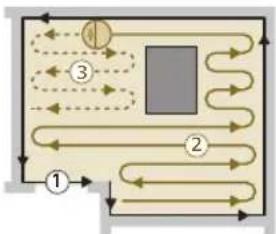
Der Roboter reinigt Ihr Zuhause auf strukturierte Weise. Der Roboter reinigt Raum für Raum und beginnnt immer zuerst mit der Reinigung der Ecken, bevor er den Rest der Fläche abdeckt.
1 Hinweis: Wenn die Reinigung innerhalb von 10 Minuten abgeschlossen ist, wird der Bereich zweimal gereinigt. Dabei handelt es sich um eine zusätzliche Nachbehandlung zur Verbesserung der Reinigungsergebnisse.
Rückkehr zur Station
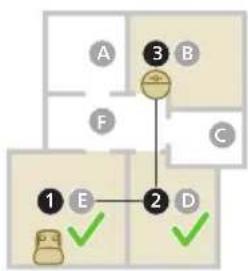
Sobald der Roboter seinen Reinigungsdurchgang beendet hat, fahrten automatisch zur Station zurück, um sich wieder aufzuladen.
1 Hinweis: Wenn der Roboter angedockt ist,zieht er Strom,um eine optimale Akkuleistung zu gewährleisten. Allerdings ist der Energieverbrauch begrenzt.
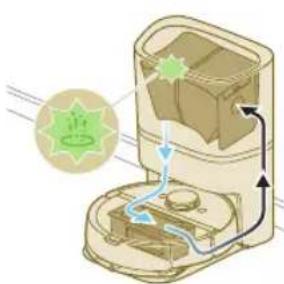
i Hinweis: Die Station saugt auch den Staubbehälter des Roboters leer (gilt nur für Modell XU7100). Der Staub wird dann im Staubbeutel der Station gesammelt.
130 Deutsch
Automatisches Wiederaufladen und Fortsetzen
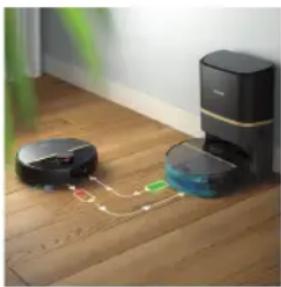
Wenn der Akku fast leer ist (<20%), während der Roboter reinigt, fahrter automatisch zur Station zurück, um sich wieder aufzuladen. Nach dem Aufladen des Akkus fahrth der Roboter mit der Reinigung fort, wo er aufgehört hat.
Reinigung und Wartung
Erforderliche Wartungsintervalle
Article Reinigung Austausch
Wischtuch Nach jedem Gebrauch 3 bis 6 Monate
Kehrwalze Monatlich 6 bis 12 Monate
Feinstaubfilter Monatlich 3 bis 6 Monate
Seitenbürste Monatlich 6 bis 12 Monate
Rader und Universalrad Monatlich -
360-Grad- Monatlich - Lasernavigations-Sensor (LiDAR)
Sensoren: Monatlich -
-Infrarot Stations-Sucher
- Infrarot-Sender zur Kommunikation mit der Station
-3D-Hindernisvermeidung zur Erkennung und Vermeidung kleiner Hindernisse vor dem Roboter (120irc)
Ladekontakte Roboter und Monatlich - Station
Sensoren zum Erkennen 6 Monate der Platzierung von Staubbehälter und Wasserbehälter
Staubbehälter (XU7000) Leeren Sie den Staubbehälter nach jedem Gebrauch.
Staubbeutel in der Absaugstation (XU7100)
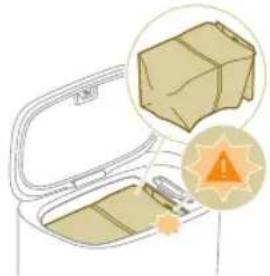
- Wenn die orangefarbene LED-Anzeige an der Absaugstation blinkt, um anzuzeigen, dass der Staubbeutel voll ist.
Reinigen des Wischtuchs
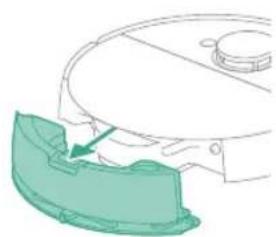
1 Drucken Sie die Entriegelungstaste fur den Wasserbehälter.
2 Ziehen Sie den Wasserbehälter aus dem Roboter.
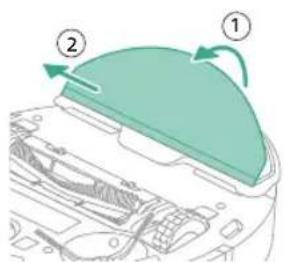
3 Ziehen Sie das Wischtuch von der Klettoberfläche.
4 Schieben Sie die gerade Seite des Wischtuchs aus dem Schlitz.
132 Deutsch
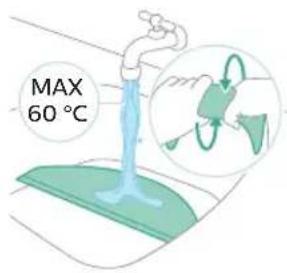
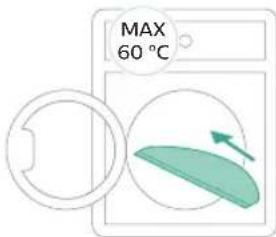

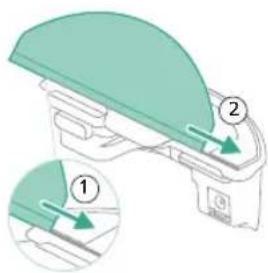
5 Waschen Sie das Wischtuch mit Wasser aus oder waschen Sie es in der Waschmaschine.
6 Lassen Sie das Wischtuch an der Luft trocknen.
1 Hinweis: Trocknen Sie das Wischtuch nicht auf andere Art und Weise.
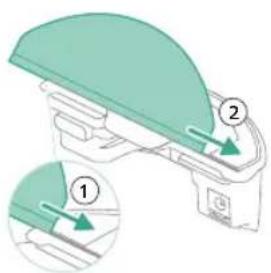
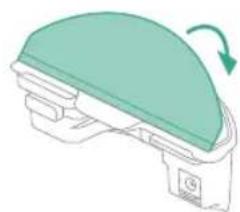
7 Schieben Sie die fremde Seite des Wischtuchs in den entspruchenden Schlitz der Wischplatte.
8 Bringen Sie das Wischtuch an der Klettoberfläche der Wischplatte an.
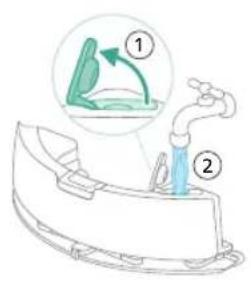
9 Fullen Sie den Wasserbehälter. Verwenden Sie die Einfüllöffnung.
1 Hinweis: Prufen Sie, ob der Wasserbehälter außen trocken ist.
1 Hinweis: Verwenden Sie keine Reinigungsmittel.
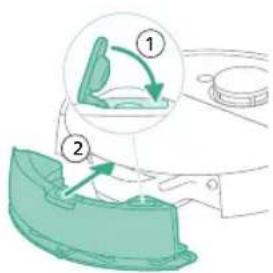
10 Setzen Sie den Wasserbehälter in der richtigen Position ein.
Entleeren des Staubbehalters
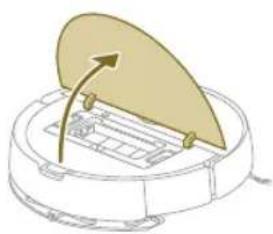
1 Offnen Sie die obere Abdeckung.
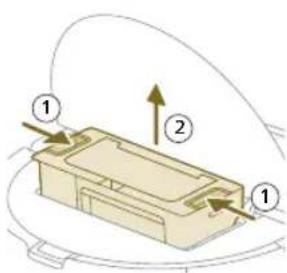
2 Drucken Sie gleichzeitig die Entriegelungstasten für den Staubbehälter.
3 Ziehen Sie den Staubbehälter heraus.
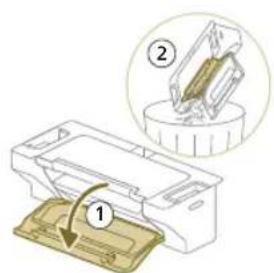
4 Öffnen Sie die leere Klappe des Staubbehalters.
1 Hinweis: Verwechseln Sie die leere Klappe des Staubbehalters nicht mit dem Deckel des Feinstaubfilters. Die leere Klappe des Staubbehalters ist blau.
5 Leeren Sie den Schmutz aus dem Staubbehälter.
134 Deutsch
Reinigen und Trocknen des Staubbehalters
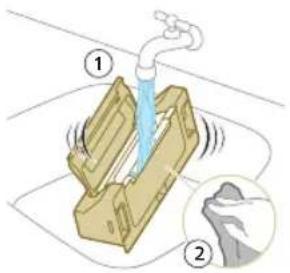
1 Spulen Sie den Staubbehälter mit Wasser aus.
1 Verwenden Sie keine Reinigungsmittel.
WICHTIG: Reinigen Sie den Staubbehälter nicht in der Spülmaschine.
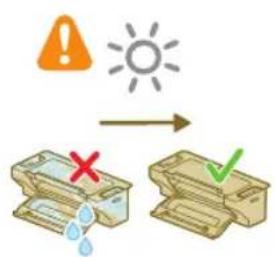
2 Lassen Sie den Staubbehälter an der Luft trocknen.
1 Hinweis: Trocknen Sie den Staubbehälter nicht auf andere Art und Weise.
Reinigen des Feinstaubfilters
1 Öffnen Sie den Deckel des Feinstaubfilters.
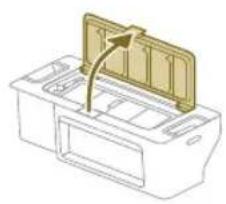
2 Ziehen Sie den auswaschbaren Luftfilter heraus.
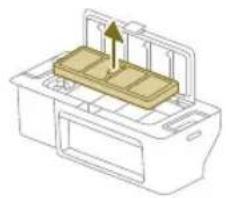
3 Spulen Sie den Feinstaubfilter mit Wasser aus.
4 Lassen Sie den Feinstaubfilter 24 Stunden lang an der Luft trocknen.
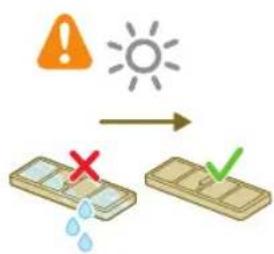
1 Hinweis: Trocknen Sie den Feinstaubfilter nicht auf andere Art und Weise.
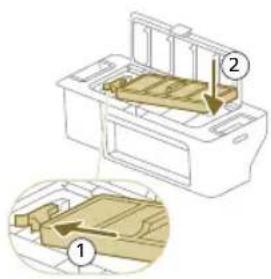
5 Halten Sie den Feinstaubfilter gegen die Filterverriegelung und drucken Sie ihn hinein.
6 Drucken Sie den Feinstaubfilter nach unten.
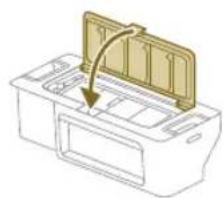
7 SchlieBen Sie den Deckel des Feinstaubfilters.
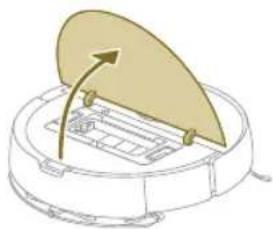
8 Öffnen Sie die obere Abdeckung des Roboters.
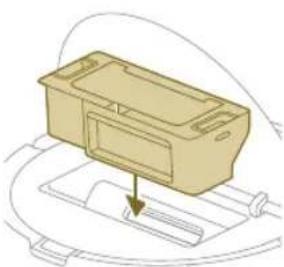
9 Setzen Sie den Staubbehälter in der richtigen Position ein.
Reinigen der Kehrwalze
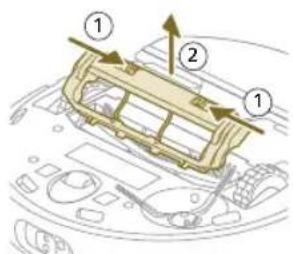
1 Legen Sie den Roboter umgekehrt auf eine ebene und stabile Oberfläche.
2 Drücken Sie gleichzeitig die Entriegelungstasten für die Abdeckung der Bürstenwalze.
3 Heben Sie die Abdeckung der Bürstenwalze an und behmen Sie sie ab.
136 Deutsch
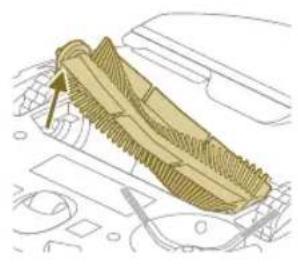
4 Ziehen Sie die Kehrwalze Heraus.
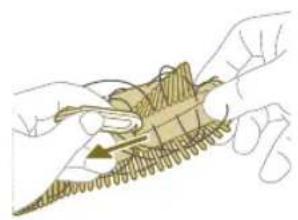
5 Verwenden Sie das Bürsten-Reinigungswerkzeug, um Haare durchzuschneiden.
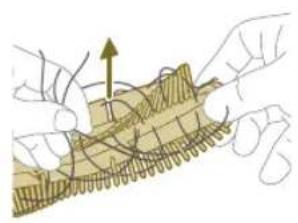
6 Entfernen Sie Haare und Schmutz von der Kehrwalze.
Hinweis: Entfernen Sie mit dem Bürstenende des Reinigungswerkzeugs den Schmutz von der Kehrwalze.
7 Bringen Sie bei Bedarf die Abdeckungen an beiden Enden der Kehrwalze an. Drehen Sie die Abdeckungen im Uhrzeugersinn und halten Sie sie einrasten.
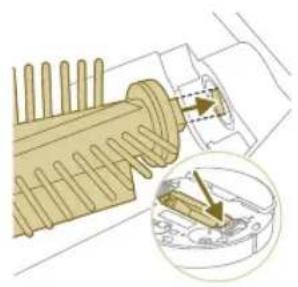
8 Setzen Sie die Kehrwalze in der richtigen Position ein.
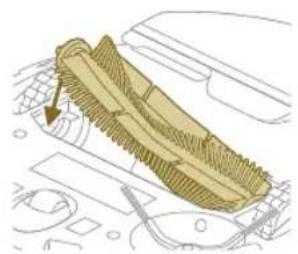
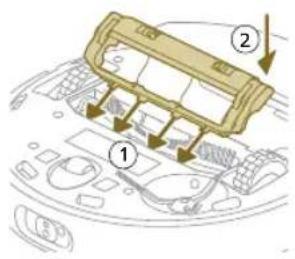
9 Setzen Sie die Laschen der Abdeckung der Bürstenwalze in die richtigen Aussparungen.
10 Drucken Sie die Abdeckung der Bürstenwalze hinein.
Reinigen der Seitenbürste
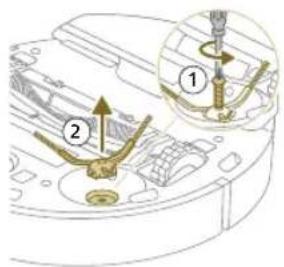
1 Legen Sie den Roboter umgekehrt auf eine ebene und stabile Oberfläche.
2 Losen Sie die Schraube mit einem Schraubendreher.
3 Ziehen Sie die Seitenbürste ab.
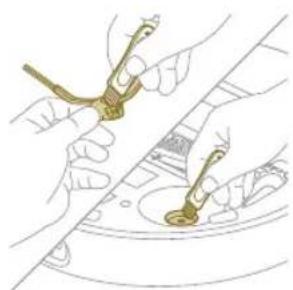
4 Verwenden Sie eine Bürste mit weichen Borsten (z. B. eine Zahnbürste), um Staub und Fussel von der Seitenbürste und dem Roboter zu entfernen.
Hinweis: Sie konnen mit dem Bürstenende des Reinigungswerkzeugs Staub und Fussel von der Seitenbürste und dem Roboter entfernen.
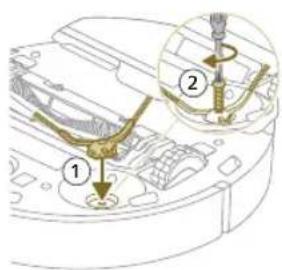
5 Setzen Sie die gereinigte Seitenbürste in der richtigen Position ein.
6 Bringen Sie die Seitenbürste mit der Schraube und einem Schraubendreher an.
Reinigen der Rader und des Vorderrads
1 Legen Sie den Roboter umgekehrt auf eine ebene und stabile Oberfläche.
Deutsch
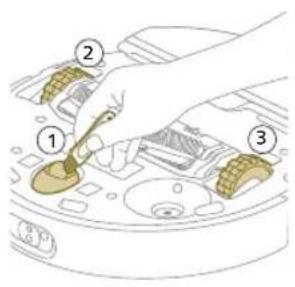
2 Verwenden Sie eine Bürste mit weichen Borsten (z. B. eine Zahnbürste), um Staub und Fussel vom Vorderrad und den Rädern zu entfernen.
Sie konnen mit dem Bürstenende des Reinigungswerkzeugs Staub und Fussel von den Räder entfern.
Um weiterhin eine gute Reinigungslistung zu gewährleisten, müssen Sie den Sensor, die Kontakte und den Infrarot-Signalsender von Zeit zu Zeit reinigen.
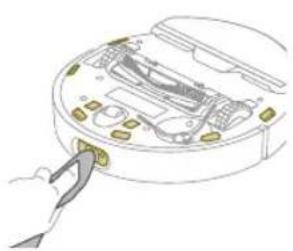
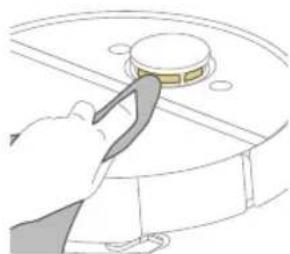
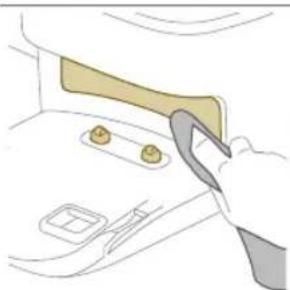
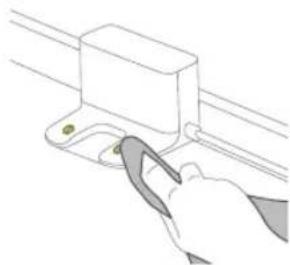
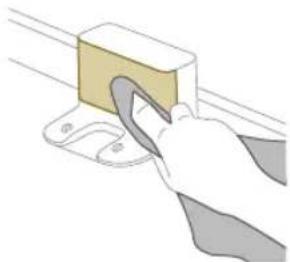
1 Ziehen Sie den Netzstecker der Station aus der Steckdose.
2 Verwenden Sie ein weiches, nichtscheuerndes und trockenes Tuch. Befeuchten Sie das Tuch erforderlichenfalls möglich.
3 Reinigen Sie die Einzelteile.
i Hinweis: Verwenden Sie keine Reinigungsmittel.
4 Trocknen Sie die Einzelteile und Oberflächen mit einem trockenen Tuch ab.
1 Hinweis: Trocknen Sie die Einzelteile nicht auf andere Art und Weise.
Auswechseln des Staubbeutels (XU7100)
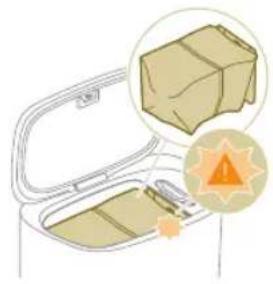
Wenn die orangefarbene LED-Anzeige an der Absaugstation blinkt, um anzuzeigen, dass der Staubbeutel voll ist.
1 Öffnen Sie den Deckel der Absaugstation.
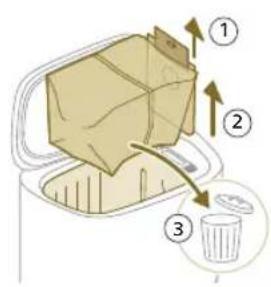
2 Ziehen Sie den Staubbeutel aus der Absaugstation.
3 Nehmen Sie den Staubbeutel Heraus, und entsorgen Sieihn.
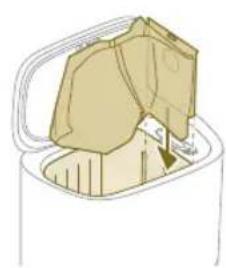
4 Schieben Sie die Pappstück des Staubbeutels in den an der Absaugstation angezeigten Schlitz.
5 SchlieBen Sie den Deckel der Absaugstation.
Informationen dazu, wo und wie Sie neue Staubbeutel bestellen konnen, finden Sie in der Bedienungsanleitung im Abschnitt „Ersatz".
Beseitigen von Verstopfungen in der Ansaugöffnung (XU7100)
Die Ansaugöffnung der Absaugstation (XU7100) kann mitunter verstopft sein. Sie merken dies daran, dass der Staubbehälter des Roboters nicht mehr richtig von der Absaugstation geleert wird. Nachfolgend finden Sie die Anweisungen zur Entfernung von Verstopfungen in der Ansaugöffnung der Absaugstation (XU7100).
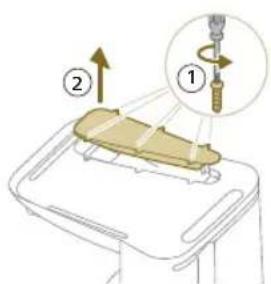
1 Trennen Sie die Absaugstation von der Steckdose und legen Sie sie umgekehrt auf eine ebene und stabile Oberfläche.
2 Losen Sie mit einem Schraubendreher die Schrauben von der unteren Abdeckung.
140 Deutsch
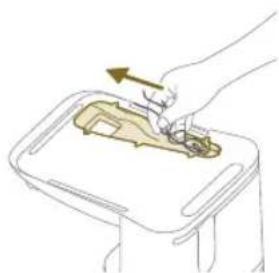
3 Entfernen Sie Haare und Schmutz, die sich in der Ansaugöffnung festgesetzt haben.
Reinigung des Wasserbehalters
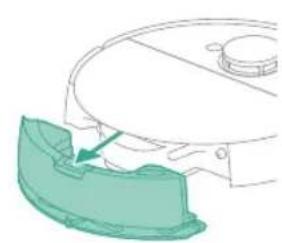
1 Drucken Sie die Entriegelungstaste fur den Wasserbehälter.
2 Ziehen Sie den Wasserbehälter aus dem Roboter.
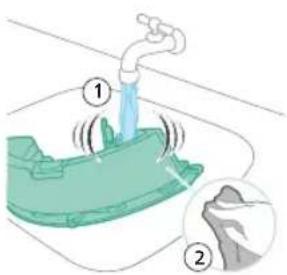
3 Spulen Sie den Wasserbehälter mit Leitungsswasser ab.
4 Trocknen Sie den Wasserbehälter außen mit einem Tuch ab.
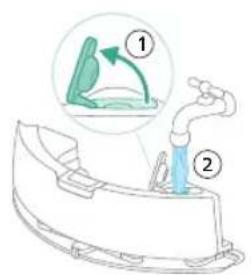
1 Hinweis: Verwenden Sie keine Reinigungsmittel.
A WICHTIG: Reinigen Sie den Wasserbehälter nicht in der Spülmaschine.
5 Lassen Sie die Verschlusskappe des Wasserbehalters offen, und setzen Sie den Wasserbehälter innen trocknen.
1 Hinweis: Trocknen Sie den Wasserbehälter nicht auf andere Art und Weise.
6 Fullen Sie den Wasserbehälter. Verwenden Sie die Einfūlöffnung.
1 Hinweis: Prufen Sie, ob der Wasserbehälter außen trocken ist.
i Hinweis: Verwenden Sie keine Reinigungsmittel.
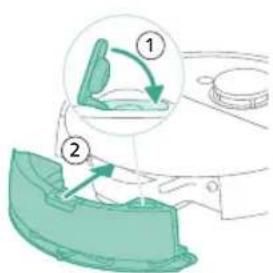
7 Setzen Sie den Wasserbehälter in der richtigen Position ein.
Langfristige Aufbewahrung
1 Laden Sie den Akku ist vollständig auf.
2 Bewahren Sie den Roboter an einem Ort zwischen 8ircC und 35ircC auf.
Die Signale der Benutzzeroberfläche und deren Bedeutung
| Modellnummer des Roboters | Signal Beschreibung des Signals | Bedeutung des Signals |
| XU7100 | Die Anzeigen der beiden Tasten am Roboter blinken langsam. | Der Roboterlädt auf. |
| XU7000 |
| XU7100 | Die Anzeigen der beiden Tasten am Roboter leuchten kontinuierlich. | Der Roboter ist vollständig aufgeladen. |
| XU7000 |
| XU7100 | Die Anzeigen der beiden Tasten am Roboter blinken orange. | Der Roboter befindet sich in der WLAN-Einrichtung. |
| XU7000 |
142 Deutsch
| Modellnummer des Roboters | Signal Beschreibung des Signals | Bedeutung des Signals |
| XU7100
XU7000 | Die Anzeigen des Roboters schalten sich aus. | Der Roboter ist in den Schlafmodus gewechselt. |
| XU7100 Die weiß LED-Anzeige an | der Absaugstation blinkt, wenn der Roboter aufgeladen wird. | Der Roboter wird aufgeladen, wenn die weiß LED-Anzeige blinkt, und er ist vollständig aufgeladen, wenn die weiß LED-Anzeige dauerhaft leuchtet. |
| 1 Hinweis: Wenn der Roboter vollständig aufgeladen ist, leuchtet die weiß LED-Anzeige dauerhaft. Nach 10 Minuten wird die weiß LED-Anzeige gedimmt und leuchtet nur noch zu 30%. |
| XU7100 Die grüne LED-Anzeige an | der Absaugstation blinkt. | Die Absaugstation saugt den Staubbehälter des Roboters leer. Der Staub und Schmutz wird im Staubbeutel der Station gesammelt. |
| XU7100 Die orangefarbene LED- | Anzeige an der Absaugstation blinkt. | Der Behälterdeckel ist offen. |
| XU7100 Die orangefarbene LED- | Anzeige an der Absaugstation blinkt. | Es wurde kein Staubbeutel eingesetzt. |
Modellnummer des Roboters
Signal Beschreibung des Signals
Bedeutung des Signals
XU7100 Die orangefarbene LED
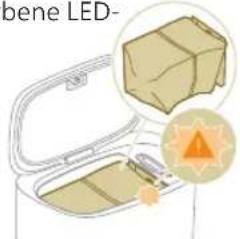
Anzeige an der Absaugstation blinkt.
Der Staubbeutel ist voll.
Zurücksetzen des Roboters/Wiederherstellen der Werkseinstellungen
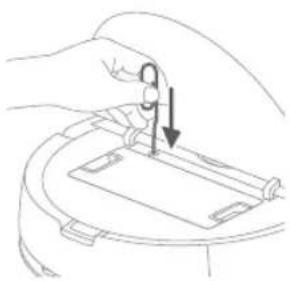
Drücken Sie zum Zurücksetzen des Roboters/Wiederherstellen der Werkseinstellungen die Reset-Taste mit einer Nadel.
- Wenn Sie die Reset-Taste 3 Sekunden lang gedrück halten, werden nicht nur die Werkseinstellungen wiederhergestellt, sondern auch die Firmware auf die letzte Version zurückgesetzt.
- Wenn Sie die Reset-Taste 10 Sekunden lang gedrück halten, Löscht der Roboter alle Informationen über die Netzwerkverbindung, Karteninformationen, geplante Aufgaben, Nicht-stören-Informationen und benutzerdefinierte Informationen und setzen die Saugkraft auf die Standardstufe darüber.
1 Hinweis: Nach dem Zurücksetzen des Roboters/Wiederherstellen der Werkseinstellungen muss der Roboter die Verbindung zur App wiederherstellen, und die entsprechenden Einstellungen in der App sind entfernt.
Austausch
Bestellen von Zubehör
Um Zubehör oder Ersatzteile zu kaufen, besuchen Sie www.philips.com/myrobot7000, oder suchen Sie ihren Philips Handler auf. Sie können sich auch an den Philips Kundenservice in Ihrlem Land wenden. Die Kontaktdaten finden Sie in der internationalen Garantieschrift.
Ersatzteile:
XV1470 Ersatz-Wischtücher
144 Deutsch
XV1472 Staubbeutel
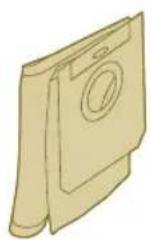
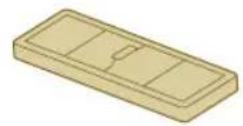
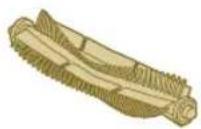
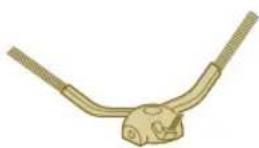
XV1473 Wartungskit mit 2 Filtern, 1
Kehralze und 1 Seitenbürste.
Entfernen des Akkus
Gehen Sie folgendermaBen vor, um den Akku zu entfernen: Sie konnen den Roboter auch zu einem Philips Service-Center bringen, um den Akku entfernen zu halten. Wenden Sie sich an den Philips Kundenservice in Ihr Land, um die Adresse eines Service-Centers in Ihr Höhe zu erfragen.
Treffen Sie angemessene Sicherheitsvorkehrungen, wenn Sie das Produkt mithilfe von Werkzeugen öffnen und den Akku entsorgen.
Warnhinweis: Bevor Sie den Akku entfernen, stellen Sie sicher, dass das Produkt nicht an der Station angeschlossen ist und dass der Akku vollständig entleert ist.
1 Starten Sie den Roboter an einem Ort im Zimmer und nicht in der Station.
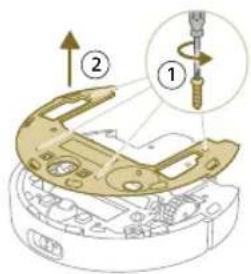
2 Lassen Sie den Roboter so lange laufen, bis der Akku leer ist, um sicherzustellen, dass der Akku vollständig entladen ist, bevor Sieihn entfernen und entsorgen.
3 Losen Sie die Schrauben an der Akkufachabdeckung, und entfern den Sie die Abdeckung.
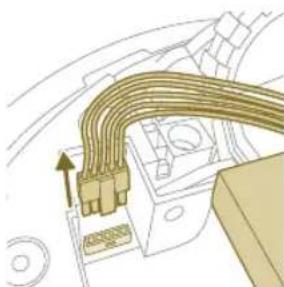
4 Heben Sie den Akku heraus, und trennen Sieihn vom Gerat, indem Sie auf den klinen Clip am Akkuanschluss drucken, um den Akkuanschluss zu lose.
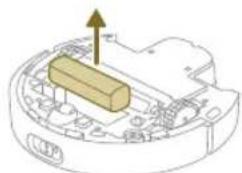
5 Bringen Sie den Roboter und den Akku zu einer Sammelstelle für elektrische und elektronische Abfälle.
Garantie und Support
Für Unterstützung und weitere Informationen besuchen Sie die Philips Website unter www.philips.com/support, oderlesen Sie die internationale Garantieschrift.
Ihr Roboter-Staubsauger wurde mit der großtmöglichen Sorgfalt entworfen und entwickelt. Sollte es davon noch einmal vorkommen, dass Ihr Roboter repariert werden muss, so sorgt ein Service-Center in Ihr Land davon, dass die notwendigen Reparaturen sochnell und so bequem wie möglich durchgeführt werden. Sollte es in Ihr Land kein Service-Center geben, wenden Sie sichitte an ihren Philips Handler vor Ort.
Entsorgung und Recycling
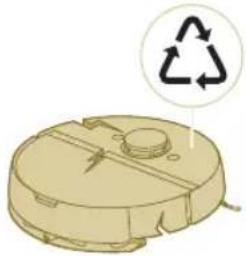
Entsorgen Sie den Roboter nicht im normalen Hausmüll. Bringen Sieihn zur Recyclingstelle für elektrische Geräte.
Fehlerbehebung
In dieser Kapitel sind die haufigsten Probleme aufgeführ, die beim Gebrauch des Geräts auftreten konnen. Sollten Sie ein Problem mithilfe der nachstehenden Informationen nicht beheben konnen, nutzen Sie die Philips App HomeRun Robot oder besuchen Sie www.philips.com/myrobot7000, wo Sie außer dem Support-Videos und*häufig gestellte Fragen finden. Sie konnen sich auch an das Kundenservice-Center in Ihr dem Land wenden.
Problem Mögliche Ursache Lösung
| Der Roboter{lösst sich nicht einschalten. | Der Akku ist fast leer. Laden Sie den Roboter vor der Verwendung an der Station auf. |
| Die Umgebungstemperatur ist zu niedrig oder zu hoch. | Verwenden Sie den Roboter bei Temperaturen zwischen 8 °C und 35 °C. |
| Der Roboter kann nicht mit der App gekoppelt werden. | Der Roboter befindet sich nicht mehr im Kopplungsmodus. | Setzen Sie den Roboter wieder in den Kopplungsmodus, indem Sie die Home Taste und den Ein-/Ausschalter gleichzeitig gedrückt halten (die Anzeigen blinken orange). |
| Die WLAN-Verbindung (Signal) ist schlecht. | Stellen Sie den Roboter in einen Bereich mit gutem WLAN-Signal. |
| Es wurde ein falsches WLAN-Netzwerk ausgewählt. | Wählen Sie das richtige WLAN-Netzwerk aus. |
| Es wird ein falsches Password verwendet. | Verwenden Sie das richtige WLAN-Password. |
| In der App wurde ein falsches Robotermodell ausgewählt. | Wählen Sie das richtige Robotermodell aus. |
| Es wurde eine falsche App heruntergeladen. | Verwenden Sie stets die App, die Sie über den QR-Code aus der Schnellstartanleitung heruntergeladen haben. |
| Die App und der Roboter verlieren die Verbindung. | Der Roboter befindet sich außerhalb der Reichweite des WLAN-Signals. | Warten Sie, bis der Roboter darüber in einen Bereich mit gutem WLAN-Signal fahr. |
Problem Mögliche Ursache Lösung
| Der Roboter ist in den Schlafmodus gewechselt. | Der Roboter wechseln in den Schlafmodus, wenn er nicht zur Station zusückgekehrt ist. Halten Sie den Ein-/Ausschalter mindestens 3 Sekunden lang gedrückt, um den Roboter zu aktivieren. Schicken Sieihn dann über die App zur Station. |
| Das WLAN-Password wurde geändert. | Wenn WLAN-Details geändert wurden: Fügen Sie den Roboter erneut zur App hinzu. |
| Der Name des WLAN- Netzwerks wurde geändert. | Wenn WLAN-Details geändert wurden: Fügen Sie den Roboter erneut zur App hinzu. |
| Das App-Konto wurde geändert. | Wenn Kontodetails geändert wurden, fügen Sie den Roboter erneut zur App hinzu. |
| Die E-Mail mit dem Verifizierungsfunde wurde nicht empfangen. | Es kann bis zu eine Minute dauern, bis die E-Mail mit dem Verifizierungsfunde ankommen. | Warten Sie länger als eine Minute auf die E-Mail. |
| Die E-Mail wurde nicht gesendet. | Klicken Sie auf die Schaltfläche „Erneut setzen". |
| Die E-Mail befindet sich möglicherweise im Ordner für Spam- oder Junk-E-Mails. | Überprüfen Sie den Ordner für Spam- oder Junk-E-Mails. (Der Absender der E-Mail lautet: HomeRun_noreply@). |
| Es wird eine falsche E-Mail- Adresse verwendet. | Überprüfen Sie, ob Sie die richtige E-Mail- Adresse verwendet haben. |
| Die Internetverbindung des Telefon oder Computers ist nicht gut genug, um die E-Mail zu empfangen. | Stellen Sie safer, dass das Telefon beziehungsweise der Computer eine gute Internetverbindung hat. |
| Der Roboter findet die Station nicht. | Die Station wurde während eines Reinigungsdurchgangs bewegt. | Stellen Sie die Station wieder an dieselbe Stelle, an der sie sich vor dem Start des Reinigungsdurchgangs befind. |
| Die Station ist nicht an die Stromversorgung angeschlossen. | Schließen Sie die Station an die Stromversorgung an. |
| Die Sensoren am Roboter und/oder an der Station sind verschmutzt. | Reinigen Sie alle Sensoren des Roboters und der Station. |
| Ein verbotener Bereich wurde zu nahe an der Station eingerichtet. | Speichern Sie verbotene Bereiche nicht zu nahe an der Station. |
Problem Mögliche Ursache Lösung
| Die Station wurde an einer Stelle mit sehr hellem Licht platziert. | Platzieren Sie die Station nicht an einer Stelle mit sehr hellem Licht (wie direkte Sonneneinstrahlung), da dies das Infrarotsignal beeinträchtigen kann. |
| Der Roboter verschiett die Station. | Die Station stehen nicht dicht an der Wand. | Stellen Sie die Station mit der Rückseite an eine Wand. |
| Die Sensoren am Roboter und/oder an der Station sind verschmutzt. | Reinigen Sie alle Sensoren des Roboters und der Station. |
| Vor und darüber der Station ist nicht ausreichend Platz (links und rechts jeweils 0,5 Meter, vorne 1,5 Meter). | Stellen Sie sichere, dass der Platz vor und darüber der Station ausreichend ist. |
| Der Roboter reinigt nicht richtig. | Der Staubbehälter des Roboters ist voll (XU7000). | Entleeren Sie den Staubbehälter des Roboters (XU7000). |
| Der Wasserbehälter ist leer. Füllen Sie den Wasserbehälterrechtzeitig auf. | |
| In den Bürsten haben sich Fremdkörper verfangen. | Entfernen Sie alle Fremdkörper aus den Bürsten. |
| Der Filter wurde nicht gereinigt. | Reinigen Sie den Filter regelmäßig. |
| Der Filter wurde nicht oder nicht richtig wieder eingesetzt. | Setzen Sie den Filter wieder richtig ein. |
| Das Wischtuch muss ausgewechselt werden. | Wechseln Sie das Wischtuch XV1470 aus. Kaufen Sie ein neuen Wischtuch XV1470 über die App oder auf www.philips.com/myrobot7000 |
| Der Roboter verwendet beim Wischen kein oder nur weniger Wasser. | Die Wassermenge ist zu niedrig eingestellt. | Stellen Sie in der App die Wassermenge hoher ein. |
| Aus dem Wischtuch kommt zu viel Wasser/der Roboter macht den Boden zu Nass. | Die Wassermenge ist zu hoch eingestellt. | Stellen Sie in der App die Wassermenge niedriger ein. |
| | WICTIG: Zum Wischen von empfindlichen Hartböden, wie z. B. Parkett, stellen Sie in der App den Wasserstand auf die niedrigste Stufe. |
Problem Mögliche Ursache Lösung
| Der Roboter{lassst eine Bereiche bei der Reinigung aus/der Roboter reinigt nicht den gesamten Bereich/der Roboter hat begonnen, bestimmte Stellen auszulassen | Die Sensoren des Roboters sind nicht mehr sauber. | Reinigen Sie die Sensoren des Roboters mit einem trockenen Tuch. |
| Der Roboter arbeitet auf rutschigen, polierten Böden. | Achten Sie daraufuf, dass der Boden getrocknet ist, bevor der Roboter mit der Reinigung beginnnt. |
| Der Roboter kann bestimme, durch Möbelstücke oder Barrieren blockierte Bereiche nicht erreichen. | Räumen Sie den zu reinigenden Bereich auf und rücken Sie Möbelstücke und keine Gegenstände an ihren richtigen Platz. |
| Der Reinigungsbereich ist nicht aufgeräumt. | Entfernen Sie keine Gegenstände vom Boden und räumen Sie den Reinigungsbereich auf, bevor der Roboter mit der Reinigung beginnnt. |
| Der Roboter halt einen Sicherheitsabstand zu verbotenen Bereichen und Bereichen ohne Wischen ein. Dies kann dazu führen, dass der Roboter einen bestimmten Bereich nicht durchgeführt. | Verkleinern Sie den verbotenen Bereich oder den Bereich ohne Wischen in der App. |
| Der Roboter hat sich selbst durch Aufnahmen eines Kabels blockiert. | Es sind Kabel auf dem Fußboden vorhanden, die der Roboter nicht erkennen kann. | Stoppen Sie den Roboter und behmen Sie die Abdeckung der Bürstenwalze ab. Nehmen Sie die Kehrwalze ab und überprüfen Sie, ob etwas in der Seitenbürste stecken geblieben ist: Nehmen Sie die Seitenbürste ab, entfernen Sie das Kabel und setzen Sie die Seitenbürste wieder ein. Entfernen Sie vom dem Starten eines Reinigungsdurchgangs alle Kabel vom Boden. |
| Der Roboter fällt die Treppe hinunter. | Die Abstruzsensoren an der Unterseite des Roboters sind verschmutzt. | Reinigen Sie die Abstruzsensoren an der Unterseite des Roboters. |
| Es wurden Gegenstände auf die oberste Stufe der Treppe gelegt, die der Roboter erkennt und daher annimmt, dass er sicher fahren kann. | Entfernen Sie alle Gegenstände, die sich auf der obersten Stufe der Treppe befinden. |
| Der Roboter wird nicht aufgeladen oder entlädt sich sehr schnell. | Der Roboter wird an einem zu warmen oder zu kalten Ort aufbewährt. | Laden und verwahren Sie den Roboter bei Temperatur zwischen 8 °C und 35 °C. |
150 Deutsch
Problem Mögliche Ursache Lösung
| Die Absaugstation sammelt keinen Staub aus dem Roboter (XU7100). | Der Staubbeutel wurde nicht oder nicht richtig wieder eingelegt. | Legen Sie den Staubbeutel richtig in die Absaugstation ein. |
| Der Staubbeutel ist voll. Legen Sie einen leeren Staubbeutel in die Absaugstation. |
| Der Leise-Modus oder die Nicht-stören-Einstellung wurde in der App aktiviert. | Deaktivieren Sie den Leise-Modus oder die Nicht-stören-Einstellung in der App. |
| Die Öffnung der Absaugstation ist verstopf. | Reinigen Sie die Öffnung der Absaugstation. |
| Im Wasserbehälter hat sich Schaum gebildet und der Roboter bewegt sich merkwürdig. | In den Wasserbehälter wurde Reinigungsmittel gegeben, wodurch der Roboter rutsch. | Geben Sie nicht noch einmal Reinigungsmittel in den Wasserbehälter. Reinigen Sie den Roboter und die Räder, spüssen Sie damit den Wasserbehälter gründlich aus. |
| Der Roboter macht ein ungewöhnliches Gerasch. | Der Filter wurde nicht oder nicht richtig wieder eingesetzt. | Prüfen Sie, ob der Filter richtig eingesetzt wurde. |
| Die Bürsten drehen sich nicht mehr. | In der Kehrwalze haben sich Haare verfangen. | Entfernen Sie Haare mit dem Bürsten-Reinigungswerkzeug, das im Lieferumfang des Roboters enthalten ist. |
| Andere Fremdkörper haben sich in den Bürsten verfangen. | Entfernen Sie die anderen Fremdkörper aus den Bürsten. |
| Die Kehrwalze wurde nicht richtig eingesetzt. | Nehmen Sie die Kehrwalze Heraus und setzen Sie sie weiter ein. |
| | Wenn die Kehrwalze nicht richtig eingesetzt wird: Setzen Sie den quadratischen Schaft während richtig in das quadratische Loch ein. |
| Die Seitenbürste hat sich verformt. | Möglicherweise ist etwas in der Seitenbürste stecken geblieben. | Legen Sie die Bürste eineuge Zeit in warmes Wasser und halten Sie die dann trocknen. |
| | Kaufen Sie eine neue Seitenbürste über die App oder auf www.philips.com/myrobot7000 |
| Der Roboter fährt nicht auf einen schwarzen Boden. | Der Roboter nimmt an, dass ein schwarzer Boden Abstruzgefahren bedeutet, und die Klippenerkennung wird aktiviert. | Stellen Sie sicher, dass in Räumen mit schwarzem Bodenbelag das Licht eingeschaltet ist. |
| | Reinigen Sie den Abstruzsensor an der Unterseite des Roboters. |
Problem Mögliche Ursache Lösung
| Es wurde ein Zeitplan festgelegt, aber der Roboter startet die Reinigung nicht gemäß Zeitplan. | Mölicherweise ist die Nichtstören-Funktion aktiviert. | Prüfen Sie in der App, ob die Nicht-stören-Funktion für die gleiche Zeit wie der Zeitplan aktiviert ist. |
| Der Roboter befindet sich im Schlafmodus. | Stellen Sie sicher, dass der Roboter in der Station aufgeladen wird. |
| In der App wurde die falsche Zeitzone ausgewählt. | Sie können die Zeitzone in der App in „Mein Konto“ unter „Profil“ändern. |
| Die Verbindung des Roboters mit dem WLAN-Netzwerk ist unterbrochen. | Stellen Sie sicher, dass das WLAN-Netzwerk Funktioniert. |
| Der Akku des Roboters ist leer. Vergewissern Sie sich, dass die Station an die Stromversorgung angeschlossen ist. |
| Die Anmeldung beim App-Konto des Roboters ist nicht möglich. | Die E-Mail-Adresse hat sich geändert. | Erstellen Sie ein neuen App-Konto, falls sich die E-Mail-Adresse geändert hat. |
| Das Password ist falsch. Geben Sie das richtige Password ein. |
| | Bei einem vergessenen Password klichen Sie auf „Password vergessen“ und folgen Sie der Schritt-für-Schritt-Anleitung. |
| Das falsche Land/die falsche Region ist ausgewählt. | Wählen Sie in der App das richtige Land/die richtige Region aus. |
| Es werden weiter Popup-Meldungen zu App- oder Firmware-Aktualisierungen erhalten. | App-Aktualisierungen oder Firmware-Aktualisierungen wurden nicht installiert. | Zur kontinuierlichen Verbesserung des Roboters empfehlen wir die Installation aller Aktualisierungen. |
152 Eesti
Sisukord
Sissejuhatus 152
Tootekirjeldus 152
Als Wi-Fi-koppeling nicht luckt:
Automatische reiniging
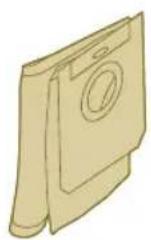
Stofzuigerzak in (automatisch) leegstation (XU7100)
(automatisch) leegstation knippert.
(automatisch) leegstation knippert.
(automatisch) leegstation knippert.
(automatisch) leegstation knippert.
I haverrengjoringsmoduskan du finjustere folgende rengjoringspreferanser:
For hvre rengjoringsmodus kan du finjustere folgende avanserte innstlinger:
XV1472 Worki na kurz
Cischenje pralnegafiltra
1 Odpritekoprov pralnega filtra.
Hörbara signaler 828
Saharfungerar roboten 828
Anvanda roboten 833
Förbereda für en rengörning körning
Innan du startar roboten pa rengöringskorningen:
2 Luftttorka dammbehallaren.