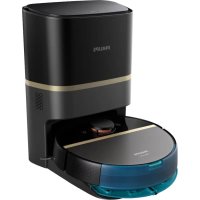
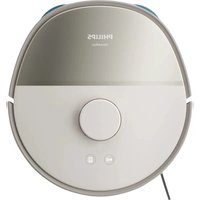
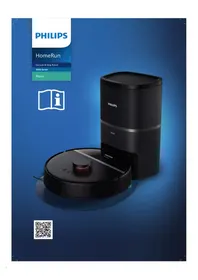
MANUAL DE UTILIZADOR HomeRun 7000 Series XU7100 PHILIPS
Descrição do produits 563
Visao global do sensor 564
Antes da primeira'utilisation 564
Preparar para a utilização 565
Sinais sonoros 570
Limpeza e manutenção 578
Sinais da interface do'utilizar e respetivo significado 589
Repor/restaurar o robot 591
Substituicao 592
Garantia e assistencia 594
Eliminação e reciclagem 595
ParabénsPGA7000Aqua! Para tirar o maior parte do seu robot e ter acesso as funcoes avançadas, pode transferir e instalar a app Philips HomeRun robot. Temembode encontrar videos de suporte e perguntas freqentes na app.
Leia atentamente o folheto de segurarça Separado antes de utilizes a boa, pela primaira vez e guarde-o para una eventual consulta futura.
Descrição do produits
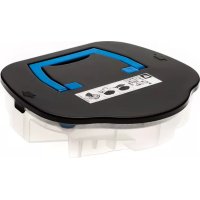
1 Recipiente do pó
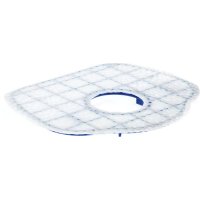
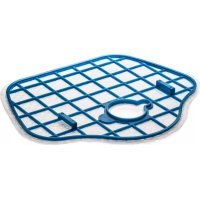
2 Filtro lavavel
3 Tampa do filtrlo lavavel
4 Bloqueio do filtro
5 Bloqueio da tampa doimento
6 Tampa para esvaziar o recipiente do pó
7 Botoes de libertação do recipiente do pó
8 Botão ligar/desligar
9 Botão inicial
10 Botão de reinicio
11 Tampa superior
12 Proteção amortecedora
13 Entrada de aspiração
14 Saida de ar
15 Depóstito de agua
16 Botão de libertação do deposito de água
17 Entrada de agua
18 Escova principal
19 Cobertura da escova
20 Botoes de libertacao da cobertura da escova
21 Rodas principales
564 Portugues
22 Roda dienteira
23 Pontos de contacto de corregamento (robot)
24 Escova lateral
25 Suporte para a base da esfregona
26 Base de esfregona lavavel (2 unidades)
27 Cabo de alimentação (XU7000)
28 Base (carregamento) (XU7000)
29 Janela de sinal IV (XU7000)
30 Pontos de contacto de carraggio (base)
31 Tomada para o cabo de alimentacao
32 Tapete (XU7000)
33 Saco do pó (2x) (XU7100)
34 Tampa do recipiente
35 Compartimento do saco para o po
36 Base esviziar automatico (XU7100)
37 Luz indicadora
38 Janela de sinal IV
39Rampa
40 O tubo de evacuationo de residuos
41 Saida de ar de esvaziar automatico
42 Pontos de contacto de carraggio (base)
43 Abertura para saida do ar
44 Ferramenta de limpeza da escova
45 Tomada para o cabo de alimentacao
46 Cabo de alimentacao (XU7100)
Visão global do sensor
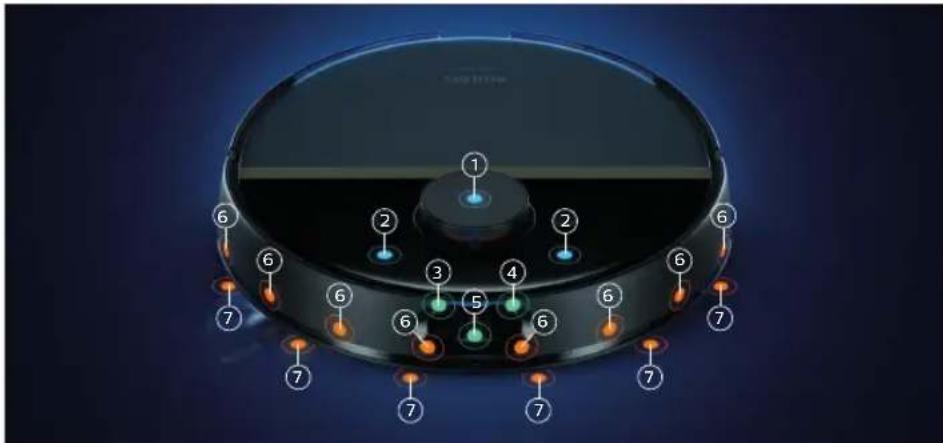
1 Navegaoa laser de 360irc (LiDAR)
2 Sensor de colisão (2x)
3 Recetor de IV para encontrar a base
4 Emissor de IV para comunicar com a base
5 Sensor ToF 3D para detetar e evaporarPEGs a fronte do robot (120°)
6 Sensor ToF para detetar e Severityos intestados a volta do robot (8x)
7 Sensor antiqueda (6x)
Antes da primeira'utilisation
1 Retire o aparelho da caixa e removea as embalagens.
2 Remova as proteções.
3 Se encontrar danos visíveis, aceda a www.philips.com/support ou contacte o Centro de Apoio ao Cliente no seu País.
1 Nota: certificque-se de que o exterior do deposito da agua está seco.
1 Nota: Nao utilize detergentes de limpezas.
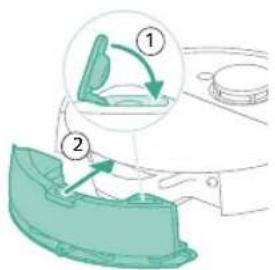
2 Insira o deposito de agua na localização correta.
Preparar para a utilização
Instalar o robot e a base
Dicas para escolher a melhor localização para instalar a base:
- Não coloque a base exposta a luz solar forte ou por baixo de mobiliário. Tal irá bloquear os sinais infravernelhos que ajudam o robot a regressar à base.
- Instale a base numa superficie nivelada, encostada a uma parede.
- Instale a base no pavimento.
- Não coloque a base junto de escalas ou de uma fonte de calor (radiador).
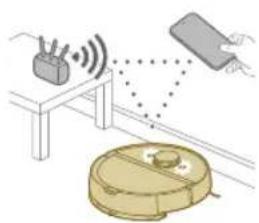
- Instale numa localização com boa cobertura Wi-Fi.
Para instalar a base:
1 Instale a base nas dimensionales corretas para posicionamento.
- Modelo XU7100 - Modelo XU7000
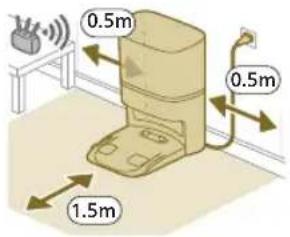
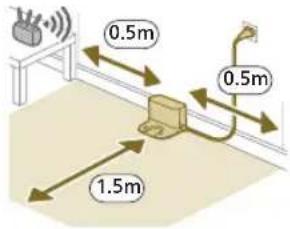
i Nota: fazer um esqaco de 0,5 metros em eles os lados da base e de 1,5 metros em fronte a base.
2 Ligue a base à alimentação.
3 Certifique-se de que o restante do cabo de alimentacao está devidamente ocultado atras da base para que o robot não passe por cima do mesmo.
1 Nota: Apenas para o modelo XU7100, colocque o saco do pó no compartmento do saco para o pó da base.
Carregar o robot
1 Rode o robot para a posicao correta e colocque-o no chao em frente a base. O deposito de agua deve estar orientado na direcao oposa a base.
- Modelo XU7100 - Modelo XU7000
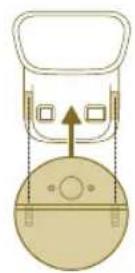

2 Certifique-se de que a base está ligada à tomada elétrica.
3 Prima e mantenha premido o botao ligar/desligar durante 3 segundos para ligar o robot.
4 Prima o botão inicial. O robot dirige-se para a posicao correta na base.
- Modelo XU7100 - Modelo XU7000
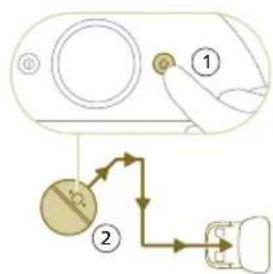
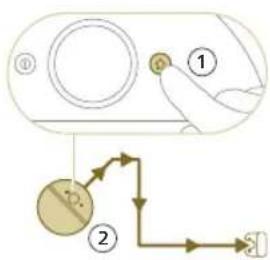
5 Aguarde at e o robot estar totalmente corregado.
Se a bateria estiver totalmente vazia, o robot não se dirige para a posicao correta. Neste caso, siga os passos seguiates:
1 Rode o robot para a posicao correta e colque-o no chao em(fronte a base.
2 Alinhe as rodas com as calhas da base (para o modelos XU7100) ou alinhe os contactos de_carrego do robot com os terminais de carrego da base (para o modelos XU7000).
3 Empurre o robot permitindo que as rodas entrem nas calhas (para o modelo XU7100) ou colque o robot com os contactos de corregamento nos terminais de corregamento da base (para o modelo XU7000).
Modelo XU7100 Modelo XU7000
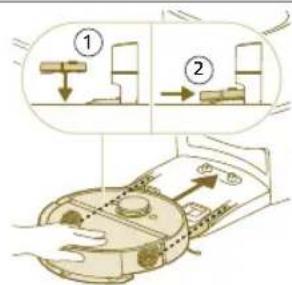
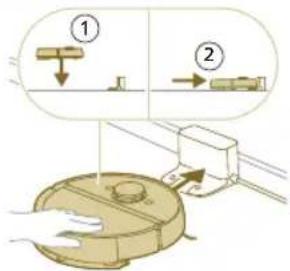
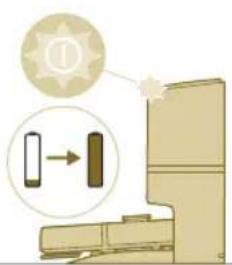
1 Nota: certificque-se de que o robot está na posicao correta e começa a carregar. As luzes nos bois botões do robot aparem uma intermitência lenta. Se a bateria estiver vazia, pode decorrer algo um tempo até o robot indicar que está a carregar.
4 Aguarde at e o robot estar totalmente carregado.
i Nota: certificque-se de que o robot está totalmente carregado antes de outilizar pela primarya vez.
1 Nota: quando o robot está a carregar, as luzes dos来进行 botões do robotsteadem uma intermitência lenta.
1 Nota: apenas para o Modelo XU7100, o LED branco na base también acende para indicar que o robot está a carregar.
1 Nota: apenas para o Modelo XU7100,(before de a bateria está completeness carregada, o LED branco da base irá acender-se de forma continua, o que significica que o robot está ahora no modo de esper.
Transferir a app, efetuar o registo e ligar ao Wi-Fi
Conteudo da app
Pode utilizes o robot com a app Philips HomeRun robot. A app permite-lhe gerir o robot e oferece ajuda e suporte:
1 Videos explicativas.
2 Manual do'utilizarcomplete.
3 FAQs.
4 Contactor o Apoio ao CLIENTE.
5 Criar um mapa da casa.
6 SeLECTIONAR as divisoes a limpar.
7 Escolher diferentes modos de limpeza e definições para cada divisão.
8 Ver o estado da limpeza em tempo real e ver o;nivel da pilha.
9 Receber notificacoes e alerts.
10 Programar uma limpeza.
11 Consultar o estado de manutenção e encontrar peças sobresselentes.
12 Ligar o robot a um assistente de voz digital para o utilizes com comandos de VOZ.
Transferir a app
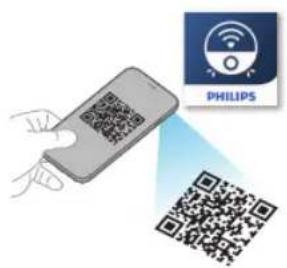
1 Leia o documento QR na capa deste manual de'utilizar ou na embalagem do robot.
Ou:
Pesquise "Philips HomeRun robot app" na Apple App Store ou numa das lojas de apps Android.
2 Transfira e instale a app.
3 Siga as instruções na app.
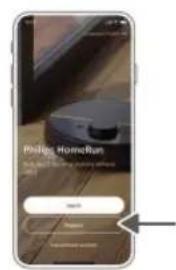
Registrar Uma conta pessoal
Pode registrar una conta personale e tirar parte das segumentes vantagens:
- Contralar o robot a partir de mais do que um disposicao, por exemple, um smartphone e um tablet, ou adicionar diversos utilizados da casa.
- Fazer uma cópia de segurarca de dados importantes como planos de limpeza personalizados para a sua casa.
Ligar o robot a uma coluna de casa inteligente.

1 Nota: se mudar de telemóvel e não tiver uma conta, irá perdir todos os seu planos de limpeza personalizados.
i Importanta: a Philips valoriza e respeita a sua privacidade. Este disponivel uma ligaacao para a russa Declaracao de privacidade na app ante de se registrar.
Configurar a ligação Wi-Fi
1 Antes de partir: certificque-se de que o robot e o dispositivo movable boa cobertura Wi-Fi.
1 Prima o botão "Adicionar robot" na app e sina as instruções.
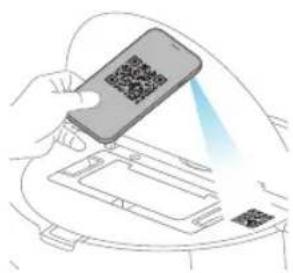
2 Selecione o Modelo do seu robot.
- Modelo XU7100 - Modelo XU7000
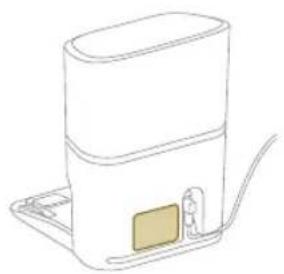
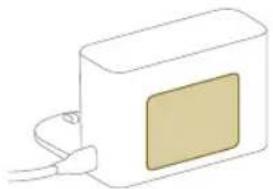
1 Pode的选择ar o Modelo do seu robot lendo o documento QR na parte superior do robot ou procurar o número do modelos na placac de identificacao na parte posterior da base.
3 Instale a base nas dimensionales corretas para posicfonamento.
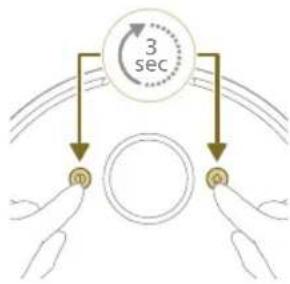
4 Mantenha premido o botão ligar/desligar e o botão inicial em simulanteo duranteões段时间s. As luzes nos botões não aparecer uma intermitência a laranja que indica que o robot está em modo de configuração do Wi-Fi.
5 Emparelhe o robot com o Wi-Fi na app.
6 Clique no botão para associar se esté estiver visível na app para se ligar à rede "Philips robot".
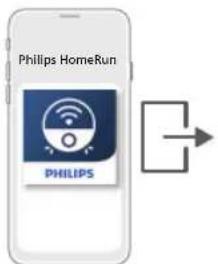
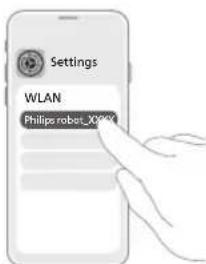
1 Nota: se o botão para associar não estiver visível na app, saia da app e aceda a Wi-Fi em "Definições" no seu disposítivo móvil. Nesse menu pode選擇ar a rede "Philips robot" e ligar-se à mesma.
Se o emparelhamento Wi-Fi falhar:
- Verifique se selectionou o Modelo de robot correto.
- Verifique a sua ligation Wi-Fi.
Verifique se introduziu aPALAVRA-passedara redeWi-Fi correta.
- Verifique se o robot ainda está no modo de configuraçao do Wi-Fi.
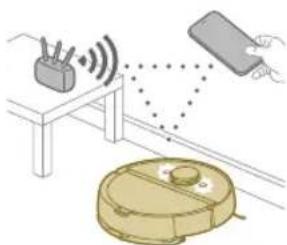
1 Nota: pode identificá-lo se as luzes nos País botaçoes do robot continuarem a partir da intermitência laranja.
1 Nota: se não consuer resolver o problema, visite www.philips.com/myrobot7000 para obter informações de suporte e os detalhes de contacto do Apoio ao cliente.
570 Portugues
Sinais sonoros

- O idioma do alerta de voz do robot pode ser alterado de inglês para o seu idioma local. Para alterar o idioma, transfira a app e ligue o robot atraves da rede Wi-Fi para este poder transferir o novo idioma.
- A app aparece alerts e lembretes se o robot precisear de atencao. Assim, está informado do estado do robot em tempo real, mesmo se este estiver a limpar quando está fora de casa.
1 Pode definir o idioma do alerta de voz imeditamente(beforeo ter ligado o robot a rede Wi-Fi.
1 Certifique-se de que o robot está ligado à app.
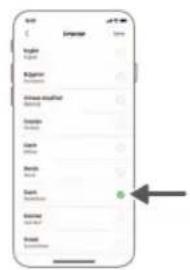
2 Pode encontrar a opçao para alterar o idioma do alerta de voz eminous locais na app.
No mesmo eça da app onde lhe é pedido que de um nome ao robot
- Ou premindo as tres linhas no canto superior esquerdo e, em seguida, escolhindo o separator Definções do robot.
3 Em seguida, escolha o idioma do alerta de voz no separator.
Como o seu robot funciona
Criar um.mapa
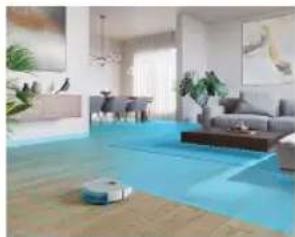
O robot percorre as divisões e a navegação a laseranalisa-asrapidamente paracriar ummapa o chão.
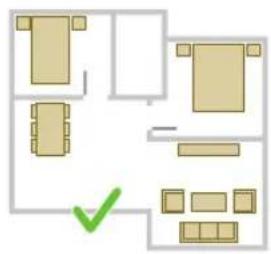
Edicao do mapa
Na app, pode utilize a Ediçao do mapa para:
- Editar divisões (unir/divirdir divisões, dar nome a divisões) para poder personalizar a rotina de limpeza do robot por divisão.
- Definir和地区 restritas para especificar onde é que o robot pode limpar ou não.
- Criar um mapa para cada piso da sua casa e armazenar até 5 mapas. quando utilizes o aparelho, este gera um novo mapa num novo ambiente. Se tiverMAPAS que utilizes frequentlymente e não quiser substitui-los acidentalmente, pode bloquear até 3 mapas.
Preparar a divisão para o mapeamento
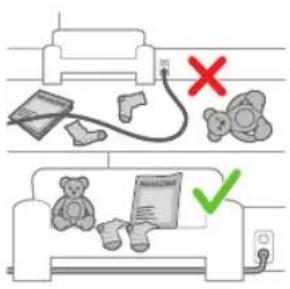
Antes de起初 o mapeamento, certificque-se de que:
- Arruma a area.
Coloca a mobilia no local correto.
- Remove obstáculos soltos e(PCquenos.
1 Nota: é importante para fazer registrar os obstáculos no mapped permanentemente.
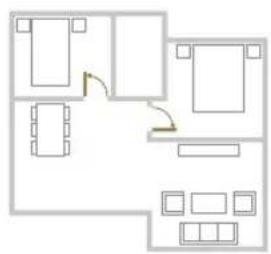
- Abre todas as portas no interior da casa.
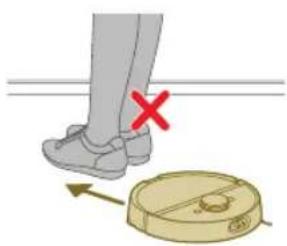
i Importante: certificque-se de que nao é possivel bloquear o robot durante a utilização.
Criar um mapa
1 Important:Durante o mapeamento, o robot nao limpa.
1 Important: para Criar um mapa do chao, é muito importante colocar a base no chao do piso que pretende mapear porque o robot tem de estar na base ao.iniciar e terminar o mapeamento. Sepretender criar um mapa do segundo piso, a base tem estar colocada nesse piso durante o processo de mapeamento. Doravante, o mapa desse piso pode serutilizando mesmo que a base estej anoutro piso.
572 Português
1 Nota: apenas para o modelo XU7100, après o robot ter conclusão a sua execuição do mapeamento, a base Esvaziar automatico começará a esvaziar o robot. Não é umerro, tratase de um comportamento normal.
Utilizar zonas de limpeza interdita para indicar ao robot onde não limpar
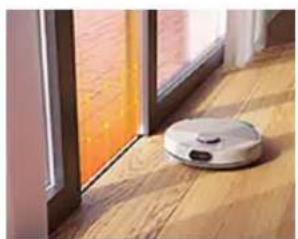
Na app, pode definir和地区 restritas para indicar onde é que o robot pode limpar ou não.
Parede virtuale zona No-Go
Crie paredes virtuais zonas No-Go para definir和地区 onde o robot nao deve ir. Por exemple, pode Criar paredes virtuais ou zonas No-Go para:
- Proteger objetos frágeis. O robot não consuegué detetar objetos nem superficies brillantes, transparentes (por exemple, vidro) ou escauros.
- Evitar que o robot fique preso durante a limpeza.
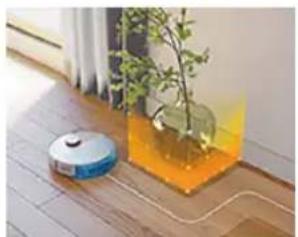
1 Nota: o robot pode ficar preso em alcatifas altas, carpetes com franjas ou tapetes muito leves, como na casa de banho. O robot tambem não consuege detetar cabos no chão.
Proteger o robot.
1 Nota: o robot deve ser mantido afastado de liquidos e areas humidas como taças de animais e vasos de plantas.
1 Important: as paredes virtuais e as zonas No-Go não devem ser realizadas para proteção contra perigos.
1 Important: as paredes virtuais e as zonas No-Go não devem impedir o robot de regressar à base.
1 Important: não utilize o robot no exterior. Não FOi设计理念 para utilizesao no exterior.
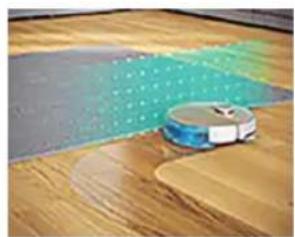
Zona No-Mop
Crie zonas No-Mop para impedir o robot de lavar alcatifas ou tapetes.
Pode ajustar as seguients opcaoes na app, em "Definições do robot":
Evitar zonas No-Mopylvania o resto da divisao e lavado.
- Aspirar apenas as zonas No-Mop. Tenha em conta que a esfregona pode continuar humida.
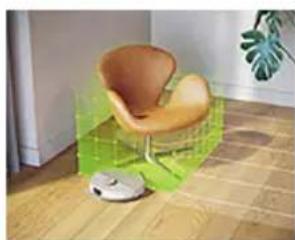
Zona Suave
Se necessário, o robot pode transpor elesmos. Não pretende que o robot transponha determinados objetivos? Desenhe uma zona Suave no mapa. O robot irá deslocar-se até aos seuves e subira apenas um pouco, antes de se afastar.
IMPORTANT: se pretender que o robotalreadya aoutras divisoes,certificuese de que a sua zona Suave nao se encontra demasiado perto da soleira de umaporta.Defina a zona Suave a umadistancia deleo menos 1 metro da soleira deuma porta.
Como o seu robot limpa
Na app, poder ser selectionadas as seguients rotinas de limpeza:
Rotina Descrição
Limpeza regular
A limpeza regular destiná-se a rotinas de limpeza diárias normais. O robot limpa cada divisão de acordo com as definições especificadas e guardadas no plano de limpeza. Se o ambiente não for reconhecido, o robot mapeia o ambiente e aspira-o em simultâneo (neste caso, o robot não lava). quando termina, regressa à base.
A limpeza personalizada pode ser realizada para o robot executar ações de limpeza em ocasiões únicas. Pode personalizar a rotina de limpeza do robot de acordo com o que pretende. Pode definir asTRS opções seguentes.
- Divisão: o robot limpa uma ou mais divisões pela ordem que especificar.
-Zona: o robot limpa uma zona especificada numa divisao.
- Área reduzida: o robot limpa um quadrado de 1,5 por 1,5 metros numa areapecifiede sua casa que pretende limpar.
i Nota: com a limpeza de和地区 reduzidas, colocque o robot no meio do quadrado que pretende limpar.
Apos selecionar uma das opçoes acima, pode selecionar um modo de limpeza e fazer as preferências de limpeza e as definições avançadas.
Definir as preferências de limpeza, as definições avançadas e a ordem de limpeza
Na app, pode選擇ar cincomoso de limpeza differs para cada divisao. Sãoleasedstandardquepodemserutilizadosmamajoriasdassituações.Pode personalizar o modo delimpezaajustandoas preferênciasdelimpezaeasdefiniçõesavançadas.
Modos de limpeza
Modo Descrição
574 Portugues
Modos de limpeza
Húmido/seco O robot aspira e lava o chão em simultâneo. Este modo destina-se à limpeza regular de pavimentos.
IMPORTANT: para lavar pavimentos sensíveis, como parquet, defina o;nvel dehumidademinimo na app.
Seco O robot apenas aspira o chão. Este modo pode ser utilizesdo para和地区 que nao devem ser lavadas.
Silencioso O robot limpa com ruido reduzido. A potência de sucção é reduzida e os alerts de você são silenciados.
Preciso O robot aspira e lava o chão em simultâneo com a potência Tmaxima. Este modo destina-se à limpeza profunda deAreas preocupas.
1 Tenha em conta que não é recomendado limpar grandesAreas com este modo. O robot passa na area 5 vezes,leo que o tempo de limpeza e autilização de bateria augmentam significativamente.
Individual Para este modo pode選擇ar todas as definições especialicas de raiz.
Preferências de limpeza
Para cada modo de limpeza, pode ajustar as segunte preferencias de limpeza:
Definiçao Descrição
Potência de sução Alterar a potência de sução:

- Eco: para limpeza eficiente com um baixoconsumo de energia e um nivel de ruido reduzido.
- Normal: para limpeza regular e remoção eficaz de partículas de po em pavimentos com um equilibrio ideal entre potência e eficiência.
- Elevado: para una limpeza profunda de superficies grandes. Mais limpeza com um so corregamento do que no modo máximo.
- Max.: ideal para remove sujidade maior comoelines de animais ou migalhas. A potencia de succao forte remove particasas finas de po no inferior de carpetes em fissuras.
Nivel de agua determinina o fluxo que é bombrado ao deposito de agua eltrico para a esfregona:
- Desligado: deslgue o nível de humidade quando pretender limpar carpetes e chão de madeira não revestido.
- Baixo: para lavar um pavimento sensível, por exemplo, parquet. A combinação de aspiração e lavagem remove mais particulas de pó do que apenas a aspiração.
- Meio: ideal para uma limpeza regular humida e seca. A esfregona remove sujidade e bacterias superficiais para ajudar a manter a sua casa desinfetada e saudavel.
- Elevado: para una remoção eficaz de pegadas para una casa extremamente limpa. Recomendamos combinar esta definição com a opção vibrações da esfregona ligada e 5 repetições do percurso de limpeza para uma limpeza(PC).
Definiçao Descrição
| Sequência do percurso de limpeza | Especialica o número de passagens de limpeza. Uma passagem é suficiente para uma limpeza normal. É possível programar o robot para fazer两大 ou até cinco passagens para uma limpeza(PC)a. Recomendamos esta opção apenas para和地区 de limpeza(PC), uma vez que afeta a duraçao da limpeza. |
Definições avançadas
Para cada modo de limpeza, pode ajustar as seguients definições avançadas:
Definiçao Descrição
| Vibração da esfregona | Liga ou des Liga a vibração da esfregona. As vibrações esfregam o chão de forma suave mas eficaz para libertar sutídade e pegadas. |
| Lavagem com padrão em Y | Altera o padrão de lavagem para um padrão em Y. Ao lavar com um padrão em Y, o robot deixa menos vestígios e marcas de água. Tenha em conta que o tempo de limpeza está ligeiramente superior ao da lavagem normal. |
| Reforço para carpetes | Liga ou des Liga o reforço para carpetes. O robot AUGmente automaticamente a potência de��o quando passa em carpetes ou tapetes. Recomendamos a ativação esta definição. No entanto, pode desativá-la para divisões ond não pretende perturbações. |
Utilizar o robot
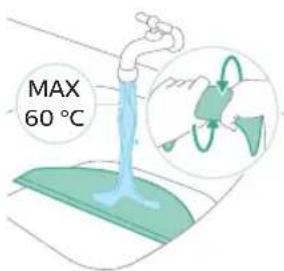
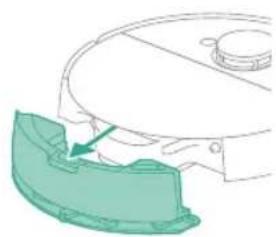
Humedeca a esfregona previamente para resultados ideais.
576 Português
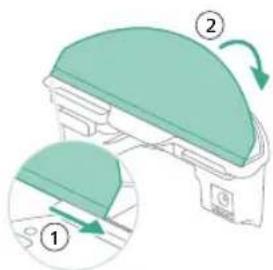
- Coloque a base de esfregona lavavel no suporte para base de esfregona.
IMPORTANT: não épossível remover o suporte para base de esfregona e, ao'utilizar o robot, a base de esfregona lavavel tem de estar sempre colocada no suporte para base de esfregona, mesmo se'utilizar o robot sem lavar. Deste modo, evita possíveis danos no chao e no suporte para a esfregona durante a utilização.
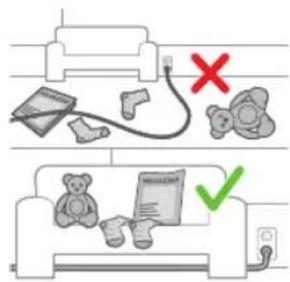
- Remova todos os cabos e fios do chão para fazer que o robot fique preso nosleasedmos.
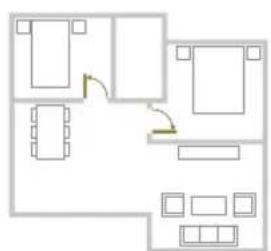
- Abra todas as portas no interior da casa.
Iniciar o primeiro programa de limpeza através da app (consultar H.)
Iniciar
1 Abra a app.
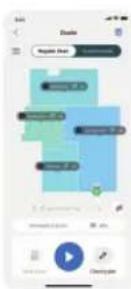
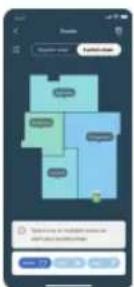
2 SeLECTIONO o programa de limpeza: limpeza regular ou limpeza personalizada.
3 Prima oicone para "iniciar".
1 Nota: se o;nvel da pilha estiver demasiado baixo, não sera possivel iniciar a limpeza. Aguarde até que o robot esteja suficientemente carregado antes de,iniciar uma limpeza.
Parar
1 Prima o ifone de "Pausa" na app. O robot para.
2 Prima o icone para "Iniciar" novamente. O robot continua.
3 Prima o icone "Base e Carregar". O robot regressa a base.
Utilizar o robot sem a app
i Nota: Para obter uma experiencia otimizada, recomendamos que utilize a app.
Sem a app, pode utiliser osinous botoes no robot para outilizar:
Botao ligar/desligar
Ao utilizes o robot manualmente, este irá"Aspirar e lavar. No entanto, se o depositoágua estiver vazio não vais lavar.
Padrao de limpeza do robot
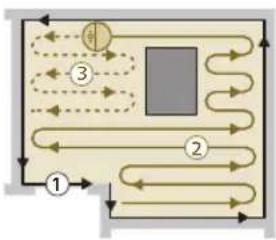
O robot limpa a casa de forma estruturada. O robot limpa uma divisão de cada vez e começa a limpeza pelas extremidades da divisão antes de limpar a superficie restante.
1 Nota: se a limpeza for conclusia dentro de 10 minutos, a area sera limpa das vezes. Este é um retoque adicular para melhorar os resultados de limpeza.
578 Portugues
Regressar à base
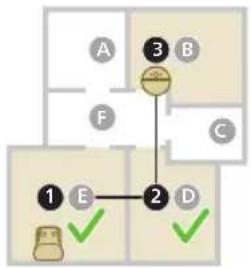
Quando o robot tiver concluso o ciclo de limpeza, regressará automaticamente à base para recarregar.
i Nota: quando o robot está colocado na base irá consumir energia para manter o;nivel otimizado da bateria. No entanto, oconsumo de energia é limitado.
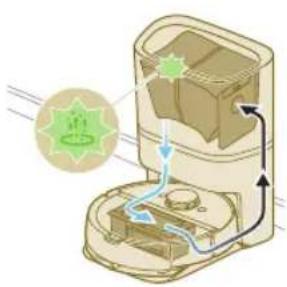
1 Nota: apenas no caso do modelo XU7100, a base también esvizia o recipientede pó do robot. O bó é recolhido no saco do pó da base.
Carregar e retomar automaticamente
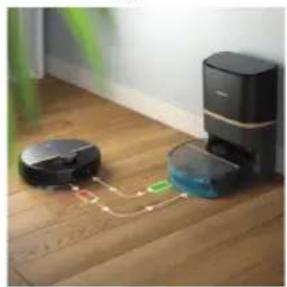
Quando a bateria fica frac ( < 20% ) durante a limpeza, o robot regressa a base automaticamente pararegar. Quando a bateria estiver carregada, o robot continua no punto en que parou.
Limpeza e manutenção
Quando efetuar operacoes de manutencao
Item Limpeza Substituiacao
| Base de esfregona lavavel Após cada Utilização 3 - 6 meses |
| Escova principal Mensalmente 6 - 12 meses |
| Filtro lavavel Mensalmente 3 - 6 meses |
| Escova lateral Mensalmente 6 - 12 meses |
| Rodas principais e roda universal | Mensalmente - |
| Sensor de navegaoação a laser de 360° (LiDAR) | Mensalmente - |
Sensores:
Mensalmente -
- Sensor de colisão (2x)
- Recetor de IV para encontrar a base
- Emissor de IV para comunicar com a base
- Sensor ToF 3D para detetar e evaporar preocupos obstáculos à frente do robot (120°)
- Sensor ToF para detetar e evaporar preocupos obstáculos à volta do robot (8x)
- Sensor antiqued (6x)
Contacts de
carregamento do robote da base
Mensalmente -
Sensores para detetar o posicionamento do recipiente do po e do deposito de agua
6 meses -
Recipiente do po (XU7000) Esvazie o recipiente do po após cada Utilização.
Saco para o pô na base
Esvaziar automatico (XU7100)
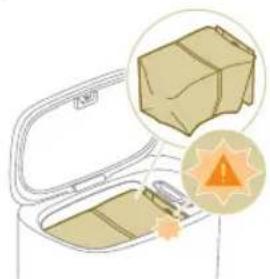
- Quando o LED laranja na base Esvaziar
automático piscar, o que indica que o saco para o po está cheio.
Limpar a base de esfregona lavavel
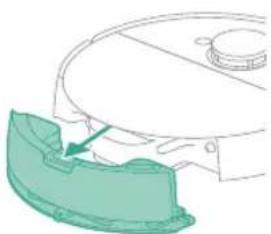
1 Prima o botão de libertação do deposito de água.
2 Puxe o deposito de agua para fora do robot.
580 Portugues
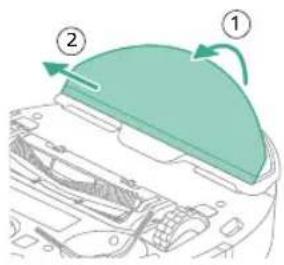
3 Separe a base de esfregona lavavel do material de velcro.
4 Deslize o lado reto da base de esfregona lavavel para fora da ranhura.
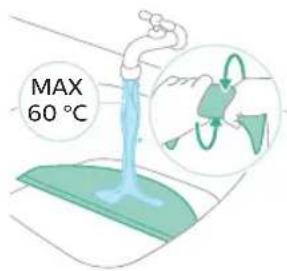
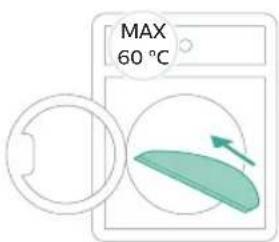
5 Enxague e limpe a base de esfregona lavavel com agua ou lave-a na maquina de lavar roupa.
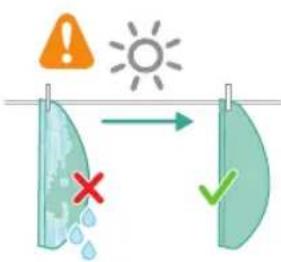
6 Seque a base de esfregona lavavel ao ar.
1 Nota: Não seque a base de esfregona lavável de qualquer outras forma.
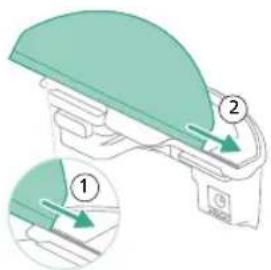
7 Deslize o lado reto da base de esfregona lavavel na ranhura correta do suporte para base de esfregona
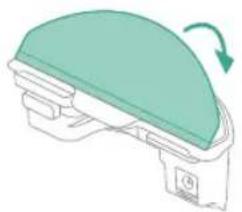
8 Fixe a base de esfregona lavavel ao material de velcro do suporte para base de esfregona.

1 Nota: certifique-se de que o exterior do deposito da agua está seco.
i Nota: Nao utilize detergentes de limpeza.
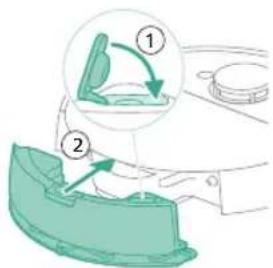
10 Insira o deposito de agua na localização correta.
Esvaziar o recipiente do po
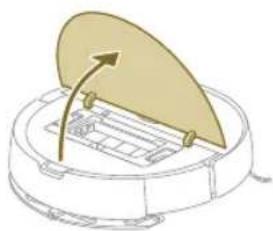
1 Abra a tampa superior.
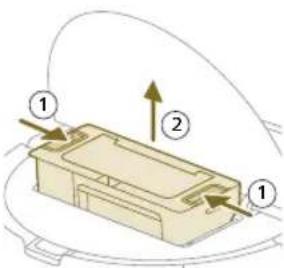
2 Pressione os botões de libertação do recipiente do pá ao mesmo tempo.
3 Puxo recipiente do po para fora.
582 Portugues
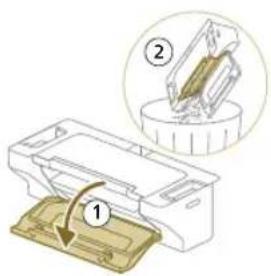
4 Abra a porta vazia do recipiente do po.
1 Nota: Não confunda a porta para esvaziar o recipiente do bó com a tampa do过滤o lavavel. A porta vazia do recipiente do bó é azul.
5 Deixe sair a sufiuldade do recipiente do po.
Limar e secar o recipiente do po
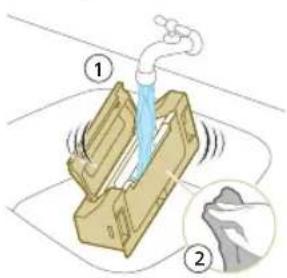
1 Enxague o recipiente do po com agua.
i Nao utilize detergentes de limpeza.
IMPORTANTE: não lave o recipiente do po na boa de lavar loça.

2 Seque o recipiente do po ao ar.
1 Nota: não utilize outros processos para fazer o recipiente do bó.
Limpar o filtro lavavel
1 Abra a tampa do filtrlo lavavel.
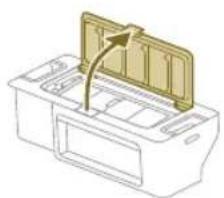
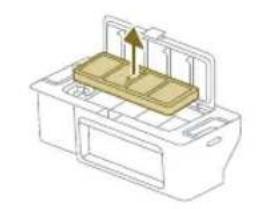
2 Puxe o filtro de ar lavavel para fora.
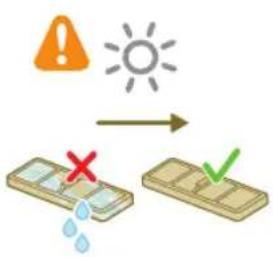
3 Enxague o filtro lavavel com agua.
4 Seque o filtrlo lavavel ao ar durante 24 horas.
1 Nota: Não seque o filtró lavavel de qualquer outras forma.
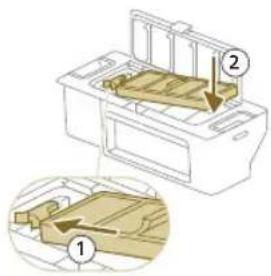
5 Coloque o filtró lavável no bloqueio para o filtró, no recipiente do po, e empurre-o para dentro.
6 Empurre o filtro lavavel para baixo.
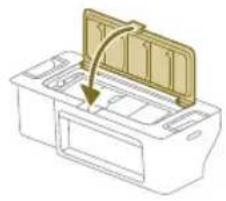
7 Feche a tampa do filtrlo lavavel.
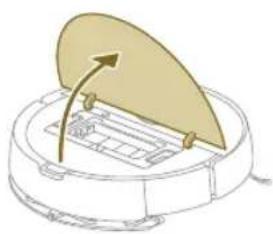
8 Abra a tampa superior do robot.
584 Portugues
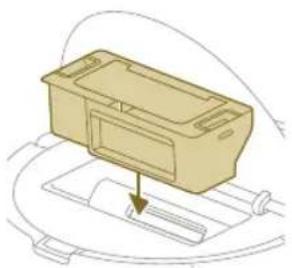
9 Insira o recipiente do po na localização correta.
Limpar a escova principal
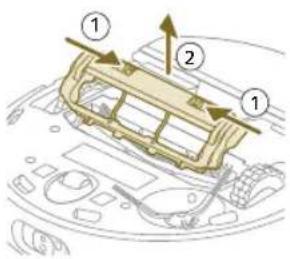
1 Volte o robot ao contrario e pouse-o numa superficie plane e estavel.
2 Pressione os botões de libertação da cobertura da escova ao mesmo tempo.
3 Levante e remove a cobertura da escova.
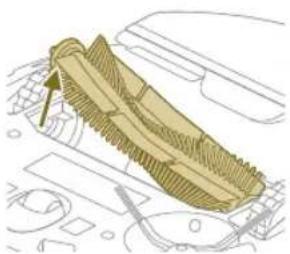
4 Puxe a escova principal para fora.
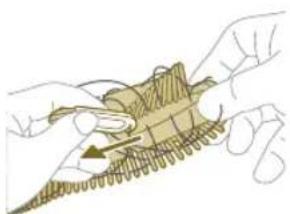
5 Utilize a ferramenta de limpeza da escova paraURTar os pilos.
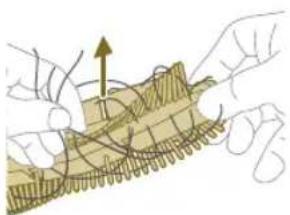
6 Remova oselines a sujidade da escova principal.
Suggestao: Utilize a extremidade da escova da ferramenta de limpeza para remove a sujidade da escova principal.
7 Se necessário, instale as tampas em ambas as extremidades da escova principal. Rode as tampas para a direita para as encaixar na respetiva posicao.
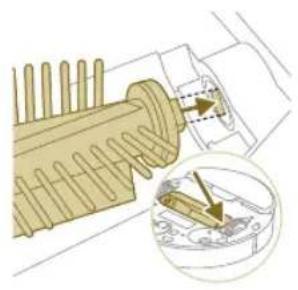
8 Instale a escova principal na localização correta.
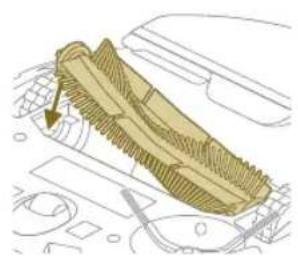
9 Coloque as bordas da cobertura da escova nas reentrancias corretas.
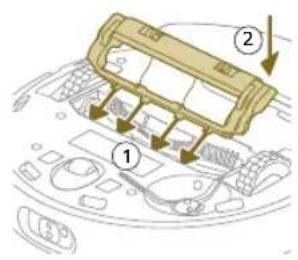
10 Insira a cobertura da escova pressionando-a.
Limpara escova lateral
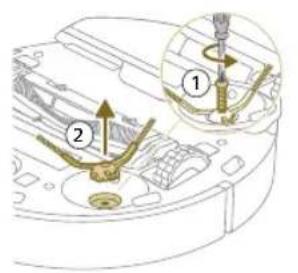
1 Volte o robot ao contrario e pouse-o numa superficie plana e estavel.
2 Remova o parafuso com una chave de parafusos.
3 Remova a escova lateral.
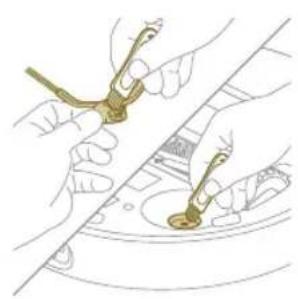
4 Utilize uma escova com cerras macias (por exemplo, uma escova de dentes) para remover pó ou cotão da escova lateral e do robot.
Sugestão: Pode usar a extremidade da escova da ferramenta de limpeza para remover po ou cotao da escova lateral e do robot.
586 Portugues
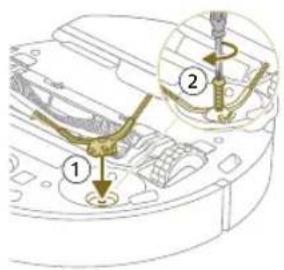
5 Colque a escova lateral limpa na localização correta.
6 Fixe a escova lateral com um parafuso e uma chave de parafusos.
Limpar as rodas principales e a roda dianteira
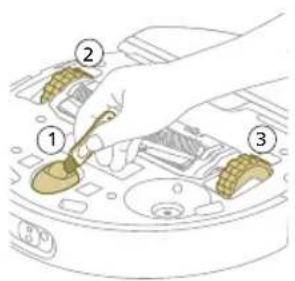
1 Volte o robot ao contrario e pouse-o numa superficie plana e estavel.
2 Utilize uma escova com cerdas macias (por exemplo, uma escova de dentes) para remover pó ou cotão da roda dianteira e das rodas principales.
Pode utilize a extremidade da escova da ferramenta de limpeza para remover po ou cotao das rodas.
Para poder um bom desempenho de limpeza, tem de limpar o sensor, os pontos de contacto e a janela de sinal IV occasionalmente.
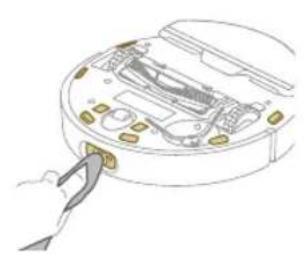
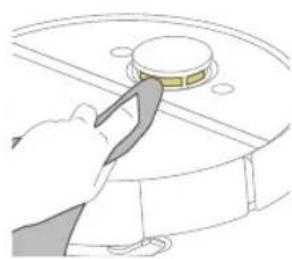
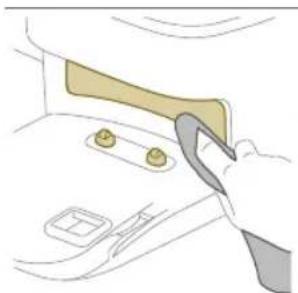
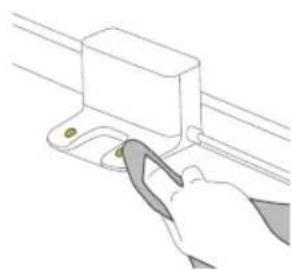
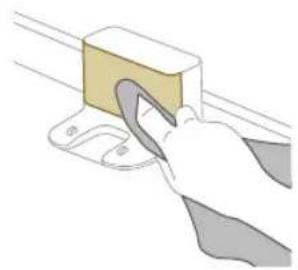
1 Desligue a base da tomada elétrica.
2 Utilize um pano seco não abrasivo e macio. Se for necessário, humedeça ligeiramente o pano.
3 Limpe os componentes.
4 Seque os componentes e as superficies com um pano seco.
1 Nota: não utilize outros processos para fazer os componentes.
Substituir o saco para o po (XU7100)
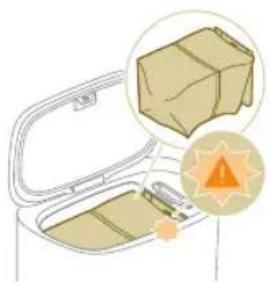
Quando o LED laranja na base Esvaziar automatico piscar, o que indica que o saco para o po está cheio.
1 Abra a tampa da base Esvaziar automatico.
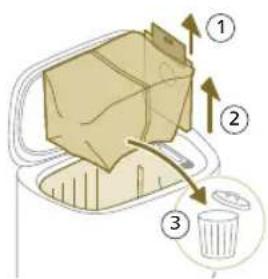
2 Puxo saco para o po para fora da base Esvaziar automatico.
3 Remova e elimine o saco para o po.
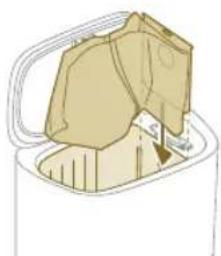
4 Deslize o cartao do saco para o po para dentro da ranhura que está indicada na base Esvaziar automatico.
5 Feche a tampa da base Esvaziar automatico.
i Para obter informacoes sobre onde e como pode encomendar novos sacos para o po, consulte a secao "Substituiacao" no manual.
Remover obstruções do tubo de evacuação de resíduos (XU7100)
O tubo de evacuationo de residuos da base Esvaziar automatico (XU7100) pode ficar obstruido. Pode reparar esta situacao quando o recipiente do pdo robot deixa de ser esvaziado corretemente dela base Esvaziar automatico. Abaixo pode encontrar as instruções para remove obstruções do tubo de evacuationo de residuos da base Esvaziar automatico (XU7100).
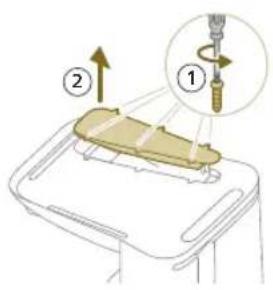
1 Desligue a base Esvaziar automatico da tomada elétrica e coloque a base Esvaziar automatico voltada para baixo numa superficie plane e estével.
2 Remova os parafusos da tampa inferior com uma chave de parafusos.
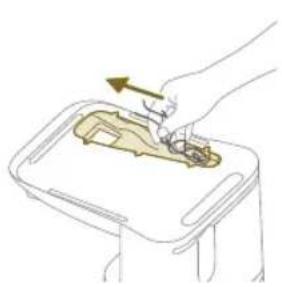
3 Remova os pesos e a sujidade presos no tubo de evacuação de resíduos.
1 Prima o botão de libertação do deposito de água.
2 Puxe o deposito de agua para fora do robot.
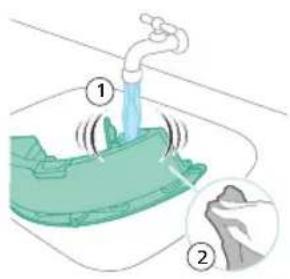
3 Enxague o deposito de agua com agua daorneira.
4 Seque o exterior do deposito de agua com um pano.
1 Nota: Não utilize detergentes de limpeza.
A IMPORTANTE: não lave o deposito de agua na boaquina de lavar loça.
5 Mantenha a tampa de vedação do deposito de água aberta e permita que o interior do deposito de água seque ao ar.
1 Nota: não utilize outros processos para secar o deposito de agua.
1 Nota: certifique-se de que o exterior do deposito da agua está seco.
1 Nota: Não utilize detergentes de limpeza.
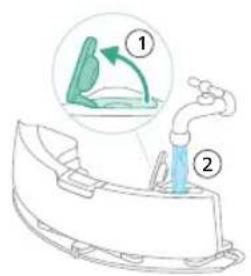
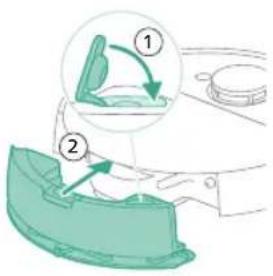
7 Insira o deposito de agua na localização correta.
Armazenamento a longo prazo
1 Carregue a bateria até ficar completeness.
2 Armazene o robot dentro de um intervalo de temperatas abaixo de +35ircC e acima de 8ircC
Sinais da interface do utiliser e respetivo significado
Numero do modelo do robot
Sinal Descrição do sinal Significado do sinal
XU7100
XU7000
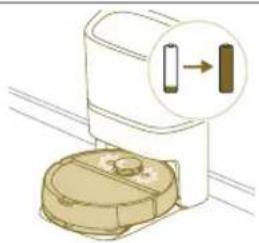
As luzes nosinous botoes do O robot esta a carregar.
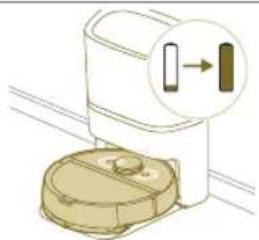
Numero do modelo do robot
Sinal Descrição do sinal Significado do sinal
As luzes nosinous botoes do robot estao acases de forma continua.
O robot está totalmente carregado.
XU7100
XU7000
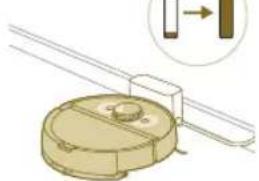
As luzes nos doit botoes do robot piscam a laranja.
O robot está no modo de configuração do Wi-Fi.
XU7100
XU7000
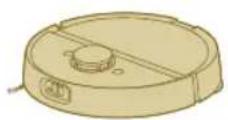
As luzes do robot apagamse.
O robot entrou no modo sleep (adormecer).
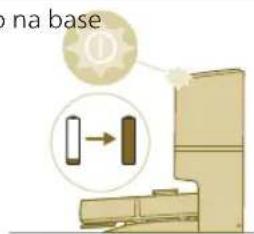
XU7100 O LED branco na base
Esvaziar automatico pisca quando o robot está a pagar.
i Nota: quando o robot está totalmente carregado, o LED branco fica aceso de forma continua e, après 10 Minutes, esbate-se e brilha apenas a 30% .
O robot está a carregar quando o LED branco está a piscar e o robot está totalmente carregado quando o LED branco está aceso de forma continua.
Número do Sinal Descrição do sinal Significado do sinal modelo do robot
XU7100 O LED verde na base Esyaziar
automática pisca.
A base Esvaziar automatico aspira o recipiente do pó do robot para o esvaziar. O pó e a susjidade são recolhidos no saco para o pó da base.
XU7100 O LED laranja na base
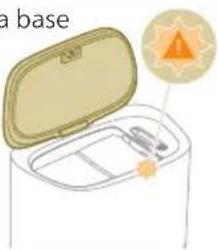
Esvaziar automatico pisca.
A tampa do recipiente está aberta.
XU7100 O LED laranja na base
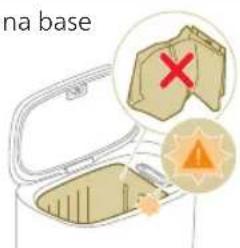
Esvaziar automatico pisca.
Não existe nenhum saco para o po instalado.
XU7100 O LED laranja na base
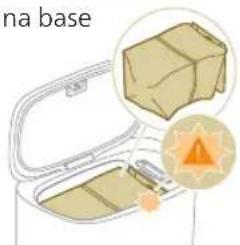
Esvaziar automatico pisca.
O saco para o po está cheio.
Pode repor/restaurar o robot premindo o botao de reposicao com uma agulha.
- Com uma pressão longa do botão de reposicao de 3 segundos, não so irá Restaurantas definções de fabrica, como también irá repor a ultima versão do firmware.
Com uma pressão longa do botão de reposicao de 10 segundos, o robot irá limpar todas as informacoes de ligaacao da rede, as informacoes de mapas, as tarefas programadas, as informacoes de não incomodar e as informacoes de personalização, bem como repor o;nivel predefinido da potência de sucção.
i Nota: après repor/restaurar o robot, o robot necessita de voltar a ligar a app e as definições relevantes na app são removidas.
592 Portugues
Substituição
Para comprar acessórios ou peças sobreselentes, visite www.philips.com/myrobot7000 ou dirija-se ao seu revendedor Philips.
TambemodecontactarocentrodeapoioaoclientdaPhilipsno seu pais (consulte os detalhes de contacto no folheto da garantia internacional).
Peças de substituição:
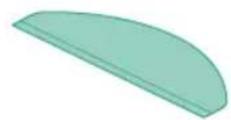
XV1470 Esfregonas lavaveis de substituicao
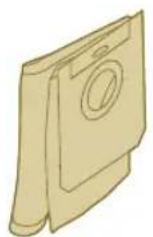
XV1472 Sacos para o po
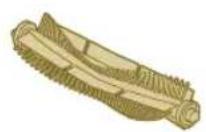
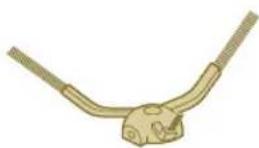
XV1473 Kit de manutençao com 2 filtros, 1 escova principal e 1 escova lateral.

Remover a bateria recarregável
Para remover a bateria recarregavel, siga as instruções abaixo. Não pode levar o robot a um centro de assistência Philips para remover a bateria recarregavel. Contacte o Centro de Apoio ao Componente da Philips no seu País para obter o endereço de um centro de assistência perto de si.
Tome as precauções de segurar necessities quando manusear ferramentas para Abrir o produits e quando se desfizer da bateria recarregavel.
Advertência: Antes de remover a bateria, certifique-se de que o produit está desligado da base e de que a bateria está completeness降到 zero.
1 Ponha o robot a trabalho em qualquer local da divisao e nao na址acao de base.
2 Deixe o robot的功能ar até a bateria recarregável ficar vizia para se assegurar de que está completeness decarregada antes de a remover e eliminar.
594 Portugues
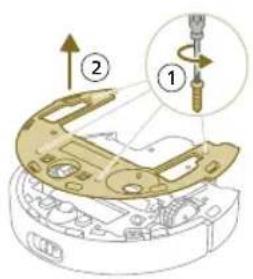
3 Desaperte os parafudos da tampa do compartmento da bateria e remove a tampa.
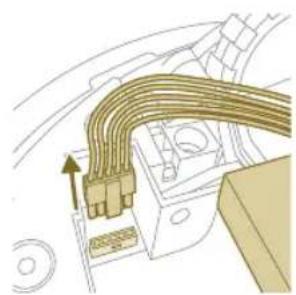
4 Puxe a bateria recarregavel para fora e desligue-a, carregando no pouco o clope no conetor da bateria para libertar o conetor da bateria.
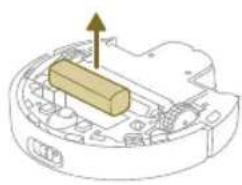
5 Leve o robot e a bateria recarregavel a um punto de recolha para residuos eletricos e eletronicos.
Garantia e assistência
Se precisar de informações ou assistência, visite www.philips.com/support ou leia o folheto da garantia internacional.
O seu aspirador robot foi concebido e desenvolvimento com o maior cuidado. Se, por algo motivo, o seu robot precisar de ser reparado, o Centro de Apoio ao也不会 fazer para acreditar os meus correto. O não existir um Centro de Apoio ao也不会 fazer para acreditar os meios correto.
Eliminação e reciclagem
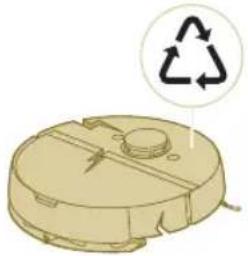
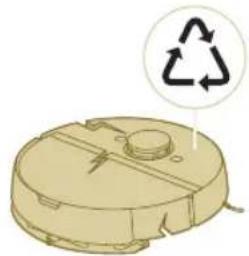
Não elimine o robot no lixo normal. Certifique-se de que o leva para uma instalacao de reciclagem para equipamento eletrico.
Resolução de problemas
Este capítulo resume os problemas mais comuns que pode ter com o aparecido. Se não conseuir resolver o problema com as informações fornecidas a seguir, aceda à app Philips HomeRun robot ou visite www.philips.com/myrobot7000, onde pode encontrar videos de suporte e perguntas freqentes. Pode也是非常 Contacts o Centro de Apoio ao Cliente no seu País.
Problema Possível causa Solução
| O robot não liga. A bateria tem pouca entrega. Carregue o robot na base antes de outilizar. |
| A temperatura ambienté demasiado baixa ou demasiado alta. | Utilize o robot a uma temperatura entre 8 °C e 35 °C. |
| Não é possível emparelhar o robot com a app. | O robot não está no modo de emparelhamento. | Coloque o robot novamente no modo de emparelhamento premindo os botões inicial e ligar/desligar ao mesmo tempo (as luzes irão pizar a laranja). |
| A ligação Wi-Fi (sinal) não está boa. | Coloque o robot numa area com um bom sinal de Wi-Fi. |
| Foi selecionada uma rede Wi-Fi incorreta. | Certifique-se de que selecionou a rede Wi-Fi correta. |
| Foi realizada umaPALavra-passe incorreta. | Certifique-se de que utilizesou a PALavra-passe da rede Wi-Fi correta. |
| Foi selecionado um modelos de robot incorreto na app. | Certifique-se de que selecionou oemodelo de robot correto. |
| Foi transferida uma app incorreta. | Utilize sempre a app que transferiu atraves do)códio QR a partir do manual de inició rápido. |
| A app e o robot perdoram aligação. | O robot ficou fora do alcance do sinal de Wi-Fi. | Aguarde até o robot voltar a uma area com um bom sinal de Wi-Fi. |
| O robot entrou no modo sleep (adormecer). | O robot irá entrada no modo sleep (adormecer) se não tiver regressado à base. Prima o botão ligar/desligar durante 3 ou |
Problema Possível causa Solutacao
| | mai segundos para reativar o robot. Em seguida, envie-o para a base através da app. |
| APALAVRA-PASS DE Wi-Fi foi alterada. | Quando os detalhes de Wi-Fi forem alterados: adicione o robot à app novamente. |
| O nome da rede Wi-Fi foi alterado. | Quando os detalhes de Wi-Fi forem alterados: adicione o robot à app novamente. |
| A conta da app foi alterada. Quando os detalhes da conta forem alterados, adicione o robot à app novamente. |
| O e-mail com o)código de verificação não foi recebido. | O e-mail com o)código de verificação pode demorar até um minuto a chegar. | Aguarde mais de um minuto pelo e-mail. |
| O e-mail não foi enviado. Clique no botão "reenviar". |
| O e-mail pode ter ido para a pasta "spam" ou "lixo". | Verifique as pastas "spam" ou "lixo". (O remetente do e-mail é: HomeRun_noreply@). |
| Foi utilizao um endereço de e-mail incorreto. | Verifique se utilizesu o endereço de e-mail correto. |
| O telemóvel ou computador não tem uma boa liação à Internet para receiveber o e-mail. | Certifique-se de que o telemóvel ou computador tem uma boa liação à Internet. |
| O robot não consuege encontrar a base. | A base foi movida durante um ciclo de limpeza. | Cologne a base novamente no mesmo local onde está antes de o ciclo de limpeza ter sido,iniciado. |
| A base não está ligada à alimentação. | Ligue a base à alimentação. |
| Os senores do robot e/ou da base estoadoSometimes. | Limpe todos os senores do robot e da base. |
| Uma zona No-Go foi definida demasiado perto da base. | Nan defina zonas No-Go demasiado perto da base. |
| A base foi colocada num local com luz muito brillhante. | Nan colque a base num local com luz muito brillhante (como a luz solar direta), dado que isto pode interferir com o sinal infravernelho. |
| O robot afasta a base. A base não está instalada perto de uma parede. | Cologne a base com a parte posterior contra uma parede. |
| Os senores do robot e/ou da base estoadometimes. | Limpe todos os senores do robot e da base. |
| A base não tem espaço suficiente à sua volta (0,5 metros de cada lado e 1,5 metros à fremte). | Certifique-se de que a base tem espaço suficiente à sua volta. |
| O robot não limpa corretemente. | O recipienté do pó do robot está cheio (XU7000). | Esvazie o recipienté do pó do robot (XU7000). |
| O depôto de água está vazio. Volte a enchēr o depósito de água atempadamente. | |
| Existem obstruções presas nas escovas. | Remova todas as obstruções das escovas. |
| O FILTER não foi limpo. Limpe o FILTER regularamente. | |
| O FILTER não foi colocado novamente ou fou colocado de forma incorreta. | Volte a colocar o FILTER da forma correta. |
| A esfregona lavavel tem de ser substituída. | Substitua a esfregona lavavel XV1470. Compre uma nova esfregona lavavel XV1470 através da app ou em www.philips.com/myrobot7000. |
| O robot utilizes pouca ou nenhumáágua ao lavar. | Foi definido um nível de humidade demasiado boa. | Defina um nível de humidade mais alto na app. |
| Sai demasiadaágua da esfregona/o robot deleixa o chão demasiado molhado. | Foi definido um nível de humidade demasiado alto. | Defina um nível de humidade mais baixo na app. |
| | IMPORTANT: Para lavar pavimentos sensíveis, como parquet, seleção o nível de água minimo na app. |
| O robot falha和地区 ao limpar/o robot não limpa a区内/a robot而成ou a falhar determinados locais. | Os sensores do robot já não está limpos. | Limpe os sensores do robot com um pano seco. |
| O robot está a travaíhar em chão encerado escorregadio. | Certifique-se de que o chão está seco antes de o robot而成car a limpar. |
| O robot não consugue chegar a determinadas Areas bloqueadas por moveris ou barreiras. | Arrume a区内que pretende limpar colocando os moveris e objetivosPICQUENOS num local apropriado. |
| A区内de limpeza não está arrumada. | Antes de o robot而成car a limpar, remove os objetivosPICQUENOS do chão e arrume a区内de limpeza. |
Problema Possível causa Solutacao
| O robot mantém uma margem de segurar na distância perto das zonas No-Go e das zonas No-Mop, e isto pode fazer com que o robot não passae numa determinada区内. | Reduza ligeiramente o tamanho da zona No-Go ou da zona No-Mop na app. |
| O robot ficou bloqueado ao aspirar um cabo. | Existem cabos no chão, os quais o robot não consigue detetar. | Pare o robot e remove a cobertura da escova. Retire a escova principal e verifique se algo ficou preso na escova lateral: remove a escova lateral, retire o cabo, voltê a colocar a escova lateral. Antes de partir um ciclo de limpeza, remove todos os cabos do chão. |
| O robot cai das escalas. Os senores antiquedna na parte inferior do robot está sujos. | Limpe os senores antiquedna parte inferior do robot. |
| Foram deixados objetivos no primeiro degrau das escalas que o robot deteta e, como tal, pensa que é seguro prosseguir. | Remova quaisquer objetivos que esteyam pousados no primeiro degrau das escalas. |
| O robot não carrega ou descarrega muito rapidamente. | O robot é guardado num espaço que está demasiado quando ou demasiado frio. | Carregue e guarde o robot a uma temperatura entre 8 °C e 35 °C. |
| A base Esvaziar automatico não recolhe o pô do robot (XU7100). | O saco para o pô não foi colocado novamente ou FOI colocado de forma incorreta. | C Coloque um saco para o pô de forma correta na base Esvaziar automatico. |
| O saco para o pô está cheio. Coloque um saco para o pô vazio na base Esvaziar automatico. |
| Foi ativado o modo silencioso ou a definição não incomodar na app. | Desselecione o modo silencioso ou a definição não incomodar na app. |
| A entrada da base Esvaziar automatico estáBloqueada. | Limpe a entrada da base Esvaziar automatico. |
| Há acumulação de espuma no deposito de água e o robot move-se de forma errática. | Foi adicondo detergente ao deposito de água, o que faz com que o robot escorregue. | Não volta a adicondor detergente ao deposito de água. Limpe o robot e as rodas, e exhague bem o deposito de água. |
| O robot está a fazer um ruido anormal. | O FILTER não FOI colocado novamente ou FOI colocado de forma incorreta. | Verifique se o filtrlo FOI colocado de forma correta. |
| As escovas já não giram. A escova principal tem pilos presos. | Remova os pilos com a ferramenta de limpeza da escova fornecida com o robot. |
| Existem outras obstruções presas nas escalas. | Remova as outras obstruções das escalas. |
Problema Possível causa Solutação
| A escova principal não foi colocada novamente de forma correta. | Remova a escova principal e volta a montá-la. |
| | Se a escova principal não for colocada novamente de forma correta: volta a montar o eixo quadrado na cavidade quadrada de forma correta. |
| A escova lateral fica deformada. | Algo pode ter ficado preso na escova lateral. | C Coloque a escova emágua quente durante algo um tempo e deixe-a secar. |
| | Compre uma nova escova lateral atraves de app ou em www.philips.com/myrobot7000. |
| O robot não avança num chão preto. | O robot pensa que um chão preto representa um perigo dequeça e ativa os senores antiquada. | Certifique-se de que as luzes está ligadas na divisão com o chão preto. |
| | Limpe o sensor antiquada na parte inferior do robot. |
| O programa de limpeza está definido, mas o robot nãoedinha a limpeza de acordo como o mesmo. | A função "não incomodar" pode ter sido atrivada. | Verifique na app se a função "não incomodar" está ativa à mesma hora que o programa. |
| O robot está no modo sleep (adormecer). | Certifique-se de que o robot está a carregar na base. |
| Foi selecionado o fuso horário incorreto na app. | Pode alterar o fuso horário na app em "A minha conta" sob "Perfil". |
| O robot perdeu a ligação com a rede Wi-Fi. | Certifique-se de que a rede Wi-Fi está a funcional corretamente. |
| A bateria do robot está vazia. | Certifique-se de que a base está ligada à alimentação. |
| Não é possível,iniciar sessao na conta da app do robot. | O endereço de e-mail foi alterado. | Crie uma nova conta da app, caso o endereço de e-mail tenha sido alterado. |
| APALAVRA-PASSÉ ESTÉ INCORRETA. Introduza a PALAVRA-PASSÉ CORRETA. |
| | Caso se tenha esquecido da PALAVRA-PASSÉ, clique em "esqueci-me da PALAVRA-PASSÉ" e sina os passos indicados. |
| Está selecionada a região do País incorrente. | Seleciona a região do País correta na app. |
600 Portugues
Problema Possivel causa Solucao
| Continuum a ser recebidas mensagens de pop-up sobre atualizações da app ou do firmware. | Não foram instaladas atualizações da app ou do firmware. | Para uma melhoria contínua do robot, recomendamos que instale todas as atualizações. |
Cuprins
Introducere 601
3 Alegei apoi limba alertei vocale de acolo.
Likvidência a recyklácia