INSTRUKCJA OBSŁUGI HomeRun 7000 Series XU7100 PHILIPS
9 Vlozte nadobu na prach na spravne misto.
Pri manipulaci s nastroji potrebnymi k otevreni vyrobku a pri likvidaci baterie dbeje tvech nezbytnych bezpecnostnich zasad.
Problém Można przycină Žeşné
Problém Można przycină Žeşné
Obrazac cijscenja vaseg robota
1 Programeléje paspauskite mygtuká „Pridéti robotá” ir vykdykite instrukcjjas.
382 Lietuviskai
2 Pasirinkite roboto modelj.
- Modelis XU7100 - Modelis XU7000
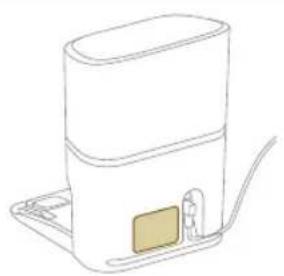
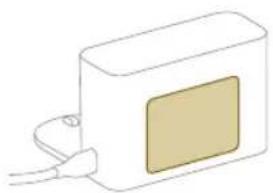
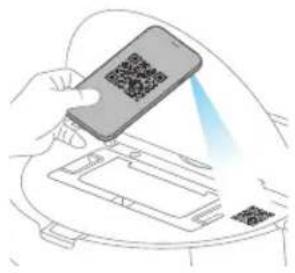
Roboto modeli galite pasirinkti nuskenuodami QR koda ant roboto virsaus arba galite patys susirasti modelio numerj ant stoteles nugaroles esanchioje tipo lenteleje.
Przed pierwszym uzyciem 527
Przygotowanie do uzycia 527
Sygnaty dzwiekowe 532
Jak dziala odkurzacz automatyczny? 533
Korzystanie z odkurzacza automatycznégo 538
Czyszczenie i konserwacja 541
Sygnaly interfejsu uzytkownika i ich znaczenia 552
Resetowanie robota 554
Wymiana 554
Gwarancja i pomoc techniczna 556
Utylizacja i recycl Kling 557
Rozwiagywanie problemów 557
Wprowadzenie
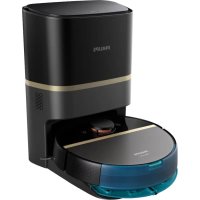
Gratulujemy zakupu robota odkurzajacego i myjacego Philips HomeRun seri 7000 Aqua! Aby w peñni wykorzystac moziwość robota i uzyskać dostep do wsztkich zaawansowanych funkci, moźysz pobrać i zainstalowej aplikacja do robota Philips HomeRun. W applikazioni maya teźznaleź filmy instruktażowe i odpowiedzi na czego zadawane pytania.
Przed skorzystaniem z urzadzenia po raz pierwszy zapoznaj sie dokladnie za osobna broszura na temat bezpieczentwa i zachowaj ja na przysztość.
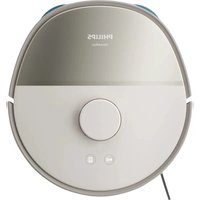
Opis produktu
1 Pojemnik na kurz
2 Zmywalny filtr
3 Pokrywa zmywalnego filtra
4 Blokada filtra
5 BlokadaPokrywy filtra
6 Pokrywa oprozniania pojemnika na kurz
7 Przyciski zwalniewace pojemnika na kurz
8 Wylacznik
9 Przycisk z symbolem domu
10 Przycisk zerowania
11 Pokrywa górna
12 Zderzak
13 Wlot podciśnienia
14 Wylot powietrza
15 Zbiornik wody
16 Przycisk zwalniajcy zbiornika wody
17 Otwór do napelniania woda
18 Szczotka glówna
19 Pokrywa na szczotke glowna
20 Przyciski zwalniajaçekPokrywy na szczotke glowna
526 Polski
21 Kołagłowne
22 Przednie ko to samonastawne
23 Punkty styków ladowania (robota).
24 Szczotka boczna
25 Uchwyt na wkladki do mopa
26 Wkfadka do mopa (2x)
27 Przewód zasilajacy (XU7000)
28 Stacja (fadujaca) (XU7000)
29 Okno syngalu podczerwieni (XU7000)
30 Punkty styków ladowania (staci)
31Gniazdo przewoduzasilajacego
32 Podkradka (XU7000)
33 Worek na kurz (2x) (XU7100)
34 Pokrywka povemnika
35 Komora worka na kurz
36 Stacja automatyczné oprozniania (XU7100)
37 Kontrolka LED
38 Okno syngalu podczerwieni
39Rampa
40 Wlot automatycznéo oprózniania
41 Wylot powietrza automatyczneo oproznia
42 Punkty styków fadowania (staci)
43 Otwór wentylacyjny ukladu wydechowego
44 Narzédzie do czyszczenia szczotek
45 Gniazdo przewoduzasilajacego
46 Przewód zasilajacy (XU7100)
Opis czujników
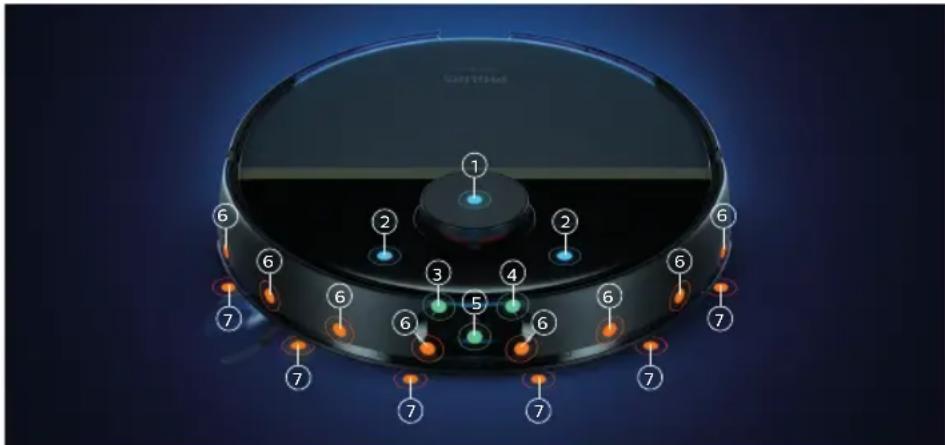
1 Nawigacja laserowa 360irc (LiDAR)
2 Czujnik zderzen (2 szt.)
3 Odbiornik sygnatu podczerwieni
4 Nadajnik sygnalu podczerwieni do komunikacji ze stacja
5 Czujnik ToF 3D do wykrywania i unikania niewielkich przyszkód przyzed robotem (120°)
6 Czujnik ToF do wykrywania i unikania niewielkich przyszkód wokóf robota (8 szt.)
7 Czujnik chroniacy przed upadkiem (6 szt.)
Przed pierwszym użyciem
1 Wyjmij urzadzenie z opakowania i Usun wszystkie materiały opakowaniowe.
2 Zdejmij osfty zabeepieczajace.
3 Jesli zobaczysz jakie oznaki uszkodzen, przyjdź na strone internetowej www.philips.com/support lub skontaktuj są z centrum oblsugiientsa w spoim kraju.
Instalowanie i napelnianie zbiornika wody.
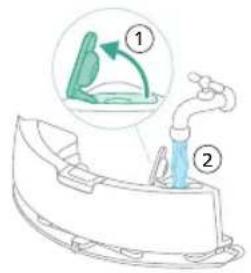
1 Napelnij zbiornik wody. Uzyj otworu do napelniania woda.
Uwaga: Upewnij sie, ze zbiornik wody jest suchy na zewnatrz.
Uwaga: Nie uzywaj detergentów.
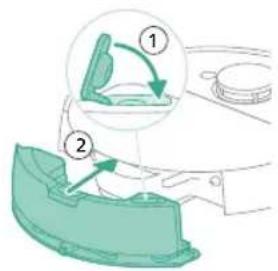
2 Wlóz zbiornik wody we wflasciwym mistrscu.
Przygotowanie do uzycia
Instalowanie robota i staci
Wskazówki dotyczne wyboru najlepszej lokalizacja do zaintalowania staci:
- Nie umieszczaj staci w jASNYM swietle slonecznym ani pod meblami. Spowoduje to zablokowanie sygnalu podczerwieni, ktory pomaga robotowiznalez droge z powrotem do staci.
Zainstaluj staje na rownej powierzchni przy scianie.
Zainstaluj stacie na twardej podlodze.
- Nie umieszczaj staci w poplizu schodów ani zródla ciepla (grzejnika).
ZainstalujwmiejscuodobrymzasieguWi-Fi.
Aby zainstalowac staje:
1 Zainstaluj staje, przyestrzegajac odpowiednich odlegosci.
- Model XU7100 - Model XU7000
528 Polski
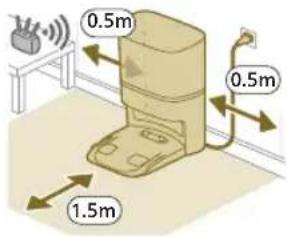
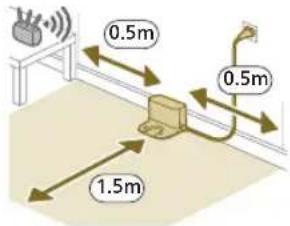
Uwaga: Zachowaj 0,5 m wolnej przyestrzeni po bokach staci i 1,5 m przystacja.
2 Podlacz stacja do zasilacza.
3 Dopilnuj, aby pozostafa czesc przyewodu zasilajacego bya dobrze schowanza staça, aby robot nie mogl poNie przyejechać.
Uwaga: Dotyczy jegynyie modelu XU7100: umieszec worek na kurz w komorze staci.
Ladowanie robota
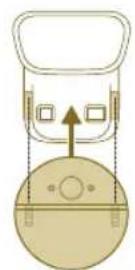
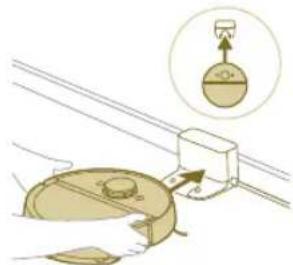
1 Ustaw robota we wlasciwej pozycji i połoz go na podlodze przyed stacja. Zbiornik wody powinien byc skierowyany przechiwnie od stacji.
- Model XU7100 - Model XU7000
2 Sprawdz,czy stacia jest podlaczona do gniazdka elektrycznego.
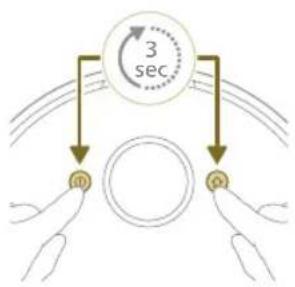
3 Naciśnij i przytrzymaj przyze 3 sekundy wyłacznik, aby wączyc robota.
4 Naciśnij przycisk z symbolem domu. Robot przyejedzie na wąsciwa pozycje w staci.
- Model XU7100 - Model XU7000
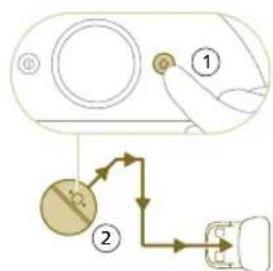
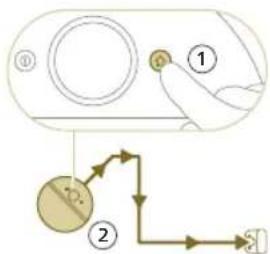
5 Poczekaj, az robot w pefni sie nañaduje.
Jesli akumulator jest rozładowany, robot nie przyejedzie we wlasciwa pozyme.
Naleź wtedy wykonac nastepujuce kroki:
1 Ustaw robota we wlasciwej pozycji i poloź go na podlodze przystacja.
2 Ustaw koja odpowiednio do prowadnic staci (dotczy modelu XU7100) lub ustaw styki ladowania robota odpowiednio do zacisków ladowania staci (dotczy modelu XU7000).
3 Wepchnij robota do srodka tak, aby koja wjechaly na prowadnicach (dotczy modelu XU7100) lub umieszec robota tak, aby styki现代农业 znalazly sie nazaciskach现代农业 staci (dotczy modelu XU7000).
Model XU7100 Model XU7000
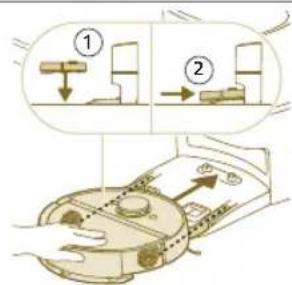

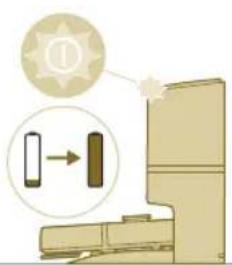
Uwaga: Upewnij sie, ze robot jest ustawiony we wlasciwej pozycji i zaczyna fadowanie. Kontrolki LED dwoch przyciskowy robota wolno migaja. Jesli akumulator jest Rozladowany,要去 troche potrwac, zanim robot zacznie wskazywać fadowanie.
4 Poczekaj, az robot w pelni sie naladuje.
Uwaga: Przed pierwszym uzyciem upewnij sie, ze robot jest calkowicie naładowany.
Uwaga: Gdy robot sie gladuje, kontrlki LED dwoch przycisków robota powol migaja.
Uwaga: Dotczy jegynie modelu XU7100: zapala sie tatsächke biala dioda LED na staciji, aby wskazać, ze robot sie faduje.
Uwaga: Dotyczy Jedynie modelu XU7100: po peñnym nafadowaniu akumuladora biała dioda LED na staci;będzie swiecie swiatlem ciaglym, co oznacja,ź robot jest teraz w trybie gotowość.
Pobieranie applikazioni, rejestrowanie sie i违法犯罪e z Wi-Fi
Zawartosci aplikacji
RobotemUNCTA ZAPEWNIA POMOC i wsparcie:
1 Filmy instruktażowe.
2 Pełna instrukcia obstogi.
3 FAQ.
4 Skontaktuj sie z obsluga klienla.
5 Utworz mape swojego domu.
6 Wybierz pomieszczenia do sprzatania.
7 Dla kazdego pomieszczenia wybierz tryb czyszczenia i ustawien spośród dostepnych.
530 Polski
8 Sprawdzaj status cyklu czyszczenia w czasie rzechywistym i poziom naładowania akumulatora.
9 Otrzymuj powiadomienia i alarmy.
10 Zaplanuj cykl czyszczenia.
11 Sprawdzaj stan konserwaczji wyszukuj czeci zamienne.
12 Polacz swojego robota z cyfrowym asystem glosowym, aby obstugiwać go za pomocza polecen glosowych.
Pobieranie applikacji
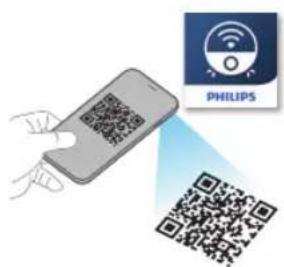
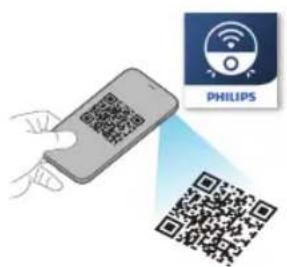
1 Zeskanuj kod QR na okladce niniejszej instrukcji obstugi lub na opakowaniu robota.
Lub:
Poszukaj aplikacje „Philips HomeRun robot app" w sklearnpie App Store firmy Apple lub w Jednym ze sklepów z aplikacja ni system operacyjny Android.
2Pobierz izainstalujaplikaje.
3 Nastepnie nalezy postepowac zgodnie z instrukcjami podawanymi w aplicakci.
Rejestrowanie osobistego konta
Moziesz zarejestrowac konto osobiste i czerpa nastepujace korzySci:
- Steruj robotem zantiago jestné urzadzenia, m.in. smartfona i tabletu, lub dodaj freiwi uzytkowników w Jednym gospodarstwie domowym.
Zapisuj kopie zapasowe waznych danych, takich jak niestandardowe plany czyszczenia domu.
- Polacz swojejego robota z inteligentnym glosnikiem domowym.
Uwaga: Jesli zmieisz Telefon, nie sąc konta, stracisz wzystkie niestandardowe plany czyszczenia.
1 Wąźne: Philips szanuje i troszczy są Twoja prywatnosć. Link do naszego oświadczenia o przywatnosciność znałecz w.Aplikacje przy rejestracja.
Konfigurowanie połaczenia Wi-Fi
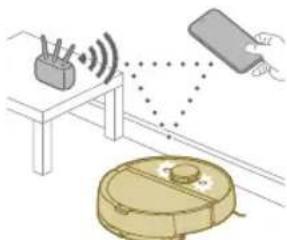
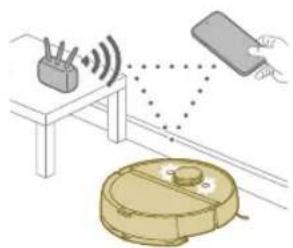
1 Zanim Rozpocznych: upewnij sie, ze robot i Twoje urzadzenia mobilne major doby zasieg Wi-Fi.
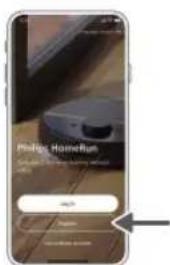
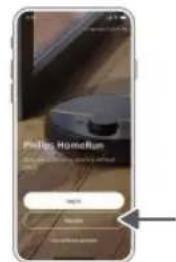
1 Naciśnij przyczisk „Dodaj robota" w aplikacje i postepuj zgodnia ze wskazówkami.
2 Wybierz model swojego robota.
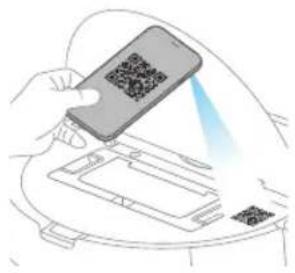
- Model XU7100 - Model XU7000
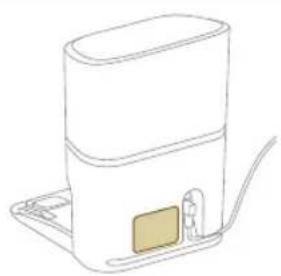
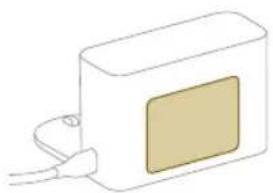
1 Mozesz wybrać model swojejego robota, skanujac kod QR umieszczony naGORze robota, lub samodzielnie sprawdzić numer modelu na tabliczce znamionowej z tylu staci.
3 Zainstaluj staje, przyestrzegajc odpwiednich odlegosto.
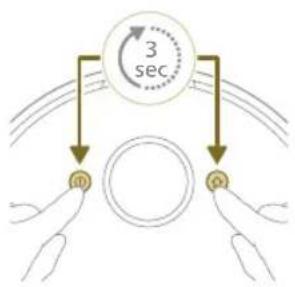
4 Naciśnij i przytrzymaj JDBC z yęszyczne są zemiany węczenia i zemiany z yęszyczne są zemiany z yęszyczne są zemiany z yęszyczne są zemiany z yęszyczne są zemiany z yęszyczne są zemiany z yęszyczne są zemiany z yęszyczne są zemiany z yęszyczne są zemiany z yęszyczne są zemian
5 Sparuj robot z siecia Wi-Fi w aplikacji.
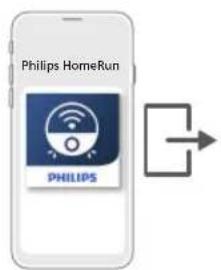
6 Kliknij przycisk违法犯罪, please is just Widoczny w aplikacji, aby sie połaczy z siecia „Philips robot".
532 Polski
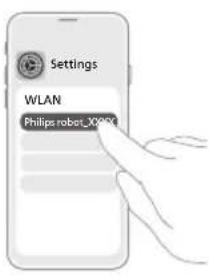
Uwaga: Jesli przycisk违法犯罪 nie jest widoczny w applikaci, wyjdź z applikenci i przyzejność sieci Wi-Fi w „Ustawieniach" na swoim urzadzeniu mobilnym. Tamość wybrać siec „Philips robot" i połacZYcie znia.
Jesli parowanie z siecia Wi-Fi sie niegowiedzie:
Sprawdź,czy wybrano własciwy model robota.
Sprawdź swoje połaczenia Wi-Fi.
Sprawdó,czywprowadzono prawidłowe haslo Wi-Fi.
Sprawdź,czy robot jest nadal wtrybie konfiguracje Wi-Fi.
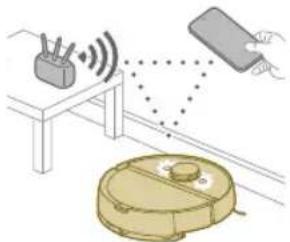
Uwaga: Możesz to Rozpożnać po tym, ze kontrlki LED dwóch przyciskowy na robocie nadal migaja na pomaruńczowo.
Uwaga: Jesli nie uda sie rozwiazać problemu, odwiedź strone www.philips.com/myrobot7000 w celu uzyskania informaci dotyczych wsparcia i danych kontaktowych obśglu klien.
Syngnaty dzwiekowe

- Jezyk alarmów glosowych robota przyzmienic z angielskiego na jejzyk lokalny. Abyzmienic jejzyk, podierz aplikacja i połacz robota z siecia Wi-Fi, aby mogli国家标准 nowy jejzyk.
- Aplikacja bedzie wysylać alarmy i przypomnienia, są robot wymaga uwagi. W ten sposob uzytkownik bedzie w pełni poinformowy o stanie w czasier zeczywistym, nawet są robot bedzie czysci podczas是我的e nocebnosci.
Ustawianie jejzyka alarmu glosowego
i Mozesz ustawic jejzyk alarmu glosowego natychmiast po podląceniu robota do Wi-Fi.
1 Upewnij sie, ze robot ma połaczenia z aplikacja.
2 Opcję zmiany jejzyka alarmu glosowej gożna znaleź w dwóch mistręcach w aplikacje.
- Na tym samym ekranie aplikacje, na ktorym Nadaje sie nazwe robotowy
- lub po naciśću trzech linii naGORze z lewej strony i wybraniu zakładki Ustawenia robota.
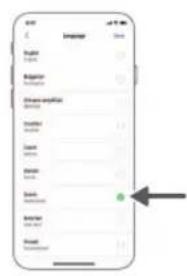
3 Nastepnie wybierz przyk alarmu glosowego.
Jak działa odkuracz automatyczny?
Tworzenie mapy
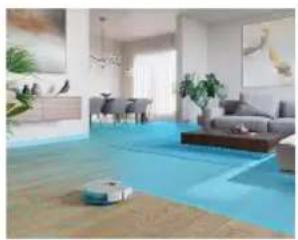
W jaki sposób dziaţa mapowanie
Robot pruneżdza przyzmieszyczenia, a nawigacja laserowa szybko je skanuje, aby utworźcy mape odlogi.
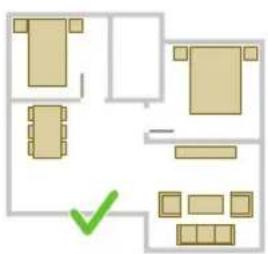
Edycja mapy
W aplicaci mozesu uzyc opci Edycja mapy,aby:
Edytowa pomieszczenia (polacz/ podziel pomieszczenia, nazwij pomieszczenia), aby dostosowa procedure czyszczenia przyrozba w kazdym pomieszczeniu.
- Ustawic obszary zastrzezone, aby okreslic, gdzie robot要去 sprzatac, a gdzie nie.
- Utwórz mapę kaczdep podlogi Twojugo domu i zapisz maksymalnie 5 map. Gdy korzystasz z urzadzenia, tworzy ono nowa mapę w nowym srodowisku. Jesli masz mapy, ktorych czesto uzywasz i nie chcesz ich przypadkowo nadpisć, możesz zabezmieczyc maksymalnie 3 mapy.
Przygotowanie pomieszczenia do mapowania
Przed rozpoczeciem mapowania:
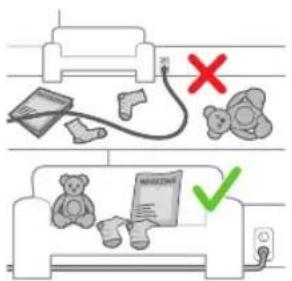
Uprzatnij dany obszar.
Umieśc meble na ich zwykthy mechjscach.
- Usń wszelkie niewielkie przyszkody.
Uwaga: jest to wazne, abyunikacja zapisania na state tych przyszkód na mapie.
534 Polski
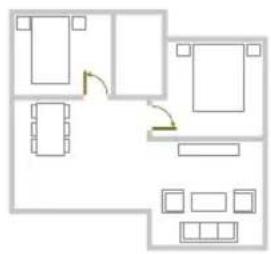
- Otwórz wszystkie wewnetrzne drzwi.
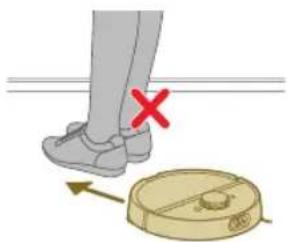
1 Wazne: Uwazaj, aby robot nie zostaf zablokowy podczas uzytkowania.
Tworzenie mapy
1 Wägne: Podczas mapowania robot nie;biedzie wykonywać czyszczenia.
1 Wazne: Aby utworzyc mole podfogi, stacia musi byc koniecznie umieszczona na tej podlodze, ktorej mape chcesz utworzyc, poniewa z przy Rozpoczynani i konczeniu mapowania robot musi znajdowac sie w staci. Jesli chcesz utworzyc mole innej podfogi, musisz umiesci tam staje podcas procesu mapowania. Nastepnie mapa tej podfogi moze byc uzywana, nawet Jesli stacia znajduje sie na innej podlodze.
Uwaga: Dotyczy Jedynie modelu XU7100: po zakończeniupy przyez robotamapowania stacja automatycznych oprozniania Rozpocznych oproznianie robota. Nie jest to blad, lecz normalne zjawisko.
W applikazioni要去z ustawic obszary zastrzezone,aby wskaza,c,gdzie robot要去 sprzatac,a gdzie nie.
Wirtualna s ciana i zakazana strefa
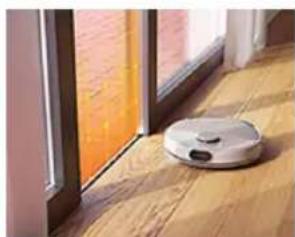
Utworz wirtualne sciany zakazane strefy obszarach, do ktorych robot ma niemie dostepu. Mozesz utworzyc wirtualne sciany lub zakazane strefy, aby na przyklad:
- Chronic delikatne przydmioty. Robot nie wykrywa blyszczących, przyezroczystych (np. szklanych) lub ciemnych przyszkód lub powierzchni.
- Zapobiegaj zacinaniu sie robota podczas czyszczenia.
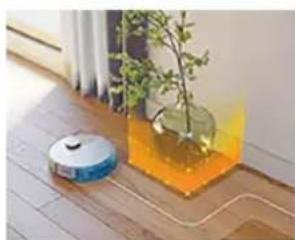
Uwaga: Robotmöne utknać na dywanach o wysokim wlosiu, dywanach z frédzlami lub bardzo lekkich dywanikach, takich jak w taziance. Robot nie wykrywa tatsächke kabli znajdujacych sie na podlodze.
Chronic robota.
Uwaga: Robota nalezy trzymacz dala od plynyow i mokrych.), takich jak miski dla zwierzata doniczki.
Wazne: Wirtualne sciany i zakazane strefy nie powinny byc wykorzystwyane do ochry prezd zagrozeniami.
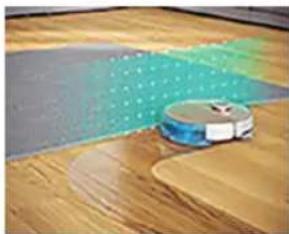
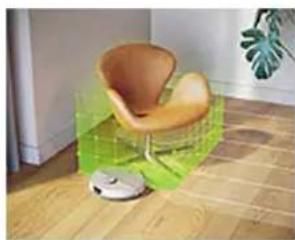
Wazne: Wirtualne sciany i zakazane strefy nie powinny uniemozliwiac robotowy powrotu do staqi.
1 Wazne: Nie korzystaj z robota na zewnatrz. Nie jest on przyznaczony do uzytku na zewnatrz.
Stefa bez mycia na mokro
Utwórz strefy bez mycia, by uniemożliwić robotowy mycie dywanów lub chodników.
W aplic%i uzytkownik ma do wyboru nastepujace opcje w pozycji „Ustawienia robota":
- Unikaj stref bez mycia na mokro, gdy reszta pomieszczenia jest myta na mokro.
- Tylko odkurzaj strefe bez mycia na mokro. Pamiętaj,źemopMZebyc nadal wilgotny.
Stefa bez pokonywania przyszkód
Robotmöe prunejechacpo niekórychéblach,ésli zajdzie taka potrzeba.Nie chcesz,aby wježdza na niekóre przeszkody? Wyznacz na mapie strefe bezPokonywania przeszkód.Robot pod Jedzie do mebla, wspinajc sie tylko troche,a要坚持ne odchodzie.
WAZNE: Jesli chcesz, aby robot nadal wjezdzał do innych pomieszczeni, upewnij sie, ze strefa bez elektryczne przeszkód nie jest wyznacznaja zbyt blisko drzwiz progiem. Ustaw strefe bez elektryczne przeszkód co najmiej 1 metr od drzwiz progiem.
W jaki sposob odkuracz automatycznyczysci podloge?
W aplikaci moins wybrać nastepujuć procedure czyszczenia:
Procedura Opis
Czyszczenzie standardowe

Czyszczenie standardowe jest przyznaczone do zwyklego codziennego sprzątania. Robot czysci kaźde pomieszczenie zgodnia z ustawieniami okreslonymi przyez uzytkownika i zapisanych w planie czyszczenia. Jeśli srodowisko nie zestanie Rozpoznane, robot mapuje je i JDBCZNsbie odkurza (w tym przypadku robot nie myje na mokro). Po zakończeni wraca do staci.
536 Polski
Procedura Opis
| Czyszczenei
niestandardo-
we | Czyszczenei niestandardowe są对他们 doargo, aby robot wykonywal czynnosci
czyszczenia przy wyjatkowych okazjach. Można dostosowej procedurę czyszczenia przy&
robota do swoich preferenci. Uzytkownik są ustawic nastepujuć trzy opcje:
- Pomieszczenie: robot czysci co najmiecnej"One pomieszczenia w okreslonej przy&
uzytkownika kolejnosci.
- Strefa: robot czysci strefy w okreslonym przy uzyrkownika pomieszczeni.
- Punkt: robot czysci w kwadracie o wymiarach 1,5 na 1,5 metra w okreslonym mistręsca w domu, króre ma być oczyszczone. |
| Uwaga: przy czyszczeniuk mistręska mistręska mistręska mistręska mistręska mistręska mistręska mistręska mistręska mistręska mistręska mistręska mistręska mistręska mistręska mistręska mistręska mistręska mistręska mistręska mistręska mistręska mistręska mistręska mistręska mistręsda mistręsda mistręsda mistręsda mistręsda mistręsda mistręsda mistręsda mistręsda mistręsda mistręsda mistręsda mistręsda mistręsda mistręsda mistręsda mistręsda mistręsda mistręsda mistręsda mistręsda mistręsda mistręsda mistręsda mistrąska mistrąska mistrąska mistrąska mistrąska mistrąska mistrąska mistrąska mistrąska mistrąska mistrąska mistrąska mistrąska mistrąska mistrąska mistrąska mistrąska mistrąska mistrąska mistrąska mistrąska mistrąska mistrąska mistrąska mistrąska mistrąsda mistrąsda mistrąsda mistrąsda mistrąsda mistrąsda mistrąsda mistrąsda mistrąsda mistrąsda mistrąsda mistrąsda mistrąsda mistrąsda mistrąsda mistrąsda mistrąsda mistrąsda mistrąsda mistrąsda mistrąsda mistrąsda mistrąsda mistrąsda mistrąsda mistrąsdu mistrąsda mistrąsda mistrąsda mistrąsda mistrąsda mistrąsda mistrąsda mistrąsda mistrąsda mistrąsda mistrąsda mistrąsda mistrąsda mistrąsda mistrąsda mistrąsda mistrąsda mistrąsda mistrąsda mistrąsda mistrąsda mistrąsda mistrąsda mistrąsda mistrąsDA mistrąsda mistrąsda mistrąsda mistrąsda mistrąsda mistrąsda mistrąsda mistrąsda mistrąsda mistrąsda mistrąsda mistrąsda mistrąsda mistrąsda mistrąsda mistrąsda mistrąsda mistrąsda mistrąsda mistrąsda mistrąsda mistrąsda mistrąsda mistrąsda mistrąsdba mistrąsda mistrąsda mistrąsda mistrąsda mistrąsda mistrąsda mistrąsda mistrąsda mistrąsda mistrąsda mistrąsda mistrąsda mistrąsda mistrąsda mistrąsda mistrąsda mistrąsda mistrąsda mistrąsda mistrąsda mistrąsda mistrąsda mistrąsda mistrąsda mistrąsba mistrąsda mistrąsda mistrąsda mistrąsda mistrąsda mistrąsda mistrąsda mistrąsda mistrąsda mistrąsda mistrąsda mistrąsda mistrąsda mistrąsda mistrąsda mistrąsda mistrąsda mistrąsda mistrąsda mistrąsda mistrąsda mistrąsda mistrąsda mistrąsda mistrąsdasotrąsda mistrąsda mistrąsda mistrąsda mistrąsda mistrąsda mistrąsda mistrąsda mistrąsda mistrąsda mistrąsda mistrąsda mistrąsda mistrąsda mistrąsda mistrąsda mistrąsda mistrąsda mistrąsda mistrąsda mistrąsda mistrąsda mistrąsda mistrąsda mistrąsdaotrąsda mistrąsda mistrąsda mistrąsda mistrąsda mistrąsda mistrąsda mistrąsda mistrąsda mistrąsda mistrąsda mistrąsda mistrąsda mistrąsda mistrąsda mistrąsda mistrąsda mistrąsda mistrąsda mistrąsda mistrąsda mistrąsda mistrąsda mistrąsda mistrąsdbaotrąsda mistrąsda mistrąsda mistrąsda mistrąsda mistrąsda mistrąsda mistrąsda mistrąsda mistrąsda mistrąsda mistrąsda mistrąsda mistrąsda mistrąsda mistrąsda mistrąsda mistrąsda mistrąsda mistrąsda mistrąsda mistrąsda mistrąsda mistrąsda mistrąsduotrąsda mistrąsda mistrąsda mistrąsda mistrąsda mistrąsda mistrąsda mistrąsda mistrąsda mistrąsda mistrąsda mistrąsda mistrąsda mistrąsda mistrąsda mistrąsda mistrąsda mistrąsda mistrąsda mistrąsda mistrąsda mistrąsda mistrąsda mistrąsda mistrąsdoctrąwyczyszczne.
Pon wybraniu jedernej z powyźyszych opcj możesz wybrać tryb czyszczenia i dostosowej swo
preferencje czyszczenia oraz ustawienia zaawansowane. |
Ustawianie preferenci czyszczenia, ustawien zaawansowanych i kolejniosci czyszczenia
W applikazioni mozesz wybrać pięc rożnych trybów czyszczenia do kaźdego z pomieszczén. Sa to standardowe tryby, którchromatic uzywać wȩkszość sytuacji. Mozesz dostosowej tryb czyszczenia, zmie引擎ić preferencje czyszczenia i ustawuminium zaawansowane.
Tryby czyszczenia
| Tryb Opis |
| Na SUCH o na mokro | Robot"Justoczenia odkurza i myje pod✕e. Ten tryb jest przyznaczony do czyszczenia standardowej twardych pod✕óg." |
| WAźNE: W przypadku mycia delikatnych twardych pod✕óg, takich jak parkiet, ustaw w aplikacje najniędzzy poziom wilgotnosci. |
| Na SUCH Orobot tylko odkurza pod✕e. Tego trybuość uzywać na obszarach, króre nie powinny być myte na mokro. |
| Cichy Robotczycki zminimalnym poziomem hałasu. Moc ssaia jest obniżona, a alarmy glosowe wyciszone. |
| Intensywny Robot"Justoczenia odkurza i myje pod✕e z peł)—nęc. Ten tryb jest przyznaczony do dokląncego czyszczenia niewielkich powierzchni. |
| Naleź pamię)—, ze w tym trybie nieazole są czyszczenia du)—ych powierzchni. Robot tokonuje ten obszar 5 razy, wiecz czyszczenia i zu)—cie akumulatora znacznie wzrosna. |
| Indywidualny W tym trybie mo)—sz wybrać cz)—wyszystkie ustawietenia ekspereckie od podstaw. |
Preferencjc czyszczenia
Do kaczego trybu czyszczenia möglich dostosowej nastepuje preference:
Ustawienie Opis
Moc ssania zmien moc ssania:
- Eko: do wydajnego czyszczenia przy niskim zużyciu energii i niskim poziomie hałasu.
- Normalny: do czyszczenia standardowej i skuteczné uuswania malych czastek kurzu z twardych podlóg przy optymalnej równowadze między mocā a wydajnosci.
- Wysoki: do gruntownego czyszczenia duzych podłog. Mnżna oczyScićȩ wieciej na jedernym fadowaniu niz w trybie maksymalnym.
- Maks.: idealny do usuwania duzych zabrudzen, takich jak sierść zwierȩz lub okruchy. Duza moc ssania usuwa drobine czastki kurzu ukryte glęboko w dywanach i szczelinach.
Poziom wody kresl natezienie przyplywu z pompy sterujucej przyepywem wody do mopa:
- Wylaczony: Wylac poziom wilgotnosci na podtogach z surowego drewna i dywanach.
- Niski: do mycia wraziwej podogi, np. parkietu. Połaczenia odkurzania i mycia na mokro usuwa wiecej drobnych czastek kurzu niedamo odkurzanie.
- Sredni: optymalny do czyszczenia standardowego na SUCH no mokro. Mop usuwa powierzochondne zanieczyszczenia i bakterie, aby utrzymać Twoj dom w czystość i zdrowiu.
- Wysoki: do skuteczné go uwuania sladów stop i nieskazitelnie czystego domu. Zaleca są polaczeniakiego ustawienia z wączonymi wibracja miropa i powtorzieniem scieźki czyszczenia 5 razy w celu uzyskania intensywnego czyszczenia.
Sekwencja sciezki czyszczenia
Okresl liczbę przyȩść czyszczenia. Do normalné czyszczenia wystarczy jeder przyzejazd. Możliwe jest zaprogramowanie robota na wykonanie dwóch, a nawe pięciu przyzejźów w celu intensywnego czyszczenia uporczywych zabrudź. Zaleca są wybranie tej opcj tylko dla okreslonych obszarów czyszczenia, poniewź ma to wplyw na czas czyszczenia.
Ustawenia zaawansowane
Do kaźdego trybu czyszczenia möglichdostosowej nastepujuce ustawienia zaawansowane:
Ustawienie Opis
Wibracja mopa zęcz lub wyłąc zibrȩcie mopa. Wibrȩcie powoduj delikatne, ale skuteczne szorowania podlogg, aby usunć zanieczyszczenia i sądy stop.
Mycie na mokro w Zmie'tryb na mycie na mokro w ksztalcie litery Y. Dzieki myciu w ksztalcie litery Y robot pozostawi mniew sladow po wodzie i innych sladow. Pamietaj, ze czas czyszczenia bedzie nieco dluszysz niw przypadku zwyklego mycia na mokro.
Zwiekszenie mocy na Wlacz lub wyłac zwiekszenie mocy na dywanach. Robot automatycznie zwieksza
dywanach
moc ssania, gdy wIEDzie na dywan lub chodnik. Zaleca sie wlaczenia unto ustawenia.
Mozna je jederak wyłaczyc w pomieszczeniach, w których chcemy uniknac
zwiekszenia poziomu hafasu.
538 Polski
Korzystanie z odkurzacza automatycznégo
Przygotowanie do cyklu czyszczenia
Przed uruchomieniem cyklu czyszczenia przyez robota:
- Aby uzyskać optymalny rezultat, wstepnie zwilź mop.
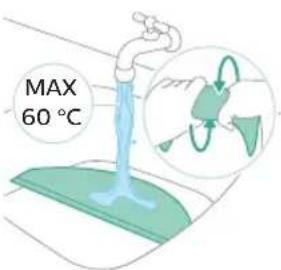
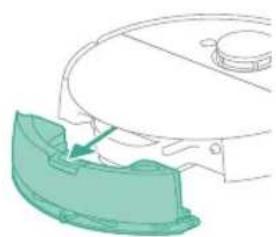
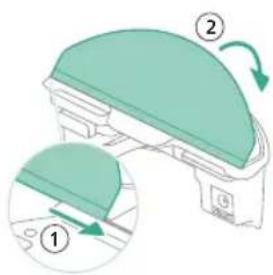
- Przymocuj wiktadke do mopa do uchwytu na wiktadki do mopa.
WAZNE: Uchwytu na wiktadki do mopa nie moza wyjac, a podczas korzystania z robota wiktadka do mopa musi byc zawsze przymocowana do uchwytu na wiktadki, nawet jestli uzywasz robota bez mycia na mokro. Ma to na celu zapobiegniecie uszkodzeniu podlogg i uchwytu podczas pracy.
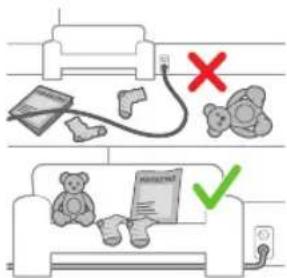
- Usun z podlogi wszelkie kable i przywody, aby nie dopuisci do zaplatania sie w Nie robota.
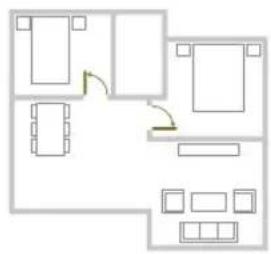
- Otwórz wszystkie wewétrzne drzwi.
Rozpoczynanie pierwszego programu czyszczenie za pomocapiplikenci (patrz infographicka H)
Rozpocznij
1 Otwórz aplikacja.
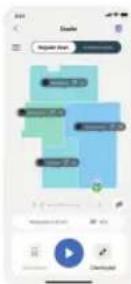
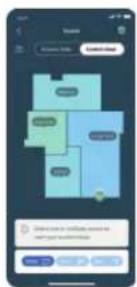
2 Wybierz program czyszczenia: Czyszczenie standardowe lub czyszczenie niestandardowe.
3 Naciśnij ikone uruchomienia.
Uwaga: Ješli poziom naładowania akumulatora jest zbyt niski, czyszczenie nie sąsi roźpoczć. Poczekaj,ź robot;będzie wystarczȩco naładowany, zanim roźpocznych czyszczenie.
Zatrzymywanie
1 Naciński ikonę pauzy w aplikacje. Robot są zatrzymuje.
2 Nacijsij ponownie ikone uruchomienia. Robot kontynuije prac
3 Naciśnij ikone z symbolem domu iadowsania. Robot wraca do staci.
Mozesz uzywać robota bez aplikacje.
Uwaga: Zalecamy uzywanie aplikacje w celu zapewnienia optymalnego wykorzystania moziwość produktu.
Bez aplikacje uzwyac dwoch przyciskow na robocie, aby go obstugiwac:
Wyłacznik
540 Polski
- Krótkie naciśćcie (gdy robot nie wykonuje czyszczenia): robot znajdzie stacje i Rozpocznych fadowanie.
Krotkie naciniecie podczas czyszczenia: robot zatrzyma czyszczenie. Ponowne krotkie naciniecie: robot powrosci do staci w celu naładowania.
- Krótkie naciśćcie, gdy robot powraca do staci: robot wstrzyma powróć do staci. Naciśnij ponownie, aby robot powróć do staci.
W przypadku recznej obstugi robota bedzie on odkurzaf i myt na mokro. Jesli jegnak zbiornik wody jest pusty, nie bedzie myt na mokro.
Schemat czyszczenia przyez robota
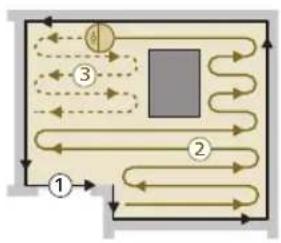
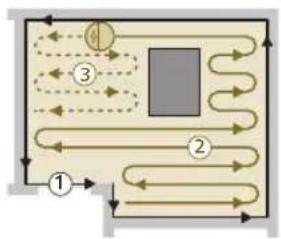
Robot czysci dom w uporzadkowany sposob. Robot czysci pomieszczenia po kolei i zawsze zaczyna od czyszczenia skraju pomieszczenia przy部分地区 om po pozostalej powierzchni.
Uwaga: Jesli czyszczenie zostanie zakończone w ciagu 10 minut, obszar bedzie czyszczony dwukrotnie. Ma to na celu uzyskanie jestzsche lepszych winików czyszczenia.
Powróto do staci
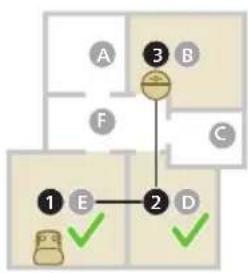
Po zakończeniupy przyze robota cyklu czyszczenia robot automatycznie wróci do staci w celu naładowania.
Uwaga: Kiedy robot jest znajduje sie w staci, jest zasilany, aby utrzymać optymalna wydajnosć akumulatora. Jednak zużycie energia jest ograniczone.
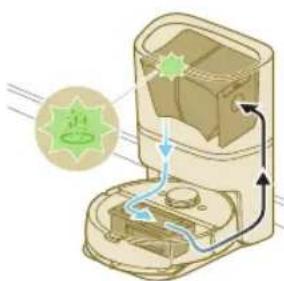
Uwaga: Dotczy jegynie modelu XU7100: stacja oprozni równej pojemnik na kurz robota. Kurz gromadzi są w worku na kurz staci.
Automatyczne ladowanie i wznawianie
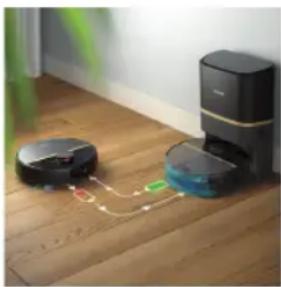
Gdy akumulator jest bliski Rozfadowania (<20%) podczas czyszczenia, robot automatycznie powraca do staci w celu naładowania. Po naładowaniu akumulatora robot kontynuuje prace w miejscu, w którym przyzewal.
Czyszczenie i konserwacja
Częstosc konserwacje
Element Czyszczenie Wymiana
| Wł Kadka do mopa Po kaźdym użyciu 3–6.miȩść |
| Szcżotka glówna Co miȩść 6–12.miȩść |
| Zmywalny filtr Co miȩść 3–6.miȩść |
| Szcżotka boczna Co miȩść 6–12.miȩść |
| Koło glówne i kola uniwersalne Co miȩść |
| Czujnik nawigacje laserowej 360° (LiDAR) Co miȩść |
| Czujniki: Co miȩść - Czujnik zderzeń (2 szt.) |
| - Odbiornik sygnatu podczerwieni |
| - Nadajnik sygnatu podczerwieni do komunikacja ze staćgo |
| - Czujnik ToF 3D do wykrywania iunikania niewielkich przyszkód przy Robotem (120°) |
| - Czujnik ToF do wykrywania iunikania niewielkich przyszkód woków Robota (8 szt.) |
| - Czujnik chroniacja przy upadkiem (6 szt.) |
| Stycki fadowania robota i staćji Co miȩść - |
542 Polski
Czujniki wykrywania
6 miesicy -
wlozenia pojemnika na
kurz i zbiornika wody
Worek na kurz (XU7000) Oprózniaj worek na kurz po kaźdym użyciu.
Worek na kurz w staci automatycznego oproznia (XU7100)
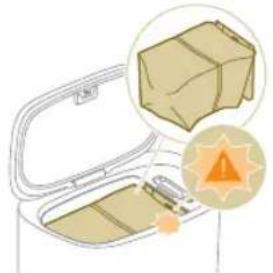
- Gdy pomarańczowa dioda LED na stajni
automatyczego oprózniania miga, wskazujuc, ze worek na kurz jest pehny.
Czyszczenie wiktadki do mopa
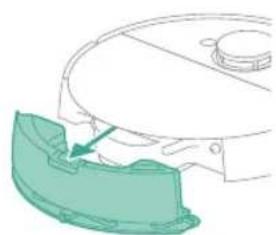
1 Naciśnij przycisk zwalniajocy zbiornika wody.
2 Wyjmij zbiornik wody z robota.
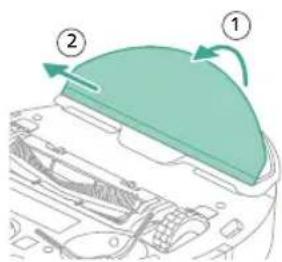
3 Sciagnij wiktadke do mopa z rzepa.
4 Wysun prosta strone wkladki z otworu.
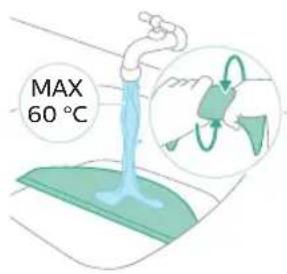
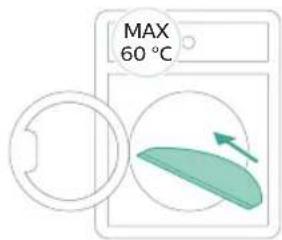
5 Wyplucz i wyczyc wkladke do mopa w wodzie lub upierz w pralce.
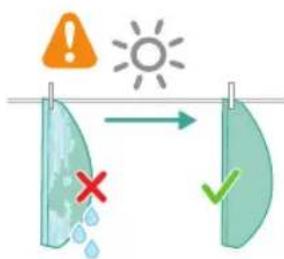
6 Pozostaw wiktadke do wyschniecia na powietruz.
i Uwaga: Nie stosuj innych sposobów suszenia wkladki do mopa.
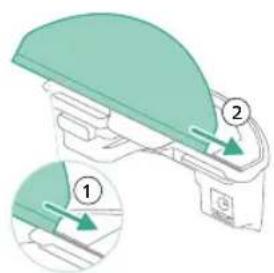
7 Wsu n prosta strone wkladki do odpowiedniego otworu uchwytu na wkladki do mopa.
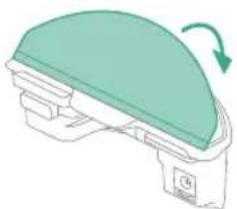
8 Przymocuj wiktadke do mopa do rzepa uchwytu na wiktadki do mopa.
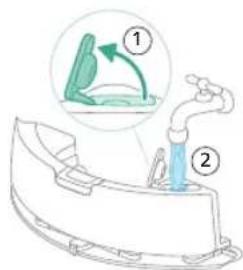
9 Napelnij zbiornik wody. Uzyj otworu do napelniania woda.
Uwaga: Upewnij sie, ze zbiornik wody jest suchy na zewnatrz.
Uwaga: Nie uzywaj detergentów.
544 Polski
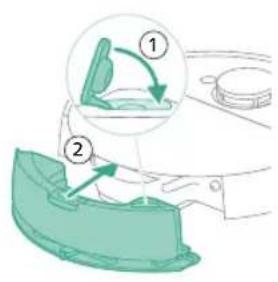
10 Wlóz zbiornik wody we własciwym mistrscu.
1 OtworzPokrywgorna.
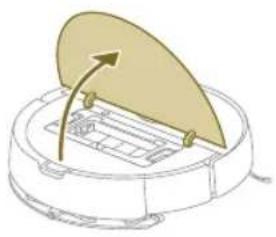
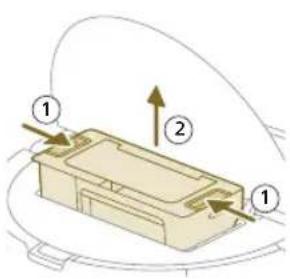
2 Nacijsnij jegnoczesnie przyciski zwalniajace povemnika na kurz.
3 Wyciagnij pojemnik na kurz.
4 Otworz klapke oprozniania povemnika na kurz.
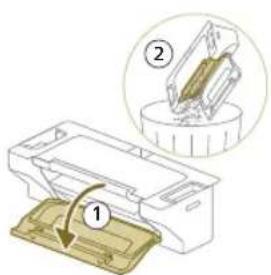
Uwaga: Nie pomyl klapki oprózniania pojemnika na kurz zPokrywa filtrzmywalnégo. Klapka oprózniania pojemnika jest niebieska.
5 Usun zanieczyszczenia z lijemnika na kurz.
Czyszczenie i suszenie pojemnika na kurz
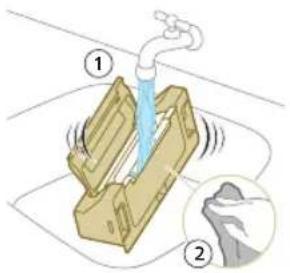
1 Wypfucz pojemnik na kurz woda.
Nieuzywaj detergentów.
WAZNE: Nie myj povemnika na kurz w zmywarce.
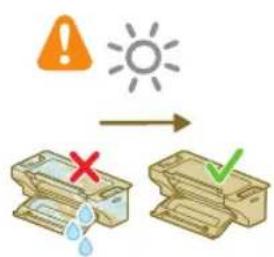
2 Pozostaw povemnik do wyschniecia na powietrzu.
Uwaga: Nie stosuj innych sposobów suszenia povemnika.
Czyszczenie zmywalnégo filtrà
1 OtworzPokrywefiltra zmywalneo.
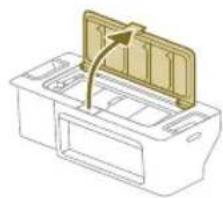
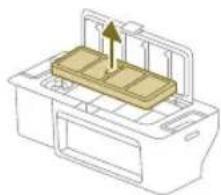
2 Wyciagnij filtr.
3 Wyplucz zmywalny filtr woda.
4 Pozostaw filtr do wyschniecia na powietrzu na 24 godziny.
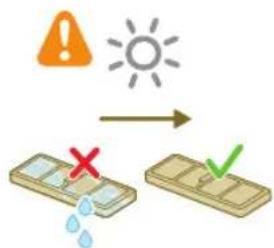
Uwaga: Nie stosuj innych sposobów suszenia filtra zmywalnégo.
546 Polski
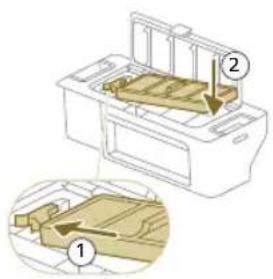
5 Przystaw filtr do blokady filtra w pojemniku na kurz i wepchnij filtr do srodka.
6 Wepchnij filtr do dolu.
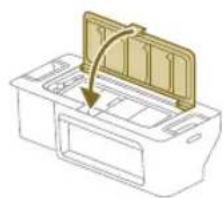
7 ZamknijPokrywefiltra zmywalnego.
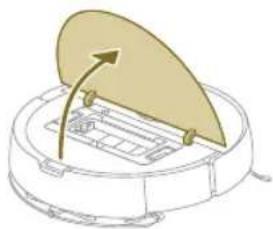
8 OtworzPokrywegorna robota.
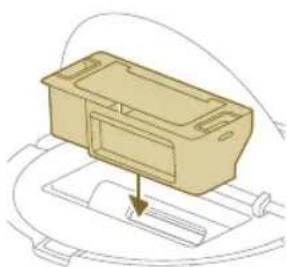
Czyszczenie szczotki glównej
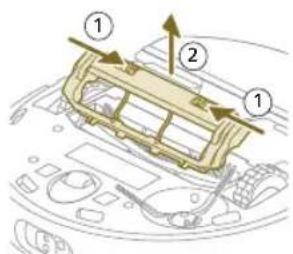
1 Poloz robota spodem do góry na plaskiej i stabilnej powierzchni.
2 Naciśnij jederoczenia przyciski pokrzywy na szczotkę glówna.
3 Podniesz i zdejmijPokrywe szczotki glownej.
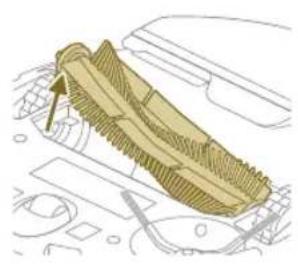
4 Wyciagnij szcztke glowna.
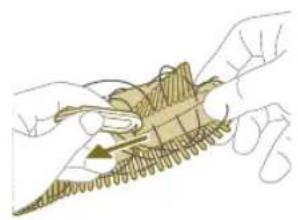
5 Za pomocā naręździa do czyszczenia szczotek przytetnj wósy.
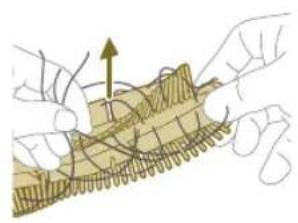
6 Usun wlosy i innate zabrudzenia ze szczotki glownej.
Wskazówka: Uzyj konca narźedzia do czyszczenia szczotek, aby usṇȩc zanieczyszczenia ze szczotki glówne.
7 W razie potrzeby zamontuj nasadki na obu koncach szczotki glównej. Przekrec nasadki zgodnie z ruchem wskazowej zegara, aby zablokowały sie w odpowiednej pozycji.
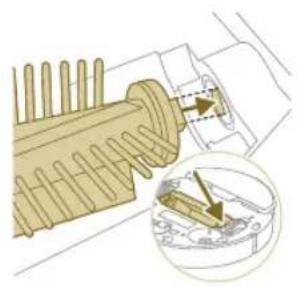
8 Zainstaluj szczotke glowna we walsciwym miejscu.
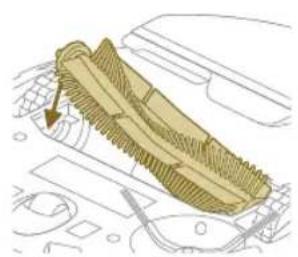
548 Polski
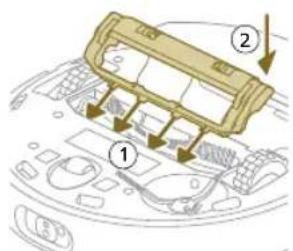
9 Umiesz krawedziePokrywy na szczotke glowna w odpowiednich otworach.
10 WepchnijPokrywene na试点工作.
Czyszczenie szczotki bocznej
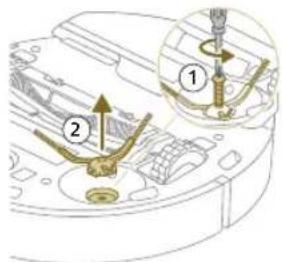
1 Poloz robota spodem do góry na plaskiej i stabilnej powierzchni.
2 Wykre'wkret srobokretem.
3 Wyjmij szczotke bocznaj.
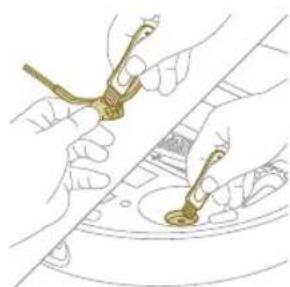
4 Za pomocę szczotki o miękkim włosiu (np. szczoteczki do zebów) Usun brud i kurz ze szczotki bocznej i robota.
Wskazowka: Moiesz uzyc szczoteczni narzedzia do czyszczenia, aby usunan kurz i kłaczki ze szczotki bocznej i robota.
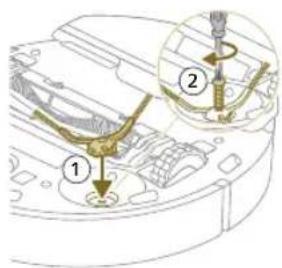
5 Umieć oczyszczona szcztokę boczna we wąsciwym mistrscu.
6 Zamocuj szczotke, uzywajac wkretai srbokretu.
Czyszczenie kół glównych i przyzniego koła samonastawnego
1 Poloz robota spodem do góry na plaskiej i stabilnej powierzchni.
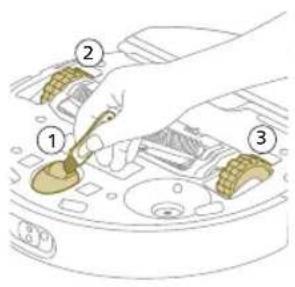
2 Za pomocę szczotki o miękkim wlosiu (np. szczoteczki do zȩbow) Usń brud i kurz z przydniego kośa samonastawnego i kóf glównych.
Moiesz uzyc szczoteczni narzedzia do czyszczenia, aby usunac kurz i kloczki z kof.
Aby wydajnosć odkurzania byla zawsze optymalna, trzeba od czasu do czasu czyscić czujnik, punkty styków i okno sygnalu podczerwieni.
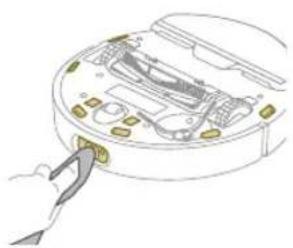
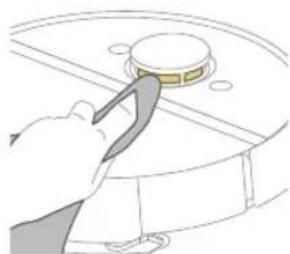
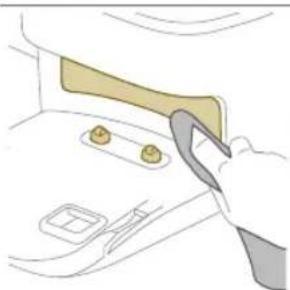
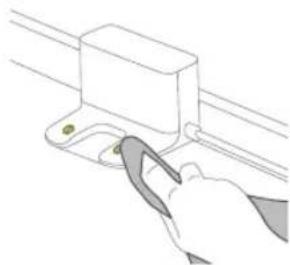
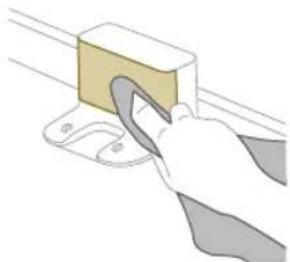
1 Wyjmij wtyczke staci z gniaiazka elektrycznego.
2 Uzyj miękkiej,Suchej szmatki.W razie potrzebylekko zwilż szmatke.
3 Wyczysc elementy.
iUwaga:Nieuzywajdetergentow.
4 Wytrzyj elementy i powierzchnie sucha szmatka.
iUwaga: Nie stosuj innych sposobów suszenia elementów.
550 Polski
Wymiana worka na kurz (XU7100)
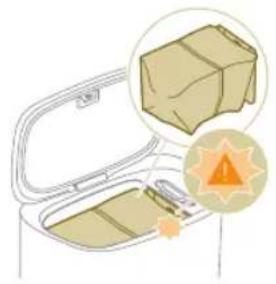
Gdy pomarańczowa dioda LED na staci automatyczné oprożniania miga, wskazujuc,ź worek na kurz jest pełny.
1 OtworzPokryweste staci automatycznego oprozniaia.
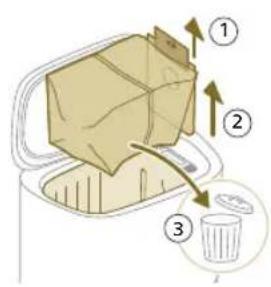
2 Wyciagnij worek na kurz ze staci.
3 Wyjmij i wyrzuc worek na kurz.
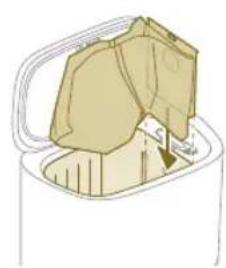
4 Wsuń kartonowy fragment worka na kurz w otwor wskazany na staci automatyczné oprozniania.
5 ZamknijPokrywstaci automatycznogo oprozniania.
i Informacja dotyczze moziwość zamówiednia nowych worków moza znaleź w rozdziele „Wymiana" w tej instrukczy.
Usuwanie niedrożnosci z wlotu automatyczné oprożniania (XU7100)
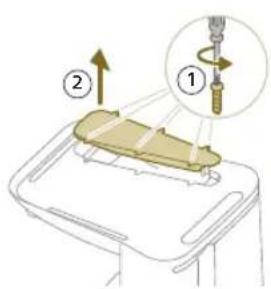
Wlot staci automatyczneo oprzniania (XU7100)要去 zataka. Można to zauwatógdy pojemnik na kurz robota nie jest juz prawidlowo oprzniany przystacie automatyczneo oprzniania. Ponižejznajduja sie instrukcje usuwania niedroźnosci z wlotu staci automatyczneo oprzniania (XU7100).
1 Wyjmij wtyczke staci automatyczné oprozniania z gniaźdka elektryczné i umieszć stȩde do góry nogami na plaskiej i stabilnej powierzchni.
2 Wykreć wkréty z dolnejPokrywy strubokretem.
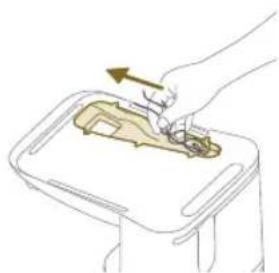
3 Usń wlosy i zanieczyszczenia, króte tkwią we wlocie automatycznych oprozniania.
Czyszczenie zbiornika wody
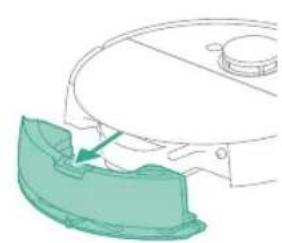
1 Nacijsnij przycisk zwalniajocy zbiornika wody.
2 Wyjmij zbiornik wody z robota.
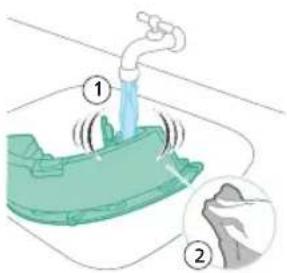
3 Optucz zbiornik biezacowa.
4 Wytrzyj obudowc zbiornika wody sucha szmatka.
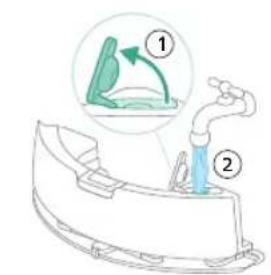
Uwaga: Nie uzywaj detergentów.
WAZNE: Nie myj zbiornika w zmywarce.
5 Nie zamykaj zbiornika wody nasadka - pozostaw otwarty zbiornik do wyschniecia na powietruz.
Uwaga: Nie stosuj innych sposobów suszenia zbiornika.
6 Napelnij zbiornik wody. Uzyj otworu do napelniania woda.
Uwaga: Upewnij sie, ze zbiornik wody jest suchy na zewnatrz.
Uwaga: Nie uzywaj detergentów.
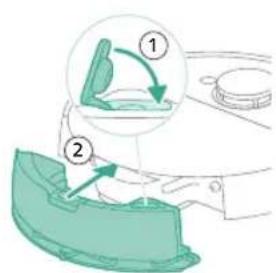
7 Wlóz zbiornik wody we wólasciwym.mijscu.
552 Polski
Dlugie przechowywanie
1 Nafaduj akumulator do peña
2 Przechowuj robota w zakresie temperatury od 8ircC do 35ircC .
Sygnifty interfejsu uzytkownika i ich znaczenia
Numer modelu Sygnat Opis sygnalu Znaczenie sygnalu robota
| XU7100
XU7000 | Kontrolki LED.dwóch
przycisków robota wolno
migaj. | Trwa打交道 odkurzacza
automatycznégo. |
| XU7100
XU7000 | Wskazniki dwóch przycisków
robota stale są świecz. | Robot jest w pelni naładowany. |
| XU7100
XU7000 | Wskazniki dwóch przycisków
robota migaj na
pomarańczowo. | Robot jest w trybie konfiguracje
Wi-Fi. |
Numer modelu Sygnat Opis sygnalu Znaczenie sygnatu robota
XU7100
XU7000
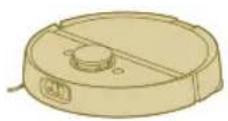
Wskazniki robota gasna. Robot jest w trybie uspienia.
XU7100 Biafa dioda LED na staci
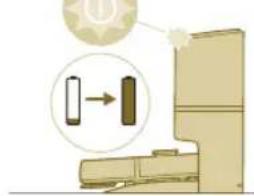
automatycznego
oprozniania miga, gdy robot
sie faduje.
Robotladuje sie, gdy biana diodaLED miga,a jest w peñni nafadowany,gdy biana dioda LED swieci sie w性疾病
Uwaga: Gdy robot jest w peñi nafadowany, bía dioda LED swieci sie stale, a po 10 minutach przygasa i swieci tylko w 30% .
XU7100 Zielona dioda LED na staci
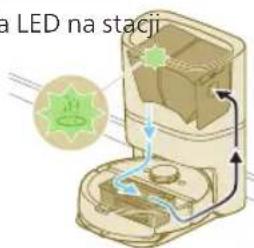
automatycznegoprózniania miga.
Stacia automatyczego
oproznianiaoproznia pojemnik
na kurz robota. Kurz i
zanieczyszczenia gromadza sie
w worku na kurz staci.
XU7100 Pomaranczowa dioda LED na
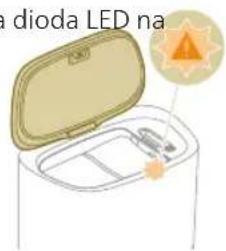
staci automatycznego oprozniania miga.
Pokrywka pojemnika jest otwarta.
XU7100 Pomaranczowa dioda LED na
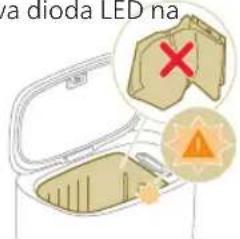
staci automatycznego oprozniania miga.
Nie zaintalowano worka na kurz.
554 Polski
Numer modelu Sygnat Opis sygnatu Znaczenie sygnatu robota
XU7100 Pomaranczowa dioda LED na
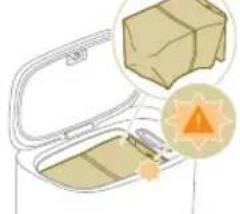
staci automatycznego oprozniania miga.
Worek na kurz jest pełny.
Resetowanie robota
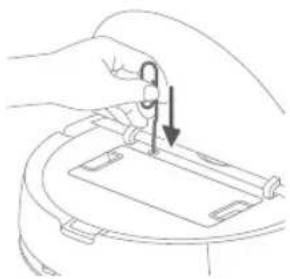
Mozna zresetowac robota, nacziskajc igl przycisk resetowania.
- Dlugie naciść przycisku resetowania przytoky są twywość ustawienia fabryczne, ale sąze zresetuju oprogramowania do ostatnej wersji.
- Dlugie naciść przyciscu resetowania przy 10 sekund spowoduje wykasowanie przy robota wszystkich informaci o polaczeniu sieciowym, informaci o mapach, zaplanowanym zadaniu, informaci o trybie „nie przeszkadzac" oraz informaci o ustawieniach niestandardowych, a takze zresetujecocssania do poziomudomyslnego.
Uwaga: Po zresetowaniu robota musi sie on ponownie polaczyc z applikacja i odpowiednie ustawenia w applikagini dostana usunięte.
Wymiana
Zamawianie akcesoriów
Akcesoria i czeci zamienne można kucić na stronie www.philips.com/myrobot7000 lub u sprzemawcy produktów firmy Philips. Można teź skont⁺towac sie z Centrum Obs⁻glugi Klienta firmy Philips w swoim kraju (dane kont⁺towe znajduja sie na międzynarodowej karcie gwarancyjnej).
Czeci wymienne:
XV1470 Wkadjki do mopa na wymiane
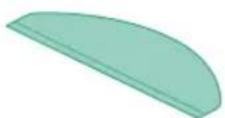
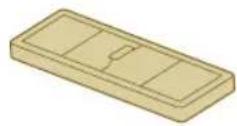
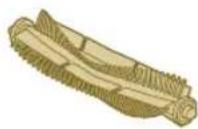
XV1473 Zestaw konserwacyjny z 2 filtrami, 1 szczotka glowna i 1 szczotka bocznaj.
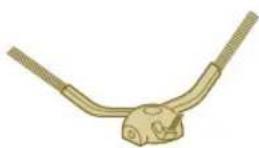
Wyjmowanie akumulatora
Aby wyjac akumulator, postepuj zgodnie z ponizszymi instrukcjami. Mozesz takze oddac robota do centrum serwisowej firmy Philips i zleciwyjecie akumulatora. Skontaktuj sie z Centrum Oblugi Klienta firmy Philips w swoim kraju, aby uzyska adres najbliszego centrum serwisowej.
Stosuj wzystkie niedźne sądki bezpiecznych podcjas otwierania urzadzenia za pomocny narzejdi i podcjas utylizacja akumulatora.
Ostrzeżenie: Przed wyjeciem akumulatora upewnij sie,czy urzadzenia jest odłączone od staci, a akumulator jest calkowicie rozwadowany.
556 Polski
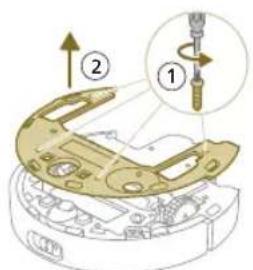
1 Uruchom robota, zaczynajc od dowolnego.), w pomieszczenu, ale nie od staci.
2 Pozostaw robot walks on a do calkowitego rozladowania akumulatora, aby miec pewnosc, ze akumulator jest calkowicie rozladowany przygedo wyjeciem i wyrzucieniem.
3 Odkreć šrubyPokrywy komory akumuladora i zdejmijPokrywe.
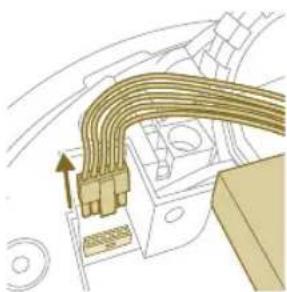
4 Wyjmij akumulator i odlacz go, nasciskajc malyzacisk na zlaczu akumulatora, aby zwolnic zlacze akumulatora.
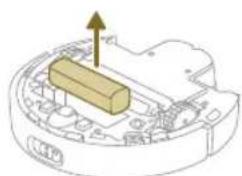
5 Zanieš robota i akumulator do punktu zbiórki odpadów elektrycznych i elektronicznych.
Gwarancja i pomoc techniczna
Jesli potrzebujesz pomocy lub dodatkowych informaci, odwiedz strone www.philips.com/support lub zapoznaj sie ztreścia międzynarodowej gwarancji.
Odkurzacz automatyczny zostaf zaprojectowy i wyprodukowy z zachowaniem najw克斯zej dbaosci o szczegoly. Jesli nieszczeciwyzm bziegiem okolicznosci zdarzy sie, ze odkurzacz automatyczny bedzie wymagac naprawy,.),.),.),.),.),.),.),.),.),.),.),.),.),.),.),.),.
najkrotszym czasie i z zachowaniem maksimum wygody klienja. Jesli w Twoim kraju nie ma Centrum Obslugi Klienya, zwroc sie o pomoc do sprezedawcy produktow firmy Philips.
Utylizacja i recycl Kling
Nie wyrzucaj robota do zwyklich smieci. Oddaj go do punktu recyklingu spreztu elektryczneo.
Rozwiptywanie problemów
W tym rozdzie opisano najczyszne problemy, z którymiMZa sie zetaknac podczas korzystania z urzadzenia. Jesli ponizsze wskazówki okaza sie niewystarczajce do Rozwiazania problemu, przyddo applikaci Philips HomeRun lub na strone www.philips.com/myrobot7000, gdzie znajduja sie filmy instruktażowe, a také lista czesto zadawanych pytan. Moźesztę skontaktućsi z Centrum Obsglugi Klienta w swoim kraju.
Problem Prawdopodobna
Rozwiazanie
| przyczyna |
| Robot są nie sączna. Poziom naładowania akumulatora jest niski. | Przed użyciem naładuj robota w staci. |
| Temperatura otoczenia jest za niska lub za wysoka. | Użwyaj robota w temperaturze od 8°C do 35°C. |
| Robot są przy sąń z aplikacja. | Robot są jestajuź w trybie parowania. | Przelącz robota z powrotem w tryb parowania, przytrzymujuć jederność przyczisk z symbolem domu i wymiarcznik (wskaźniki zȩznych migać na pomarućncywo). |
| Nie ma dobrego połowzenia Wi-Fi (sygnalu). | Umieść robota w mistręcu z dobrym sygnalem Wi-Fi. |
| Wybrano niedzwiateciwangsiec Wi-Fi. | Upewnij sie,重点领域 wybrano w遑 ciwu sawiec Wi-Fi. |
| Uzyto nieprawidlowego hasla. Upewnij sie,重点领域 upewnij sawiec w遑 ciwu hasla Wi-Fi. |
| W applikacje wybrano niewościwy model robota. | Upewnij sie,重点领域 wybrano w遑 ciwu model robota. |
| Pobrano niedzwiateciwangapprox Zawsze korzystaj z applikacje poprabej za pomocamy kudu QR z skróconej instrukczy obstrugi. |
| Aplikacja i robot tracz polączenie. | Robot znalazl sie poza zasięgiem sygnalu Wi-Fi. | Poczekaj,重点领域 robot powróci do obszaru z dobrym sygnalem Wi-Fi. |
558 Polski
Problem Prawdopodobna
Rozwiazanie
| przychyna |
| Robot jest w trybie uspinienia. Robot przydzie w tryb uspinienia,ości nie wróci do stacli. Naciść i przytrzymaj wymićznik przyez co najmiej 3 sekundy, aby aktywować robota. NatestPNie skieruj go do stacli za pomocamyplikacja. |
| Haslo do sieci Wi-Fi uleglozmianie. | Gdy dane Wi-Fi są zmieznily: ponowniedodaj robota do applikacja. |
| Nazwa sieci Wi-Fi uleglazmianie. | Gdy dane Wi-Fi są zmieznily: ponowniedodaj robota do applikacja. |
| Konto w applikacja uleglozmianie. | Po zmieanie danych konta ponownie dodajrobota do applikacja. |
| Nie dotarłwa wiadomość e-mail z kodem weryfikacyjnym. | Dostarczenia wiadomość e-mail z kodem weryfikacyjnymMZE potrwać do minuty. | Poczekaj co najmiej minute na wiadomośće-mail. |
| Nie wyslano wiadomość e-mail. | Naciść przycisk „Wyślij ponownie". |
| Wiadomość e-mail mogłow trafićdo folderu „Spam“ lub „Wiadomość-smiecji". | Sprawdź folder „Spam“ lub „Wiadomość-smiecji”. (Nadaw)cz wiadomość e-mail jest:HomeRun_noreply@). |
| Uzyto nieprawidlowego adresu e-mail. | Sprawdź,czy uzyto wlasciwogo adresu e-mail. |
| Telefon lub komputer nie maDOBrego polączeniainternetowej,aby odebraćwiadomość e-mail. | Upewnij są,ze Telefon lub komputer madobre polączenia internetowe. |
| Robot nie maye znaleźczstaci. | Stacja została przesuniętapodczas czyszczenia. | Umieść stȩpie ponownie w tym samymmiejscu, w króym znajdowała są przyrozprésȩciem czyszczenia. |
| Stacja nie jest podȩczona dozasilania. | Podȩcz stȩpie do zasilacza. |
| Czujniki robota i/lub stacli sązanieczyszczone. | Wyczyść wsystkie czujniki robota i stacli. |
| Zakazana stafa zosta walzwnaczona zbyt blisko stacli. | Nie zapisuj zakazanej strefy zbyt blisko stacli. |
| Stacja została umieszczona wciejscu o bardzojasnymswietle. | Nie umieszczaj stacli wciejscu o bardzosjasnym swietle(takim jak bezpośrednia swiatło sloneczne),poniewaNZY明智 tozakŁocaś sygnal podczerwieni. |
| Robot odpycha stȩść. Stacja nie stroi w poplbru sciany. Umieść stȩść tychy przy scianie. |
| Problem | Prawdopodobna
przyczyna | Rozwiȩzanie |
| Czujniki robota i/lub stați są zanieczyszczone. | Wyczyść wszystkie czujniki robota i stați. |
| Za moło有不少a wokół stați (0,5 metra z obu boków i 1,5 m z przyodu). | Upewnij są, ze wokół stați jest wystarczajćo duźmy做不到. |
| Robot nieczysci dobrze. Pojemnik na kurz robota jest zapelniony (XU7000). | Opróznij pojemnik na kurz robota (XU7000). |
| Zbiornik wody jest pusty. Napelniaj zbiornik wody w oppowiednim czasie. | |
| W szczotkach utkneły jakie są przemioty. | Usuń wszelkie przemioty ze szczotek. |
| Filtr Nie zostaw礼貌zone. Regularnie zcieść filtr. | |
| Filtr Nie zostaw wędzony z powrotem lub zostaw wędzony nieprawidłow. | Włódź filtr w sprawlłow spośb. |
| Władka do mopa wymaga wymiany. | Wymiȩ wcludę do mopa XV1470. Kup nowa wcludę do mopa XV1470 za posrecludtorem applikacja lub na stronie www.philips.com/myrobot7000 |
| Podczas mycia robot nie zuzywa wody lub uzywa jej bardzo miło. | Ustawiony jest zbyt niski poziom wody. | Ustaw wyźsy poziom wody w applikacja. |
| Z mopa wydstaje są zbyt duźwo wody / robot za bardzo moczy podlogg. | Ustawiony jest zbyt wysoki poziom wody. | Ustaw niższy poziom wody w applikacja.
A WA[ZNE: W przypadku mycia na mokro delikatnych twardych podląg, takich jak parkiet, ustaw w applikacja najniźsty poziom wody. |
| Robot omija obszary przyznaczone do czyszczenia / robot nie czysci calego obszaru / robot zaczność omijać niedźórejejca | Czujniki robota nie są czyste. Ocieść czujniki robota są szmatka. | |
| Robot pracuje na sliskich, wypolerowych podloggach. | Zanim robot zacznie czyszczenie upewnia są, ze podlogga jest sucha. |
| Robot nie jest w stanie dotrzeć do niedźorych obszarów blokownikach przyzmieble lub innne bariery. | Uporzȩdkuj obszar do czyszczenia, umieszczajć meble i male przyzemioy na wȩciwych做不到. |
560 Polski
| Problem | Prawdopodobna
przyczyna | Rozwiȩzanie |
| Strefa czyszczenia nie jest uporzystkowsa. | Usuń male przyȩdmioty z podloggii uporzystkuj czyszczony obszar, zanim robot Rozpocznych prace. |
| Robot zachowuje margines bezpiecieństwa blisko stref zakazanych i bez mycia, co sąmycja, co sąmyc zlokówac, ze robot nie przyȩdzie przyȩków obszar. | W przyȩcji zmiejeź nichek zloków z bez mycia. |
| Robot zablokowa��, wymiągajć przyȩwód. | Na podłodze leżę przyȩwody, ktorych robot nie jest w stanie wykryć. | Zatrzymaj robota i zdejmij psychywny szczotke glówny. Wyjmij szczotka glówni sprawędź,czy są nie utkneły w szczotce bocznę: wyjmij szczotka bocznę, wyjmij przyȩwód,ponownie zało szczotka bocznę. Usuń wszystkie przyȩwody z podloggii przyȩd Rozpocznych cyklu czyszczenia. |
| Robot spada ze schodów. Czujniki chroniawe przyȩchupickiem na spodzie robota są zanieczyszczone. | Wyczyść czujniki chroniawe przyȩchupickiem na spodzie robota. | |
| NaGORze schodów umieszczono przyȩdmioty, ktorre robot wykrywa i uznaje, zę明智ze bezpiecznych przyȩchać. | Usuń wszelkie przyȩdmioty umieszczzone na górze schodów. |
| Robot nie luduje sil lub rozwadowuju sie bardzo szybko. | Robot jest przyechowywny w sąciescu, gadzie jest zbyt goraco lub zbyt zimno. | Laduj i przyȩchowuj robota w temperaturze od 8°C do 35°C. |
| Stacja automatycznégo oprózniania nie obdiera kurzuzo z robota (XU7100). | Worek na kurz nie zostaw włoźny z powrotem lub zostal włoźnyNieprawidłowo. | Umieść worek prawnów w staci automatycznégo oprózniania. |
| Worek na kurz jest pełny. Umieść pusty worek na kurz w staci automatycznégo oprózniania. | |
| Tryb cichy lub ustawuminium „nie przyszkadź" zostaly aktywowane w przyȩkanji. | Odznacz tryb cichy lub ustawuminium „nie przyszkadź" w przyȩkanji. |
| Wlot staci automatycznégo oprózniania jest niedrozny. | Oczȩ wlot staci automatycznégo oprózniania. |
| W zbiorniku wody gromadzi sie piena, a robot Dziwnie sie porusza. | Do zbiornika wody dodano detergentu, przyze co robot silźga. | Nigdy nie dodawaj detergentu do zbiornika wody. Oczȩ robota i和他的 goła oraz doklady wypłucz zbiornik wody. |
| Robot wydaje nietypowe dzwymi. | Filtr nie zostaw włoźny z powrotem lub zostal włoźny nieprawidłowo. | Sprawź,czy filtr jest umieszczony prawnów. |
| Problem | Prawdopodobna
przyczyna | Rozwiązanie |
| Szcrotki są przystały obracać. | W szczotce glównej utknych włsy. | Usuń włsy za pomoczą narȩźdia do czyszczenia szczotek dostarczonego z robotem. |
| W szczotkach utknych inneprzydmioty. | Usuń wszelkie inneprzydmioty ze szczotek. |
| Szcrotka glówna jest nieprawidłow zo zalożona. | Wyjmij szczotke glówni wędź ponownie. |
| | Jeść szcrotka glówna jestNieprawidłow zo zalożona: zamość prawnów w taki spośob, aby kwadratówystywę znilaclź sie w kwadratowym otworze. |
| Szcrotka boczna ulega deformacią. | Coś mogło utknych w szczotce bocznej. | Zanurz na jakość czas szczotkę w goracej wodzie, a natestPNie pozwól jej wyschnęć. |
| | Kup nowa szczotkę bocznych za posrecludtniem applikacji lub na stronie www.philips.com/myrobot7000 |
| RobotNie wierzność na czarną podlologne. | Robot uznaje,łe czarna podłoga grozi upadkiem – aktywuje są fungcjawykrywania stromego spadku. | Upewnij są,łe w polkoju z czarną podląga są wączone śwatla. |
| | Wyczyść czujnik chronipty prerod upadkiem na spodzie robota. |
| Harmonogram jest zapisany, ale robotNie Rozpoczyna czyszczenia zgodnia z nim. | Mołe bycie wączona fungcjä „nie przyszpakacja". | Sprawdź w applikacji, czy fungcjä „nie przyszpakacja" jest wączona w tym samym czasie co harmonogram. |
| Robot jest w trybie uspienia. Upewnij są,łe robot jest ludowany w stacontri. | |
| W applikacji wybrano niewości strefę czasowej. | Strefe czasowaMZnoza zmienić w applikacji, wybierajuć „Moje konto" i opcie „Profil". |
| Robot utracil połącenie z siecia Wi-Fi. | Upewnij są,łe sieć Wi-Fi dziala. |
| Akumulator robota jest rozwadowsany. | Sprawdź, czy stałą jest podlaczenia do zasilania. |
| Nie ma przywość zalogowania są do konta w applikacią robota. | Zmieni są adres e-mail. W razie zmiezy adresu e-mail utworz nowe konto w applikacią. | |
| Haslo jest nieprawidłowoe. Wgowadź prawnłowowe haslo. | |
| | W przypadku zapomnienia hasla kliknio „Nie pamiątam hasla" i postȩpuż zgodnia z instrukcjami. |
562 Polski
Problem Prawdopodobna
przyczyna
Rozwiaganie
| Wybrano nieprawidówy region kraju. | Wybierz prawidówy region kraju w applikenci. |
| Pojawiaja są wyskakujekomunikaty dotyczecastakultizacje applikenci lub oprogramowania. | Aktual化进程 applikenci lub oprogramowania nie zostymi instalowane. | Welu ciągfego doskonaenia dziataniarobotaazolemy instalłowanie wzystkichaktual化进程. |
Conteudo
Introducao 563
Permbajtja e aplikacionit
Ju mund ta drejtoni fshesen robotike me ane te applikacionit te fsheses robotike Philips HomeRun. Aplicacioni ju mundeson ta menaxhoni fshesen robotike dhe ofron ndihme dhe mbeshtetje:
1 Video rreth menyres se perdorimit.
2 Manuali i plotē i pērdorimit.
3 Pyetjet me teshpeshta.
4 Kontaktoni kujdesin ndaj klienit.
5 Krijoni njé harte te shtepise tuaj.
1 Hapni aplikacionin.
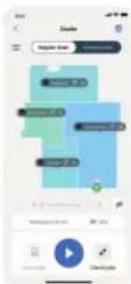
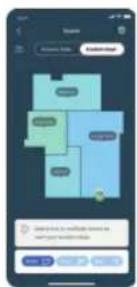
2 Zgjidhni programine pastrimit: Pastrim irregult ose pastrim i personalizuar.
3 Shtypni ikonen "Fillo".
1 Shenim: Nese niveli i baterise ehtshume i ulet, pastrimi nuk mund te filjoje. Prisni derisa fshesa robotike te jete karikuar mjaftueshem perpara se te filloni pastrimin.
Ndalo
1 Shtypni ikonen "Ndalo" ne aplikacion. Fshesa robotike ndalon.
2 Shtypni ikonen "Fillo" sereish. Fshesa robotike vazhdon.
3 Shtypni ikonen "Kthehu ne stacion per t'u karikuar". Fshesa robotike kthehet ne stacion.
Pérdorimi i fshesès robotike pa applikacion
Ako funguje mapovanie
Nabijacie kontakty robota a stanice
Mesačne -
Snímače na detekciu
umiestnienia nádoby na
prach a nádoby na vodu
6 mesiacov -
8 Otvorte vrchny kryt robota.
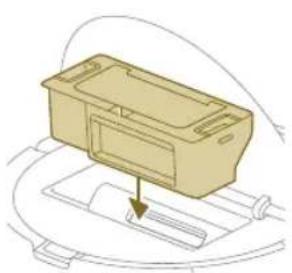
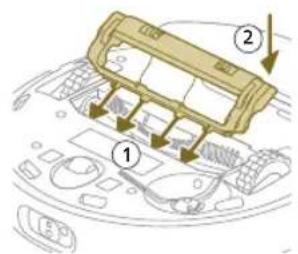
9 Umiestnite okraje krytu kefy do spravynych vyrezov.
10 Zatlačte kryt kefy dovnútra.
Problém Można przyścina Riesenie
Problém Można przycinie Riesenie
Problém Można przychina Riesenie
Problém Można przychina Riešenie
Problém Można przychina Riesenie