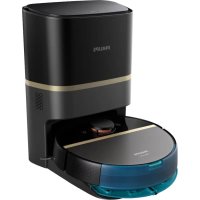
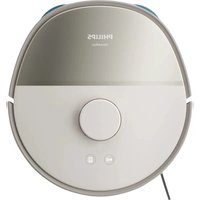
MANUAL DE UTILIZARE HomeRun 7000 Series XU7100 PHILIPS
Prezentarea de ansamblu a produsului 601
Prezentarea de ansamblu a senzorului 602
Inainte de prima utiliser 603
Pregatirea pentru Utilizare 603
Semnale sonore 608
Cum functiona zai robotul 609
Utilizarea robotului 614
Curatae sintretinere 617
Semnalele de pe interfata cu utilizatorul si semnificatiile acestora 628
Resetarea/restaurarea robotului 630
Inlocuirea 630
Garantie si asistenta 632
Eliminarea sIRCiclarea 633
Detectare probleme 633
Introducere
Felicităi pentru achizționarea unui robot pentru aspirareși spălare Philips HomeRun serial 7000 Aqua! pentru a profita la maximum de robotul dvs.și autiliza toate functiiile avansate, puteti descârcași instala aplicăția pentru robot Philips HomeRun. De asemenea, in aplicatie puteti găsi videoclipuri de asistențăși intrebări freventa.
Citiţi cu atenție broşură separata cu informații referitoare la siguranta inainte de a utiliza pentru prima oară aparatulși păstrați-o pentru consulțare ulterioară.
Prezentarea de ansamblu a produsului
1 Recipientul pentru praf
2 Filtru lavabil
3 Capacul filtrului lavabil
4 Mechanism de blocare filtru
5 Mechanism de blocare capac filtru
6 Capac de golire a recipientului pentru praf
7 Butoane de deblocare a recipientului pentru praf
8 Buton de pornography/oprise
9 Butonul de revenire la statie
10 Butonul de resetare
11 Capac superior
12 Amortizor
13 Intrare de vid
14 Orificiu de evacuare a aerului
15 Rezervor de apa
16 Buton de deblocare a rezervorului de apă
17 Orificiu de alimentare cu apa
18 Peria principală
19 Capacul periei
20 Butoane de deblocare a capacului periei
602 Româna
21 Rotile principale
22 Roata fata
23 Puncte de contact pentru incarcare (robot)
24 Perie laterala
25 Suportul lavetei de curatare
26 Lavetá de curâtare lavabila (2x)
27 Cablu de alimentare (XU7000)
28 Statie (de incarcare) (XU7000)
29 Fereastra semnalului IR (XU7000)
30 Puncte de contact pentru incârcare (statie)
31 Mufa pentru cablul de alimentare
32 Covoras amplasare (XU7000)
33 Sac de praf (2x) (XU7100)
34 Capacul statiei
35 Compartmentul sacului de praf
36 Statie de golire automata (XU7100)
37 LED indicator
38 Fereastra semnalului IR
39 Rampa
40 Fantã pentru golire automata
41 Orificiu de evacuare a aerului pentru golire automata
42 Puncte de contact pentru incarcare (statie)
43 Orificiu de evacuare a aerului
44 Accesoriu de curatat peria
45 Mufa pentru cabul de alimentare
46 Cablu de alimentare (XU7100)
Prezentarea de ansamblu a senzorului
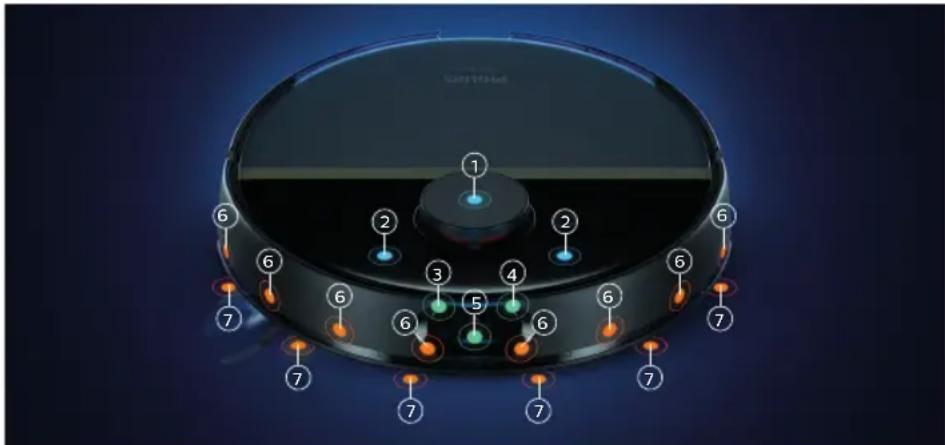
1 Navigare cu laser 360irc (LiDAR)
2 Senzor de coliziene (2x)
3 Receptor seminal IR pentru găsirea statiei
4 Emitatior IR pentru comunicarea cu stația
5 Senzor ToF 3D pentru detectareași evitarea obstacolelor mici din fata robotului (120irc)
6 Senzor ToF pentru detectareași evitarea obstacolelor mici din jurul robotului (8x)
7 Senzor anti-cadere (6x)
Inainte de prima utiliser
1 Scoateti aparatul din cutie si indepartati toate materialele de ambalare.
2 Indepartati capacele de protectie.
3 Daca observati semne vizibile de deteriorare, vizitate site-ul web www.philips.com/support sau contactați Centrul de asistentă pentru clienti din tara dvs.
Instalați rezervorul de apă
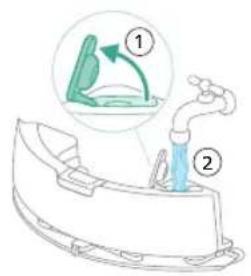
1 Umpleti rezervorul de apă. Utilizati orificiul de alimentare cu apă.
1 Notá: Asigurati-vá că partea exterioroară a rezervorului de apă este uscata.
1 Nota: Nu utilizati detergenti de curatare.
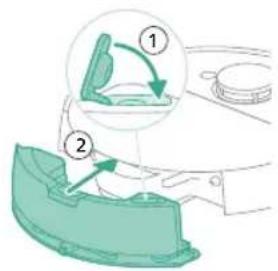
2 Introduci rezervorul de apa in locata corecta.
Pregătirea pentru適用are
Instalarea robotului.si a staţiei
Sfaturi pentru alegerea celei mai bune locatie de instalare a statiei:
- Nu asezati staia in locuri expuse la lumina solara puternica sau sub piese de mobilier. Acest lucru va bloca semnalul IR care ajutra robotul sa gasească drumul catre statie.
- Installati statia pe o suprafata orientală, lângă un perete.
- Installati statia pe o godea dura.
- Nu asezati statia in apropierea scarilor sau a unei surse de caldur (radiator).
- Installati-o intro-zona cu acoperire bună a semnalului Wi-Fi.
Pentru instala staia:
1 Instalati statia utilizand dimensiunile corente pentru amplasare.
- Model XU7100 - Model XU7000
604 Româna
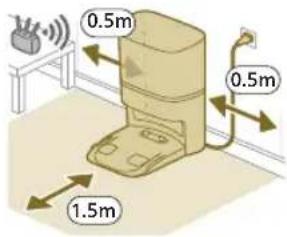

1 Notă: Mentineti spatii libere de 0,5 metri pe partile laterale ale statiei si de 1,5 metri in fata acesteia.
2 Conectati statia la sursa de alimentare.
3 Asigurati-vá ca portiunea ramasá cablului de alimentare este ascunsá bine in spatele statiei, astfel incat robotul sá nu poata trece peste aceasta.
1 Notă: Numai pentru modelul XU7100, aşezați sacul pentru prafân compartmentul sacului de praf din statie.
Incarcarea robotului
1 Rotiti robotul in poziia corecta si asezati- I pe pdea, in fata statiei. Rezervorul de apa trebuie orientat in sens opus statiei.
- Model XU7100 - Model XU7000
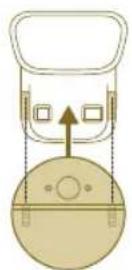
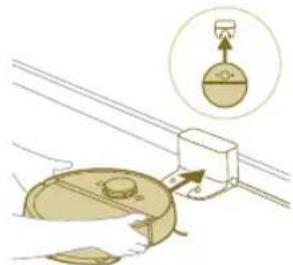
2 Asigurati-va cα staţia este conectata la przyza electrică.
3 Mentineti apasat butonul de pornire/oprire temp de 3 secunde pentru a porni robotul.
4 Apasati butonul de revenire la statie. Robotul se deplaseaza in poziia corecta din statie.
- Model XU7100 - Model XU7000
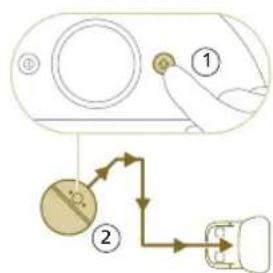
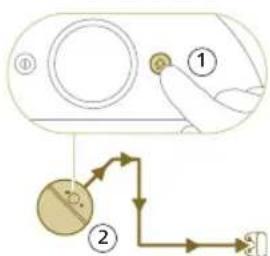
5 Asteptaţi incarcarea completă a robotului.
Daca bateria este complet epuizata, robotul nu se va deplasa in poziţia corectă. In acest caz, urmați pasii de mai jos:
1 Rotiti robotul in poziţia corectăși asezatai-ile pe podea, in fata statiei.
2 Aliniati roile cu sinele de pe statie (pentru modelul XU7100) sau aliniati contactele de incarcare ale robotului cu bornele de incarcare ale statiei (pentru modelul XU7000).
3 Impingeti robotul inauntru si lasati roile sa intre in sine (pentru modelu XU7100) Sau puneti robotul cu contactele de incarcare pe bornele de incarcare ale statiei (pentru modelul XU7000).
Model XU7100 Model XU7000
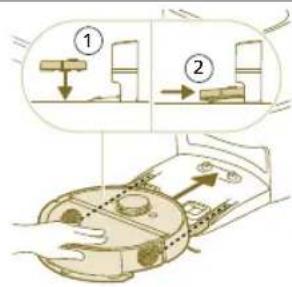
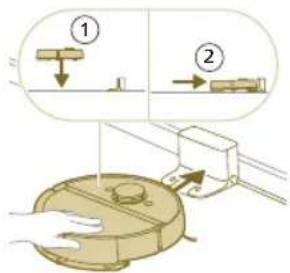
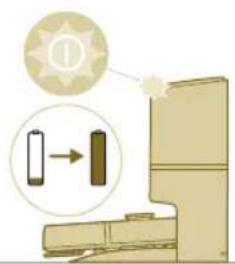
1 Notă: Asigurati-va ā robotul se afla in poziţia corectă.si incepe să se incarce. Luminile celor două butoane de pe robot clipesc lent. Dacă bateria este epuizata, poate dura un tamp până ce robotul incepe să indices faptul că se incarca.
4 Asteptaţi incarcarea completă a robotului.
1 Notă: Asigurati-va ca robotul este incârcat complet inainte de a-l Utiliza pentru prima data.
1 Notă: Când robotul se incarca, luminile celor două butoane de pe robot vor clipi lent.
1 Notă: Numai pentru modelul XU7100, LED-ul alb de pe statie se aprinde, la rändul său, pentru a indica faptulă robotul se incarca.
i Notă: Numai pentru modelul XU7100, după ce bateria este complet incârcata, LED-ul alb de pe statăie se va aprinde continuu, ceea ce inseamna că robotul este acum în modul de veghe.
Descarcai aplicaia, inregistrati-va si conectati-va la Wi-Fi
Continut aplicatie
Puteti sa operati robotul cu ajutorul aplicatiei pentru robot Philips HomeRun. Aplicatia va permite sa gestionati robotul si ofera ajutor si asistenta:
1 Videoclipuri cu modul deutilizare.
2 Manual de'utilizar comple.
3 Intrebari freventa.
4 Contacta ti asistenta pentru clienti.
5 Creata harta a locuinTei dvs.
6 Alegeţi camerele care trebuie curătate.
606 Romana
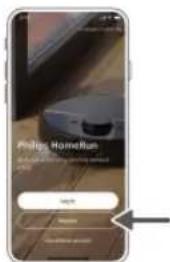
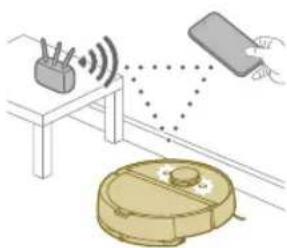
7 Alegei intre diferite moduri de curatae si setari pentru fiecare camera.
8 Urmariti in tim preal progrusul curatarii si nivelul bateriei.
9 Primiti notificari si alerte.
10 Programati o curatare.
11 Urmari starea de intretinere gasiti piese de schimb.
12 Conectati robotul la un asistent vocal digital pentru a il opera prin comenza vocale.
Descarcarea aplicatiei
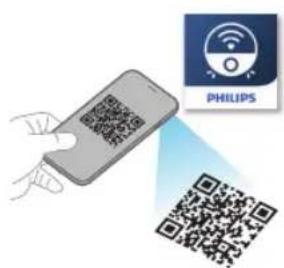
1 Scanaţi codul QR de pe coperta acestui manual de'utilizare sau de pe ambalajul robotului.
Sau:
Căutati „aplicatie robot Philips HomeRun" in Apple App Store sau unul dentre magazinete de aplicati Android.
2 Descarcai si instalati aplicata.
3 Urmai instructiunile din aplicatie.
Inregistrarea unui cont personal
Puteti inregistra un cont personal pentru a beneficia de urmatoarele avantaje:
- Controli robotul de pe mai multe dispositive - de exemplu, un smartphone si o tabletă - Sau adaugati mai multi utilizatori din gospodărie.
Salvati copii de rezerva ale datelor importante, cum ar fi planurile de curatare personalizate pentru locuinţa dvs.
- Conectati robotul la un difuzor casnic intelligent.
1 Notă: Daca va schimbați Telefonul si nu aveti un cont, veti pierde toate planurile de curătare personalizate.
1 Important: Philips vă pretuieșeși vă respectă intimitatea. Inainte de inregistrare, veti găsi in aplicatie un link CATRE notificarea noastră de confidientialitate.
Configurarea conexiunii Wi-Fi
1 Inainte de a incepe: asigurati-va cai robotul si dispositivul dvs. mobil au acoperire Wi-Fi bună.
1 Apasati butonul "Add robot" (Adaugare robot) din aplicatie si urmati instructiunile.
2 Selectati modelul robotului dvs.
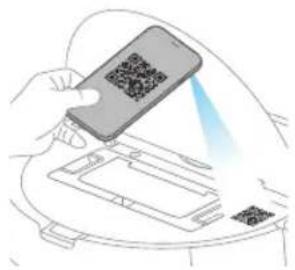
- Model XU7100 - Model XU7000
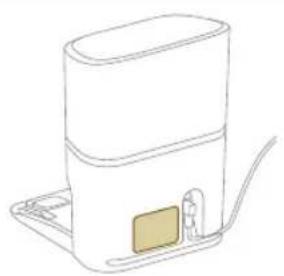
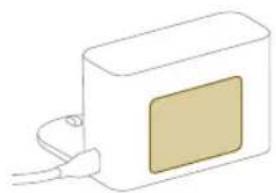
1 Puteti selecta modelul robotului dvs. prin scanarea codului QR din partea de sus a robotului Sau puteti cauta singur numarul modelului pe placuţa de identificare din spatele statiei.
4 Mentinapasate simultan butonul de pornire/oprire si butonul de revenire la statie, tamp de trei secunde. Luminile butoanelor vor clipip in culoarea portocalie pentru a indica faptul ca robotul se afla in modul de configurare Wi-Fi.
5 Asociati robotul cu reteaua Wi-Fi din aplicatie.
6 Faceti ciç pe butonul de asociere, dacă aparen aplicatie, pentru a va connecta la reteaua „Philips robot".
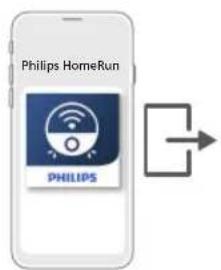
608 Romána
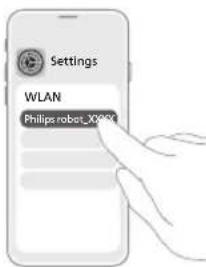
1 Notă: Daca butonul de inscriere nu apare in aplicatie, parasi aplicata si mergeti la Wi-Fi in setarile dispositivului dvs. mobil. Acolo, puteti selecta reteaua „Philips robot" si va puteti conecta la aceasta.
Dacá asocierea Wi-Fi esqueza:
Verificati daca ati selectat modelul corect de robot.
Verificati conxiunea Wi-Fi
Verificati daca ati introdus corect parola Wi-Fi
Verificazioni daca robotul se afla incain modul de configurare Wi-Fi.
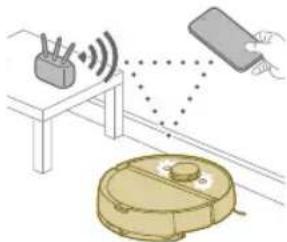
1 Notă: Acest lucru este indicat de clipirea luminilor celor două butoane de pe robot în culoarea portocalie.
1 Notă: Dacă nu puteti rezolva problema cu ajutorul informatiilor de mai jos, accesați www.philips.com/myrobot7000 pentru informatiți de asistențăși detaliile de contact ale centrului de asistență pentru clienti.
Semi-nale sonore

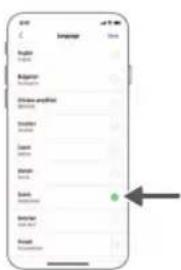
- Limba alertelor vocale ale robotului poate fi schimbata de la engleză la limba dvs. locală. Pentru a schimba limba, descârcați aplicățiași conectăți robotul la reteaua Wi-Fi pentru a iș permite să descarce noua limbă.
- Aplicația va emite ALERTs i membranlui dacă robotul necesitate atenție. In acest mod, vete primi informații complete, in timp real, despre starea acestuia, chiar dacă robotul efectuează curatarea atunci cand nu sunteti acasa.
Setaţi limba alertei vocale
1 Puteti seta limba alertei vocale imediat dupa ce conectati robotul la Wi-Fi.
1 Asigurati-va cã robotul este conectat cu aplicata.
2 In doua locuri din aplicatie puteti gasi optiunea de a schimba limba alertei vocale.
- Pe acelaşi ecran al aplicatiei in care vi se cere să denumiti robotul
Sau prin apasarea celor trei linii din stangus i apoiprin alegerea filei Setari robot.
Cum function a robotul
Creaio harta
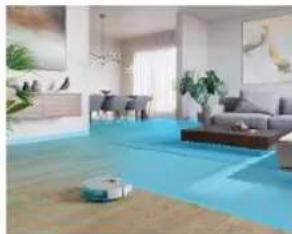
Cum functiona maparea
Robotul se deplaseaza prin camere, iar sistemas del navigare cu laser scaneazrapid camerele pentru a crea o harta @ godelei.
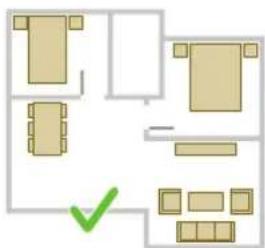
Editarea hartiIor
In aplicatie, puteti utiliza functia de editare a harti lor pentru a:
- Edita camerele (fuziune/separate camere, denumire camere) astfel incat sa puteti personaliza rutina de curatare a robotului pentru fiecare camera.
- Configura zone restric tionate pentru a specifica zonele care trebuie curata de robot si cele in care robotul nu trebuie sa paTrunda.
- Creati o hartă pentru fiecare poida din locuinta dvs.și salvați până la 5 hărti Atunci cand utilizati dispositivul, acesta generează o nouă hartă intr-un mediu nou. Daca aveți hărti pe care le Utilizati frevent si nu doriti să le suprascrieti din greseala, puteti bloca până la 3 hărti.
Pregătirea camerei pentru mapare
Inainte de a incepe maparea, asigurati-va ca:
- Faceti ordine in zona respectiva.
Asezati piesele de mobilier in locurile obisnuite.
- Indepartati obiecte si micile obstacole de pe jos.
1 Notă: Acest lucru este important pentru a evita salvarea permanenta a obiectelor pe hartă.
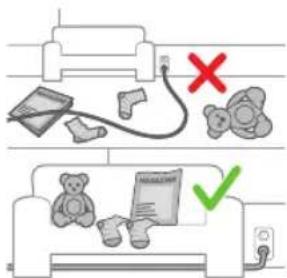
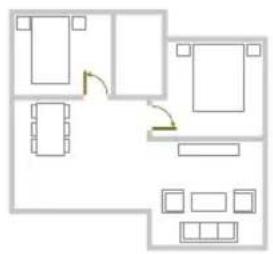
- Deschideti toate usile interioare ale locuiniei.
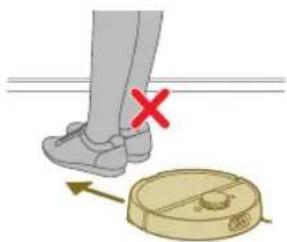
1 Important: Asigurati-va c robotul nu se poate bloca in timpul utilizarii.
Crearea unei harti.
1 Important: Robotul nu va efectua curataea in timpul maparii.
1 Important: Pouru acreo harta unui etaj, este foarte important sa plasati staia pe etajul pe care doriti s'il cartografiai, deoarece robotul trebuie sa se afle in statie atunci candincepe si termina maparea. Daca doriti sa creati o harta a unei a doua podele, staia trebuie asezata pe aceasta in timpul procesului de mapare. Ulterior, harta podelei respective va putea fi utilizata chiar daca staia se afla pe alta podea.
1 Notă: Numai pentru modelul XU7100, după ce robotulși-à finalizat traseul de mapare, stația de golire automata va începe să golească robotul. Aceasta nu este oEROARE, ci un comportament normal.
Spuneti robotului dvs. unde să nu curețe cu ajutorul zonelor de curățare restricționate
In aplicatie, puteti configura zone restrictionate pentru a indica zonele care trebuie curata de robot si cele in care robotul nu trebuie sa patrunda.
Peretii virtuali si zonele interzise
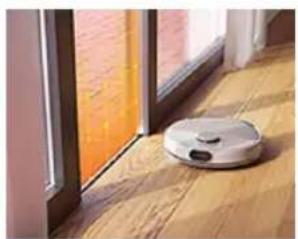
Creai pereti virtuali zone interzise pntru zonele in care nu doriti sā patrunda robotul. De exemplu, puteti crea pereti virtuale sau zone interzise pentru a:
Proteja obiectele fragile. Robotul nu poate detecta obstacolese sau suprafetele stralucitoare, transparente (cum ar fi sticla) sau intunecate.
Preveni blocarea robotului in timpul curatarii.
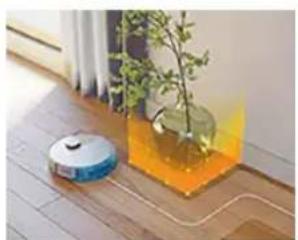
i Notă: Robotul se poate bloca pe covoarele cu fir lung sau ciucuri sau chiar si pe covoarele foarte usoare din baie. De asemenea, robotul nu poate detecta caburile de pe podea.
Protejati robotul.
i Nota: Robotul trebuie sa rama na la distanla de lichide si zonele umede, cum ar fi bolurile pentru animalele de companie si ghivecele.
i Important: nu utilizi pecretii virtuali 山 zonele interzise pentru protectia impotrivara pericolelor.
i Important: pereti virtuali si zonele interzise nu trebuie sa impiedice robotul sa revina la staie.
i Important: Nu folosi robotul in aer liber. Acesta nu a fost projectat pentruutilizarea in aer liber.
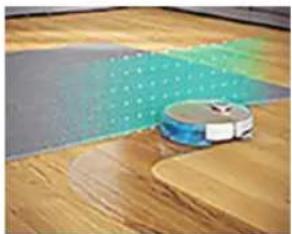
Zonele fara stergere
Creati zone fara stergere bentru a preveni stergerea covoarelor sau mochetelor de catre robot.
Puteti ajusta urmatoarele optiuni in aplicatie din „Setari robot":
Evitati sà creati zone fára stergere atunci cänd restul camerei trebuie sters.
Zonele fara stergere vor fi doar aspirate. Retineti ca laveta de stergere poate fi, totusi, umeda.
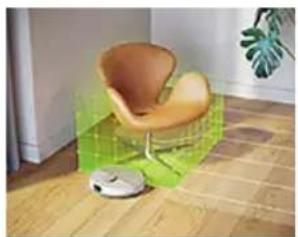
Zonă mod delicat
Robotul dvs. poate trece peste unele piese de mobilier, dac'a este necessar. Nu doriti s'a se urce pe anumite lucruri? Desenati o zona pe harta pentru modul delicat. Robotul dvs. se va deplasa pană la mobila dvs., urcand doar putin, dupacare se intoarce.
IMPORTANT: Dacă doriti ca robotul să intre, totuși, în alte camere, este importantă să asigurată că zona pentru modul delicat nu se află preaaproape de o ușă cu prag. Setati zona pentru modul delicat la cel puțin 1 metru de orice ușă cu prag.
Modul de curatare al robotului
In aplicatie, puteti selecta urmatoarele rutine de curatare:
Rutina Descriere
Curăturegulata
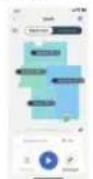
Curățarea regulata este concepută pentru rutinele normale de curățare zilnică. Robotul curăță fiecare camera conform setărilor specificateși salvate în planul de curățare. Dacă mediul nu este recunoscut, robotul mapează mediuși, simulan, il aspiră (robotul nu va efectuași stergerea în acest caz). După finalizare, acesta revine la statie.
Curatarea personalizata
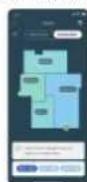
Curățarea personalizata poate fi utilizata pentru a comanda robotului să efectueze actiuni de curățare in situții unice. Puteti personaliza rutina de curățare a robotului conform preferintelor dvs. Puteti seta următoarele trei optiuni.
- Camera: robotul curata una sau mai multe camere, in ordinea specificata de dvs.
- Zona: robotul curata o zona dintr-o camera specificata de dvs.
- Loc specific: robotul curata un patrat de 1,5 pe 1,5 metri intr-un anumit loc din casa care trebuie curat.
1 Notă: in cazul curățări unui loc specific, așezați robotul in miłocul pătratului pe care doriti să il curete.
După ce selectati una+dentre optiunile de mai sus, puteti selecta un mod de curătareși va puteti regla fin preferintele de curătareși setările avansate.
612 Romána
Setaţi preferintele de curățare, setările avansateși ordinea de curățare
In aplicatie, puteti alege intre cinci moduri de curata dediferite pentru fiecare camera. Acestea sunt moduri standard, care pot fi utilize in majoritatea situaturilor. Va puteti personaliza modul de curatae prin reglarea finala a preferintelor de curatae si a setarilor avansate.
Moduri de curatare
Mod Descriere
Aspirare si stergere Robotul aspira si sterge godeaua simultan. Acest mod este conceput pentru curata regulata a godelelor dure.
IMPORTANT::Pentru stergerea podelelor dure sensibile,cum ar fi cele cu parchet, seta 1I la minimum nivelul de umiditate pentru所提供 in aplicatie.
Doar aspirare Robotul nu va face decat s'a spire rodeaua. Acest mod poate fiutilizat pentru zonele care nu trebuie sterse.
Silentios Robotul curăţă cu minimum de zgomot. Puterea de aspirare este redusă, iar alertele vocale sunt suprimate.
Intensiv Robotul aspirăși sterge godeaua simultan, cu nivalul maxim de putere. Acest mod este conceput pentru curățarea temeinică a zonelor restrânse.
i Retineti cna estre recomandat sa curata zone extinse in acest mod. Robotul traverseazza zona de 5 ori, deci timul de curata si energia utilizata vor creste semnificativ.
Individual Pentru acest mod, puteti selecta de la zero toate setarile avansate.
Preferintele de curatare
Pentru fiecare mod de curatare, puteti regla fin urmatoarele preferinte de curatare:
Setare Descriere
| Putere de aspirarechimbaṭi puterea de aspirare:
- Eco: pentru curățare eficientă cu consum redus de energiași nival scăzut de zgomot.
- Normal: pentru curățare regulățăși independpărtarea eficientă a prafului fin de pe所提供le dure, cu un echilibru optim întruputereși eficientă.
- Sporit: pentru o curățare temeiniţă a所提供lelor de mari dimensiuri. Robotul poate curăța o suprafăță mai mare, cu o singură încărcare a bateriei, decât în modul Maxim.
- Maxim: ideal pentruindhupendopărtarea resturilor de dimensiuri mari, cum ar fi părul de animale sau firimiturile. Puterea sportiță de aspirareindhupendopărteză particulele fine de praf ascunse adânc în covoareși crapături. |
| Nivel apăθeterminati debitol Pompeat din rezervorul de apă electric pe laveta de ștergere:
- Oprire: Dezactivati niveul de umiditate pentru所提供lele din lemn nelăcuiteși covoare.
- Redus: pentru a șterge o所提供a sensibilă, cum ar fi parchetul. Combinatația dintreraspirareși stergere elimină mai mult praf fin decât simpla aspirare.
-Mijloc: optim pentru o curățare regulăță prin aspirareși stergere. Laveta de stergereindhupendopărteză murdăria superficialăși bacteriile, pentru a va menține casa curatași sanătoasă.
-Sporit: elimină eficient urmele picioarelor, pentru o casă impecabil de curăță. Se recomanda combinarea acestei setări cu vibrațile mopului activateși 5 repetăriale traseului de curățare, pentru o curățare intensivă. |
| Secventață traseu de curățare | Specificiț numărul de treceri de curățare. O singură trecere este suficientă pentru curățare normală. Puteti programa robotul să efectueze două sau chiar cinci treceri pentru o curățare intensivă a murdăriei persistente. Este recomandată selectați această optiune numai pentru curățare anumitor zone, deoarece aceasta afpectează durata de curățare. |
Setári avansate
Pentru fiecare mod de curatare, puteti regla fin urmatoarele setari avansate:
Setare Descriere
| Vibratii mop.Activati sau dezactivati vibratiile popului. Vibratiile asigură o curățare neagresivă, dar eficientă a godelei, pentruindhepartarea murdărieiși urmelor. |
| Tipar de ștergere în Y | Comutati tiparul de ștergere la unul în formă de Y. Prin ștergerea într-un tipar în formă de Y, robotul va lăsa mai puține urmeși picături de apă. Retiniți că timpul de curățare va fi puțin mai lung decât în cazul ștergerii normale. |
| Amplificare covoare Activati sau dezactivati amplificarea pentru covoare. Robotul mărește automat puterea de aspirare atunci candtrece peste un covor sau o mochetă. Este recomandat să activati această setare. O putețidezactiva,șnă,pentru camerele în care nu doriți ca procesul de curățare să deranjeze. |
Utilizarea robotului
Pregătirea pentru curățare
Inainte de a porni robotul si procesul de curatare:
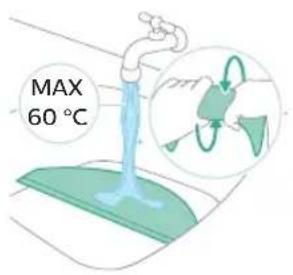
Udati copul in prealabil, pentru rezultate optime.
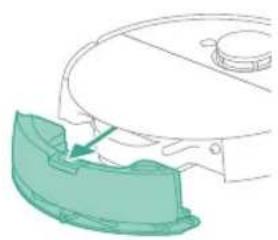
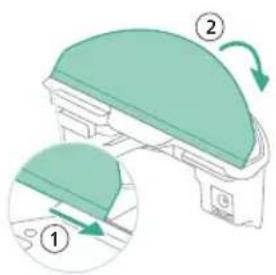
- Atasati laveta de curatare lavabila la suportul lavetei de curatare.
IMPORTANT: Suportul lavetei de curătare nu poate fi demontatși, in timpul utilizări robotului, laveta de curătare lavabila trebuie să fie intotdeauna atașata la suportul lavetei de curătare, chiș si atunci că適用o automat.robotul fara stergere. Acest lucru are rolul de a preveni deteriorarea podeleși si a suportulului lavetei in timpul utilizări.
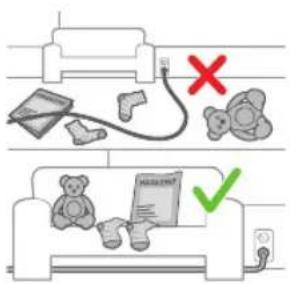
- Indepartati toate caburile si firele de pe podea pentru a preveni blocarea robotului.
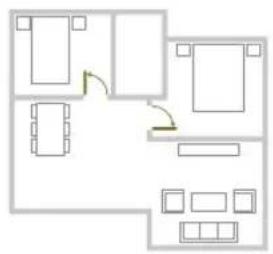
- Deschideti toate uile interioare ale locuinTei.
Porniti primul program de curățare folosind aplicăția (a seVEDea H.)
Incepere
1 Deschideti aplicata.
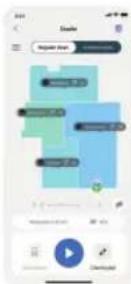
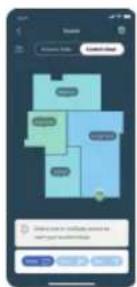
2 Selecta programul de curata: Curata regulata sau Curata personalizata.
3 Apasati pictograma "incepere".
1 Notă: Dacă nivalul bateriei este prea scažut, curățarea nu poate incepe.
Aşteptați până când robotul este suficient de incârcat inainte de a incepe o curăș de curățare.
Oprine
1 Apasati pictograma Pauza din aplicatie. Robotul se oprește.
2 Apasati din nou pictograma Incepere. Robotul continua procesul.
3 Apasati pictograma Revenire la statie si incarcare. Robotul revine la statie.
Utilizarea robotului fără aplicăție
1 Notă: Pentru o experientă optimă, va recomandam sautilzi aplicata.
Fara aplicatie, puteti opera robotul folosind cele doua butoane de pe acesta:
-
Buton dePornire/oprine
-
Apasati lung (3 s) pentru a porniși opri robotul.
-
Apasati scurt pentru a incepe sau intrerupe curatarea. Apasati din nou pentru a relua curatarea.
-
Butonul de revenire la statie
-
Apasare scurta (cand robotul nu executa curata): robotul va gasi staia si se va incarca.
-
Apasare scurta in timpul curatari: robotul va opri curatarea. Inca o apasare scurta: robotul revine la statie si se incarca.
- Apăsare scurtă atunci cand robotul revine la statie: robotul va intrerupe revenirea la statie. Apăsăti din nou butonul pentru a permite robotului sa revina la statie.
Cand operati manual robotul, acesta va executa aspirarea si stergerea. Daca, insa, rezervorul de apa este gol, stergerea nu va fi efectuata.
Tiparul de curățare al robotului
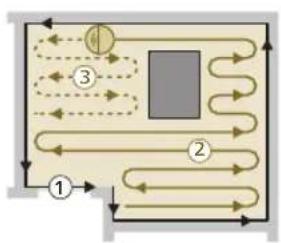
Robotul curata locuinţa intr-un mod structurat. Robotul execută curăarea camera cu camerașiincepe intotdeauna prin a curăța marginile camerei inainte de a acoperi suprafata ramasă.
1 Notă: In cazul in care curățarea este finalizataăn 10 minute, zona va fi curățata de două ori. Aceasta este o retusare suplimentara pentru a imbunătatăi rezultatele curățarii.
Revenirea la statie
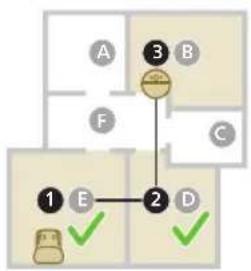
Dupa ce robotul finalizeaza procesul de curatare, acesta revine automat la statie, pentru a se reincarca.
1 Notă: Atunci cand robotul este andocat, acesta va retrage energia pentru a mentîne performanța optimă a bateriei. Cu toate acestea, consumul de energia este limitat.
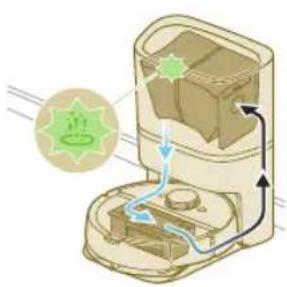
i Notă: Numai pentru modelul XU7100, stația va aspira, de asemenea, recipientul pentru praf al robotului pentru a il goli. Praful este colectat in sacul pentru praf al stației.
Reincarcarea automata.si reluarea
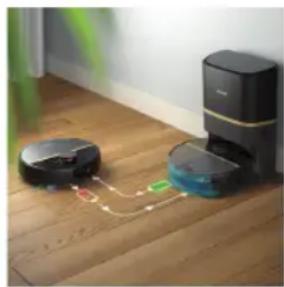
Atunci cánd nivelul bateriei se reduce (<20%) in tampul curățări, robotul revine automat la stație pentru a se reîncârca. După incârcarea bateriei, robotul reia procesul de unde I-a Înterupt.
Curătareși intreținere
Cand se face intretnerea
Element Curatarea Inlocuire
| Lavetă de curățare lavabilă După ficare'utilizare 3 - 6 luni |
| Peria principală în fiecare lună 6 - 12 luni |
| Filtru lavabil în ficare lună 3 - 6 luni |
| Perie laterala în fiecare lună 6 - 12 luni |
| Roți principale și roatașuniversală | În fiecare lună - |
| Senzor navigare cu laser360° (LiDAR) | În fiecare lună - |
| Senzori: | În fiecare lună - |
| - Senzor de coliziune(2x) | |
| - Receptor semnal IRpentru găsirea statiei | |
| - Emițător IRpentru comunicarea cu stația | |
| - Senzor ToF 3D pentrudetectarea și evitareaobstacolelor mici dinfața robotului (120°) | |
| - Senzor ToF pentrudetectarea și evitareaobstacolelor mici dinjurul robotului (8x) | |
| - Senzor anti-cădere (6x) | |
| Contacte de incărcarerobot și stație | În fiecare lună - |
618 Romana
Senzori pentru a detecta 6 luni-amplasarea recipientuluipouru praf si arezervorului de apă
Recipient pentru praf (XU7000)
Goliti recipientul pentru praf dupa ficare/utilizare
Sac de praf in staia de golire automata (XU7100)
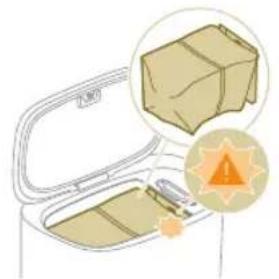
- Atunci cand LED-ul portocaliu de pe statia de golire automata clipeste, indicand ca sacul de praf este plin.
Curățarea lavetei de curățare lavabile
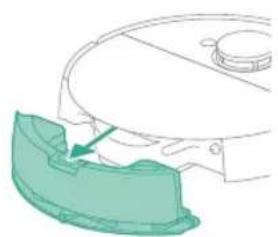
1 Apasati butonul de eliberare a rezervorului de apa.
2 Scoatei rezervorul de apa din robot.
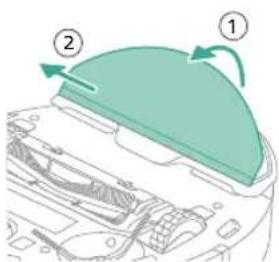
3 Trageti laveta de curatare lavabilita de pe materialul velcro.
4 Glisati partea dreaptă a lavetei de curătare lavabile din fantă.
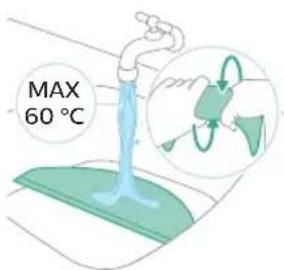
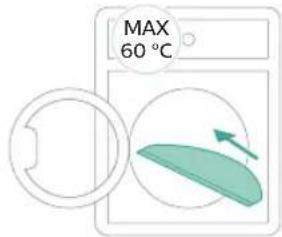
5 Clati si curatai laveta de curatae lavabila cu apa sau spalati-o in masina de spalat.
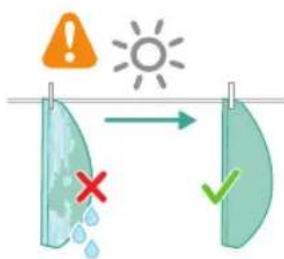
6 Uscati la aer laveta de curatare lavabila.
i Nota: Nu utilizati alte modalitate de uscare a lavetei de curatare lavabile.
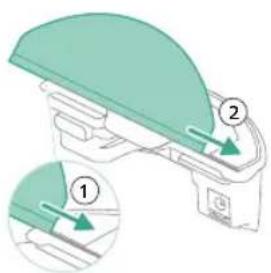
7 Glisi partea dreapta a lavetei de curatare lavabile in fanta corecta a suportului pentru laveta de curatare
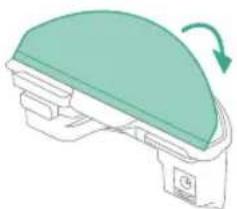
8 Atasati laveta de curatare lavabila la materialul cu velcro al suportului pentru laveta de curatare.
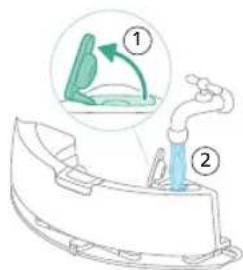
9 Umpleti rezervorul de apa. Utilazi olificiul de alimentare cu apa.
i Nota: Asigurati-va cã partea exterioroarã a rezervorului de apã este uscata.
i Nota: Nu utiliziati detergenti de curatare.
620 Romána
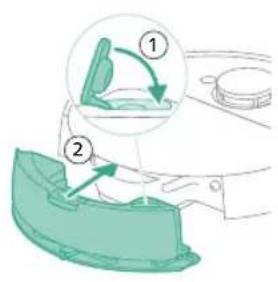
10 Introduci rezervorul de apa in locata corecta.
Golirea recipientului pentru graf
1 Deschideti capacul superior.
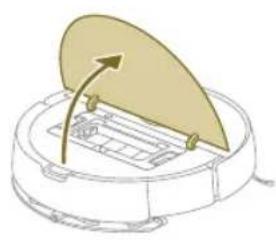
2 Apasati n acelaşi tamp butoanele de eliberare a recipientului de graf.
3 Scoatei recipientul de graf.

4 Deschidei usa goala a recipientului pentru praf.
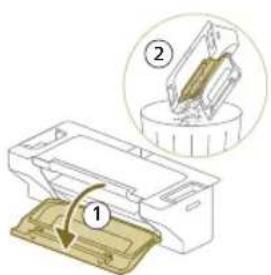
1 Notă: Nu confundati ușa de golire a recipientului pentru praf cu capacul filtrului lavabil. Ușa goală a recipientului pentru praf este albastră.
5 Lasa ti murdaria sia din recipientul pentru graf.
Curățareași uscarea recipientului pentru graf
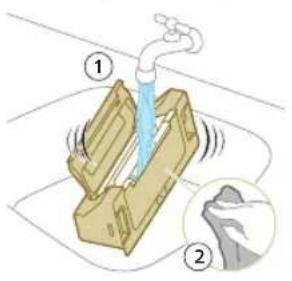
1 Clatiì recipientul pentru praf cu apă fierbinte.
1 Nu utilizati detergenti de curatare.
IMPORTANT: Nu spalati recipientul pentru praf in masina de spalat vase.
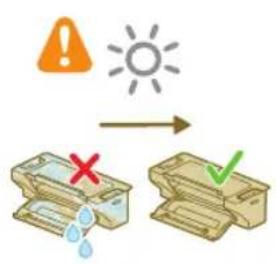
2 Uscati la aer recipientul pentru graf.
1 Notă: Nuutilizati alte modalitàti de uscare a recipientului pentru graf.
Curățarea filtrului lavabil
1 Deschideti capacul filtrului lavabil.
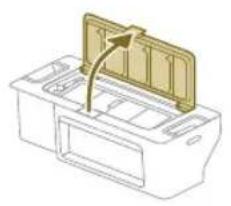
2 Scoatei filtrul de aer lavabil.
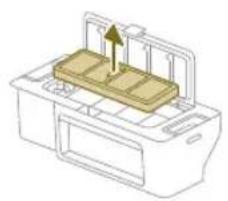
3 Clatiiti filtrul lavabil cu apa.
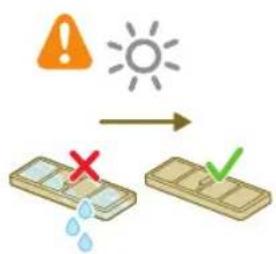
4 Uscati la aer filtrul lavabil tamp de 24 de ore.
1 Nota: Nuutilizatialte modalitate de uscarea filtrului lavabil.
622 Româna
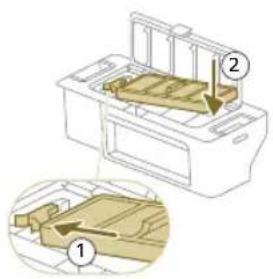
5 Puneti filtrul lavabil pe dispositivul de blocare a filtrului de pe recipientul pentru praf si impingeti-linauntru.
6 Impingeti filtrul lavabil in jos.
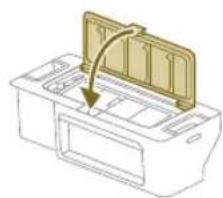
7 Inchideti capacul filtrului lavabil.
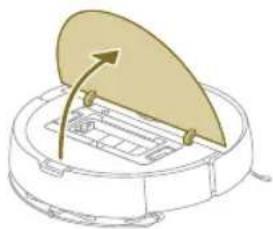
8 Deschideti capacul superior al robotului.
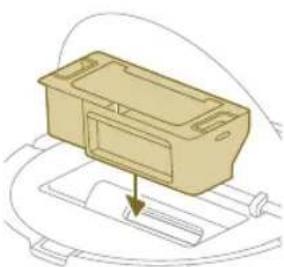
9 Introduci recipientul pentru praf in locaia corecta.
Curățarea periei principale
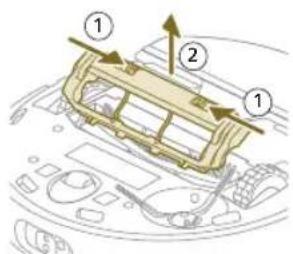
1 Puneti robotul cu capul in nos pe o suprafata plana si stabilia.
2 Apasati n acelaşi timp butoanele capacul periei.
3 Ridicati si indepartati capacul periei.
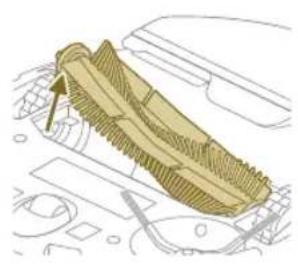
4 Scoateti peria principala.
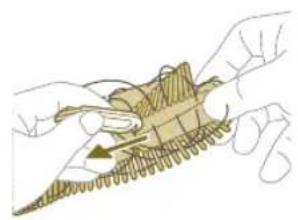
5 Folosi t accesoriul de curat peria pentru a trece prin peri.
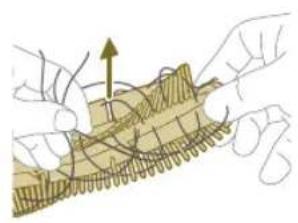
6 Indepartati perii si murdaria de pe peria principala.
Suggestie: Folosiţi capătul cu perie al instrumentului de curățare pentru a indeparta murdăria de pe peria principală.
7 Daca este besoinar, instalati capacele la ambele capete ale periei principale. Rotiti capacele in sensul acelor de ceasornic pentru a le bloca in poziie.
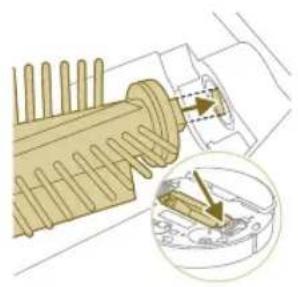
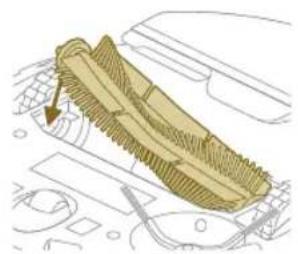
8 Instalaţi peria principală in locația corectă.
624 Româna
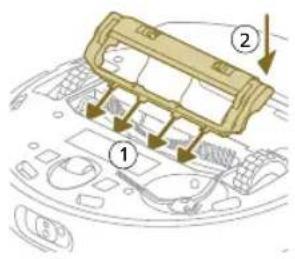
9 Asezati buzele capacului periei in decupajele corecte.
10 impingeti capacul periei inauntr.
Curățarea periei laterale
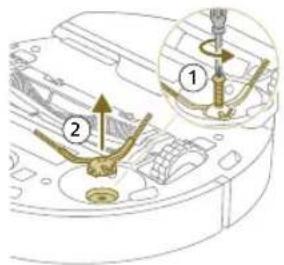
1 Puneti robotul cu capul in jos pe o suprafata plana si stabilia.
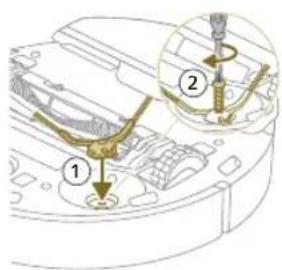
2 Scoatei surubul cu o surubelinita.
3 Scoateti peria laterala.
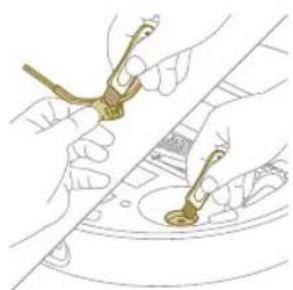
4 Utilizati o perie cu peri moi (de ex., o periută de dinţi) pentru a indeparta praful sau scamele de pe peria lateralași de pe robot.
Suggestie: Puteti utilizes capatul cu perie al instrumentului de curatae pentru a indeparta praful sau puful de pe peria laterala si de pe robot.
5 Asezati peria laterala curatata in locaia corecta.
6 Atasa pi eria laterala cu ajutorul surubului si al unei surubelnite.
Curățarea roților principaleși a roții fată
1 Puneti robotul cu capul in jos pe o suprafata plana si stabilia.
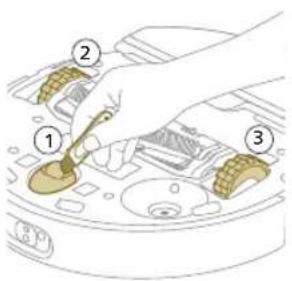
2 Utilizati o perie cu peri moi (de ex., o periută de dinţi) pentru a òndeparta praful sau scamele de pe roata fatăși de pe rotile principale.
Putetiutiliza capatul cu perie al instrumentului de curatare pentru a indeparta praful sau puful de pe roti.
Pentru a mentine performante bune de curatare, trebuie sa curatai senzorul, punctele de contact si fereastr semnalului IR din cand in candid.
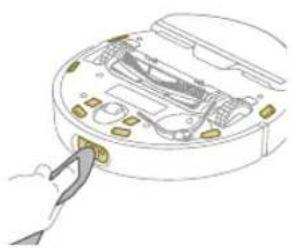
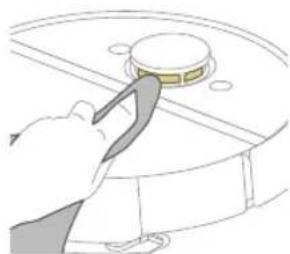
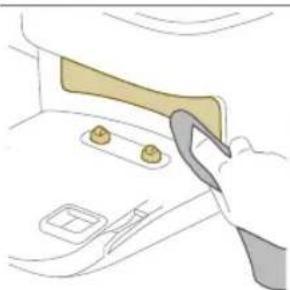
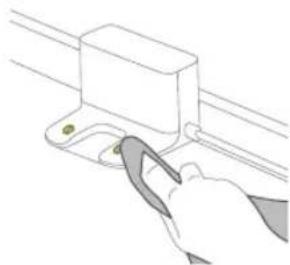
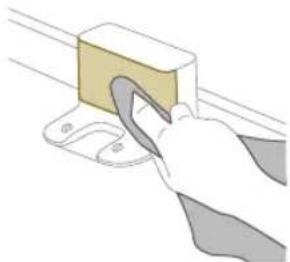
1 Deconnectati staia de la priza de perete
2 Utilizati o carpa moale, neabraziva si uscata. Daca este necessities, umeziu uor carpa.
3 Curatai componentele.
i Nota: Nu utilizati detergenti de curatare.
4 Uscati componentele si suprafetele cu o carpa uscata.
1 Notă: Nu utilizati alte modalitàti de uscare a componentelor.
626 Romana
Inlocuirea sacului de graf (XU7100)
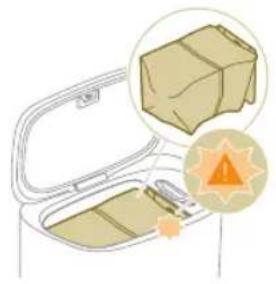
Atunci cand LED-ul portocaliu de pe statia de golire automata clipeste, indicand ca sacul de graf este plin.
1 Deschideti capacul statiei de golire automata.
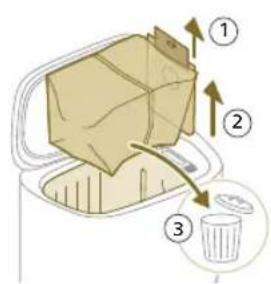
2 Scoatei sacul de praf din staia de golire automata.
3 Scoateti si aruncai sacul de graf.
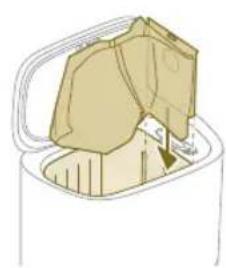
4 Glisati bucata de carton a sacului de praf in fanta care este indicata pe statia de golire automata.
5 Inchideti capacul statiei de golire automata.
Pentru a afla de unde si cum sa comanda taci saci de praf noi, consultati seciunea "Inlocuire" din manual.
Eliminarea blocajelor din fanta pentru golire automată (XU7100)
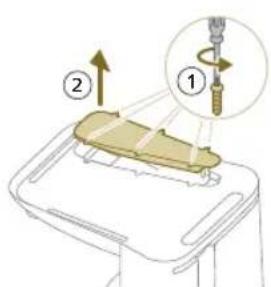
Fanta de golire automata a staatie de golire automata (XU7100) poate fi infundata. Puteti observa acest lucru atunci cand recipientul pentru praf al robotului nu mai este golit corespunzator de catre statia de golire automata. Mai jos puteti gasi instructiuni pentru a elimina blocajele dinFTA de golire automata a staatie de golire automata (XU7100).
1 Deconnectati staia de golire automata de la priza de perete si puneti staia de golire automata cu capul in jos pe o suprafata plana si stabilia.
2 Indepartati suruburile de pe capacul inferior cu o surubelinita.
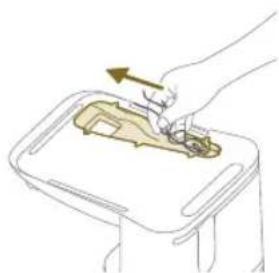
3 Indepartati paurul si murdaria care sunt blocate in fanta de golire automata.
Curățarea rezervorului de apă
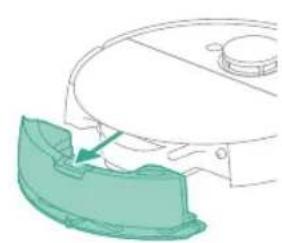
1 Apasati butonul de eliberare a rezervorului de apa.
2 Scoatei rezervorul de apa din robot.
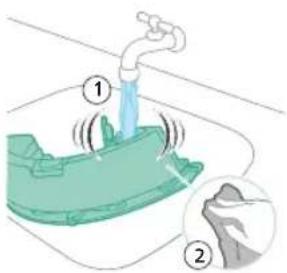
3 Clati ti rezervorul de apacu apa de la robinet
4 Uscati partea exteriorar a rezervorului de apacu o carpa.
i Nota: Nu utiliziati detergenti de curatare.
4IMPORTANT: Nu spalati rezervorul de apa'in masina de spalat vase.
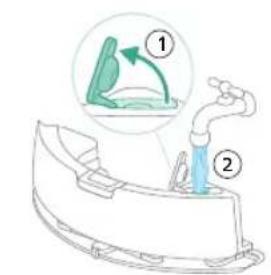
5 Tineti capacul de etanare al rezervorului de apa descis si lasati interiorul rezervorului de apa sa se usuce la aer.
1 Nota: Nuutilizati alte modalitatei de uscare arezervorului de apa
6 Umpleti rezervorul de apă. Utilizati orificiul de alimentare cu apă.
1 Nota: Asigurati-va cã partea exterioroarã a rezervorului de apã este uscata.
i Nota: Nu utilizati detergenti de curatare.
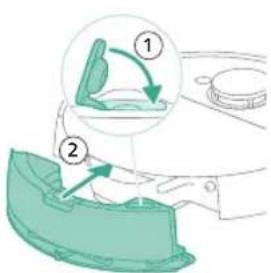
7 Introduci rezervorul de apa'an locata corecta.
628 Romana
Depozitare pe termen lung
1 Incarcatla maximum bateria.
2 Depozitatei robotul la o temperatura mai mic de +35ircC si mai mare de 8ircC
Semnalele de pe interfata cu utilizatorul si semnificatiile acestora
Numar model de Semnal Descrierea semnalului Semnificaia semnalului robot
XU7100 XU7000
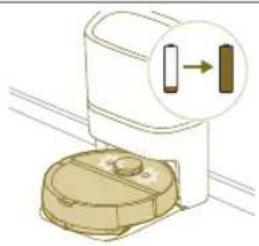
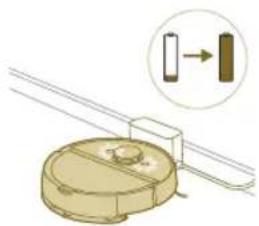
Luminile celor doua butoane Robotul se incarca. de pe robot clipesc lent.
XU7100 XU7000
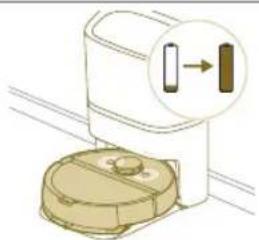
Luminile de la cele doua butoane de pe robot sunt aprinse continuu.
Robotul este complet incarcat.
XU7100 XU7000
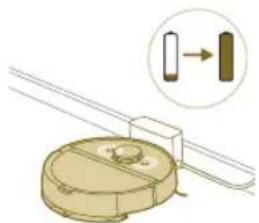
Luminile celor doua butoane de pe robot clipesc cu portocaliu.
Robotul se afla modul de configurare Wi-Fi.
Numar model de Semnal Descrierea semnalului Semnificaţia semnalului robot
XU7100
XU7000
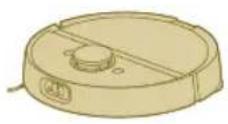
Luminile robotului se sting. Robotul a intratün modul de inactivitate profunda.
XU7100 LED-ul alb de pe statia de
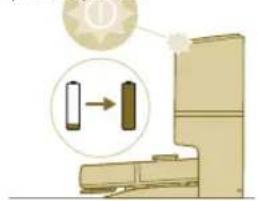
golire automata clipeste atunci cand robotul se incarca.
i Nota: Cand robotul este complet incarcat, LED-ul alba vi aprins continuu, dupa 10 minute, LED-ul alb se va diminua si va straluci la doar 30%
Robotul se incarca atunci cand LED-ul alb clipeste, iar robotul este complet incarcat atunci cand LED-ul alb este aprins continuu.
XU7100 LED-ul verde de pe statia de
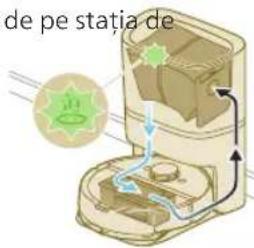
golire automata clipeşte.
Stația de golire automata
aspiră recipientul pentru praf al robotuluiși il golește. Prafulși murdăria sunt colectate in sacul pentru praf al statiei.
XU7100 LED-ul portocaliu de pe
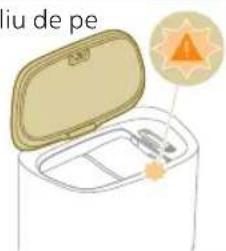
statia de golire automata clipeoste.
Capacul statiei estdeschis.
XU7100 LED-ul portocaliu de pe
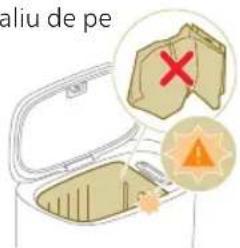
statia de golire automata clipeoste.
Nu este instalat niciun sac de praf.
630 Romana
Numar model de Semnal Descrierea semnalului Semnificaţia semnalului robot
XU7100 LED-ul portocaliu de pe
statia de golire automata clipeste.
Resetarea/restaurarea robotului
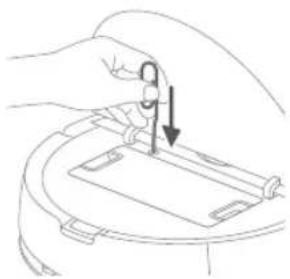
Puteti reseta/restaura robotul prin apasarea butonului de resetare cu un ac.
- Prin apăsarea lungă a butonului de resetare timp de 3 secunde, nu numai ca veti restaura setările din fabrică, dar veti resetași firmware-ul la ultima versiune.
- Prin apăsarea lungă a butonului de resetare tamp de 10 secunde, robotul va sterge toate informațiile de conectare la retea, informațiile de pe hartă, sarcinile programate, informațiile de tip „nu deranjați"și informațiile de personalizareși va reseta puterea de aspirare la nivalul implicit.
i Notă: După resetarea/restaurarea robotului, acesta trebuie să se reconnectece la aplicăție, iar setările relevante din aplicăție sunt eliminate.
Inlocuirea
Indepartarea bateriei reincarcabile
Pentru a scoate bateria reincarcabila, urmați instruţiunile de mai jos. De asemenea, puteti duce robotul la un centru de service Philips pentru a solicita scoaterea bateriei reincarcabile. Contactați Centrul Philips de asistență pentruclienti din tara dvs. pentru a afla adresa unui centru de service din aproprierea dvs.
Luathi măsurile de precautie necesare atunci cand manipulati instrumente pentru a descide produsulși atunci cand aruncați bateria reincârcabila.
Avertisment: Inainte de a scoate bateria, asigura-va ca produsul este deconnectat de la statie si ca bateria este descarcata complet.
1 Porniti robotul dintr-o poziie oarecare din camera si nu de la statie.
632 Romana
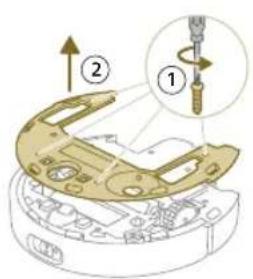
2 Lásatu robotul sá functioneze pàna cand bateria reincarcabila se descarca, pentru a va asigura că este complet descarcata inainte de a o scoate.si de a o casa.
3 Desfaceti suruburile capacului compartimentului bateriei si demontati capacul.
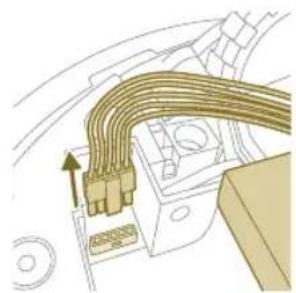
4 Ridicati bateria reincarcabila 山 deconnecta-i o apasand pe clemade pe conectorul bateriei pentru a elibera conectorul.
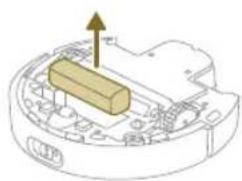
5 Duceţi robotulși bateria reincarcabila la un punct de colectare pentru deşeurile electriceși electronice.
Garantie.si asistenta
Dacă aveti nevoie de informazioni sui saudasistentă,va rugam savizitate
www.philips.com/support sau sá consultati brosura de garantie internationalà. Robotul dvs. aspirator a fost conceputi realizat cu cea mai mare atenție. In cazul
nefericitn care robotul dvs.necessita reparati,Centrul de asistentapentru clienti din tara dvs.va va ajuta sa programati reparatiile necessities in cel mai scurt tamp
posibil,cu maximum de comfort.Dacăin tara dvs.nu exista un Centru de
asistentäclienti,vizitati distribuiorul Philips local.
Eliminarea.si reciclarea
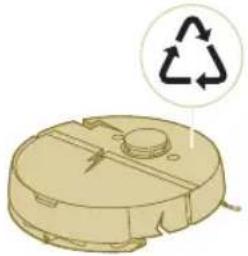
Nu aruncai robotul cu deseurile obisnuite. Asigurati-va cai aducei la instalataia de reciclare pentru echipamente eletrice.
Detectare probleme
Acest capitol rezumă cele mai freventa probleme care pot surveni la utilizes area aparatului. Daca nu reusiti sărezolvați problema cu ajutorul informatiilor de mai jos, accesati aplicăția robotului Philips HomeRun sau vizitatei
www.philips.com/myrobot7000, unde puteti gasi, de asemenea, videoclipuri de asistenta si intrebari freventa. Puteti contacta, de asemenea, central de asistenta pentru clienti din tara dvs.
Problema Cauza posibila Solutie
| Robotul nu porneste. Bateria este descărcata. Incărcatai robotul pe stație înunte de適用are. |
| Temperatura ambientă este prea mică sau prea mare. | Utilizăți robotul la o temperatură cuprinsăÎntre 8 °C și 35 °C. |
| Robotul nu reusțește că se associeze cu aplicăția. | Robotul nu mai este în modul de asociere. | Puneti robotul din nou în modul de asociere tințând apăsăt în același timp butonul de revenire la stație și butonul de pornire/oprise (luminile vor clipi cu portocaliu). |
| Conexiunea (semnalul) Wi-Fi nu este bun(ă). | Aşezați robotul Într-o zoneă cu un semnal Wi-Fi bun. |
| Ati selectat o rețea Wi-Fi greșită pau | Asigurăți-vă că selectați rețeaua Wi-Fi corectă. |
| A fost folosită o parolă greșită. | Asigurăți-vă că適用ă parola Wi-Fi corectă. |
| În aplicăție este selectat un model de robot greșit. | Asigurăți-vă că selectați modelul de robot corect. |
| Este descărcataă o aplicăție greșită | Utilizăți Întotdeauna aplicăția pe care ati descărcat-o prin intermediul codului QR din ghidul de îțiere rapidă. |
| Aplicația și robotul pierd conexiunea. | Robotul a iesit din raza de actiune a semnalului Wi-Fi. | Aşteptați ca robotul să sixtreanțațin zona un semnal Wi-Fi bun. |
| Robotul a intrat în modul de inactivitate profundă. | Robotul va intra în modul standby dacă nu a revenit la stație. Apăsăti butonul de pornire/oprise tamp de 3 secunde tau mai |
634 Romána
Problema Cauza posibila Solutie
| | mult pentru a activa robotul. Apoi trimiteți-l prin intermediul aplicatieiei către statie. |
| Parola Wi-Fi a fost modificataă.În cazul în care detailiile Wi-Fi s-au schimbat: adăugași din nou robotul la aplicatie. | |
| Numele rețelei Wi-Fi a fost schimbat. | În cazul în care detailiile Wi-Fi s-au schimbat: adăugași din nou robotul la aplicatie. |
| Contul aplicatieiei a fost schimbat. | Atunci cănd detailiile contului sunt modificate, adăugași din nou robotul în aplicatie. |
| E-mailul cu codul de verificare nu a fost primit. | Poate dura până la un minut pentru a primi e-mailul cu codul de verificare. | Aşteptați mai mult de un minut pentru e-mail. |
| E-mailul nu a fost trimis. Facțeiclinic pe butonul „retrimitere". | |
| Este posibil ca e-mailul și ajuns în folderul „spam“ sai „junk". | Verificanti folderele „spam“ sai „junk". (Expeditorul e-mailului este: HomeRun_noreply@). |
| Este UTILIZATă o adresă de e-mail greșită. | Verificanti dacă ași folosit adresa de e-mail corectă. |
| Telefonul sau computerul nu are o conexiune bună la internet pentru a primi e-mailul. | Asigurati-șiă că Telefonul sau computerul are o conexiune bună la internet. |
| Robotul nu poate găsi stația. Stația a fost mutată în timpul unei operatiuni de curățare. | Așzezași stația în același loc în care se afla înunte de începerea sesiunii de curățare. |
| Stația nu este conectată la sursa de alimentare. | Conectași stația la sursa de alimentare. |
| Senzorii de pe robot și/sau de pe statie sunt murdari. | Curăței toși senzorii robotului și ai statieiu. |
| O zonă interzisă a fost amplasăță prea aproape de statie | Nu salvați zonele interzise preaaproape de statie. |
| Stația a fost amplasăță într-un loc cu lumină foarte puternică. | Nu așzezași stația într-un loc cu lumină foarte puternică (cum ar fi lumina direcță a soarelui), deoarece aceasta poate interfera cu semnalul infraroșu. |
| Robotul Împinge stația la distanță. | Stația nu se aflăaprope de un perete. | Așzezași stația cu spatele spre un perete. |
| Senzorii de pe robot și/sau de pe statie sunt murdari. | Curăței toși senzorii robotului și ai statieiu. |
Problema Cauza posibila Solutie
| Stația nu are suficient spațiu în jurul ei (0,5 metri de fiecare parte și 1,5 metri în față). | Asigurați-vă că stația are suficient spațiu în jurul ei. |
| Robotul nu curăță corespunțăr. | Recipientul pentru praf al robotului este plin (XU7000). | Goliți recipientul pentru praf al robotului (XU7000). |
| Rezervorul de apă este gol. Reumpleți rezervorul de apă la timp. |
| În perii sunt blocate obstacole. Îndepartarți"Toate obstacolele de pe perii. |
| Filtrul nu a fost curățat. Curățați filtrul în mod regulat. |
| Filtrul nu a fost așezat la loc sau nu a fost așezat la loc corect. | Așezați filtrul la loc corect. |
| Laveta de curățare lavabilătrebuie să fieÎnlocuită. | Înlocuți daveta de curățare lavabilă XV1470. Achizțonțuțo i nouă lavetă de curățare lavabilă XV1470 prin intermediul aplicatiei soc de pe www.philips.com/myrobot7000 |
| Robotul nu folosește apă saufolosește foarte puțină apăÎn timpul ștergerii. | Nivelul apei este setat prea scăzut. | Setați nivalul apei mai sus în aplicatie. |
| Prea multă apă iese dinlaveta de curățare/robotulface godeaua prea uredă. | Nivelul apei este setat prea ridicat. | Setați nivalul apei mai jos în aplicatie.AIMPORTANT: Pentru ștergerea podelelordure sensibile, cum ar fi cele cu parchet,setați la minimum nivalul de apăÎn aplicatie. |
| Robotul ratează zone pentrucurățare/ robotul nu curățăintreaga zona/robotul aniceputărateze anumite locuri | Senzorii robotului nu mai sunt curăți. | Curățați senzorii robotului cu o cârpăuscăța. |
| Robotul funcaționează pe podele lucioase și alunecoase. | Asigurați-vă că godeaua este uscataÎnainteca robotulăsîncapă curățarea. |
| Robotul nu poate ajunge în anumite zone blocate de mobilier soc de bariere. | Faceti ordine în zona care urmeazăși fie curățata,ăsezând mobilași obiectele mici la locul lor. |
| Zona de curățare nu este ordonăță. | Îndepărtăți obiectele mici de pe redeași ordonăți zona de curățareÎnaintecarobotulăsîncapă curățarea. |
Problema Cauza posibila Solutie
| Robotul păstreažă o marjă de sigurantață în apropiarea zonelor interziseși zonelor fără stergere, iar acest lucru poate face ca robotul și nu treacă(PRintr-o anumită zone). | Faceti zonele interzise sau zonele fără stergere din aplicatie un pic mai mici. |
| Robotul s-a blocat aspirând un cablu. | Pe partea există cabluri pe care robotul nu le poate detecta. | Opriți robotulși îndepărtăti capacul periei. Scoateți peria principalăși verificățe dacă ceva este blocat în peria laterala: scoateți peria laterala, scoateți cablul, reatașăți peria laterala.Îndepărtăti"Toate cablurile de pe partea înunte de aîncepe o operatiunede curățare. |
| Robotul cade de pe scări. Senzorii anti-cădere de pe partea inferioriară a robotului sunt murdari. | | Curățăși senzorii anti-cădere de pe partea inferioriară a robotului. |
| Pe ultima treapă a scărilor au fost plasate obiecte pe care robotul le detecteazăși, prin urmare, consideră că este Sigur să se deplaseze. | Îndepărtăti"Toate obiectele care sunt plasate pe treapta superioară a scărilor. |
| Robotul nu se încareă Sau se descarcă foarte repede. | Robotul este depozitat într-un spațiu care este prea cald sai prea rece. | Încârcățișiceanți robotul la o temperatură cuprinsă într 8 °C și 35 °C. |
| Stația de golire automată nu colectează praful de pe robot (XU7100). | Sacul de graf nu a fost așezat la loc sau nu a fost așezat la loc corect. | Așezați corect un sac de graf în stația de golire automată. |
| Sacul de graf este plin. Așezați un sac de graf gol în stația de golire automată. |
| Modul silentțios tau setarea „Nu deranțăți" a fost activă(*) în aplicatie. | Deselectați modul silentțios tau setarea „Nu deranțăți" din aplicatie. |
| Fanta stației de golire automată este blocăță. | Curățăți fanta stației de golire automată. |
| În rezervorul de apă se acumulează spumă, iar robotul se mișcă în mod ciudat. | În rezervorul de apă a fost adăugat detergent, ceea ce face cu robotul și fie alunecos. | Nu mai adăugăți niciodata detergent în rezervorul de apă. Curățăți robotul și roțile sale și clătiți bine rezervorul de apă. |
| Robotul face un zgomot anormal. | Filtrul nu a fost așezat la loc sau nu a fost așezat la loc corect. | Verificați dacă filtrul este așezat corect pe pozție. |
| Periile nu se mai rotesc. Perii sunt blocăți în peria principală. | | Scoateți perii cu accesoriiul de curățat peria furnizat înpreună cu robotul. |
| Alte obstacole sunt blocate în perii. | Îndepărtăti celealte obstacolele de pe perii. |
Problema Cauza posibila Solutie
| Peria principală nu a fostaşezata corect la loc. | Îndepărtăți peria principalăși reasamblăți-o. |
| | Atunci căn peria principală nu este aşezata corect la loc: reasamblăți corect arborele pătratîn orificiuul pătrat. |
| Peria laterala se deformazeă. Este posibil sâ fi rămas ceva blocatîn peria laterala. | Puneti periaîn apă calăș pentru o vremeși lăsați-o SSE usuce. |
| | Achizitianți o nouă perie laterala prin intermediuul aplicăției sau de pe www.philips.com/myrobot7000 |
| Robotul nu se va deplasa pe o所提供anță. | Robotul crede că o所提供a de culoare negru intens reprezintă un pericol de cădere - este activitate detectareaînălțimii. | Asigurăți-vă că luminile sunt aprinseîn camera cu所提供a neagra. |
| | Curățăți senzorul anti-cădere de pe partea inferioroară a robotului. |
| Este setat un program, dar robotul nu incepe sâ curețe conform programului. | Funția „Nu deranjați" poate fi activitate. | Verificățiîn aplicăție dacă funția „Nu deranjați" este activitateîn același timcu programul. |
| Robotul esteîn modul de inactivitate. | Asigurăți-vă că robotul se incarcaîn stație. |
| În aplicăție a fost selectat un fus orar greșit. | Puteti schimba fusul orarîn aplicăție din „Contul meu", secțiunea „Profil". |
| Robotul a pierdut conexiunea cu rețeaua Wi-Fi. | Asigurăți-vă că rețeaua Wi-Fi functiionează. |
| Bateria robotului este goală. Asigurăți-vă că stația este connectăla sursa de alimentare. |
| Nu este posibil sâ vă connectăIa contul aplicăției robotului. | Adresa de e-mail a fost schimbata. | Creați un nou cont de aplicățieîn cazulîn care adresa de e-mail a fost schimbata. |
| Parola este greșită. Introduceți parola corectă. |
| | În cazulîn care parola este uităță, facței click pe „Am uitat parola"și urmați pașii. |
| A fost selectăță o regiune de târă greșită. | Selectați regiunea de târă corectăîn aplicăție. |
| Mesajele pop-up despite actualizări de aplicății sau firmware continuă sâ fie primite. | Nu sunt instalate actualizări ale aplicăției si suul ale firmware-ului. | Pentru imbunățățirea continuă a robotului,ță recomandăm si instalata toate actualizările. |
638 Shqip
Permbajtja
Hyrje 638
Pernbledhje e Produktit 638