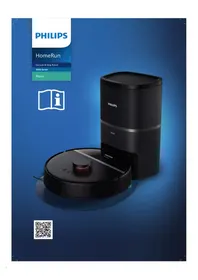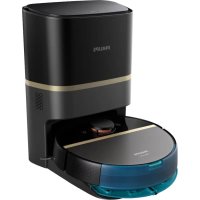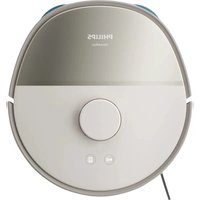
HomeRun 5000 XU5000 - Aspirator robot PHILIPS - Manual de utilizare gratuit
Găsiți gratuit manualul dispozitivului HomeRun 5000 XU5000 PHILIPS în format PDF.


Întrebările utilizatorilor despre HomeRun 5000 XU5000 PHILIPS
0 întrebare despre acest aparat. Răspundeți la cele pe care le cunoașteți sau puneți-vă propria.
Pune o întrebare nouă despre acest aparat
Descărcați instrucțiunile pentru Aspirator robot în format PDF gratuit! Găsiți manualul dvs. HomeRun 5000 XU5000 - PHILIPS și luați din nou în mână dispozitivul dvs. electronic. Pe această pagină sunt publicate toate documentele necesare pentru utilizarea dispozitivului dvs. HomeRun 5000 XU5000 mărcii PHILIPS.
MANUAL DE UTILIZARE HomeRun 5000 XU5000 PHILIPS
Prezentarea de ansamblu a produsului 682
Înainte de prima utilizare 682
Pregătirea pentru utilizare 683
Instalati statia 683
Montați peria laterală 684
Încărcarea robotului 684
Descărcați aplicația, înregistrați-vă și conectați-vă la Wi-Fi 684
Semnale sonore 686
Setați limba alertelor vocale 687
Cum funcționează robotul 687
Creați o hartă 687
Spuneți robotului dvs. unde să nu curețe prin adăugarea de zone 688
Modul de curățare al robotului 689
Setați modul de curățare, ajustați setările și ordinea de curățare 689
Utilizarea robotului 691
Pregătirea pentru o sesiune de curățare 691
Porniti prima sesiune de curătare folosind aplicația 694
Utilizarea robotului fără aplicație 694
Tiparul de curățare al robotului 695
Revenirea la stație 695
Reîncărcarea automată și reluarea 695
Curățare și întreținere 696
Când se face întreținerea 696
Curățarea lavetei de curățare rotative 696
Curățarea rezervorului de apă și a recipientului pentru praf 698
Curățarea filtrului lavabil 702
Curățarea periei principale 704
Curățarea periei laterale 706
Curățarea roților principale și a roții față ____ 707
Curățarea senzorilor, a punctelor de contact și a ferestre semnalului IR ____ 707
Depozitare pe termen lung 708
Semnalele luminoase ale indicatoarelor și semnificatiile acestora 708
Resetarea/restaurarea robotului 709
Blocare pentru copii 709
Înlocuirea 709
Îndepărtarea bateriei reîncărcabile 710
Garantie și asistență 711
Eliminarea și reciclarea 711
Detectare probleme 711
Introducere
Felicitări pentru achiziționarea unui aspirator robot din seria Philips HomeRun 5000! Pentru a profita la maximum de robotul dvs. și a utiliza toate funcțiile avansate, puteți descărca și instala aplicația Philips HomeRun Robot. De asemenea, puteți găsi videoclipuri de asistență și întrebări frecvente în aplicație sau puteți vizita home.id.
Înainte de a utiliza pentru prima oară robotul, citiți cu atenție broșura separată cu informațiile referitoare la siguranță și păstrați-o pentru consultare ulterioară.
Prezentarea de ansamblu a produsului
1 Buton Start/Stop
2 Buton de revenire
3 Capac superior
4 Capac recipient pentru praf
5 Filtru lavabil
6 Carcasa filtrului
7 Modul de curățare
8 Recipientul pentru praf
9 Butonul de eliberare a modulului de curățare
10 Capacul rezervorului de apă
11 Suportul lavetei de curățare
12 Laveta de curățare rotativă
13 Roată față
14 Puncte de contact pentru încărcare (robot)
15 Perie laterală
16 Roțile principale
17 Peria principală
18 Capacul periei
19 Solutie de curățare pentru podea Philips XV1493
20 Instrumentul de curățare
21 Adaptor
22 Mufă pentru cablul de alimentare
23 Stație (de încărcare)
24 Covoraş amplasare
25 Puncte de contact pentru încărcare (stație)
Înainte de prima utilizare
1 Scoateți aparatul din cutie și îndepărtați toate materialele de ambalare.
2 Îndepărtați capacele de protecție.
3 Dacă observați semne vizibile de deteriorare, vizitați site-ul web home.id sau contactați Centrul de asistență pentru clienti din țara dvs.
i Notă: O cantitate mică de reziduuri de apă curată poate fi prezentă în interiorul rezervorului de apă. Acesta este un rezultat al controalelor de calitate din fabrică. Fiți siguri că dispozitivul este complet curat și sigur pentru utilizare.
Pregătirea pentru utilizare
Sfaturi pentru alegerea celei mai bune locații de instalare a statiei:
- Nu așezați stația în locuri expuse la lumina solară puternică sau sub piese de mobilier. Acest lucru va bloca semnalul IR care ajută robotul să găsească drumul către stație.
- Instalati stația pe o suprafață orizontală, lângă un perete.
- Instalati stația pe o podea dură.
- Nu așezați stația în apropierea scărilor sau a unei surse de căldură (radiator).
- Instalați-o într-o zonă cu acoperire bună a semnalului Wi-Fi.
Instalati stația
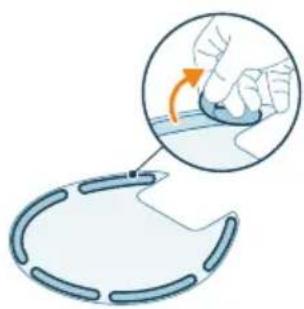
1 Dezlipiți autocolantele din partea din spate a podiumului.
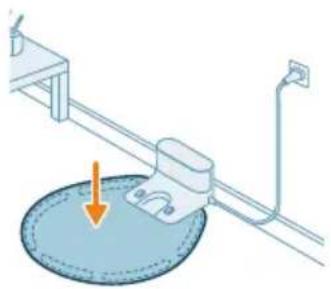
2 Întoarceți podiumul cu fața și fixați-l ferm pe podea, înainte de a așeza stația pe acesta.
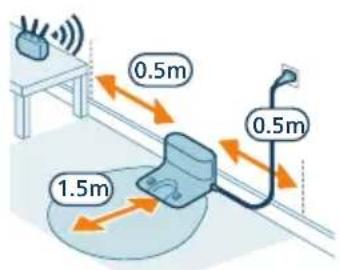
3 Instalați stația utilizând dimensiunile corecte pentru amplasare.
i Notă: Mențineți spații libere de 0,5 metri pe părțile laterale ale stației și de 1,5 metri în fața acesteia.
4 Conectați statia la sursa de alimentare.
5 Asigurați-vă că porțiunea rămasă a cablului de alimentare este ascunsă bine în spatele statiei, astfel încât robotul să nu poată trece peste aceasta.
Montați peria laterală
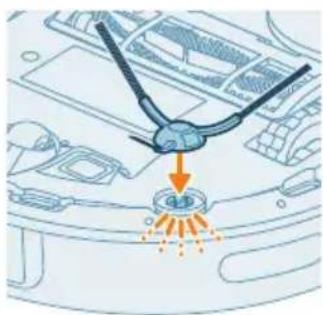
Atașați peria laterală, înclichetând-o în poziția corectă pe partea inferioară a robotului.
Încărcarea robotului
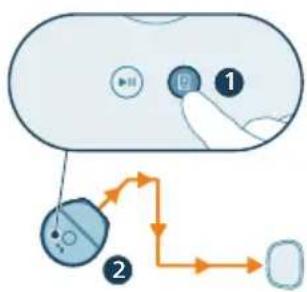
1 Rotiți robotul în poziția corectă și așezatii-1 pe podea, în fața statiei.
i Notă: Asigurați-vă că butoanele de pe capacul superior sunt orientate spre stație.
2 Asigurati-vă că stația este conectată la sursa de alimentare.
3 Apăsați butonul de revenire. Robotul se deplasează în poziția corectă din stație.
4 Așteptați încărcarea completă a robotului.
Dacă bateria este complet epuizată, robotul nu se va deplasa în poziția corectă. În acest caz, urmați pașii de mai jos:
1 Rotiți robotul în poziția corectă și așezați-l pe podea, în fața stației.
i Notă: Asigurați-vă că butoanele de pe capacul superior sunt orientate spre stație.
2 Aliniați punctele de contact de încărcare de pe partea inferioară a robotului cu punctele de contact de încărcare de pe stație.
3 Asezați robotul pe stație și asigurați-vă că există contact între contactele de încărcare din partea a inferioară a robotului și contactele de încărcare ale stației.
i Notă: Asigurați-vă că robotul se află în poziția corectă și începe să se încarce.
i Notă: Butoanele de pe capacul superior al robotului se vor aprinde în alb (nivelul bateriei: 15 %–100 %) sau în galben (nivelul bateriei: < 15 %) în momentul în care robotul începe să se încarce. Dacă bateria este epuizată, poate dura un timp până ce robotul începe să indice faptul că se încarcă.
4 Așteptați încărcarea completă a robotului.
Descărcați aplicația, înregistrați-vă și conectați-vă la Wi-Fi
Continut aplicatie
Aplicația Philips HomeRun Robot vă permite să vă controlați robotul de oriunde.
De asemenea, puteți gestiona setările și accesa rapid asistența.
Prin intermediul aplicației, puteți realiza următoarele lucruri:
- Creați o hartă sau un plan virtual al locuinței dvs.
- Alegeti camerele care trebuie curățate.

- Comutați între diferite moduri de curățare și setări pentru fiecare cameră.
- Monitorizați sesiunea de curățare în timp real și verificați nivelul bateriei.
- Primiti notificări și alerte.
- Programați o sesiune de curățare.
- Urmăriți starea de întreținere și găsiți piese de schimb.
- Urmăriți videoclipuri cu modul de utilizare.
- Accesati manualul de utilizare complet.
- Găsiți răspunsuri la întrebările frecvente.
- Contactați asistența pentru clienti.
Descărcarea aplicatiei
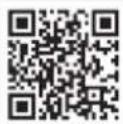
1 Scanați codul QR din partea din stânga sau de pe ambalajul robotului pentru a descărca aplicația Philips HomeRun Robot.
Sau:
Căutați „aplicația Philips HomeRun Robot” în Apple App Store sau într-unul dintre magazinele de aplicații pentru Android.
2 Descărcați și instalați aplicația.
3 Urmati instrucțiunile din aplicație.
Înregistrarea unui cont personal
Puteți înregistra un cont personal pentru a beneficia de următoarele avantaje:
- Controlați robotul de pe mai multe dispozitive, de exemplu, de pe un smartphone.
- Salvați date importante, cum ar fi planurile de curățare personalizate pentru locuința dvs.
i Notă: Dacă vă schimbați telefonul și nu aveți un cont, veți pierde toate planurile de curățare personalizate.
i Important: Philips vă prețuiște și vă respectă intimitatea. Înainte de înregistrare, veți găsi în aplicație un link către notificarea noastră de confidentialitate.
Configurarea conexiunii Wi-Fi
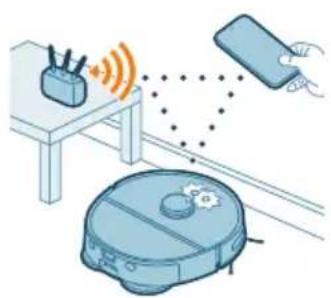
i Înainte de a începe: asigurați-vă că robotul și dispozitivul dvs. mobil au o acoperire Wi-Fi bună și că dispozitivul dvs. mobil este conectat la rețeaua Wi-Fi la care doriți să fie conectat robotul.
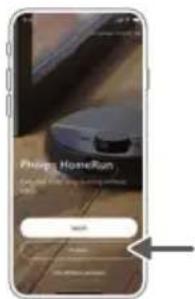
1 Apăsați butonul „Add robot" (Adăugare robot) din aplicație și urmați instrucțiunile.
2 Asociați robotul cu rețeaua Wi-Fi din aplicație. Asigurați-vă că aveți parola Wi-Fi la îndemână.
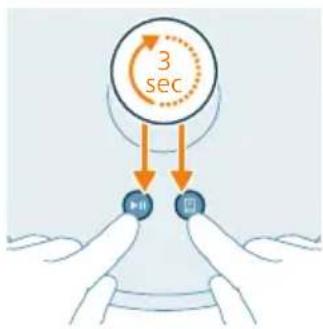
3 Mențineți apăsate simultan butonul de pornire/oprire și butonul de revenire la stație, timp de trei secunde. Lumina de pe marginea frontală a robotului va clipi în alb pentru a indica faptul că acesta se află în modul de configurare Wi-Fi.
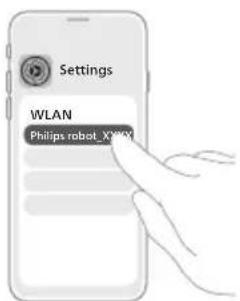
4 Atingeți butonul de asociere, dacă apare în aplicație, pentru a vă conecta la rețeaua „Philips robot”.
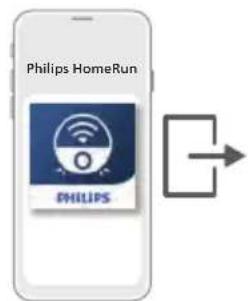
i Notă: Dacă butonul de înscriere nu apare în aplicație, părăsiți aplicația și mergeți la Wi-Fi în setările dispozitivului dvs. mobil. Acolo, puteți selecta rețeaua „Philips robot” și vă puteți conecta la aceasta. După conectarea la „Philips robot”, reveniți manual la aplicația robotului HomeRun pentru a continua conexiunea Wi-Fi.
i Notă: Robotul dvs. se poate conecta atât la benzile de frecvență Wi-Fi de 2,4 GHz, cât și la cele de 5 GHz.
Dacă asocierea Wi-Fi eşuează:
- leşiti din aplicația HomeRun.
- Verificați conexiunea Wi-Fi mobilă.
- Verificați dacă ați selectat modelul corect.
- Verificați dacă ați introdus corect parola Wi-Fi.
- Verificați dacă robotul se află încă în modul de configurare Wi-Fi.
i Notă: Dacă lumina de pe robot clipește în galben, atunci veți ști că asocierea nu a avut succes.
i Notă: Dacă nu puteți rezolva problema cu ajutorul informațiilor de mai jos, accesați home.id pentru informații de asistență și detaliiile de contact ale centrului de asistență pentru clienti.
Semnale sonore

- Limba alertelor vocale ale robotului poate fi schimbată de la engleză la limba dvs. locală. Pentru a schimba limba, descărcați aplicația și conectați robotul la rețeaua Wi-Fi pentru a îi permite să descarce noua limbă.
- Aplicația va emite alerte și mementouri dacă robotul necesită atenție. În acest mod, veți primi informații complete și în timp real despre starea robotul, chiar dacă acesta efectuează curățarea atunci când nu sunteți acasă.
Setați limba alertelor vocale
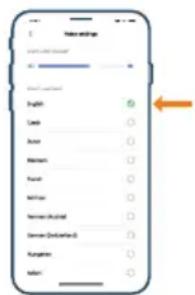
i Puteți seta limba alertelor vocale imediat după ce conectați robotul la Wi-Fi.
1 Asigurati-vă că robotul este conectat la aplicatie.
2 în două locuri din aplicație puteți găsi opțiunea de a schimba limba alertei vocale.
- Pe același ecran al aplicatiei în care vi se cere să denumiți robotul.
- Sau prin apăsarea pictogramei „Setări” din colțul din dreapta sus, apoi prin alegerea filei „Setări voce”.
Cum funcționează robotul
Creați o hartă
Cum funcționează maparea
Robotul se deplasează prin camere și le scanează rapid pentru a crea o hartă a podelei.
Editor hărți
În aplicatie, puteți utiliza funcția Editor hărți pentru a:
- Edita camerele (fuziune/separare camere, denumire camere) astfel încât să puteți personaliza rutina de curățare a robotului pentru fiecare cameră.
- Adăuga zone pentru a specifica unde poate și unde nu poate curăța robotul.
- Creați o hartă pentru fiecare podea din locuința dvs. și salvați până la 5 hărți. Dacă se schimbă ceva în mediul înconjurător, robotul dvs. va recrea automat harta zonei în următoarea sesiune de curățare.
Pregătirea camerei pentru mapare
Ajutați-vă robotul să treacă prin fiecare cameră pentru a crea o hartă sau un plan.
Verificați următoarele aspecte:
- Robotul și stația se află pe podeaua pe care doriți să o mapați?
- Întreg mobilierul este la locul său obișnuit?
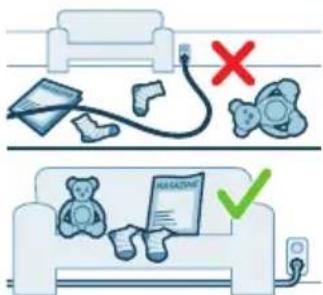
- Obiectele mici, cum ar fi cablurile și jucăriile, au fost strânse de pe podea?
- Ați lăsat ușile deschise între camere?
- Ați închis ușile care duc afară?
i Notă: Dacă robotul rămâne blocat pe un obiect, acesta se va opri din cartografiere sau va intra în repaus.
i Important: Asigurati-vă că robotul are o cale liberă prin întreaga locuință.
Creați și editați o hartă
i Important: Când robotul termină de cartografiat, va găsi singur drumul înapoi spre stație.
i Important: Înainte de a începe procesul de mapare, scoateți lavetele de curățare și suporturile acestora din robot. Dacă lavetele de curățare sunt instalate, caracteristica integrată a robotului de detectare a covorului îl va împiedica să se deplaseze și să mapeze zonele acoperite cu covoare. Îndepărtarea lavetelor de curățare și a suporturilor garantează faptul că întregul spațiu, inclusiv covoarele, este bine mapat pentru performanțe optime de curățare.
i Important: în cazul în care robotul nu se poate deplasa pe covor, mutați covorul într-o altă locație până când robotul finalizează maparea.
1 Pentru a crea o hartă, atingeți „Creare hartă” în ecranul de pornire direct după asocierea robotului cu aplicația sau atunci când nu a fost creată anterior nicio hartă. Sau atingeți pictograma „Setări” din colțul din dreapta sus, selectați „Hărțile mele”, apoi selectați pictograma „+” din colțul din dreapta sus. Apoi, urmați instrucțiunile din aplicație. 2 Pentru a vă edita harta, atingeți pictograma hărții de pe ecranul principal sau pictograma „Setări” din colțul din dreapta sus, selectați „Hărțile mele”, apoi selectați „Editare hartă” pentru harta pe care doriți să o editați.
i Notă: Puteți edita numai harta care este utilizată în prezent.
Spuneți robotului dvs. unde să nu curețe prin adăugarea de zone
Adăugați zone pe care doriți ca robotul dvs. să le evite accesând Editor hărți în aplicație. Este o pictogramă mică în partea din dreapta jos a hărții.
Pereții virtuali și zonele interzise
Pereții virtuali (•) sigilează o cameră care duce la o zonă în care nu doriți ca robotul să meargă. Zonele interzise (•) delimitează o zonă dintr-o cameră pe care robotul trebuie să o evite.
Puteți utiliza pereții virtuali și zonele interzise pentru:
- Proteja obiectele fragile. Robotul este capabil să detecteze doar obiecte care au înălțimea, lungimea și lățimea de cel puțin 2,5 cm.
- Preveni blocarea robotului în timpul curățării.
i Notă: Robotul se poate bloca pe covoarele cu fir lung sau ciucuri sau chiar sau pe covoarele foarte ușoare din baie. De asemenea, robotul nu poate detecta cablurile de pe podea.
- Protejati robotul.
i Notă: Nu utilizați robotul în locuri în care ar putea fi acoperit, parțial sau complet, de apă.
i Important: nu utilizați pereții virtuali și zonele interzise pentru protecția împotriva pericolelor.
i Important: pereții virtuali și zonele interzise nu trebuie să împiedice robotul să revină la stație.
Zonele fără stergere
Creați zone fără ștergere ( ) pentru a preveni ștergerea covoarelor sau mochetelor de către robot.
i Notă: Robotul va evita zonele fără ștergere atunci când se află în modurile „Aspirare și ștergere cu mopul” și „Ștergere cu mopul”.
Modul de curățare al robotului
În aplicatie, puteți selecta următoarele:
Zonă Descriere
| Obișnuită Utilizați-I pentru curățarea zilnică și normală a întregii podele.Dacă robotul nu recunoaște mediul înconjurător, acesta va mapa mai întâi, apoi va curăța folosind ultimul mod setat. După ce a finalizat curățarea, se va întoarce la stație. |
Cameră Utilizați-l pentru a curăța mai degrabă una sau mai multe camere, în loc de întregul etaj.
Zonă Utilizați-I pentru a curăța o parte din una sau mai multe camere, în loc de întregul etaj.
Setați modul de curățare, ajustați setările și ordinea de curățare
În aplicație, puteți alege între cinci moduri de curățare diferite pentru fiecare cameră. Acestea sunt moduri standard, care pot fi utilizate în majoritatea situațiilor. Vă puteți personaliza modul de curățare prin reglarea fină a preferințelor de curățare și a setărilor avansate.
Moduri de curățare
Mod Descriere
| Aspirare și ștergere cu mopul | Aspirați și ștergeți cu mopul într-o singură trecere. Ideal pentru curățarea regulată a pardoselilor. |
| IMPORTANT: Pentru ștergerea podelelor dure sensibile, cum ar fi cele cu parchet, setați la minimum nivelul de apă în aplicatie. | |
| Aspirare Numai aspirare. Ideal pentru zonele care nu trebuie șterse. | |
| Notă: Modul „Doar aspirare” este disponibil numai atunci când lavetele de curățare nu sunt instalate. | |
| Ştergere cu mopul Doar ștergere cu mopul. Ideal pentru podele dure care au nevoie de o curățare ușoară. | |
| Silențios Puterea de aspirare va fi redusă pentru a minimiza zgomotul, iar sunetele robotului vor fi dezactivate. | |
| Intensiv Aspirați și ștergeți cu mopul într-o singură trecere. Ideal pentru curățarea temeinică a zonelor restrânse.Rețineți că nu este recomandat să curățați zone extinse în acest mod. Robotul traversează zona de 5 ori, deci timpul de curățare și energia utilizată vor crește semnificativ. | |
Setări mod
Pentru modurile „Aspirare și ștergere cu mopul“, „Doar aspirare” și „Ștergere cu mopul”, puteți regla fin următoarele setări de mod:
Setare Descriere
| Putere de aspirare Schimbați puterea de aspirare:- Scăzută : Folosește mai puțină energie și face mai puțin zgomot.- Normală : ocurățare regulată și eficientă care folosește energie moderată.- Ridicat : bîn pentru curățarea suprafețelor mai mari și mai eficient energetic decât Max.- Maxim : bîn pentru îndepărtarea părului de animale și a particulelor mai rezistente depuse în covoare. |
Setare Descriere
| Nivel de umiditate mop | Determinați debitul pompat din rezervorul de apă electric pe laveta de ștergere: |
| IMPORTANT: Nu adăugați apă mai fierbinte de 60 °C în rezervorul de apă. | |
| - Redus: utilizează mai puțină apă. Bun pentru podele cu murdărie minimă.- Mediu: îndepărtează murdăria superficială.- Sporit: îndepărtează urmele mai rezistente, cum ar fi urmele de pași, pentru un finisaj fără pată. | |
| Repetiție Spuneți robotului dvs. câte treceri doriți să realizeze: | |
Ordine de curățare
Vă puteți seta propria ordine de curățare în aplicație, atingând pictograma de setare din colțul din dreapta sus și selectând „Ordine de curățare”.
Utilizarea robotului
Pregătirea pentru o sesiune de curățare

1 Apăsați butonul de eliberare și scoateți modulul de curățare din robot.
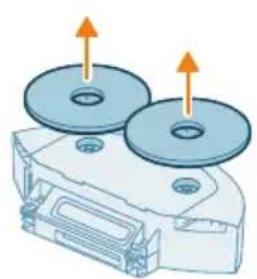
2 Scoateți suporturile lavetelor de curățare.
692 Română
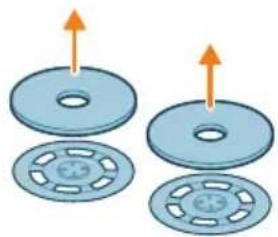
3 Scoateți lavetele de curățare rotative din suporturile acestora.

4 Udati în prealabil lavetele de curățare rotative.
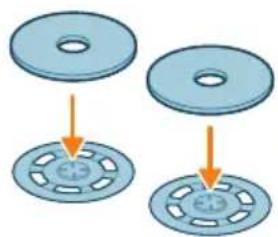
5 Fixati lavetele de curățare rotative pe suporturile acestora.
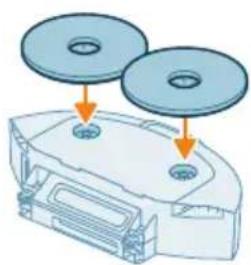
6 Instalati suporturile lavetelor de curățare pe modulul de curățare.
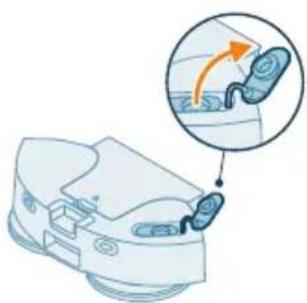
7 Deschideți capacul rezervorului de apă.
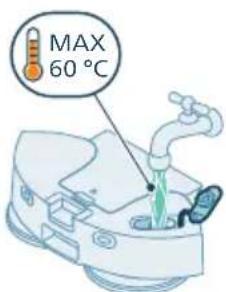

8 Umpleți rezervorul cu apă cu o temperatură maximă de 60 °C.
9 Optional: adăugați în rezervorul de apă 1 ml de soluție de curățare pentru podele Philips XV1493.
i Notă: utilizați numai dispozitivul de curățat podele Philips XV1493 furnizat, care este special dezvoltat pentru dispozitivele noastre pentru a asigura performanțe optime și pentru a prelungi durata de viață a acestuia.
i Notă: utilizarea altor detergenți poate compromite și, eventual, deteriora componentele interne ale aparatului.
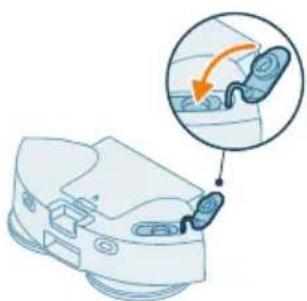
10 Închideti capacul rezervorului de apă.
11 Introduceți modulul de curățare înapoi în robot.
12 Îndepărtați toate cablurile și firele de pe podea pentru a preveni blocarea robotului.
flowchart
graph TD
    A["Room 1"] --> B["Room 2"]
    B --> C["Room 3"]
    C --> D["Room 4"]
    D --> E["Room 5"]
    E --> F["Room 6"]
    F --> G["Room 7"]
    G --> H["Room 8"]
    H --> I["Room 9"]
    I --> J["Room 10"]
    style A fill:#cce5ff,stroke:#333
    style B fill:#cce5ff,stroke:#333
    style C fill:#cce5ff,stroke:#333
    style D fill:#cce5ff,stroke:#333
    style E fill:#cce5ff,stroke:#333
    style F fill:#cce5ff,stroke:#333
    style G fill:#cce5ff,stroke:#333
    style H fill:#cce5ff,stroke:#333
    style I fill:#cce5ff,stroke:#333
    style J fill:#cce5ff,stroke:#333
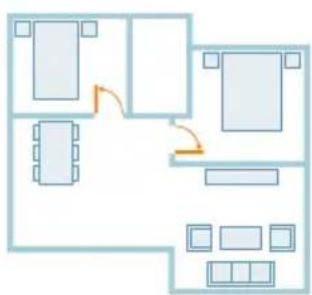
13 Deschideti toate uşile din interiorul locuinței.
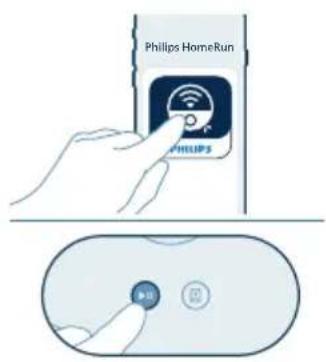
14 Începeți o sesiune de curățare din aplicație sau apăsați butonul de pornire/oprire de pe robot.
Porniți prima sesiune de curățare folosind aplicația
Începere
1 Deschideti aplicația.
2 Selectați zona de curățare: „Obișnuită”, „Cameră” sau „Zonă”.
3 Apăsați pictograma „începere”.
i Notă: Dacă nivelul bateriei este prea scăzut, curățarea nu poate începe. Așteptați până când robotul este suficient de încărcat înainte de a începe o sesiune de curățare.
Oprire
1 Apăsați pictograma Pauză din aplicație. Robotul se oprește.
2 Apăsați din nou pictograma Începere. Robotul continuă procesul.
3 Apăsați pictograma Revenire. Robotul revine la stație.
Utilizarea robotului fără aplicație
i Notă: Pentru o experiență optimă, vă recomandăm să utilizați aplicația.
Fără aplicație, puteți opera robotul folosind cele două butoane de pe acesta:
- Buton Start/Stop
- Apăsați lung (3 s) pentru a porni și opri robotul.
- Apăsați scurt pentru a începe sau întrerupe curățarea. Apăsați din nou pentru a relua curățarea.
i Notă: Atunci când începeți o sesiune de curățare prin apăsarea butonului de pornire/oprire de pe robot, acesta rulează în mod implicit în modul „Aspirare și ștergere cu mopul”.
- Buton de revenire
- Apăsare scurtă (când robotul nu execută curățarea): robotul va găsi stația și se va încărca.
- Apăsare scurtă în timpul curățării: robotul va opri curățarea. Încă o apăsare scurtă: robotul revine la stație și se încarcă.
- Apăsare scurtă atunci când robotul revine la stație: robotul va întrerupe revenirea la stație. Apăsați din nou butonul pentru a permite robotului să revină la stație.
i Notă: Pentru a dezactiva Wi-Fi, resetați aparatul și eliminați robotul din aplicatie. Pentru a activa Wi-Fi, adăugați din nou robotul în aplicatie.
i Notă: Puteți reseta/restaura robotul apăsând timp de 15 secunde pe butonul de revenire din partea superioară a acestuia."
Tiparul de curățare al robotului
flowchart
graph TD
    A["1"] --> B["2"]
    B --> C["3"]
    C --> D["4"]
    D --> E["5"]
    E --> F["6"]
    F --> G["7"]
    G --> H["8"]
    H --> I["9"]
    I --> J["10"]
    J --> K["11"]
    K --> L["12"]
    L --> M["13"]
    M --> N["14"]
    N --> O["15"]
    O --> P["16"]
    P --> Q["17"]
    Q --> R["18"]
    R --> S["19"]
    S --> T["20"]
    T --> U["21"]
    U --> V["22"]
    V --> W["23"]
    W --> X["24"]
    X --> Y["25"]
    Y --> Z["26"]
    Z --> AA["27"]
    AA --> AB["28"]
    AB --> AC["29"]
    AC --> AD["30"]
    AD --> AE["31"]
    AE --> AF["32"]
    AF --> AG["33"]
    AG --> AH["34"]
    AH --> AI["35"]
    AI --> AJ["36"]
    AJ --> AK["37"]
    AK --> AL["38"]
    AL --> AM["39"]
    AM --> AN["40"]
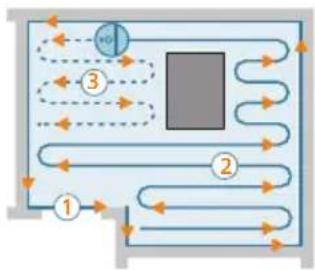
Robotul curăță locuința într-un mod structurat. Robotul execută curățarea cameră cu cameră și începe întotdeauna prin a curăța marginile camerei înainte de a acoperi suprafața rămasă.
Revenirea la stație
flowchart
graph TD
    A["δ"] --> B["1"]
    A --> C["2"]
    A --> D["3"]
    B --> E["✓"]
    C --> F["✓"]
    D --> G["✓"]
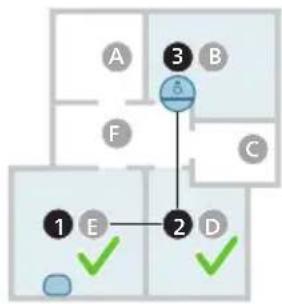
După ce robotul finalizează sesiunea de curățare, acesta revine automat la stație, pentru a se reîncărca.
Reîncărcarea automată și reluarea
Atunci când nivelul bateriei se reduce (<15%) în timpul curățării, robotul revine automat la stație pentru a se reîncărca. Acesta va calcula puterea necesară în funcție de zona de curățare rămasă, și, odată ce bateria este încărcată suficient, robotul va relua curățarea.
Puteți dezactiva această funcție în aplicație, atingând pictograma de setări din colțul din dreapta sus și apoi activând sau dezactivând opțiunea „reluare curățare”.
i Notă: După ce dezactivați această funcție în aplicație, robotul nu va continua sarcinile de curățare neterminate după ce este încărcat.
Curățare și întreținere
Când se face întreținerea
Element Curățarea Înlocuire
| Laveta de curățare rotativă După utilizare 3 - 6 luni | |
| Peria principală în fiecare lună 6 - 12 luni | |
| Filtru lavabil în fiecare lună 3 - 6 luni | |
| Perie laterală în fiecare lună 6 - 12 luni | |
| Roți principale și roată față în fiecare lună - | |
| Senzor navigare LDS (LiDAR) | În fiecare lună - |
| Senzori: - Senzori cu semnal infraroșu - Senzor anti-cădere (4x) | În fiecare lună - |
| Puncte de contact pentru încărcare (robot și stație) | În fiecare lună - |
| Covoraș amplasare în fiecare lună | |
Curățarea lavetei de curățare rotative
i Notă: Nu curățați lavetele de curățare rotative cu niciun detergent de curățare. Utilizați doar apă de la robinet.
1 Apăsați butonul de eliberare și scoateți modulul de curățare din robot.
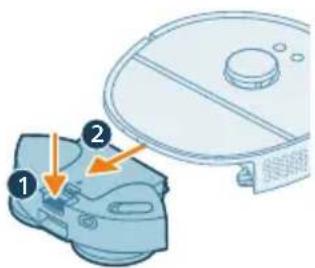
2 Scoateți suporturile lavetelor de curățare.
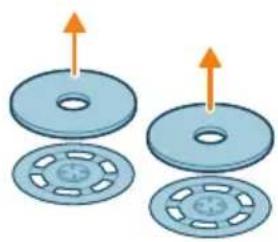
3 Scoateți lavetele de curățare rotative din suporturile acestora.
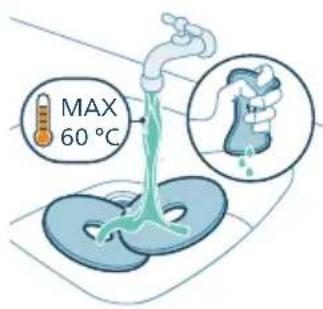
4 Clătiți lavetele de curățare rotative sub jet de apă, la o temperatură de maximum 60 °C.
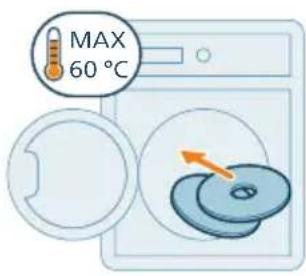
5 De asemenea, puteți spăla lavetele de curățare rotative în mașina de spălat.
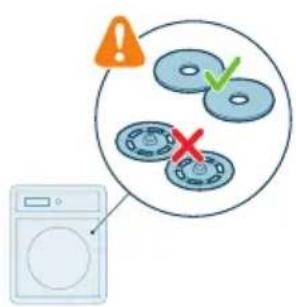
i Notă: Nu spălați suporturile lavetelor de curățare în mașina de spălat.

6 Uscati lavetele de curățare rotative la aer.
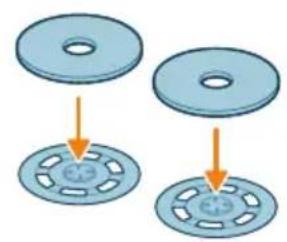
7 Fixați lavetele de curățare rotative pe suporturile acestora.
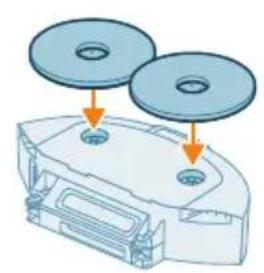
8 Instalați suporturile lavetelor de curățare pe modulul de curățare.
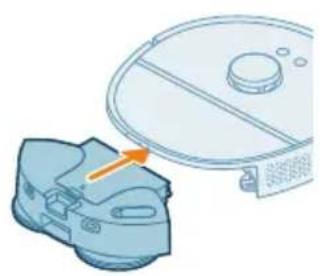
9 Introduceți modulul de curățare înapoi în robot.
Curățarea rezervorului de apă și a recipientului pentru praf
i Notă: Nu curățați rezervorul de apă și recipientul pentru praf cu niciun fel de detergent de curățare. Utilizați doar apă de la robinet.
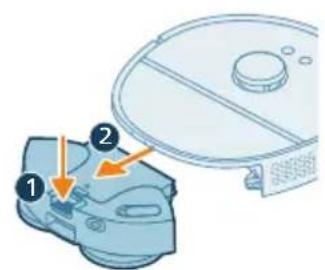
1 Apăsați butonul de eliberare și scoateți modulul de curățare din robot.
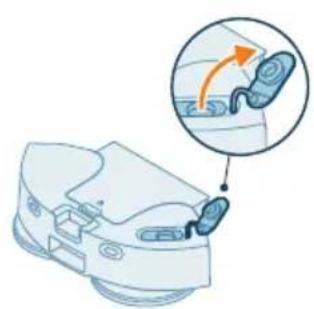
2 Deschideti capacul rezervorului de apă.
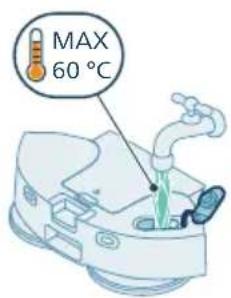
3 Umpleți rezervorul cu apă cu o temperatură maximă de 60 °C.
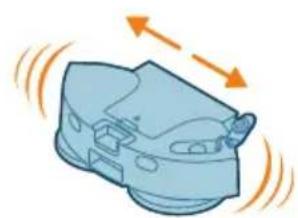
4 Scuturați rezervorul de apă deasupra chiuvetei.
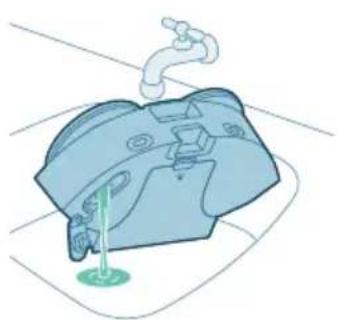
5 Aruncați apa rămasă în rezervorul de apă.
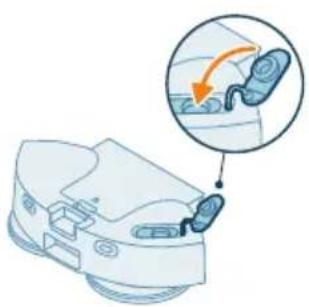
6 Închideti capacul rezervorului de apă.
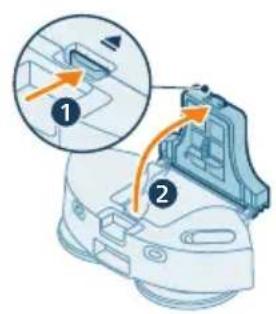
7 Apăsați butonul de eliberare pentru a recipientul pentru praf.
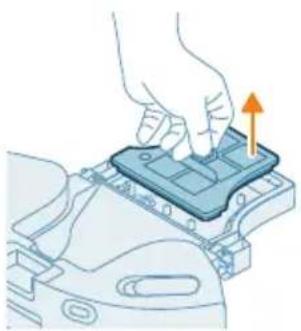
8 Scoateți carcasa filtrului de pe capac.
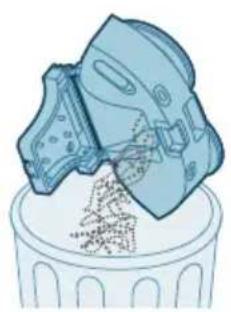
9 Turnați praful colectat în recipientul pentru praf.
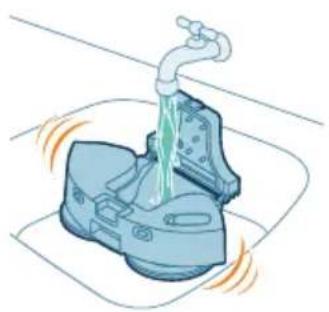
10 Clătiți recipientul pentru praf la robinet.
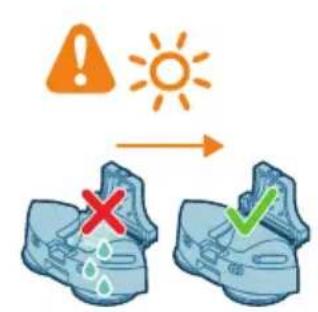
11 Uscati la aer recipientul pentru praf.
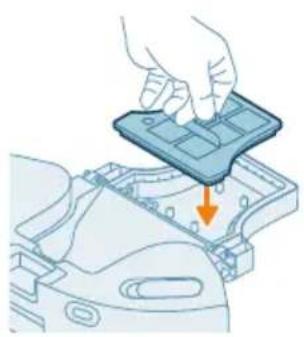
12 Fixați carcasa filtrului înapoi în capac.
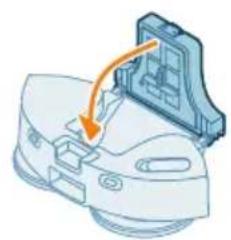
13 Închideți capacul recipientului pentru praf.
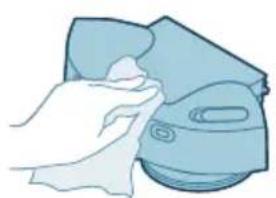
14 Folosiți o cârpă curată și uscată pentru a șterge partea exterioară a modulului de curățare.
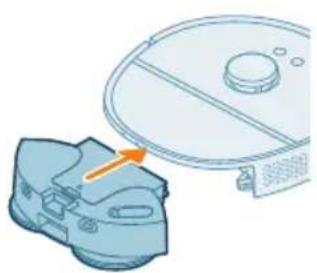
15 Introduceți modulul de curățare înapoi în robot.
Curățarea filtrului lavabil
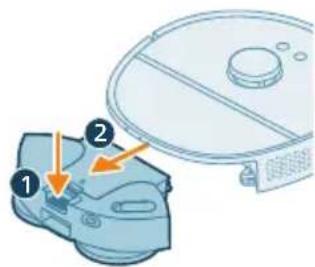
i Notă: Nu curățați filtrul lavabil cu niciun detergent de curățare. Utilizați doar apă de la robinet.
1 Apăsați butonul de eliberare și scoateți modulul de curățare din robot.
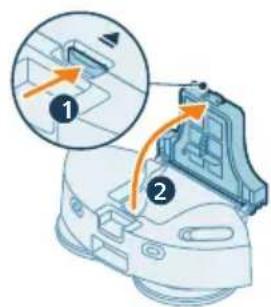
2 Apăsați butonul de eliberare pentru a recipientul pentru praf.
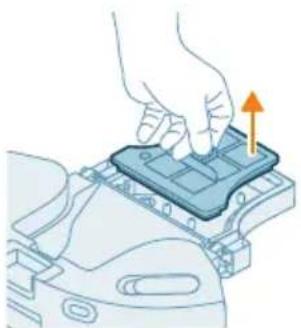
3 Scoateți carcasa filtrului de pe capac.
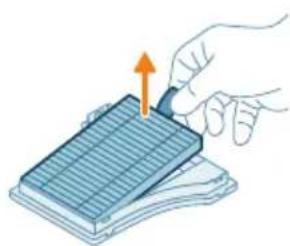
4 Scoateți filtrul lavabil din carcasă.
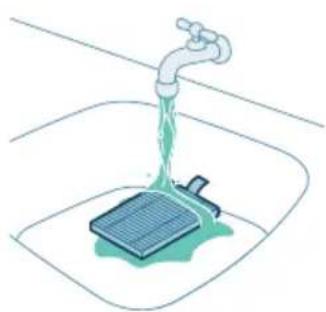
5 Clătiți filtrul lavabil sub jet de apă.
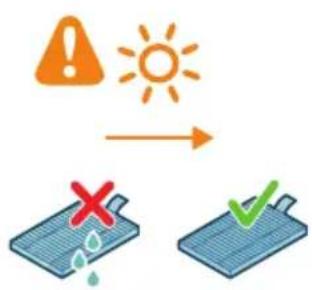
6 Uscati filtrul lavabil la aer.
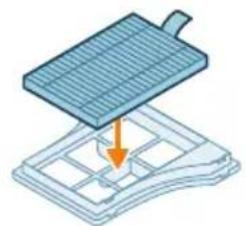
7 Introduceți filtrul lavabil uscat în carcasă.
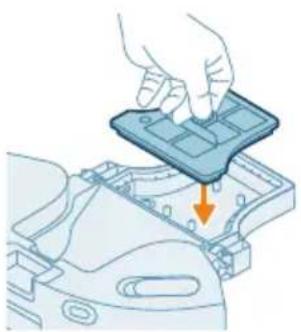
8 Fixați carcasa filtrului înapoi în capac.
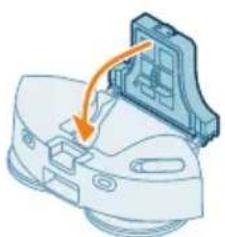
9 Închideti capacul recipientului pentru praf.
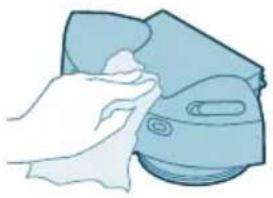
10 Folosiți o cârpă curată și uscată pentru a șterge partea exterioară a modulului de curățare.
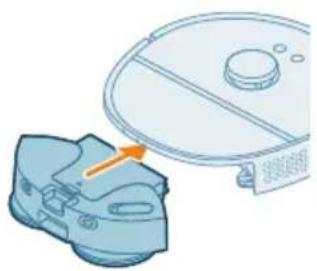
11 Introduceți modulul de curățare în robot.
Curățarea periei principale
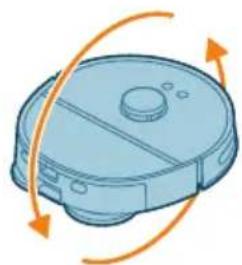
1 Întoarceți invers robotul pe o suprafață plată și stabilă.
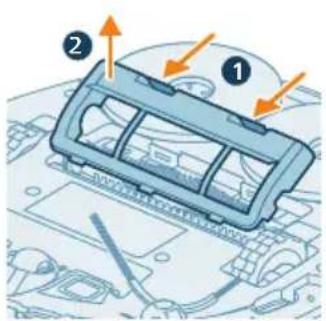
2 Apăsați simultan butoanele de eliberare ale capacului periei pentru a ridica și a îndepărta capacul periei.
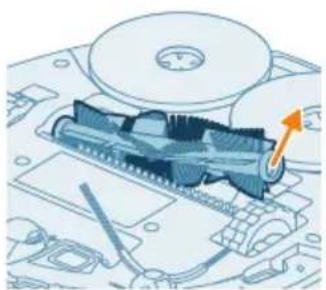
3 Scoateți peria principală.

4 Folositi accesoriiul de curățare pentru a trece prin peri.
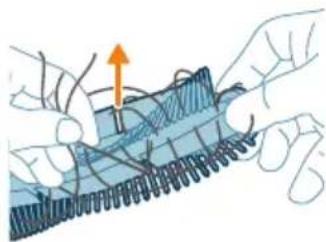
5 Îndepărtați perii și murdăria de pe peria principală.
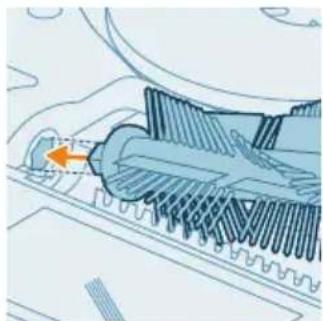
6 Instalați peria principală în locația corectă. Potriviti piciorușul pătrat în orificiul pătrat.
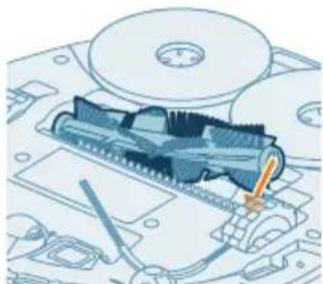
7 Introduceți celălalt capăt al periei în poziție.
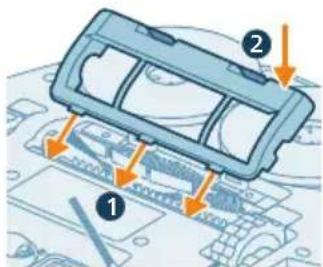
8 Aşezati buzele capacului periei în decupajele corecte.
Curățarea periei laterale
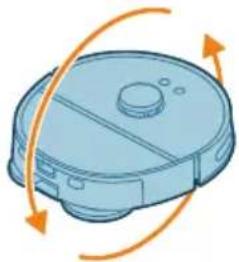
1 Întoarceți invers robotul pe o suprafață plată și stabilă.
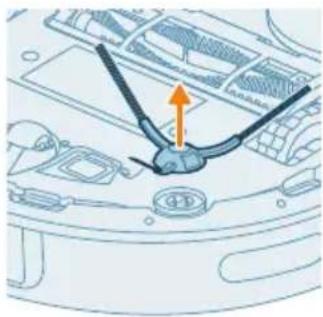
2 Scoateți peria laterală.
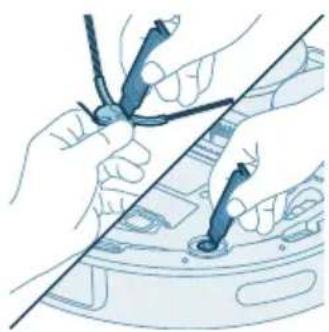
3 Utilizați instrumentul de curățare pentru a îndepărta praful sau puful de pe peria laterală și de pe robot.
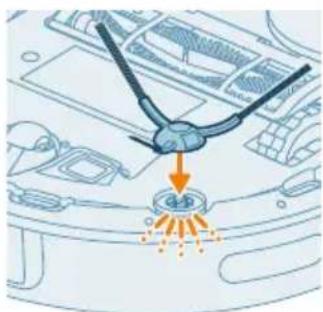
4 Ataşati peria laterală, înclichetând-o în poziția corectă pe partea inferioară a robotului.
Curățarea roților principale și a roții față
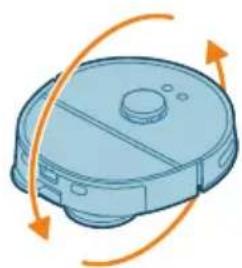
1 Întoarceți invers robotul pe o suprafață plată și stabilă.
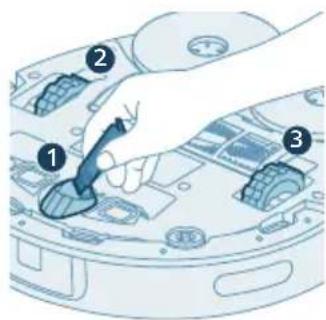
2 Utilizați instrumentul de curățare pentru a îndepărta praful sau puful de pe roata din față și de pe roțile principale.
Curățarea senzorilor, a punctelor de contact și a ferestre i semnalului IR
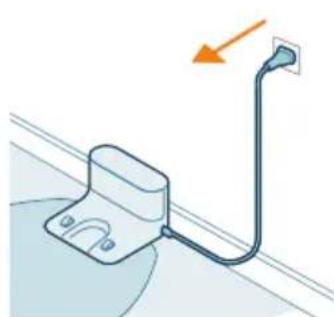
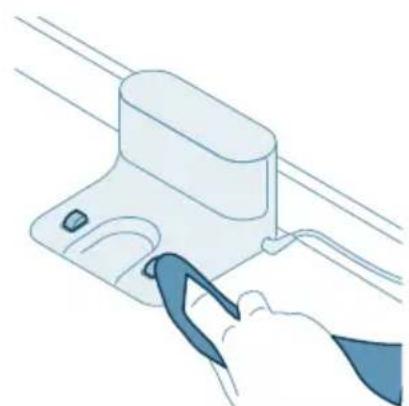
Pentru a menține performanțe bune de curățare, trebuie să curățați senzorul, punctele de contact și fereastra semnalului IR din când în când cu o cârpă neabrazivă uscată.
1 Deconectați statia de la priza de perete.
2 Utilizați o cârpă moale, uscată și neabrazivă pentru a curăța componentele.
i Notă: Nu utilizati detergenti de curătare.
i Notă: Nu utilizati alte modalități de curățare a componentelor.
Depozitare pe termen lung
1 încărcați la maximum bateria.
2 Depozitați robotul la o temperatură între 8 °C și 35 °C.
Semnalele luminoase ale indicatoarelor și semnificatiile acestora
Semnal Semnificatia semnalului
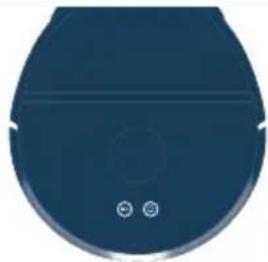
În timpul curățării, lumina de pe robot se aprinde în alb.
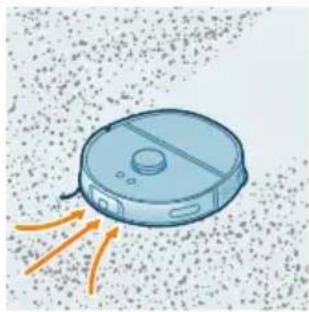
Robotul curăță podeaua.
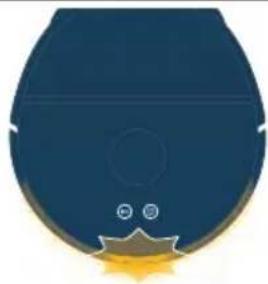
Lumina de pe robot clipește cu portocaliu.

Robotul se confruntă cu o eroare care necesită atenția dvs.
Fiți atent la mesajul vocal de pe robot sau accesăți aplicația HomeRun pentru mai multe informații.
Resetarea/restaurarea robotului
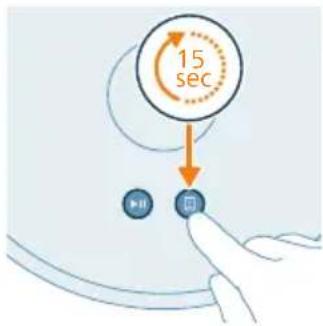
Puteți reseta/restaura robotul apăsând timp de 15 secunde pe butonul de revenire din partea superioară a acestuia.
i Notă: După resetarea/restaurarea robotului, acesta trebuie să se reconecteze la aplicație, iar setările relevante din aplicație sunt eliminate.
Blocare pentru copii
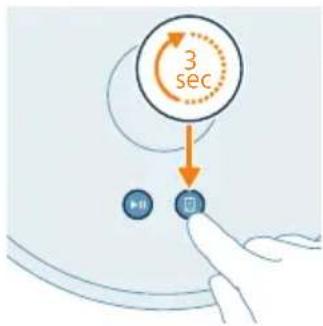
1 Activați blocarea pentru copii în aplicație sau apăsați timp de 3 secunde pe butonul de revenire de pe robot.
2 Pentru a dezactiva blocarea pentru copii, anulați selectarea blocării pentru copii în aplicație sau apăsați din nou, timp de 3 secunde, pe butonul de revenire de pe robot.
Înlocuirea
Pentru a cumpăra accesorii sau piese de schimb, vizitați www.philips.com/RoboticsAccessoriesAPP sau contactați distribuitorul dvs. Philips local. Puteți contacta, de asemenea, centrul de asistență pentru clienți Philips din țara dvs.
Componente de schimb:
XV1452 2 perechi de lavete de curățare rotative de schimb
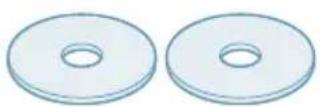
x 2
XV1453 Kit de întreținere cu 2 filtre, 1 perie principală și 1 perie laterală.
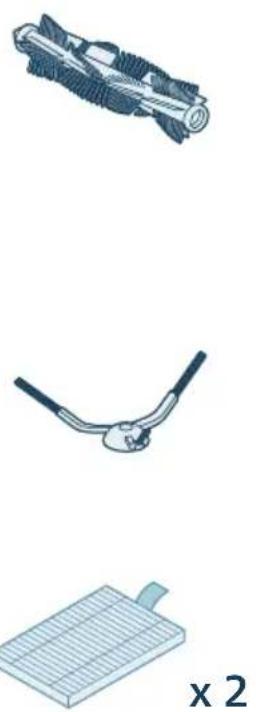
x 2
XV1493 Soluție de curățare podea pentru robot

Îndepărtarea bateriei reîncărcabile
Pentru a scoate bateria reîncărcabilă, urmați instrucțiunile de mai jos. De asemenea, puteți duce robotul la un centru de service Philips pentru a solicita scoaterea bateriei reîncărcabile. Contactați Centrul Philips de asistență pentru clienti din țara dvs. pentru a afla adresa unui centru de service din apropierea dvs.
Luați măsurile de precauție necesare atunci când manipulați instrumente pentru a deschide produsul și atunci când aruncați bateria reîncărcabilă.
Avertisment: Înainte de a scoate bateria, asigurați-vă că produsul este deconectat de la stație și că bateria este descărcată complet.
1 Porniți robotul dintr-o poziție oarecare din cameră și nu de la stație.
2 Lăsați robotul să funcționeze până când bateria reîncărcabilă se descarcă, pentru a vă asigura că este complet descărcată înainte de a o scoate și de a o casa.
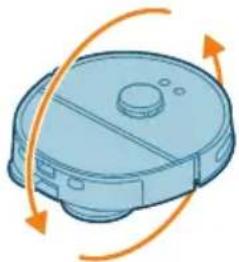
3 Întoarceti invers robotul pe o suprafață plată și stabilă.
4 Desfaceți şuruburile capacului compartimentului bateriei și demontați capacul.
5 Ridicati bateria reîncărcabilă din compartiment.
6 Deconectați-o apăsând pe mica clemă de pe conectorul bateriei pentru a elibera conectorul bateriei.
7 Duceți robotul și bateria reîncărcabilă la un punct de colectare pentru deșeuri electrice și electronice.
Garantie și asistență
Versuni oferă o garanție de doi ani pentru acest produs după cumpărare.
Garantia nu este valabilă dacă un defect este cauzat de utilizarea incorectă sau de întreținerea necorespunzătoare. Garantia noastră nu afectează drepturile dvs. legale în calitate de consumator. Pentru mai multe informații sau pentru invocarea garanției, vizitați site-ul nostru web www.philips.com/support.
Robotul dvs. aspirator a fost conceput și realizat cu cea mai mare atenție. În cazul nefericit în care robotul dvs. necesită reparații, Centrul de asistență pentru clienti din țara dvs. vă va ajuta să programați reparațiile necesare în cel mai scurt timp posibil, cu maximum de confort. Dacă în țara dvs. nu există un Centru de asistență clienti, vizitați distribuitorul Philips local.
Eliminarea și reciclarea
Nu aruncați robotul cu deșeurile obișnuite. Asigurați-vă că îl aduceți la instalația de reciclare pentru echipamente electrice.
Detectare probleme
Acest capitol rezumă cele mai frecvente probleme care pot surveni la utilizarea aparatului. Dacă nu reușiți să rezolvați problema cu ajutorul informațiilor de mai jos, accesați aplicația Philips HomeRun Robot sau vizitați home.id, unde puteți găsi, de asemenea, videoclipuri de asistență și întrebări frecvente. Puteți contacta, de asemenea, centrul de asistență pentru clienți din țara dvs.
Problemă Cauză posibilă Solutie
Robotul nu pornește. Bateria este descărcată.
Încărcați robotul pe stație înainte de utilizare.
Problemă Cauză posibilă Solutie
| Temperatura ambientă este prea mică sau prea mare. | Utilizați robotul la o temperatură cuprinsă între 8 °C și 35 °C. | |
| Robotul nu reușește să se asocieze cu aplicația. | Robotul nu mai este în modul de asociere. | Treceți din nou robotul în modul de asociere apăsând lung și în același timp butonul de revenire și butonul de pornire/oprire (lumina de pe marginea frontală a robotului va clipi în alb pentru a indica faptul că acesta se află în modul de configurare Wi-Fi). |
| Conexiunea (semnalul) Wi-Fi nu este bun(ă). | Așezați robotul într-o zonă cu un semnal Wi-Fi bun. | |
| Ați selectat o rețea Wi-Fi greșită. | Asigurați-vă că selectați rețeaua Wi-Fi corectă. | |
| A fost folosită o parolă greșită. | Asigurați-vă că utilizați parola Wi-Fi corectă. | |
| În aplicație este selectat un model de robot greșit. | Asigurați-vă că selectați modelul de robot corect. | |
| Este descărcată o aplicație greșită | Utilizați întotdeauna aplicația pe care ați descărcat-o prin intermediul codului QR din ghidul de inițiere rapidă. | |
| Aplicația și robotul pierd conexiunea. | Robotul a ieșit din raza de acțiune a semnalului Wi-Fi. | Așteptați ca robotul să se întoarcă în zona cu un semnal Wi-Fi bun. |
| Robotul a intrat în modul de inactivitate profundă. | Robotul va intra în modul de inactivitate, dacă nu a revenit la stație. Apăsați orice buton de pe robot pentru a activa robotul. Apoi trimiteți-l la stație prin intermediul aplicației sau apăsând butonul de revenire. | |
| Parola Wi-Fi a fost modificată. | În cazul în care detaliile Wi-Fi s-au schimbat: adăugați din nou robotul la aplicație. | |
| Numele rețelei Wi-Fi a fost schimbat. | În cazul în care detaliile Wi-Fi s-au schimbat: adăugați din nou robotul la aplicație. | |
| Este conectat un utilizator diferit. | Dacă vă conectați cu datele altui cont, va trebui să adăugați din nou robotul în aplicație. | |
| E-mailul cu codul de verificare nu a fost primit. | Poate dura până la un minut pentru a primi e-mailul cu codul de verificare. | Așteptați mai mult de un minut pentru e-mail. |
| E-mailul nu a fost trimis. | Atingeți butonul „retrimitere”. |
Problemă Cauză posibilă Solutie
| Este posibil ca e-mailul să fi ajuns în folderul „spam” sau „junk”. | Verificați folderele „spam” sau „junk”. (Adresa de e-mail a expeditorului începe cu: HomeRun_noreply@). | |
| Este utilizată o adresă de e-mail greșită. | Verificați dacă ați folosit adresa de e-mail corectă. | |
| Telefonul sau computerul nu are o conexiune bună la internet pentru a primi e-mailul. | Asigurați-vă că telefonul sau computerul are o conexiune bună la internet. | |
| Robotul nu poate găsi stația. | Stația nu este conectată la sursa de alimentare. | Conectați stația la sursa de alimentare. |
| Senzorii de pe robot și/sau de pe stație sunt murdari. | Curățați toți senzorii robotului și ai stației. | |
| O zonă interzisă, fără ștergere, fără aspirare sau un perete virtual a fost amplasat(ă) prea aproape de stație sau pe drumul de întoarcere al robotului către stație. | Nu salvați zona interzisă, fără ștergere, fără aspirare sau un perete virtual prea aproape de stație sau pe drumul de întoarcere al robotului către stație. | |
| Stația a fost amplasată într-un loc cu lumină foarte puternică. | Nu așezați stația într-un loc cu lumină foarte puternică (cum ar fi lumina directă a soarelui), deoarece aceasta poate interfera cu semnalul infraroșu. | |
| Robotul împinge stația la distanță. | Stația nu se află aproape de un perete. | Așezați stația cu spatele spre un perete. |
| Senzorii de pe robot și/sau de pe stație sunt murdari. | Curățați toți senzorii robotului și ai stației. | |
| Stația nu are suficient spațiu în jurul ei (0,5 metri de fiecare parte și 1,5 metri în față). | Asigurați-vă că stația are suficient spațiu în jurul ei. | |
| Robotul nu curăță corespunzător. | Recipientul pentru praf al robotului este plin. | Goliți recipientul pentru praf al robotului. |
Problemă Cauză posibilă Solutie
| În perii sunt blocate obstacole. | Îndepărtați toate obstacolele de pe perii. | |
| Filtrul nu a fost curățat. | Curățați filtrul în mod regulat. | |
| Filtrul nu a fost așezat la loc sau nu a fost așezat la loc corect. | Așezați filtrul la loc corect. | |
| Este necesară înlocuirea lavetelor de curățare. | Înlocuiți lavetele de curățare. Achiziționați lavete de curățare noi prin intermediul aplicației sau de la adresa www.philips.com/RoboticsAccessoriesAPP. | |
| Prea multă apă iese din laveta de curățare/robotul face podeaua prea umedă. | Nivelul de umiditate al mopului este setat prea ridicat. | Setați nivelul de umiditate al mopului mai jos în aplicație.⚠ IMPORTANT: Pentru ștergerea podelelor dure sensibile, cum ar fi cele cu parchet, setați la minimum nivelul de umiditate al mopului în aplicație. |
| Robotul ratează zone pentru curățare/ robotul nu curăță întreaga zonă/ robotul a început să rateze anumite locuri | Senzorii robotului nu mai sunt curați. | Curățați senzorii robotului cu o cârpă uscată. |
| Robotul funcționează pe podele lucioase și alunecoase. | Asigurați-vă că podeaua este uscată înainte ca robotul să înceapă curățarea. | |
| Robotul nu poate ajunge în anumite zone blocate de mobilier sau de bariere. | Faceți ordine în zona care urmează să fie curățată, așezând mobila și obiectele mici la locul lor. | |
| Robotul nu poate ajunge în anumite zone din cauza covoarelor sau a carpetelor cu fir lung. | Robotul se poate bloca pe covoarele cu fir lung sau pe carpetele cu ciucuri. Scoateți complet lavetele de curățare și suporturile acestora din robot și începeți din nou sesiunea de curățare. Dacă robotul se află în continuare în incapacitatea de a ajunge în zona respectivă, mutați covorul sau carpeta într-o altă locație. | |
| Zona de curățare nu este ordonată. | Îndepărtați obiectele mici de pe podea și ordonați zona de curățare înainte ca robotul să înceapă curățarea.Robotul poate detecta obstacole cu înălțimea, lungimea și lățimea de cel puțin 2 cm. |
Problemă Cauză posibilă Solutie
| Robotul utilizează o marjă de siguranță atunci când urmează zonele interzise, fără ștergere cu mopul și fără aspirare sau zidurile virtuale. Marja de siguranță ar putea bloca o anumită zonă. | Faceți zonele interzise, fără ștergere, fără aspirare sau pereții virtuali din aplicație un pic mai mici. | |
| Robotul s-a blocat într-un cablu. | Pe podea există cabluri pe care robotul nu le poate detecta. | Opriți robotul și îndepărtați capacul periei. Verificați dacă peria principală este blocată și dacă este ceva blocat în peria laterală: scoateți peria laterală, scoateți cablul, reatașați peria laterală. Îndepărtați toate cablurile de pe podea înainte de a începe o sesiune de curățare. |
| Robotul cade de pe scări. | Senzorii anti-cădere de pe partea inferioară a robotului sunt murdari. | Curățați senzorii anti-cădere de pe partea inferioară a robotului.Dacă robotul continuă să cadă de pe scări, desenați în aplicație un perete virtual în partea de sus a scărilor. |
| Pe ultima treaptă a scărilor au fost plasate obiecte pe care robotul le detectează și, prin urmare, consideră că este sigur să se deplaseze. | Îndepărtați toate obiectele care sunt plasate pe treptele superioare ale scărilor. | |
| Robotul nu se încarcă sau se descarcă foarte repede. | Robotul este depozitat într-un spațiu care este prea cald sau prea rece. | Încărcați și păstrați robotul la o temperatură cuprinsă între 8 °C și 35 °C. |
| În rezervorul de apă se acumulează spumă, iar robotul se mișcă în mod ciudat. | A fost utilizat un detergent diferit de cel recomandat, Soluție de curățare podea pentru robot Philips XV1493, ceea ce face ca robotul să fie alunecos. | Utilizați numai detergentul Soluție de curățare podea pentru robot Philips XV1493 recomandat sau nu utilizați deloc detergent.Dacă ați folosit un detergent greșit, curățați robotul și roțile sale și clătiți bine rezervorul de apă. |
| Robotul face un zgomot anormal. | Filtrul nu a fost așezat corect la loc. | Verificați dacă filtrul este așezat corect pe poziție. |
| Robotul a curățat o bucată dură de murdărie, care acum se mișcă în interiorul recipientului de praf. | Goliți recipientul de praf. |
Problemă Cauză posibilă Solutie
| Periile nu se mai rotesc. | Perii sunt blocați în peria principală. | Scoateți perii cu accesoriul de curățat peria furnizat împreună cu robotul. |
| Alte obstacole sunt blocate în perii. | Îndepărtați celelalte obstacolele de pe perii. | |
| Peria principală nu a fost așezată corect la loc. | Îndepărtați peria principală și reasamblați-o.Aliniați proeminența pătrată de pe peria principală cu orificiul pătrat de pe modulul de curățare. | |
| Peria laterală se deformează. | Este posibil să fi rămas ceva blocat în peria laterală. | - Puneți peria în apă caldă pentru o vreme și lăsați-o să se usuce.- Achiziționați o nouă perie laterală prin intermediul aplicației sau de pewww.philips.com/RoboticsAccessoriesAPP. |
| Robotul nu se va deplasa pe o podea neagră. | Robotul crede că o podea de culoare negru intens reprezintă un pericol de cădere - este activată detectarea înălțimii. | - Asigurați-vă că luminile sunt aprinse în camera cu podea neagră.- Curățați senzorul anti-cădere de pe partea inferioară a robotului. |
| Este setat un program, dar robotul nu începe să curețe conform programului. | Funcția „Nu deranjați” poate fi activată. | Verificați în aplicație dacă funcția „Nu deranjați” este activată în același timp cu programul. |
| Robotul este în modul de inactivitate. | Asigurați-vă că robotul se încarcă în stație.Robotul va intra în modul standby dacă nu a revenit la stație.Apăsați orice buton de pe robot pentru a activa robotul. Apoi trimiteți-l la stație prin intermediul aplicației sau apăsând butonul de revenire. | |
| În aplicație a fost selectat un fus orar greșit. | Puteți schimba fusul orar în aplicație din „Contul meu“, secțiunea „Profil”. | |
| Robotul a pierdut conexiunea cu rețeaua Wi-Fi. | Asigurați-vă că rețeaua Wi-Fi funcționează. | |
| Bateria robotului este goală. | Asigurați-vă că stația este conectată la sursa de alimentare. | |
| Nu este posibil să vă conectați la contul aplicației robotului. | Adresa de e-mail a fost schimbată. | Creați un nou cont de aplicație în cazul în care adresa de e-mail a fost schimbată. |
| Parola este greșită. Introduceți parola corectă. | ||
| În cazul în care parola este uitată, atingeți „Am uitat parola” și urmați pașii. | ||
Problemă Cauză posibilă Solutie
| A fost selectată o regiune de țară greșită. | Selectați regiunea de țară corectă în aplicație. | |
| Mesajele pop-up despre actualizări de aplicații sau firmware continuă să fie primite. | Nu sunt instalate actualizări ale aplicației sau ale firmware-ului. | Pentru îmbunătățirea continuă a robotului, vă recomandăm să instalați toate actualizările. |
| Aplicația Philips HomeRun Robot nu este disponibilă în țara mea. | Este posibil ca serviciul VPN să blocheze accesul la informațiile corecte privind țara. | Dezactivați orice serviciu VPN pe care îl utilizați. |
| Contul Google sau Apple poate fi setat la o țară diferită. | Modificați informațiile contului Google sau Apple pentru a corespunde țării în care ați cumpărat robotul. | |
| Actualizarea de firmware nu a reușit. | Nivelul bateriei este prea scăzut | Nivelul bateriei robotului trebuie să fie de minimum 30 % pentru a instala o actualizare. |
| Robotul nu se află la stație | Atunci când instalați o actualizare, asigurați-vă că robotul se încarcă la stație. | |
| Semnalul Wi-Fi nu este suficient de bun. | Asigurați-vă că robotul se află într-un loc cu un semnal Wi-Fi puternic | |
| Robotul a finalizat maparea, dar nu văd nicio hartă în aplicație. | Robotul s-a blocat în timpul cartografierii. | Returnați robotul la stație și reluați procesul de cartografiere. Identificați locația în care robotul s-a blocat mai devreme și îndepărtați orice obstacol sau blocați accesul robotului în zona respectivă. Scoateți lavetele de curățare și suporturile acestora din robot, înainte de a începe procesul de remapare. După ce harta a fost creată, puteți crea o zonă interzisă pentru a împiedica robotul să mai intre acolo. |
| Aplicația Philips HomeRun Robot nu este reîmprospătată. | Ștergeți memoria cache și reîmprospătați aplicația. Navigați la secțiunea Profil din aplicație și selectați „Golire memorie cache“. După golirea memoriei cache, reveniți la lista de roboți și derulați în jos pentru a reîmprospăta aplicația. | |
| Aplicația mi-a pierdut harta. | A fost atins numărul maxim de hărți. | Robotul va crea o hartă nouă în momentul în care recunoaște un mediu nou. Dacă aveți deja 5 hărți, robotul va suprascrie una mai veche. |
| Robotul începe remaparea. | Există schimbări în mediul înconjurător. | Atunci când mobilierul este mutat sau ușile care erau de obicei închise sunt deschise (și invers), robotul realizează din nou maparea pentru a ține cont de acest lucru. |
| Există suprafețe reflectorizante. | Suprafețele precum oglinzile sau ferestrele din podea până în tavan reflectă laserul, provocând dezorientarea robotului. |
Problemă Cauză posibilă Solutie
| Robotul mapează o cameră goală. | Camerele care au foarte puțin mobilier sau nu au deloc vă pot deruta robotul. | |
| Robotul mapează într-un hol. | Un hol lung poate afecta recepția laser a robotului, ceea ce înseamnă că este incapabil să se orienteze temporar. | |
| Nu doresc să folosesc funcția Wi-Fi. | Funcția Wi-Fi poate fi dezactivată pe dispozitivul dvs. | Pentru a dezactiva Wi-Fi, resetați aparatul și eliminați robotul din aplicație. Pentru a activa Wi-Fi, adăugați din nou robotul în aplicație. |
| Robotul nu răspunde. | Blocarea pentru copii este activată. | Pentru a verifica dacă blocarea pentru copii este activată pe robot, apăsați timp de 3 secunde pe butonul de revenire. O alertă vocală va indica starea de activare a blocării pentru copii. Dacă blocarea pentru copii este activată, este suficient să apăsați din nou timp de 3 secunde pe butonul de revenire pentru a o dezactiva.În cazul în care acest lucru nu funcționează, resetați robotul apăsând timp de 15 secunde pe butonul de revenire. Apoi, va trebui să adăugați din nou robotul în aplicație. |
Përmbajtja
Hyrje 720