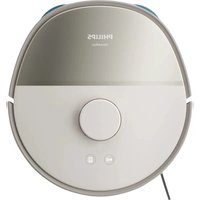
HomeRun 5000 XU5000 - Robotstofzuiger PHILIPS - Gratis gebruiksaanwijzing en handleiding
Vind de handleiding van het apparaat gratis HomeRun 5000 XU5000 PHILIPS in PDF-formaat.


| Producttype | Robotstofzuiger |
| Merk | Philips |
| Model | HomeRun 5000 XU5000 |
| Voeding | Netadapter, oplaadbare lithium-ionbatterij |
| Batterijduur | Varieert per modus (ongeveer 100 minuten) |
| Stofbakcapaciteit | Ongeveer 400 ml (schatting) |
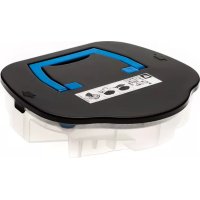
| Watertankcapaciteit | Ongeveer 200 ml (schatting) |
| Reinigingsmodi | Stofzuigen en dweilen, Alleen stofzuigen, Alleen dweilen, Stil, Intensief |
| Connectiviteit | Wi-Fi 2,4 en 5 GHz, Philips HomeRun-app |
| Cartografie | Lasernavigatie (LiDAR), kaartcreatie, tot 5 kaarten |
| Te vermijden zones | Virtuele muren, verboden zones, droge zones |
| Sensoren | Anti-val, infrarood, LDS, obstakeldetectie |
| Geluidsniveau | Ongeveer 55-65 dB (schatting) |
| Onderhoud | Wasbaar filter, wasbare roterende doekjes, reinigbare borstels |
| Reserveonderdelen | Roterende doekjes (XV1452), onderhoudskit (XV1453), vloerreiniger (XV1493) |
| Garantie | 2 jaar |
| Extra functies | Hervatting van reiniging, kinderbeveiliging, meertalige spraakmeldingen |
Veelgestelde vragen - HomeRun 5000 XU5000 PHILIPS
Gebruikersvragen over HomeRun 5000 XU5000 PHILIPS
0 vraag over dit apparaat. Beantwoord die u kent of stel uw eigen vraag.
Stel een nieuwe vraag over dit apparaat
Download de handleiding voor uw Robotstofzuiger in PDF-formaat gratis! Vind uw handleiding HomeRun 5000 XU5000 - PHILIPS en neem uw elektronisch apparaat weer in handen. Op deze pagina staan alle documenten die nodig zijn voor het gebruik van uw apparaat. HomeRun 5000 XU5000 van het merk PHILIPS.
GEBRUIKSAANWIJZING HomeRun 5000 XU5000 PHILIPS
Productoverzicht 534
Vóór het eerste gebruik 534
Klaarmaken voor gebruik 535
Installeer het station 535
De zijborstel installeren 536
De robot opladen 536
De app downloaden, uw product registreren en de Wi-Fi-verbinding instellen. 536
Geluidssignalen 538
De taal van de spraakmeldingen instellen 539
Hoe uw robot werkt 539
Een plattegrond maken 539
Laat door zones toe te voegen uw robot weten waar hij niet moet schoonmaken 540
Hoe uw robot schoonmaakt 541
Schoonmaakstand instellen, instellingen en schoonmaakvolgorde aanpassen 541
Uw robot gebruiken 543
Voorbereiden voor een schoonmaaksessie 543
Uw eerste schoonmaaksessie met de app starten 546
De robot gebruiken zonder de app. 546
Het schoonmaakpatroon van de robot 547
Terugkeren naar het station 547
Automatisch opnieuw opladen en hervatten 547
Schoonmaken en onderhoud 547
Wanneer onderhoud uitvoeren 547
Het roterende dweildoekje reinigen 548
Het waterreservoir en de stofbak reinigen 550
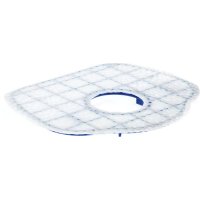
Het uitwasbare stoffilter schoonmaken 553
De borstel schoonmaken 556
De zijborstel schoonmaken 557
De hoofdwielen en het zwenkwiel schoonmaken 558
De sensoren, de contactpunten en het IR-signaalvenster reinigen 558
Langdurige opslag 559
De betekenis van de signalen van de indicatielampjes 559
De robot resetten/herstellen 560
Kinderslot 560
Onderdelen vervangen 561
Accessoires bestellen 561
De oplaadbare accu verwijderen 561
Garantie en ondersteuning 562
Verwijdering en recycling 562
Problemen oplossen 563
Introductie
Gefeliciteerd met uw nieuwe robotstofzuiger uit de Philips HomeRun 5000-serie. Download en installeer de Philips HomeRun Robot-app om optimaal gebruik te kunnen maken van uw robot en al zijn geavanceerde functies. In de app kunt u ook ondersteuningsvideo's en veelgestelde vragen vinden. U kunt ook naar home.id gaan.
Lees het aparte boekje met veiligheidsinformatie zorgvuldig door voordat u de robot in gebruik neemt. Bewaar het boekje om het indien nodig later te kunnen raadplegen.
Productoverzicht
1 Start-/stopknop
2 Terugknop
3 Bovenklep
4 Klep voor stofbak
5 Uitwasbaar stofffilter
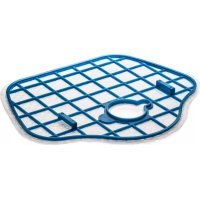
6 Filterbehuizing
7 schoonmaakmodule
8 Stofbak
9 Ontgrendelknop van schoonmaakmodule
10 Dop van waterreservoir
11 Dweildoekjehouder
12 Roterend dweildoekje
13 Zwenkwiel
14 Contactpunten voor opladen (robot)
15 Zijborstel
16 Hoofdwielen
17 Borstel
18 Borstelkap
19 Philips-vloerreiniger XV1493
20 Hulpmiddel voor reiniging
21 Adapter
22 Netsnoeraansluiting
23 (Oplaad) station
24 Placemat
25 Contactpunten voor opladen (station)
Vóór het eerste gebruik
1 Haal het apparaat uit de doos en verwijder al het verpakkingsmateriaal.
2 Verwijder de beschermkappen.
3 Ga, als u beschadigingen op de robot ziet, naar home.id of neem contact op met de Klantenservice in uw land.
i Opmerking: Er kan een restje schoon water in het waterreservoir achterblijven. Dit een gevolg van kwaliteitscontroles in de fabriek. U kunt er van op aan dat het apparaat grondig schoon is en veilig voor gebruik.
Klaarmaken voor gebruik
Tips voor de beste locatie voor de installatie van het station:
- Plaats het station niet in direct zonlicht of onder meubilair, om te voorkomen dat het infraroodsignaal waarmee de robot zijn weg terug naar het station kan vinden, wordt geblokkeerd.
- Plaats het station op een vlak oppervlak tegen een muur.
- Plaats het station op een gladde vloer.
- Plaats het station niet vlakbij een trap of een warmtebron (radiator).
- Plaats de robot op een locatie met een goed Wi-Fi-bereik.
Installeer het station
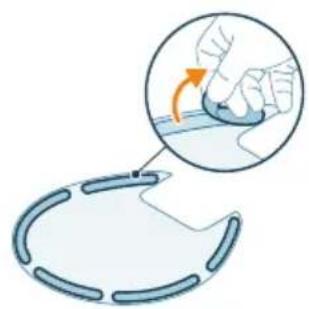
Installeer het station
1 Verwijder de stickers op de achterzijde van de placemat.
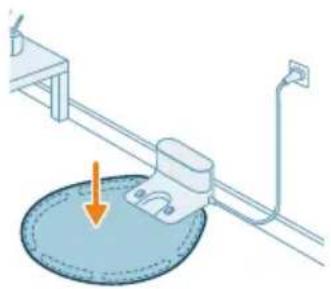
2 Draai de placemat naar de voorkant en plak hem stevig op de grond voordat u het station erop plaatst.
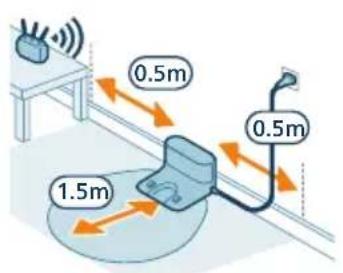
3 Installeer het station rekening houdend met de benodigde afstanden.
i Opmerking: houd 0,5 meter ruimte aan de zijkanten van het station en 1,5 meter aan de voorkant.
4 Steek de stekker van het station in het stopcontact.
5 Werk de rest van het netsnoer goed weg achter het station, zodat de robot er niet overheen kan rijden.
De zijborstel installeren
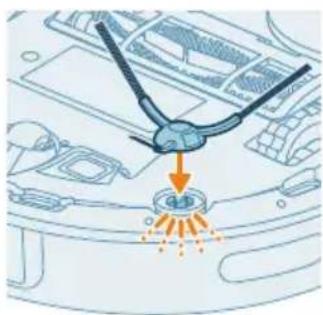
Klik hiervoor de zijborstel in de juiste positie aan de onderkant van de robot vast.
De robot opladen
![graph TD A["Device 1"] --> B["Arrow 2"] B --> C["Arrow 3"] C --> D["Arrow 4"] D --> E["Arrow 5"] E --> F["Arrow 6"] F --> G["Arrow 7"] G --> H["Arrow 8"] H --> I["Arrow 9"] I --> J["Arrow 10"] J --> K["Arrow 11"] K --> L["Arrow 12"] L --> M["Arrow 13"] M --> N["Arrow 14"] N --> O["Arrow 15"] O --> P…](/content/2026/04/730722/images/e546bd822716b9c45d4671408f87a0d8d20fe135655c94f20225405c5cd50442.jpg)

1 Plaats de robot in de juiste richting op de vloer voor het station.
i Opmerking: Zorg ervoor dat de knoppen op de bovenklep naar het station gericht zijn.
2 Zorg ervoor dat het station is aangesloten op de stroomvoorziening.
3 Druk op de terugknop. De robot rijdt naar de juiste positie in het station.
4 Wacht tot de robot volledig is opgeladen.
Als de accu helemaal leeg is, rijdt de robot niet zelf naar de juiste positie. Doe in dat geval het volgende:
1 Plaats de robot in de juiste richting op de vloer voor het station.
i Opmerking: Zorg ervoor dat de knoppen op de bovenklep naar het station gericht zijn.
2 Houd de contactpunten voor opladen onder op de robot tegenover de contactpunten voor opladen op het station.
3 Plaats de robot op het station en zorg ervoor dat de oplaadcontacten aan de onderkant van de robot contact maken met de oplaadcontacten van het station.
i Opmerking: controleer of de robot in de juiste positie staat en begint met opladen.
i Opmerking: De knoppen op de bovenklep van de robot lichten wit op (batterijniveau: 15%-100%) of oranje (batterijniveau: <15%) wanneer de robot begint op te laden. Bij een lege accu kan het even duren voordat de robot aangeeft dat die wordt opgeladen.
4 Wacht tot de robot volledig is opgeladen.
De app downloaden, uw product registreren en de Wi-Fi-verbinding instellen.
App-inhoud
Met de Philips HomeRun Robot-app kunt u uw robot vanaf elke locatie bedienen. Ook kunt u instellingen beheren en snel toegang krijgen tot ondersteuning.
Met de app kunt u:
- Een plattegrond, of virtuele plattegrond, van uw huis maken.

- Selecteren welke kamers u wilt schoonmaken.
- Schakelen tussen verschillende reinigingsmodi en -instellingen voor elke kamer.
- De schoonmaaksessie in real time volgen en het batterijniveau controleren.
- Waarschuwingen en meldingen ontvangen.
- Een schoonmaaksessie plannen.
- De onderhoudsstatus bekijken en vervangende onderdelen zoeken.
- Instructievideo's bekijken.
- Toegang krijgen tot de volledige gebruikershandleiding.
- Antwoorden vinden in de veelgestelde vragen.
- Contact opnemen met de Klantenservice.
De app downloaden
1 Scan de QR-code aan de linkerkant van de verpakking van de robot om de Philips HomeRun Robot-app te downloaden.
Of:
Zoek de 'Philips HomeRun Robot-app' in de Apple App Store of een Android App Store.
2 Download en installeer de app.
3 Volg de instructies in de app.
Een persoonlijke account registreren
Wanneer u een persoonlijke account registreert, kunt u:
- De robot besturen via meerdere apparaten zoals een smartphone.
- Een back-up van belangrijke gegevens opslaan, zoals schoonmaakschema's voor uw woning.
i Opmerking: Als u van telefoon verandert en u hebt geen account, verliest u alle aangepaste schoonmaakschema's.
i Belangrijk: Philips respecteert en beschermt uw privacy. Voordat u zich registreert, kunt u via een koppeling in de app onze privacykennisgeving weergeven.
De Wi-Fi-verbinding instellen
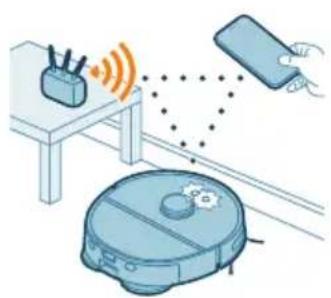
i Voordat u begint: zorg ervoor dat de robot en uw mobiele apparaat een goed Wi-Fi-bereik hebben en dat uw mobiele apparaat verbonden is met het Wi-Fi-netwerk waarmee u de robot wilt verbinden.
1 Druk op de knop 'Robot toevoegen' in de app en volg de instructies.
2 Koppel de robot met de Wi-Fi in de app. Zorg ervoor dat u uw Wi-Fi-wachtwoord bij de hand hebt.
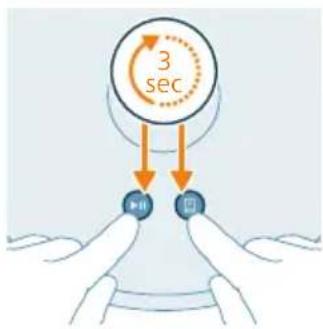
3 Houd de start/stop-knop en de terugknop ten minste drie seconden tegelijkertijd ingedrukt. Het lampje op de voorkant van de robot knippert wit om aan te geven dat de robot zich in de verbindingsmodus voor Wi-Fi bevindt.
4 Tik op de verbindingsknop als deze zichtbaar is in de app om verbinding te maken met het netwerk van 'Philips-robot'.
i Opmerking: als de knop voor verbinden niet zichtbaar is in de app, opent u 'Settings' (Instellingen) op uw mobiele apparaat en gaat u naar Wi-Fi. Hier kunt u het netwerk van de 'Philips-robot' selecteren en er verbinding mee maken. Nadat u verbinding hebt gemaakt met 'Philips robot', gaat u handmatig terug naar de HomeRun-robotapp om de Wi-Fi-verbinding voort te zetten.
i Opmerking: Uw robot kan verbinding maken met zowel de 2,4 GHz als de 5 GHz Wi-Fi-banden.
Als Wi-Fi-koppeling niet lukt:
- Sluit de HomeRun-app af.
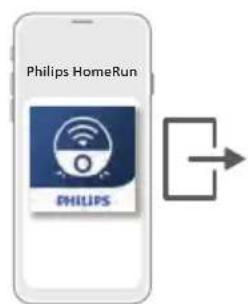
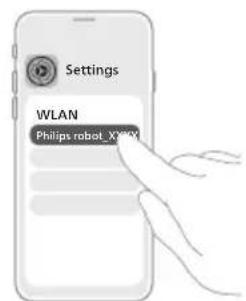
- Controleer uw mobiele Wi-Fi-verbinding.
- Controleer of u het juiste model hebt geselecteerd.
- Controleer of u het juiste wachtwoord voor het Wi-Fi-netwerk hebt ingevoerd.
- Controleer of de robot nog in de verbindingsmodus voor Wi-Fi is.
i Opmerking: U weet of het koppelen niet gelukt is als u ziet dat het lampje op uw robot oranje knippert.
i Opmerking: Als u het probleem niet kunt oplossen, gaat u naar home.id voor ondersteunende informatie en de contactgegevens van de Klantenservice.
Geluidssignalen

- U kunt de taal voor de spraakmeldingen van de robot wijzigen van Engels in uw taal. Download hiervoor de app en verbind de robot met Wi-Fi, zodat deze de nieuwe taal kan downloaden.
- De app geeft meldingen en waarschuwingen als de robot aandacht nodig heeft. Zo blijft u voortdurend op de hoogte van de actuele status, ook als de robot schoonmaakt terwijl u niet thuis bent.
De taal van de spraakmeldingen instellen
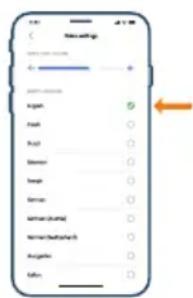
i U kunt de taal van de spraakmeldingen instellen onmiddellijk nadat de robot verbinding met Wi-Fi heeft gemaakt.
1 Zorg ervoor dat de robot is verbonden met de app.
2 De optie om de taal van de spraakmelding te veranderen is op twee plaatsen in de app beschikbaar.
- Op hetzelfde app-scherm waar u wordt gevraagd de robot een naam te geven.
- Of door rechtsboven op het pictogram 'Instellingen' te drukken en vervolgens het tabblad 'Spraak-instellingen' te kiezen.
3 Kies hier de taal van de spraakmelding.
Hoe uw robot werkt
Een plattegrond maken
Hoe de woning in kaart wordt gebracht
De robot rijdt door de kamers en scant ze snel om een plattegrond van de vloer te maken.
Plattegrond-editor
In de app kunt u de Plattegrond-editor gebruiken om:
- Kamers te bewerken (kamers samenvoegen/splitsen, kamers een naam geven), zodat u de schoonmaakroutine van de robot per kamer kunt aanpassen.
- Zones toe te voegen om aan te geven waar de robot wel en niet kan schoonmaken.
- Een plattegrond te maken voor elke verdieping in uw woning en maximaal vijf plattegronden op te slaan. Als er iets verandert in de omgeving, maakt uw robot bij de volgende schoonmaaksessie automatisch een nieuwe plattegrond van het gebied.
De kamer klaarmaken voor het in kaart brengen
Uw robot helpen door elke kamer te rijden om een plattegrond te maken.
Controleer het volgende:
- Staan de robot en het station op de vloer die u in kaart wilt brengen?
- Staan alle meubels op hun vaste plek?
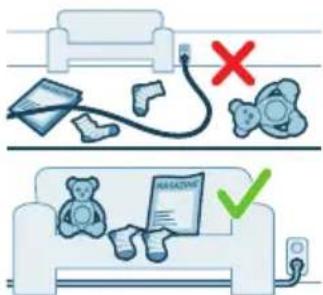
- Zijn kleine voorwerpen, zoals kabels en speelgoed, opgeruimd?
- Hebt u deuren tussen kamers opengelaten?
- Hebt u deuren die naar buiten leiden gesloten?
i Opmerking: Als de robot vastloopt tegen een object, stopt hij met het in kaart brengen of gaat hij in de slaapstand.
i Belangrijk: Zorg ervoor dat uw robot vrij door het huis kan bewegen.
Een plattegrond maken en bewerken
i Belangrijk: Als de robot klaar is met het in kaart brengen, vindt hij zelfstandig zijn weg terug naar het station.
i Belangrijk: Voordat u met het in kaart brengen begint, verwijdert u de dweildoekjes en dweildoekjehouders uit de robot. Als de dweildoekjes bevestigd zijn, zal de ingebouwde tapijtdetectiefunctie van de robot voorkomen dat de robot over gebieden met tapijt beweegt en deze in kaart brengt. Wanneer u de dweildoekjes- en -houders verwijdert, wordt de hele ruimte, inclusief het tapijt, grondig in kaart gebracht voor optimale schoonmaakprestaties.
i Belangrijk: Als de robot niet over het tapijt kan bewegen, verplaatst u het tapijt naar een andere locatie totdat de robot klaar is met het in kaart brengen.
1 Om een plattegrond te maken, tikt u op 'Plattegrond maken' in het beginscherm direct na het koppelen van de robot met de app of als er nog niet eerder een plattegrond is gemaakt. Of tik op het pictogram 'Instellingen' in de rechterbovenhoek, selecteer 'Mijn plattegronden' en selecteer het '+'-pictogram in de rechterbovenhoek. Volg vervolgens de instructies in de app.
2 Om uw plattegrond te bewerken, selecteert u het plattegrondpictogram in het beginscherm of klikt u op het pictogram 'Instellingen' in de rechterbovenhoek, selecteert u 'Mijn plattegrond' en 'Plattegrond bewerken' voor de plattegrond die u wilt bewerken.
i Opmerking: Alleen de op dat moment gebruikte kaart kan bewerkt worden.
Laat door zones toe te voegen uw robot weten waar hij niet moet schoonmaken
Ga naar Plattegrond-editor in de app om zones toe te voegen die uw robot moet vermijden. Het is een klein pictogram rechtsonder op uw plattegrond.
Virtuele muur en verboden zone
Virtuele muren (*) sluiten een gedeelte af dat naar een gebied leidt waar u niet wilt dat de robot komt. Verboden zones () sluiten een gebied binnen een kamer uit dat de robot moet vermijden.
U kunt virtuele muren of verboden zones maken om:
- Breekbare voorwerpen te beschermen. De robot kan alleen objecten detecteren die minstens 2,5 cm hoog, lang en breed zijn.
- Te voorkomen dat de robot tijdens het schoonmaken klem komt te zitten.
i Opmerking: De robot kan vastlopen in hoogpolig tapijt, vloerbedekking met rafelranden of zeer lichte matjes, zoals in de badkamer. De robot kan ook geen snoeren op de vloer detecteren.
- De robot te beschermen.
i Opmerking: Gebruik de robot niet op plekken waar deze geheel of gedeeltelijk onder water kan komen te staan.
i Belangrijk: gebruik virtuele muren en verboden zones niet om te beschermen tegen gevaarlijke situaties.
i Belangrijk: virtuele muren en verboden zones mogen de robot niet belemmeren om terug te keren naar het station.
Droge zone
Stel droge zones ( ) in om te voorkomen dat de robot tapijt of kleden dweilt.
i Opmerking: De robot vermijdt de droge zones wanneer de robot in de modi 'Stofzuigen en dweilen' of 'Dweilen' staat.
Hoe uw robot schoonmaakt
In de app kan het volgende worden geselecteerd:
Terrein Beschrijving
Gemiddeld Gebruik deze voor uw normale, dagelijkse schoonmaak van de hele vloer.
De robot zal, als hij de omgeving niet herkent, eerst de omgeving in kaart brengen en vervolgens schoonmaken met behulp van de laatst ingestelde modus. Nadat de schoonmaak voltooid is, zal hij terugkeren naar het station.
Kamer Gebruik deze om een of meerdere kamers schoon te maken in plaats van de hele vloer.
Zone Gebruik deze om een deel van één of meerdere kamers schoon te maken in plaats van de hele vloer.
Schoonmaakstand instellen, instellingen en schoonmaakvolgorde aanpassen
In de app kunt u voor elke kamer vijf verschillende schoonmaakstanden selecteren. Dit zijn standaardstanden die voor de meeste situaties geschikt zijn. U kunt de geselecteerde schoonmaakstand aanpassen door uw reinigingsvoorkeuren en geavanceerde instellingen verder af te stemmen.
Schoonmaakstanden
Modus Beschrijving
Zuig en dweil Stofzuigen en dweilen in één. Ideaal voor een automatische reiniging van vloeren.
BELANGRIJK: voor het dweilen van kwetsbare gladde vloeren, zoals parket, stelt u het waterniveau in de app in op het laagste niveau.
Zuigen Alleen stofzuigen. Ideaal voor gebieden die niet mogen worden gedweild.
i Opmerking: De modus 'Stofzuigen' is alleen beschikbaar als de dweildoekjes niet geïnstalleerd zijn.
Dweilen Alleen dweilen. Ideaal voor gladde vloeren die licht gereinigd moeten worden.
Stil De zuigkracht wordt verlaagd om het lawaai tot een minimum te beperken en robotgeluiden worden gedempt.
Intensief Stofzuigen en dweilen in één. Ideaal voor grondig schoonmaken van kleine gebieden.
We raden af om deze stand te gebruiken voor grote gebieden. De robot gaat vijf keer door het gebied, dus de schoonmaaktijd en het accugebruik zullen aanzienlijk toenemen.
Modus-instellingen
Voor de modi 'Stofzuigen en dweilen', 'Stofzuigen' of 'Dweilen' kunt u de volgende modusinstellingen fijnafstellen:
Instelling Beschrijving
Zuigkracht Wijzig de zuigkracht:
- Laag : Gebruikt minder energie en maakt minder lawaai.
- Normaal : een gemiddelde, effectieve reiniging die matig energie verbruikt.
- Hoog : goed voor het schoonmaken van grotere gebieden en energiezuiniger dan Max.
- Max : goed voor het verwijderen van haren van huisdieren en hardnekkige deeltjes die in tapijten vastzitten.
Waterdosering Bepaal hoeveel water uit de waterpomp voor waterdosering naar de dweil gaat.
BELANGRIJK: Voeg geen water toe aan het waterreservoir dat warmer is dan 60 °C.
- Laag: gebruikt minder water. Goed voor vloeren met een minimum aan vuil.
- Gemiddeld: verwijdert oppervlakkig vuil.
- Hoog: verwijdert hardnekkige vlekken, zoals voetafdrukken, voor een smetteloze afwerking.
Herhaling Laat uw robot weten hoeveel keren hij de taak moet uitvoeren:
Eén keer is genoeg voor een regelmatige schoonmaakbeurt. Neem meerdere keren in overweging als u hardnekkig vuil moet verwijderen.
Meerdere keren verlengen de totale schoonmaaktijd.
Schoonmaakvolgorde
Door in de app op het instellingenpictogram in de rechterbovenhoek te tikken en 'Schoonmaakvolgorde' te selecteren kunt u uw eigen schoonmaakvolgorde instellen.
Uw robot gebruiken
Voorbereiden voor een schoonmaaksessie
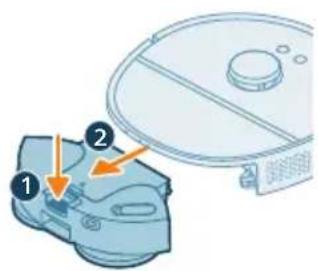
1 Druk op de ontgrendelknop en verwijder de schoonmaakmodule van de robot.
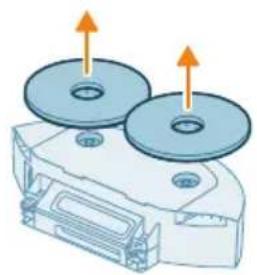
2 Verwijder de dweildoekjehouder.
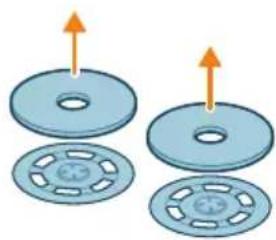
3 Verwijder het roterende dweildoekje uit de dweildoekjehouder.
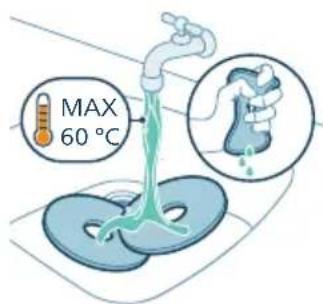
4 Maak de roterende dweildoekjes van tevoren nat.
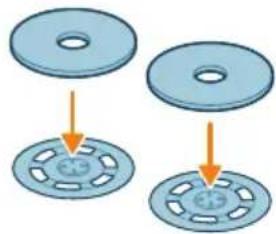
5 Plak het roterende dweildoekje aan de dweildoekjehouder.
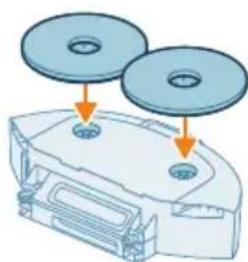
6 Installeer de dweildoekjehouder op de schoonmaakmodule.
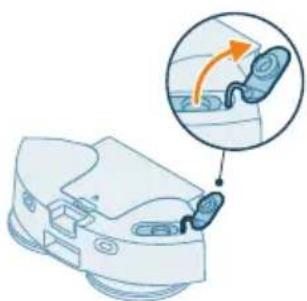
7 Open de dop van het waterreservoir.
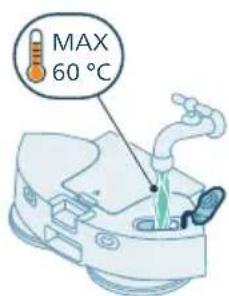
8 Vul het waterreservoir met water tot 60 °C.
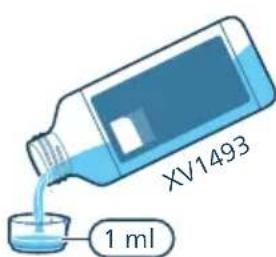
9 Optioneel: Voeg 1 ml van de Philips-vloerreiniger XV1493 aan het waterreservoir toe.
i Opmerking: gebruik alleen de meegeleverde Philips vloerreiniger XV1493, die speciaal voor onze apparaten is ontwikkeld om optimale prestaties te garanderen en de levensduur te verlengen.
i Opmerking: het gebruik van alternatieve reinigingsmiddelen kan de interne machineonderdelen nadelig beïnvloeden en mogelijk beschadigen.
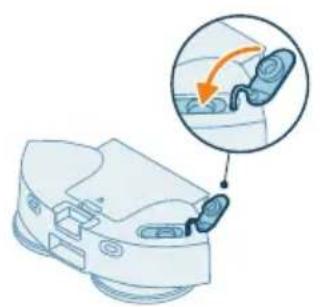
10 Sluit de dop van het waterreservoir.
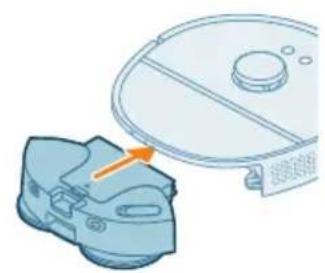
11 Plaats de schoonmaakmodule terug in de robot.

12 Haal alle kabels, draden en snoeren van de vloer om te voorkomen dat de robot hierin vast komt te zitten.
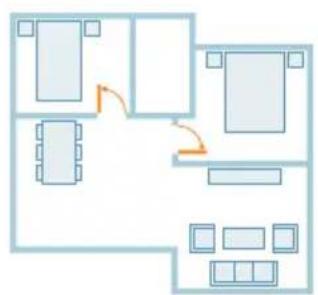
14 Start een schoonmaaksessie vanuit de app of druk op de start/stop-knop op de robot.
Uw eerste schoonmaaksessie met de app starten
Starten
1 Open de app.
2 Selecteer het schoon te maken gebied: 'Gemiddeld', 'Kamer' of 'Zone'.
3 Druk op het pictogram voor starten.
i Opmerking: Als het accuniveau te laag is, kan het schoonmaken niet worden gestart. Wacht tot de robot voldoende is opgeladen voordat u een schoonmaaksessie start.
Stoppen
1 Druk op het pictogram voor pauze in de app. De robot stopt.
2 Druk nogmaals op het pictogram voor starten. De robot gaat verder.
3 Druk op het pictogram voor teruggaan. De robot gaat terug naar het station.
De robot gebruiken zonder de app.
i Opmerking: Voor een optimale ervaring raden we aan de app te gebruiken.
Wanneer u de app niet wilt gebruiken, kunt u de robot handmatig besturen met de twee knoppen op de robot:
- Start-/stopknop
- Houd de knop lang (3 sec.) ingedrukt om de robot in of uit te schakelen.
- Druk de knop kort in om het schoonmaken te starten of te pauzeren. Druk nogmaals om de schoonmaakbeurt te hervatten.
i Opmerking: Als u een schoonmaaksessie start door op de start/stop-knop op de robot te drukken, werkt de robot standaard in de modus 'Stofzuigen en dweilen'.
- Terugknop
- Kort indrukken (wanneer de robot niet bezig is): de robot gaat terug naar het station en wordt opgeladen.
- Kort indrukken tijdens een schoonmaakbeurt: de robot stopt met schoonmaken. Nogmaals kort indrukken: de robot gaat terug naar het station om te worden opgeladen.
- Kort indrukken wanneer de robot terugrijdt naar het station: de robot pauzeert bij het terugkeren naar het station. Druk nogmaals om de robot terug te laten rijden naar het station.
i Opmerking: Om Wi-Fi uit te schakelen, reset u het apparaat en verwijdert u de robot in de app. Om Wi-Fi in te schakelen, voegt u de robot opnieuw in de app toe.
i Opmerking: U kunt de robot resetten/herstellen door de knop Terug bovenop de robot 15 seconden ingedrukt te houden.'
Het schoonmaakpatroon van de robot
![graph TD A["1"] --> B["2"] B --> C["3"] C --> D["4"] D --> E["5"] E --> F["6"] F --> G["7"] G --> H["8"] H --> I["9"] I --> J["10"] J --> K["11"] K --> L["12"] L --> M["13"] M --> N["14"] N --> O["15"] O --> P["16"] P --> Q["17"] Q --> R["18"] R --> S["19"] S --> T["20"] T --> U["21"] U --> V["22"]…](/content/2026/04/730722/images/bd9debbc751a12dbe80c5e9bc17b692fc5a7f605564bf0794b4c10cad5e92f51.jpg)
De robot maakt de woning volgens een vaste structuur schoon. Hij maakt de woning kamer voor kamer schoon en begint altijd met de randen van de kamer voordat die de rest van het oppervlak doet.
Terugkeren naar het station
![graph TD A["3"] --> B["5"] B --> C["2"] C --> D["1"] D --> E["1"] E --> F["2"] F --> G["3"] style A fill:#f9f,stroke:#333 style B fill:#bbf,stroke:#333 style C fill:#bfb,stroke:#333 style D fill:#ffb,stroke:#333 style E fill:#cfc,stroke:#333 style F fill:#fcc,stroke:#333 style G fill:#cff,stroke:#33…](/content/2026/04/730722/images/d91242f5f577cb286c638829dc379eeb112cee93ae19a460d9498cb614ff55e4.jpg)
Als de robot de schoonmaaksessie heeft voltooid, keert deze automatisch terug naar het station om te worden opgeladen.
Automatisch opnieuw opladen en hervatten
Wanneer de accu leeg raakt (< 15%) tijdens het schoonmaken, keert de robot automatisch terug naar het station om te worden opgeladen. De robot berekent het vereiste vermogen op basis van het resterende schoonmaakgebied en zodra de accu voldoende is opgeladen, gaat de robot verder met schoonmaken.
U kunt deze functie in de app uitschakelen door op het instellingenpictogram in de rechterbovenhoek te tikken en vervolgens de optie 'Schoonmaken hervatten' in - of uit te schakelen.
i Opmerking: Nadat u deze functie in de app hebt uitgeschakeld, gaat de robot nadat hij is opgeladen niet door met onafgemaakte schoonmaaktaken.
Schoonmaken en onderhoud
Wanneer onderhoud uitvoeren
Item Reinigen Vervanging
Roterende dweil Na gebruik 3-6 maanden
Borstel Maandelijks 6-12 maanden
Uitwasbaar stoffilter Maandelijks 3-6 maanden
Zijborstel Maandelijks 6-12 maanden
| Hoofdwielen en Zwenkwielen | Maandelijks - |
| LDS-navigatie (LiDAR)-sensor | Maandelijks - |
| Sensoren:- Infraroodsignaalsenso-ren- Anti-valsensor (4x) | Maandelijks - |
| Contactpunten voor opladen (robot en station) | Maandelijks - |
| Placemat Maandelijks | |
Het roterende dweildoekje reinigen
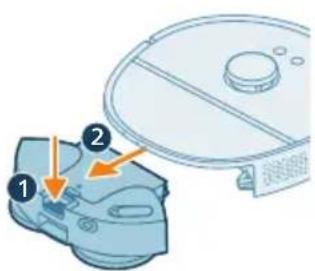
i Opmerking: Reinig het roterende dweildoekje niet met een schoonmaakmiddel. Gebruik uitsluitend kraanwater.
1 Druk op de ontgrendelknop en verwijder de schoonmaakmodule van de robot.
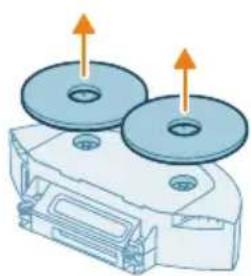
2 Verwijder de dweildoekjehouder.
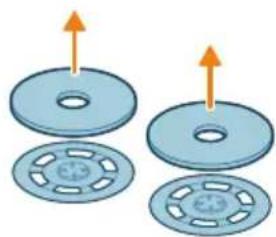
3 Verwijder het roterende dweildoekje uit de dweildoekjehouder.
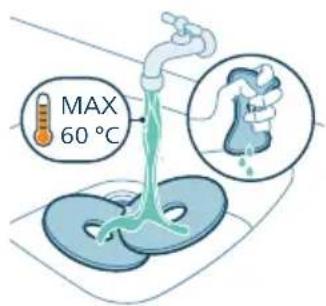
4 Spoel het roterende dweildoekje af onder de kraan met water tot 60 °C.
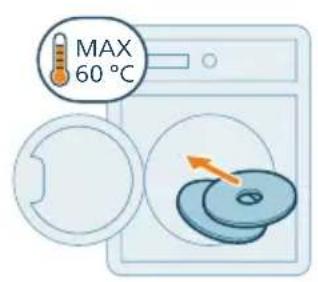
5 U kunt het roterende dweildoekje ook in de wasmachine wassen.
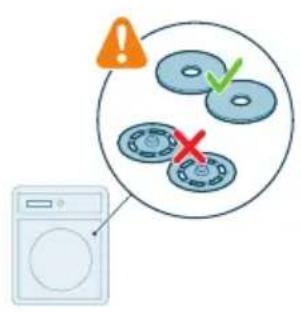
i Opmerking: Was de dweildoekjehouder niet in de wasmachine.
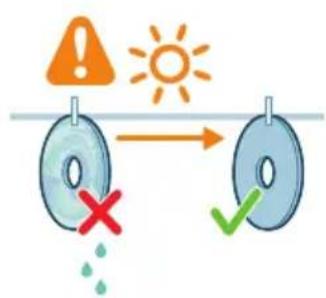
6 Laat het roterende dweildoekje aan de lucht drogen.
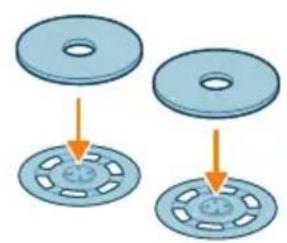
7 Plak het roterende dweildoekje aan de dweildoekjehouder.
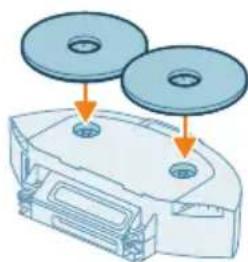
8 Installeer de dweildoekjehouder op de schoonmaakmodule.
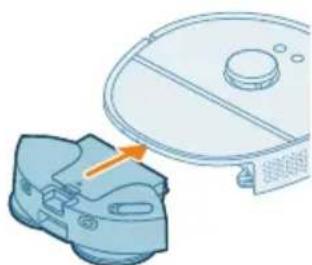
9 Plaats de schoonmaakmodule terug in de robot.
Het waterreservoir en de stofbak reinigen

i Opmerking: Reinig het waterreservoir en de stofbak niet met een schoonmaakmiddel. Gebruik uitsluitend kraanwater.
1 Druk op de ontgrendelknop en verwijder de schoonmaakmodule van de robot.
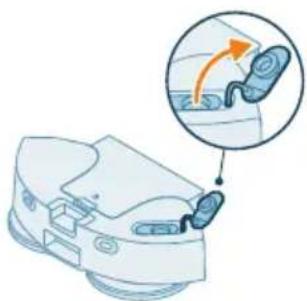
2 Open de dop van het waterreservoir.
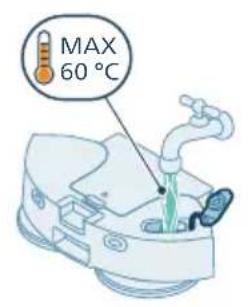
3 Vul het waterreservoir met water tot 60 °C.
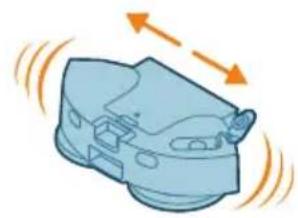
4 Schud het waterreservoir heen en weer boven de gootsteen.
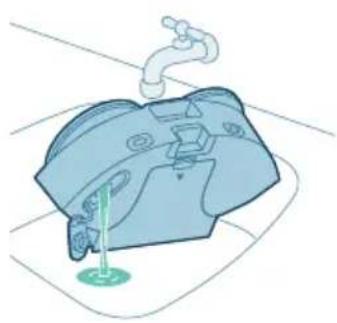
5 Giet resterend water uit het waterreservoir.
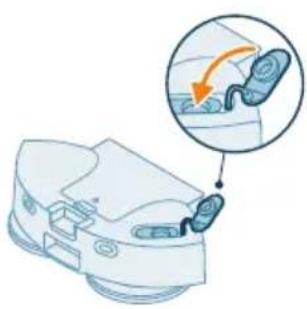
6 Sluit de dop van het waterreservoir.
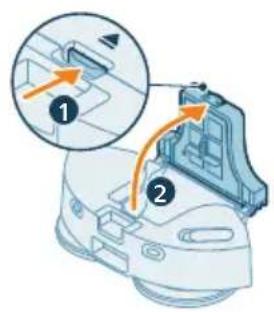
7 Druk op de ontgrendelknop om de stofbak te openen.
552 Nederlands
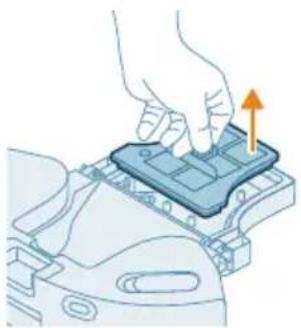
8 Verwijder de filterbehuizing van het deksel.
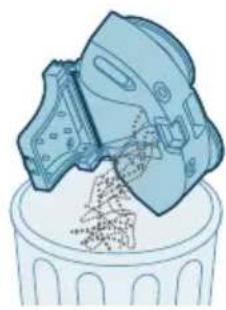
9 Doe het verzamelde stof in de vuilnisbak.
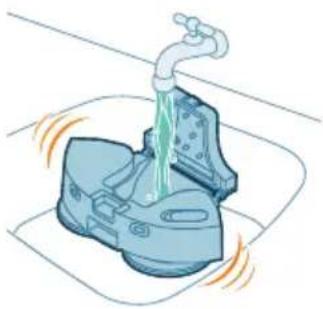
11 Laat de stofbak aan de lucht drogen.

12 Plaats de filterbehuizing terug in het deksel.
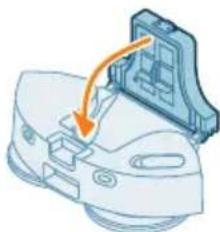
13 Sluit het deksel van de stofbak.
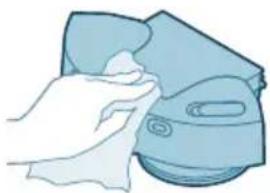
14 Gebruik een schone droge doek om de buitenkant van de schoonmaakmodule schoon te vegen.
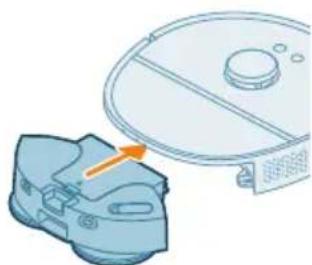
15 Plaats de schoonmaakmodule terug in de robot.
Het uitwasbare stofffilter schoonmaken
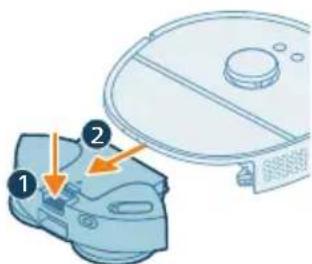
i Opmerking: Reinig het uitwasbare stoffilter niet met een schoonmaakmiddel. Gebruik uitsluitend kraanwater.
1 Druk op de ontgrendelknop en verwijder de schoonmaakmodule van de robot.

2 Druk op de ontgrendelknop om de stofbak te openen.
3 Verwijder de filterbehuizing van het deksel.
4 Trek het uitwasbare stoffilter uit de behuizing.
5 Spoel het uitwasbare stoffilter schoon onder de kraan.
6 Laat het uitwasbare stoffilter aan de lucht drogen.

7 Plaats het droge uitwasbare stoffilter in de behuizing.
8 Plaats de filterbehuizing terug in het deksel.
9 Sluit het deksel van de stofbak.
10 Gebruik een schone droge doek om de buitenkant van de schoonmaakmodule schoon te vegen.
11 Plaats de schoonmaakmodule in de robot.
De borstel schoonmaken
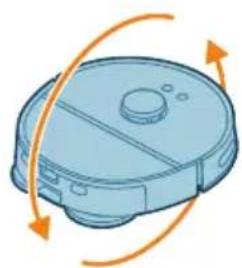
1 Plaats de robot ondersteboven op een vlakke en stabiele ondergrond.
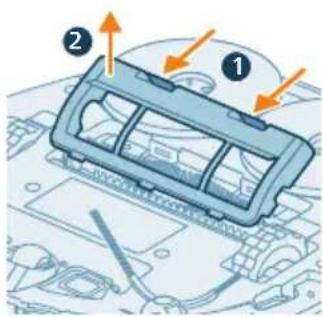
2 Druk tegelijkertijd op de ontgrendelknoppen van de borstelkap om deze op te tillen en te verwijderen.
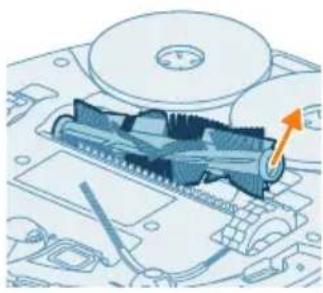
4 Gebruik het reinigingshulpstuk om de haren door te snijden.
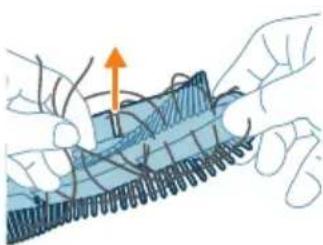
5 Verwijder haren en vuil van de borstel.
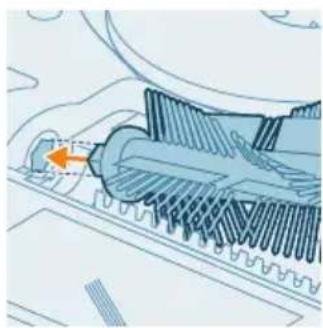
6 Plaats de borstel op de juiste plaats terug. Lijn de vierkante pen uit met het vierkante gat.
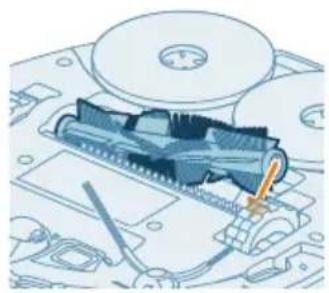
7 Breng het andere uiteinde van de borstel in positie.
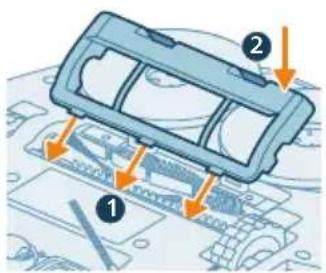
8 Plaats de lipjes van de borstelkap in de juiste uitsparingen.
De zijborstel schoonmaken
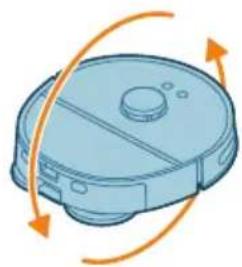
1 Plaats de robot ondersteboven op een vlakke en stabiele ondergrond.
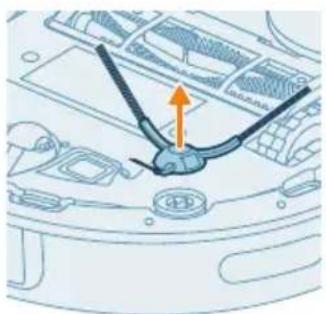
2 Verwijder de zijborstel.
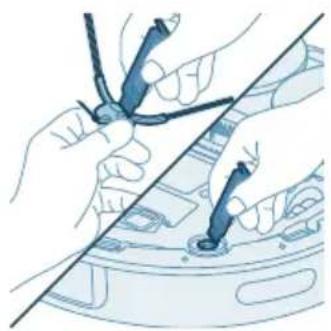
3 Gebruik het hulpmiddel voor reiniging om stof of pluisjes van de zijborstel en de robot te verwijderen.
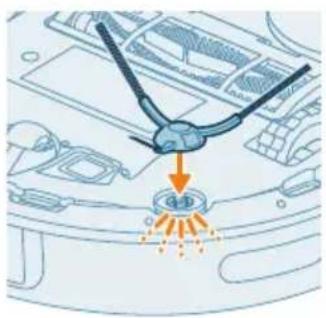
4 Klik hiervoor de zijborstel in de juiste positie aan de onderkant van de robot vast.
De hoofdwielen en het zwenkwiel schoonmaken
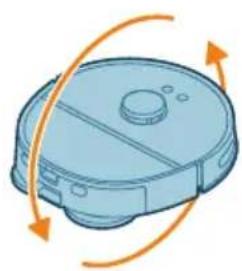
1 Plaats de robot ondersteboven op een vlakke en stabiele ondergrond.
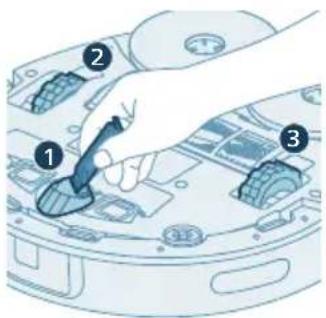
2 Gebruik het hulpmiddel voor reiniging om stof of pluisjes van het voorste zwenkwiel en de hoofdwielen te verwijderen.
De sensoren, de contactpunten en het IR-signaalvenster reinigen
Om goede schoonmaakprestaties te behouden, moet u de sensor, de contactpunten en het IR-signaalvenster nu en dan schoonmaken met een droge, niet schurende doek.
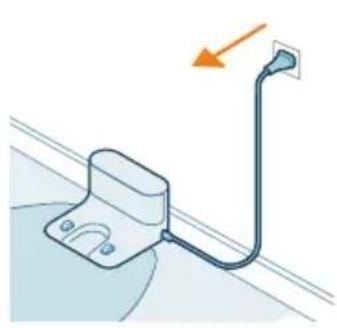
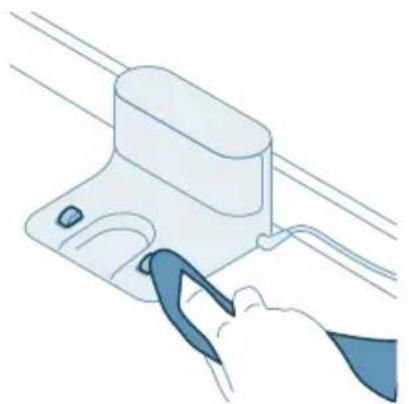
1 Haal de stekker van het station uit het stopcontact.
2 Gebruik een zachte, niet-schurende droge doek om de onderdelen schoon te maken.
i Opmerking: gebruik geen schoonmaakmiddel.
i Opmerking: Maak de onderdelen niet op een andere manier schoon.
1 Laad de accu op tot deze vol is.
2 Bewaar de robot binnen een temperatuurbereik van 8 °C tot 35 °C.
De betekenis van de signalen van de indicatielampjes
Signaal Betekenis van signaal
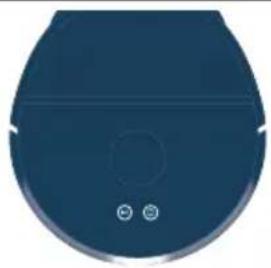
Het lampje op de robot kleurt wit tijdens het schoonmaken.
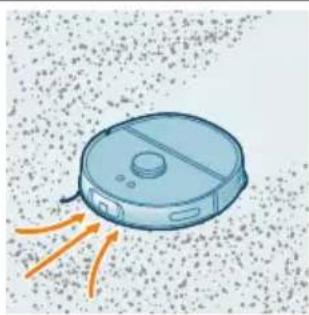
De robot is de vloer aan het schoonmaken.
Signaal Betekenis van signaal
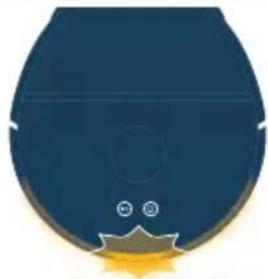
Het lampje op de robot knippert oranje.

De robot wordt geconfronteerd met een fout die uw aandacht nodig heeft. Let op het sprakbericht van de robot, of ga naar de HomeRun- app voor meer informatie.
De robot resetten/herstellen
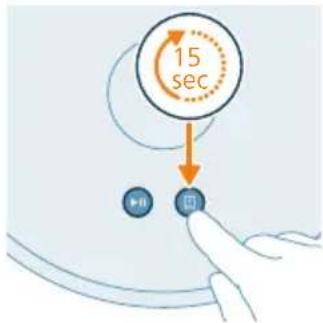
U kunt de robot resetten/herstellen door de knop Terug bovenop de robot 15 seconden ingedrukt te houden.
i Opmerking: Na het resetten/herstellen van de robot moet de robot opnieuw verbinding maken met de app en zijn de relevante instellingen in de app verwijderd.
Kinderslot
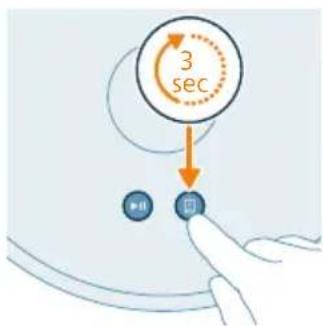
1 U kunt het kinderslot inschakelen in de app of 3 seconden op de knop Terug op de robot drukken.
2 Om het kinderslot uit te schakelen, deselecteert u het kinderslot in de app of drukt u nogmaals 3 seconden op de knop Terug op de robot.
Onderdelen vervangen
Accessoires bestellen
Ga voor accessoires of reserveonderdelen naar
www.philips.com/RoboticsAccessoriesAPP of naar uw Philips-dealer. U kunt ook contact opnemen met de Philips Klantenservice in uw land.
Vervangingsonderdelen:
XV1452 2 paar vervangende roterende dweildoekjes
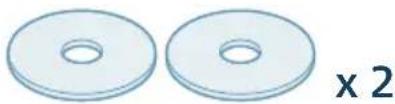
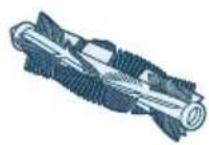
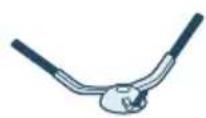
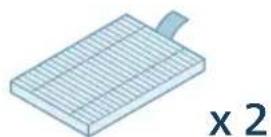
XV1453 Onderhoudsset met 2 filters, 1 borstel en 1 zijborstel.
XV1493 Robot-vloerreiniger.

De oplaadbare accu verwijderen
Volg de onderstaande instructies om de oplaadbare accu te verwijderen. U kunt de robot ook naar een servicecentrum van Philips brengen om de accu te laten
verwijderen. Neem contact op met de Philips Klantenservice in uw land voor het adres van een servicecentrum bij u in de buurt.
Neem de benodigde voorzorgsmaatregelen wanneer u gereedschap gebruikt om het product te openen en wanneer u de accu verwijdert.
Waarschuwing: Zorg ervoor dat het product niet op het station is aangesloten en dat de accu helemaal leeg is voordat u de accu verwijdert.
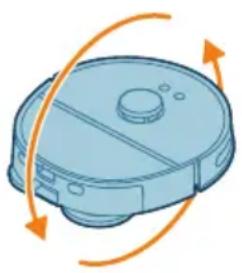
1 Start de robot op een plaats ergens in de kamer en niet vanuit het station.
2 Laat de robot werken tot de accu leeg is om ervoor te zorgen dat de accu volledig leeg is voordat u deze verwijdert en inlevert.
3 Plaats de robot ondersteboven op een vlakke en stabiele ondergrond.
4 Draai de schroeven van het deksel van het accucompartiment los en verwijder het deksel.
5 Til de oplaadbare batterij uit het compartiment.
6 Ontkoppel deze door op het klemmetje op de batterijaansluiting te drukken om de batterijaansluiting los te maken.
7 Breng de robot en de accu naar een inzamelpunt voor elektrisch en elektronisch afval.
Garantie en ondersteuning
Versuni biedt voor dit product een garantie van 2 jaar vanaf de datum van aankoop. Deze garantie is niet geldig als het defect is ontstaan door onjuist gebruik of slecht onderhoud. Onze garantie heeft geen invloed op uw wettelijke rechten als consument. Voor meer informatie of om een garantieclaim in te dienen kunt u terecht op onze website www.philips.com/support.
Uw robotstofzuiger is met de grootste zorg ontworpen en ontwikkeld. Als de robot onverhoopt toch moeten worden gerepareerd, dan zorgt het Consumer Care Centre in uw land dat de benodigde reparatie zo snel mogelijk en met zo min mogelijk ongemak wordt uitgevoerd. Als er geen Consumer Care Centre in uw land is, ga dan naar uw Philips-dealer.
Verwijdering en recycling
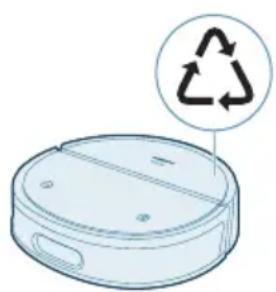
Gooi de robot niet weg met het gewone huisvuil. Breng het naar een recyclingbedrijf voor elektrische apparatuur.
Problemen oplossen
In dit hoofdstuk worden in het kort de meest voorkomende problemen behandeld die zich kunnen voordoen tijdens het gebruik van het apparaat. Als u het probleem niet kunt oplossen met de onderstaande informatie, ga dan naar de Philips HomeRun Robot-app of naar home.id. Daar vindt u ook ondersteuningsvideo's en veelgestelde vragen. U kunt ook contact opnemen met de Klantenservice in uw land.
Probleem Mogelijke
oorzaak
Oplossing
| De robot wordt niet ingeschakeld. | De accu is bijna leeg. Laad de robot op het station op vóór gebruik. | |
| De omgevingstemperatuur is te hoog of te laag. | Gebruik de robot bij een temperatuur tussen 8 °C en 35 °C. | |
| De robot kan niet met de app worden gekoppeld. | De robot bevindt zich niet meer in koppelingsmodus. | Zet de robot terug in de koppelingsmodus door de knop Terug en Start/Stop tegelijkertijd ingedrukt te houden (het lampje op de voorkant van de robot knippert wit om aan te geven dat de robot zich in de verbindingsmodus voor Wi-Fi bevindt). |
| De Wi-Fi-verbinding (signaal) werkt niet goed. | Plaats de robot in een gebied met een goed Wi-Fi-signaal. | |
| Verkeerd Wi-Fi-netwerk geselecteerd. | Zorg ervoor dat u het juiste Wi-Fi-netwerk selecteert. | |
| Verkeerd wachtwoord gebruikt. | Zorg ervoor dat u het juiste Wi-Fi-wachtwoord gebruikt. | |
| Er is een verkeerd robotmodel geselecteerd in de app. | Zorg ervoor dat u het juiste robotmodel selecteert. | |
| Verkeerde app gedownload | Gebruik altijd de app die u hebt gedownload via de QR-code in de snelstartgids. | |
| De verbinding tussen de app en de robot is verbroken. | De robot is buiten bereik van het Wi-Fi signaal. | Wacht tot de robot is teruggereden naar een gebied met een goed Wi-Fi-signaal. |
| De robot bevindt zich in de slaapmodus. | De robot gaat in de slaapstand staan als hij niet is teruggekeerd naar het station. Druk op een willekeurige knop op de robot om de robot te wekken. Stuur de robot vervolgens naar het station via de app of door op de terugknop te drukken. | |
| Probleem | Mogelijkeoorzaak | Oplossing |
| Het Wi-Fi-wachtwoord is gewijzigd. | Wanneer de Wi-Fi-gegevens zijn gewijzigd: voeg de robot weer toe aan de app. | |
| De naam van het Wi-Fi-netwerk is gewijzigd. | Wanneer de Wi-Fi-gegevens zijn gewijzigd: voeg de robot weer toe aan de app. | |
| Er heeft zich een gebruiker aangemeld. | Als u zich aanmeldt met andere accountgegevens, moet u de robot opnieuw toevoegen aan de app. | |
| De e-mail met de verificatiecode is niet ontvangen. | Het kan een minuut duren voordat de e-mail met de verificatiecode wordt ontvangen. | Wacht meer dan een minuut op de e-mail. |
| De e-mail is niet verzonden. | Klik op de knop 'Opnieuw versturen'. | |
| De e-mail kan in de map 'spam' of 'junk' terecht zijn gekomen. | Controleer de 'spam'- of 'junk'-map. (Het e-mailadres van de afzender begint met: HomeRun_noreply@). | |
| Er is een verkeerd e-mailadres gebruikt. | Controleer of u het juiste e-mailadres hebt gebruikt. | |
| De telefoon of computer heeft geen goede internetverbinding om de e-mail te ontvangen. | Zorg ervoor dat de telefoon of computer een goede internetverbinding heeft. | |
| De robot kan het station niet vinden. | Het station is niet aangesloten op de stroomvoorziening. | Steek de stekker van het station in het stopcontact. |
| De sensoren op de robot en/of het station zijn vuil. | Maak alle sensoren van de robot en het station schoon. | |
| Een verboden zone, droge zone, niet-stofzuigzone of virtuele muur is te dicht bij het station of op de terugweg van de robot naar het station geplaatst. | Sla geen verboden zone, droge zone, niet-stofzuigzone of virtuele muur te dicht bij het station op, of op de terugweg van de robot naar het station. | |
| Probleem Mogelijkeoorzaak | Oplossing | |
| Het station is geplaatst op een plek met zeer helder licht. | Plaats het station niet op een plaats met zeer helder licht (zoals direct zonlicht). Dit kan het infraroodsignaal verstoren. | |
| De robot duwt het station weg. | Het station staat niet dicht bij een muur. | Plaats het station met de achterkant naar de muur gericht. |
| De sensoren op de robot en/of het station zijn vuil. | Maak alle sensoren van de robot en het station schoon. | |
| Er is niet genoeg ruimte rondom het station (0,5 meter aan de zijkanten en 1,5 m aan de voorkant). | Zorg ervoor dat het station voldoende ruimte heeft. | |
| De robot maakt niet goed schoon. | De stofbak van de robot is vol. | Maak de stofbak van de robot leeg. |
| Er zitten obstakels vast in de borstels. | Verwijder alle obstakels van de borstels. | |
| Het filter is niet schoongemaakt. | Maak het filter regelmatig schoon. | |
| Het filter is niet of niet correct teruggeplaatst. | Plaats het filter op de juiste manier terug. | |
| De dweildoekjes moeten worden vervangen. | Vervang de dweildoekjes. Koop nieuwe dweildoekjes via de app of opwww.philips.com/RoboticsAccessoriesAPP. | |
| Er komt te veel water uit het wasbare dweildoekje / de robot maakt de vloer te nat. | De waterdosering van de dweil is te hoog ingesteld. | Stel de waterdosering van de dweil in de app lager in. |
| BELANGRIJK: Voor het dweilen van kwetsbare gladde vloeren, zoals parket, moet de waterdosering in de app op het laagste niveau worden ingesteld. | ||
| Robot mist schoon te maken gebieden / de robot maakt niet het hele gebied schoon / de robot begint bepaalde plekken te missen | De sensoren van de robot zijn vuil geworden. | Maak de sensoren van de robot schoon met een droge doek. |
| De robot werkt op gladde gepolijste vloeren. | Zorg ervoor dat de vloer droog is voordat de robot begint met schoonmaken. | |
| Probleem | Mogelijkeoorzaak | Oplossing |
| De robot kan bepaalde gebieden, die worden geblokkeerd door meubilair of barrières, niet bereiken. | Ruim de schoon te maken ruimte op door meubels en kleine voorwerpen op hun vaste plaats te zetten. | |
| De robot kan bepaalde gebieden niet bereiken door hoogpolig tapijt of vloerkleden. | De robot kan vast komen te zitten op hoogpolig tapijt en tapijten met franjes. Verwijder het dweildoekje en de dweildoekjehouder in hun geheel uit de robot en start de schoonmaaksessie opnieuw. Als de robot het gebied nog altijd niet kan bereiken, moet u het tapijt of vloerkleed naar een andere locatie verplaatsen. | |
| Het schoon te maken gebied is niet opgeruimd. | Verwijder kleine voorwerpen van de vloer en ruim het schoonmaakgebied op voordat de robot begint met schoonmaken.De robot kan obstakels detecteren van minimaal 2 cm hoog, lang en breed. | |
| De robot gebruikt een veiligheidsmarge bij het volgen van verboden, droge en niet-stofzuigzones, of virtuele muren. De veiligheidsmarge kan een bepaald gebied blokkeren. | Maak de verboden zone, droge zone, niet-stofzuigzone of virtuele muur in de app iets kleiner. | |
| De robot heeft zichzelf geblokkeerd met een snoer dat in de knoop zit. | Er liggen snoeren op de vloer die de robot niet kan detecteren. | Stop de robot en verwijder de borstelkap. Controleer of de borstel geblokkeerd is en controleer of er iets in de zijborstel blokkeert: verwijder de zijborstel, neem de kabel weg, bevestig de zijborstel opnieuw. Verwijder alle kabels van de vloer voordat u begint met de schoonmaaksessie. |
| De robot valt van de trap. | De anti-valsensoren aan de onderkant van de robot zijn vuil. | Maak de anti-valsensoren aan de onderkant van de robot schoon.Als de robot van de trap blijft vallen, teken dan een virtuele muur bovenaan de trap in de app. |
| Op de bovenste trede van de trap zijn voorwerpen geplaatst die door de robot worden gedetecteerd en daarom denkt de robot daar veilig te kunnen rijden. | Verwijder de voorwerpen van de bovenste trede van de trap. | |
| Probleem Mogelijkeoorzaak | Oplossing | |
| De robot laadt niet snel op en ontladtniet snel. | De robot is opgeslagen in een te warme of te koude ruimte. | Laad de robot op en bewaar deze bij een temperatuur tussen 8 °C en 35 °C. |
| Er is schuimvorming in het waterreservoir en de robot maakt vreemde bewegingen. | Er is een ander reinigingsmiddel gebruikt dan de aanbevolen Philips Robotvloerreiniger XV1493, waardoor de robot uitglijdt. | Gebruik alleen de aanbevolen Philips robotvloerreiniger XV1493 of gebruik helemaal geen reinigingsmiddel.Reinig de robot en de wielen als u een verkeerd reinigingsmiddel hebt gebruikt en spoel het waterreservoir grondig uit. |
| De robot maakt een abnormaal geluid. | Het filter is niet goed teruggeplaatst. | Controleer of het filter correct is teruggeplaatst. |
| De robot heeft een hard stuk vuil opgeruimd, dat nu in de stofbak rond-beweegt. | Leeg de stofbak. | |
| De borstels draaien niet meer. | Er zitten haren vast in de borstel. | Verwijder de haren met het bij de robot geleverde reinigingshulpstuk voor de borstel. |
| Er zitten andere obstakels vast in de borstels. | Verwijder alle andere obstakels van de borstels. | |
| De borstel is niet goed teruggeplaatst. | Verwijder de borstel en plaats deze weer terug.Lijn het vierkante uitsteeksel op de borstel uit met het vierkante gat op de schoonmaakmodule. | |
| De zijborstel raakt vervormd. | Mogelijk is er iets vast komen te zitten in de zijborstel. | - Leg de borstel even in heet water en laat hem drogen.- Koop een nieuwe zijborstel via de app of opwww.philips.com/RoboticsAccessoriesAPP. |
| De robot rijdt niet op een zwarte vloer. | De robot denkt dat een pikzwarte vloer valgevaar oplevert; de valdetectie is geactiveerd. | - Zorg ervoor dat er licht brandt in de kamer met de pikzwarte vloer.- Maak de anti-valsensor aan de onderkant van de robot schoon. |
| Er is een schema ingesteld, maar de robot begint niet met schoonmaken volgens het schema. | Mogelijk is de functie 'niet storen' geactiveerd. | Controleer in de app of de functie 'niet storen' tegelijk met het schema is ingeschakeld. |
| De robot bevindt zich in de slaapmodus. | Zorg ervoor dat de robot wordt opgeladen in het station.De robot gaat in de slaapstand staan als hij niet is teruggekeerd naar het station. Druk op een willekeurige knop op de robot om de robot te wekken. Stuur de robot | |
| Probleem | Mogelijke oorzaak | Oplossing |
| vervolgens naar het station via de app of door op de terugknop te drukken. | ||
| In de app is de verkeerde tijdzone geselecteerd. | U kunt de tijdzone in de app wijzigen in 'My account' (Mijn account) onder 'Profile' (Profiel). | |
| De verbinding tussen de robot en het Wi-Fi-netwerk is verbroken. | Controleer of het Wi-Fi-netwerk werkt. | |
| De accu van de robot is leeg. | Zorg ervoor dat het station is aangesloten op de stroomvoorziening. | |
| Aanmelden bij de account van de robotapp is niet mogelijk. | Het e-mailadres is gewijzigd. | Maak een nieuwe app-account als het e-mailadres is gewijzigd. |
| Het wachtwoord is onjuist. | Voer het juiste wachtwoord in. | |
| tik als het wachtwoord vergeten is, op 'wachtwoord vergeten' en volg de procedure. | ||
| Er is een onjuiste landstreek geselecteerd. | Selecteer de juiste landstreek in de app. | |
| Er worden steeds pop-upberichten over de app- of firmware-updates ontvangen. | De app-updates of firmware-updates zijn niet geïnstalleerd. | Vanwege de voortdurende verbetering van de robot raden wij aan alle updates te installeren. |
| De Philips HomeRun Robot-app is niet beschikbaar in mijn land. | VPN blokkeert mogelijk de toegang tot de juiste landinformatie. | Schakel elke VPN-service uit die u gebruikt. |
| Google- of Apple-account kan zijn ingesteld op een ander land. | Wijzig de Google- of Apple-accountgegevens zodat deze overeenkomen met het land waarin u de robot hebt gekocht. | |
| De firmware-update mislukt. | Het accuniveau is te laag | Het accuniveau van de robot moet meer dan 30% zijn om een update te kunnen installeren. |
| De robot is niet op het station. | Zorg ervoor dat de robot wordt opgeladen in het station als u de update installeert. | |
| De wifi-verbinding werkt niet goed genoeg. | Zorg ervoor dat de robot zich op een plek met een sterk Wi-Fi-signaal bevindt | |
| Probleem Mogelijkeoorzaak | Oplossing | |
| De robot is klaar met mappen, maar ik zie geen kaart in de app. | De robot loopt vast of blokkeert bij het in kaart brengen. | Laat de robot terugkeren naar het station en start het in kaart brengen opnieuw. Identificeer de locatie waar de robot eerder vast kwam te zitten en verwijder alle obstakels of blokkeer de toegang van de robot tot dat gebied. Verwijder het dweildoekje en de dweildoekjehouder uit de robot voordat u begint met het opnieuw in kaart brengen. Zodra de plattegrond is gemaakt, kunt u een verboden zone maken om te voorkomen dat de robot dat gebied opnieuw binnengaat. |
| De Philips HomeRun Robot-app wordt niet vernieuwd. | Wis de cache en vernieuw de app.Navigeer naar het gedeelte Profiel van de app en selecteer 'Cache wissen'.Zodra de cache is gewist, gaat u terug naar uw robotlijst en veegt u naar beneden om de app te vernieuwen. | |
| Mijn kaart is verloren gegaan uit de app. | Het maximumaantal kaarten was bereikt. | De robot maakt een nieuwe kaart wanneer hij een nieuwe omgeving herkent. Als je al 5 kaarten hebt, zal de robot een oude overschrijven. |
| De robot begint opnieuw met het in kaart brengen. | Er zijn veranderingen in de omgeving. | Wanneer meubilair wordt verplaatst of deuren open of dicht gaan ten opzichte van hun normale positie, zal de robot dit opnieuw in kaart brengen om hier rekening mee te houden. |
| Er zijn reflecterende oppervlakken. | Oppervlakken zoals spiegels of ramen van vloer tot plafond kunnen de laser van de robot weerkaatsen, waardoor desoriëntatie optreedt. | |
| De robot brengt een lege kamer in kaart. | Kamers met weinig of helemaal geen meubilair kunnen verwarrend zijn voor uw robot. | |
| De robot brengt een gang in kaart. | Een lange gang kan de laserontvangst van de robot beïnvloeden, waardoor hij zich tijdelijk niet kan oriënteren. | |
| Ik wil de Wi-Fi-functie niet gebruiken. | De Wi-Fi-functie kan op uw apparaat worden uitgeschakeld. | Om Wi-Fi uit te schakelen, reset u het apparaat en verwijdert u de robot in de app. Om Wi-Fi in te schakelen, voegt u de robot opnieuw in de app toe. |
| De robot reageert niet. | Het kinderslot is ingeschakeld. | Om te controleren of het kinderslot op uw robot is ingeschakeld, houdt u de knop Terug 3 seconden ingedrukt. Een spraakmelding geeft de status van inschakeling van het kinderslot aan. Als het kinderslot is ingeschakeld, houdt u de knop Terug 3 seconden ingedrukt om het uit te schakelen. Als dit niet werkt, reset u de robot door de knop Terug gedurende 15 seconden ingedrukt te houden. U moet de robot dan opnieuw aan de app toevoegen. |
Innhold
Innledning 571
Produktoversikt 571
- PRODUCTOVERZICHT 534
- VÓÓR HET EERSTE GEBRUIK 534
- KLAARMAKEN VOOR GEBRUIK 535
- GELUIDSSIGNALEN 538
- HOE UW ROBOT WERKT 539
- UW ROBOT GEBRUIKEN 543
- SCHOONMAKEN EN ONDERHOUD 547
- DE BETEKENIS VAN DE SIGNALEN VAN DE INDICATIELAMPJES 559
- DE ROBOT RESETTEN/HERSTELLEN 560
- KINDERSLOT 560
- ONDERDELEN VERVANGEN 561
- DE OPLAADBARE ACCU VERWIJDEREN 561
- GARANTIE EN ONDERSTEUNING 562
- VERWIJDERING EN RECYCLING 562
- PROBLEMEN OPLOSSEN 563
- INTRODUCTIE
- PRODUCTOVERZICHT
- VÓÓR HET EERSTE GEBRUIK
- KLAARMAKEN VOOR GEBRUIK
- INSTALLEER HET STATION
- DE ZIJBORSTEL INSTALLEREN
- DE ROBOT OPLADEN
- DE APP DOWNLOADEN, UW PRODUCT REGISTREREN EN DE WI-FI-VERBINDING INSTELLEN
- APP-INHOUD
- DE APP DOWNLOADEN
- EEN PERSOONLIJKE ACCOUNT REGISTREREN
- DE WI-FI-VERBINDING INSTELLEN
- GELUIDSSIGNALEN
- DE TAAL VAN DE SPRAAKMELDINGEN INSTELLEN
- HOE UW ROBOT WERKT
- EEN PLATTEGROND MAKEN
- HOE DE WONING IN KAART WORDT GEBRACHT
- PLATTEGROND-EDITOR
- DE KAMER KLAARMAKEN VOOR HET IN KAART BRENGEN
- EEN PLATTEGROND MAKEN EN BEWERKEN
- LAAT DOOR ZONES TOE TE VOEGEN UW ROBOT WETEN WAAR HIJ NIET MOET SCHOONMAKEN
- VIRTUELE MUUR EN VERBODEN ZONE
- DROGE ZONE
- HOE UW ROBOT SCHOONMAAKT
- TERREIN BESCHRIJVING
- SCHOONMAAKSTAND INSTELLEN, INSTELLINGEN EN SCHOONMAAKVOLGORDE AANPASSEN
- SCHOONMAAKSTANDEN
- MODUS BESCHRIJVING
- MODUS-INSTELLINGEN
- INSTELLING BESCHRIJVING
- SCHOONMAAKVOLGORDE
- UW ROBOT GEBRUIKEN
- VOORBEREIDEN VOOR EEN SCHOONMAAKSESSIE
- UW EERSTE SCHOONMAAKSESSIE MET DE APP STARTEN
- STARTEN
- STOPPEN
- DE ROBOT GEBRUIKEN ZONDER DE APP
- HET SCHOONMAAKPATROON VAN DE ROBOT
- TERUGKEREN NAAR HET STATION
- AUTOMATISCH OPNIEUW OPLADEN EN HERVATTEN
- SCHOONMAKEN EN ONDERHOUD
- WANNEER ONDERHOUD UITVOEREN
- ITEM REINIGEN VERVANGING
- HET ROTERENDE DWEILDOEKJE REINIGEN
- HET WATERRESERVOIR EN DE STOFBAK REINIGEN
- 552 NEDERLANDS
- HET UITWASBARE STOFFFILTER SCHOONMAKEN
- DE BORSTEL SCHOONMAKEN
- DE ZIJBORSTEL SCHOONMAKEN
- DE HOOFDWIELEN EN HET ZWENKWIEL SCHOONMAKEN
- DE SENSOREN, DE CONTACTPUNTEN EN HET IR-SIGNAALVENSTER REINIGEN
- DE BETEKENIS VAN DE SIGNALEN VAN DE INDICATIELAMPJES
- SIGNAAL BETEKENIS VAN SIGNAAL
- DE ROBOT RESETTEN/HERSTELLEN
- KINDERSLOT
- ONDERDELEN VERVANGEN
- ACCESSOIRES BESTELLEN
- DE OPLAADBARE ACCU VERWIJDEREN
- GARANTIE EN ONDERSTEUNING
- VERWIJDERING EN RECYCLING
- PROBLEMEN OPLOSSEN
- INNHOLD
Merk : PHILIPS
Model : HomeRun 5000 XU5000
Categorie : Robotstofzuiger