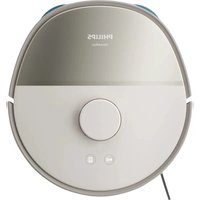
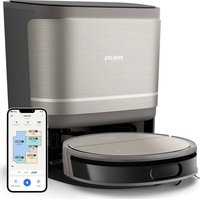
HomeRun 5000 XU5000 - 7 PHILIPS - Panduan pengguna gratis
Temukan panduan perangkat secara gratis HomeRun 5000 XU5000 PHILIPS dalam format PDF.


Pertanyaan pengguna tentang HomeRun 5000 XU5000 PHILIPS
0 pertanyaan tentang perangkat ini. Jawab yang Anda tahu atau ajukan milik Anda sendiri.
Ajukan pertanyaan baru tentang perangkat ini
Unduh instruksi untuk 7 dalam format PDF gratis! Temukan panduan Anda HomeRun 5000 XU5000 - PHILIPS dan ambil kembali perangkat elektronik Anda. Di halaman ini diterbitkan semua dokumen yang diperlukan untuk penggunaan perangkat Anda. HomeRun 5000 XU5000 merek PHILIPS.
PANDUAN PENGGUNA HomeRun 5000 XU5000 PHILIPS
Tinjauan umum produk 42
Sebelum menggunakan alat pertama kali 42
Menyiapkan penggunaan 43
Memasang stasiun 43
Pasang sikat samping 44
Mengisi daya robot 44
Unduh aplikasi, daftar, dan sambungkan ke Wi-Fi 44
Tanda suara 46
Mengatur bahasa peringatan suara 47
Cara kerja robot Anda 47
Membuat peta 47
Beri tahu robot Anda tempat yang tidak boleh dibersihkan dengan menambahkan zona ____ 48
Cara robot Anda membersihkan 49
Atur mode pembersihan, sesuaikan pengaturan dan urutan pembersihan 49
Menggunakan robot Anda 51
Menyiapkan untuk sesi pembersihan 51
Mulailah sesi pembersihan pertama Anda melalui aplikasi 54
Menggunakan robot tanpa aplikasi 54
Pola pembersihan robot Anda 55
Kembali ke stasiun 55
Mengisi daya dan melanjutkan secara otomatis 55
Pembersihan dan perawatan 56
Waktu pemeliharaan 56
Membersihkan kain pel putar 56
Membersihkan tangki air dan wadah debu 58
Membersihkan filter yang dapat dicuci 62
Membersihkan roda utama dan roda bantu depan 67
Membersihkan sensor, titik kontak, dan jendela sinyal IR 67
Penyimpanan jangka panjang 68
Sinyal lampu indikator dan artinya 68
Mereset/memulihkan robot 69
Kunci anak 69
Penggantian 69
Memesan aksesori 69
Melepas baterai isi ulang 70
Garansi dan dukungan 71
Pembuangan dan daur ulang 71
Mengatasi masalah 71
Pendahuluan
Selamat atas pembelian Robot pembersih vakum Philips HomeRun 5000 Series Anda! Untuk mendapatkan hasil maksimal dari robot Anda dan mengakses semua fungsi lanjutan, Anda dapat mengunduh dan menginstal Aplikasi Robot Philips HomeRun. Anda juga dapat menemukan video dukungan dan pertanyaan umum di aplikasi atau kunjungi home.id.
Baca buklet keselamatan terpisah dengan cermat sebelum menggunakan robot untuk pertama kalinya dan simpanlah untuk referensi di kemudian hari.
Tinjauan umum produk
1 Tombol mulai/berhenti
2 Tombol kembali
3 Tutup atas
4 Tutup wadah debu
5 Filter yang dapat dicuci
6 Casing filter
7 Modul pembersih
8 Wadah debu
9 Tombol pelepas modul pembersih
10 Tutup tangki air
11 Penahan kain pel
12 Kain pel putar
13 Roda bantu depan
14 Titik kontak pengisian daya (robot)
15 Sikat samping
16 Roda utama
17 Sikat utama
18 Pelindung sikat
19 Pembersih lantai Philips XV1493
20 Alat pembersih
21 Adaptor
22 Soket kabel listrik
23 Stasiun (pengisian daya)
24 Alas
25 Titik kontak pengisian daya (stasiun)
Sebelum menggunakan alat pertama kali
1 Keluarkan alat dari kotak dan lepaskan semua kemasan.
2 Lepaskan tutup pelindung.
3 Jika Anda melihat tanda-tanda kerusakan apa pun, kunjungi home.id atau hubungi Pusat Layanan Konsumen di negara Anda.
i Catatan: Sejumlah kecil residu air bersih mungkin tersisa di dalam tangki air. Ini adalah hasil pemeriksaan kualitas pabrik. Alat ini sepenuhnya bersih dan aman digunakan.
Menyiapkan penggunaan
Tips memilih lokasi terbaik untuk memasang stasiun:
- Jangan letakkan stasiun di bawah sinar matahari yang terang atau di bawah furnitur. Hal ini akan menghalangi sinyal inframerah yang membantu robot menemukan jalan kembali ke stasiun.
- Pasang stasiun pada permukaan yang datar dan menempel ke dinding.
- Pasang stasiun di lantai yang keras.
- Jangan letakkan stasiun di dekat tangga atau sumber panas (radiator).
- Pasang di lokasi dengan jangkauan Wi-Fi yang baik.
Memasang stasiun
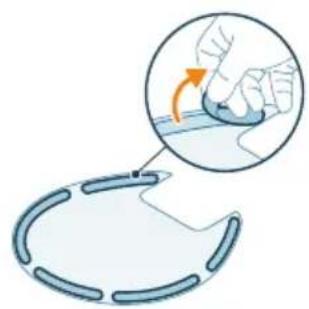
1 Kelupas stiker di bagian belakang alas.
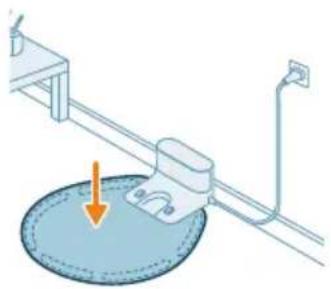
2 Putar alas ke sisi depan dan tempelkan dengan kuat di lantai sebelum meletakkan stasiun di atasnya.
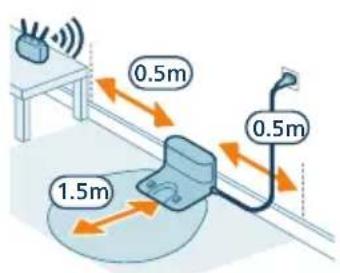
3 Pasang stasiun dalam dimensi penempatan yang benar.
i Catatan: Sisakan ruang 0,5 meter di samping stasiun dan 1,5 meter di depan stasiun.
4 Sambungkan stasiun ke catu daya.
5 Pastikan sisa kabel daya tersembunyi dengan baik di belakang stasiun agar tidak terinjak oleh robot.
Pasang sikat samping
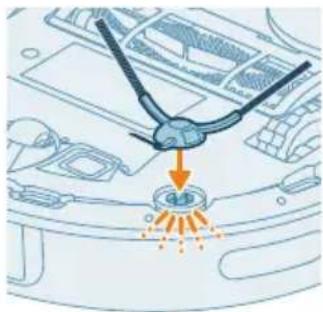
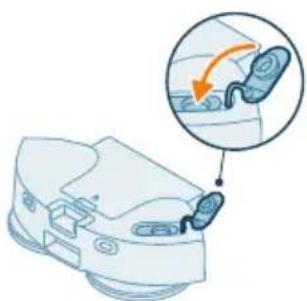
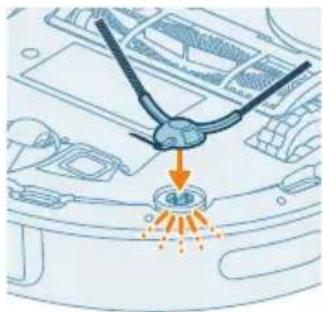
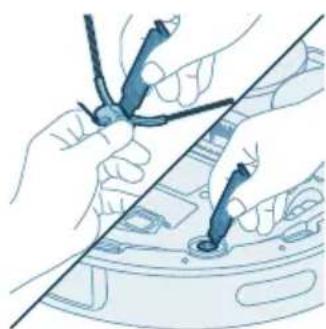
Pasang sikat samping dengan memasukkannya ke posisi yang benar di bagian bawah robot.
Mengisi daya robot
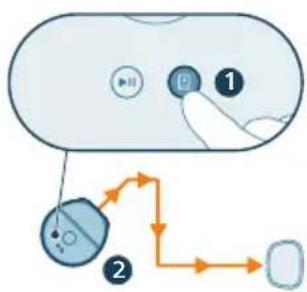
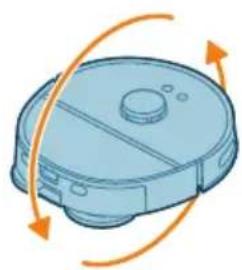
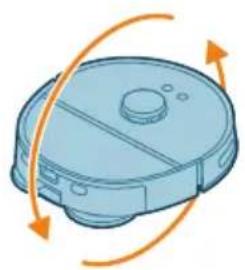
1 Putar robot ke posisi yang benar dan letakkan robot di lantai di depan stasiun.
i Catatan: Pastikan tombol di penutup atas menghadap stasiun.
2 Pastikan stasiun tersambung ke catu daya.
3 Tekan tombol kembali. Robot bergerak ke posisi yang benar di stasiun.
4 Tunggu hingga daya baterai robot terisi penuh.
Jika baterainya kosong, robot tidak akan bergerak ke posisi yang benar. Ikuti langkah-langkah berikut untuk mengatasi masalah tersebut:
1 Putar robot ke posisi yang benar dan letakkan robot di lantai di depan stasiun.
i Catatan: Pastikan tombol di penutup atas menghadap stasiun.
2 Sejajarkan titik kontak pengisian daya di bagian bawah robot dengan titik kontak pengisian daya di stasiun.
3 Letakkan robot di stasiun dan pastikan titik kontak pengisian daya di bagian bawah pada robot menyentuh titik kontak pengisian daya pada stasiun.
i Catatan: Pastikan robot berada pada posisi yang benar dan mulai mengisi daya.
i Catatan: Tombol di penutup atas robot akan menyala putih (level baterai: 15%–100%) atau kuning (level baterai: <15%) saat robot mulai mengisi daya. Jika daya baterai kosong, mungkin perlu beberapa saat sebelum robot menunjukkan bahwa baterai sedang diisi daya.
4 Tunggu hingga daya baterai robot terisi penuh.
Unduh aplikasi, daftar, dan sambungkan ke Wi-Fi
Konten aplikasi
Aplikasi Robot Philips HomeRun memungkinkan Anda mengontrol robot dari mana saja. Anda juga dapat mengelola pengaturan dan mengakses dukungan dengan cepat.
Dengan aplikasi ini, Anda dapat:
- Membuat peta atau denah lantai virtual rumah Anda.
- Memilih ruangan yang ingin dibersihkan.

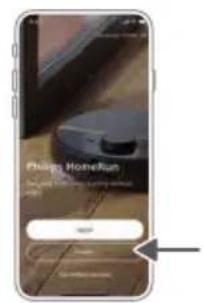
- Beralih antara mode pembersihan dan pengaturan yang berbeda untuk setiap ruangan.
- Memantau sesi pembersihan secara real time dan memeriksa level baterai.
- Menerima notifikasi dan peringatan.
- Menjadwalkan sesi pembersihan.
- Mengecek status pemeliharaan dan menemukan suku cadang pengganti.
- Menonton video cara penggunaan.
- Mengakses panduan pengguna lengkap.
- Temukan jawaban di Pertanyaan Umum.
- Menghubungi Layanan Konsumen.
Mengunduh aplikasi
1 Pindai kode QR di sebelah kiri atau pada kemasan robot untuk mengunduh Aplikasi Robot Philips HomeRun.
Atau:
Cari 'Aplikasi Robot Philips HomeRun' di Apple App Store atau salah satu Toko Aplikasi Android.
2 Unduh dan instal aplikasi.
3 Ikuti petunjuk dalam aplikasi.
Mendaftarkan akun pribadi
Anda dapat mendaftarkan akun pribadi dan mendapatkan keuntungan-keuntungan berikut:
- Mengendalikan robot di lebih dari satu perangkat, misalnya smartphone.
- Menyimpan data penting seperti rencana pembersihan khusus untuk rumah Anda.
i Catatan: Jika Anda mengganti ponsel dan tidak memiliki akun, Anda akan kehilangan semua rencana pembersihan khusus.
i Penting: Philips menghargai dan menghormati privasi Anda. Tautan ke pemberitahuan privasi kami dapat ditemukan di aplikasi sebelum mendaftar.
Menyiapkan koneksi Wi-Fi
i Sebelum Anda memulai: Pastikan robot dan perangkat seluler Anda memiliki jangkauan Wi-Fi yang baik, dan perangkat seluler Anda terhubung ke jaringan Wi-Fi yang Anda inginkan untuk dihubungkan ke robot.
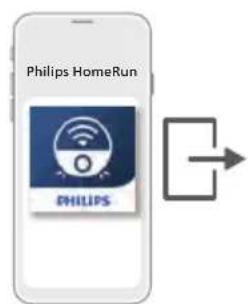
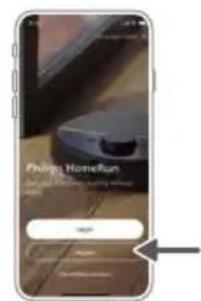
1 Tekan tombol 'Add robot' (Tambahkan robot) di aplikasi dan ikuti petunjuknya.
2 Hubungkan robot dengan Wi-Fi dalam aplikasi. Pastikan kata sandi Wi-Fi Anda disimpan di tempat yang mudah ditemukan.
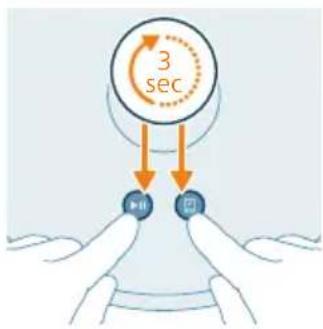
3 Tekan dan tahan tombol mulai/berhenti dan tombol kembali secara bersamaan selama tiga detik. Lampu pada tepi depan robot akan berkedip putih untuk menunjukkan bahwa robot sedang dalam mode pengaturan WiFi.
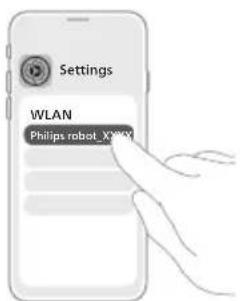
4 Ketuk tombol gabung jika terlihat di aplikasi untuk terhubung dengan jaringan 'robot Philips'.
i Catatan: Jika tombol bergabung tidak terlihat di aplikasi, keluar aplikasi dan masuk ke Wi-Fi di menu 'Pengaturan' pada perangkat seluler Anda. Di sana Anda dapat memilih jaringan 'Philips robot' dan menyambungkannya. Setelah terhubung ke 'robot Philips', kembali secara manual ke aplikasi robot HomeRun untuk melanjutkan koneksi Wi-Fi.
i Catatan: Robot Anda dapat terhubung ke pita Wi-Fi frekuensi 2,4GHz dan 5GHz.
Jika penyambungan Wi-Fi gagal:
- Keluar dari aplikasi HomeRun.
- Periksa koneksi Wi-Fi seluler Anda.
- Periksa apakah model yang Anda pilih sudah benar.
- Periksa apakah kata sandi Wi-Fi yang Anda masukkan sudah benar.
- Periksa apakah robot masih dalam mode penyiapan Wi-Fi.
i Catatan: Anda akan tahu bahwa koneksi belum berhasil jika Anda melihat lampu pada robot berkedip kuning.
i Catatan: Jika Anda tidak dapat menyelesaikan masalah, kunjungi home.id untuk informasi dukungan dan detail kontak Layanan Konsumen.
Tanda suara

- Bahasa peringatan suara robot dapat diubah dari bahasa Inggris ke bahasa lokal Anda. Untuk mengubah bahasa, unduh aplikasi dan hubungkan robot dengan Wi-Fi sehingga robot dapat mengunduh bahasa baru.
- Aplikasi akan memberikan peringatan dan pengingat jika robot membutuhkan perhatian. Dengan demikian, Anda akan mendapat informasi lengkap tentang status real-time bahkan jika robot membersihkan saat Anda tidak berada di rumah.
Mengatur bahasa peringatan suara
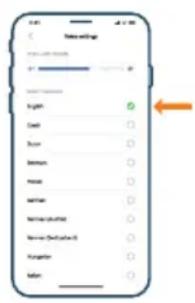
i Anda dapat langsung mengatur bahasa peringatan suara setelah menyambungkan robot ke Wi-Fi.
1 Pastikan robot terhubung ke aplikasi.
2 Anda dapat menemukan opsi untuk mengubah bahasa peringatan suara dalam dua tempat di aplikasi.
- Pada layar aplikasi yang sama saat Anda diminta menuliskan nama robot.
- Atau dengan menekan ikon "Pengaturan" di sudut kanan atas, lalu pilih tab "Pengaturan suara".
3 Lalu pilih bahasa peringatan suara di sana.
Cara kerja robot Anda
Membuat peta
Cara kerja pemetaan
Robot tersebut melaju melewati ruangan dan dengan cepat memindai ruangan untuk membuat peta lantai.
Editor Peta
Di aplikasi, Anda dapat menggunakan Editor Peta untuk:
- Mengedit ruangan (menggabungkan/membagi ruangan, memberi nama ruangan) sehingga Anda dapat menyesuaikan rutinitas pembersihan robot per ruangan.
- Menambahkan zona untuk menentukan lokasi yang dapat dibersihkan dan tidak dapat dibersihkan robot.
- Membuat peta untuk setiap lantai rumah Anda dan menyimpan hingga 5 peta. Jika terjadi perubahan pada lingkungan, robot akan secara otomatis memetakan ulang area ini pada sesi pembersihan berikutnya.
Menyiapkan ruangan untuk pemetaan
Permudah jalan robot melewati setiap ruangan untuk membuat peta, atau denah lantai.
Periksa hal berikut:
- Apakah robot dan stasiun berada di lantai yang ingin Anda petakan?
- Apakah semua furnitur berada di tempat biasanya?
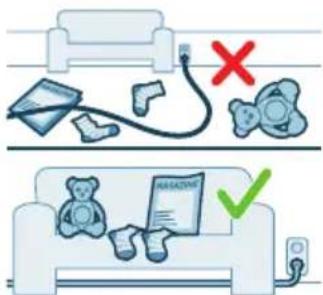
- Apakah benda kecil, seperti kabel dan mainan, sudah dirapikan?
- Sudahkah Anda membuka pintu antar ruangan?
- Sudahkah Anda menutup pintu yang mengarah ke luar?
i Catatan: Jika robot terjebak pada suatu objek, robot akan berhenti memetakan atau beralih ke mode tidur.
i Penting: Pastikan robot Anda memiliki jalur yang jelas untuk melintasi rumah.
Membuat dan mengedit peta
i Penting: Setelah robot selesai memetakan, robot akan menemukan jalan kembali ke stasiunnya sendiri.
i Penting: Sebelum memulai proses pemetaan, lepaskan kain pel dan penjepit kain pel dari robot. Jika kain pel terpasang, fitur deteksi karpet bawaan robot akan mencegahnya bergerak melintasi dan memetakan area berkarpet. Melepas kain pel dan penjepitnya memastikan bahwa seluruh ruang, termasuk karpet, dipetakan secara menyeluruh untuk performa pembersihan yang optimal.
i Penting: Jika robot tidak dapat bergerak melintasi karpet, pindahkan karpet ke lokasi yang berbeda sampai robot selesai melakukan pemetaan.
1 Untuk membuat peta, ketuk "Buat peta" di layar beranda langsung setelah menghubungkan robot dengan aplikasi atau saat belum ada peta yang dibuat sebelumnya. Atau ketuk ikon "Pengaturan" di sudut kanan atas, pilih "Peta saya", dan pilih ikon "+" di sudut kanan atas. Kemudian, ikuti petunjuk dalam aplikasi.
2 Untuk mengedit peta Anda, ketuk ikon peta di layar beranda atau ikon "Pengaturan" di sudut kanan atas, pilih "Peta saya", lalu pilih "Edit peta" untuk peta yang ingin Anda edit.
i Catatan: Anda hanya dapat mengedit peta yang saat ini sedang digunakan.
Beri tahu robot Anda tempat yang tidak boleh dibersihkan dengan menambahkan zona
Tambahkan zona yang ingin dihindari robot Anda dengan membuka Editor Peta di aplikasi. Ikon ini adalah ikon kecil di sisi kanan bawah peta Anda.
Dinding virtual dan zona Dilarang Lewat
Dinding virtual (*) menutup ruangan yang mengarah ke area yang tidak diinginkan untuk didatangi robot. Zona terlarang () merupakan bagian dari area di dalam ruangan yang harus dihindari robot.
Anda dapat menggunakan Dinding virtual dan Zona terlarang untuk:
- Melindungi benda-benda mudah pecah. Robot hanya mampu mendeteksi objek yang tinggi, panjang, dan lebarnya minimal 2,5 cm.
- Mencegah robot terjebak selama pembersihan.
i Catatan: Robot dapat tersangkut di karpet bertumpuk tinggi, karpet berumbai, atau karpet sangat tipis, seperti di kamar mandi. Robot juga tidak dapat mendeteksi kabel di lantai.
- Melindungi robot.
i Catatan: Jangan gunakan robot di tempat yang berisiko terendam air, baik sebagian atau seluruhnya.
i Penting: dinding virtual dan zona Dilarang Lewat tidak boleh digunakan untuk mencegah bahaya.
i Penting: dinding virtual dan zona Dilarang Lewat tidak boleh menghalangi robot untuk kembali ke stasiun.
Zona Dilarang Mengepel
Buat zona Dilarang Mengepel ( ) untuk mencegah robot mengepel karpet atau permadani.
i Catatan: Robot akan menghindari zona Dilarang Mengepel saat robot berada dalam mode 'Vakum dan Pel' dan 'Pel'.
Cara robot Anda membersihkan
Dalam aplikasi, hal-hal berikut dapat dipilih:
Area Deskripsi
| Reguler Gunakan ini untuk membersihkan seluruh lantai sehari-harinya. |
| Jika robot tidak mengenali lingkungan, robot akan memetakan terlebih dahulu dan kemudian membersihkan menggunakan mode terakhir yang dipilih. Setelah selesai membersihkan, robot akan kembali ke stasiun. |
Ruangan Gunakan untuk membersihkan satu atau beberapa ruangan, bukan seluruh lantai.
Zona Gunakan untuk membersihkan sebagian ruangan atau beberapa ruangan, bukan seluruh lantai.
Atur mode pembersihan, sesuaikan pengaturan dan urutan pembersihan
Di aplikasi, Anda dapat memilih lima mode pembersihan yang berbeda untuk setiap ruangan. Ini adalah mode-mode standar yang dapat digunakan di
sebagian besar situasi. Anda dapat mengkustomisasi mode pembersihan dengan menyesuaikan preferensi pembersihan dan pengaturan lanjutan.
Mode pembersihan
Mode Deskripsi
Vakum & Pel Menyedot debu dan mengepel dalam satu gerakan. Ideal untuk pembersihan lantai secara teratur.
PENTING: Untuk mengepel lantai keras yang sensitif, seperti lantai parket, atur ketinggian air di aplikasi ke tingkat terendah.
Vakum Vakum saja. Ideal untuk area yang tidak perlu dipel.
i Catatan: Mode "Vakum" hanya tersedia jika kain pel tidak dipasang.
Senyap Daya isap akan diturunkan untuk meminimalkan kebisingan, dan suara robot akan dibisukan.
Intensif Menyedot debu dan mengepel dalam satu gerakan. Ideal untuk pembersihan menyeluruh pada area berukuran kecil.
Perlu diperhatikan bahwa mode ini tidak disarankan untuk membersihkan area-area yang luas. Robot melewati area tersebut sebanyak 5 kali, sehingga waktu pembersihan dan penggunaan baterai akan meningkat secara signifikan.
Pengaturan mode
Untuk mode "Vakum & Pel", "Vakum", dan "Pel", Anda dapat menyesuaikan pengaturan mode berikut:
Pengaturan Deskripsi
Daya isap Mengubah daya isap:
- Rendah : Menggunakan lebih sedikit energi dan membuat lebih sedikit kebisingan.
- Normal : pembersihan yang teratur dan efektif yang menggunakan energi sedang.
- Tinggi : ideal untuk membersihkan area yang lebih luas dan lebih hemat energi dibandingkan Maks.
Pengaturan Deskripsi
Kelembapan Pel Menentukan laju aliran yang dipompa dari tangki air elektrik ke kain pel:
PENTING: Jangan menambahkan air bersuhu lebih dari 60 °C ke dalam tangki air.
- Rendah: menggunakan sedikit air. Ideal untuk lantai dengan sedikit kotoran.
- Sedang: menghilangkan kotoran yang dangkal.
- Tinggi: menghilangkan noda yang lebih membandel, seperti jejak kaki, untuk hasil akhir yang bersih.
Pengulangan Beri tahu robot Anda berapa banyak sapuan yang ingin Anda buat:
Satu kali sapuan cukup untuk pembersihan rutin. Pertimbangkan untuk melakukan beberapa kali sapuan jika Anda perlu menghilangkan kotoran yang membandel. Beberapa kali pembersihan akan menambah waktu pembersihan keseluruhan.
Urutan pembersihan
Anda dapat mengatur sendiri urutan pembersihan di aplikasi dengan mengetuk ikon pengaturan di sudut kanan atas dan memilih "Urutan pembersihan".
Menggunakan robot Anda
Menyiapkan untuk sesi pembersihan
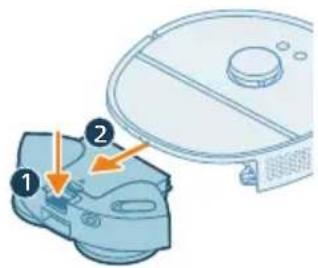
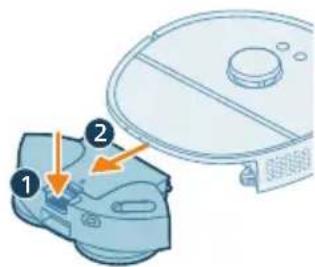
1 Tekan tombol pelepas lalu lepaskan modul pembersih dari robot.
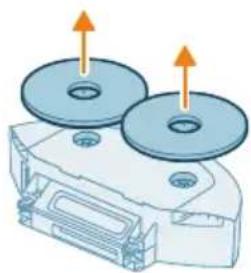
3 Lepaskan kain pel putar dari penjepit kain pel.
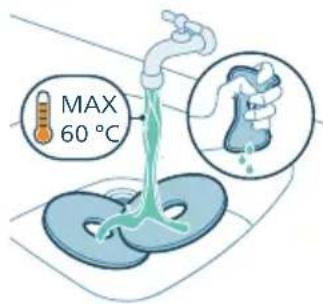
4 Basahi kain pel putar terlebih dahulu.
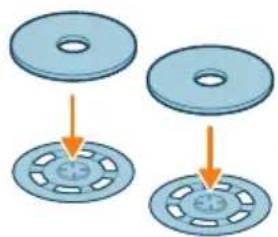
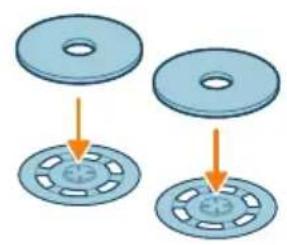
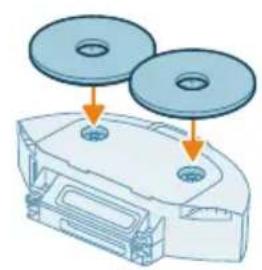
5 Tempelkan kain pel putar ke penjepit kain pel.
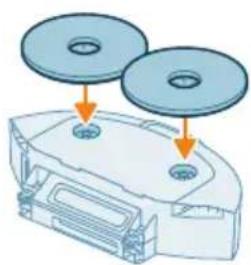
6 Pasang penjepit kain pel ke modul pembersih.
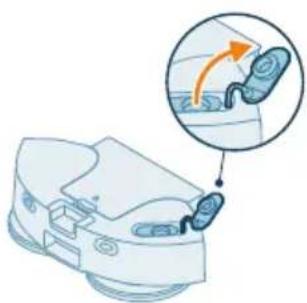
7 Buka penutup tangki air.
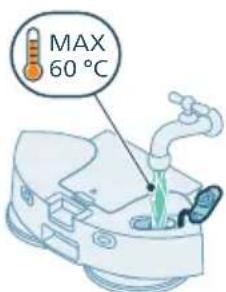
8 Isi tangki dengan air bersuhu maksimal 60 °C.
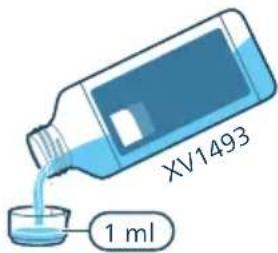
9 Opsional: tambahkan 1 ml pembersih lantai Philips XV1493 ke dalam tangki air.
i Catatan: gunakan hanya pembersih lantai Philips XV1493 yang disertakan, yang khusus dikembangkan untuk perangkat kami guna memastikan performa optimal dan memperpanjang masa pakainya.
i Catatan: menggunakan deterjen pembersih alternatif dapat membahayakan dan berpotensi merusak komponen internal mesin.
10 Tutup penutup tangki air.
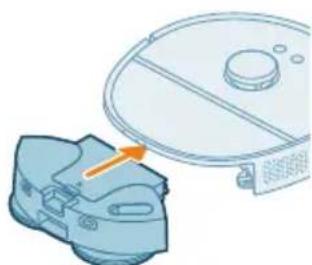
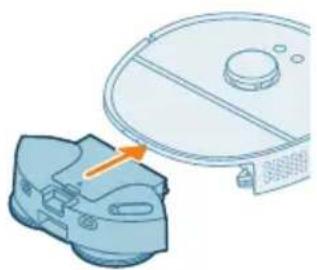
11 Masukkan kembali modul pembersih ke dalam robot.
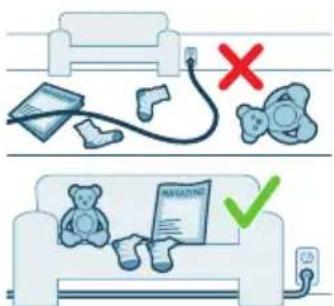
12 Jauhkan semua kabel, kawat, dan tali dari lantai agar robot tidak terlilit.
![graph TD A["Room 1"] --> B["Room 2"] B --> C["Room 3"] C --> D["Room 4"] D --> E["Room 5"] E --> F["Room 6"] F --> G["Room 7"] G --> H["Room 8"] H --> I["Room 9"] I --> J["Room 10"] style A fill:#cce5ff,stroke:#333 style B fill:#cce5ff,stroke:#333 style C fill:#cce5ff,stroke:#333 style D fill:#cce5f…](/content/2026/04/730722/images/da6d49b7cac9d75c08636f3164fe210a0f54ec1d152354447c366b688e6f547a.jpg)
13 Buka semua pintu di dalam ruangan.
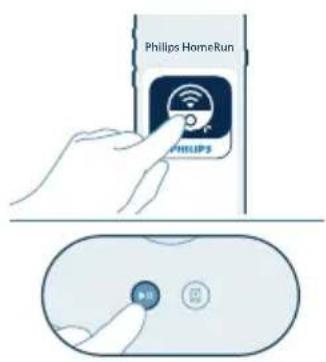
14 Mulai sesi pembersihan dari aplikasi atau tekan tombol mulai/hentikan pada robot.
Mulailah sesi pembersihan pertama Anda melalui aplikasi
Mulai
1 Buka aplikasi.
2 Pilih area pembersihan: 'Reguler', 'Ruangan', atau 'Zona'.
3 Tekan tombol 'mulai'.
i Catatan: Jika level daya baterai terlalu rendah, pembersihan tidak dapat dimulai. Tunggu hingga robot terisi cukup dayanya sebelum Anda memulai sesi pembersihan.
Berhenti
1 Tekan tombol Jeda di aplikasi. Robot berhenti.
2 Tekan tombol Mulai lagi. Robot kembali berjalan.
3 Tekan ikon Kembali. Robot kembali ke stasiun.
Menggunakan robot tanpa aplikasi
i Catatan: Untuk pengalaman yang optimal, kami sarankan untuk menggunakan aplikasi.
Tanpa aplikasi, Anda dapat menggunakan dua tombol pada robot untuk mengoperasikannya:
- Tombol mulai/berhenti
- Tekan lama (3 dtk) untuk menghidupkan dan mematikan robot.
- Tekan sebentar untuk mulai membersihkan atau menjeda pembersihan. Tekan lagi untuk melanjutkan pembersihan.
i Catatan: Saat Anda memulai sesi pembersihan dengan menekan tombol mulai/berhenti pada robot, robot akan berjalan dalam mode 'Vakum & Pel' secara default.
- Tombol kembali
- Tekan sebentar (saat robot tidak sedang membersihkan): robot akan mencari stasiun dan mengisi daya.
- Tekan sebentar selama pembersihan: robot akan berhenti membersihkan. Tekan sebentar lagi: robot akan kembali ke stasiun untuk mengisi daya.
- Tekan sebentar saat robot sedang kembali ke stasiun: robot akan menjeda perjalanan ke stasiun. Tekan lagi agar robot melanjutkan perjalanan menuju stasiun.
i Catatan: Untuk menonaktifkan Wi-Fi, atur ulang alat dan lepaskan robot di aplikasi. Untuk mengaktifkan Wi-Fi, tambahkan lagi robot di aplikasi.
i Catatan: Anda dapat mengatur ulang/memulihkan robot dengan menekan dan menahan tombol kembali di bagian atas robot selama 15 detik".
Pola pembersihan robot Anda
![graph TD A["1"] --> B["2"] B --> C["3"] C --> D["4"] D --> E["5"] E --> F["6"] F --> G["7"] G --> H["8"] H --> I["9"] I --> J["10"] J --> K["11"] K --> L["12"] L --> M["13"] M --> N["14"] N --> O["15"] O --> P["16"] P --> Q["17"] Q --> R["18"] R --> S["19"] S --> T["20"] T --> U["21"] U --> V["22"]…](/content/2026/04/730722/images/3e5be8fbe106614bec55da64c8fb9c87545c8c8c2d807f4fbb6b62dfe56f0491.jpg)
Robot membersihkan rumah secara terstruktur. Robot membersihkan ruangan demi ruangan dan selalu memulai dengan membersihkan bagian tepi ruangan terlebih dahulu sebelum membersihkan permukaan lain.
Kembali ke stasiun
![graph TD A["③"] --> B["②"] B --> C["①"] B --> D["②"] style A fill:#f9f,stroke:#333 style B fill:#bbf,stroke:#333 style C fill:#dfd,stroke:#333 style D fill:#dfd,stroke:#333](/content/2026/04/730722/images/1c80c08aa57bcc7461b38e6a9ccb3d7d631ae3599294df10590f9a46a98e214d.jpg)
Setelah robot menyelesaikan sesi pembersihannya, robot akan secara otomatis kembali ke stasiun untuk mengisi ulang daya.
Mengisi daya dan melanjutkan secara otomatis
Ketika daya baterai rendah (<15%) saat membersihkan, robot secara otomatis kembali ke stasiun untuk mengisi ulang. Robot akan menghitung daya yang dibutuhkan berdasarkan area pembersihan yang tersisa, dan setelah daya baterai terisi cukup, robot akan melanjutkan pembersihan.
Anda dapat menonaktifkan fungsi ini di aplikasi dengan mengetuk ikon pengaturan di sudut kanan atas, lalu mengaktifkan atau menonaktifkan opsi "lanjutkan pembersihan".
i Catatan: Setelah Anda menonaktifkan fungsi ini di aplikasi, robot tidak akan melanjutkan tugas pembersihan yang belum selesai setelah diisi dayanya.
Pembersihan dan perawatan
Waktu pemeliharaan
Item Membersihkan Penggantian
| Pel putar Setelah penggunaan 3 - 6 bulan | |
| Sikat utama Setiap bulan 6 - 12 bulan | |
| Filter yang dapat dicuci Setiap bulan 3 - 6 bulan | |
| Sikat samping Setiap bulan 6 - 12 bulan | |
| Roda utama & Roda bantu depan | Setiap bulan - |
| Sensor navigasi LDS (LiDAR) | Setiap bulan - |
| Sensor: - Sensor sinyal inframerah - Sensor tetesan air (4x) | Setiap bulan - |
| Titik kontak pengisian daya (robot dan stasiun) | Setiap bulan - |
| Alas Setiap bulan | |
Membersihkan kain pel putar
i Catatan: Jangan bersihkan kain pel putar dengan deterjen pembersih apa pun. Gunakan air keran saja.
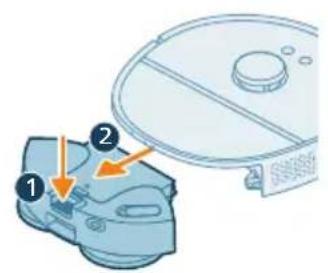
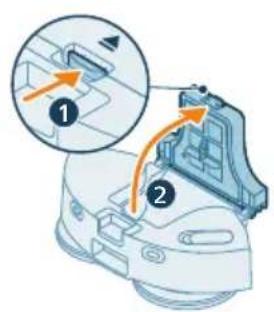
1 Tekan tombol pelepas lalu lepaskan modul pembersih dari robot.
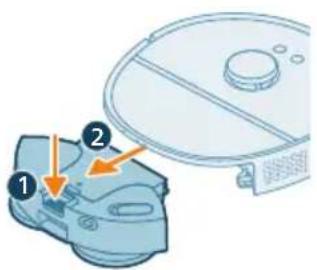
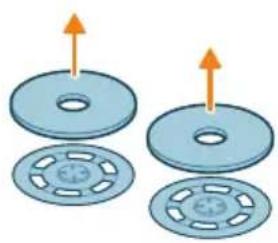
3 Lepaskan kain pel putar dari penjepit kain pel.
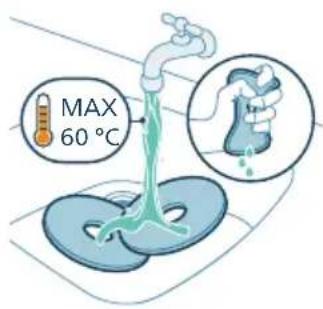
4 Bilas kain pel putar di bawah keran dengan suhu air maksimal 60 °C.
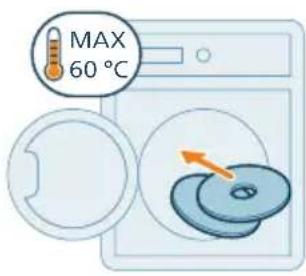
5 Anda juga dapat mencuci kain pel putar di mesin cuci.
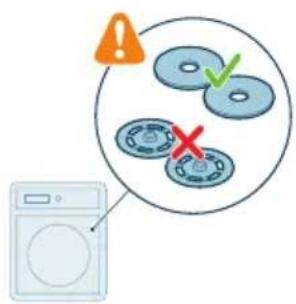
6 Jemur kain pel putar hingga kering.
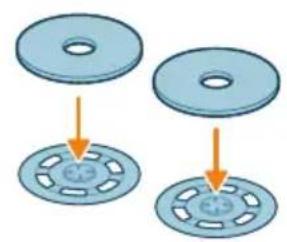
7 Tempelkan kain pel putar ke penjepit kain pel.
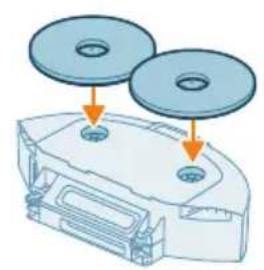
8 Pasang penjepit kain pel ke modul pembersih.
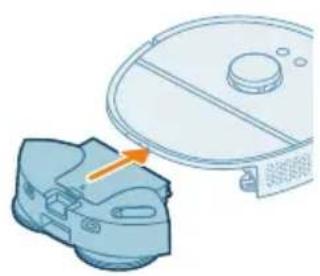
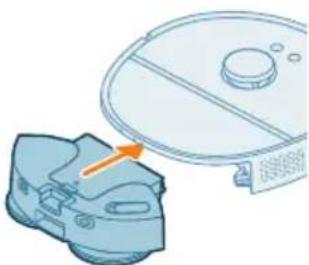
9 Masukkan kembali modul pembersih ke dalam robot.
Membersihkan tangki air dan wadah debu
i Catatan: Jangan bersihkan tangki air dan wadah debu dengan deterjen pembersih apa pun. Gunakan air keran saja.
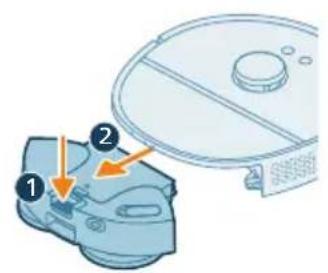
1 Tekan tombol pelepas lalu lepaskan modul pembersih dari robot.
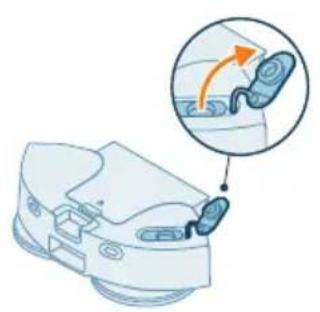
2 Buka penutup tangki air.
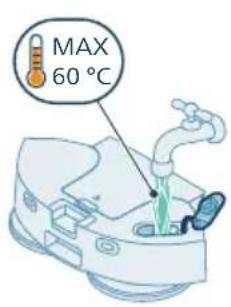
3 Isi tangki dengan air bersuhu maksimal 60 °C.
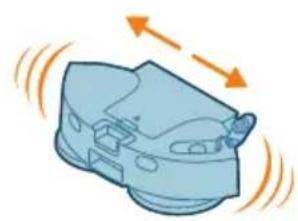
6 Tutup penutup tangki air.
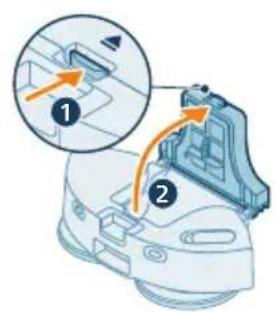
8 Lepaskan casing filter dari tutupnya.
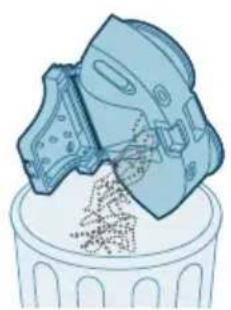
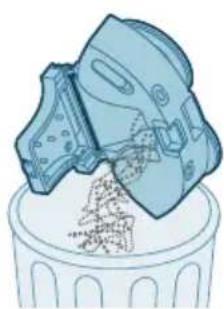
11 Biarkan wadah debu kering dengan sendirinya.

13 Tutup penutup wadah debu.
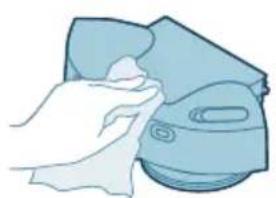
14 Gunakan kain kering bersih untuk mengelap bagian luar modul pembersih.
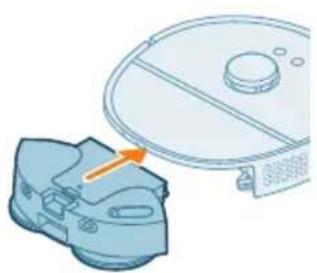
15 Masukkan kembali modul pembersih ke dalam robot.
Membersihkan filter yang dapat dicuci
i Catatan: Jangan bersihkan filter yang dapat dicuci dengan deterjen pembersih apa pun. Gunakan air keran saja.
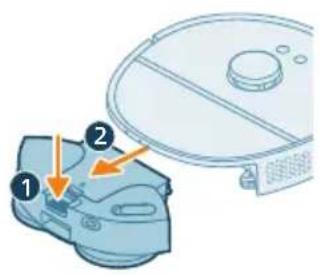
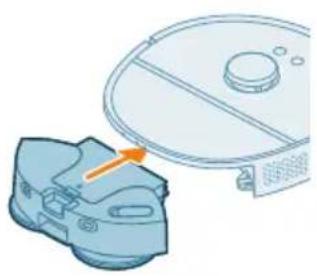
1 Tekan tombol pelepas lalu lepaskan modul pembersih dari robot.
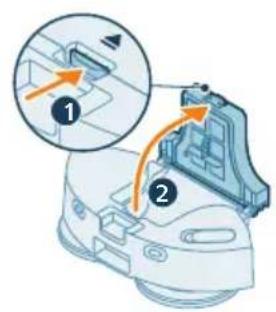
3 Lepaskan casing filter dari tutupnya.
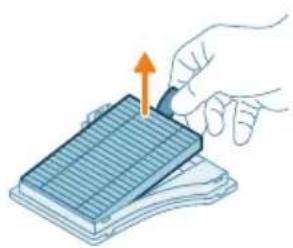
4 Tarik filter yang dapat dicuci keluar dari casing.
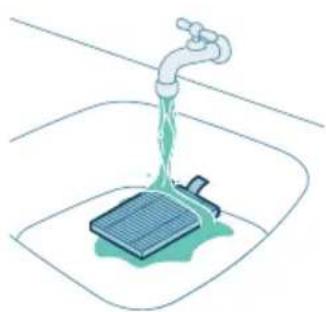
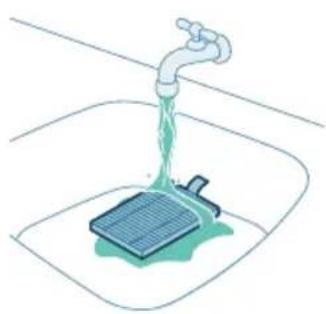
5 Bilas filter yang dapat dicuci di bawah keran.
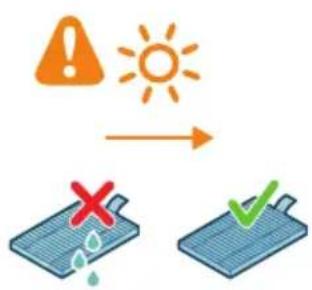
6 Jemur filter yang dapat dicuci hingga kering.
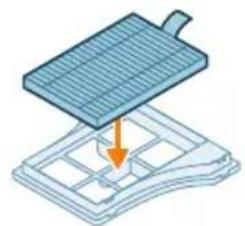
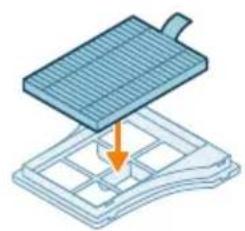
7 Masukkan filter kering yang dapat dicuci ke dalam casing.
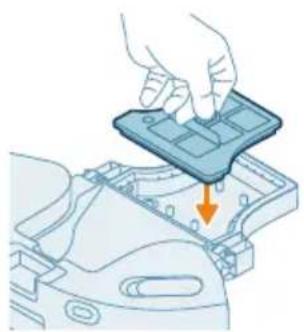
9 Tutup penutup wadah debu.
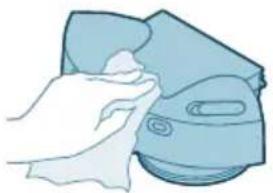
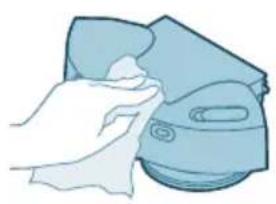
10 Gunakan kain kering bersih untuk mengelap bagian luar modul pembersih.
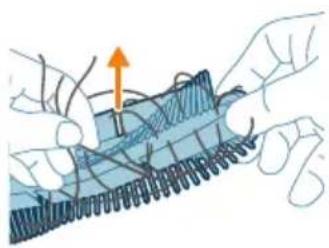
3 Keluarkan sikat utama dengan cara ditarik.
4 Gunakan alat pembersih untuk memotong rambut.
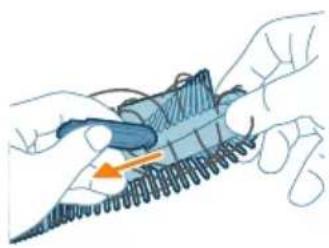
5 Hilangkan rambut dan kotoran dari sikat utama.
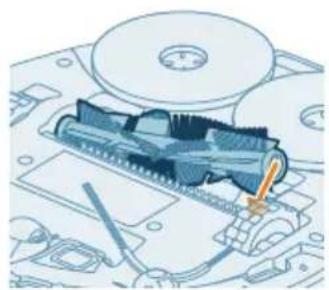
6 Pasang sikat utama di lokasi yang benar. Cocokkan tonjolan persegi dengan lubang berbentuk persegi.
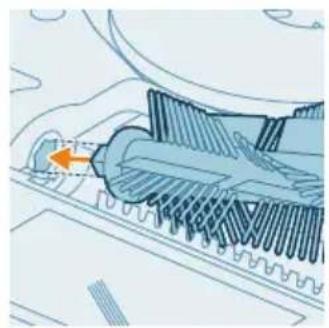
7 Masukkan ujung sikat lainnya ke posisinya.
3 Gunakan alat pembersihan untuk menghilangkan debu atau kotoran dari sikat samping dan robot.
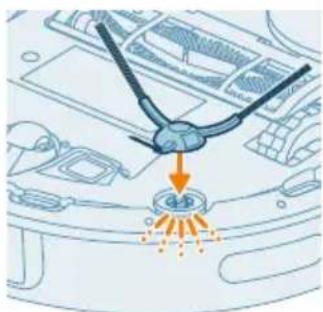
4 Pasang sikat samping dengan memasukkannya ke posisi yang benar di bagian bawah robot.
Membersihkan roda utama dan roda bantu depan
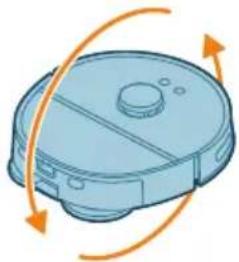
2 Gunakan alat pembersih untuk menghilangkan debu atau benang halus dari roda bantu dan roda utama.
Membersihkan sensor, titik kontak, dan jendela sinyal IR
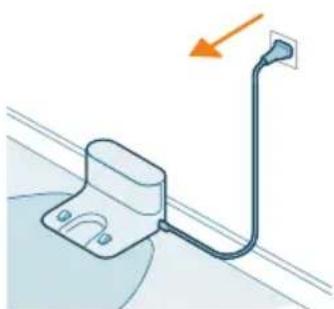
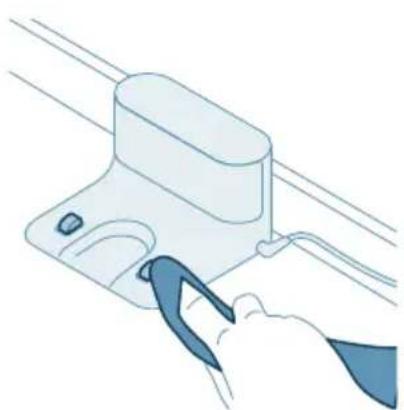
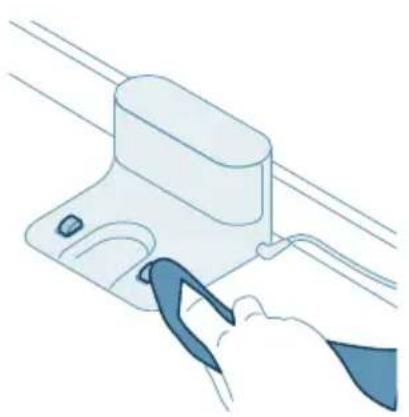
Untuk mempertahankan performa pembersihan yang baik, Anda harus membersihkan sensor, titik kontak, dan jendela sinyal IR dari waktu ke waktu dengan kain kering non-abrasif.
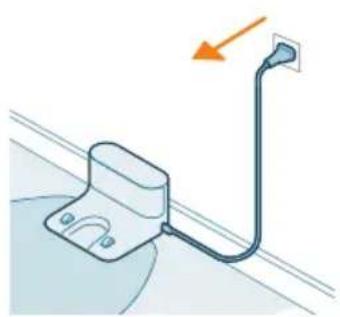
1 Cabut kabel stasiun dari stopkontak. 2 Gunakan kain kering yang lembut dan non-abrasif untuk membersihkan komponen.
i Catatan: Jangan gunakan deterjen pembersih.
i Catatan: Jangan gunakan cara lain untuk membersihkan komponen.
Penyimpanan jangka panjang
1 lsi daya baterai hingga penuh.
2 Simpan robot dalam kisaran suhu 8 °C hingga 35 °C.
Sinyal lampu indikator dan artinya
Tanda Arti tanda
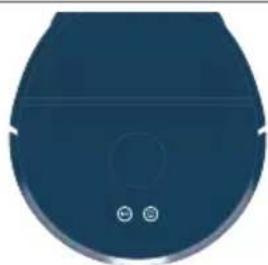
Lampu pada robot menyala putih selama pembersihan.
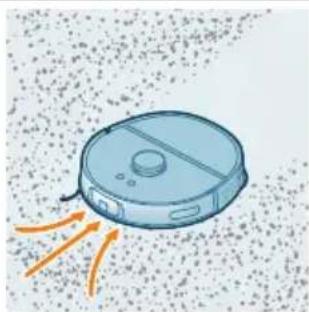
Robot sedang membersihkan lantai.
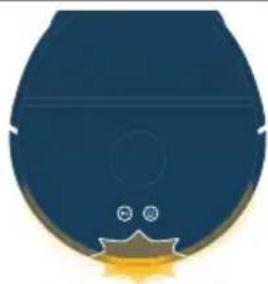
Perhatikan pesan suara pada robot, atau buka aplikasi HomeRun untuk informasi lebih lanjut.
Mereset/memulihkan robot
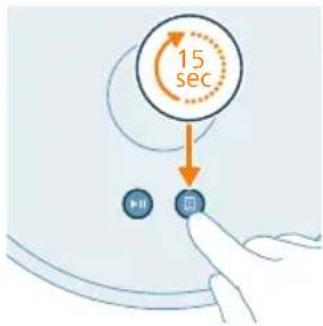
Anda dapat mengatur ulang/memulihkan robot dengan menekan dan menahan tombol kembali di bagian atas robot selama 15 detik.
i Catatan: Setelah mereset/memulihkan robot, robot perlu menghubungkan kembali aplikasi, dan pengaturan yang relevan dalam aplikasi akan dihapus.
Kunci anak
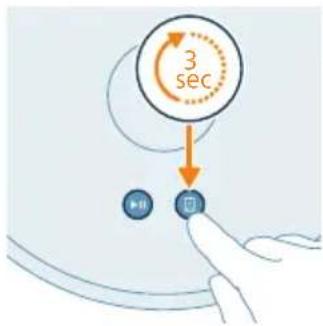
1 Aktifkan kunci anak di aplikasi atau tekan tombol kembali pada robot selama 3 detik.
2 Untuk menonaktifkan kunci anak, batalkan pilihan kunci anak di aplikasi atau tekan lagi tombol kembali pada robot selama 3 detik.
Penggantian
Memesan aksesori
Untuk membeli aksesori atau suku cadang, kunjungi
www.philips.com/RoboticsAccessoriesAPP atau kunjungi dealer Philips Anda. Anda juga dapat menghubungi Pusat Layanan Konsumen Philips di negara Anda.
XV1452 2 pasang kain pel putar pengganti

XV1453 Kit pemeliharaan dengan 2 filter, 1 sikat utama, dan 1 sikat samping.
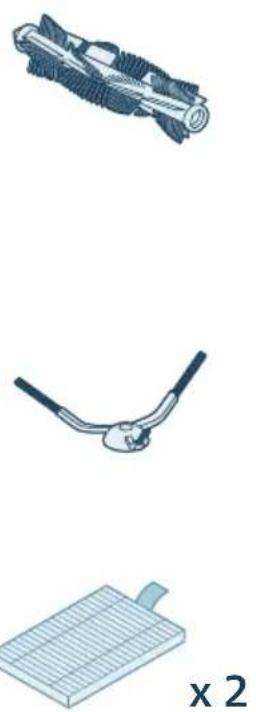
XV1493 Pembersih lantai robot

Melepas baterai isi ulang
Ikuti petunjuk di bawah ini untuk mengeluarkan baterai isi ulang. Anda juga dapat membawa robot ke pusat layanan Philips untuk melepas baterai isi ulang. Hubungi Pusat Layanan Konsumen Philips di negara Anda untuk alamat pusat layanan terdekat.
Lakukan semua tindakan pencegahan demi keselamatan yang diperlukan ketika menggunakan alat untuk membuka produk dan ketika membuang baterai isi ulang.
Peringatan: Sebelum mengeluarkan baterai, pastikan bahwa produk sudah dicabut dari stasiun dan daya baterai sudah benar-benar habis.
1 Hidupkan robot dari suatu tempat di dalam ruangan, bukan dari stasiun.
2 Biarkan robot beroperasi sampai baterai isi ulang habis untuk memastikan baterai isi ulang benar-benar habis sebelum Anda melepas dan membuangnya.
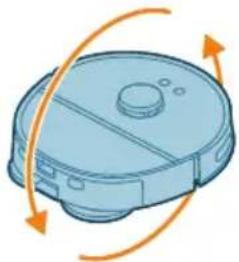
4 Buka sekrup tutup wadah baterai dan buka tutupnya.
5 Angkat baterai isi ulang dari kompartemennya.
6 Lepaskan dengan menekan klip kecil pada konektor baterai untuk melepaskan konektor baterai.
7 Bawa robot dan baterai isi ulang ke tempat pengumpulan untuk limbah listrik dan elektronik.
Garansi dan dukungan
Versuni memberikan garansi dua tahun setelah pembelian untuk produk ini. Garansi ini tidak berlaku jika kerusakan disebabkan oleh kesalahan penggunaan atau perawatan. Garansi kami tidak memengaruhi hak Anda berdasarkan undang-undang sebagai konsumen. Untuk informasi lebih lanjut atau untuk mengajukan garansi, silakan kunjungi situs web kami
www.philips.com/support.
Robot pembersih vakum Anda telah dirancang dan dikembangkan dengan sangat hati-hati. Jika robot Anda ternyata membutuhkan perbaikan, Pusat Layanan Konsumen di negara Anda akan membantu Anda mengatur perbaikan yang diperlukan dalam waktu sesingkat mungkin dan dengan kenyamanan maksimal. Jika tidak ada Pusat Layanan Konsumen di negara Anda, kunjungi dealer Philips setempat.
Pembuangan dan daur ulang
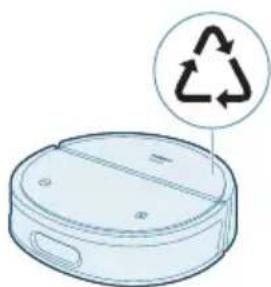
Jangan buang robot ke tempat sampah biasa. Pastikan untuk membawanya ke fasilitas daur ulang peralatan listrik.
Mengatasi masalah
Bab ini merangkum masalah yang paling umum terjadi pada alat Anda. Jika Anda tidak dapat menyelesaikan masalah dengan informasi di bawah ini, buka Aplikasi Robot Philips HomeRun atau kunjungi home.id untuk menemukan video dukungan dan pertanyaan umum. Anda juga dapat menghubungi Pusat Layanan Konsumen di negara Anda.
| Masalah Kemungkinan penyebab | Solusi | |
| Robot tidak mau hidup. | Daya baterai tinggal sedikit. | Isi ulang daya robot di stasiun sebelum digunakan. |
| Suhu ruangan terlalu dingin atau terlalu panas. | Gunakan robot pada suhu antara 8 °C dan 35 °C. | |
| Robot tidak dapat dihubungkan dengan aplikasi. | Robot sudah tidak dalam mode terhubung. | Kembalikan robot ke mode menghubungkan dengan menahan tombol kembali dan mulai/berhenti secara bersamaan (lampu di tepi depan robot akan berkedip putih untuk menunjukkan bahwa robot dalam mode pengaturan Wi-Fi). |
| Koneksi (sinyal) Wi-Fi tidak bagus. | Taruh robot di area dengan sinyal Wi-Fi yang baik. | |
| Jaringan Wi-Fi yang dipilih salah. | Pastikan Anda memilih jaringan Wi-Fi yang benar. | |
| Kata sandi yang digunakan salah. | Pastikan Anda menggunakan kata sandi Wi-Fi yang benar. | |
| Model robot yang dipilih dalam aplikasi salah. | Pastikan Anda memilih model robot yang benar. | |
| Aplikasi yang diunduh salah | Selalu gunakan aplikasi yang Anda unduh melalui kode QR dari panduan memulai cepat. | |
| Aplikasi dan robot kehilangan koneksi. | Robot berada di luar jangkauan sinyal Wi-Fi. | Tunggu hingga robot kembali ke area dengan sinyal Wi-Fi yang baik. |
| Robot telah memasuki mode tidur. | Robot akan masuk ke mode tidur jika belum kembali ke stasiun. Tekan tombol apa pun pada robot untuk mengaktifkan robot. Setelah itu, kembalikan ke stasiun melalui aplikasi atau dengan menekan tombol kembali. | |
| Kata sandi Wi-Fi telah diubah. | Ketika detail Wi-Fi berubah: tambahkan lagi robot ke aplikasi. | |
| Nama jaringan Wi-Fi telah diubah. | Ketika detail Wi-Fi berubah: tambahkan lagi robot ke aplikasi. | |
| Pengguna lain login. | Jika Anda login dengan detail akun yang berbeda, Anda harus menambahkan ulang robot ke aplikasi. | |
| Email dengan kode verifikasi belum diterima. | Email kode verifikasi mungkin memerlukan waktu hingga satu menit untuk sampai. | Tunggu email lebih dari satu menit. |
| Email belum dikirimkan. | Ketuk tombol "kirim ulang". | |
| Email mungkin masuk ke folder 'spam' atau 'sampah'. | Periksa folder 'spam' atau 'sampah'. (Alamat e-mail pengirim dimulai dengan: HomeRun_noreply@). | |
| Alamat email yang digunakan salah. | Periksa apakah Anda menggunakan alamat email yang benar. | |
| Ponsel atau komputer tidak memiliki koneksi internet yang baik untuk menerima email. | Pastikan ponsel atau komputer memiliki koneksi internet yang baik. | |
| Robot tidak dapat menemukan stasiun. | Stasiun tidak terhubung ke catu daya. | Sambungkan stasiun ke catu daya. |
| Sensor pada robot dan/atau stasiunkotor. | Bersihkan semua sensor robot dan stasiun. | |
| Zona Dilarang Lewat, Dilarang Mengepel, Dilarang Vakum, atau dinding virtual terletak terlalu dekat dengan stasiun, atau di jalur kembali robot ke stasiun. | Jangan menyimpan No-Go, No-Mop, No-Vac, atau dinding virtual terlalu dekat dengan stasiun, atau di jalur kembali robot ke stasiun. | |
| Stasiun ditempatkan di tempat dengan cahaya yang sangat terang. | Jangan letakkan stasiun di tempat dengan cahaya yang sangat terang (seperti cahaya matahari langsung) karena dapat mengganggu sinyal inframerah. | |
| Robot mendorong stasiun. | Stasiun tidak ditempatkan di dekat dinding. | Tempatkan stasiun dengan membelakangi dinding. |
| Sensor pada robot dan/atau stasiunkotor. | Bersihkan semua sensor robot dan stasiun. | |
| Stasiun ini tidak memiliki ruang yang cukup di sekelilingnya (0,5 meter di setiap sisi dan 1,5 m di bagian depan). | Pastikan stasiun memiliki ruang yang cukup di sekelilingnya. | |
| Robot tidak membersihkan dengan baik. | Wadah debu robot sudah penuh. | Kosongkan wadah debu robot. |
| Rintangan tersangkut di sikat. | Singkirkan semua rintangan dari sikat. | |
| Filter belum dibersihkan. | Bersihkan filter secara teratur. | |
| Filter belum dipasang kembali atau tidak dipasang dengan benar. | Pasang kembali filter dengan benar. | |
| Kain pel perlu diganti. | Ganti kain pel. Beli kain pel baru melalui aplikasi atau di www.philips.com/RoboticsAccessoriesAPP. | |
| Terlalu banyak air yang keluar dari pel/robot membuat lantai terlalu basah. | Tingkat kelembapan pel diatur terlalu tinggi. | Atur tingkat kelembapan pel lebih rendah di aplikasi.PENTING: Untuk mengepel lantai keras yang sensitif, seperti lantai parket, atur tingkat kelembapan pel di aplikasi ke minimum. |
| Robot melewatkan area yang harus dibersihkan/robot tidak membersihkan seluruh area/robot mulai melewatkan titik-titik tertentu | Sensor robot mulai kotor. | Bersihkan sensor robot dengan kain kering. |
| Robot ini bekerja di atas lantai yang dipoles licin. | Pastikan lantai dikeringkan sebelum robot mulai membersihkannya. | |
| Robot tidak dapat menjangkau area tertentu yang terhalang oleh furnitur atau penghalang. | Rapikan area yang akan dibersihkan dengan meletakkan furnitur dan benda-benda kecil pada tempatnya. | |
| Robot tidak dapat menjangkau area tertentu karena tumpukan karpet atau permadani yang tinggi. | Robot dapat terjebak di tumpukan karpet yang tinggi dan permadani dengan rumbai-rumbai. Lepaskan kain pel dan penjepit kain pel sepenuhnya dari robot dan mulai lagi sesi pembersihan. Jika robot masih tidak dapat menjangkau area tersebut, pindahkan karpet atau permadani ke lokasi lain. | |
| Area pembersihan tidak rapi. | Singkirkan benda-benda kecil dari lantai dan rapikan area pembersihan sebelum robot mulai membersihkan.Robot dapat mendeteksi rintangan dengan tinggi, panjang, dan lebar minimal 2 cm. | |
| Robot menggunakan batas aman saat mengikuti zona Dilarang Lewat, Dilarang Mengepel, dan Dilarang Vakum, atau Dinding Virtual. Batas aman mungkin menghalangi area tertentu. | Buat zona Dilarang Lewat, Dilarang Mengepel, Dilarang Vakum, atau dinding virtual di aplikasi sedikit lebih kecil. | |
| Robot terhalang kabel yang kusut. | Ada kabel di lantai yang tidak dapat dideteksi oleh robot. | Hentikan robot dan lepaskan penutup sikat. Periksa apakah sikat utama tersangkut dan periksa apakah ada sesuatu yang tersangkut di sikat samping: lepaskan sikat samping, singkirkan kabelnya, pasang kembali sikat samping. Singkirkan semua kabel dari lantai sebelum Anda memulai sesi pembersihan. |
| Robot terjatuh dari tangga. | Sensor turunan di bagian bawah robot kotor. | Bersihkan sensor turunan di bagian bawah robot.Jika robot sering terjatuh dari tangga, gambarlah dinding virtual di bagian atas tangga dalam aplikasi. |
| Terdapat benda yang ditempatkan di anak tangga paling atas yang dideteksi oleh robot dan dianggap aman untuk dilewati. | Singkirkan objek apa pun yang diletakkan di anak tangga teratas. | |
| Robot tidak mengisi daya atau menghabiskan daya dengan sangat cepat. | Robot disimpan di tempat yang terlalu panas atau terlalu dingin. | Isi daya dan simpan robot pada suhu antara 8 °C dan 35 °C. |
| Terdapat penumpukan busa dalam tangki air dan robot bergerak secara aneh. | Deterjen yang digunakan berbeda dari Pembersih Lantai Robot Philips XV1493 yang direkomendasikan, menyebabkan robot menjadi licin. | Hanya gunakan Pembersih Lantai Robot Philips XV1493 yang direkomendasikan atau jangan gunakan deterjen sama sekali.Jika Anda menggunakan deterjen yang salah, bersihkan robot dan rodanya, termasuk membilas tangki air secara menyeluruh. |
| Robot mengeluarkan suara yang tidak normal. | Filter belum dipasang kembali dengan benar. | Periksa apakah filter terpasang dengan benar. |
| Robot menyedot kotoran berbahan keras yang kemudian bergungcang-guncang di dalam wadah debu. | Kosongkan wadah debu. | |
| Sikat sudah tidak berputar. | Rambut tersangkut di sikat utama. | Singkirkan rambut dengan alat pembersih sikat yang disertakan bersama robot. |
| Rintangan lain tersangkut di sikat. | Singkirkan rintangan lain dari sikat. | |
| Sikat utama tidak terpasang dengan benar. | Lepaskan sikat utama dan pasang kembali.Sejajarkan tonjolan persegi pada sikat utama dengan lubang persegi pada modul pembersih. | |
| Sikat samping berubah bentuk. | Ada sesuatu yang tersangkut di sikat samping. | - Taruh sikat di dalam air panas selama beberapa saat lalu keringkan.- Beli sikat samping baru melalui aplikasi atau di www.philips.com/RoboticsAccessoriesAPP. |
| Robot tidak mau berjalan di lantai berwarna hitam. | Robot mengira lantai yang hitam pekat adalah lubang - deteksi turunan curam diaktifkan. | - Pastikan lampu dinyalakan di ruangan dengan lantai berwarna hitam pekat.- Bersihkan sensor turunan di bagian bawah robot. |
| Jadwal telah dibuat, tetapi robot tidak mulai membersihkan sesuai dengan jadwal. | Fungsi 'jangan ganggu' mungkin diaktifkan. | Periksa di aplikasi apakah fungsi 'jangan ganggu' diaktifkan pada waktu yang bersamaan dengan jadwal. |
| Robot dalam mode tidur. | Pastikan robot sedang mengisi daya di stasiun.Robot akan masuk ke mode tidur jika belum kembali ke stasiun. Tekan tombol apa pun pada robot untuk mengaktifkan robot. Setelah itu, kembalikan ke stasiun melalui aplikasi atau dengan menekan tombol Kembali. | |
| Zona waktu yang dipilih dalam aplikasi salah. | Anda dapat mengubah zona waktu di dalam aplikasi pada menu 'Akun Saya' di bagian 'Profil'. | |
| Robot kehilangan koneksi dengan jaringan Wi-Fi. | Pastikan jaringan Wi-Fi berfungsi. | |
| Daya baterai robot kosong. | Pastikan stasiun tersambung ke catu daya. | |
| Tidak dapat masuk ke akun aplikasi robot. | Alamat email telah diubah. | Buat akun aplikasi baru apabila alamat email telah diubah. |
| Kata sandi salah. Masukkan sandi baru yang benar. | ||
| Jika Anda lupa kata sandi, ketuk 'lupa kata sandi' dan ikuti langkah-langkah berikutnya. | ||
| Wilayah negara yang dipilih salah. | Pilih wilayah negara yang benar di dalam aplikasi. | |
| Pesan pop-up tentang pembaruan aplikasi atau firmware terus-menerus diterima. | Pembaruan aplikasi atau firmware tidak diinstal. | Demi perbaikan robot secara berkelanjutan, kami menyarankan Anda menginstal semua pembaruan. |
| Aplikasi Robot Philips HomeRun tidak tersedia di negara saya. | VPN mungkin memblokir akses ke informasi negara yang benar. | Nonaktifkan layanan VPN yang Anda gunakan. |
| Akun Google atau Apple mungkin diatur ke negara lain. | Ubah informasi akun Google atau Apple agar sesuai dengan negara tempat Anda membeli robot. | |
| Pembaruan firmware gagal. | Daya baterai terlalu lemah | Daya baterai robot harus lebih dari 30% untuk menginstal pembaruan. |
| Robot tidak berada di stasiun | Pastikan robot sedang mengisi daya di stasiun saat menginstal pembaruan. | |
| Sinyal Wi-Fi tidak bagus. | Pastikan robot berada di tempat dengan sinyal Wi-Fi yang kuat | |
| Robot sudah selesai memetakan, tetapi saya tidak melihat peta di aplikasi. | Robot tersangkut atau terhalang saat melakukan pemetaan. | Kembalikan robot ke stasiun, lalu ulangi proses pemetaan. Ketahui lokasi tempat robot pernah tersangkut, lalu singkirkan rintangan apa pun atau halangi robot agar tidak mengakses area tersebut. Lepaskan kain pel dan penjepit kain pel dari robot sebelum memulai proses pemetaan ulang. Setelah peta dibuat, Anda dapat membuat zona dilarang lewat untuk mencegah robot masuk lagi ke area tersebut. |
| Aplikasi Robot Philips HomeRun tidak di-refresh. | Hapus cache dan refresh aplikasi. Navigasikan ke bagian Profil aplikasi dan pilih "Hapus Cache". Setelah cache dihapus, kembali ke Daftar Robot Anda dan usap ke bawah untuk me-refresh aplikasi. | |
| Peta saya hilang dari aplikasi. | Jumlah peta sudah maksimal. | Robot akan membuat peta baru ketika mengenali lingkungan baru. Jika Anda sudah memiliki 5 peta, robot akan mengganti peta lawas dengan yang baru. |
| Robot mulai memetakan ulang. | Terjadi perubahan lingkungan. | Jika furnitur dipindahkan atau pintu dibuka atau ditutup yang berbeda dari posisi biasanya, robot akan memetakan ulang untuk memperhitungkan hal ini. |
| Ada permukaan yang memantul. | Permukaan seperti cermin atau jendela dari lantai ke langit-langit dapat memantulkan laser robot yang menyebabkan disorientasi. | |
| Robot sedang memetakan ruang kosong. | Ruang yang memiliki furnitur yang sangat sedikit, atau bahkan tidak ada sama sekali, dapat membingungkan robot. | |
| Robot sedang memetakan di dalam koridor. | Koridor yang panjang dapat memengaruhi penerimaan laser robot, yang berarti untuk sementara orientasi robot akan kacau. | |
| Saya tidak ingin menggunakan fungsi Wi-Fi. | Fungsi Wi-Fi dapat dinonaktifkan pada perangkat Anda. | Untuk menonaktifkan Wi-Fi, atur ulang alat dan lepaskan robot di aplikasi. Untuk mengaktifkan Wi-Fi, tambahkan lagi robot di aplikasi. |
| Robot tidak merespons. | Kunci anak diaktifkan. | Untuk memeriksa apakah kunci anak diaktifkan pada robot Anda, tekan terus tombol Kembali selama 3 detik. Peringatan suara akan menunjukkan status aktivasi kunci anak. Jika kunci anak diaktifkan, cukup tekan terus tombol Kembali selama 3 detik lagi untuk menonaktifkannya.Jika hal ini tidak berhasil, atur ulang robot dengan menekan terus tombol Kembali selama 15 detik. Anda kemudian perlu menambahkan ulang robot ke aplikasi. |
Kandungan
Pengenalan 80
Sebelum penggunaan pertama 80
Membuat persediaan untuk guna 81
Pasangkan stesen 81
Pasang berus sisi 82
Mengecas robot 82
Muat turun aplikasi, daftar dan sambung ke Wi-Fi 82
Tetapkan bahasa isyarat suara 84
Bagaimana robot anda berfungsi 85
Cipta peta 85
Beritahu robot anda tempat yang tidak boleh dibersihkan dengan menambahkan zon ____ 86
Tetapkan pilihan pembersihan, laraskan tetapan dan urutan pembersihan 88
Menggunakan robot anda 89
Membuat persiapan bagi sesi pembersihan 89
Mulakan sesi pembersihan pertama anda melalui aplikasi 92
Menggunakan robot tanpa aplikasi 92
Pembersihan dan penyelenggaraan 94
Masa untuk melakukan penyelenggaraan 94
Membersihkan pad mop berputar 94
Membersihkan tangki air dan bekas habuk 97
Membersihkan berus sisi 104
Membersihkan roda utama dan roda dwipaksi hadapan 105
Membersihkan sensor, titik sentuh dan tetingkap isyarat IR 105
Penyimpanan jangka panjang 106
Penyelesai Masalah 109
Pengenalan
Tahniah atas pembelian anda bagi pembersih vakum robot Philips HomeRun 5000 Series! Untuk memanfaatkan kelebihan robot anda dengan sepenuhnya dan mengakses semua fungsi lanjutan, anda boleh memuat turun dan memasang Aplikasi Robot Philips HomeRun. Anda juga boleh menemukan video sokongan dan soalan lazim dalam aplikasi atau lawati home.id.
Baca buku kecil keselamatan yang berasingan dengan teliti sebelum menggunakan robot ini buat pertama kali dan simpan buku kecil ini untuk rujukan masa hadapan.
Sebelum penggunaan pertama
i Nota: Sebilangan kecil sisa air bersih mungkin terdapat di dalam muncung dan tangki air. Ini hasil pemeriksaan kualiti kilang. Jangan risau, peranti ini benar-benar bersih dan selamat untuk digunakan.
Membuat persediaan untuk guna
Petua memilih lokasi terbaik untuk memasang stesen:
- Jangan letak stesen di bawah cahaya matahari yang terang atau di bawah perabot. Ini akan menghalang isyarat inframerah yang membantu robot mencari jalan kembali ke stesen.
- Pasangkan stesen di atas permukaan yang rata bersandarkan dinding.
- Pasangkan stesen di atas lantai keras.
- Jangan letakkan stesen dekat dengan tangga atau sumber haba (radiator).
- Pasang di lokasi yang mempunyai liputan Wi-Fi yang baik.
Pasangkan stesen
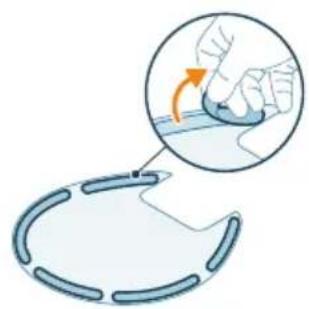
2 Pusingkan alas letak ke bahagian hadapan dan lekatkannya dengan kuat di atas tanah sebelum meletakkan stesen di atasnya.
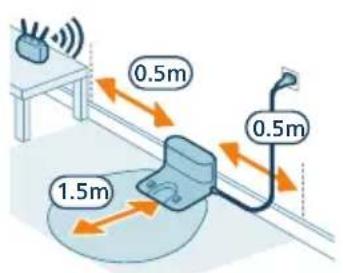
3 Pasang stesen dalam dimensi yang betul untuk penempatan.
i Nota: Berikan ruang 0.5 meter di sisi stesen dan 1.5 meter di hadapan stesen.
5 Pastikan baki bahagian kabel kuasa disembunyikan dengan baik di belakang stesen supaya robot tidak dapat bergerak di atasnya.
Pasang berus sisi
i Nota: Pastikan butang pada penutup atas menghadap stesen.
Jika bateri telah habis, robot tidak akan bergerak sendiri ke kedudukan yang betul. Dalam hal ini, ikuti langkah-langkah yang berikutnya:
i Nota: Pastikan butang pada penutup atas menghadap stesen.
i Nota: Pastikan robot berada dalam kedudukan yang betul dan mula mengecas.
i Nota: Butang pada penutup atas robot akan menyala putih (paras bateri: 15%–100%) atau ambar (paras bateri: <15%) apabila robot mula mengecas. Jika bateri habis, ia mungkin akan mengambil sedikit masa sebelum robot menunjukkan ia sedang mengecas.
4 Tunggu sehingga robot dicas sepenuhnya.
Muat turun aplikasi, daftar dan sambung ke Wi-Fi
Kandungan aplikasi
Aplikasi Robot Philips HomeRun membolehkan anda mengawal robot anda dari mana-mana sahaja. Anda juga boleh mengurus tetapan dan mengakses sokongan dengan cepat.
Dengan aplikasi, anda boleh:
- Cipta peta, atau pelan lantai maya, rumah anda.
- Pilih bilik untuk dibersihkan.
- Tukar antara mod membersih dan tetapan yang berbeza untuk setiap bilik.

- Pantau sesi pembersihan dalam masa nyata dan periksa paras bateri.
- Terima pemberitahuan dan isyarat.
- Jadualkan sesi pembersihan.
- Lihat status penyelenggaraan dan cari alat ganti.
- Tonton cara menggunakan robot.
- Akses manual pengguna penuh.
- Cari jawapan dalam Soalan Lazim.
- Hubungi Layanan Pelanggan.
Memuat turun aplikasi
1 Imbas kod QR di sebelah kiri atau pada pembungkusan robot untuk memuat turun Aplikasi Robot Philips HomeRun.
Atau:
Cari 'Aplikasi Robot Philips HomeRun' dalam Apple App Store atau salah satu Android App Store.
2 Muat turun dan pasang aplikasi tersebut.
3 Ikut arahan dalam aplikasi.
Mendaftar akaun peribadi.
i Nota: Jika anda menukar telefon anda dan anda tidak mempunyai akaun, maka anda akan kehilangan semua pelan pembersihan tersuai.
i Penting: Philips menghargai dan menghormati privasi anda. Pautan kepada notis privasi kami boleh ditemui dalam aplikasi sebelum mendaftar.
Menyediakan sambungan Wi-Fi
i Sebelum anda bermula: pastikan robot dan peranti mudah alih anda mempunyai liputan Wi-Fi yang baik dan peranti mudah alih anda disambungkan ke rangkaian Wi-Fi yang anda ingin robot itu disambungkan.
1 Tekan butang 'Tambahkan robot' dalam aplikasi dan ikuti arahan.
2 Jadikan robot berpasangan dengan Wi-Fi dalam aplikasi. Pastikan anda mempunyai kata laluan Wi-Fi anda.
3 Tekan dan tahan butang mula/henti dan butang return pada masa yang sama selama tiga saat. Lampu pada pinggir depan robot akan berkelip putih untuk menunjukkan bahawa robot berada dalam mod persediaan Wi-Fi.
4 Ketik pada butang serta jika dapat dilihat dalam aplikasi untuk menyambung dengan rangkaian 'Philips robot'.
i Nota: Jika butang serta tidak dapat dilihat dalam aplikasi, tinggalkan aplikasi dan pergi ke Wi-Fi di bawah 'Tetapan' pada peranti mudah alih anda. Di sana anda boleh memilih rangkaian 'Philips robot' dan menyambung kepadanya.
Selepas menyambung ke 'robot Philips', kembali ke aplikasi robot HomeRun secara manual untuk meneruskan sambungan Wi-Fi.
- Periksa sambungan Wi-Fi mudah alih anda.
- Semak sama ada anda telah memilih model yang betul atau tidak.
- Semak sama ada anda telah memasukkan kata laluan Wi-Fi yang betul atau tidak.
- Semak sama ada robot masih berada dalam mod persediaan Wi-Fi atau tidak.
i Nota: Anda akan tahu jika pasangan tidak berjaya jika anda melihat cahaya pada ambar kilat robot anda.
i Nota: Jika anda tidak dapat menyelesaikan masalah tersebut, lawati home.id untuk mendapatkan maklumat butiran hubungan Layanan Pelanggan.
Tetapkan bahasa isyarat suara
- Pada skrin aplikasi yang sama anda diminta untuk menamakan robot. - Atau dengan menekan ikon tetapan di penjuru kanan sebelah atas dan kemudian memilih tab "tetapan Suara".
3 Kemudian pilih bahasa isyarat suara di situ.
Bagaimana robot anda berfungsi
Cipta peta
Cara pemetaan berfungsi
Robot itu memandu melalui bilik dan mengimbasnya dengan pantas untuk membina peta lantai.
Editor Peta
Bantu robot anda memandu melalui setiap bilik untuk mencipta peta atau pelan lantai.
Semak perkara berikut:
- Adakah robot dan stesen berada di atas lantai yang ingin anda petakan?
- Adakah semua perabot di tempat biasa?
- Adakah objek kecil, seperti kabel dan mainan, dikemaskan?
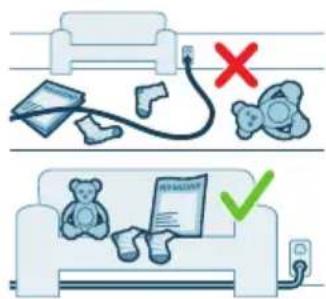
- Pernahkah anda membiarkan pintu di antara bilik terbuka?
- Adakah anda telah menutup pintu yang menuju ke luar?
i Penting: Apabila robot selesai membuat pemetaan, ia akan mencari jalan kembali ke stesen dengan sendirinya.
i Penting: Sebelum memulakan proses pemetaan, keluarkan pad mop dan pemegang pad mop daripada robot. Jika pad mop dipasang, ciri pengesanan permaidani terbina dalam robot akan menghalangnya daripada bergerak merentasi dan memetakan kawasan berkarpet. Menanggalkan pad dan pemegang mop memastikan keseluruhan ruang, termasuk permaidani, dipetakan dengan teliti untuk prestasi pembersihan yang optimum.
i Penting: Sekiranya robot tidak dapat bergerak melintasi permaidani, alihkan permaidani ke lokasi lain sehingga robot selesai memetakan.
1 Untuk membuat peta, sama ada ketik "Cipta peta" dalam skrin utama terus selepas memasangkan robot dengan aplikasi atau apabila tiada peta dibuat sebelum ini. Atau ketik ikon "Tetapan" di penjuru kanan sebelah atas, pilih "Peta saya" dan pilih ikon "+" di penjuru kanan sebelah atas. Kemudian ikut arahan dalam aplikasi.
2 Untuk mengedit peta anda, sama ada ketik ikon peta dalam skrin utama atau ikon "Tetapan" di penjuru kanan sebelah atas, pilih "Peta saya" dan pilih "Edit peta" untuk peta yang ingin anda edit.
i Nota: Anda hanya boleh mengedit peta yang sedang digunakan.
Beritahu robot anda tempat yang tidak boleh dibersihkan dengan menambahkan zon
Dinding maya dan zon Tidak Boleh Masuk
| Biasa Gunakan ini untuk pembersihan harian biasa di seluruh lantai anda.Jika robot tidak mengenali persekitaran, ia akan memetakan dahulu dan kemudian membersihkan menggunakan mod set terakhir. Sebaik sahaja ia selesai membersihkan, ia akan kembali ke stesen. |
| Bilik Gunakannya untuk membersihkan satu atau beberapa bilik, bukannya seluruh lantai. |
| Zon Gunakannya untuk membersihkan sebahagian daripada satu atau berbilang bilik,bukannya seluruh lantai. |
Tetapkan pilihan pembersihan, laraskan tetapan dan urutan pembersihan
Vakum & Mop Vakum dan mop sekali gus. Sesuai untuk pembersihan automatik lantai.
PENTING: Untuk mengemop lantai keras yang sensitif seperti lantai parket, tetapkan paras air dalam aplikasi kepada paras paling rendah.
Senyap Kuasa sedutan akan diturunkan untuk meminimumkan bunyi, dan bunyi robot akan diredamkan.
Intensif Vakum dan mop sekali gus. Sesuai untuk membersihkan kawasan kecil secara rapi.
Harap maklum bahawa adalah tidak disyorkan untuk membersihkan kawasan besar dalam mod ini. Robot melalui kawasan tersebut sebanyak 5 kali, jadi masa pembersihan dan penggunaan bateri akan meningkat dengan banyaknya.
Tetapan mod
- Rendah : Kurang menggunakan tenaga dan kurang bunyi bising.
- Biasa : pembersihan biasa dan berkesan yang menggunakan tenaga sederhana.
- Tinggi : baik untuk membersihkan kawasan yang lebih besar dan lebih cekap tenaga daripada Max.
- Maksimum : buik untuk menanggalkan bulu haiwan peliharaan dan zarah yang lebih keras yang tersangkut di permaidani.
Tetapan Deskripsi
- Rendah: menggunakan kurang air. Baik untuk lantai dengan kotoran yang minimum.
- Sederhana: menghilangkan kotoran dangkal.
- Tinggi: menghilangkan kesan yang lebih sukar, seperti tapak kaki, untuk kemasan yang bersih.
Perulangan Beritahu robot anda berapa banyak hantaran yang anda ingin lakukan:
Anda boleh menetapkan pesanan pembersihan anda sendiri dalam aplikasi dengan mengetik ikon tetapan di penjuru kanan sebelah atas dan memilih "Pesanan pembersihan".
Menggunakan robot anda
Membuat persiapan bagi sesi pembersihan
2 Tanggalkan pemegang pad mop.
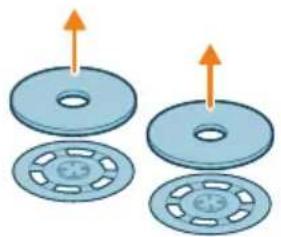
4 Basahkan dahulu pad mop berputar.
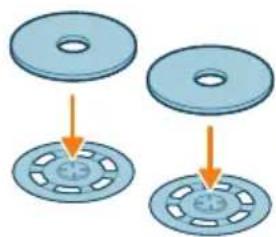
5 Lekatkan pad mop berputar pada pemegang pad mop.
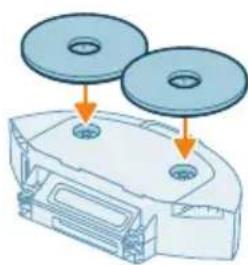
6 Pasang pemegang pad mop pada modul pembersihan.
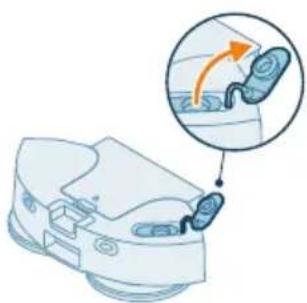
9 Pilihan: tambah 1 ml pembersih lantai Philips XV1493 ke dalam tangki air.
i Nota: hanya gunakan pembersih lantai Philips XV1493 yang dibekalkan, yang dibangunkan khas untuk peranti kami bagi memastikan prestasi optimum dan untuk memanjangkan hayatnya.
10 Tutup penutup tangki air.
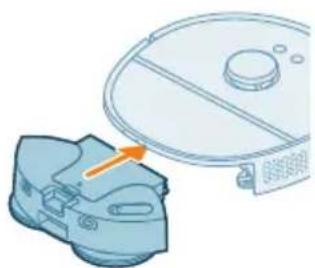
13 Buka semua pintu dalam bangunan.
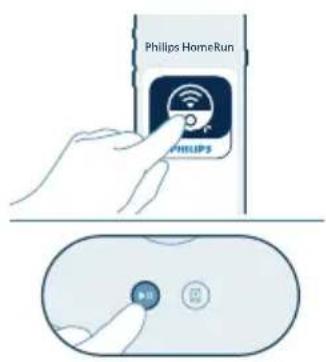
Mulakan sesi pembersihan pertama anda melalui aplikasi
Mula
1 Buka aplikasi.
2 Pilih kawasan pembersihan: 'Biasa', 'Bilik' atau 'Zon'.
3 Tekan ikon 'mula'.
i Nota: Jika paras bateri terlalu rendah, pembersihan tidak dapat dimulakan. Tunggu sehingga robot dicas dengan secukupnya sebelum anda memulakan sesi pembersihan.
Berhenti
1 Tekan ikon Jeda dalam aplikasi. Robot berhenti.
2 Tekan semula ikon Mula. Robot meneruskan pembersihan.
3 Tekan ikon Return. Robot kembali ke stesen.
Menggunakan robot tanpa aplikasi
i Nota: Untuk pengalaman yang optimum, kami mengesyorkan penggunaan aplikasi.
- Butang mula/henti
- Tekan lama (3s) untuk menghidupkan dan mematikan robot.
- Tekan sekejap untuk memulakan pembersihan atau menjeda pembersihan. Tekan semula untuk menyambung semula pembersihan.
i Nota: Apabila anda memulakan sesi pembersihan dengan menekan butang mula/berhenti pada robot, robot berjalan dalam mod 'Vakum & Mop' secara lalai.
- Butang return
- Tekan sekejap (apabila robot tidak melakukan pembersihan): robot akan mencari stesen dan mengecas.
- Tekan sekejap semasa pembersihan: robot akan menghentikan pembersihan. Tekan sekejap semula: robot kembali ke stesen untuk mengecas.
i Nota: Untuk menyahaktifkan Wi-Fi, tetapkan semula perkakas dan alih keluar robot dalam apl. Untuk menghidupkan Wi-Fi, tambahkan robot dalam apl sekali lagi.
i Nota: Anda boleh menetapkan semula/memulihkan robot dengan menekan dan menahan butang kembali di atas robot selama 15 saat."
Corak pembersihan robot anda
![graph TD A["①"] --> B["②"] B --> C["③"] C --> D["④"] D --> E["⑤"] style A fill:#f9f,stroke:#333 style B fill:#ccf,stroke:#333 style C fill:#cfc,stroke:#333 style D fill:#fcc,stroke:#333](/content/2026/04/730722/images/d1834cfd0b10e37253bbba6a50fcfdb81ee709fe39969c490b42022928af4f90.jpg)
Robot membersihkan rumah dengan cara yang berstruktur. Robot membersihkan bilik demi bilik dan sentiasa bermula dengan membersihkan hujung bilik terlebih dahulu sebelum meliputi baki permukaan.
Kembali ke stesen
![graph TD A["Node A"] --> 3["Node 3"] B["Node B"] --> 3["Node 3"] C["Node C"] --> 2["Node 2"] D["Node D"] --> 2["Node 2"] E["Node E"] --> 1["Node 1"] F["Node F"] --> 1["Node 1"] style 3 fill:#000,stroke:#000,color:#fff style 2 fill:#000,stroke:#000,color:#fff style 1 fill:#000,stroke:#000,color:#fff…](/content/2026/04/730722/images/785e3a3c6c28e70993302cddfc19940c95f3a205a350a59077240df78a92186b.jpg)
yang diperlukan berdasarkan kawasan pembersihan yang tinggal, dan setelah bateri dicas secukupnya, robot akan menyambung semula pembersihan.
Pembersihan dan penyelenggaraan
Masa untuk melakukan penyelenggaraan
Membersihkan pad mop berputar
i Nota: Jangan bersihkan pad mop berputar dengan sebarang detergen pembersih. Hanya gunakan air paip.
2 Tanggalkan pemegang pad mop.
5 Anda juga boleh mencuci pad mop berputar dalam mesin basuh.
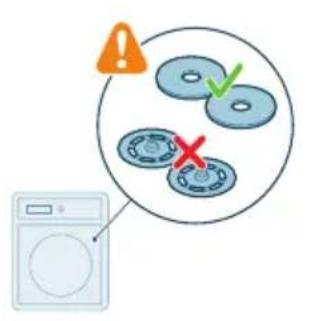
i Nota: Jangan basuh pemegang pad mop dalam mesin basuh.
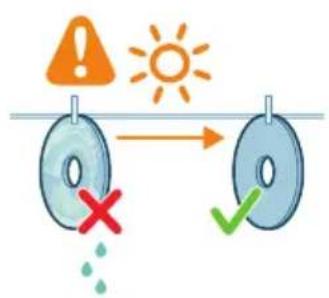
6 Keringkan pad mop berputar dengan udara.
7 Lekatkan pad mop berputar pada pemegang pad mop.
8 Pasang pemegang pad mop pada modul pembersihan.
Membersihkan tangki air dan bekas habuk
i Nota: Jangan bersihkan tangki air dan bekas habuk dengan sebarang detergen pembersih. Hanya gunakan air paip.
6 Tutup penutup tangki air.
8 Keluarkan selongsong penapis dari penutup.
13 Tutup penutup bekas habuk.

14 Gunakan kain kering yang bersih untuk mengelap bahagian luar modul pembersihan.
i Nota: Jangan bersihkan penapis yang boleh dibasuh dengan sebarang detergen pembersih. Hanya gunakan air paip.
3 Keluarkan selongsong penapis dari penutup.
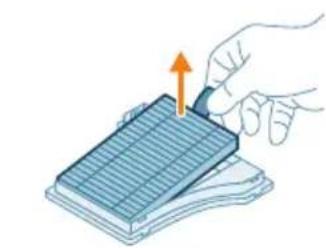
4 Tarik penapis boleh basuh keluar dari selongsong.
6 Keringkan penapis yang boleh dibasuh dengan udara.
9 Tutup penutup bekas habuk.
10 Gunakan kain kering yang bersih untuk mengelap bahagian luar modul pembersihan.
2 Tekan butang pelepas penutup berus pada masa yang sama untuk mengangkat dan mengeluarkan penutup berus.
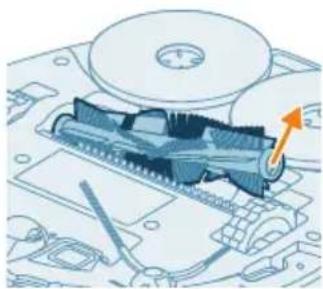
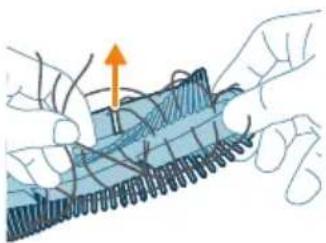
4 Gunakan alat pembersihan untuk memotong rambut.
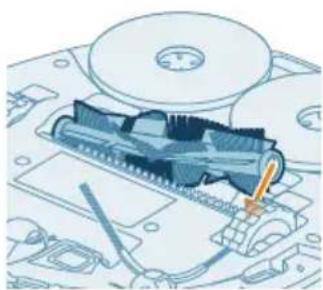
6 Pasangkan berus utama di lokasi yang betul. Jajarkan pasak segi empat sama dengan lubang berbentuk segi empat sama.
Membersihkan berus sisi
2 Tanggalkan berus sisi.
Membersihkan roda utama dan roda dwipaksi hadapan
2 Gunakan alat pembersihan untuk mengeluarkan habuk atau bulu dari roda dwipaksi hadapan dan roda utama.
Membersihkan sensor, titik sentuh dan tetingkap isyarat IR
Untuk mengekalkan prestasi pembersihan yang baik, anda perlu membersihkan penderia, titik sesentuh dan tetingkap isyarat IR dari semasa ke semasa dengan kain tidak melelas yang kering.
i Nota: Jangan gunakan detergen pembersihan.
i Nota: Jangan gunakan cara lain untuk membersihkan komponen.
Penyimpanan jangka panjang
1 Cas bateri sehingga penuh.
2 Simpan robot dalam julat suhu dari 8 °C hingga 35 °C.
Isyarat lampu penunjuk dan maksudnya
Lampu pada robot bernyala putih semasa pembersihan.
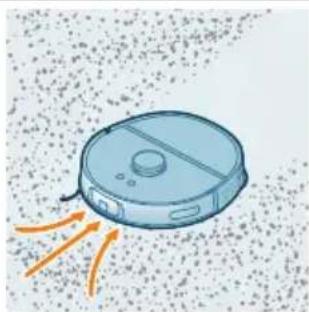
Robot sedang membersihkan lantai.
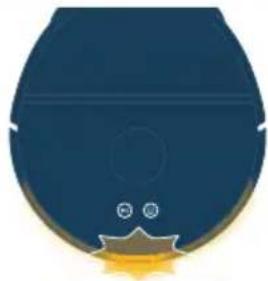
Lampu pada robot berkelip oren.

Robot mengalami ralat yang memerlukan perhatian anda. Beri perhatian kepada mesej suara pada robot, atau pergi ke aplikasi HomeRun untuk mendapatkan maklumat lanjut.
Tetap semula/pulihkan robot
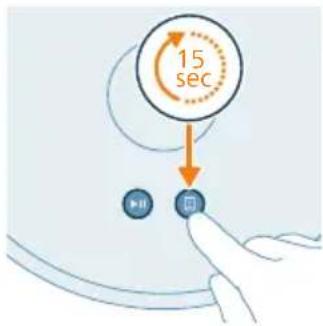
Anda boleh menetapkan semula/memulihkan robot dengan menekan dan menahan butang kembali di atas robot selama 15 saat.
i Nota: Selepas menetap semula/memulihkan robot, robot perlu menyambung semula aplikasi dan tetapan yang berkaitan dalam aplikasi dialih keluar.
1 Aktifkan kunci keselamatan kanak-kanak dalam apl atau tekan butang kembali pada robot selama 3 saat.
2 Untuk menyahaktifkan kunci keselamatan kanak-kanak, nyahpilih kunci keselamatan kanak-kanak dalam apl atau tekan butang kembali pada robot selama 3 saat sekali lagi.
Penggantian
Memesan aksesori
Untuk membeli aksesori atau alat ganti, lawati www.philips.com/RoboticsAccessoriesAPP atau pergi ke penjual Philips anda. Anda juga boleh menghubungi Layanan Pelanggan Pelanggan Philips di negara anda.
Penggantian alat:
XV1452 2 pasang pad mop berputar gantian

XV1453 Kit penyelenggaraan
dengan 2 penuras, 1 berus utama dan 1 berus sisi.
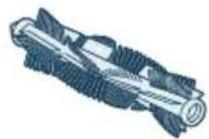

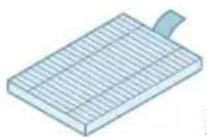
x 2
XV1493 Pembersih lantai robot

1 Mulakan robot dari suatu tempat di dalam bilik dan bukan dari stesen.
2 Biarkan robot itu berjalan sehingga bateri boleh cas semula telah kosong untuk memastikan bateri boleh cas semula dinyah cas sepenuhnya sebelum anda mengeluarkan dan membuang bateri tersebut.
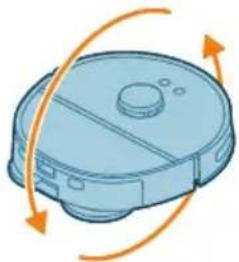
4 Buka skru penutup petak bateri dan tanggalkan penutupnya.
5 Angkat keluar bateri boleh dicas semula dari petak.
6 Putuskan sambungan bateri dengan menekan klip kecil pada penyambung bateri untuk melepaskan penyambung bateri itu.
Versuni menawarkan waranti dua tahun selepas pembelian pada produk ini. Waranti ini tidak sah jika kecacatan adalah disebabkan oleh penggunaan yang tidak betul atau penyelenggaraan yang kurang baik. Waranti kami tidak menjaskan hak anda di bawah undang-undang sebagai pengguna. Untuk mendapatkan maklumat lanjut atau untuk menggunakan waranti, sila lawati laman web kami www.philips.com/support.
Pembersih vakum robot anda telah direka dan dibangunkan dengan teliti. Dalam kes robot anda memerlukan pembaikan, Pusat Khidmat Pelanggan di negara anda akan membantu anda dengan mengaturkan sebarang pembaikan yang diperlukan dalam masa yang paling singkat yang boleh dan dengan kemudahan maksimum. Jika tidak terdapat Pusat Penjagaan Pelanggan di negara anda, pergi ke penjual Philips tempatan anda.
Pembuangan dan kitar semula
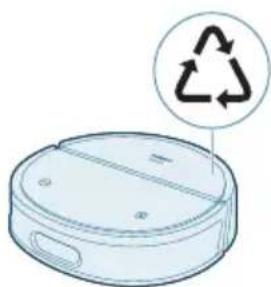
Jangan buang robot dalam sampah biasa. Pastikan untuk membawa robot ke tempat kitar semula untuk peralatan elektrik.
Penyelesai Masalah
Bab ini meringkaskan masalah paling lazim yang anda mungkin hadapi dengan perkakas ini. Jika anda tidak dapat menyelesaikan masalah dengan maklumat di bawah, pergi ke Aplikasi Robot Philips HomeRun atau lawati home.id, tempat anda juga boleh mendapatkan video sokongan dan soalan lazim. Anda juga boleh menghubungi Pusat Layanan Pelanggan di negara anda.
Masalah Punca yang
berkemungkinan
Penyelesaian
| Robot tidak dapat dihidupkan. | Bateri lemah. Caskan robot pada stesen sebelum digunakan. | |
| Suhu sekeliling terlalu rendah atau terlalu tinggi. | Gunakan robot pada suhu antara 8 °C dengan 35 °C. | |
| Robot tidak dapat berpasangan dengan aplikasi. | Robot tidak lagi berada dalam mod berpasangan. | Letakkan semula robot dalam mod berpasangan dengan menahan butang kembali dan mula/berhenti pada masa yang sama (lampu di tepi hadapan robot akan berkelip putih untuk menunjukkan bahawa robot berada dalam mod persediaan Wi-Fi). |
| Sambungan Wi-Fi (isyarat) kurang baik. | Letakkan robot di kawasan yang mempunyai isyarat Wi-Fi yang baik. | |
| Rangkaian Wi-Fi yang salah telah dipilih. | Pastikan anda memilih rangkaian Wi-Fi yang salah. | |
| Kata laluan yang salah telah digunakan. | Pastikan anda menggunakan kata laluan Wi-Fi yang betul. | |
| Model robot yang salah telah dipilih dalam aplikasi. | Pastikan anda memilih model robot yang betul. | |
| Aplikasi yang salah telah dimuat turun | Sentiasa gunakan aplikasi yang telah anda memuat turun melalui kod QR daripada panduan permulaan ringkas. | |
| Aplikasi dan robot hilang sambungan. | Robot telah berada di luar capaian isyarat Wi-Fi. | Tunggu untuk robot bergerak semula ke kawasan yang mempunyai isyarat Wi-Fi yang baik. |
| Robot telah memasuki mod tidur. | Robot akan memasuki mod tidur jika robot tidak kembali ke stesen. Tekan mana-mana butang pada robot untuk membangunkan robot. Kemudian hantar ke stesen melalui aplikasi atau dengan menekan butang return. | |
| Kata laluan Wi-Fi telah diubah. | Apabila butiran Wi-Fi telah berubah: tambahkan semula robot ke aplikasi. | |
| Nama rangkaian Wi-Fi telah diubah. | Apabila butiran Wi-Fi telah berubah: tambahkan semula robot ke aplikasi. | |
| Pengguna lain log masuk. | Jika anda log masuk dengan butiran akaun yang berbeza, anda perlu menambahkan robot pada apl sekali lagi. | |
| E-mel dengan kod pengesahan belum diterima. | E-mel kod pengesahan mungkin mengambil masa seminit untuk tiba. | Tunggu lebih daripada seminit untuk e-mel. |
| Masalah Punca yang berkemungkinan | Penyelesaian | |
| E-mel belum dihantar. | Ketik butang "hantar semula". | |
| E-mel mungkin telah memasuki folder 'spam' atau 'junk'. | Semak folder 'spam' atau 'junk'. (Alamat e-mel pengirim bermula dengan: HomeRun_noreply@). | |
| Alamat e-mel yang salah digunakan. | Semak sama ada anda telah menggunakan alamat e-mel yang betul atau tidak. | |
| Telefon atau komputer tidak mempunyai sambungan Internet yang baik untuk menerima e-mel. | Pastikan telefon atau komputer mempunyai sambungan Internet yang baik. | |
| Robot tidak dapat mencari stesen. | Stesen tidak bersambung dengan bekalan kuasa. | Sabungkan stesen ke bekalan kuasa. |
| Sensor pada robot dan/atau stesen kotor. | Bersihkan semua sensor robot dan stesen. | |
| No-Go, No-Mop, No-Vac atau dinding maya diletakkan terlalu dekat dengan stesen atau dalam perjalanan robot kembali ke stesen. | Jangan simpan No-Go, No-Mop, No-Vac atau dinding maya terlalu dekat dengan stesen atau dalam perjalanan robot kembali ke stesen. | |
| Stesen telah diletakkan di tempat yang mempunyai cahaya sangat terang. | Jangan letakkan stesen di tempat yang mempunyai cahaya sangat terang (seperti cahaya matahari terik) ini boleh mengganggu isyarat inframerah. | |
| Robot menolak stesen. | Stesen tidak berdiri terlalu rapat dengan dinding. | Letakkan stesen dengan bahagian belakang ke arah dinding. |
| Sensor pada robot dan/atau stesen kotor. | Bersihkan semua sensor robot dan stesen. | |
| Stesen tidak mempunyai ruang yang mencukupi di sekitarnya (0,5 meter ke setiap sisi dan 1,5 m ke depan). | Pastikan stesen mempunyai ruang yang mencukupi di sekitarnya. | |
| Robot tidak membersihkan kawasan dengan baik. | Bekas habuk robot sudah penuh. | Kosongkan bekas habuk robot. |
| Halangan tersangkut pada berus. | Alihkan semua halangan daripada berus. | |
| Penuras belum dibersihkan. | Bersihkan penuras dengan kerap. | |
| Penuras belum diletakkan semula atau belum diletakkan semula dengan betul. | Letakkan semua penuras dengan betul. | |
| Pad mop perlu diganti. | Gantikan pad mop. Beli pad mop baharu melalui apl atau pada www.philips.com/RoboticsAccessoriesAPP. | |
| Terlalu banyak air yang keluar daripada mop / robot membuat lantai terlalu basah. | Basahan mop ditetapkan terlalu tinggi. | Tetapkan kelembapan mop lebih rendah dalam aplikasi.PENTING: Untuk mengemop lantai keras yang sensitif, seperti lantai parket, tetapkan kebasahan mop dalam aplikasi kepada minimum. |
| Robot terlepas kawasan untuk pembersihan/ robot tidak membersihkan keseluruhan kawasan/ robot telah mula terlepas kawasan tertentu | Sensor robot tidak lagi bersih. | Bersihkan sensor robot dengan kain kering. |
| Robot sedang bekerja di atas lantai berkilat yang licin. | Pastikan lantai kering sebelum robot memulakan pembersihan. | |
| Robot tidak dapat mencapai kawasan tertentu yang dihalang oleh perabot atau pengadang. | Kemaskan kawasan untuk dibersihkan dengan meletakkan perabot dan objek kecil di tempat yang sesuai. | |
| Robot tidak dapat mencapai kawasan tertentu kerana permaidani atau tikar longgokan tinggi.Kawasan pembersihan bersepah. | Robot boleh tersangkut pada permaidani longgokan tinggi dan permaidani dengan pinggir. Tanggalkan pad mop dan pemegang pad mop sepenuhnya dari robot dan mulakan sesi pembersihan semula. Jika robot masih tidak dapat mencapai kawasan itu, alihkan permaidani atau permaidani ke lokasi lain.Alihkan objek kecil daripada lantai dan kemaskan kawasan pembersihan sebelum robot mula membersihkan kawasan.Robot boleh mengesan halangan sekurang-kurangnya 2 cm tinggi, panjang dan lebar. | |
| Robot menggunakan jidar keselamatan apabila mengikuti zon No-Go, No-Mop dan No-Vac, atau Dinding Maya.Margin keselamatan mungkin menghalang kawasan tertentu. | Jadikan No-Go, No-Mop, No-Vac atau dinding maya dalam aplikasi lebih kecil sedikit. | |
| Robot itu telah menghalang dirinya dengan kabel yang berselirat. | Terdapat kabel di lantai yang tidak dapat dikesan oleh robot. | Hentikan robot dan tanggalkan penutup berus. Periksa sama ada berus utama tersekat dan semak sama ada sesuatu tersangkut pada berus sisi: tanggalkan berus sisi, alihkan kabel itu, sambungkan semula berus sisi. Alihkan semua kabel daripada lantai sebelum anda menjalankan sesi pembersihan. |
| Robot terjatuh dari tangga. | Sensor antijatuh di bahagian bawah robot kotor. | Bersihkan sensor antijatuh di bahagian bawah robot.Jika robot terus jatuh dari tangga, lukis dinding maya di bahagian atas tangga dalam aplikasi. |
| Objek telah diletakkan di anak tangga paling atas yang dikesan oleh robot dan dengan itu berfikiran selamat untuk bergerak. | Alihkan sebarang objek yang diletakkan di anak tangga atas. | |
| Robot tidak mengecas atau menyahcas dengan sangat cepat. | Robot disimpan di ruang yang terlalu panas atau terlalu sejuk. | Cas dan simpan robot pada suhu antara 8 °C hingga 35 °C. |
| Terdapat pembentukan buih di dalam tangki air dan robot bergerak secara aneh. | Detergen berbeza daripada Pembersih Lantai Robot Philips XV1493 yang disyorkan telah digunakan, menyebabkan robot itu licin. | Hanya gunakan Pencuci Lantai Robot Philips XV1493 yang disyorkan atau jangan gunakan detergen sama sekali.Jika anda telah menggunakan detergen yang salah, bersihkan robot dan rodanya, termasuk bilas tangki air dengan teliti. |
| Robot mengeluarkan bunyi bising yang tidak normal. | Penapis tidak diletakkan kembali dengan betul.Robot itu telah membersihkan sekeping kotoran keras, yang kini bergerak di dalam tong sampah. | Periksa sama ada penuras diletakkan semula dengan betul atau tidak.Kosongkan tong habuk. |
| Berus tidak lagi berpusing. | Rabut tersangkut di berus utama. | Alihkan bulu dengan alat pembersihan berus yang disediakan dengan robot. |
| Halangan lain tersangkut pada berus. | Alihkan halangan lain daripada berus. | |
| Berus utama tidak diletakkan semula dengan betul. | Tanggalkan berus utama dan pasangkan semula.Selaraskan penonjolan segi empat sama pada berus utama dengan lubang segi empat sama pada modul pembersihan. | |
| Berus sisi berubah bentuk. | Sesuatu mungkin telah tersangkut pada berus sisi. | - Letakkan berus dalam air panas buat seketika dan biarkannya kering.- Beli berus sisi baharu melalui aplikasi atau di www.philips.com/RoboticsAccessoriesAPP. |
| Robot tidak bergerak di atas lantai hitam. | Robot berfikiran lantai hitam gelap ialah bahaya untuk jatuh - pengesanan cenuram diaktifkan. | - Pastikan lampu dihidupkan di dalam bilik dengan lantai yang hitam gelap.- Bersihkan sensor antijatuh di bahagian bawah robot. |
| Jadual ditetapkan tetapi robot tidak mula pembersihan mengikut jadual. | Fungsi 'jangan ganggu' mungkin diaktifkan. | Semak dalam aplikasi sama ada fungsi 'jangan ganggu' dihidupkan pada masa yang sama seperti jadual atau tidak. |
| Robot berada dalam mod tidur. | Pastikan robot sedang mengecas dalam stesen.Robot akan memasuki mod tidur jika ia belum kembali ke stesen. Tekan mana-mana butang pada robot untuk membangunkan robot. Kemudian hantar ke stesen melalui aplikasi atau dengan menekan butang Return. | |
| Zon masa yang salah telah dipilih dalam aplikasi. | Anda boleh mengubah zon masa dalam aplikasi dalam 'Akaun Saya' di bawah 'Profil'. | |
| Robot telah terputus hubungan dengan rangkaian Wi-Fi. | Pastikan rangkaian Wi-Fi berfungsi. | |
| Bateri robot telah kosong. | Pastikan stesen disambungkan ke bekalan kuasa. | |
| Tidak mungkin untuk log masuk ke akaun aplikasi robot. | Alamat e-mel telah diubah. | Cipta akaun aplikasi baharu sekiranya alamat e-mel telah diubah. |
Masalah Punca yang
berkemungkinan
Penyelesaian
| Kata laluan salah. Masukkan kata laluan yang betul. | ||
| Sekiranya terlupa kata laluan, ketik 'terlupa kata laluan' dan ikuti langkah-langkah. | ||
| Wilayah negara yang salah telah dipilih. | Pilih wilayah negara yang betul dalam aplikasi. | |
| Mesej timbul tentang kemas kini aplikasi atau perisian tegar terus diterima. | Kemas kini aplikasi atau perisian tegar tidak dipasang. | Untuk penambahbaikan robot yang berterusan, kami mengesyorkan untuk memasang semua kemas kini. |
| Aplikasi Robot Philips HomeRun tidak tersedia di negara saya. | VPN mungkin menyekat akses kepada maklumat negara yang betul. | Nyahdayakan mana-mana perkhidmatan VPN yang sedang anda gunakan. |
| Akaun Google atau Apple mungkin ditetapkan kepada negara yang lain. | Ubah maklumat akaun Google atau Apple agar sepadan dengan negara anda membeli robot. | |
| Kemas kini perisian tegar gagal. | Paras bateri terlalu rendah | Paras bateri robot mestilah lebih daripada 30% untuk memasang kemas kini. |
| Robot tidak berada di stesen | Pastikan robot sedang mengecas dalam stesen ketika anda memasang kemas kini. | |
| Isyarat Wi-Fi kurang baik. | Pastikan robot berada di tempat dengan isyarat Wi-Fi yang baik | |
| Robot telah selesai membuat peta, tetapi saya tidak melihat peta dalam aplikasi. | Robot tersangkut atau disekat semasa memetakan. | Kembalikan robot ke stesen dan mulakan semula proses pemetaan. Kenal pasti lokasi di mana robot tersepit sebelum ini dan alih keluar sebarang halangan atau sekat robot daripada mengakses kawasan itu. Tanggalkan pad mop dan pemegang pad mop daripada robot sebelum memulakan proses pemetaan semula. Apabila peta telah dibuat, anda boleh membuat zon larangan untuk menghalang robot daripada memasuki kawasan itu semula. |
| Aplikasi Robot Philips HomeRun tidak dimuatkan semula. | Kosongkan cache dan muat semula apl.Navigasi ke bahagian Profil apl dan pilih "Kosongkan Cache". Setelah cache telah dikosongkan, kembali ke Senarai Robot anda dan leret ke bawah untuk memuat semula apl. | |
| Peta saya hilang daripada aplikasi. | Jumlah maksimum peta telah dicecah. | Robot akan menjana peta baharu apabila robot mengenal pasti persekitaran baharu. Jika anda sudah pun mempunyai 5 peta, robot akan menggantikan peta lama. |
| Robot mula memetakan semula. | Terdapat perubahan persekitaran. | Apabila perabot bergerak atau pintu dibuka atau ditutup dari kedudukan biasa mereka, robot akan mengambil kira perkara ini. |
| Masalah Punca yang berkemungkinan | Penyelesaian | |
| Terdapat permukaan reflektif. | Permukaan seperti cermin atau tingkap dari lantai ke siling mencerminkan laser robot yang menyebabkan kekeliruan. | |
| Robot sedang memetakan bilik kosong. | Bilik yang mempunyai perabot yang sangat sedikit, atau tiada langsung, boleh mengelirukan robot anda. | |
| Robot sedang memetakan di dalam koridor. | Koridor yang dalam boleh menjaskan penerimaan laser robot, yang bermaksud ia tidak dapat mengorientasikan dirinya buat sementara waktu. | |
| Saya tidak mahu menggunakan fungsi Wi-Fi. | Fungsi Wi-Fi boleh dinyahaktifkan pada peranti anda. | Untuk menyahaktifkan Wi-Fi, tetapkan semula perkakas dan alih keluar robot dalam apl. Untuk menghidupkan Wi-Fi, tambahkan robot dalam apl sekali lagi. |
| Robot tidak bertindak balas. | Kunci keselamatan kanak-kanak diaktifkan. | Untuk menyemak sama ada kunci keselamatan kanak-kanak diaktifkan pada robot anda, tekan dan tahan butang Return selama 3 saat. Isyarat suara akan menunjukkan status pengaktifan kunci keselamatan kanak-kanak. Jika kunci keselamatan kanak-kanak diaktifkan, hanya tekan dan tahan butang Kembali selama 3 saat sekali lagi untuk menyahaktifkannya.Sekiranya ini tidak berfungsi, tetapkan semula robot dengan menekan dan menahan butang Return selama 15 saat. Anda kemudiannya perlu menambahkan robot pada apl sekali lagi. |
Obsah
Úvod 118
Přehled výrobku 118

- TINJAUAN UMUM PRODUK 42
- SEBELUM MENGGUNAKAN ALAT PERTAMA KALI 42
- MENYIAPKAN PENGGUNAAN 43
- TANDA SUARA 46
- CARA KERJA ROBOT ANDA 47
- MENGGUNAKAN ROBOT ANDA 51
- PEMBERSIHAN DAN PERAWATAN 56
- SINYAL LAMPU INDIKATOR DAN ARTINYA 68
- MERESET/MEMULIHKAN ROBOT 69
- KUNCI ANAK 69
- PENGGANTIAN 69
- MELEPAS BATERAI ISI ULANG 70
- GARANSI DAN DUKUNGAN 71
- PEMBUANGAN DAN DAUR ULANG 71
- MENGATASI MASALAH 71
- PENDAHULUAN
- TINJAUAN UMUM PRODUK
- SEBELUM MENGGUNAKAN ALAT PERTAMA KALI
- MENYIAPKAN PENGGUNAAN
- MEMASANG STASIUN
- PASANG SIKAT SAMPING
- MENGISI DAYA ROBOT
- UNDUH APLIKASI, DAFTAR, DAN SAMBUNGKAN KE WI-FI
- KONTEN APLIKASI
- MENGUNDUH APLIKASI
- MENDAFTARKAN AKUN PRIBADI
- MENYIAPKAN KONEKSI WI-FI
- TANDA SUARA
- MENGATUR BAHASA PERINGATAN SUARA
- CARA KERJA ROBOT ANDA
- MEMBUAT PETA
- CARA KERJA PEMETAAN
- EDITOR PETA
- MENYIAPKAN RUANGAN UNTUK PEMETAAN
- MEMBUAT DAN MENGEDIT PETA
- BERI TAHU ROBOT ANDA TEMPAT YANG TIDAK BOLEH DIBERSIHKAN DENGAN MENAMBAHKAN ZONA
- DINDING VIRTUAL DAN ZONA DILARANG LEWAT
- ZONA DILARANG MENGEPEL
- CARA ROBOT ANDA MEMBERSIHKAN
- ATUR MODE PEMBERSIHAN, SESUAIKAN PENGATURAN DAN URUTAN PEMBERSIHAN
- MODE PEMBERSIHAN
- MODE DESKRIPSI
- PENGATURAN MODE
- PENGATURAN DESKRIPSI
- PENTING: JANGAN MENAMBAHKAN AIR BERSUHU LEBIH DARI 60 °C KE DALAM TANGKI AIR
- URUTAN PEMBERSIHAN
- MENGGUNAKAN ROBOT ANDA
- MENYIAPKAN UNTUK SESI PEMBERSIHAN
- MULAILAH SESI PEMBERSIHAN PERTAMA ANDA MELALUI APLIKASI
- MULAI
- BERHENTI
- MENGGUNAKAN ROBOT TANPA APLIKASI
- POLA PEMBERSIHAN ROBOT ANDA
- KEMBALI KE STASIUN
- MENGISI DAYA DAN MELANJUTKAN SECARA OTOMATIS
- PEMBERSIHAN DAN PERAWATAN
- WAKTU PEMELIHARAAN
- MEMBERSIHKAN KAIN PEL PUTAR
- MEMBERSIHKAN TANGKI AIR DAN WADAH DEBU
- MEMBERSIHKAN FILTER YANG DAPAT DICUCI
- MEMBERSIHKAN RODA UTAMA DAN RODA BANTU DEPAN
- MEMBERSIHKAN SENSOR, TITIK KONTAK, DAN JENDELA SINYAL IR
- PENYIMPANAN JANGKA PANJANG
- SINYAL LAMPU INDIKATOR DAN ARTINYA
- TANDA ARTI TANDA
- MERESET/MEMULIHKAN ROBOT
- KUNCI ANAK
- PENGGANTIAN
- MEMESAN AKSESORI
- MELEPAS BATERAI ISI ULANG
- GARANSI DAN DUKUNGAN
- WWW.PHILIPS.COM/SUPPORT
- PEMBUANGAN DAN DAUR ULANG
- MENGATASI MASALAH
- KANDUNGAN
- PENGENALAN
- SEBELUM PENGGUNAAN PERTAMA
- MEMBUAT PERSEDIAAN UNTUK GUNA
- PETUA MEMILIH LOKASI TERBAIK UNTUK MEMASANG STESEN
- PASANGKAN STESEN
- PASANG BERUS SISI
- MUAT TURUN APLIKASI, DAFTAR DAN SAMBUNG KE WI-FI
- KANDUNGAN APLIKASI
- MEMUAT TURUN APLIKASI
- MENDAFTAR AKAUN PERIBADI
- MENYEDIAKAN SAMBUNGAN WI-FI
- TETAPKAN BAHASA ISYARAT SUARA
- BAGAIMANA ROBOT ANDA BERFUNGSI
- CIPTA PETA
- CARA PEMETAAN BERFUNGSI
- BERITAHU ROBOT ANDA TEMPAT YANG TIDAK BOLEH DIBERSIHKAN DENGAN MENAMBAHKAN ZON
- DINDING MAYA DAN ZON TIDAK BOLEH MASUK
- TETAPKAN PILIHAN PEMBERSIHAN, LARASKAN TETAPAN DAN URUTAN PEMBERSIHAN
- TETAPAN MOD
- TETAPAN DESKRIPSI
- MEMBUAT PERSIAPAN BAGI SESI PEMBERSIHAN
- MULAKAN SESI PEMBERSIHAN PERTAMA ANDA MELALUI APLIKASI
- MULA
- CORAK PEMBERSIHAN ROBOT ANDA
- KEMBALI KE STESEN
- PEMBERSIHAN DAN PENYELENGGARAAN
- MASA UNTUK MELAKUKAN PENYELENGGARAAN
- MEMBERSIHKAN PAD MOP BERPUTAR
- MEMBERSIHKAN TANGKI AIR DAN BEKAS HABUK
- MEMBERSIHKAN BERUS SISI
- MEMBERSIHKAN RODA UTAMA DAN RODA DWIPAKSI HADAPAN
- MEMBERSIHKAN SENSOR, TITIK SENTUH DAN TETINGKAP ISYARAT IR
- ISYARAT LAMPU PENUNJUK DAN MAKSUDNYA
- TETAP SEMULA/PULIHKAN ROBOT
- PEMBUANGAN DAN KITAR SEMULA
- PENYELESAI MASALAH
- OBSAH
Merek : PHILIPS
Model : HomeRun 5000 XU5000
Kategori : Robota aspiratoro