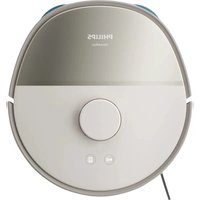
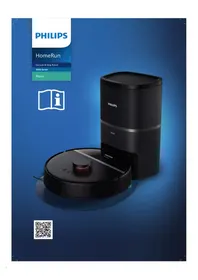
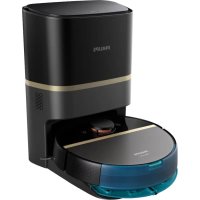
HomeRun 5000 XU5000 - Robotski sesalnik PHILIPS - Brezplačna navodila za uporabo
Brezplačno poiščite navodila za napravo HomeRun 5000 XU5000 PHILIPS v formatu PDF.


| Vrsta izdelka | Robotski sesalnik |
| Blagovna znamka | Philips |
| Model | HomeRun 5000 XU5000 |
| Napajanje | Omrežni adapter, polnilna litij-ionska baterija |
| Avtonomija | Spremenljiva glede na način (približno 100 minut) |
| Kapaciteta posode za prah | Približno 400 ml (ocena) |
| Kapaciteta rezervoarja za vodo | Približno 200 ml (ocena) |
| Načini čiščenja | Sesanje in pomivanje, samo sesanje, samo pomivanje, tihi, intenzivni |
| Povezljivost | Wi-Fi 2,4 in 5 GHz, aplikacija Philips HomeRun |
| Kartiranje | Laserska navigacija (LiDAR), ustvarjanje zemljevida, do 5 zemljevidov |
| Območja za izogibanje | Virtualne stene, prepovedana območja, suha območja |
| Senzorji | Zaščita pred padcem, infrardeči, LDS, zaznavanje ovir |
| Raven hrupa | Približno 55-65 dB (ocena) |
| Vzdrževanje | Perljiv filter, perljive rotacijske krpice, čistljive ščetke |
| Nadomestni deli | Rotacijske krpice (XV1452), komplet za vzdrževanje (XV1453), čistilo za tla (XV1493) |
| Garancija | 2 leti |
| Dodatne funkcije | Nadaljevanje čiščenja, starševski nadzor, večjezična glasovna opozorila |
Pogosto zastavljena vprašanja - HomeRun 5000 XU5000 PHILIPS
Vprašanja uporabnikov o HomeRun 5000 XU5000 PHILIPS
0 vprašanje o tej napravi. Odgovorite na tiste, ki jih poznate, ali zastavite svoje.
Zastavite novo vprašanje o tej napravi
Prenesite navodila za vaš Robotski sesalnik v formatu PDF brezplačno! Poiščite svoja navodila HomeRun 5000 XU5000 - PHILIPS in vzemite svojo elektronsko napravo nazaj v roke. Na tej strani so objavljeni vsi dokumenti, potrebni za uporabo vaše naprave. HomeRun 5000 XU5000 znamke PHILIPS.
NAVODILA ZA UPORABO HomeRun 5000 XU5000 PHILIPS
Prije prve uporabe 345
Priprema za uporabu 346
Postavljanje stanice 346
Postavite bočnu četku 347
Punjenje robota 347
Čišćenje spremnika za vodu i spremnika za prašinu 361
Čišćenje perivog filtra 364
Čišćenje bočne četke 368
Čišćenje spremnika za vodu i spremnika za prašinu
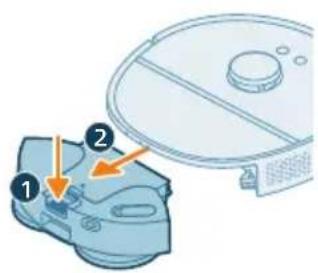
11 Osušite spremnik za prašinu na zraku.
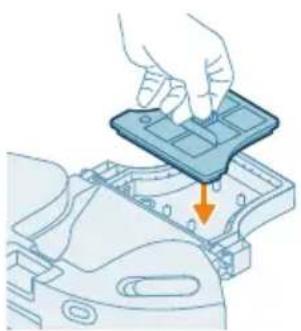
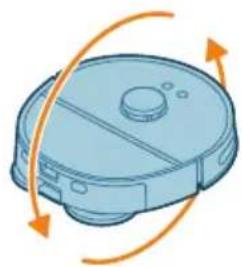
Čišćenje bočne četke
XV1493 Robotski čistač podova

Uklanjanje punjive baterije
Kako biste izvadili punjivu bateriju, slijedite upute u nastavku. Također možete odnijeti robotski usisivač u servisni centar tvrtke Philips kako bi vam uklonili punjivu bateriju. Obratite se centru za korisničku službu tvrtke Philips u svojoj državi radi adrese servisnog centru u vašoj blizini.
Poduzmite sve mjere opreza kada rukujete alatima da otvorite proizvod i kad odlazete punjivu bateriju.
Upozorenje: prije uklanjanja baterije pazite da je proizvod iskopčan iz stanice i da je baterija potpuno prazna.
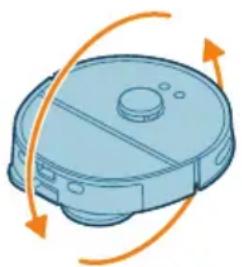
Priprava pred uporabo 760
Namestitev postaje 760
Nameščanje stranske ščetke 761
Polnjenje robota 761
Prenesite aplikacijo, se registrirajte in povežite z Wi-Fi-jem 761
Zvočni signali 763
Nastavitev jezika za glasovna opozorila 763
Kako deluje robotski sesalnik 764
Z dodajanjem območij čiščenja določite, kje naj robot ne čisti 765
Nastavitev načina čiščenja, prilagoditev nastavitev in vrstni red čiščenja ____ 766
Uporaba sesalnika 768
Priprava na posamezno čiščenje 768
Začetek prvega čiščenja v aplikaciji 771
Uporaba robota brez aplikacije 771
Vzorec čiščenja robota 772
Vrnitev na postajo 772
Samodejno ponovno polnjenje in nadaljevanje 772
Čiščenje in vzdrževanje 772
Kdaj je čas za vzdrževanje 772
Čiščenje vrtljive krpe za mokro brisanje 773
Čiščenje posode za vodo in posode za prah 775
Čiščenje pralnega filtra 778
Čiščenje glavne ščetke 781
Čiščenje stranske ščetke 782
Čiščenje glavnih kolesc in sprednjega kolesca 783
Čiščenje senzorjev, kontaktov za polnjenje in okenca IR-signala 783
Dolgotrajno shranjevanje 784
Signali indikatorjev in njihov pomen 784
Ponastavitev/obnovitev nastavitev robota 785
Otroška ključavnica 785
Zamenjava 786
Naročanje dodatne opreme 786
Odstranjevanje akumulatorske baterije 786
Jamstvo in podpora 787
Odstranjevanje med odpadke in recikliranje 787
Odpravljanje težav 788
Uvod
Čestitamo za nakup robotskega sesalnika Philips HomeRun 5000 Series. Če želite čim bolje izkoristiti robota in dostopati do vseh naprednih funkcij, lahko prenesete in namestite aplikacijo Philips HomeRun Robot App. V aplikaciji boste našli tudi videoposnetke za podporo in odgovore na pogosta vprašanja, obiščete pa lahko tudi home.id.
Pred prvo uporabo robota natančno preberite ločeno knjižico z varnostnimi informacijami in jo shranite za poznejšo uporabo.
Pregled izdelka
1 Gumb za zagon/zaustavitev
2 Gumb za vrnitev
3 Zgornji pokrov
4 Pokrov posode za prah
5 Pralni filter
6 Ohišje filtra
7 Čistilni modul
8 Posoda za prah
9 Gumb za sprostitev čistilnega modula
10 Pokrovček posode za vodo
11 Držalo krpe za brisanje
12 Vrtljiva krpa za brisanje
13 Sprednje kolesce
14 Kontakta za polnjenje (robot)
15 Stranska ščetka
16 Glavni kolesci
17 Glavna ščetka
18 Pokrov ščetke
19 Čistilo za tla Philips XV1493
20 Pripomoček za čiščenje
21 Napajalnik
22 Vtičnica za napajalni kabel
23 (Polnilna) postaja
24 Podloga
25 Kontakta za polnjenje (postaja)
Pred prvo uporabo
1 Aparat vzemite iz škatle in odstranite vso embalažo.
2 Odstranite zaščitne prevleke.
3 Če vidite kakršno koli poškodbo, obiščite home.id ali se obrnite na službo za pomoč uporabnikom v svoji državi.
i Opomba: V posodi za vodo lahko ostane manjša količina čiste vode. To je zaradi preverjanja kakovosti v tovarni. Brez skrbi, aparat je temeljito očiščen in varen za uporabo.
Priprava pred uporabo
Nasveti za izbiro najboljšega mesta za namestitev postaje:
- Postaje ne postavite na zelo osončeno mesto ali pod pohištvo. S tem bi zablokirali IR-signal, ki pomaga robotu najti pot nazaj do postaje.
- Postajo postavite na ravno površino ob steno.
- Postajo namestite na trda tla.
- Postaje ne nameščajte v bližino stopnic ali vira toplote (radiatorja).
- Namestite jo na lokacijo z dobro pokritostjo signala Wi-Fi.
Namestitev postaje
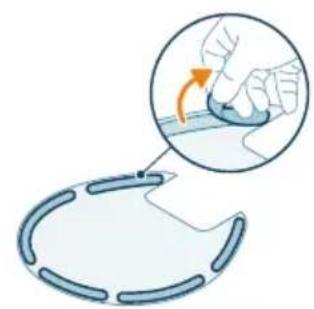
1 Odlepite nalepke na hrbtni strani podloge.
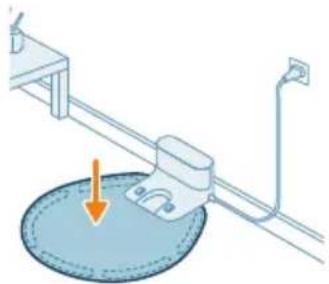
3 Postajo namestite znotraj pravilnih dimenzij za postavitev.
i Opomba: Na straneh postaje naj ostane 0,5 metra prostora in pred postajo 1,5 metra.
Nameščanje stranske ščetke
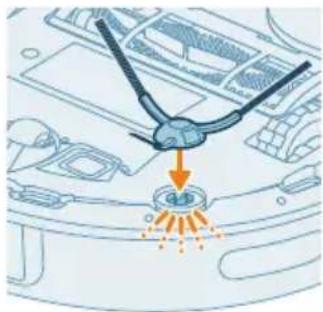
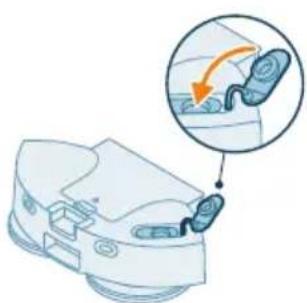
Stransko ščetko namestite tako, da se zaskoči v pravilni položaj na spodnji strani robota.
Polnjenje robota

i Opomba: Prepričajte se, da so gumbi na zgornjem pokrovu obrnjeni proti postaji.
2 Prepričajte se, da je postaja priključena na napajanje.
3 Pritisnite gumb za vrnitev. Robot se zapelje na pravi položaj na postaji.
4 Počakajte, da se robot povsem napolni.
Če je baterija prazna, se robot ne bo zapeljal na pravi položaj. V tem primeru upoštevajte naslednje korake:
1 Robota obrnite v pravo smer in ga položite na tla pred postajo.
i Opomba: Prepričajte se, da so gumbi na zgornjem pokrovu obrnjeni proti postaji.
2 Kontakta za polnjenje na spodnji strani robota poravnajte s kontaktoma za polnjenje na postaji.
3 Robota postavite na postajo in se prepričajte, da se kontakta za polnjenje na spodnji strani robota dotakneta kontaktov za polnjenje na postaji.
i Opomba: Poskrbite, da bo robot v pravilnem položaju in se bo začel polniti.
i Opomba: Gumba na zgornjem pokrovu robota bosta zasvetila belo (raven baterije: 15–100 %) ali oranžno (raven baterije: < 15 %), ko se začne robot polniti. Če je baterija prazna, bo mogoče nekaj časa trajalo, preden bo robot pokazal, da se polni.
4 Počakajte, da se robot povsem napolni.
Prenesite aplikacijo, se registrirajte in povežite z Wi-Fi-jem
Vsebina aplikacije
Aplikacija Philips HomeRun Robot App vam omogoča upravljanje robota od povsod. Upravljate lahko tudi nastavitve in hitro dostopate do podpore.
Z aplikacijo lahko:
- Ustvarite zemljevid oziroma virtualni tloris svojega doma.
- Izberete prostore za čiščenje.
- Preklapljate med različnimi načini čiščenja in nastavitvami za posamezne prostore.
- Sproti spremljate čiščenje in preverjate raven baterije.

- Prejemate obvestila in opozorila.
- Naredite razpored čiščenja.
- Ogledate si lahko stanje vzdrževanja in poiščete nadomestne dele.
- Gledate videoposnetke o uporabi.
- Dostopate do celotnega uporabniškega priročnika.
- Poiščete odgovore v pogostih vprašanjih.
- Vzpostavite stik s službo za pomoč uporabnikom.
Prenos aplikacije
1 Optično preberite kodo QR na levi ali na embalaži robota ter prenesite aplikacijo Philips HomeRun Robot App.
Ali:
V trgovini z aplikacijami Apple App Store ali v kateri od trgovin z aplikacijami za Android poiščite aplikacijo »Philips HomeRun Robot App«.
2 Prenesite in namestite aplikacijo.
3 Sledite navodilom v aplikaciji.
Registracija osebnega računa
Registrirate lahko osebni račun in izkoristite naslednje prednosti:
- Robota lahko upravljate iz več kot ene naprave, na primer mobilnega telefona.
- Shranite pomembne podatke, kot so načrti čiščenja po meri za vaš dom.
i Opomba: Če zamenjate telefon in nimate več računa, boste izgubili vse načrte čiščenja po meri.
i Pomembno: Philips ceni in spoštuje vašo zasebnost. Povezavo do našega obvestila o zasebnosti boste našli v aplikaciji, preden se registrirate.
Nastavitev povezave Wi-Fi
i Preden začnete: poskrbite, da bosta imela robot in vaša mobilna naprava dobro pokritost s signalom Wi-Fi in da je mobilna naprava povezana z omrežjem Wi-Fi, s katerim želite, da bi bil povezan robot.
1 V aplikaciji pritisnite »Dodaj robota« in upoštevajte navodila.
2 Robota seznanite z omrežjem Wi-Fi v aplikaciji. Pri roki imejte geslo za Wi-Fi.
3 Pritisnite in tri sekunde hkrati držite gumb za zagon/zaustavitev in gumb za vrnitev. Lučka na sprednjem robu robota bo utripala belo, kar pomeni, da je robot v načinu nastavitve omrežja Wi-Fi.
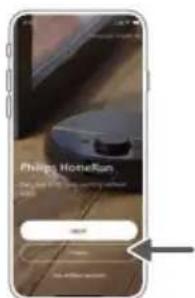
4 Dotaknite se gumba za pridružitev, če je viden v aplikaciji, da se povežete z omrežjem »Philips robot«.
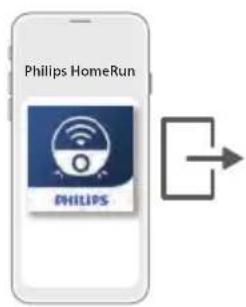
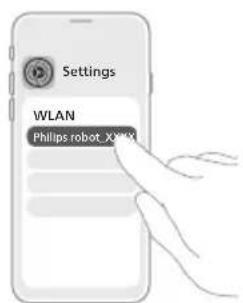
i Opomba: Če gumb za pridružitev ni viden v aplikaciji, zapustite aplikacijo in pojdite v nastavitve omrežja Wi-Fi, ki jih najdete v nastavitvah mobilne naprave. Tam lahko izberete omrežje »Philips robot« in se povežete z njim. Po tem, ko ste
se povezali z omrežjem »Philips robot«, se ročno vrnite v aplikacijo za robota HomeRun in nadaljujte povezovanje z omrežjem Wi-Fi.
i Opomba: Robot deluje v 2,4- in 5-GHz frekvenčnem pasu za Wi-Fi.
Če seznanitev z omrežjem Wi-Fi ni uspešna:
- Zapustite aplikacijo HomeRun.
- Preverite, ali je robot še v načinu nastavitve omrežja Wi-Fi.
i Opomba: Če opazite, da lučka na robotu utripa oranžno, boste vedeli, da seznanjanje ni bilo uspešno.
i Opomba: Če težave ne morete odpraviti, na strani home.id poiščite informacije za podporo in podatke za stik s centrom za pomoč uporabnikom.
Zvočni signali

- Jezik glasovnih opozoril robota lahko spremenite iz angleščine v svoj jezik. Če želite spremeniti jezik, prenesite aplikacijo in povežite robota z omrežjem Wi-Fi, da bo lahko prenesel novi jezik.
Nastavitev jezika za glasovna opozorila
i Jezik za glasovna opozorila lahko nastavite takoj, ko robota povežete z omrežjem Wi-Fi.
2 Možnost za spremembo jezika za glasovna opozorila najdete na dveh mestih v aplikaciji.
- Na istem zaslonu aplikacije, kjer morate navesti ime robota.

- Ali tako, da pritisnete ikono za nastavitve v zgornjem desnem kotu in potem izberete zavihek »Glasovne nastavitve«.
3 Potem lahko tam izberete jezik za glasovna opozorila.
Kako deluje robotski sesalnik
Urejevalnik zemljevida
V aplikaciji lahko uporabljate urejevalnik zemljevida za naslednje primere:
- Urejate prostore (združevanje/razdeljevanje prostorov, poimenovanje prostorov), da lahko prilagodite robotove rutine čiščenja po prostorih.
- Dodajate območja in določite, kje robot lahko čisti in kje ne.
- Ustvarite zemljevid za vsako nadstropje svojega doma in shranite do 5 zemljevidov. Če se v okolju kaj spremeni, bo robot med naslednjim čiščenjem samodejno ponovno ustvaril zemljevid tistega predela.
Priprava prostora za ustvarjanje zemljevida
Pomagajte robotu, ko se vozi po vsakem od prostorov in ustvarja zemljevid oziroma tloris.
Preverite naslednje:
- Ali sta robot in postaja v nadstropju, v katerem želite ustvariti zemljevid?
- Ali je vse pohištvo na običajnem mestu?
- Ali so majhni predmeti, kot so kabli in igrače, pospravljeni?
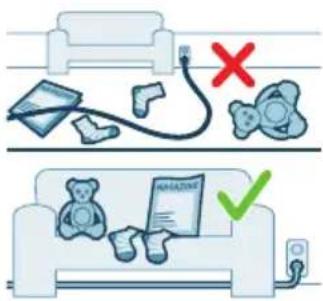
- Ali ste pustili odprta vrata med sobami?
- Ali ste zaprli vrata, ki vodijo ven?
i Opomba: Če se robot zatakne na predmetu, bo bodisi nehal ustvarjati zemljevid bodisi preklopil v način spanja.
i Pomembno: Poskrbite, da bo imel robot prosto pot po hiši.
Ustvarjanje in urejanje zemljevida
i Pomembno: Ko robot neha ustvarjati zemljevid, bo sam našel pot nazaj do postaje.
i Pomembno: Pred začetkom ustvarjanja zemljevida z robota odstranite krpi za brisanje in držali krp za brisanje. Če sta krpi za brisanje pritrjeni, bo vgrajena funkcija robota za zaznavanje preprog preprečila premikanje po preprogah in ustvarjanje zemljevida območij, ki so pokrita s preprogo. Če boste odstranili krpi in držali, boste zagotovili, da bo zemljevid ustvarjen za celoten prostor, vključno s preprogami, in bo tako učinkovitost čiščenja najboljša.
i Pomembno: V primeru, da se robot ne more premikati po preprogi, jo premestite za toliko časa, dokler robot ne ustvari zemljevida.
1 Če želite ustvariti zemljevid, se na domačem zaslonu dotaknite možnosti »Ustvari zemljevid«, takoj ko seznanite robota z aplikacijo ali će ni bil prej ustvarjen še noben zemljevid. Druga možnost je, da se dotaknete ikone za nastavitve v zgornjem desnem kotu, izberete »Moji zemljevidi« in nato ikono »+« v zgornjem desnem kotu. Nato upoštevajte navodila v aplikaciji.
2 Če želite urediti zemljevid, se dotaknite ikone zemljevida na domačem zaslonu ali ikone za nastavitve v zgornjem desnem kotu, izberite »Moji zemljevidi« in nato »Uredi zemljevid« za zemljevid, ki ga želite urediti.
i Opomba: Urejate lahko samo zemljevid, ki je trenutno v uporabi.
Z dodajanjem območij čiščenja določite, kje naj robot ne čisti
V urejevalniku zemljevidov v aplikaciji dodajte območja, ki naj se jim robot izogne. To je majhna ikona v desnem spodnjem delu zemljevida.
Navidezna stena in prepovedano območje
Navidezne stene (*) zaprejo prostor, ki vodi na območje, kamor ne želite, da robot gre. Prepovedana območja (◦)ločijo območje znotraj prostora, da se mu robot izogne.
Navidezne stene in prepovedana območja lahko uporabite za naslednje namene:
- Zaščitite lomljive predmete. Ta robot zazna samo predmete, ki so visoki, dolgi in široki vsaj 2,5 cm.
- Preprečite, da bi se robot med čiščenjem zataknil.
i Opomba: Robot se lahko zatakne na višjih preprogah, preprogah z resicami ali zelo svetlih preprogah, na primer v kopalnici. Robot tudi ne more zaznati kablov na tleh.
- Zaščitite robota.
i Opomba: Ne uporabljajte robota na mestih, kjer bi ga lahko delno ali popolnoma prekrila voda.
i Pomembno: navideznih sten ali prepovedanih območij ne uporabljajte za zaščito pred nevarnostjo.
i Pomembno: navidezne stene in prepovedana območja ne smejo preprečevati robotu, da bi se vrnil na postajo.
Območje brez mokrega brisanja
Ustvarite območja brez mokrega brisanja ( ), da preprečite robotu, da bi mokro brisal talne obloge ali preproge.
i Opomba: Robot se bo izognil območjem brez mokrega brisanja, kadar bo v načinih »Sesanje in mokro brisanje« in »Mokro brisanje«.
Kako robot čisti
V aplikaciji lahko izberete naslednje:
Območje Opis
| Redno To uporabljajte za običajno, vsakodnevno čiščenje celotnih tal.Če robot ne prepozna okolja, bo najprej ustvaril zemljevid in nato počistil v zadnjem nastavljenem načinu. Ko bo končal čiščenje, se bo vrnil na postajo. |
Prostor Uporabljajte za čiščenje enega ali več prostorov, ne pa celotnih tal.
Območje Uporabljajte za čiščenje dela enega ali več prostorov, ne pa celotnih tal.
Nastavitev načina čiščenja, prilagoditev nastavitev in vrstni red čiščenja
V aplikaciji lahko izberete pet različnih načinov čiščenja za vsak prostor. To so standardni načini, ki jih lahko uporabite v večini primerov. Način čiščenja lahko prilagodite tako, da podrobno nastavite lastne nastavitve čiščenja in napredne nastavitve.
Načini čiščenja
Način Opis
| Sesanje in mokro brisanje | Hkrati sesa in mokro briše. Idealno za redno čiščenje talnih površin. |
 |
Sesanje Samo sesa. Idealno za območja, ki niso primerna za mokro brisanje.
i Opomba: Način »Sesanje« je na voljo le, če niso nameščene krpe za mokro brisanje.
Način Opis
| Mokro brisanje Samo mokro briše. Idealno za trda tla, ki potrebujejo nezahtevno čiščenje. |
| Tiho Moč sesanja se bo znižala, da bo hrupa čim manj, in zvoki robota bodo izklopljeni. |
| Intenzivno Hkrati sesa in mokro briše. Idealno za temeljito čiščenje majhnih območij.Upoštevajte, da v tem načinu ni priporočljivo čistiti večjih območij. Robot naredi pet prehodov območja, zato je čas čiščenja znatno daljši in poraba baterije se zelo poveča. |
Nastavitve načina
Za načine »Sesanje in mokro brisanje«, »Sesanje« in »Mokro brisanje« lahko podrobno prilagodite naslednje nastavitve načina:
Nastavitev Opis
| Moč sesanja Spremenite moč sesanja:- nizka : uporabi manj energije in ustvarja manj hrupa.- običajna : rečno, učinkovito čiščenje, ki porabi zmerno veliko energije.- visoka : půmerno za čiščenje večjih območij in bolj energetsko učinkovito kot največja nastavitev.- največja : půmerno za odstranjevanje dlak hišnih ljubljenčkov in trših delcev, ki so se zagozdili v preprogo. |
Stopnja vlažnosti Določite pretok vode, ki se črpa iz električne posode za vodo na krpo za mokro brisanje:
A POMEMBNO: Temperatura vode, ki jo natočite v posodo za vodo, ne sme biti višja od 60 °C.
- nizka: porabi manj vode. Primerno za tla, ki so le malo umazana.
- srednja: odstrani površinsko umazanijo.
- visoka: odstrani odpornejša znamenja, na primer odtise stopinj, da bodo tla brezhibna.
Ponovitev Robotu povejte, koliko prehodov naj opravi:
En prehod je dovolj za redno čiščenje. Razmislite o več prehodih, će je treba očistiti predele s trdovratnejšo umazanijo.
Več prehodov povečuje skupni čas čiščenja.
Vrstni red čiščenja
V aplikaciji lahko nastavite svoj vrstni red čiščenja tako, da se dotaknete ikone za nastavitve v zgornjem desnem kotu in izberete »Vrstni red čiščenja«.
Uporaba sesalnika
Priprava na posamezno čiščenje
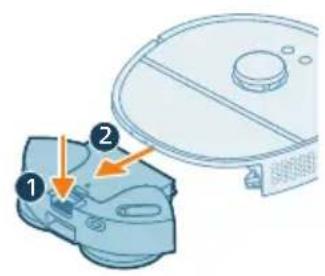
1 Pritisnite gumb za sprostitev in odstranite čistilni modul iz robota.
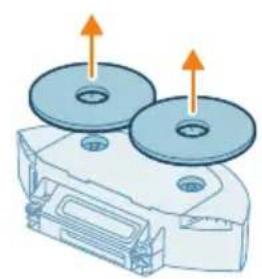
6 Namestite držali krp za brisanje na čistilni modul.
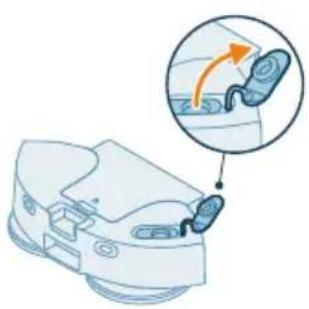
7 Odprite pokrovček posode za vodo.
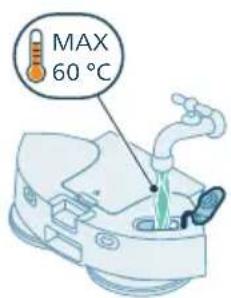
8 Posodo za vodo napolnite z vodo, ki ima temperaturo največ 60 °C.
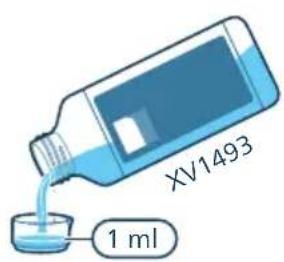
9 Izbirno: v posodo za vodo dodajte 1 ml čistila za tla Philips XV1493.
i Opomba: uporabite samo priloženo čistilo za tla Philips XV1493, ki je posebej razvito za naše aparate in zagotavlja najboljše delovanje ter podaljšuje življenjsko dobo aparata.
i Opomba: uporaba drugih čistilnih sredstev lahko ogrozi in potencialno poškoduje notranje dele aparata.
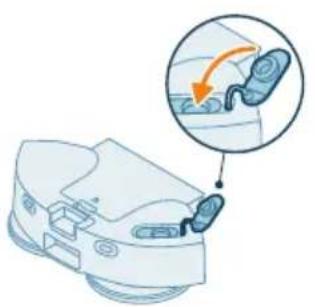
13 Odprite vsa notranja vrata.
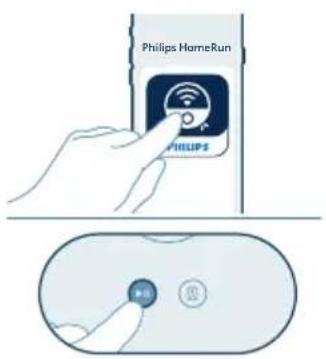
14 Čiščenje začnite v aplikaciji ali pritisnite gumb za zagon/zaustavitev na robotu.
Začetek prvega čiščenja v aplikaciji
Začetek
1 Odprite aplikacijo.
2 Izberite območje čiščenja: »Redno«, »Prostor« ali »Območje«.
3 Pritisnite ikono »Začni«.
i Opomba: Če je raven baterije prenizka, se čiščenje ne more začeti. Počakajte, da se robot dovolj napolni, šele potem začnite čiščenje.
Ustavi
1 V aplikaciji pritisnite ikono »Začasno ustavi«. Robot se ustavi.
2 Spet pritisnite ikono »Začni«. Robot nadaljuje čiščenje.
3 Pritisnite ikono »Vrnitev«. Robot se vrne na postajo.
Uporaba robota brez aplikacije
i Opomba: Za najboljšo izkušnjo priporočamo uporabo aplikacije.
Brez aplikacije lahko za upravljanje uporabljate dva gumba na robotu:
- Gumb za zagon/zaustavitev
- Za vklop in izklop robota ga pritisnite in zadržite (3 sekunde).
- Na kratko ga pritisnite, da začnete čiščenje ali da začasno ustavite čiščenje. Še enkrat pritisnite, nadaljujete čiščenje.
i Opomba: Če začnete čiščenje tako, da pritisnete gumb za zagon/zaustavitev na robotu, robot privzeto deluje v načinu »Sesanje in mokro brisanje«.
- Gumb za vrnitev
- Kratko pritisnite (ko robot ne čisti): robot bo našel postajo in se napolnil.
- Kratko pritisnite, medtem ko robot čisti: robot bo nehal čistiti. Spet kratko pritisnite: robot se vrne na postajo, da se napolni.
- Kratko pritisnite, ko se robot pomika nazaj proti postaji: robot se bo začasno ustavil. Spet kratko pritisnite, da bo nadaljeval pot na postajo.
i Opomba: Če želite deaktivirati Wi-Fi, ponastavite napravo in odstranite robeta v aplikaciji. Če želite vklopiti Wi-Fi, znova dodajte robeta v aplikacijo.
i Opomba: Robota lahko ponastavite/obnovite tako, da pritisnete in 15 sekund držite gumb za vrnitev na postajo na vrhu robota.
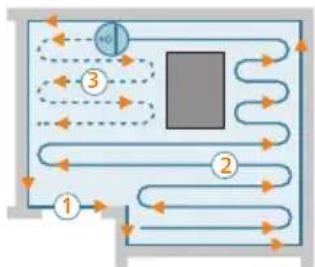
Vzorec čiščenja robota
flowchart
graph TD
    A["①"] --> B["②"]
    B --> C["③"]
    C --> D["④"]
    D --> E["⑤"]
    E --> F["⑥"]
    style A fill:#f9f,stroke:#333
    style B fill:#ccf,stroke:#333
    style C fill:#cfc,stroke:#333
    style D fill:#fcc,stroke:#333
    style E fill:#ffc,stroke:#333
Robot očisti dom na strukturiran način. Robot očisti prostor po prostor in vedno začne čistiti robove prostora, potem pa še preostalo površino.
Vrnitev na postajo
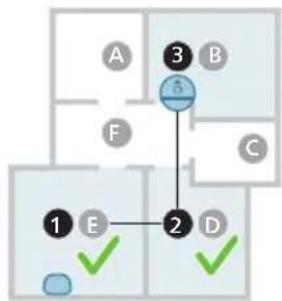
flowchart
graph TD
    A["③"] --> B["②"]
    B --> C["①"]
    B --> D["②"]
    B --> E["①"]
    style A fill:#f9f,stroke:#333
    style B fill:#bbf,stroke:#333
    style C fill:#dfd,stroke:#333
    style D fill:#dfd,stroke:#333
    style E fill:#dfd,stroke:#333
Ko robot konča čiščenje, se samodejno vrne na postajo, da se napolni.
Samodejno ponovno polnjenje in nadaljevanje
Ko je baterija med čiščenjem že skoraj prazna (< 15 %), se robot samodejno vrne na postajo, da se napolni. Glede na to, koliko območja za čiščenje mu je še ostalo, robot izračuna, koliko moči potrebuje, in ko je baterija dovolj napolnjena, bo nadaljeval čiščenje.
V aplikaciji lahko to možnost onemogočite tako, da se dotaknete ikone za nastavitve v zgornjem desnem kotu in nato preklopite možnost »Nadaljuj čiščenje« na vklopljeno oziroma izklopljeno.
i Opomba: Po tem, ko ste to možnost onemogočili v aplikaciji, robot po polnjenju ne bo nadaljeval nedokončanega čiščenja.
Čiščenje in vzdrževanje
Kdaj je čas za vzdrževanje
Element Čiščenje Zamenjava
Vrtljiva krpa Po uporabi 3–6 mesecev
Glavna ščetka Mesečno 6–12 mesecev
Pralni filter Mesečno 3–6 mesecev
Stranska ščetka Mesečno 6–12 mesecev
| Glavni kolesci in sprednje kolesce | Mesečno - |
| Senzor za navigacijo LDS (LiDAR) | Mesečno - |
| Senzorji:- Senzorji IR-signala- Senzor za preprečevanje padcev (4x) | Mesečno - |
| Kontakti za polnjenje (robot in postaja) | Mesečno - |
| Podloga Mesečno |
Čiščenje vrtljive krpe za mokro brisanje
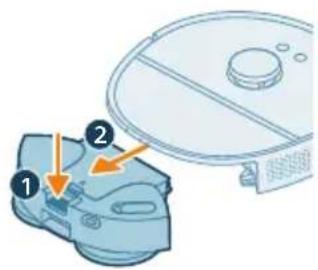
i Opomba: Za čiščenje vrtljivih krp za brisanje ne uporabljajte čistilnih sredstev. Uporabite samo vodo iz pipe.
1 Pritisnite gumb za sprostitev in odstranite čistilni modul iz robota.
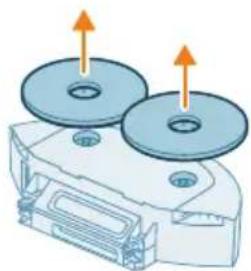
5 Vrtljivi krpi za brisanje lahko operete tudi v pralnem stroju.
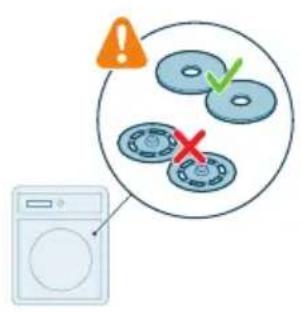
8 Namestite držali krp za brisanje na čistilni modul.
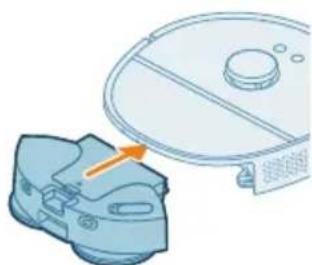
Čiščenje posode za vodo in posode za prah
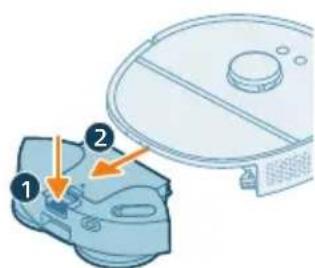
1 Pritisnite gumb za sprostitev in odstranite čistilni modul iz robota.
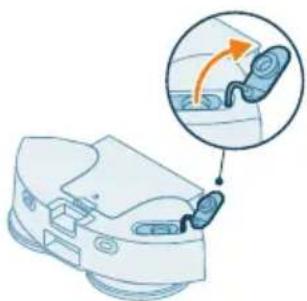
2 Odprite pokrovček posode za vodo.
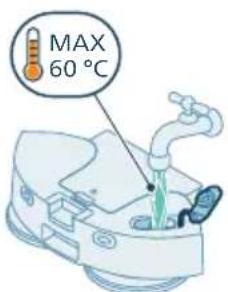
3 Posodo za vodo napolnite z vodo, ki ima temperaturo največ 60 °C.
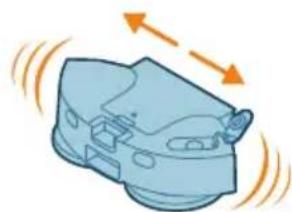
7 Pritisnite gumb za sprostitev, da se odpre posoda za prah.
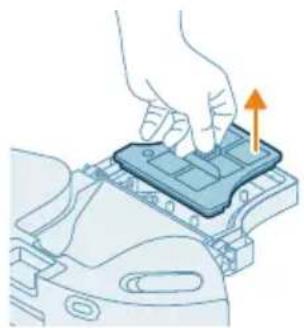
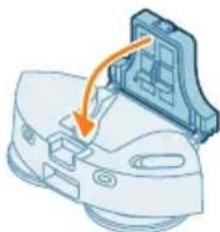
12 Ohišje filtra vstavite nazaj v pokrov.
Čiščenje pralnega filtra
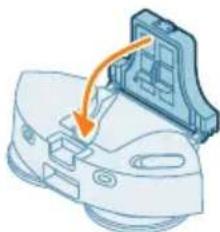
1 Pritisnite gumb za sprostitev in odstranite čistilni modul iz robota.
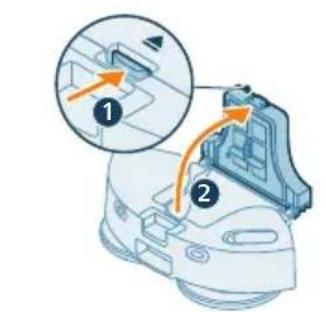
2 Pritisnite gumb za sprostitev, da se odpre posoda za prah.
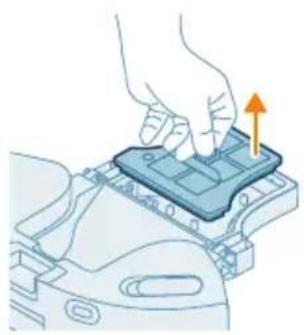
7 Suh pralni filter vstavite v ohišje.
8 Ohišje filtra vstavite nazaj v pokrov.
9 Zaprite pokrov posode za prah.
10 S čisto suho krpo obrišite zunanjost čistilnega modula.
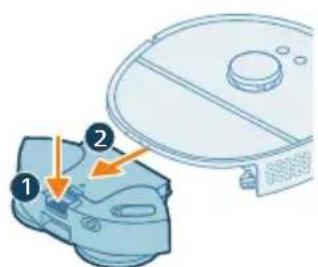
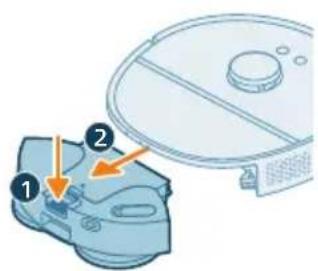
11 Vstavite čistilni modul v robota.
Čiščenje glavne ščetke
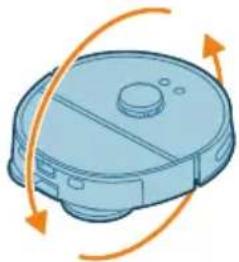
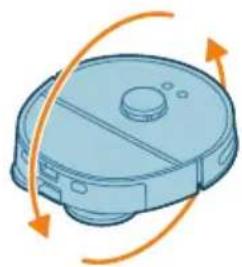
1 Robota položite na ravno in stabilno površino z zgornjo stranjo navzdol.
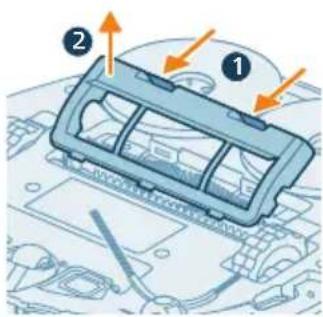
2 Hkrati pritisnite gumba za sprostitev pokrova ščetke, da dvignete in odstranite pokrov ščetke.
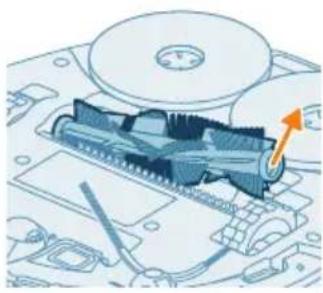
3 Izvlecite glavno ščetko.
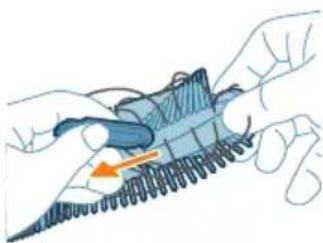
4 S pripomočkom za čiščenje prerežite lase.
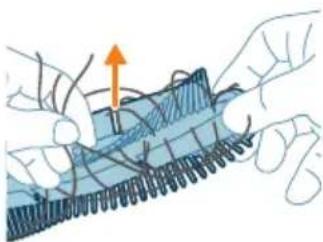
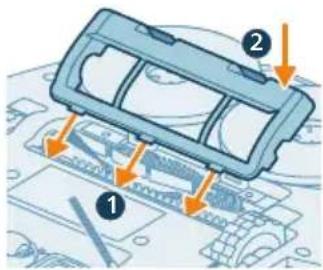
6 Glavno ščetko vstavite na pravo mesto. Kvadratni zatič poravnajte z odprtino kvadratne oblike.
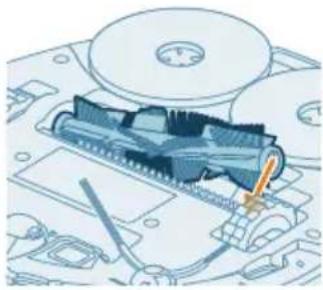
7 Drugi konec ščetke vstavite na mesto.
Čiščenje stranske ščetke
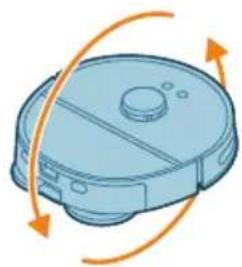
1 Robota položite na ravno in stabilno površino z zgornjo stranjo navzdol.
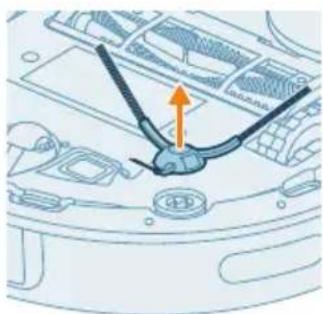
2 Odstranite stransko ščetko.
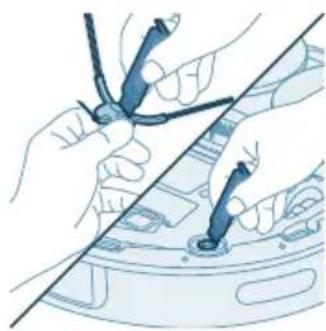
3 S pripomočkom za čiščenje odstranite prah ali vlakna s stranske ščetke in robota.
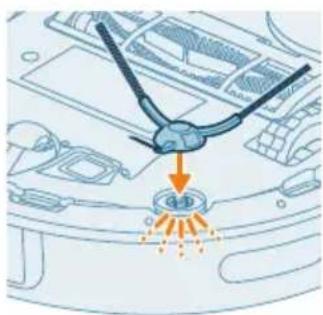
4 Stransko ščetko namestite tako, da se zaskoči v pravilni položaj na spodnji strani robota.
Čiščenje glavnih kolesc in sprednjega kolesca
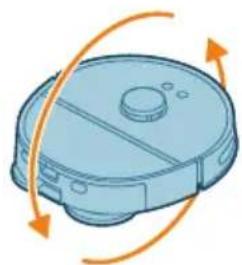
1 Robota položite na ravno in stabilno površino z zgornjo stranjo navzdol.
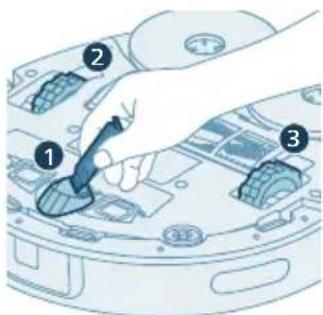
2 S pripomočkom za čiščenje odstranite prah ali vlakna s sprednjega in glavnih kolesc.
Čiščenje senzorjev, kontaktov za polnjenje in okenca IR-signala
Da bi ohranili dobro učinkovitost čiščenja, občasno očistite senzor, kontakte in okence IR-signala s suho in mehko krpo.
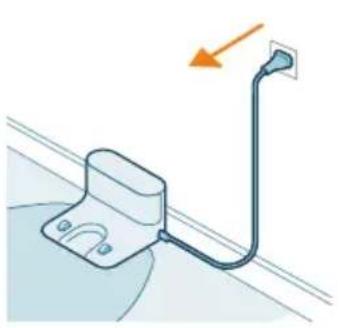
i Opomba: Ne uporabljajte čistilnih sredstev.
i Opomba: Ne uporabljajte drugih načinov za čiščenje sestavnih delov.
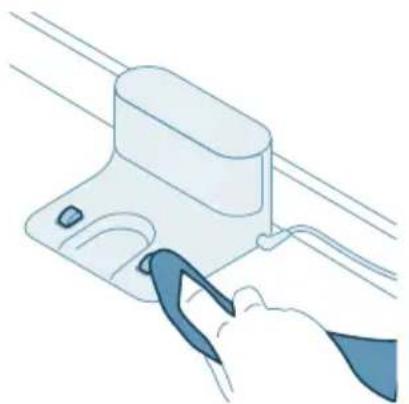
Signali indikatorjev in njihov pomen
Signal Pomen signala

Lučka na robotu med čiščenjem sveti belo.

Bodite pozorni na glasovno sporočilo v robotu ali pa za več informacij odprite aplikacijo HomeRun.
Ponastavitev/obnovitev nastavitev robota
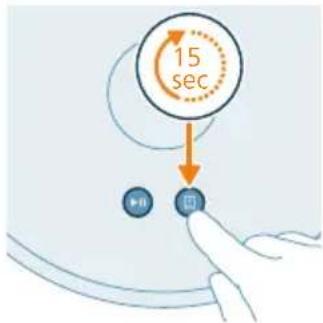
Robota lahko ponastavite/obnovite tako, da pritisnete in 15 sekund držite gumb za vrnitev na postajo na vrhu robota.
i Opomba: Po ponastavitvi/obnovitvi robota se mora robot spet povezati z aplikacijo, pomembne nastavitve v aplikaciji pa so odstranjene.
Otroška ključavnica
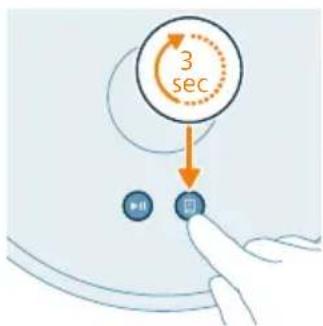
1 V aplikaciji aktivirajte otroško ključavnico ali pa na robotu pritisnite gumb za vrnitev in ga držite 3 sekunde.
2 Če želite deaktivirati otroško ključavnico, prekličite izbiro otroške ključavnice v aplikaciji ali na robotu znova pritisnite gumb za vrnitev in ga držite 3 sekunde.
Zamenjava
Naročanje dodatne opreme
Dodatno opremo ali rezervne dele lahko kupite na
www.philips.com/RoboticsAccessoriesAPP ali pri prodajalcu izdelkov Philips. Lahko se tudi obrnete na center za pomoč uporabnikom Philips v svoji državi.
Nadomestni deli:
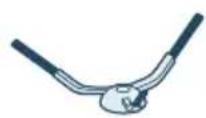
XV1452 2 para nadomestnih vrtljivih krp za brisanje

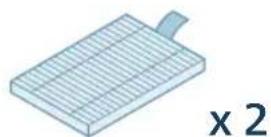
XV1453 Komplet za vzdrževanje z 2 filtroma, 1 glavno ščetko in 1 stransko ščetko.

XV1493 Čistilo za tla Philips

Za odstranitev akumulatorske baterije uporabite spodnji postopek. Robota lahko odnesete tudi na Philipsov pooblaščeni servis, kjer bodo odstranili
akumulatorsko baterijo. Za naslov najbližjega servisnega centra se obrnite na Philipsov center za pomoč uporabnikom v svoji državi.
Pri ravnanju z orodjem ob odpiranju izdelka in odlaganju akumulatorske baterije upoštevajte vse potrebne varnostne ukrepe.
Opozorilo: Pred odstranjevanjem baterije se prepričajte, da je izdelek izključen iz postaje in je baterija popolnoma prazna.
Versuni daje dveletno jamstvo za ta izdelek (po nakupu). Ta garancija ni veljavna, če je vzrok za napako nepravilna uporaba ali nezadostno vzdrževanje. Naše jamstvo ne vpliva na vaše zakonite pravice potrošnika. Če potrebujete več informacij ali želite uveljaviti jamstvo, obiščite naše spletno mesto
www.philips.com/support.
Ta robotski sesalnik je bil skrbno zasnovan in razvit. Če bi ga kljub temu bilo treba popraviti, vam bo pomagal center za pomoč uporabnikom v vaši državi, ki bo v najkrajšem možnem času uredil vse potrebno in vam karseda poenostavil morebitna popravila. Če v vaši državi ni centra za pomoč uporabnikom, se obrnite na lokalnega Philipsovega prodajalca.
Odstranjevanje med odpadke in recikliranje
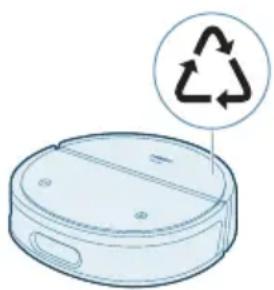
Robota ne odvrzite med običajne odpadke. Odnesite ga na lokalno zbirno mesto za recikliranje električne opreme.
Odpravljanje težav
V tem poglavju je povzetek najpogostejših težav, ki se lahko pojavijo pri uporabi aparata. Če težave ne morete odpraviti s spodnjimi nasveti, pojdite v aplikacijo Philips HomeRun Robot App ali obiščite stran home.id, na kateri boste našli tudi videoposnetke s pomočjo in pogosta vprašanja. Lahko se tudi obrnete na center za pomoč uporabnikom v svoji državi.
Težava Možni vzrok Rešitev
| Robota ni mogoče vklopiti. | Baterija je skoraj prazna. | Robota pred uporabo napolnite na postaji. |
| Temperatura okolja je prenizka ali previsoka. | Robota uporabljajte pri temperaturi med 8 °C in 35 °C. | |
| Robot se ne more seznaniti z aplikacijo. | Robot ni več v načinu za seznanjanje. | Robota vrnite v način seznanjanja tako, da hkrati držite gumb za vrnitev in gumb za zagon/zaustavitev (lučka na sprednjem robu robota bo utripala belo, kar pomeni, da je robot v načinu nastavitve omrežja Wi-Fi). |
| Povezava Wi-Fi (signal) ni dobra. | Robota postavite nekam, kjer je dober signal Wi-Fi. | |
| Izbrali ste napačno omrežje Wi-Fi. | Izberite pravo omrežje Wi-Fi. | |
| Uporabili ste napačno geslo. | Uporabite pravo geslo za Wi-Fi. | |
| V aplikaciji ste izbrali napačen model robota. | Izberite pravi model robota. | |
| Prenesli ste napačno aplikacijo. | Vedno uporabite aplikacijo, ki ste jo prenesli s kodo QR iz vodnika za hiter začetek. | |
| Aplikacija in robot izgubljata povezavo. | Robot je šel iz dosega signala Wi-Fi. | Počakajte, da se robot vrne na območje, kjer je dober signal Wi-Fi. |
| Robot je prešel v način spanja. | Robot preklopi v način spanja, će se ne vrne na postajo. Pritisnite kateri koli gumb na robotu, da ga zbudite. Potem ga pošljite na postajo prek aplikacije ali tako, da pritisnete gumb za vrnitev. | |
| Geslo za Wi-Fi je bilo spremenjeno. | Kadar se spremenijo podatki za Wi-Fi: ponovno dodajte robota v aplikaciji. | |
| Ime omrežja Wi-Fi je bilo spremenjeno. | Kadar se spremenijo podatki za Wi-Fi: ponovno dodajte robota v aplikaciji. | |
| Prijavljen je drug uporabnik. | Če se prijavite z drugim računom, boste morali robota znova dodati v aplikacijo. | |
| E-pošta s kodo za potrditev ni bila prejeta. | Pošiljanje e-pošte s kodo za potrditev | Počakajte več kot minuto, da prejmete e-pošto. |
Težava Možni vzrok Rešitev
| lahko traja do ene minute. | ||
| E-pošta ni bila poslana. | Dotaknite se gumba za ponovno pošiljanje. | |
| E-pošta je morda v mapi z neželeno ali vsiljeno pošto. | Preverite v mapah »Neželena pošta« ali »Vsiljena pošta«. (E-poštni naslov pošiljatelja se začne s: HomeRun_noreply@). | |
| Uporabljen je napačen e-poštni naslov. | Preverite, ali ste uporabili pravi e-poštni naslov. | |
| Telefon ali računalnik nima dovolj dobre internetne povezave, da bi prejel e-pošto. | Zagotovite, da ima telefon ali računalnik dobro internetno povezavo. | |
| Robot ne najde postaje. | Postaja ni priključena na napajanje. | Postajo priključite na napajanje. |
| Senzorji na robotu in/ali na postaji so umazani. | Očistite vse senzorje na robotu in na postaji. | |
| Prepovedano območje, območje brez mokrega brisanja, območje brez sesanja ali navidezna stena je nastavljena preblizu postaje ali na poti robota nazaj na postajo. | Ne shranite prepovedanega območja, območja brez mokrega brisanja, območja brez sesanja ali navidezne stene preblizu postaje ali na poti robota nazaj na postajo. | |
| Postajo ste postavili na mesto, kjer je zelo močna svetloba. | Postaje ne postavite na mesto, kjer je zelo močna svetloba (na primer neposredna sončna svetloba), ker lahko to vpliva na IR-signal. | |
| Robot potiska postajo. | Polnilna postaja ne stoji blizu stene. | Postajo namestite s hrbtno stranjo proti steni. |
| Senzorji na robotu in/ali na postaji so umazani. | Očistite vse senzorje na robotu in na postaji. | |
| Okoli postaje ni dovolj prostora (0,5 metra na vsako stran in 1,5 metra pred njo). | Zagotovite, da bo okoli postaje dovolj prostora. | |
| Robot ne čisti pravilno. | Posoda za prah robota je polna. | Izpraznite posodo za prah robota. |
Težava Možni vzrok Rešitev
| V ščetke so se zataknile ovire. | Odstranite vse ovire s ščetk. | |
| Filter ni bil očiščen. Filter redno čistite. | ||
| Filter ni bil nameščen nazaj ali pa je bil nepravilno nameščen. | Pravilno znova namestite filter. | |
| Krpi za brisanje je treba zamenjati. | Zamenjajte krpi za brisanje. Kupite nove krpe za brisanje v aplikaciji ali na spletni straniwww.philips.com/RoboticsAccessoriesAPP. | |
| Iz krpe za mokro brisanje prihaja preveč vode/robot preveč zmoči tla. | Stopnja vlažnosti je nastavljena previsoko. | V aplikaciji nastavite nižjo stopnjo vlažnosti.POMEMBNO: Za trda tla, ki so občutljiva na mokro brisanje, na primer parket, stopnjo vlažnosti v aplikaciji nastavite na najnižjo. |
| Robot zgreši območja, ki bi jih moral očistiti/robot ne očisti celega območja/robot je začel izpuščati nekatera mesta | Senzorji na robotu niso več čisti. | Senzorje na robotu očistite s suho krpo. |
| Robot je na spolzkih lakiranih tleh. | Pred začetkom čiščenja se prepričajte, da so tla suha. | |
| Robot ne doseže nekaterih območij, ker jih zastira pohištvo ali pregrade. | Pospravite to območje tako, da postavite pohištvo in manjše predmete na njihovo mesto. | |
| Robot ne more doseči določenih območij zaradi višjih preprog ali talnih oblog. | Robot se lahko zatakne na visokih preprogah in preprogah z resicami. Krpi za brisanje in držali krp za brisanje vzemite iz robota in znova začnite čiščenje. Če robot še vedno ne more doseči območja, prestavite preprogo na drugo mesto. | |
| Območje za čiščenje ni pospravljeno. | S tal odstranite majhne predmete in pospravite območje čiščenja, preden robot začne čistiti.Robot lahko zazna ovire, ki so visoke, dolge in široke vsaj 2 cm. | |
Težava Možni vzrok Rešitev
| Robot ohranja varnostni pas v bližini prepovedanih območij, območij brez mokrega brisanja in območij brez sesanja ter navideznih sten. Varnostni pas lahko prepreči dostop do določenega območja. | V aplikaciji nekoliko zmanjšajte prepovedano območje, območje brez mokrega brisanja, območje brez sesanja ali navidezno steno. | |
| Robot se je zataknil, ker se je zapletel v kabel. | Na tleh so kabli, ki jih robot ne more zaznati. | Ustavite robota in odstranite pokrov ščetke. Poglejte, ali se je glavna ščetka zataknila, in preverite, ali se je kaj zataknilo v stranski ščetki: odstranite stransko ščetko, odstranite kabel, ponovno namestite stransko ščetko. Pred začetkom čiščenja stal odstranite vse kable. |
| Robot pada po stopnicah. | Senzorji za preprečevanje padcev na spodnji strani robeta so umazani. | Očistite senzorje za preprečevanje padcev na spodnji strani robeta. Če robot še vedno pada po stopnicah, v aplikaciji narišite navidezno steno na vrhu stopnic. |
| Na zgornji stopnici stopnišča so predmeti, ki jih robot zazna in se pomotoma pelje tja. | Odstranite predmete, ki so na zgornjih stopnicah stopnišča. | |
| Robot se ne polni ali se zelo hitro prazni. | Robot je shranjen v prostoru, kjer je prevroče ali premrzlo. | Robota polnite in hranite pri temperaturi med 8 °C in 35 °C. |
| V posodi za vodo se nabira pena in robot se nenavadno premika. | Namesto priporočenega čistila za tla Philips XV1493 ste uporabili drugo čistilo, zato robot drsi. | Uporabljajte samo priporočeno čistilo za tla Philips XV1493 ali pa sploh ne uporabljajte čistila. Če ste uporabili napačno čistilo, očistite robeta in njegova kolesca ter temeljito izperite posodo za vodo. |
| Iz robotic je slišati nenormalen zvok. | Filter ni bil pravilno nameščen nazaj. | Preverite, ali je filter nameščen pravilno. |
| Robot je počistil trd kos umazanije, ki se zdaj premika po notranjosti posode za prah. | Izpraznite posodo za prah. | |
| Ščetki se ne obračata več. | V glavni ščetki so se nabrali lasje in dlake. | S pripomočkom za čiščenje ščetke, ki ste ga dobili z robotom, odstranite lase in dlake. |
Težava Možni vzrok Rešitev
| V ščetkah so se zataknile druge ovire. | Odstranite druge ovire s ščetk. | |
| Glavna ščetka ni bila pravilno nameščena nazaj. | Odstranite glavno ščetko in jo znova vstavite.Kvadratno izboklino na glavni ščetki poravnajte s kvadratno odprtino na čistilnem modulu. | |
| Stranska ščetka se zvija. | Morda se je v stranski ščetki kaj zataknilo. | - Ščetko za nekaj časa namočite v vročo vodo in potem pustite, da se posuši.- Kupite novo stransko ščetko v aplikaciji ali na spletni straniwww.philips.com/RoboticsAccessoriesAPP. |
| Robot ne čisti na črnih tleh. | Za robota so črna tla nevarna, ker zazna možnost padca. | - V prostoru, ki ima črna tla, poskrbite za osvetlitev.- Očistite senzor za preprečevanje padcev na spodnji strani robota. |
| Nastavljeno je načrtovano čiščenje, toda robot ne začne čistiti skladno z načrtom. | Morda je aktivirana funkcija »Ne moti«. | V aplikaciji preverite, ali je vklopljena funkcija »Ne moti« za čas, kot je načrtovano čiščenje. |
| Robot je v načinu spanja. | Prepričajte se, da se robot polni na postaji.Robot preklopi v način spanja, će se ne vrne na postajo.Pritisnite kateri koli gumb na robotu, da ga zbudite. Potem ga pošljite na postajo prek aplikacije ali tako, da pritisnete gumb za vrnitev. | |
| V aplikaciji ste izbrali napačen časovni pas. | Časovni pas lahko spremenite v aplikaciji v razdelku »Moj račun« v profilu. | |
| Robot je izgubil povezavo z omrežjem Wi-Fi. | Prepričajte se, da omrežje Wi-Fi pravilno deluje. | |
| Baterija robota je prazna. | Prepričajte se, da je postaja priključena na napajanje. | |
| Ni se mogoče prijaviti v račun aplikacije za robota. | E-poštni naslov je bil spremenjen. | Ustvarite nov račun za aplikacijo, će se je vaš e-poštni naslov spremenil. |
| Geslo je napačno. Vnesite pravo geslo. | ||
| Če ste pozabili geslo, se dotaknite možnosti »Pozabljeno geslo« in sledite navodilom. | ||
| Izbrana je napačna država ali regija. | Izberite pravo državo ali regijo v aplikaciji. | |
Težava Možni vzrok Rešitev
| Še vedno se prikazujejo pojavna sporočila o posodobitvah aplikacije ali vdelane programske opreme. | Posodobitve aplikacije ali vdelane programske opreme niso nameščene. | Za sprotne izboljšave delovanja robota priporočamo, da namestite vse posodobitve. |
| Aplikacija Philips HomeRun Robot App ni na voljo v moji državi. | Morda VPN preprečuje dostop do pravih podatkov o državi. | Onemogočite vse storitve VPN, ki jih uporabljate. |
| Račun Google ali Apple je mogoče nastavljen na drugo državo. | Spremenite podatke za račun Google ali Apple, da se bo ujemal z državo, v kateri ste kupili robota. | |
| Posodobitev vdelane programske opreme ne uspe. | Raven baterije je prenizka. | Raven baterije robota mora biti višja od 30 %, če želite namestiti posodobitev. |
| Robot ni na postaji. Prepričajte se, da se robot polni na postaji, ko nameščate posodobitev. | ||
| Signal Wi-Fi ni dovolj dober. | Poskrbite, da bo robot na mestu z močnim signalom Wi-Fi. | |
| Robot je končal ustvarjanje zemljevida, vendar zemljevida ne vidim v aplikaciji. | Robot se je zagozdil ali zamašil med ustvarjanjem zemljevida. | Robota vrnite na postajo in ponovno zaženite postopek ustvarjanja zemljevida. Ugotovite, kje se je robot prej zagozdil, in odstranite ovire ali pa robotu zaprite pot do tistega območja. Pred začetkom ponovnega ustvarjanja zemljevida z robota odstranite krpi za brisanje in držali krp za brisanje. Ko je zemljevid ustvarjen, lahko ustvarite prepovedana območja in robotu preprečite ponovni vstop na tisto območje. |
| Aplikacija Philips HomeRun Robot App ni osvežena. | Počistite predpomnilnik in osvežite aplikacijo.Pomaknite se v razdelek Profil v aplikaciji in izberite »Počisti predpomnilnik«.Ko je predpomnilnik izbrisan, se vrnite na seznam robotov in povlecite navzdol, da osvežite aplikacijo. | |
| Moj zemljevid je izginil iz aplikacije. | Dosegli ste največje število zemljevidov. | Robot ustvari nov zemljevid, ko prepozna novo okolje. Če že imate 5 zemljevidov, bo robot enega od starih prepisal. |
| Robot začne ponovno ustvarjati zemljevid. | Pojavile so se spremembe okolja. | Ko premaknete pohištvo ali se vrata odprejo ali zaprejo, da niso več v običajnem položaju, robot ponovno ustvari zemljevid, da to upošteva. |
| Imate odsevne površine. | Površine, kot so ogledala ali okna od tal do stropa, odbijajo robotov laser, kar povzroča dezorientacijo. | |
| Robot ustvarja zemljevid prazne sobe. | Sobe, v katerih je zelo malo ali nič pohištva, lahko zmedejo robota. | |
Težava Možni vzrok Rešitev
| Robot ustvarja zemljevid na hodniku. | Dolg hodnik lahko vpliva na laserski odziv robota, kar pomeni, da se začasno ne more orientirati. | |
| Nočem uporabljati funkcije za Wi-Fi. | Funkcijo za Wi-Fi lahko deaktivirate v napravi. | Če želite deaktivirati Wi-Fi, ponastavite napravo in odstranite robota v aplikaciji. Če želite vklopiti Wi-Fi, znova dodajte robota v aplikacijo. |
| Robot se ne odziva. Aktivirana je otroška ključavnica. | Če želite preveriti, ali je na robotu aktivirana otroška ključavnica, pritisnite gumb za vrnitev in ga držite 3 sekunde. Glasovno opozorilo bo prikazalo stanje aktiviranja otroške ključavnice. Če je otroška ključavnica aktivirana, preprosto znova pritisnite gumb za vrnitev in ga držite 3 sekunde, da jo deaktivirate. Če to ne deluje, ponastavite robota tako, da pritisnete gumb za vrnitev in ga držite 15 sekund. Nato boste morali robota znova dodati v aplikacijo. | |
Obsah
Úvod 796
Prehlad produktu 796
12 Vložte puzdro filtra spät do veka.
8 Vložte puzdro filtra spät do veka.
9 Zatvorte veko nádoby na prach.
Čišćenje rezervoara za vodu i posude za prašinu 849
Čišćenje perivog filtera 852
Čišćenje bočne četke 856
Za režime „usisavanje i brisanje“, „usisavanje“ i „brisanje“, možete detaljno podesiti sledeća podešavanja režima:
Podešavanje Opis
| Snaga usisavanja Promenite snagu usisavanja:- Niska : Trčiši manje energije i pravi manje buke.- Normalna : redovno i delotvorno čišćenje koje troši umerenu količinu energije.- Visoka : dobro za čišćenje velikih površina i energetski efikasnije od opcije „Maksimalna”.- Maksimalna : dobro za uklanjanje dlaka kućnih ljubimaca i čestica koje su čvršće zalepljene za tepihe. | |
| Nivo vlažnosti za brisanje | Odredite brzinu dotoka vode koja se pumpa iz električnog rezervoara za vodu do umetka za brisanje: |
| VAŽNO: Nemojte dodavati vodu topliju od 60 °C u rezervoar za vodu.- Nisko: koristi manje vode. Dobro za podove koji su minimalno uprljani.- Srednje: uklanja površinsku prljavštinu.- Visoko: uklanja grublje tragove poput otisaka obuće radi besprekorno očišćene površine. | |
| Ponavljanje Odredite koliko će prolaza robot napraviti.Jedan prolaz je dovoljan za redovno čišćenje. Razmislite o podešavanju više prolaza ako želite da uklonite upornu prljavštinu iz određenih područja.Veći broj prolaza produžuje ukupno vreme čišćenja. | |
Redosled čišćenja
Bočna četka Mesečno 6 - 12 meseci
| Glavni točkovi i prednji upravljački točkić | Mesečno - |
| Senzor LDS navigacije (LiDAR) | Mesečno - |
| Senzori: - Senzori infracrvenog signala - Senzor ispadanja (4x) | Mesečno - |
| Tačke kontakta za punjenje (na robotu i stanici) | Mesečno - |
| Podmetač Mesečno |
Čišćenje rezervoara za vodu i posude za prašinu
5 Izlijte svu preostalu vodu iz rezervoara za vodu.
11 Osušite posudu za prašinu na vazduhu.

Čišćenje bočne četke
- Čišćenje spremnika za vodu i spremnika za prašinu
- Čišćenje bočne četke
- Uklanjanje punjive baterije
- Poduzmite sve mjere opreza kada rukujete alatima da otvorite proizvod i kad odlazete punjivu bateriju.
- Upozorenje: prije uklanjanja baterije pazite da je proizvod iskopčan iz stanice i da je baterija potpuno prazna.
- Uvod
- Pregled izdelka
- Pred prvo uporabo
- Priprava pred uporabo
- Namestitev postaje
- Nameščanje stranske ščetke
- Polnjenje robota
- Prenesite aplikacijo, se registrirajte in povežite z Wi-Fi-jem
- Vsebina aplikacije
- Prenos aplikacije
- Registracija osebnega računa
- Nastavitev povezave Wi-Fi
- Zvočni signali
- Nastavitev jezika za glasovna opozorila
- Kako deluje robotski sesalnik
- Urejevalnik zemljevida
- Priprava prostora za ustvarjanje zemljevida
- Ustvarjanje in urejanje zemljevida
- Z dodajanjem območij čiščenja določite, kje naj robot ne čisti
- Navidezna stena in prepovedano območje
- Območje brez mokrega brisanja
- Kako robot čisti
- Nastavitev načina čiščenja, prilagoditev nastavitev in vrstni red čiščenja
- Načini čiščenja
- Nastavitve načina
- A POMEMBNO: Temperatura vode, ki jo natočite v posodo za vodo, ne sme biti višja od 60 °C.
- Vrstni red čiščenja
- Uporaba sesalnika
- Priprava na posamezno čiščenje
- Začetek prvega čiščenja v aplikaciji
- Začetek
- Ustavi
- Uporaba robota brez aplikacije
- Vzorec čiščenja robota
- Vrnitev na postajo
- Samodejno ponovno polnjenje in nadaljevanje
- Čiščenje in vzdrževanje
- Kdaj je čas za vzdrževanje
- Element Čiščenje Zamenjava
- Čiščenje vrtljive krpe za mokro brisanje
- Čiščenje posode za vodo in posode za prah
- Čiščenje pralnega filtra
- Čiščenje glavne ščetke
- Čiščenje stranske ščetke
- Čiščenje glavnih kolesc in sprednjega kolesca
- Čiščenje senzorjev, kontaktov za polnjenje in okenca IR-signala
- Signali indikatorjev in njihov pomen
- Signal Pomen signala
- Ponastavitev/obnovitev nastavitev robota
- Otroška ključavnica
- Zamenjava
- Naročanje dodatne opreme
- Opozorilo: Pred odstranjevanjem baterije se prepričajte, da je izdelek izključen iz postaje in je baterija popolnoma prazna.
- www.philips.com/support.
- Odstranjevanje med odpadke in recikliranje
- Odpravljanje težav
- Obsah
- Redosled čišćenja
- Čišćenje rezervoara za vodu i posude za prašinu
Znamka : PHILIPS
Model : HomeRun 5000 XU5000
Kategorija : Robotski sesalnik