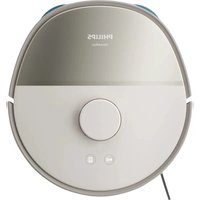
HomeRun 5000 XU5000 - Robotický vysávač PHILIPS - Bezplatný návod na obsluhu
Nájdite návod k zariadeniu zdarma HomeRun 5000 XU5000 PHILIPS vo formáte PDF.


| Typ produktu | Robotický vysávač |
| Značka | Philips |
| Model | HomeRun 5000 XU5000 |
| Napájanie | Sieťový adaptér, nabíjateľná lítium-iónová batéria |
| Výdrž batérie | Premenlivá v závislosti od režimu (približne 100 minút) |
| Kapacita nádoby na prach | Približne 400 ml (odhad) |
| Kapacita vodnej nádrže | Približne 200 ml (odhad) |
| Režimy čistenia | Vysávanie a umývanie, Iba vysávanie, Iba umývanie, Tichý, Intenzívny |
| Pripojenie | Wi-Fi 2,4 a 5 GHz, aplikácia Philips HomeRun |
| Mapovanie | Laserová navigácia (LiDAR), vytváranie máp, až 5 máp |
| Vyhýbanie sa zónam | Virtuálne steny, zakázané zóny, suché zóny |
| Senzory | Proti pádu, infračervený, LDS, detekcia prekážok |
| Hladina hluku | Približne 55-65 dB (odhad) |
| Údržba | Umývateľný filter, umývateľné rotujúce utierky, čistiteľné kefy |
| Náhradné diely | Rotujúce utierky (XV1452), sada na údržbu (XV1453), čistič na podlahy (XV1493) |
| Záruka | 2 roky |
| Doplnkové funkcie | Obnovenie čistenia, rodičovská zámka, viacjazyčné hlasové upozornenia |
Často kladené otázky - HomeRun 5000 XU5000 PHILIPS
Otázky používateľov k HomeRun 5000 XU5000 PHILIPS
0 otázka o tomto zariadení. Odpovedzte na tie, ktoré poznáte, alebo položte vlastnú.
Položte novú otázku o tomto zariadení
Stiahnite si návod pre váš Robotický vysávač vo formáte PDF zadarmo! Nájdite svoj návod HomeRun 5000 XU5000 - PHILIPS a vezmite svoje elektronické zariadenie späť do rúk. Na tejto stránke sú zverejnené všetky dokumenty potrebné na používanie vášho zariadenia. HomeRun 5000 XU5000 značky PHILIPS.
NÁVOD NA OBSLUHU HomeRun 5000 XU5000 PHILIPS
Pred prvým použitím 796
Príprava na použitie 797
Inštalácia stanice 797
Inštalácia bočnej kefy 798
Nabíjanie robota 798
Stiahnutie aplikácie, registrácia a pripojenie k Wi-Fi 798
Zvukové signály 800
Pomocou pridaných zón zadajte svojmu robotu, kde nemá čistit 802
Ako robot vysáva 803
Nastavenie režimu čistenia a upravenie nastavení a poradia čistenia 803
Používanie robota 805
Príprava na čistenie 805
Spustenie prvého čistenia v aplikácii 808
Použitie robota bez aplikácie 808
Vzor pohybu robota pri čistení 809
Čistenie rotačnej utierky mopu 810
Čistenie nádoby na vodu a nádoby na prach 812
Čistenie hlavnej kefy 818
Čistenie bočnej kefy 819
Čistenie hlavných koliesok a predného kolieska 820
Dlhodobé skladovanie 821
Objednávanie príslušenstva 823
Vybratie nabíjatelnej batérie 824
Likvidácia a recyklácia 825
Riešenie problémov 825
Úvod
Blahoželáme k nákupu robotického vysávača Philips HomeRun radu 5000! Ak chcete svoj robotický vysávač naplno využiť a získat’ prístup ku všetkým pokročilým funkciám, môžete si stiahnuť a nainštalovať aplikáciu Philips HomeRun Robot App. V aplikácii tiež nájdete video návody a odpovede na často kladené otázky, prípadne môžete navštíviť stránku home.id.
Pred prvým použitím robota si pozorne prečítajte samostatnú brožúru s bezpečnostnými informáciami a uschovajte si ju na neskoršie použitie.
Prehl'ad produktu
1 Tlačidlo spustenia/zastavenia
2 Tlačidlo Návrat
3 Vrchný kryt
4 Veko nádoby na prach
5 Umývatelný filter
6 Puzdro filtra
7 Modul čistenia
8 Nádoba na prach
9 Tlačidlo uvolnenia modulu čistenia
10 Veko nádoby na vodu
11 Držiak na utierku mopu
12 Rotačná utierka mopu
13 Predné koliesko
14 Nabíjacie kontaktné body (robot)
15 Bočná kefa
16 Hlavné kolieska
17 Hlavná kefa
18 Kryt kefy
19 Čistiaci prostriedok na podlahy Philips XV1493
20 Nástroj na čistenie
21 Adaptér
22 Zásuvka sietového kábla
23 (Nabíjacia) stanica
24 Podložka
25 Nabíjacie kontaktné body (stanica)
Pred prvým použitím
1 Vyberte zariadenie zo škatule a odstráňte všetok obalový materiál.
2 Odstráňte ochranné kryty.
3 Ak si všimnete akékolvek viditelné poškodenie, navštívte stránku home.id alebo sa obrátte na Stredisko starostlivosti o zákazníkov vo svojej krajine.
i Poznámka: Vo vnútri nádoby na vodu môže byť prítomné malé množstvo zvyškov čistej vody. Je to z dôvodu kontroly kvality vo výrobe. Nemusíte sa obávať – zariadenie bolo dôkladne vyčistené a je možné ho bezpečne používať.
Príprava na použitie
Tipy na výber najlepšieho miesta na inštaláciu stanice:
- Neumiestňujte stanicu na jasné slnečné svetlo ani pod nábytok. Zablokovalo by to infračervený signál, ktorý pomáha robotovi nájst cestu spät k stanici.
- Nainštalujte stanicu na rovný povrch pri stene.
- Nainštalujte stanicu na tvrdú podlahu.
- Neumiestňujte stanicu do blízkosti schodiska alebo zdroja tepla (radiátor).
- Inštalujte na miesto s dobrým pokrytím signálom Wi-Fi.
Inštalácia stanice
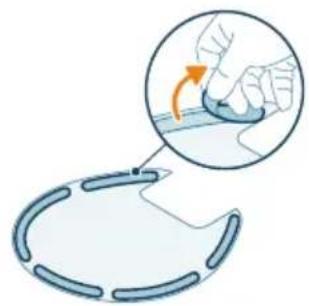
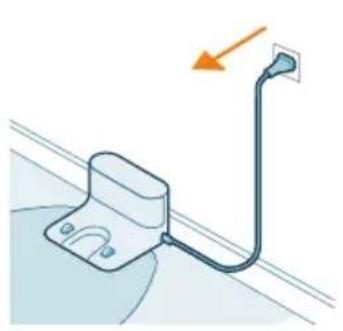
1 Odlepte nálepky na zadnej strane podložky.
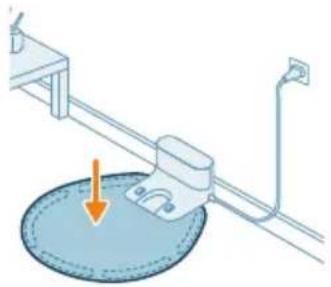
2 Otočte podložku na prednú stranu a pevne ju prilepte na zem predtým ako na ßu položíte stanicu.
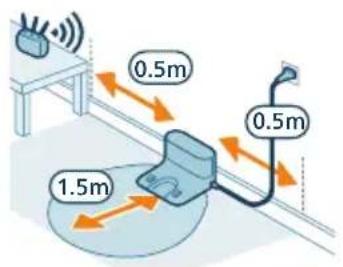
3 Nainštalujte stanicu na miesto so správnymi rozmermi.
i Poznámka: Po bokoch stanice nechajte 0,5 metra volného priestoru. Pred stanicou nechajte 1,5 metra priestoru.
5 Uistite sa, že je zostávajúca časť sietového kábla dobre skrytá za stanicou, aby cez ňu robot nemohol prejst.
Inštalácia bočnej kefy
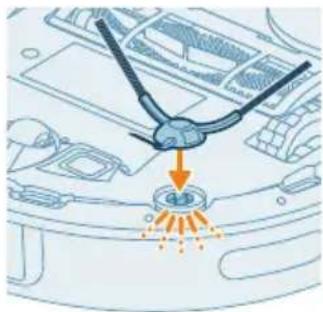
Pripevnite bočnú kefu tak, že ju zacvaknete do správnej polohy v spodnej časti robota.
Nabíjanie robota
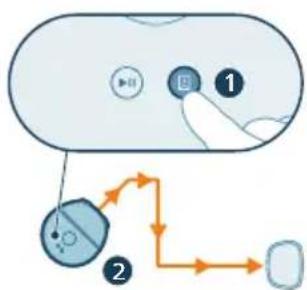
1 Otočte robota do správnej polohy a postavte ho na podlahu pred stanicou.
i Poznámka: Uistite sa, že tlačidlá na vrchnom kryte smerujú k stanici.
2 Uistite sa, že je stanica pripojená k napájaniu.
3 Stlačte tlačidlo Návrat. Robot prejde do správnej polohy v stanici.
4 Počkajte, kým sa robot úplne nenabije.
Ak je batéria vybitá, robot sám neprejde do správnej polohy. V takom prípade vykonajte nasledujúce kroky:
1 Otočte robota do správnej polohy a postavte ho na podlahu pred stanicou.
i Poznámka: Uistite sa, že tlačidlá na vrchnom kryte smerujú k stanici.
2 Zarovnajte nabíjacie kontaktné body na spodnej strane robota s nabíjacími kontaktnými bodmi na stanici.
3 Umiestnite robota na stanicu a uistite sa, že sa nabíjacie kontakty na spodnej strane robota dotýkajú nabíjacích kontaktov stanice.
i Poznámka: Uistite sa, že je robot v správnej polohe a začína sa nabíjať.
i Poznámka: Tlačidlá na vrchnom kryte robota sa rozsvietia nabielo (úroveň nabitia batérie: 15 % až 100 %) alebo naoranžovo (úroveň nabitia batérie: < 15 %), keď sa robot začne nabíjať. Ak je batéria úplne vybitá, môže chvíľu trvať, kým sa na robote prejaví, že sa nabíja.
4 Počkajte, kým sa robot úplne nenabije.
Stiahnutie aplikácie, registrácia a pripojenie k Wi-Fi
Obsah aplikácie
Aplikácia Philips HomeRun Robot App vám umožní vášho robota ovládať odkialkolvek. Môžete v nej spravovať nastavenia a získat’ rýchly prístup k podpore.
Aplikácia umožňuje nasledujúce úkony:
- Vytvorenie mapy alebo virtuálneho pôdorysu vašej domácnosti.
- Výber miestností, ktoré sa majú vyčistit.
- Prepínanie rôznych režimov čistenia a nastavení jednotlivých miestností.
- Sledovanie čistenia v reálnom čase a kontrola úrovne nabitia batérie.
- Príjem oznámení a upozornení.


- Naplánovanie čistenia.
- Zistenie stavu údržby a vyhládanie náhradných dielov.
- Sledovanie videonávodov.
- Prístup ku kompletnému návodu na použitie.
- Hľadanie odpovedí v sekcii Časté otázky.
- Kontakt na stredisko starostlivosti o zákazníkov.
Stiahnutie aplikácie
1 Naskenujte QR kód na l'avej strane alebo na obale robota a stiahnite si aplikáciu Philips HomeRun Robot App.
Alebo:
Vyhl'adajte aplikáciu „Philips HomeRun Robot App“ v obchode Apple App Store alebo v niektorom obchode s aplikáciami pre systém Android.
2 Stiahnite a nainštalujte aplikáciu.
3 Postupujte podľa pokynov uvedených v aplikácii.
Registrácia osobného účtu
Môžete si zaregistrovať osobný účet a využívať nasledujúce výhody:
- Ovládanie robota pomocou viac než jedného zariadenia, napr. smartfónu.
- Ukladanie dôležitých údajov, ako sú individuálne nastavené plány upratovania domácnosti.
i Poznámka: Ak zmeníte telefón a nemáte účet, stratíte všetky individuálne nastavené plány čistenia.
i Dôležité: Spoločnosť Philips si váži vaše súkromie a rešpektuje ho. Odkaz na naše vyhlásenie o používaní osobných údajov nájdete pred registráciou v aplikácii.
Nastavenie pripojenia Wi-Fi
i Skôr než začnete: uistite sa, že robot a vaše mobilné zariadenie majú dobré pokrytie sietou Wi-Fi a že je vaše mobilné zariadenie pripojené k rovnakej sieti Wi-Fi, ku ktorej sa má pripojit robot.
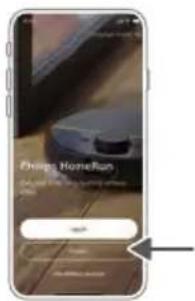
1 V aplikácii stlačte tlačidlo „Pridat' robota" a postupujte podľa pokynov.
2 Spárujte v aplikácii robota so sietou Wi-Fi. Uistite sa, že máte nachystané heslo k Wi-Fi.
3 Stlačte a na tri sekundy podržte súčasne tlačidlo spustenia/zastavenia a tlačidlo Návrat. Kontrolka na prednej hrane robota bude blikať nabielo, čo znamená, že robot je v režime nastavenia Wi-Fi.
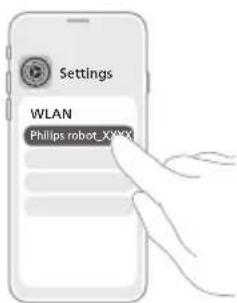
4 Ak sa chcete pripojit k sieti „Philips robot“, tuknite na tlačidlo pripojenia, ak sa v aplikácii zobrazuje.
i Poznámka: Ak sa tlačidlo na pripojenie v aplikácii nezobrazuje, aplikáciu ukončite a prejdite na svojom mobilnom zariadení na položku „Nastavenia“ a vyberte možnosť Wi-Fi. Tu môžete vybrat siet „Philips robot“ a pripojiť sa k nej.
i Poznámka: Váš robot sa môže pripojit k 2,4 GHz aj 5 GHz frekvenčnému pásmu Wi-Fi.
Ak párovanie so sietou Wi-Fi zlyhá:
- Ukončite aplikáciu HomeRun.
- Skontrolujte si pripojenie Wi-Fi mobilného zariadenia.
- Skontrolujte, či ste vybrali správny model.
- Skontrolujte, či ste zadali správne heslo Wi-Fi.
- Skontrolujte, či je robot stále v režime nastavenia siete Wi-Fi.
i Poznámka: Ak párovanie nebolo úspešné, kontrolka na robote bude blikat naoranžovo.
i Poznámka: Ak sa vám nedarí problém vyriešit, navštívte stránku home.id, kde nájdete informácie o podpore a kontaktné údaje strediska starostlivosti o zákazníkov.
Zvukové signály

- Jazyk hlasového upozornenia robota môžete zmenit z angličtiny na svoj jazyk. Ak chcete zmenit jazyk, stiahnite si aplikáciu a pripojte robota k Wi-Fi, aby si mohol stiahnuť nový jazyk.
- Aplikácia vydá upozornenie alebo pripomenutie, ak by robot vyžadoval vašu pozornosť. Tak budete plne informovaní o jeho stave v reálnom čase, aj ked bude robot upratovať, kým ste preč.
Nastavenie jazyka hlasových upozornení
1 Uistite sa, že je robot pripojený k aplikácii.
2 Možnosť zmenit jazyk hlasového upozornenia nájdete na dvoch miestach v aplikácii.
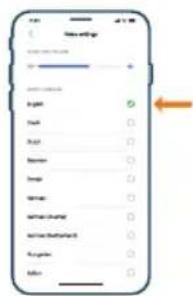
- Na rovnakej obrazovke aplikácie, kde budete požiadání o pomenovanie robota. - Alebo po stlačení ikony „Nastavenia“ v pravom hornom rohu a výbere karty „Nastavenia hlasu“.
3 Potom tu vyberte jazyk hlasového upozornenia.
Ako robot funguje
Vytvorenie mapy
Robot prechádza miestnostami a rýchlo ich sníma, aby si vytvoril mapu podlahy.
Editor mapy
V aplikácii môžete pomocou funkcie Editor mapy:
- Upravovat miestnosti (spájat/rozdel'ovať miestnosti, pomenovávat miestnosti) a nastavit tak postup robota pri čistení každej miestnosti.
- Pridajte zóny a určite, kde robot môže a kde nemôže čistit.
- Vytvorte mapu pre každú podlahu vo svojej domácnosti a uložte až 5 máp. Ak sa vo vašej domácnosti niečo zmení, robot pri d'alšom čistení oblast automaticky znovu zmapuje.
Príprava priestoru na mapovanie
Pomôžte svojmu robotu prejsť každou miestnostou a vytvorit tak mapu alebo pôdorys.
Skontrolujte nasledujúce body:
- Nachádzajú sa robot a stanica na podlahe, ktorú chcete mapovat?
- Je všetok nábytok na svojom zvyčajnom mieste?
- Upratali ste malé predmety, ako sú káble a hračky?
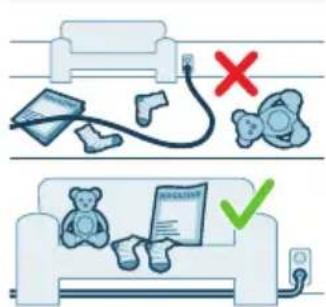
- Nechali ste otvorené dvere medzi miestnostami?
- Zavreli ste vchodové dvere?
i Poznámka: Ak sa robot zasekne na predmete, bud' prestane mapovať, alebo prejde do režimu spánku.
i Dôležité: Zabezpečte, aby mohol robot volne prechádzať po celom dome.
Vytvorenie a úpravy mapy
i Dôležité: Ked' robot dokončí mapovanie, sám si nájde cestu spät do stanice.
i Dôležité: Pred spustením procesu mapovania vyberte z robota utierky mopu a držiaky na utierku mopu. Ak sú pripojené utierky mopu, vstavaná funkcia detekcie kobercov zabráni robotu v pohybe a mapovaní priestorov s kobercami. Vybratím utierok mopu a ich držiakov zaistíte, že celý priestor vrátane kobercov bude dôkladne zmapovaný a dosiahne sa optimálny čistiaci výkon.
i Dôležité: Ak sa robot nedokáže pohybovať po koberci, presuňte koberec na iné miesto, kým robot nedokončí mapovanie.
1 Mapu vytvoríte tuknutím na tlačidlo „Vytvorit mapu” na domovskéj obrazovke bud priamo po spárovaní robota s aplikáciou alebo ked predtým nebola vytvorená žiadna mapa. Alebo tuknite na ikonu „Nastavenia“ v pravom hornom rohu, vyberte možnosť „Moje mapy“ a vyberte ikonu „+“ v pravom hornom rohu. Potom postupujte podľa pokynov uvedených v aplikácii.
2 Ak chcete mapu upravit, tuknite na ikonu mapy na domovskéj obrazovke alebo na ikonu „Nastavenia“ v pravom hornom rohu, vyberte možnost „Moje mapy“ a pri mape, ktorú chcete upravit, vyberte možnost „Upravit mapu“.
i Poznámka: Je možné upravit iba tú mapu, ktorá sa práve používa.
Pomocou pridaných zón zadajte svojmu robotu, kde nemá čistiť
Prejdite v aplikácii do časti Editor mapy a pridajte zóny, ktorým sa má robot vyhnút. Je to malá ikona v pravej dolnej časti mapy.
Virtuálna stena a zóna so zákazom vstupu
Virtuálne steny (') zablokujú miestnost, kam robot nemá íst. Zóny so zákazom vstupu (') oddelujú oblast'v miestnosti, ktorej sa má robot vyhnút.
Na čo môžete použit virtuálne steny a zóny so zákazom vstupu:
- Ochránit krehké predmety. Robot je schopný rozpoznať iba predmety, których výška, dĺžka a šírka je minimálne 2,5 cm.
- Zabrániť tomu, aby sa robot pri čistení zasekol.
i Poznámka: Robot sa môže zaseknúť na kobercoch s dlhými vlasmi, na kobercoch so strapcami alebo na vel'mi l'ahkých koberčekoch, napr. v kúpel'ni. Robot navyše nedokáže odhalit káble na podlahe.
- Ochránit robota.
i Poznámka: Robot nepoužívajte na miestach, kde by sa mohol čiastočne alebo úplne namočit.
i Dôležité: virtuálne steny a zóny so zákazom vstupu by sa nemali používať na ochranu pred nebezpečenstvom.
i Dôležité: virtuálne steny a zóny so zákazom vstupu by nemali brániť robotu vrátiť sa do stanice.
i Poznámka: Ked' sa robot nachádza v režime „Vysávanie a mokré čistenie“ alebo „Mokré čistenie“, vyhne sa zónam so zákazom mokrého čistenia.
Ako robot vysáva
V aplikácii je možné vybrať nasledujúce možnosti:
Oblast' Opis
| Normálna Túto možnosť použite na bežné každodenné čistenie celej podlahy.Ak robot nerozpozná priestor, najskôr ho začne mapovať a potom ho vyčistí pomocou posledného nastaveného režimu. Po dokončení čistenia sa vráti do stanice. |
Miestnosť Túto možnosť použite na čistenie jednej alebo viacerých miestností, nie celej podlahy.
Zóna Túto možnosť použite na čistenie časti jednej alebo viacerých miestností, nie celej podlahy.
V aplikácii môžete vybrat pät rôznych režimov čistenia pre každú miestnost. Ide o štandardné režimy, ktoré možno použit vo väčšine situácií. Režim čistenia môžete individuálne nastavit doladením svojich preferencií čistenia a pokročilých nastavení.
Režimy čistenia
Režim Opis
| Vysávanie a mokré čistenie | Robot bude súčasne vysávať a čistiť namokro. Ideálne na pravidelné čistenie podláh. |
| ⚠️ DÔLEŽITÉ: Na mokré čistenie chúlostivých podlahových krytín, ako sú parkety, nastavte úroveň vody v aplikácii na najnižšiu úroveň. |
Vysávanie Robot bude iba vysávať. Ideálne pre oblasti, ktoré by sa nemali čistiť namokro.
i Poznámka: Režim „Vysávanie“ je dostupný len v prípade, ak utierky mopu nie sú nasadené.
Režim Opis
| Mokré čistenie Robot bude iba čistiť namokro. Ideálne na tvrdé podlahy, ktoré chcete mierne vyčistiť. |
| Tichý Sací výkon sa zníži, aby sa minimalizoval hluk, a zvuky robota budú stlmené. |
| Intenzívny režim Robot bude súčasne vysávať a čistiť namokro. Ideálne na dôkladné čistenie malých plôch.Pamätajte, že v tomto režime sa neodporúča čistiť velké plochy. Robot vybratú oblast prejde 5-krát, także sa výrazne zvýši trvanie čistenia a spotreba energie batérie. |
Nastavenia režimu
V prípade režimov „Vysávanie a mokré čistenie“, „Vysávanie“ a „Mokré čistenie“ môžete doladiť nasledujúce nastavenia režimu:
Nastavenie Opis
| Sací výkon Zmena sacieho výkonu:- Nízka : Spotrebuje menej energie a produkuje menej hluku.- Normálna : Právidelné, efektívne čistenie, ktoré spotrebuje miernu energiu.- Vysoká : Dobré na čistenie väčších plôch a energeticky úspornejšie ako režim Max.- Max. : Dobré na odstraňovanie chlpov domácich zvierat a odolnejších nečistôt usadených v kobercoch. |
Úroveň navlhčenia Určite prietok vody z elektrickej nádoby do mopu:
⚠ DÔLEŽITÉ: Do nádoby na vodu nedolievajte vodu teplejšiu ako 60 °C.
- Nízka úroveň: Spotrebuje menej vody. Vhodné na podlahy s minimálnym množstvom nečistôt.
- Stredná úroveň: Odstraňuje povrchové nečistoty.
- Vysoká úroveň: Odstraňuje tvrdšie škvrny, ako sú šlapaje, pre bezchybný povrch.
Opakovanie Povedzte svojmu robotovi, kolko prechodov má vykonať:
Na bežné čistenie stačí jeden prechod. Ak potrebujete odstránit nepoddajné nečistoty, zvážte viacero prechodov.
Viacnásobné prechody predlžujú trvanie čistenia.
Poradie čistenia
Vlastné poradie čistenia môžete v aplikácii nastaviť tuknutím na ikonu nastavenia v pravom hornom rohu a výberom možnosti „Poradie čistenia“.
Používanie robota
Príprava na čistenie
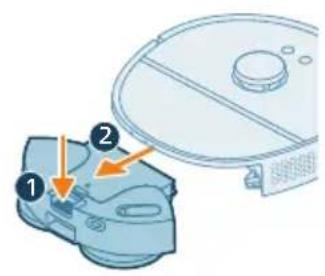
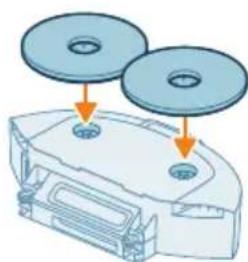
5 Prichyťte rotačné utierky mopu k držiakom na utierku mopu.
7 Otvorte veko nádoby na vodu.
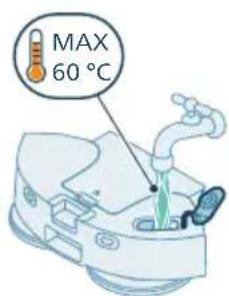
8 Do nádoby nalejte vodu nie teplejšiu ako 60 °C.
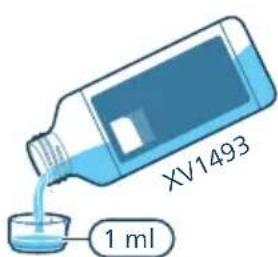
9 Volitelné: Do nádoby na vodu pridajte 1 ml čistiaceho prostriedku na podlahy Philips XV1493.
i Poznámka: používajte iba dodávaný čistiaci prostriedok na podlahy Philips XV1493, ktorý je špeciálne vyvinutý pre naše zariadenia, aby zaistil optimálny výkon a predlžil životnosť zariadenia.
i Poznámka: používanie alternatívnych čistiacich prostriedkov môže ohroziť a potenciálne poškodit vnútorné súčasti stroja.
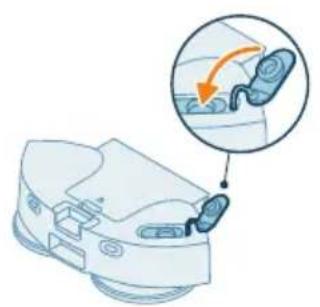
10 Zatvorte veko nádoby na vodu.
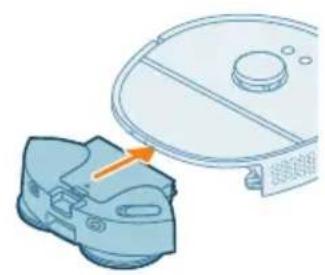
13 Otvorte všetky dvere do miestností.
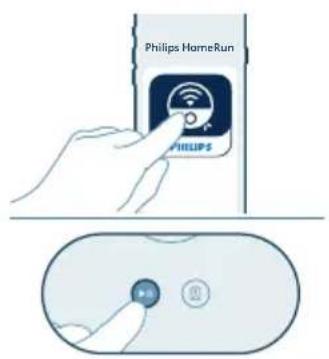
14 Spustite čistenie z aplikácie alebo stlačte tlačidlo spustenia/zastavenia na robote.
Spustenie prvého čistenia v aplikácii
Spustenie
1 Spustite aplikáciu.
2 Vyberte oblast čistenia: „Normálna“, „Miestnost“ alebo „Zóna“.
3 Stlačte ikonu „spustenia“.
Použitie robota bez aplikácie
i Poznámka: Na zaistenie optimálneho zážitku odporúčame používať aplikáciu.
Bez aplikácie môžete robota ovládat pomocou dvoch tlačidiel:
- Tlačidlo spustenia/zastavenia
- Dlhým stlačením (3 s) robota zapnete a vypnete.
- Krátkym stlačením spustíte čistenie alebo čistenie pozastavíte. Ďalším stlačením pokračujte v čistení.
i Poznámka: Ked' spustíte čistenie stlačením tlačidla spustenia/zastavenia na robote, robot štandardne funguje v režime „Vysávanie a mokré čistenie“.
- Tlačidlo Návrat
i Poznámka: Ak chcete deaktivovať Wi-Fi, resetujte zariadenie a odstráňte robota v aplikácii. Ak chcete zapnút Wi-Fi, znova pridajte robota do aplikácie.
i Poznámka: Robota môžete resetovat/obnovit stlačením a podržaním tlačidla návratu na hornej strane robota na 15 sekúnd.
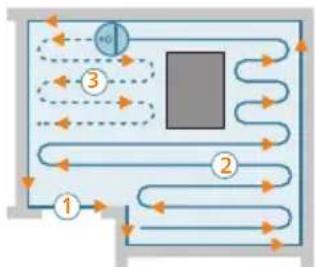
Vzor pohybu robota pri čistení
flowchart
graph TD
    A["①"] --> B["②"]
    B --> C["③"]
    C --> D["④"]
    D --> E["⑤"]
    E --> F["⑥"]
    style A fill:#f9f,stroke:#333
    style B fill:#ccf,stroke:#333
    style C fill:#cfc,stroke:#333
    style D fill:#fcc,stroke:#333
    style E fill:#ffc,stroke:#333
Ked'sa počas upratovania vybije batéria (< 15 %), robot sa automaticky vráti do stanice, aby sa dobil. Vypočita požadovaný výkon na základe zostávajúcej oblasti čistenia a ked'je batéria dostatočne nabitá, robot bude pokračovať v čistení. Túto funkciu môžete v aplikácii vypnút tuknutím na ikonu nastavenia v pravom hornom rohu a následným zapnutím alebo vypnutím možnosti „pokračovať v čistení“.
i Poznámka: Po vypnutí tejto funkcie v aplikácii robot nebude po nabití pokračovať v nedokončených úlohách čistenia.
Čistenie a údržba
Kedy vykonávať údržbu
Položka Čistenie Výmena
Rotačný mop Po použití 3 - 6 mesiacov
Hlavná kefa Mesačne 6 - 12 mesiacov
Umývatelný filter Mesačne 3 - 6 mesiacov
Bočná kefa Mesačne 6 - 12 mesiacov
| Hlavné kolieska a predné koliesko | Mesačne - |
| Snímač navigácie LDS (LiDAR) | Mesačne - |
| Snímače:- Snímače infračerveného signálu- Snímač na ochranu pred pádom (4x) | Mesačne - |
| Nabíjacie kontaktné body (robot a stanica) | Mesačne - |
| Podložka Mesačne |
Čistenie rotačnej utierky mopu
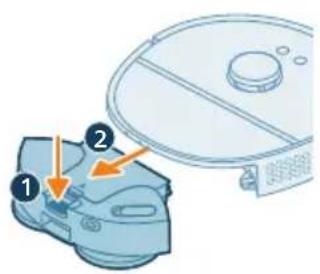
i Poznámka: Na čistenie rotačných utierok mopu nepoužívajte čistiace prostriedky. Používajte iba vodu z vodovodu.
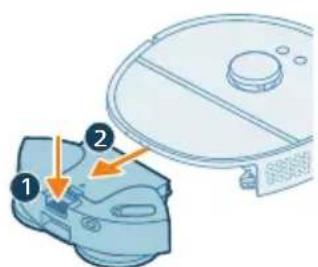
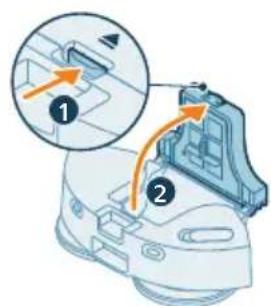
1 Stlačte tlačidlo na uvol'nenie a vyberte z robota modul čistenia.
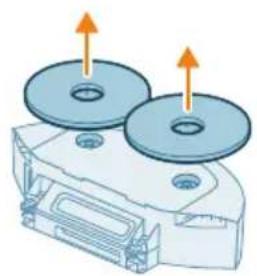
5 Rotačné utierky mopu môžete tiež prať v práčke.
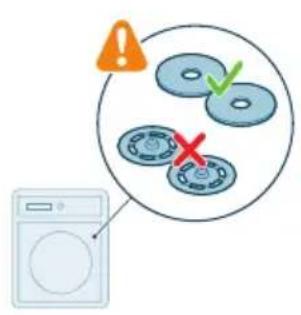
6 Rotačné utierky mopu sušte na vzduchu.
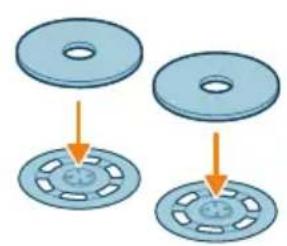
7 Prichytte rotačné utierky mopu k držiakom na utierku mopu.
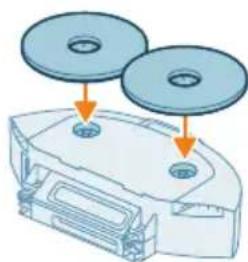
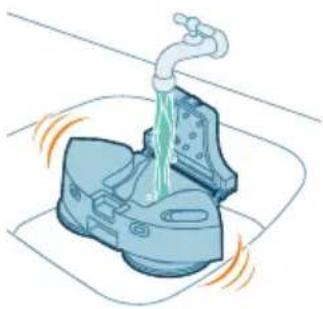
2 Otvorte veko nádoby na vodu.
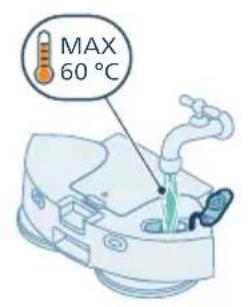
3 Do nádoby nalejte vodu nie teplejšiu ako 60 °C.
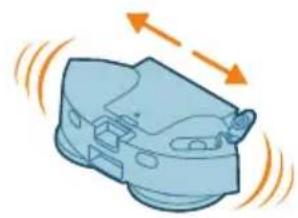
5 Všetku zostávajúcu vodu z nádoby na vodu vylejte.
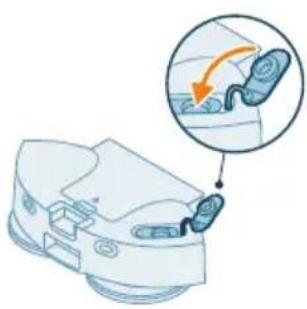
9 Vysypte zachytený prach z nádoby na prach.
14 Utrite vonkajšiu časť modulu čistenia čistou suchou handričkou.
Čistenie umývatelného filtra
i Poznámka: Umývatelný filter nečistite žiadnym čistiacim prostriedkom. Používajte iba vodu z vodovodu.
1 Stlačte tlačidlo na uvolnenie a vyberte z robota modul čistenia.

6 Nechajte umývatelný filter vyschnúť na vzduchu.

10 Utrite vonkajšiu časť modulu čistenia čistou suchou handričkou.
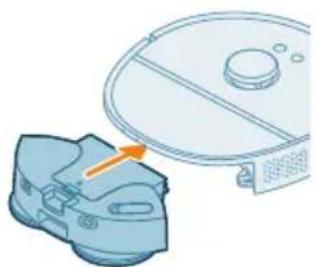
11 Vložte modul čistenia do robota.
Čistenie hlavnej kefy
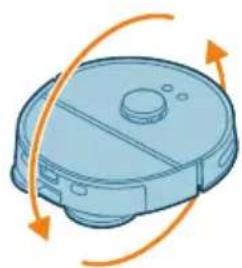
2 Súčasným stlačením tlačidiel na uvolnenie krytu kefy zdvihnite a odstráňte kryt kefy.
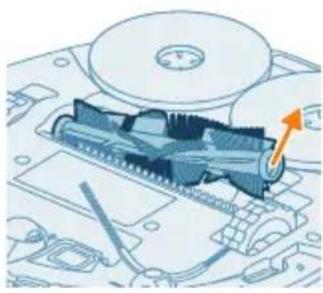
4 Pomocou nástroja na čistenie rozstrihajte vlasy.
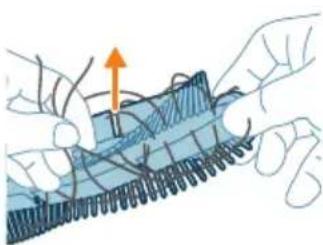
5 Odstráňte z hlavnej kefy vlasy a nečistoty.
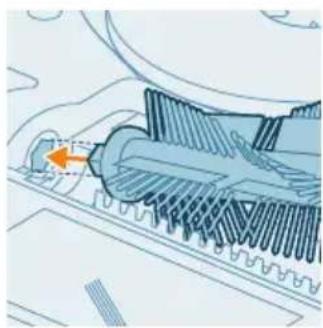
6 Nasadte hlavnú kefu na správne miesto. Zasuňte kolík štvorcového tvaru do otvoru štvorcového tvaru.
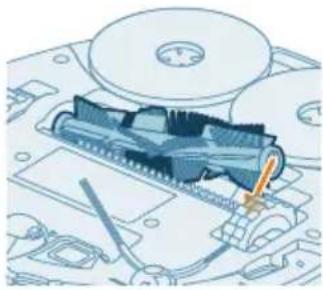
7 Vložte opačný koniec kefy na miesto.
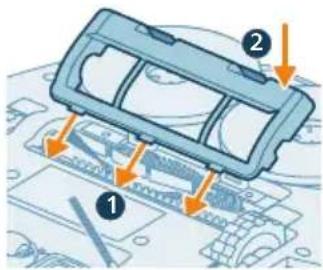
8 Umiestnite okraje krytu kefy do správnych výrezov.
Čistenie bočnej kefy
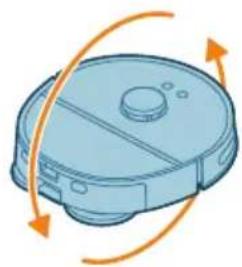
2 Vyberte bočnú kefu.
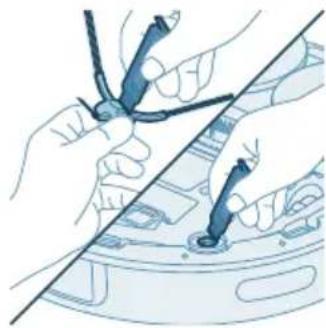
3 Na odstránenie prachu a nečistôt z bočnej kefy a robota použite čistiaci nástroj.
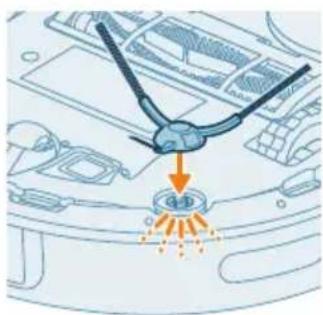
4 Pripevnite bočnú kefu tak, že ju zacvaknete do správnej polohy v spodnej časti robota.
Čistenie hlavných koliesok a predného kolieska
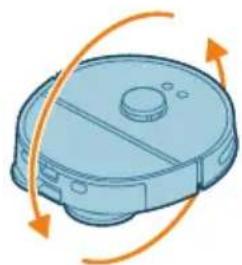
1 Robot prevráťte hore dnom a položte na rovný a stabilný povrch.
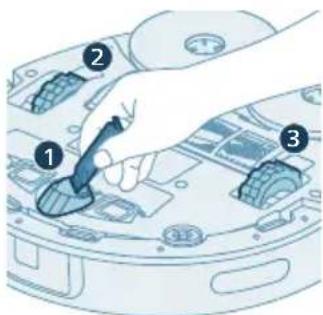
2 Pomocou čistiaceho nástroja odstráňte prach alebo nečistoty z predného kolieska a hlavných koliesok.
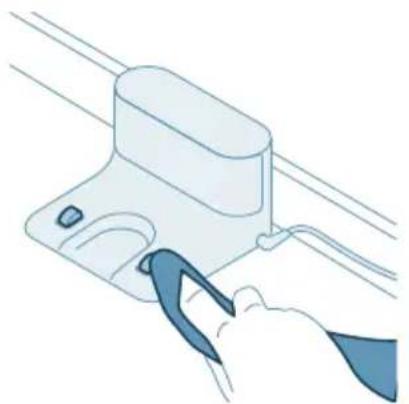
Ak chcete zachovať dobrý čistiaci výkon, musíte z času na čas vyčistiť snímač, kontaktné body a kužel’signálu IR suchou neabrazívnou handričkou.
1 Odpojte stanicu zo zásuvky.
2 Na čistenie súčastí použite mäkkú neabrazívnu suchú handričku.
i Poznámka: Nepoužívajte čistiace prostriedky.
i Poznámka: Nepoužívajte iné spôsoby čistenia súčastí.
Dlhodobé skladovanie
Kontrolka na robote sa počas čistenia rozsvieti nabielo.
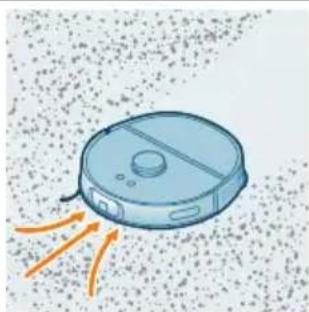
Svetelný indikátor na robotovi bliká na oranžovo.

Robot narazí na chybu, ktorá si vyžaduje vašu pozornost.
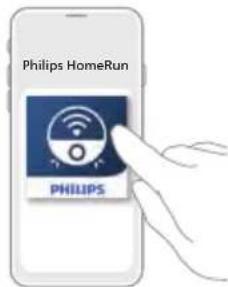
Venujte pozornost hlasovej správe robota alebo prejdite do aplikácie HomeRun, kde nájdete d'alšie informácie.
Resetovanie/obnovenie robota
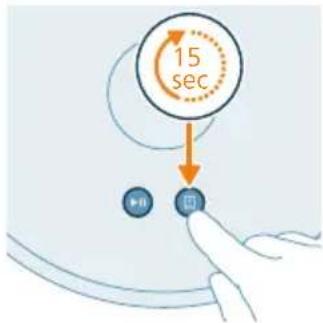
Robota môžete resetovat/obnovit stlačením a podržaním tlačidla návratu na hornej strane robota na 15 sekúnd.
i Poznámka: Po resetovaní/obnovení sa musí robot znovu pripojit k aplikácii a príslušné nastavenia v aplikácii sa odstránia.
Detský zámok
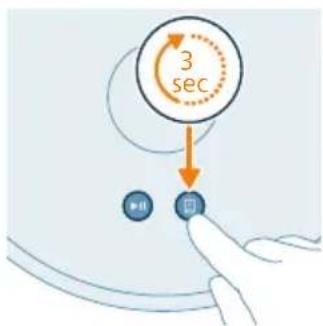
1 Aktivujte detský zámok v aplikácii alebo stlačte tlačidlo návratu na robote na 3 sekundy.
2 Ak chcete detský zámok deaktivovať, zrušte výber detského zámku v aplikácií alebo znovu stlačte tlačidlo návratu na robote na 3 sekundy.
Výmena
Objednávanie príslušenstva
Ak chcete kúpiť príslušenstvo alebo náhradné diely, prejdite na webovú stránku www.philips.com/RoboticsAccessoriesAPP alebo sa obrátte na svojho predajcu výrobkov značky Philips. Môžete sa obrátit aj na Stredisko starostlivosti o zákazníkov spoločnosti Philips vo svojej krajine.
Náhradné diely:
XV1452 2 páry náhradných
rotačných utierok mopu

x 2
Pri vyberaní nabíjateľnej batérie postupujte podľa nasledujúcich pokynov. Robot tiež môžete odniest do servisného strediska spoločnosti Philips a požiadať o vybratie nabíjateľnej batérie. Adresu servisného strediska vo vašej blízkosti vám poskytne Stredisko starostlivosti o zákazníkov spoločnosti Philips vo vašej krajine.
Pri otváraní zariadenia a likvidácii nabíjatelnej batérie sa riadte príslušnými bezpečnostnými opatreniami.
Varovanie: Skôr než batériu vyberiete, skontrolujte, či je zariadenie odpojené od stanice a batéria je úplne vybitá.

Spoločnosť Versuni poskytuje na tento produkt po zakúpení dvojročnú záruku. Táto záruka sa nevztahuje na chyby v dôsledku nesprávného používania alebo nedostatočnej údržby. Naša záruka nemá vplyv na vaše zákonné práva spotrebitel'a. Ak potrebujete d'alšie informácie alebo uplatnit záruku, navštívte náš web www.philips.com/support.
Pri navrhovaní a výrobe vášho robotického vysávača sme postupovali velmi dôsledne. Ak by sa však náhodou stalo, že váš robot potrebuje opravu, Stredisko starostlivosti o zákazníkov vo vašej krajine zariadi všetky nevyhnutné opravy v čo najkratšom možnom čase tak, aby ste s tým mali čo najmenej starostí. Ak sa vo vašej krajine nenachádza Stredisko starostlivosti o zákazníkov, obrátte sa na miestneho predajcu výrobkov značky Philips.
Likvidácia a recyklácia
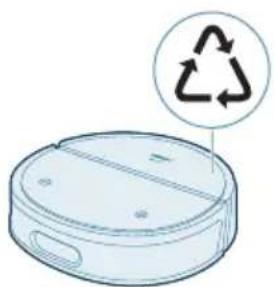
Nevyhadzujte robota do bežného odpadu. Uistite sa, že ho odovzdáte do zberného miesta na recykláciu elektrických zariadení.
Riešenie problémov
Táto kapitola obsahuje prehl'ad najbežnejších problémov, s ktorými by ste sa mohli stretnúť pri používaní tohto zariadenia. Ak sa vám nepodarí vyriešít problém pomocou uvedených informácií, prejdite do aplikácie Philips HomeRun Robot App alebo navštívte stránku home.id, kde tiež nájdete videonávody a odpovede na časté otázky. Môžete sa obrátiť aj na Stredisko starostlivosti o zákazníkov vo svojej krajine.
Problém Možná príčina Riešenie
| Robot sa nezapne. Batéria je takmer vybitá. | Pred použitím robota nabite v stanici. | |
| Okolitá teplota je príliš nízka alebo príliš vysoká. | Používajte robota pri teplote od 8 °C do 35 °C. | |
| Robot sa nemôže spárovať s aplikáciou. | Robot už nie je v režime párovania. | Prepnite robota spät do režimu párovania súčasným podržaním tlačidla návratu a spustenia/zastavenia (kontrolka na prednej hrane robota bude blikať nabielo, čo znamená, že robot je v režime nastavenia Wi-Fi). |
| Pripojenie Wi-Fi (signál) nie je dobré. | Umiestnite robota do oblasti s dobrým signálom Wi-Fi. | |
| Bola vybraná nesprávna sieť Wi-Fi. | Uistite sa, že ste vybrali správnu sieť Wi-Fi. | |
| Bolo zadané nesprávne heslo. | Uistite sa, že ste zadali správne heslo k Wi-Fi. | |
| V aplikácii bol vybraný nesprávny model robota. | Uistite sa, že ste vybrali správny model robota. | |
| Bola stiahnutá nesprávna aplikácia. | Vždy používajte aplikáciu, ktorú ste si stiahli pomocou QR kódu zo stručnej príručky. | |
| Aplikácia a robot strácajú spojenie. | Robot sa dostal mimo dosahu signálu Wi-Fi. | Počkajte, kým robot zájde spät do oblasti s dobrým signálom Wi-Fi. |
Problém Možná príčina Riešenie
| Robot prešiel do režimu spánku. | Ak sa robot nevráti do stanice, prejde do režimu spánku.Robota zobudíte stlačením l'ubovolného tlačidla na robote.Potom ho odošlite do stanice cez aplikáciu alebo stlačením tlačidla návratu. | |
| Heslo Wi-Fi bolo zmenené. | Ked'sa zmenia podrobnosti siete Wi-Fi: znova pridajte robotado aplikácie. | |
| Názov siete Wi-Fi bol zmenený. | Ked'sa zmenia podrobnosti siete Wi-Fi: znova pridajte robotado aplikácie. | |
| Prihlásil sa iný používatel. | Ak sa prihlásite pomocou údajov iného účtu, budete musieťrobota do aplikácie znovu pridať. | |
| E-mail s overovacím kódom neprišiel. | Doručenie e-mailu s overovacím kódom môže trvať až minútu. | Počkajte na e-mail dlhšie ako minútu. |
| E-mail nebol odoslaný. | Klepnite na tlačidlo „Odoslať znova“. | |
| E-mail mohol spadnút do priečinka „Spam“ alebo „Nevyžiadaná pošta“. | Skontrolujte priečinky „Spam“ alebo „Nevyžiadaná pošta“. (E-mailová adresa odosielateľa začína: HomeRun_noreply@). | |
| Bola použitá nesprávna e-mailová adresa. | Skontrolujte, či ste použili správnu e-mailovú adresu. | |
| Telefón alebo počítač nemá dobré pripojenie k internetu na príjem e-mailu. | Skontrolujte, či má telefón alebo počítač dobré pripojenie k internetu. | |
| Robot nemôže nájsťstanicu. | Stanica nie je pripojená k napájaniu. | Pripojte stanicu k napájaniu. |
| Snímače na robote alebo na stanici sú znečistené. | Vyčistite všetky snímače na robote a na stanici. | |
| Zóna so zákazom vstupu, zóna so zákazom mokrého čistenia, zóna so zákazom vysávania alebo virtuálna stena boli umiestnené príliš blízko stanice alebo na ceste robota späť do stanice. | Neumiestňujte zónu so zákazom vstupu, zónu so zákazom mokrého čistenia, zónu so zákazom vysávania alebo virtuálnu stenu príliš blízko stanice alebo na ceste robota späť do stanice. |
Problém Možná príčina Riešenie
| Stanica bola umiestnená na velmi jasne osvetlenom mieste. | Neumiestňujte stanicu na velmi jasne osvetlené miesto (napríklad na priame slnečné svetlo), mohlo by to rušit infračervený signál. | |
| Robot stanicu odtláča. | Stanica nestojí tesne pri stene. | Umiestnite stanicu zadnou stranou k stene. |
| Snímače na robote alebo na stanici sú znečistené. | Vyčistite všetky snímače na robote a na stanici. | |
| Stanica okolo seba nemá dostatok priestoru (0,5 m na každú stranu a 1,5 m dopredu). | Uistite sa, že je okolo stanice dostatok miesta. | |
| Robot nečistí správne. | Nádoba na prach v robotovi je plná. | Vyprázdnite nádobu na prach v robotovi. |
| V kefách sú zaseknuté nečistoty. | Odstráňte z kefiek všetky nečistoty. | |
| Filter nebol vyčistený. | Filter pravidelne čistite. | |
| Filter nebol umiestnený späť alebo nebol umiestnený správne. | Umiestnite filter späť správne. | |
| Je potrebné vymení utierky mopu. | Vymeňte utierky mopu. Kúpte si nové utierky mopu cez aplikáciu alebo na adrese www.philips.com/RoboticsAccessoriesAPP. | |
| Z mopu vyteká príliš veľa vody/robot príliš namáča podlahu. | Úroveň navlhčenia je nastavená príliš vysoko. | Nastavte v aplikácii nižšiu úroveň navlhčenia.⚠️ DÔLEŽITÉ: Na mokré čistenie chúlostivých podlahových krytín, ako sú parkety, nastavte úroveň navlhčenia v aplikácii na minimálnu úroveň. |
| Robot vynecháva oblasti na čistenie/robot nevyčistí celú oblast/robot začal vynechávať určité miesta. | Snímače na robote už nie sú čisté. | Vyčistite snímače na robote suchou handričkou. |
| Robot pracuje na klzkej naleštenej podlahe. | Skôr ako robot začne s čistením, uistite sa, že je podlaha suchá. |
Problém Možná príčina Riešenie
| Robot sa nedokáže dostat do určitých oblastí blokovaných nábytkom alebo prekážkami. | Upracte priestor, ktorý má byť vyčistený – dajte nábytok a malé predmety na správne miesto. | |
| Robot sa pre koberce s dlhými vlasmi alebo rohože nedokáže dostat do niektorých priestorov. | Robot sa môže zaseknúť na kobercoch s dlhými vlasmi a kobercoch so strapcami. Úplne odstráňte utierky mopu a držiaky na utierku mopu z robota a znova spustite čistenie. Ak sa robot stále nedokáže dostat do daného priestoru, presuňte koberec alebo rohož na iné miesto. | |
| Oblast čistenia nie je uprataná. | Skôr ako robot začne s čistením, odstráňte z podlahy malé predmety a upracte oblast čistenia.Robot dokáže rozpoznať prekážky, ktorých výška, dĺžka a šírka je aspoň 2 cm. | |
| Robot si udržiava bezpečnostný odstup od zón so zákazom vstupu, zón so zákazom mokrého čistenia, zón so zákazom vysávania alebo virtuálnych stien. Bezpečnostný odstup môže blokovať určitú oblast. | Nastavte v aplikácii o niečo menšiu zónu so zákazom vstupu, zónu so zákazom mokrého čistenia, zónu so zákazom vysávania alebo virtuálnu stenu. | |
| Robot sa zablokoval zamotaným káblom. | Na podlahe sú káble, ktoré robot nedokáže rozpoznať. | Zastavte robota a odstráňte kryt kefy. Skontrolujte, či je hlavná kefa zaseknutá a či nie je niečo zaseknuté v bočnej kefe: vyberte bočnú kefu, vytiahnite kábel a znovu nasadťe bočnú kefu. Pred spustením čistenia odstráňte z podlahy všetky káble. |
| Robot spadne zo schodov. | Snímače na ochranu pred pádom na spodnej strane robota sú znečistené. | Vyčistite snímače na ochranu pred pádom na spodnej strane robota.Ak bude robot aj nad’alej padať zo schodov, nakreslite v aplikácii virtuálnu stenu na vrchu schodov. |
| Na najvyšší stupienok schodiska boliumiestnené predmety, ktoré robot rozpozná a myslí si teda, že môže bezpečne íst d’alej. | Odstráňte všetky predmety z horného stupienka schodiska. | |
| Robot sa nenabíja alebo sa velími rýchlo vybíja. | Robot je uložený v priestore, kde je príliš horúco alebo príliš chladno. | Robot nabíjajte a skladujte pri teplote od 8 °C do 35 °C. |
Problém Možná príčina Riešenie
| V nádobe na vodu sa tvorí pena a robot sa zvláštne pohybuje. | Bol použitý čistiaci prostriedok odlišný od odporúčaného čistiaceho prostriedku na podlahy pre robota Philips XV1493, čo spôsobilo, že sa robot klizal. | Používajte iba odporúčaný čistiaci prostriedok na podlahy pre robota Philips XV1493 alebo nepoužívajte žiadny čistiaci prostriedok.Ak ste použili nesprávny čistiaci prostriedok, vyčistite robot a jeho kolesá a tiež dôkladne opláchnite nádobu na vodu. |
| Robot vydáva zvláštny zvuk. | Filter nebol umiestnený spät správnym spôsobom. | Skontrolujte, či bol filter umiestnený spät správne. |
| Robot vyčistil tvrdý kus špiny, ktorý sa teraz pohybuje v nádobe na prach. | Vyprázdnite nádobu na prach. | |
| Kefy sa už neotáčajú. V hlavnej kefe sú zaseknuté vlasy. | Odstráňte vlasy pomocou nástroja na čistenie kefy dodaného s robotom. | |
| V kefách sú zaseknuté iné nečistoty. | Odstráňte z kief zvyšné nečistoty. | |
| Hlavná kefa nebola umiestnená spät správne. | Vyberte hlavnú kefu a znovu ju nasadte.Zarovnajte štvorcový výčnelok na hlavnej kefe so štvorcovým otvorom na module čistenia. | |
| Bočná kefa sa zdeformuje. | V bočnej kefe sa mohlo niečo zaseknút. | - Vložte kefu na chvílu do horúcej vody a nechajte uschnút.- Novú bočnú kefu kúpite prostredníctvom aplikácie alebo na adrese www.philips.com/RoboticsAccessoriesAPP. |
| Robot nebude jazdiť na čiernej podlahe. | Robot si myslí, že veľmi čierna podlaha predstavuje nebezpečenstvo pádu – bola aktivovaná detekcia útesu. | - Uistite sa, že sú v miestnosti s veľmi čiernou podlahou rozsvietené svetlá.- Vyčistite snímač na ochranu pred pádom na spodnej strane robota. |
| Je nastavený plán, ale robot podľa neho nezačne čistiť. | Môže byť aktivovaná funkcia „Nerušit“. | Skontrolujte v aplikácii, či nie je funkcia „Nerušit“ nastavená na rovnaký čas ako plán čistenia. |
| Robot je v režime spánku. | Uistite sa, že sa robot nabíja v stanici.Ak sa robot nevráti do stanice, prejde do režimu spánku.Robota zobudíte stlačením lúbovolného tlačidla na robote.Potom ho odošlite do stanice cez aplikáciu alebo stlačením tlačidla Návrat. | |
| V aplikácii bolo vybrané nesprávne časové pásmo. | Časové pásmo môžete zmeniť v aplikácii v položke „Môj účet“ a „Profil“. | |
Problém Možná príčina Riešenie
| Robot stratil spojenie so sietou Wi-Fi. | Uistite sa, že sieť Wi-Fi funguje. | |
| Batéria robeta je vybitá. | Uistite sa, že je stanica pripojená k napájaniu. | |
| Nie je možné sa prihlásit do účtu aplikácie k robotu. | E-mailová adresa bola zmenená. | V prípade, že bola zmenená e-mailová adresa, vytvorte nový účet aplikácie. |
| Heslo nie je správne. Zadajte správne heslo. | ||
| V prípade, že heslo zabudnete, tuknite na tlačidlo „Zabudnuté heslo“ a postupujte podľa pokynov. | ||
| Je vybraná nesprávna oblast krajiny. | Vyberte v aplikácii správnu oblast krajiny. | |
| Stále sa zobrazujú kontextové hlásenia o aktualizáciách aplikácie alebo firmvéru. | Aktualizácie aplikácie alebo firmvéru nie sú nainštalované. | Ak chcete neustále zlepšovať robeta, odporúčame nainštalovať si všetky aktualizácie. |
| Aplikácia Philips HomeRun Robot App nie je v mojej krajine dostupná. | Prístup k správnym informáciám o krajine môže byť blokovaný cez VPN. | Vypnite akúkolvek službu VPN, ktorú používate. |
| Účet Google alebo Apple môže byť nastavený na inú krajinu. | Zmeňte informácie o účte Google alebo Apple tak, aby zodpovedali krajine, v ktorej ste robeta zakúpili. | |
| Aktualizácia firmvéru zlyhala. | Úroveň nabitia batérie je príliš nízka. | Aby bolo možné nainštalovať aktualizáciu, musí byť úroveň nabitia batérie robeta viac ako 30 %. |
| Robot nie je v stanici. Pri inštalácii aktualizácie sa uistite, že sa robot nabíja v stanici. | ||
| Signál Wi-Fi nie je dostatočný. | Uistite sa, že sa robot nachádza na mieste so silným signálom Wi-Fi. | |
| Robot dokončil mapovanie, ale v aplikácii mapu nevidím. | Robot sa zasekol alebo zablokoval počas mapovania. | Vráťte robeta do stanice a reštartujte proces mapovania. Identifikujte umiestnenie, kde sa robot predtým zasekol, a odstráňte všetky prekážky alebo zablokujte prístup robeta do príslušnej oblasti. Pred spustením procesu opátovného mapovania vyberte z robeta utierky mopu a držiaky na utierku mopu. Po vytvorení mapy môžete vytvorít zónu so zákazom vstupu, aby ste zabránili opátovnému vstupu robeta do tejto oblasti. |
| Aplikácia Philips HomeRun Robot App nie je obnovená. | Vyčistite vyrovnávaciu pamät a obnovte aplikáciu. Prejdite v aplikácii do časti Profil a vyberte možnosť „Vyčistiť vyrovnávaciu pamät“. Po vyčistení vyrovnávacej pamäte sa vráťte do zoznamu robotov a potiahnutím prstom nadol obnovte aplikáciu. | |
Problém Možná príčina Riešenie
| Moja mapa sa z aplikácie stratila. | Bol dosiahnutý maximálny počet máp. | Ked'robot rozpozná nové prostredie, vytvorí novú mapu. Ak už máte 5 máp, robot prepíše niektorú starú. |
| Robot začne s opätovným mapovaním. | Došlo k zmene v priestore. | Ked'premiestnite nábytok alebo otvoríte či zatvoríte dvere, robot znova zmapuje prostredie, aby túto skutočnosť zohl'adnil. |
| Sú prítomné lesklé povrchy. | Zrkadlá alebo okná od podlahy po strop odrážajú laser robota a spôsobujú jeho dezorientáciu. | |
| Robot mapuje prázdnu miestnosť. | Miestnosti, v których je vel'mi málo alebo žiaden nábytok, môžu robota pomýliť. | |
| Robot mapuje chodbu. | Dlhá chodba môže ovplyvnit laserový príjem robota, čo znamená, že sa dočasne nebude vedieť zorientovať. | |
| Nechcem používať funkciu Wi-Fi. | Funkciu Wi-Fi je možné deaktivovať vo vašom zariadení. | Ak chcete deaktivovať Wi-Fi, resetujte zariadenie a odstráňte robota v aplikácii. Ak chcete zapnút Wi-Fi, znova pridajte robota do aplikácie. |
| Robot nereaguje. Je aktivovaný detský zámok. | Ak chcete skontrolovať, či má váš robot aktivovaný detský zámok, stlačte a na 3 sekundy podržte tlačidlo návratu. Hlasové upozornenie určí stav aktivácie detského zámku. Ak je detský zámok aktivovaný, deaktivovať ho môžete opätovným stlačením a podržaním tlačidla návratu na 3 sekundy.Ak to nepomôže, resetujte robota stlačením a podržaním tlačidla návratu na 15 sekúnd. Potom budete musieť robota znova pridať do aplikácie. | |
Sadržaj
Uvod 833
Pregled proizvoda 833
7 Otvorite poklopac rezervoara za vodu.
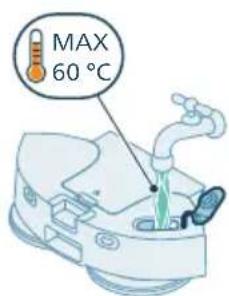
8 Napunite rezervoar vodom do 60 °C.
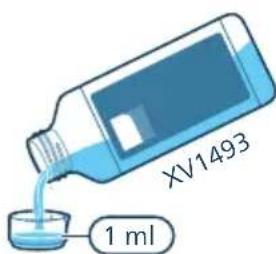
9 Neobavezno: Dodajte 1 ml sredstva za čišćenje podova Philips XV1493 u rezervoar za vodu.
i Napomena: Koristite isključivo isporučeno sredstvo za čišćenje podova Philips XV1493, koje je posebno razvijeno za naše uređaje kako bi se obezbedio optimalan učinak i produžio radni vek uređaja.
i Napomena: Upotreba alternativnih sredstava za čišćenje može da ugrozi i potencijalno ošteti unutrašnje komponente aparata.
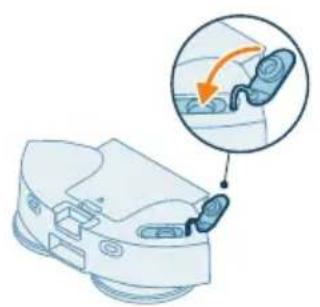
10 Zatvorite poklopac rezervoara za vodu.
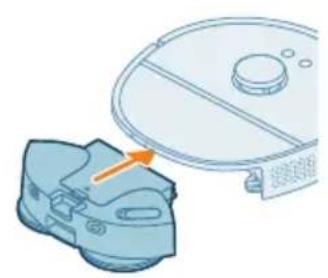
2 Otvorite poklopac rezervoara za vodu.
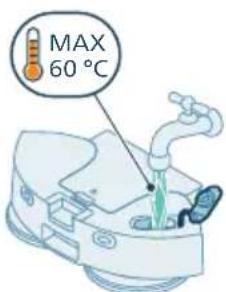
3 Napunite rezervoar vodom do 60 °C.
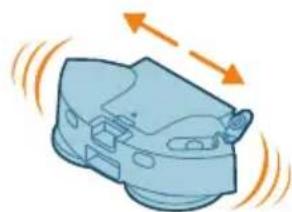
6 Zatvorite poklopac rezervoara za vodu.
- Úvod
- Prehl'ad produktu
- Pred prvým použitím
- Príprava na použitie
- Inštalácia stanice
- Inštalácia bočnej kefy
- Nabíjanie robota
- Stiahnutie aplikácie, registrácia a pripojenie k Wi-Fi
- Obsah aplikácie
- Stiahnutie aplikácie
- Registrácia osobného účtu
- Nastavenie pripojenia Wi-Fi
- Zvukové signály
- Nastavenie jazyka hlasových upozornení
- Ako robot funguje
- Vytvorenie mapy
- Editor mapy
- Príprava priestoru na mapovanie
- Vytvorenie a úpravy mapy
- Pomocou pridaných zón zadajte svojmu robotu, kde nemá čistiť
- Virtuálna stena a zóna so zákazom vstupu
- Ako robot vysáva
- Režimy čistenia
- Nastavenia režimu
- ⚠ DÔLEŽITÉ: Do nádoby na vodu nedolievajte vodu teplejšiu ako 60 °C.
- Poradie čistenia
- Používanie robota
- Príprava na čistenie
- Spustenie prvého čistenia v aplikácii
- Spustenie
- Použitie robota bez aplikácie
- Vzor pohybu robota pri čistení
- Čistenie a údržba
- Kedy vykonávať údržbu
- Položka Čistenie Výmena
- Čistenie rotačnej utierky mopu
- Čistenie umývatelného filtra
- Čistenie hlavnej kefy
- Čistenie bočnej kefy
- Čistenie hlavných koliesok a predného kolieska
- Dlhodobé skladovanie
- Resetovanie/obnovenie robota
- Detský zámok
- Výmena
- Objednávanie príslušenstva
- Likvidácia a recyklácia
- Riešenie problémov
- Sadržaj
Značka : PHILIPS
Model : HomeRun 5000 XU5000
Kategória : Robotický vysávač