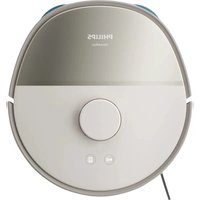
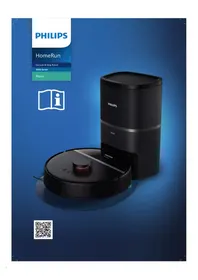
HomeRun 5000 XU5000 - Aspirapolvere robot PHILIPS - Manuale utente e istruzioni gratuiti
Trova gratuitamente il manuale del dispositivo HomeRun 5000 XU5000 PHILIPS in formato PDF.


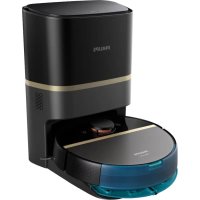
| Tipo di prodotto | Aspirapolvere robot |
| Marca | Philips |
| Modello | HomeRun 5000 XU5000 |
| Alimentazione | Adattatore di rete, batteria ricaricabile agli ioni di litio |
| Autonomia | Variabile a seconda della modalità (circa 100 minuti) |
| Capacità del contenitore della polvere | Circa 400 ml (stima) |
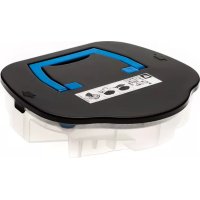
| Capacità del serbatoio dell'acqua | Circa 200 ml (stima) |
| Modalità di pulizia | Aspirazione e lavaggio, Solo aspirazione, Solo lavaggio, Silenzioso, Intensivo |
| Connettività | Wi-Fi 2,4 e 5 GHz, app Philips HomeRun |
| Mappatura | Navigazione laser (LiDAR), creazione di mappe, fino a 5 mappe |
| Zone da evitare | Muri virtuali, zone vietate, zone asciutte |
| Sensori | Anticaduta, infrarossi, LDS, rilevamento ostacoli |
| Livello sonoro | Circa 55-65 dB (stima) |
| Manutenzione | Filtro lavabile, panni rotanti lavabili, spazzole pulibili |
| Ricambi | Panni rotanti (XV1452), kit di manutenzione (XV1453), detergente per pavimenti (XV1493) |
| Garanzia | 2 anni |
| Funzioni aggiuntive | Ripresa della pulizia, blocco bambini, avvisi vocali multilingue |
Domande frequenti - HomeRun 5000 XU5000 PHILIPS
Domande degli utenti su HomeRun 5000 XU5000 PHILIPS
0 domanda su questo apparecchio. Rispondi a quelle che conosci o fai la tua.
Fai una nuova domanda su questo apparecchio
Scarica le istruzioni per il tuo Aspirapolvere robot in formato PDF gratuitamente! Trova il tuo manuale HomeRun 5000 XU5000 - PHILIPS e riprendi in mano il tuo dispositivo elettronico. In questa pagina sono pubblicati tutti i documenti necessari per l'utilizzo del tuo dispositivo. HomeRun 5000 XU5000 del marchio PHILIPS.
MANUALE UTENTE HomeRun 5000 XU5000 PHILIPS
Panoramica del prodotto 382
Primo utilizzo 382
Predisposizione del dispositivo 383
Installazione della stazione 383
Montaggio della spazzola puliscibordi 384
Ricarica del robot 384
Download dell'app, registrazione e connessione a una rete Wi-Fi 385
Segnali acustici 387
Impostazione della lingua degli avvisi vocali 387
Funzionamento del robot 387
Creazione di una mappa 387
Aggiunta di zone per indicare al robot dove non pulire ____ 389
Sistema di pulizia del robot 389
Impostazione della modalità di pulizia, modifica delle impostazioni e ordine di pulizia ____ 390
Utilizzo del robot 391
Preparazione di una sessione di pulizia 391
Avvio della prima sessione di pulizia tramite l'app 394
Uso del robot senza l'app 395
Schema di pulizia del robot 395
Ritorno alla stazione 396
Ricarica e ripristino automatico 396
Pulizia e manutenzione 396
Quando effettuare la manutenzione 396
Pulizia del panno per il lavaggio rotante 397
Pulizia del serbatoio dell'acqua e del contenitore della polvere ____ 399
Pulizia del filtro 402
Pulizia della spazzola principale 404
Pulizia della spazzola puliscibordi 406
Pulizia delle ruote principali e della ruota anteriore 407
Pulizia dei sensori, dei punti di contatto e della finestra sensore ad infrarossi ____ 407
Conservazione a lungo termine 408
Indicatori luminosi e relativo significato 408
Reimpostazione/ripristino del robot 409
Blocco bambini 409
Sostituzione 410
Ordinazione degli accessori 410
Rimozione della batteria ricaricabile 411
Garanzia e assistenza 411
Smaltimento e riciclaggio 412
Risoluzione dei problemi 412
Introduzione
Congratulazioni per l'acquisto di un robot aspirapolvere Philips HomeRun serie 5000! Per ottenere il massimo dal robot e accedere a tutte le funzioni avanzate, potete scaricare e installare l'app del robot Philips HomeRun. Potete anche trovare video di supporto e domande frequenti nell'app o visitando home.id.
Prima di utilizzare il robot per la prima volta, leggete attentamente l'opuscolo sulla sicurezza fornito a parte e conservatelo per riferimento futuro.
Panoramica del prodotto
1 Pulsante di avvio/arresto
2 Pulsante di ritorno
3 Coperchio superiore
4 Coperchio del contenitore della polvere
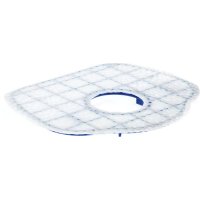
5 Filtro lavabile
6 Alloggiamento del filtro
7 Modulo di pulizia
8 Contenitore della polvere
9 Pulsante di rilascio del modulo di pulizia
10 Tappo del serbatoio dell'acqua
11 Supporto panno umido
12 Panno per il lavaggio rotante
13 Ruota anteriore girevole
14 Punti di contatto per la ricarica (robot)
15 Spazzola puliscibordi
16 Ruote principali
17 Spazzola principale
18 Coperchio della spazzola
19 Detergente per pavimenti Philips XV1493
20 Strumento per la pulizia
21 Adattatore
22 Presa del cavo di alimentazione
23 Stazione (di ricarica)
24 Tappetino
25 Punti di contatto per la ricarica (stazione)
Primo utilizzo
1 Togliete l'apparecchio dalla scatola e rimuovete tutti i materiali di imballaggio.
2 Rimuovete le coperture di protezione.
3 Se notate segni di danni evidenti, visitate il sito Web home.id o contattate il Centro assistenza clienti del vostro Paese.
i Nota: all'interno del serbatoio dell'acqua potrebbe essere presente un residuo di acqua pulita. È il risultato dei controlli di qualità in fabbrica. L'apparecchio è perfettamente pulito e sicuro da utilizzare.
Predisposizione del dispositivo
Suggerimenti per la scelta della posizione più adatta all'installazione della stazione:
- Non collocate la stazione alla luce diretta del sole o sotto i mobili. In questo modo il segnale a infrarossi che aiuta il robot a ritrovare la stazione viene bloccato.
- Installate la stazione su una superficie piana a ridosso del muro.
- Installate la stazione su un pavimento duro.
- Non collocate la stazione in prossimità di scale o di una fonte di calore (termosifone).
- Eseguite l'installazione in una posizione con una buona copertura Wi-Fi.
Installazione della stazione
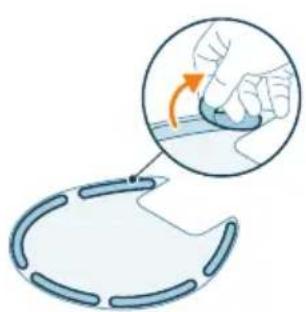
Installazione della stazione
1 Staccate gli adesivi presenti sul retro del tappetino.
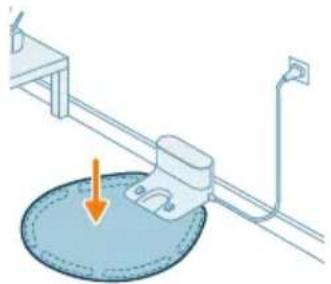
2 Girate il tappetino sul davanti e fissatelo saldamente al pavimento prima di appoggiarvi sopra la stazione.
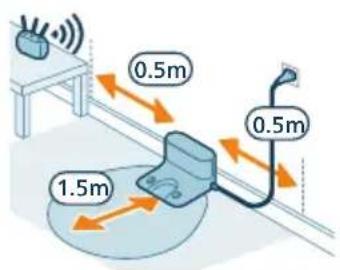
3 Installate la stazione rispettando le dimensioni corrette per il posizionamento.
i Nota: Mantenere uno spazio libero di 0,5 metri ai lati della stazione e di 1,5 metri davanti alla stazione.
4 Collegate la stazione all'alimentazione.
5 Assicuratevi che la parte restante del cavo di alimentazione sia ben nascosta dietro la stazione, in modo che il robot non possa passarci sopra.
Montaggio della spazzola puliscibordi
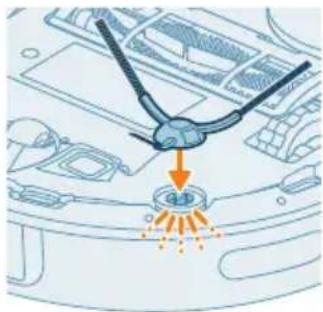
Collegate la spazzola puliscibordi facendola scattare nella posizione corretta sulla parte inferiore del robot.
Ricarica del robot
![graph TD A["Button"] --> B["E"] B --> C["Device 1"] C --> D["Device 2"] D --> E["Arrow from E to Device 2"] style A fill:#f9f,stroke:#333 style B fill:#ccf,stroke:#333 style C fill:#cfc,stroke:#333 style D fill:#fcc,stroke:#333 style E fill:#cff,stroke:#333](/content/2026/04/730722/images/2f4b1c7a8848f85d4d6ef20b85f011a55d948906331c2bff6d748d795553b566.jpg)
1 Ruotate il robot nella posizione corretta e posizionatelo sul pavimento davanti alla stazione.
i Nota: Assicuratevi che i pulsanti sul coperchio superiore siano rivolti verso la stazione.
2 Controllate che la stazione sia collegata all'alimentazione.
3 Premete il pulsante di ritorno. Il robot si sposta nella posizione corretta presso la stazione.
4 Attendete fino a quando il robot non è completamente carico.
Se la batteria è scarica, il robot non si sposterà in posizione corretta. In questo caso, seguite i passaggi seguenti:
1 Ruotate il robot nella posizione corretta e posizionatelo sul pavimento davanti alla stazione.
i Nota: Assicuratevi che i pulsanti sul coperchio superiore siano rivolti verso la stazione.
2 Allineate i punti di contatto per la ricarica sulla parte inferiore del robot a quelli presenti sulla stazione.
3 Posizionate il robot sulla stazione assicurandovi che i punti di contatto per la ricarica situati sulla parte inferiore del robot siano a contatto con quelli della stazione.
i Nota: Verificate che il robot sia nella posizione corretta e inizi a caricarsi.
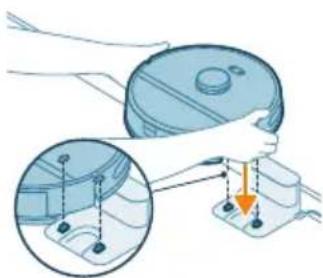
i Nota: I pulsanti sul coperchio superiore del robot si illumineranno in bianco (livello della batteria: 15% - 100%) o in ambra (livello della batteria: <15%) quando ha inizio la ricarica del robot. Se la batteria è scarica, potrebbe essere necessario un po' di tempo prima che il robot segnali di essere in fase di ricarica.
4 Attendete fino a quando il robot non è completamente carico.
Download dell'app, registrazione e connessione a una rete Wi-Fi
Contenuto dell'app
L'app del robot Philips HomeRun vi consente di controllare il robot da qualsiasi luogo. Potete anche gestire le impostazioni e accedere rapidamente all'assistenza.
Con questa app potete:
- Creare una mappa, o una planimetria virtuale, della vostra casa.
- Scegliere quali stanze pulire.
- Scegliere tra modalità di pulizia e impostazioni differenti per ogni stanza.
- Monitorare la sessione di pulizia in tempo reale e controllare il livello della batteria.
- Ricevere notifiche e avvisi.
- Pianificare una sessione di pulizia.
- Vedere lo stato di manutenzione e trovare parti di ricambio.
- Guardare video sull'uso del prodotto.
- Accedere al manuale utente completo.
- Trovare risposte alle domande frequenti.
- Contattare il Centro assistenza clienti.
Download dell'app
1 Eseguite la scansione del codice QR riportato a sinistra o sulla confezione del robot per scaricare l'app del robot Philips HomeRun.
Oppure:
Cercate "Philips HomeRun Robot App" nell'App Store di Apple o in uno degli App Store di Android.
2 Scaricate e installate l'app.
3 Seguite le istruzioni nell'app.
Registrazione di un account personale
Potete registrare un account personale e ottenere i vantaggi seguenti:
- Controllare il robot da più dispositivi, ad esempio da uno smartphone.
- Salvare i dati importanti, come i programmi di pulizia personalizzati per la vostra casa.
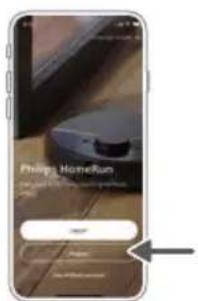
i Nota: Se sostituite il telefono e non disponete di un account, perderete tutti i piani di pulizia personalizzata.
i Importante: Philips tutela e rispetta la vostra privacy. Prima della registrazione, troverete nell'app un link alla nostra informativa sulla privacy.
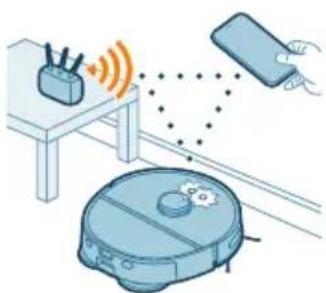
Impostazione della connessione Wi-Fi
i Prima di iniziare: assicuratevi che il robot e il vostro dispositivo mobile abbiano una buona copertura Wi-Fi e che il vostro dispositivo mobile sia connesso alla rete Wi-Fi che intendete utilizzare per il robot.
1 Premete il pulsante Aggiungi robot nell'app e seguite le istruzioni.
2 Accoppiate il robot al Wi-Fi nell'app. Assicuratevi di avere la password del Wi-Fi a portata di mano.
3 Tenete premuti contemporaneamente il pulsante di avvio/arresto e il pulsante di ritorno per tre secondi. La spia sul bordo anteriore del robot lampeggerà in bianco per indicare che il robot è in modalità configurazione Wi-Fi.
4 Toccate il pulsante di associazione, se è visibile nell'app, per connettervi alla rete "Philips robot".
i Nota: Se il pulsante di associazione non è visibile all'interno dell'app, uscite dall'app e selezionate "Wi-Fi" in "Impostazioni" sul vostro dispositivo mobile. Qui potete selezionare la rete "Philips robot" ed effettuare la connessione. Dopo avere effettuato la connessione alla rete "Philips robot", tornate manualmente all'app del robot HomeRun per procedere con la connessione Wi-Fi.
i Nota: Il robot può connettersi alle bande Wi-Fi con frequenza da 2,4 GHz e da 5 GHz.
Se l'accoppiamento Wi-Fi non va a buon fine:
- Uscite dall'app HomeRun.
- Controllate la connessione Wi-Fi del dispositivo mobile.
- Verificate di avere selezionato il modello corretto.
- Verificate che la password della rete Wi-Fi inserita sia corretta.
- Verificate che il robot sia ancora in modalità configurazione Wi-Fi.
i Nota: se la spia sul robot lampeggia in giallo significa che l'accoppiamento non è avvenuto.
i Nota: se non riuscite a risolvere il problema, andate all'indirizzo home.id per ottenere informazioni di supporto e i contatti dell'Assistenza clienti.
Segnali acustici

- La lingua degli avvisi vocali del robot può essere modificata dall'inglese alla vostra lingua locale. Per modificare la lingua, scaricate l'app e connettete il robot alla rete Wi-Fi in modo che possa scaricare la nuova lingua.
- Se il robot ha bisogno di assistenza, l'app invia avvisi e promemoria. In questo modo sarete sempre informati sullo stato in tempo reale, anche se il robot esegue la pulizia mentre siete fuori casa.
Impostazione della lingua degli avvisi vocali
i Potete impostare la lingua degli avvisi vocali subito dopo avere connesso il robot alla rete Wi-Fi.
1 Assicuratevi che il robot sia connesso all'app.
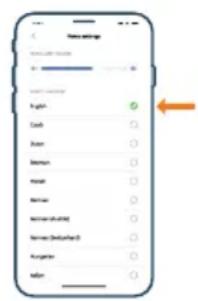
2 Sono disponibili due metodi per selezionare l'opzione di modifica della lingua dell'avviso vocale nell'app.
- Nella stessa schermata dell'app in cui avete cercato il nome del robot.
- In alternativa, premendo l'icona "Impostazioni" nell'angolo in alto a destra e selezionando la scheda "Impostazioni vocali".
3 Scegliete la lingua dell'avviso vocale.
Funzionamento del robot
Creazione di una mappa
Funzionamento della mappatura
Il robot attraversa le stanze e le scansiona rapidamente per creare una mappa del pavimento.
Editor della mappa
Nell'app potete usare l'Editor della mappa per:
- modificare le stanze (unire/dividere le stanze, nominare le stanze) in modo da poter personalizzare la routine di pulizia del robot in ogni stanza;
- Aggiungere zone per specificare dove al robot è consentito o meno pulire.
- Creare una mappa per ogni pavimento della casa e memorizzare fino a 5 mappe. Se è cambiato qualcosa nell'ambiente, il robot creerà automaticamente una nuova mappa dell'area nella successiva sessione di pulizia.
Preparazione della stanza per la mappatura
Per aiutare il vostro robot a spostarsi attraverso tutte le stanze in modo da poter creare una mappa o una planimetria, potete effettuare alcuni controlli.
Ad esempio:
- Il robot e la stazione si trovano sul pavimento che desiderate mappare?
- Tutti i mobili sono al loro posto consueto?
-
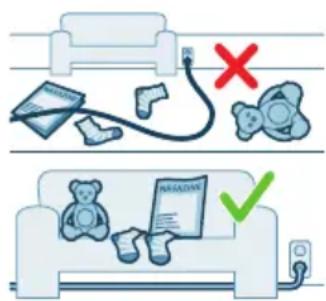
Il pavimento è stato sgombrato da oggetti di piccole dimensioni, come cavi e giocattoli?
-
Avete lasciato aperte le porte di comunicazione tra le stanze?
- Avete chiuso le porte che conducono all'esterno?
i Nota: se il robot resta bloccato su un oggetto, interromperà la creazione della mappa o entrerà in standby.
i Importante: assicuratevi che il robot possa muoversi liberamente lungo il percorso stabilito in casa.
Creazione e modifica di una mappa
i Importante: una volta terminata la creazione della mappa, il robot tornerà automaticamente alla stazione.
i Importante: prima di avviare il processo di mappatura, rimuovete i panni per il lavaggio e i supporti panni umidi dal robot. Se i panni per il lavaggio sono montati, la funzione di rilevamento tappeti integrata nel robot impedirà a quest'ultimo di muoversi nelle aree con tappeti e di mapparle. La rimozione dei panni per il lavaggio e dei supporti consentirà di mappare accuratamente l'intero spazio, compresi i tappeti, garantendo prestazioni di pulizia ottimali.
i Importante: se il robot non riesce a muoversi sul tappeto, spostare il tappeto in un punto diverso finché il robot non ha completato la mappatura.
1 Per creare una mappa, toccate "Crea mappa" nella schermata iniziale subito dopo avere associato il robot all'app o se non è stata creata alcuna mappa in precedenza. Oppure, toccate l'icona "Impostazioni" nell'angolo in alto a destra, selezionate "Le mie mappe", quindi selezionate l'icona "+" nell'angolo in alto a destra. Quindi, seguite le istruzioni nell'app.
2 Per modificare la mappa, toccate l'icona della mappa nella schermata iniziale o l'icona "Impostazioni" nell'angolo in alto a destra, selezionate "Le mie mappe", quindi selezionate l'opzione "Modifica mappa" relativa alla mappa che desiderate modificare.
i Nota: potete modificare solo la mappa attualmente in uso.
Aggiunta di zone per indicare al robot dove non pulire
Aggiungete le zone che desiderate siano evitate dal robot tramite l'Editor mappa nell'app. Si tratta di una piccola icona nella parte inferiore destra della mappa.
Divisore virtuale e area vietata
I divisori virtuali (*) rendono inaccessibile una stanza che conduce a una zona in cui il robot non deve passare. Le aree vietate () escludono un'area all'interno di una stanza in cui il robot non deve passare.
Potete utilizzare divisori virtuali e aree vietate per:
- Proteggere gli oggetti fragili. Il robot è in grado di rilevare solo oggetti con altezza, lunghezza e larghezza minime di 2,5 cm.
- Evitare che il robot rimanga bloccato durante la pulizia.
i Nota: Il robot può rimanere bloccato su tappeti a pelo lungo, tappeti con frange o tappetini molto leggeri come quelli del bagno. Inoltre, il robot non è in grado di rilevare i cavi sul pavimento.
- Proteggere il robot.
i Nota: Non utilizzate il robot in luoghi in cui potrebbe venire sommerso, parzialmente o completamente, dall'acqua.
i Importante: divisori virtuali e aree vietate non devono essere utilizzati come protezione da rischi.
i Importante: divisori virtuali e aree vietate non devono impedire al robot di tornare alla stazione.
Area senza lavaggio pavimenti
Create aree senza lavaggio pavimenti ( ) per evitare che il robot lavi moquette o tappeti.
i Nota: il robot eviterà le aree senza lavaggio pavimenti quando è nelle modalità "Aspirazione e lavaggio" e "Lavaggio".
Sistema di pulizia del robot
Nell'app potete selezionare quanto segue:
Area Descrizione
| Regolare Utilizzate questa opzione per la normale pulizia quotidiana dell'intero pavimento.Se il robot non riconosce l'ambiente, eseguirà prima una mappatura, quindi inizierà lapulizia utilizzando l'ultima modalità impostata. Una volta completata la pulizia, tornerà allastazione. |
| Stanza Utilizzate questa opzione per pulire una o più stanze, anziché l'intero pavimento. |
| Zona Utilizzate questa opzione per pulire parte di una o più stanze, anziché l'intero pavimento. |
Impostazione della modalità di pulizia, modifica delle impostazioni e ordine di pulizia
All'interno dell'app potete selezionare cinque modalità di pulizia diverse per ogni stanza. Si tratta della modalità standard, che potete utilizzare nella maggior parte delle situazioni. Potete personalizzare una modalità di pulizia mettendo a punto le preferenze di pulizia e le impostazioni avanzate.
Modalità di pulizia
Modalità Descrizione
| Aspirapolvere e lavaggio | Aspirazione e lavaggio in una sola passata. Ideale per una pulizia automatica dei pavimenti. |
| IMPORTANT: Per lavare pavimenti duri e delicati, come il parquet, impostate il livello dell'acqua nell'app sul livello più basso. | |
| Aspirapolvere Solo aspirapolvere. Ideale per le aree che non devono essere lavate. | |
| Lavaggio Solo lavaggio. Ideale per i pavimenti che necessitano di una pulizia superficiale. | |
| Silenzioso La potenza aspirante verrà abbassata per ridurre al minimo il rumore e i suoni del robot saranno disattivati. | |
| Intensiva Aspirazione e lavaggio in una sola passata. Ideale per la pulizia accurata di piccole superfici. Tenete presente che la modalità non è consigliata per la pulizia di superfici grandi. Il robot attraversa la zona 5 volte, quindi la durata della pulizia e l'utilizzo della batteria aumentano notevolmente. | |
Impostazioni della modalità
Per le modalità "Aspirazione e lavaggio", "Aspirapolvere" e "Lavaggio", potete regolare con precisione le seguenti impostazioni:
Impostazione Descrizione
Potenza aspirante Modificate la potenza aspirante scegliendo tra:
- Bassa : Utilizza meno energia e produce meno rumore.
- Normale : una pulizia regolare ed efficace che utilizza un'energia moderata.
- Alta : idrale per la pulizia di aree di grandi dimensioni e più efficiente dal punto di vista energetico della modalità Max.
- Max : ideale per la rimozione di peli di animali domestici e particelle ostinate incastrate nei tappeti.
Umidità del panno Determinate la portata pompata sul panno dalla pompa elettrica per il controllo del flusso dell'acqua:
A IMPORTANTE: non aggiungete al serbatoio acqua di temperatura superiore a 60 °C.
- Bassa: utilizza meno acqua. Ideale per i pavimenti leggermente sporchi.
- Medio: rimuove la sporcizia superficiale.
- Alta: rimuove la sporcizia più ostinata, come le impronte, per la massima pulizia.
Ripetizione Potete dire al robot quante passate deve fare.
Una passata è sufficiente per una pulizia regolare. Per rimuovere la sporcizia ostinata, indicate al robot di effettuare più passate.
Più passate aumentano la durata complessiva della pulizia.
Ordine di pulizia
Potete impostare il vostro ordine di pulizia nell'app toccando l'icona delle impostazioni nell'angolo in alto a destra e selezionando "Ordine di pulizia".
Utilizzo del robot
Preparazione di una sessione di pulizia
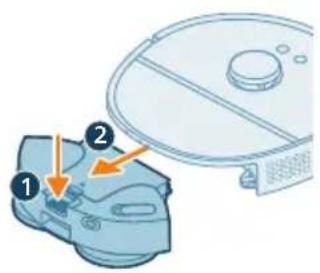
1 Premete il pulsante di rilascio e rimuovete il modulo di pulizia dal robot.
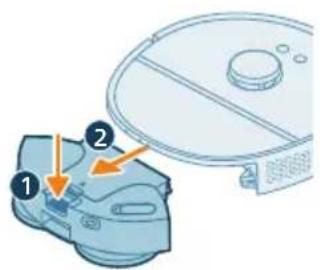
2 Rimuovete i supporti panni umidi.
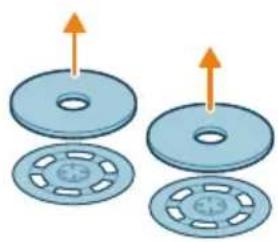
3 Rimuovete i panni per il lavaggio rotanti dai supporti panni umidi.
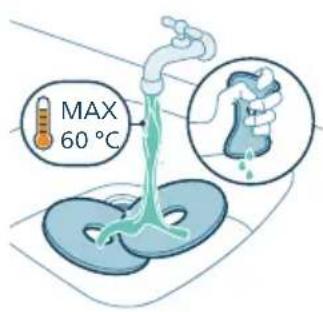
4 Inumidite i panni per il lavaggio rotanti prima dell'uso.
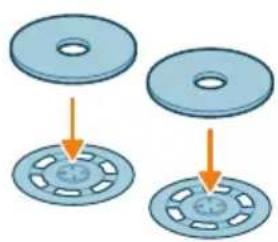
5 Attaccate i panni per il lavaggio rotanti ai supporti panni umidi.
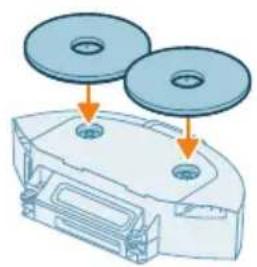
6 Installate i supporti panni umidi sul modulo di pulizia.
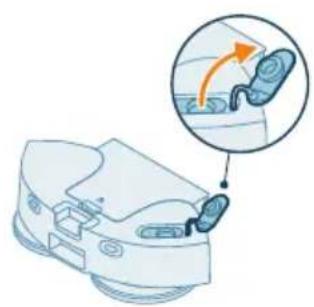
7 Aprite il tappo del serbatoio dell'acqua.
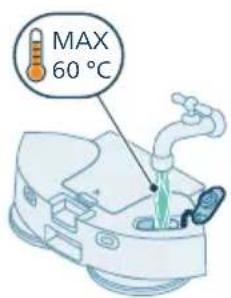
8 Riempite il serbatoio con acqua di temperatura non superiore a 60 °C.
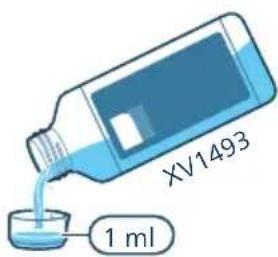
9 Opzionale: aggiungete 1 ml di detergente per pavimenti Philips XV1493 nel serbatoio dell'acqua.
i Nota: utilizzate solo il detergente per pavimenti Philips XV1493, specifico per garantire prestazioni ottimali e prolungare la durata dei nostri apparecchi.
i Nota: l'utilizzo di altri detergenti può compromettere e potenzialmente danneggiare i componenti interni della macchina.
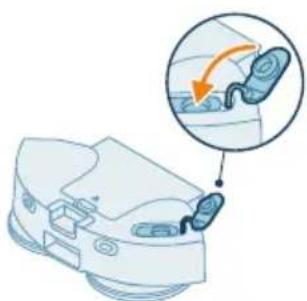
10 Chiudete il tappo del serbatoio dell'acqua.
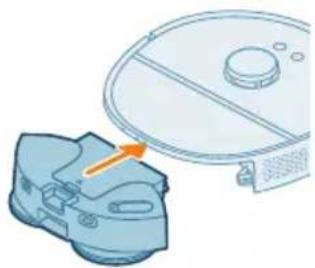
11 Reinserite il modulo di pulizia nel robot.
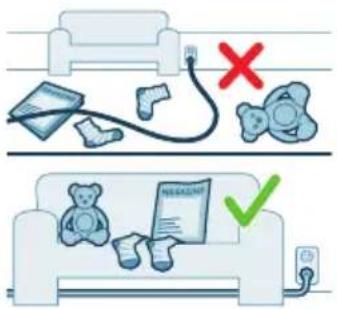
12 Rimuovete tutti i cavi, i fili e le corde dal pavimento per evitare che il robot rimanga impigliato.
![graph TD A["Room 1"] --> B["Room 2"] B --> C["Room 3"] C --> D["Room 4"] D --> E["Room 5"] E --> F["Room 6"] F --> G["Room 7"] G --> H["Room 8"] H --> I["Room 9"] I --> J["Room 10"] style A fill:#cce5ff,stroke:#333 style B fill:#cce5ff,stroke:#333 style C fill:#cce5ff,stroke:#333 style D fill:#cce5f…](/content/2026/04/730722/images/0a03abeb9bf178dc5fc87413e144f2f56583b846082060bad1bc7900b8123d94.jpg)
13 Aprite tutte le porte interne.

14 Iniziate una sessione di pulizia dall'app o premete il pulsante di avvio/arresto sul robot.
Avvio della prima sessione di pulizia tramite l'app
Avvio
1 Aprite l'app.
2 Selezionate l'area di pulizia: "Regolare", "Stanza" o "Zona".
3 Premete l'icona di avvio.
i Nota: Se il livello della batteria è insufficiente, non potrete iniziare la pulizia. Attendete che il robot sia sufficientemente carico prima di iniziare una sessione di pulizia.
Arresto
1 Premete l'icona di pausa all'interno dell'app. Il robot si arresta.
2 Premete nuovamente l'icona di avvio. Il robot riprende la pulizia.
3 Premete l'icona di ritorno. Il robot torna alla stazione.
Uso del robot senza l'app
i Nota: per un'esperienza ottimale, consigliamo di utilizzare l'app.
Senza l'app, potete utilizzare i due tasti sul robot per azionarlo:
- Pulsante di avvio/arresto
- Premete a lungo (3s) il pulsante per accendere e spegnere il robot.
- Premete brevemente il pulsante per avviare la pulizia o per metterla in pausa. Premetelo nuovamente per riprendere la pulizia.
i Nota: quando avviate una sessione di pulizia premendo il pulsante di avvio/arresto sul robot, per impostazione predefinita il robot entra in modalità "Aspirazione e lavaggio".
- Pulsante di ritorno
- Premete brevemente il tasto (quando il robot non sta pulendo): il robot troverà la stazione e avvierà la ricarica.
- Premete brevemente il tasto durante la pulizia: il robot interromperà la pulizia. Premetelo di nuovo brevemente: il robot torna alla stazione per la ricarica.
- Premete brevemente il pulsante mentre il robot sta tornando alla stazione: il robot metterà in pausa il ritorno alla stazione. Premetelo di nuovo per consentire al robot di tornare alla stazione.
i Nota: per disattivare la rete Wi-Fi, reimpostate l'apparecchio e rimuovete il robot dall'app. Per attivare la rete Wi-Fi, aggiungete nuovamente il robot dall'app.
i Nota: potete reimpostare/ripristinare il robot tenendo premuto il pulsante di ritorno sulla parte superiore del robot per 15 secondi.
Schema di pulizia del robot
![graph TD A["1"] --> B["2"] B --> C["3"] C --> D["4"] D --> A style A fill:#f9f,stroke:#333 style B fill:#bbf,stroke:#333 style C fill:#dfd,stroke:#333 style D fill:#dfd,stroke:#333](/content/2026/04/730722/images/6b603ca69c6fc3f6691808ac6ce0a218a3c77570bc88eb099989f8fa2b5d9801.jpg)
Il robot pulisce la casa in modo organizzato: Il robot pulisce una stanza alla volta e inizia sempre pulendone i bordi prima di coprire la superficie restante.
Ritorno alla stazione
![graph TD A["A"] --> 3["3"] B["B"] --> 3 C["C"] --> 2["2"] D["D"] --> 2 E["E"] --> 2 1["1"] --> 2 2 --> 3 style 3 fill:#000,stroke:#000,color:#fff style 2 stroke:#000,stroke-width:2px style 1 stroke:#000,stroke-width:2px style 2 stroke:#000,stroke-width:2px style 3 stroke:#000,stroke-width:2px](/content/2026/04/730722/images/5bc9d57355f45a243346517940b44abcc32b7af0293b742dca4f9d869bba2134.jpg)
Completata la sessione di pulizia, il robot tornerà automaticamente alla stazione per ricaricarsi.
Ricarica e ripristino automatico
Quando la batteria si scarica (<15%) durante la pulizia, il robot torna automaticamente alla stazione per ricaricarsi. Calcolerà l'energia necessaria in base all'area di pulizia rimanente. Una volta che la batteria è sufficientemente carica, il robot riprenderà la pulizia.
Potete disattivare questa funzione nell'app toccando l'icona delle impostazioni nell'angolo in alto a destra, quindi attivando o disattivando l'opzione per riprendere la pulizia.
i Nota: se disattivate questa funzione nell'app, dopo essere stato ricaricato il robot non continuerà le attività di pulizia rimaste incomplete.
Pulizia e manutenzione
Quando effettuare la manutenzione
Elemento Pulizia Sostituzione
| Panno per il lavaggio rotante | Dopo l'uso da 3 a 6 mesi |
| Spazzola principale Mensilmente da 6 a 12 mesi | |
| Filtro lavabile Mensilmente da 3 a 6 mesi | |
| Spazzola puliscibordi Mensilmente da 6 a 12 mesi | |
| Ruote principali e ruota anteriore | Mensilmente - |
| Sensore di navigazione LDS (LiDAR) | Mensilmente - |
| Sensori: - Sensori a segnali a infrarossi- Sensore anti-caduta (4x) | Mensilmente - |
Punti di contatto per la ricarica (robot e stazione)
Mensilmente -
Tappetino Mensilmente
Pulizia del panno per il lavaggio rotante
i Nota: non utilizzate detergenti per pulire i panni per il lavaggio rotanti. Utilizzate solo acqua corrente.
1 Premete il pulsante di rilascio e rimuovete il modulo di pulizia dal robot.
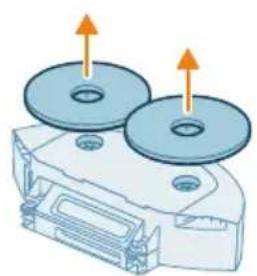
2 Rimuovete i supporti panni umidi.
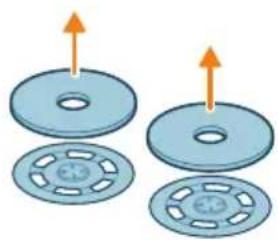
3 Rimuovete i panni per il lavaggio rotanti dai supporti panni umidi.
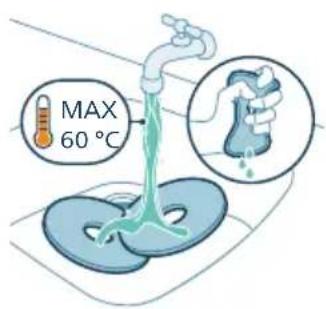
4 Sciacquate i panni per il lavaggio rotanti sotto l'acqua corrente con temperatura non superiore a 60 °C.
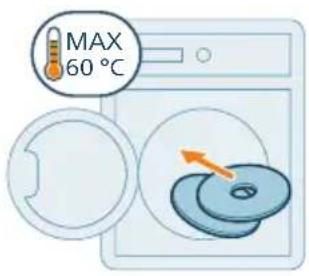
5 I panni per il lavaggio rotanti possono essere lavati anche in lavatrice.
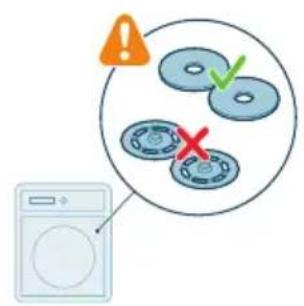
i Nota: non lavare in lavatrice i supporti panni umidi.
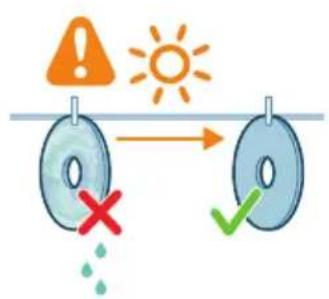
6 Lasciate asciugare all'aria i panni per il lavaggio rotanti.
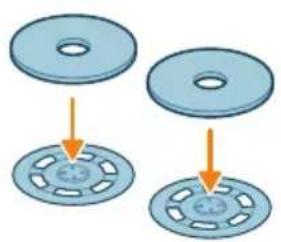
7 Attaccate i panni per il lavaggio rotanti ai supporti panni umidi.
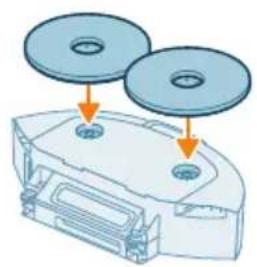
8 Installate i supporti panni umidi sul modulo di pulizia.
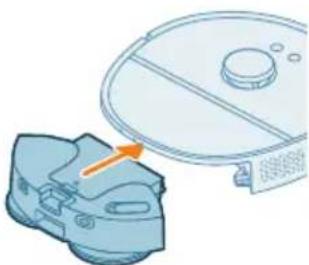
9 Reinserite il modulo di pulizia nel robot.
Pulizia del serbatoio dell'acqua e del contenitore della polvere
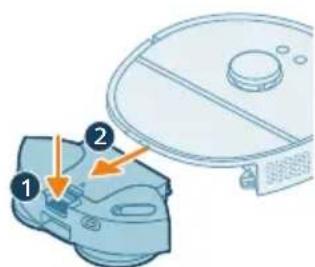
i Nota: non utilizzate detergenti per pulire il serbatoio dell'acqua e il contenitore della polvere. Utilizzate solo acqua corrente.
1 Premete il pulsante di rilascio e rimuovete il modulo di pulizia dal robot.
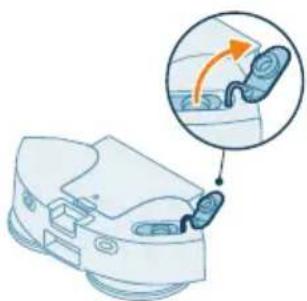
2 Aprite il tappo del serbatoio dell'acqua.
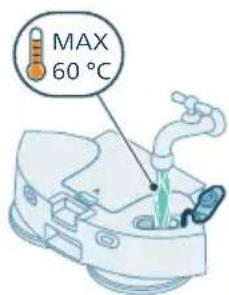
3 Riempite il serbatoio con acqua di temperatura non superiore a 60 °C.
400 Italiano

4 Scuotete il serbatoio dell'acqua sul lavello.
5 Eliminate l'eventuale acqua rimasta nel serbatoio dell'acqua.
6 Chiudete il tappo del serbatoio dell'acqua.
7 Premete il pulsante di rilascio per aprire il contenitore della polvere.
8 Rimuovete l'alloggiamento del filtro dal coperchio.

9 Svuotate la polvere raccolta nel contenitore della polvere.
10 Sciacquate il contenitore della polvere sotto l'acqua corrente.
11 Lasciate asciugare all'aria il contenitore della polvere.
12 Riposizionate l'alloggiamento del filtro nel coperchio.
13 Chiudete il coperchio del contenitore della polvere.
402 Italiano
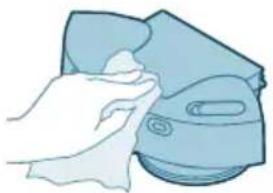
14 Utilizzate un panno pulito e asciutto per pulire la parte esterna del modulo di pulizia.
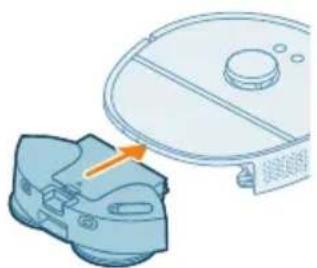
15 Reinserite il modulo di pulizia nel robot.
Pulizia del filtro
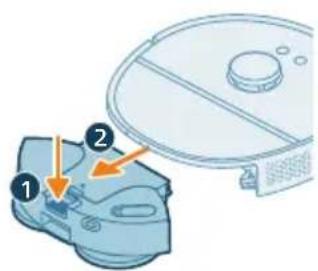
i Nota: non utilizzate detergenti per pulire il filtro lavabile. Utilizzate solo acqua corrente.
1 Premete il pulsante di rilascio e rimuovete il modulo di pulizia dal robot.
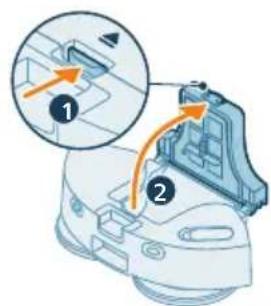
2 Premete il pulsante di rilascio per aprire il contenitore della polvere.
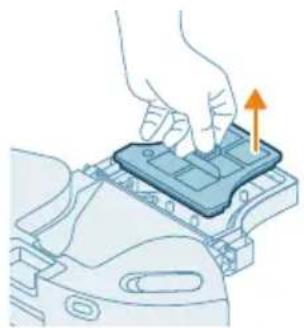
3 Rimuovete l'alloggiamento del filtro dal coperchio.
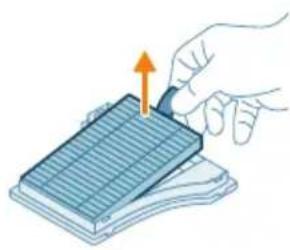
4 Estraete il filtro lavabile dall'alloggiamento.
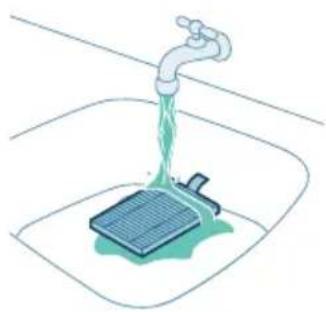
5 Sciacquate il filtro lavabile sotto l'acqua corrente.
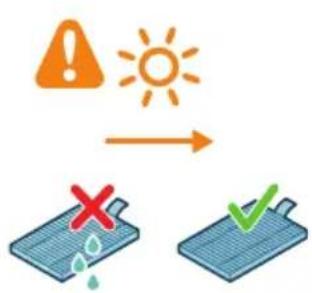
6 Lasciate asciugare all'aria il filtro lavabile.
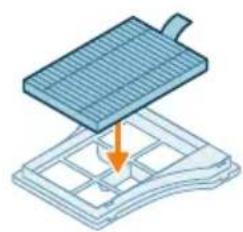
7 Reinserite il filtro lavabile asciutto nell'alloggiamento.
404 Italiano
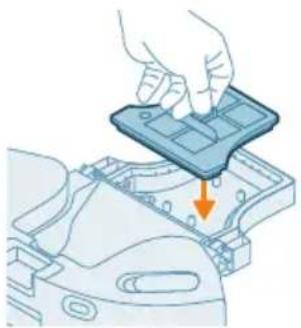
8 Riposizionate l'alloggiamento del filtro nel coperchio.
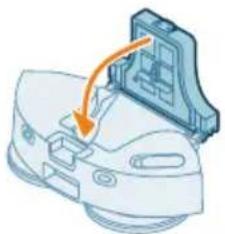
9 Chiudete il coperchio del contenitore della polvere.
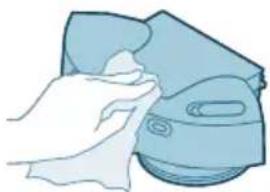
10 Utilizzate un panno pulito e asciutto per pulire la parte esterna del modulo di pulizia.
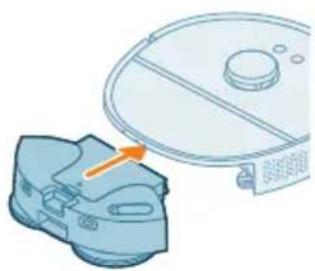
11 Inserite il modulo di pulizia nel robot.
Pulizia della spazzola principale
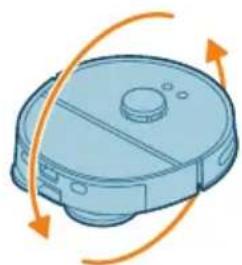
2 Premete contemporaneamente i pulsanti di rilascio del coperchio della spazzola per sollevarlo ed estrarlo.
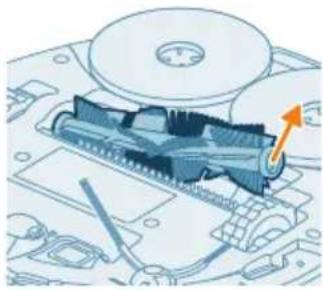
3 Estraete la spazzola principale.
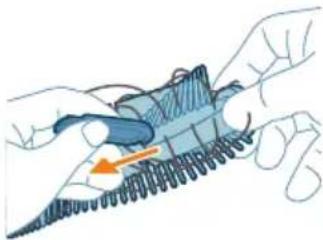
4 Utilizzate lo strumento per la pulizia per rimuovere i capelli.
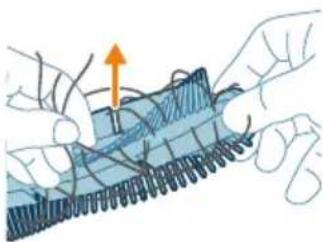
5 Rimuovete i capelli e la sporcizia dalla spazzola principale.
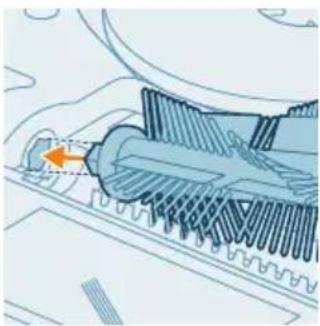
6 Montate la spazzola principale nella posizione corretta. Fate corrispondere l'estremità quadrata al foro quadrato.
406 Italiano
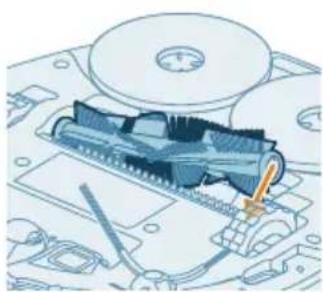
7 Inserite l'altra estremità della spazzola in posizione.
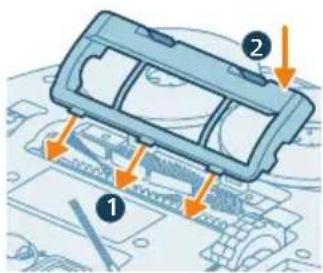
8 Inserite le linguette del coperchio della spazzola nelle fessure corrette.
Pulizia della spazzola puliscibordi
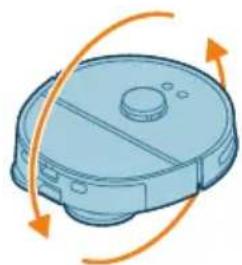
2 Rimuovete la spazzola puliscibordi.
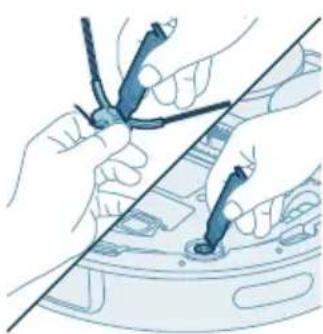
3 Utilizzate lo strumento per la pulizia per rimuovere polvere e lanugine dalla spazzola puliscibordi e dal robot.
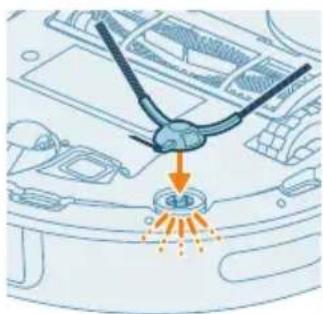
4 Collegate la spazzola puliscibordi facendola scattare nella posizione corretta sulla parte inferiore del robot.
Pulizia delle ruote principali e della ruota anteriore
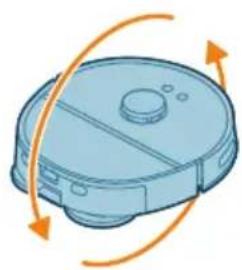
2 Utilizzate lo strumento per la pulizia per rimuovere polvere e lanugine dalla ruota anteriore e dalle ruote principali.
Pulizia dei sensori, dei punti di contatto e della finestra sensore ad infrarossi
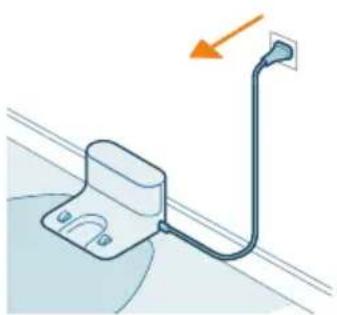
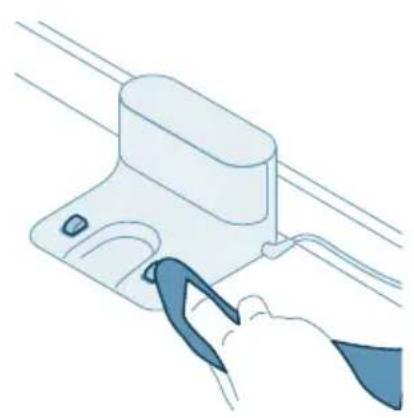
Per mantenere prestazioni di pulizia ottimali, pulite periodicamente il sensore, i punti di contatto e la finestra sensore ad infrarossi con un panno asciutto e morbido.
1 Scollegate la stazione dalla presa di corrente.
2 Utilizzate un panno asciutto e morbido per pulire i componenti.
i Nota: Non utilizzate detergenti.
i Nota: Non utilizzate altri metodi per pulire i componenti.
408 Italiano
Conservazione a lungo termine
1 Caricate completamente la batteria.
2 Riponete il robot in ambienti con una temperatura compresa tra 8 °C e 35 °C.
Indicatori luminosi e relativo significato
Condizione Significato del segnale
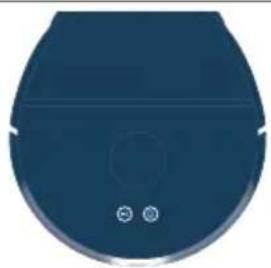
La spia sul robot si illumina in bianco durante la pulizia.
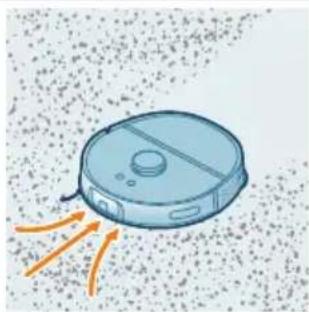
Il robot sta pulendo il pavimento.
Condizione Significato del segnale
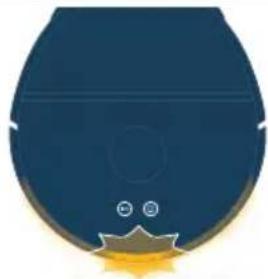
La spia sul robot lampeggia in arancione.

The robot ha rilevato un errore che richiede attenzione.
Prestate attenzione ai messaggi vocali del robot o aprite l'app HomeRun per maggiori informazioni.
Reimpostazione/ripristino del robot
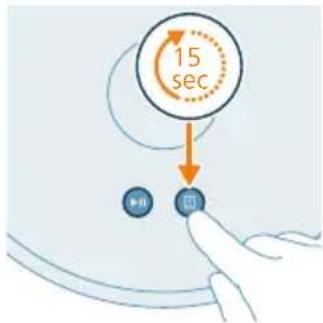
Potete reimpostare/ripristinare il robot tenendo premuto il pulsante di ritorno sulla parte superiore del robot per 15 secondi.
i Nota: Dopo avere reimpostato/ripristinato il robot, dovrete riconnetterlo all'app. Inoltre, le impostazioni correlate nell'app verranno rimosse.
Blocco bambini
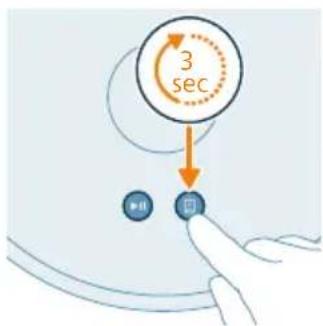
1 Potete attivate il blocco bambini nell'app oppure premendo il pulsante di ritorno sul robot per 3 secondi.
2 Per disattivare il blocco bambini, deselezionatelo nell'app o premete nuovamente il pulsante di ritorno sul robot per 3 secondi.
Sostituzione
Ordinazione degli accessori
Per acquistare accessori o parti di ricambio, visitate il sito Web
www.philips.com/RoboticsAccessoriesAPP o recatevi presso il vostro rivenditore Philips. Potete anche rivolgervi al Centro assistenza clienti Philips del vostro Paese.
Parti di ricambio:
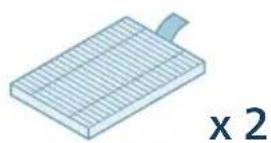
XV1452 2 paia di panni per il lavaggio rotanti di ricambio

x 2
XV1453 Kit di manutenzione con 2 filtri, 1 spazzola principale e 1 spazzola puliscibordi.
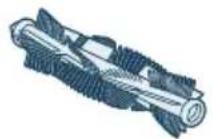

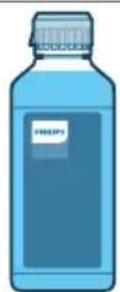
XV1493 Detergente per pavimenti del robot
Rimozione della batteria ricaricabile
Per rimuovere la batteria ricaricabile, procedere come indicato di seguito. Potete inoltre portare il robot in un centro assistenza Philips per la rimozione della batteria ricaricabile. Contattate il Centro assistenza clienti Philips del vostro paese per l'indirizzo di un centro autorizzato più vicino.
Adottate tutte le misure di sicurezza necessarie quando utilizzate utensili per aprire il prodotto e quando smaltite la batteria ricaricabile.
Avvertenza: Prima di rimuovere la batteria, assicuratevi che il prodotto sia scollegato dalla stazione e che la batteria sia completamente scarica.
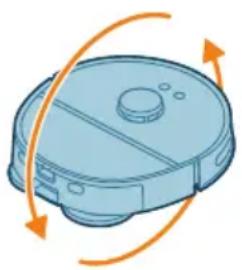
1 Avviate il robot da un qualunque punto della stanza e non dalla stazione.
2 Lasciate il robot in funzione finché la batteria ricaricabile non si scarica completamente prima di rimuoverla e smaltirla.
3 Capovolgete il robot su una superficie piana e stabile.
4 Allentate le viti del coperchio del vano batterie e rimuovete il coperchio.
5 Estraete la batteria ricaricabile dal relativo scomparto.
6 Scollegatela premendo la clip sul connettore della batteria per rilasciare quest'ultimo.
7 Portate il robot e la batteria ricaricabile presso un centro di raccolta di rifiuti elettrici ed elettronici.
Garanzia e assistenza
Versuni offre una garanzia di due anni su questo prodotto dalla data di acquisto. La garanzia non sarà valida in caso di malfunzionamenti dovuti a un utilizzo errato o a una scarsa manutenzione. La garanzia non pregiudica i diritti del consumatore previsti dalla legge. Per maggiori informazioni o per invocare la garanzia, visitate il nostro sito web www.philips.com/support.
Il vostro robot aspirapolvere è stato progettato e sviluppato con la massima cura. Tuttavia, in caso di problemi che richiedono la riparazione, il centro assistenza clienti del vostro paese vi aiuterà a organizzare l'intervento nel più breve tempo possibile e nelle modalità più comode. Se nel vostro paese non è presente l'assistenza clienti, recatevi presso il rivenditore Philips locale.
Smaltimento e riciclaggio
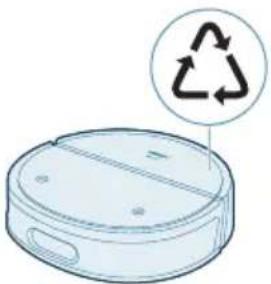
Non smaltite il robot nei normali rifiuti domestici. Assicuratevi di portarlo a un centro di riciclo di apparecchiature elettriche.
Risoluzione dei problemi
Questo capitolo riassume i problemi più comuni che potreste riscontrare con il dispositivo. Se non riuscite a risolvere il problema con le informazioni riportate di seguito, selezionate l'app del robot Philips HomeRun o andate all'indirizzo home.id, dove troverete anche video di supporto e domande frequenti. Potete anche rivolgervi al Centro assistenza clienti del vostro Paese.
Problema Possibile causa Soluzione
| Il robot non si accende. | La batteria è quasi scarica. | Caricate il robot sulla stazione prima dell'uso. |
| La temperatura ambiente è troppo bassa o troppo alta. | Utilizzate il robot a una temperatura compresa tra 8 °C e 35 °C. | |
| Impossibile associare il robot con l'app. | Il robot non è più in modalità di associazione. | Riportate il robot in modalità di accoppiamento tenendo premuti contemporaneamente i pulsanti di ritorno e di avvio/arresto (la spia sul bordo anteriore del robot lampeggerà in bianco per indicare che il robot è in modalità configurazione Wi-Fi). |
| La connessione Wi-Fi (segnale) non è buona. | Posizionate il robot in una zona con un buon segnale Wi-Fi. | |
| Avete selezionato una rete Wi-Fi errata. | Assicuratevi di selezionare la corretta rete Wi-Fi. | |
| Avete utilizzato una password errata. | Assicuratevi di utilizzare la corretta password della rete Wi-Fi. | |
| Nell'app avete selezionato il modello di robot errato. | Assicuratevi di selezionare il modello di robot corretto. | |
| Avete scaricato l'app errata. | Utilizzate sempre l'app scaricata con il codice QR dalla guida rapida. |
Problema Possibile causa Soluzione
| La connessione fra l'app e il robot si è interrotta. | Il robot è uscito dalla portata del segnale Wi-Fi. | Attendete che il robot rientri nella zona con un buon segnale Wi-Fi. |
| Il robot è entrato in modalità standby. | Se non torna alla stazione, il robot entrerà in modalità standby. Premete un pulsante qualsiasi sul robot per riattivarlo. Inviatelo alla stazione tramite l'app o premendo il pulsante di ritorno. | |
| La password Wi-Fi è stata cambiata. | Quando i dati Wi-Fi sono stati modificati: aggiungete nuovamente il robot all'app. | |
| Il nome della rete Wi-Fi è stato cambiato. | Quando i dati Wi-Fi sono stati modificati: aggiungete nuovamente il robot all'app. | |
| Un altro utente ha effettuato l'accesso. | Se effettuate l'accesso con dati di account diversi, dovrete aggiungere nuovamente il robot all'app. | |
| Il messaggio e-mail con il codice di verifica non è stato ricevuto. | La ricezione del messaggio e-mail con il codice di verifica potrebbe richiedere fino a un minuto. | Attendete più di un minuto per la ricezione del messaggio e-mail. |
| Il messaggio e-mail non è stato inviato. | Toccate il pulsante "Invia di nuovo". | |
| Il messaggio e-mail potrebbe trovarsi nella cartella dello spam o in quella dei messaggi indesiderati. | Controllate la cartella dello spam o quella dei messaggi indesiderati. (L'indirizzo e-mail del mittente inizia con: HomeRun_noreply@). | |
| È stato utilizzato un indirizzo e-mail errato. | Verificate di avere utilizzato il corretto indirizzo e-mail. | |
| La connessione Internet del telefono o del computer non è sufficientemente buona per ricevere il messaggio e-mail. | Assicuratevi che la connessione Internet del telefono o del computer sia buona. | |
| Il robot non riesce a trovare la stazione. | La stazione non è collegata all'alimentazione. | Collegate la stazione all'alimentazione. |
| I sensori sul robot e/o sulla stazione sono sporchi. | Pulite tutti i sensori del robot e della stazione. |
Problema Possibile causa Soluzione
| Avete posizionato un'area vietata, un'area senza lavaggio pavimenti, un'area senza aspirapolvere o un divisore virtuale troppo vicino alla stazione o sul percorso di ritorno alla stazione del robot. | Non salvate un'area vietata, un'area senza lavaggio pavimenti, un'area senza aspirapolvere o un divisore virtuale troppo vicino alla stazione o sul percorso di ritorno alla stazione del robot. | |
| La stazione è stata posizionata in un punto in cui vi è una luce molto intensa. | Non posizionate la stazione in un punto con una luce molto intensa (come la luce solare), poiché potrebbe interferire con il segnale a infrarossi. | |
| Il robot sposta la stazione. | La stazione non è posizionata in prossimità di una parete. | Posizionate la parte posteriore della stazione contro una parete. |
| I sensori sul robot e/o sulla stazione sono sporchi. | Pulite tutti i sensori del robot e della stazione. | |
| Non vi è spazio sufficiente intorno alla stazione (0,5 metri su ciascun lato e 1,5 m sulla parte anteriore). | Assicuratevi che vi sia spazio sufficiente intorno alla stazione. | |
| Il robot non pulisce correttamente. | Il contenitore della polvere del robot è pieno. | Svuotate il contenitore della polvere del robot. |
| Le spazzole sono bloccate da ostacoli. | Rimuovete tutti gli ostacoli dalle spazzole. | |
| Il filtro non è stato pulito. | Pulite il filtro a intervalli regolari. | |
| Il filtro non è stato reinserito oppure non è stato posizionato correttamente. | Reinserite il filtro correttamente. | |
| I panni per il lavaggio devono essere sostituiti. | Sostituite i panni per il lavaggio. Acquistate nuovi panni per il lavaggio tramite l'app o all'indirizzo www.philips.com/RoboticsAccessoriesAPP. |
Problema Possibile causa Soluzione
| Dal panno fuoriesce troppa acqua/il robot lascia il pavimento troppo bagnato. | Il livello di umidità del panno è eccessivo. | Impostate un livello più basso di umidità del panno nell'app. ▲ IMPORTANTE: Per lavare pavimenti duri e delicati, come il parquet, impostate al minimo il livello di umidità del panno nell'app. |
| Il robot non pulisce alcune zone/non pulisce tutta la zone/ha iniziato a non pulire determinati punti. | I sensori del robot sono sporchi. | Pulite i sensori del robot con un panno asciutto. |
| Il robot viene utilizzato su pavimenti lucidi e scivolosi. | Assicuratevi che il pavimento sia asciutto prima che il robot inizi la pulizia. | |
| Il robot non riesce a raggiungere determinate zone bloccate da mobili o altri ostacoli. | Mettete in ordine la zona da pulire posizionando i mobili e gli oggetti di piccole dimensioni nei luoghi appositi. | |
| Il robot non riesce a raggiungere alcune zone per la presenza di tappeti a pelo lungo. | Il robot potrebbe rimanere incastrato su tappeti a pelo lungo o con frange. Rimuovete tutti i panni per il lavaggio e i supporti panni umidi dal robot e riavviate la sessione di pulizia. Se il robot ancora non riesce a raggiungere quella zona, spostate il tappeto in un'altra posizione. | |
| La zona di pulizia non è ordinata. | Rimuovete gli oggetti di piccole dimensioni dal pavimento e mettete in ordine la zona di pulizia prima che il robot inizi la pulizia.Il robot è in grado di rilevare ostacoli con altezza, lunghezza e larghezza minime di 2 cm. | |
| Il robot utilizza un margine di sicurezza quando si trova in aree vietate, aree senza lavaggio pavimenti, aree senza aspirapolvere o in presenza di divisori virtuali. Il margine di sicurezza potrebbe bloccare una determinata area. | Assicuratevi che l'area vietata, l'area senza lavaggio pavimenti, l'area senza aspirapolvere o il divisore virtuale nell'app non siano di dimensioni eccessive. |
Problema Possibile causa Soluzione
| Il robot si è bloccato a causa di un cavo intrecciato. | Vi sono cavi sul pavimento che il robot non è in grado di rilevare. | Arrestate il robot e rimuovete il coperchio della spazzola. Controllate se la spazzola principale è bloccata e verificate se è rimasto incastrato qualche oggetto nella spazzola puliscibordi: rimuovete la spazzola puliscibordi, estraete il cavo e riattaccate la spazzola puliscibordi. Rimuovete tutti i cavi dal pavimento prima di iniziare una sessione di pulizia. |
| Il robot è caduto dalle scale. | I sensori anti-caduta sulla parte inferiore del robot sono sporchi. | Pulite i sensori anti-caduta sulla parte inferiore del robot. Se il robot continua a cadere dalle scale, disegnate nell'app un divisore virtuale in cima alle scale. |
| Sono stati posizionati oggetti sull'ultimo gradino della scala che il robot rileva e pertanto ritiene di poter proseguire. | Rimuovete eventuali oggetti dagli ultimi gradini delle scale. | |
| Il robot non si ricarica o si scarica molto rapidamente. | Il robot è conservato in un luogo troppo caldo o troppo freddo. | Caricate e riponete il robot a una temperatura compresa tra 8 °C e 35 °C. |
| È presente un accumulo di schiuma nel serbatoio dell'acqua e il robot si muove in modo imprevisto. | Avete utilizzato detergenti diversi da quello per pavimenti Philips Robot XV1493 e per tale motivo il robot è scivoloso. | Utilizzate solo il detergente per pavimenti Philips Robot XV1493 o non utilizzate alcun detergente. Se avete utilizzato un detergente errato, pulite il robot e le relative ruote e sciacquate abbondantemente il serbatoio dell'acqua. |
| Il robot produce un rumore anomalo. | Il filtro non è stato riposizionato correttamente. | Controllate se il filtro è stato reinserito correttamente. |
| Il robot ha aspirato della sporcizia solida che ora si muove all'interno del contenitore della polvere. | Svuotate il contenitore della polvere. | |
| Le spazzole non girano. | La spazzola principale è bloccata da capelli. | Rimuovete i capelli con lo strumento per la pulizia della spazzola fornito con il robot. |
| Le spazzole sono bloccate da altri ostacoli. | Rimuovete gli altri ostacoli dalle spazzole. | |
| La spazzola principale non è stata riposizionata correttamente. | Rimuovete la spazzola principale e rimontatela. Allineate l'estremità quadrata sulla spazzola principale al foro quadrato sul modulo di pulizia. |
Problema Possibile causa Soluzione
| Le spazzole puliscibordi si sono deformate. | Qualche oggetto potrebbe essersi incastrato nella spazzola puliscibordi. | - Immergete la spazzola in acqua calda per alcuni minuti e lasciatela asciugare.- Acquistate una nuova spazzola puliscibordi tramite l'app o sul sito Webwww.philips.com/RoboticsAccessoriesAPP. |
| Il robot non si muove su un pavimento nero. | Il robot ritiene che un pavimento nero costituisca un rischio di caduta. Il rilevamento anti-caduta è attivato. | - Assicuratevi di accendere le luci nelle stanze con pavimenti neri.- Pulite il sensore anti-caduta sulla parte inferiore del robot. |
| È stata impostata una programmazione, ma il robot non inizia la pulizia in base a tale programmazione. | La funzione "Non disturbare" potrebbe essere attivata. | Controllate nell'app se la funzione "Non disturbare" è stata attivata alla stessa ora della programmazione. |
| Il robot è in modalità standby. | Assicuratevi che il robot sia in fase di ricarica nella stazione.Se non torna alla stazione, il robot entrerà in modalità standby. Premete un pulsante qualsiasi sul robot per riattivarlo. Inviatelo alla stazione tramite l'app o premendo il pulsante di ritorno. | |
| Nell'app è stato selezionato un fuso orario errato. | Potete modificare il fuso orario selezionando "Profilo", quindi "Il mio account" nell'app. | |
| La connessione del robot alla rete Wi-Fi si è interrotta. | Assicuratevi che la rete Wi-Fi sia funzionante. | |
| La batteria del robot è scarica. | Controllate che la stazione sia collegata all'alimentazione. | |
| Non è possibile accedere all'account dell'app del robot. | L'indirizzo e-mail è stato modificato. | Se l'indirizzo e-mail è stato modificato, create un nuovo account nell'app. |
| La password è errata. | Inserite la password corretta. | |
| Se avete dimenticato la password, toccate "Password dimenticata" e seguite la procedura. | ||
| È stato selezionato un Paese errato. | Selezionate il Paese corretto nell'app. | |
| Continue a ricevere messaggi a comparsa su aggiornamenti dell'app o del firmware. | Gli aggiornamenti dell'app o del firmware non sono stati installati. | Per migliorare costantemente le prestazioni del robot, consigliamo di installare tutti gli aggiornamenti. |
Problema Possibile causa Soluzione
| L'app del robot Philips HomeRun non è disponibile nel mio Paese. | L'accesso alle informazioni del Paese potrebbe essere bloccato da un servizio VPN. | Disabilitate gli eventuali servizi VPN che state utilizzando. |
| L'account Google o Apple potrebbe essere impostato su un Paese diverso. | Modificate le informazioni dell'account Google o Apple per farle corrispondere al Paese di acquisto del robot. | |
| L'aggiornamento firmware non è andato a buon fine. | Il livello della batteria è troppo basso. | Per installare un aggiornamento, il livello della batteria del robot deve essere superiore al 30%. |
| Il robot non si trova nella stazione. | Quando installate l'aggiornamento, assicuratevi che il robot sia in fase di ricarica nella stazione. | |
| L'intensità del segnale Wi-Fi non è sufficiente. | Assicuratevi che il robot si trovi in un punto con un segnale Wi-Fi di forte intensità. | |
| Il robot ha terminato la mappatura, ma la mappa non viene visualizzata nell'app. | Il robot è rimasto bloccato durante la mappatura. | Riportate il robot alla stazione e riavviate il processo di mappatura. Identificate la posizione in cui il robot è rimasto bloccato in precedenza e rimuovete eventuali ostacoli oppure impedite al robot di accedere a quell'area. Prima di avviare una nuova mappatura, rimuovete i panni per il lavaggio e i supporti panni umidi dal robot. Una volta creata la mappa, potete creare un'area vietata per impedire al robot di entrarvi nuovamente. |
| L'app del robot Philips HomeRun non è stata aggiornata. | Svuotate la cache e aggiornate l'app.Andate alla sezione Profilo dell'app e selezionate "Cancella cache".Una volta svuotata la cache, tornate all'elenco dei robot e scorrete verso il basso per aggiornare l'app. | |
| La mia mappa non è più disponibile nell'app. | È stato raggiunto il numero massimo di mappe. | Il robot crea una nuova mappa quando riconosce un nuovo ambiente. Se avete già 5 mappe, il robot ne cancellerà una di quelle presenti. |
| Il robot inizia una nuova mappatura. | Sono state fatte delle modifiche all'ambiente. | Quando si spostano dei mobili oppure si aprono o si chiudono delle porte rispetto alla loro posizione normale, il robot esegue una nuova mappatura che tiene conto di tali modifiche. |
| Ci sono delle superfici riflettenti. | Alcune superfici, come specchi o vetrate a tutta altezza, riflettono il laser del robot disorientandolo. | |
| Il robot sta mappando una stanza vuota. | Le stanze con pochissimi mobili, o completamente vuote, possono confondere il robot. |
Problema Possibile causa Soluzione
| Il robot sta mappando l'interno di un corridoio. | Un corridoio profondo può influire sulla ricezione laser del robot, disorientandolo temporaneamente. | |
| Non desidero utilizzare la funzione Wi-Fi. | La funzione Wi-Fi può essere disattivata sull'apparecchio. | per disattivare la rete Wi-Fi, reimpostate l'apparecchio e rimuovete il robot dall'app. Per attivare la rete Wi-Fi, aggiungete nuovamente il robot dall'app. |
| Il robot non sta rispondendo. | È attivato il blocco bambini. | Per verificare se il blocco bambini è attivato sul vostro robot, tenete premuto il pulsante di ritorno per 3 secondi. Un avviso vocale indicherà se il blocco bambini è attivato o meno. Se è attivato, premete semplicemente di nuovo il pulsante di ritorno per 3 secondi per disattivarlo.Se questa soluzione non funziona, resettate il robot tenendo premuto il pulsante di ritorno per 15 secondi. Dovrete quindi aggiungere nuovamente il robot all'app. |
Saturs
levads 421
- INTRODUZIONE
- PANORAMICA DEL PRODOTTO
- PRIMO UTILIZZO
- PREDISPOSIZIONE DEL DISPOSITIVO
- INSTALLAZIONE DELLA STAZIONE
- MONTAGGIO DELLA SPAZZOLA PULISCIBORDI
- RICARICA DEL ROBOT
- DOWNLOAD DELL'APP, REGISTRAZIONE E CONNESSIONE A UNA RETE WI-FI
- CONTENUTO DELL'APP
- DOWNLOAD DELL'APP
- REGISTRAZIONE DI UN ACCOUNT PERSONALE
- IMPOSTAZIONE DELLA CONNESSIONE WI-FI
- SEGNALI ACUSTICI
- IMPOSTAZIONE DELLA LINGUA DEGLI AVVISI VOCALI
- FUNZIONAMENTO DEL ROBOT
- CREAZIONE DI UNA MAPPA
- FUNZIONAMENTO DELLA MAPPATURA
- EDITOR DELLA MAPPA
- PREPARAZIONE DELLA STANZA PER LA MAPPATURA
- CREAZIONE E MODIFICA DI UNA MAPPA
- AGGIUNTA DI ZONE PER INDICARE AL ROBOT DOVE NON PULIRE
- DIVISORE VIRTUALE E AREA VIETATA
- AREA SENZA LAVAGGIO PAVIMENTI
- SISTEMA DI PULIZIA DEL ROBOT
- IMPOSTAZIONE DELLA MODALITÀ DI PULIZIA, MODIFICA DELLE IMPOSTAZIONI E ORDINE DI PULIZIA
- MODALITÀ DI PULIZIA
- IMPOSTAZIONI DELLA MODALITÀ
- IMPOSTAZIONE DESCRIZIONE
- A IMPORTANTE: NON AGGIUNGETE AL SERBATOIO ACQUA DI TEMPERATURA SUPERIORE A 60 °C
- ORDINE DI PULIZIA
- UTILIZZO DEL ROBOT
- PREPARAZIONE DI UNA SESSIONE DI PULIZIA
- AVVIO DELLA PRIMA SESSIONE DI PULIZIA TRAMITE L'APP
- AVVIO
- ARRESTO
- USO DEL ROBOT SENZA L'APP
- SCHEMA DI PULIZIA DEL ROBOT
- RITORNO ALLA STAZIONE
- RICARICA E RIPRISTINO AUTOMATICO
- PULIZIA E MANUTENZIONE
- QUANDO EFFETTUARE LA MANUTENZIONE
- PULIZIA DEL PANNO PER IL LAVAGGIO ROTANTE
- PULIZIA DEL SERBATOIO DELL'ACQUA E DEL CONTENITORE DELLA POLVERE
- 400 ITALIANO
- 402 ITALIANO
- PULIZIA DEL FILTRO
- 404 ITALIANO
- PULIZIA DELLA SPAZZOLA PRINCIPALE
- 406 ITALIANO
- PULIZIA DELLA SPAZZOLA PULISCIBORDI
- PULIZIA DELLE RUOTE PRINCIPALI E DELLA RUOTA ANTERIORE
- PULIZIA DEI SENSORI, DEI PUNTI DI CONTATTO E DELLA FINESTRA SENSORE AD INFRAROSSI
- 408 ITALIANO
- CONSERVAZIONE A LUNGO TERMINE
- INDICATORI LUMINOSI E RELATIVO SIGNIFICATO
- CONDIZIONE SIGNIFICATO DEL SEGNALE
- REIMPOSTAZIONE/RIPRISTINO DEL ROBOT
- BLOCCO BAMBINI
- SOSTITUZIONE
- ORDINAZIONE DEGLI ACCESSORI
- RIMOZIONE DELLA BATTERIA RICARICABILE
- GARANZIA E ASSISTENZA
- SMALTIMENTO E RICICLAGGIO
- RISOLUZIONE DEI PROBLEMI
- SATURS
Marca : PHILIPS
Modello : HomeRun 5000 XU5000
Categoria : Aspirapolvere robot