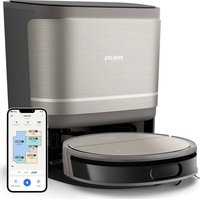
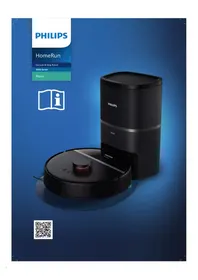
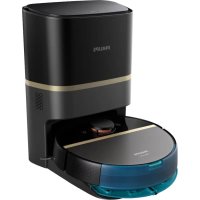
HomeRun 9000 XU9100 - Aspirapolvere robot PHILIPS - Manuale utente e istruzioni gratuiti
Trova gratuitamente il manuale del dispositivo HomeRun 9000 XU9100 PHILIPS in formato PDF.


| Tipo di prodotto | Aspirapolvere robot lavapavimenti |
| Marca | Philips |
| Modello | HomeRun 9000 XU9100 |
| Dimensioni (L x l x A) | 34 x 34 x 9,5 cm |
| Peso | 4,2 kg |
| Alimentazione | Rete elettrica (stazione) e batteria ricaricabile agli ioni di litio |
| Tipo di navigazione | Laser LiDAR (D-ToF) con rilevamento anti-caduta e anti-muro |
| Funzioni di pulizia | Aspirazione, lavaggio, aspirazione e lavaggio simultanei, aspirazione poi lavaggio |
| Modalità di pulizia | Normale, Stanza, Zona; Silenzioso, Intensivo |
| Parametri regolabili | Potenza di aspirazione (Bassa, Normale, Alta, Max), Livello di umidità (Minimo, Basso, Medio, Alto), Ripetizione (1 o più passate) |
| Mappatura | Creazione e modifica di mappe, fino a 5 mappe, zone vietate, muri virtuali, zone asciutte, zone da non aspirare |
| Connettività | Wi-Fi 2,4 GHz e 5 GHz |
| App mobile | Philips HomeRun Robot (iOS e Android) con tutorial, pianificazione, notifica |
| Stazione di ricarica | All-in-One: ricarica, svuotamento automatico del contenitore della polvere, serbatoi di acqua pulita e sporca |
| Capacità del sacchetto della polvere (stazione) | Non specificata (sacchetto usa e getta FC8022) |
| Manutenzione | Pulizia mensile del rullo spazzola, filtro, spazzole, sensori; svuotamento del serbatoio dell'acqua sporca |
| Pezzi di ricambio | Rullo spazzola XV1491, Kit di manutenzione XV1492, Detergente per pavimenti XV1493, Sacchetti per la polvere FC8022 |
| Garanzia | 2 anni (Versuni) |
| Temperatura di funzionamento | 8 °C a 35 °C |
| Segnali sonori | Avvisi vocali (lingua regolabile nell'app) e segnali luminosi |
Domande frequenti - HomeRun 9000 XU9100 PHILIPS
Domande degli utenti su HomeRun 9000 XU9100 PHILIPS
0 domanda su questo apparecchio. Rispondi a quelle che conosci o fai la tua.
Fai una nuova domanda su questo apparecchio
Scarica le istruzioni per il tuo Aspirapolvere robot in formato PDF gratuitamente! Trova il tuo manuale HomeRun 9000 XU9100 - PHILIPS e riprendi in mano il tuo dispositivo elettronico. In questa pagina sono pubblicati tutti i documenti necessari per l'utilizzo del tuo dispositivo. HomeRun 9000 XU9100 del marchio PHILIPS.
MANUALE UTENTE HomeRun 9000 XU9100 PHILIPS
Panoramica del prodotto 421
Primo utilizzo 421
Predisposizione del dispositivo 422
Ricarica del robot 423
Download dell'app, registrazione e connessione a una rete Wi-Fi 423
Segnali acustici 425
Impostazione della lingua degli avvisi vocali 425
Funzionamento del robot 426
Creazione di una mappa 426
Aggiunta di zone per indicare al robot dove non pulire 427
Sistema di pulizia del robot 428
Impostazione della modalità di pulizia, modifica della impostazioni e ordine di pulizia ____ 428
Utilizzo del robot 430
Preparazione di una sessione di pulizia 430
Avvio della prima sessione di pulizia tramite l'app 432
Uso del robot senza l'app 433
Schema di pulizia del robot 434
Ritorno alla stazione 434
Ricarica e ripristino automatico 434
Pulizia e manutenzione 434
Quando effettuare la manutenzione 434
Pulizia del panno rotante e del serbatoio dell'acqua nel robot ____ 435
Pulizia del filtro lavabile e del contenitore della polvere 437
Pulizia del serbatoio dell'acqua nella stazione 440
Pulizia della spazzola principale 443
Pulizia della spazzola puliscibordi 445
Pulizia delle ruote principali e della ruota anteriore 446
Pulizia dei sensori, dei punti di contatto e della finestra sensore ad infrarossi ____ 447
Sostituzione del sacchetto per la polvere 448
Conservazione a lungo termine 449
Indicatori luminosi e relativo significato 449
Reimpostazione/ripristino del robot 451
Sostituzione 451
Ordinazione degli accessori 451
Rimozione della batteria ricaricabile 453
Garanzia e assistenza 454
Smaltimento e riciclaggio 455
Risoluzione dei problemi 455
Introduzione
Congratulazioni per l'acquisto di un robot aspirapolvere Philips HomeRun serie 9000! Per ottenere il massimo dal robot e accedere a tutte le funzioni avanzate, potete scaricare e installare l'app del robot Philips HomeRun. Potete anche trovare video di assistenza e domande frequenti nell'app o visitando home.id.
Prima di utilizzare il robot per la prima volta, leggete attentamente l'opuscolo sulla sicurezza fornito a parte e conservatelo per riferimento futuro.
Panoramica del prodotto
1 Pulsante di avvio/arresto
2 Pulsante di ritorno
3 Coperchio superiore
4 Filtro lavabile
5 Coperchio del contenitore della polvere
6 Contenitore della polvere
7 Modulo di pulizia
8 Serbatoio dell'acqua sporca (robot)
9 Coperchio della spazzola
10 Spazzola principale
11 Interruttore on/off
12 Sensore per evitare pendenze e pareti
13 Ruota anteriore girevole
14 Sensore anti-caduta (4x)
15 Sensore laterale
16 Spazzola puliscibordi
17 Ruote principali
18 Panno rotante
19 Strumento per la pulizia della spazzola
20 Sacchetto per la polvere (2x)
21 Serbatoio dell'acqua sporca (stazione)
22 Scomparto del sacchetto per la polvere
23 Stazione All-in-One
24 Punti di contatto per la ricarica
25 Ingresso dell'aria
26 Apertura per il riempimento dell'acqua pulita
27 Apertura per il riempimento dell'acqua sporca
28 Uscite dell'aria
29 Vassoio
30 Cavo di alimentazione
31 Detergente per pavimenti Philips XV1493
32 Serbatoio dell'acqua pulita (stazione)
33 Coperchio della stazione
Primo utilizzo
1 Togliete l'apparecchio dalla scatola e rimuovete tutti i materiali di imballaggio.
2 Rimuovete le coperture di protezione.
3 Se notate segni di danni evidenti, visitate il sito Web home.id o contattate il Centro assistenza clienti del vostro Paese.
i Nota: All'interno della bocchetta e dei serbatoi potrebbe essere presente un residuo di acqua pulita. Si tratta del risultato dei controlli di qualità in fabbrica. L'apparecchio è completamente pulito e sicuro da utilizzare.
Predisposizione del dispositivo
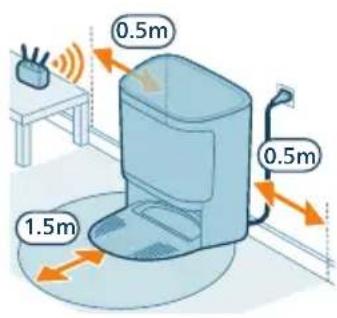
Suggerimenti per la scelta della posizione più adatta all'installazione della stazione:
- Non collocate la stazione alla luce diretta del sole o sotto i mobili. In questo modo il segnale a infrarossi che aiuta il robot a ritrovare la stazione viene bloccato.
- Installate la stazione su una superficie piana a ridosso del muro.
- Installate la stazione su un pavimento duro.
- Non collocate la stazione in prossimità di scale o di una fonte di calore (termosifone).
- Eseguite l'installazione in una posizione con una buona copertura Wi-Fi.
Installazione della stazione
1 Installate la stazione rispettando le dimensioni corrette per il posizionamento.
i Nota: Mantenere uno spazio libero di 0,5 metri ai lati della stazione e di 1,5 metri davanti alla stazione.
2 Collegate la stazione all'alimentazione.
3 Assicuratevi che la parte restante del cavo di alimentazione sia ben nascosta dietro la stazione, in modo che il robot non possa passarci sopra.
4 Montate il vassoio sulla stazione. Allineate il vassoio alla parte anteriore della stazione e premete con decisione verso il basso finché non scatta in posizione.
i Nota: Per estrarre il vassoio per la manutenzione, dovrete semplicemente afferrarlo lateralmente e sollevarlo finché non si stacca.
5 Inserite il sacchetto per la polvere nell'apposito scomparto della stazione e riempite il serbatoio dell'acqua della stazione.
Montaggio della spazzola puliscibordi
Collegate la spazzola puliscibordi facendola scattare nella posizione corretta sulla parte inferiore del robot.
Ricarica del robot
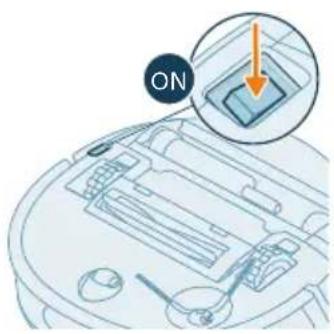
1 Premete l'interruttore on/off sulla parte inferiore del robot per accenderlo.
2 Ruotate il robot nella posizione corretta e posizionatelo sul pavimento davanti alla stazione.
3 Controllate che la stazione sia collegata all'alimentazione.
![graph TD A["① Hand Icon"] --> B["Device ②"] B --> C["Arrow ②"] C --> D["Arrow ②"]](/content/2026/04/715643/images/aa967c68b62235563909cd94bfb5b64f3a1bcaf687d56e01f0a230fc35ad027a.jpg)
4 Premete il pulsante di ritorno. Il robot si sposta nella posizione corretta presso la stazione.
5 Attendete fino a quando il robot non è completamente carico.
Se la batteria è scarica, il robot non si sposterà in posizione corretta. In questo caso, seguite i passaggi seguenti:
1 Ruotate il robot nella posizione corretta e posizionatelo sul pavimento davanti alla stazione. Il serbatoio dell'acqua deve essere rivolto verso la stazione.
2 Allineate i punti di contatto per la ricarica sul serbatoio dell'acqua del robot a quelli della stazione.
3 Spingete il robot sulla stazione di ricarica in modo che i contatti per la ricarica del robot siano a contatto con quelli della stazione.
i Nota: Verificate che il robot sia nella posizione corretta e inizi a caricarsi. Se la batteria è scarica, potrebbe essere necessario un po' di tempo prima che il robot segnali di essere in fase di ricarica.
4 Attendete fino a quando il robot non è completamente carico.
i Nota: assicuratevi che il robot sia completamente carico prima di utilizzarlo per la prima volta.
i Nota: Quando ha inizio la ricarica, un LED bianco sul robot lampeggerà lentamente.
Download dell'app, registrazione e connessione a una rete Wi-Fi
Contenuto dell'app
Potete azionare il robot con l'app del robot Philips HomeRun. L'app vi permette di gestire il robot offrendovi aiuto e assistenza:
1 Video sull'uso del prodotto.
2 Manuale utente completo.
3 Domande frequenti.
4 Contatti dell'assistenza clienti.
5 Creazione di una mappa della vostra casa.
6 Selezione delle stanze da pulire.
7 Scelta tra modalità di pulizia e impostazioni diverse per ogni stanza.
8 Visualizzazione della sessione di pulizia e del livello della batteria in tempo reale.

9 Ricezione di notifiche e avvisi.
10 Pianificazione di una sessione di pulizia.
11 Visualizzazione dello stato manutenzione e ricerca di pezzi di ricambio.
Download dell'app
1 Eseguite la scansione del codice QR riportato a sinistra o sulla confezione del robot per scaricare l'app del robot Philips HomeRun.
Oppure:
Cercate l'app del robot Philips HomeRun robot nell'App Store di Apple o in uno degli App Store di Android.
2 Scaricate e installate l'app.
3 Seguite le istruzioni nell'app.
Registrazione di un account personale
Potete registrare un account personale e ottenere i vantaggi seguenti:
- Controllate il robot da più di un dispositivo, ad esempio uno smartphone e un tablet.
- Salvate i dati importanti, come i programmi di pulizia personalizzati per la vostra casa.
i Nota: Se sostituite il telefono e non disponente di un account, perderete tutti i piani di pulizia personalizzata.
i Importante: Philips tutela e rispetta la vostra privacy. Prima della registrazione, troverete nell'app un link alla nostra informativa sulla privacy.
Impostazione della connessione Wi-Fi
i Prima di iniziare: assicuratevi che il robot e il vostro dispositivo mobile abbiano una buona copertura Wi-Fi e che il vostro dispositivo mobile sia connesso alla rete Wi-Fi che intendete utilizzare per il robot.
1 Premete il tasto "Add Robot" (Aggiungi robot) nell'app e seguite le istruzioni.
2 Accoppiate il robot al Wi-Fi nell'app. Assicuratevi di avere la password del Wi-Fi a portata di mano.
3 Tenete premuti contemporaneamente il pulsante di avvio/arresto e il pulsante di ritorno per tre secondi. La spia sul robot lampeggerà in bianco per indicare che il robot è in modalità configurazione Wi-Fi.
4 Toccate il pulsante di associazione, se è visibile nell'app, per connettervi alla rete "Philips robot".
i Nota: Se il pulsante di associazione non è visibile all'interno dell'app, uscite dall'app e selezionate "Wi-Fi" in "Impostazioni" sul vostro dispositivo mobile. Qui potete selezionare la rete "Philips robot" ed effettuare la connessione. Dopo avere effettuato la connessione alla rete "Philips robot", tornate manualmente all'app HomeRun del robot per procedere con la connessione Wi-Fi.
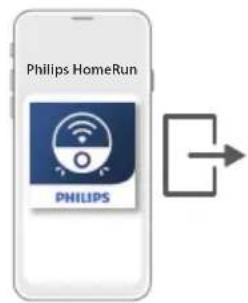
i Nota: Il robot può connettersi alle bande Wi-Fi con frequenza da 2,4 GHz e da 5 GHz.
Se l'accoppiamento Wi-Fi non va a buon fine:
- Uscite dall'app HomeRun.

- Controllate la connessione Wi-Fi del dispositivo mobile.
- Verificate di avere selezionato il modello corretto.
- Verificate che la password della rete Wi-Fi inserita sia corretta.
- Verificate che il robot sia ancora in modalità configurazione Wi-Fi.
i Nota: Se la spia sul robot lampeggia in giallo, l'associazione Wi-Fi non è andata a buon fine.
i Nota: se non riuscite a risolvere il problema, andate all'indirizzo home.id per ottenere informazioni di supporto e i contatti dell'Assistenza clienti.
Segnali acustici

- La lingua degli avvisi vocali del robot può essere modificata dall'inglese alla vostra lingua locale. Per modificare la lingua, scaricate l'app e connettete il robot alla rete Wi-Fi in modo che possa scaricare la nuova lingua.
- Se il robot ha bisogno di assistenza, l'app invia avvisi e promemoria. In questo modo sarete sempre informati in tempo reale sullo stato delle pulizie, anche se il robot pulisce mentre siete fuori casa.
Impostazione della lingua degli avvisi vocali
i Potete impostare la lingua degli avvisi vocali subito dopo avere connesso il robot alla rete Wi-Fi.
1 Assicuratevi che il robot sia connesso all'app.
2 Sono disponibili due metodi per selezionare l'opzione di modifica della lingua dell'avviso vocale nell'app.
- Nella stessa schermata dell'app in cui avete cercato il nome del robot.
- In alternativa, premendo l'icona delle impostazioni nell'angolo in alto a destra e selezionando la scheda "Impostazioni vocali".

3 Scegliete la lingua dell'avviso vocale.
Funzionamento del robot
Creazione di una mappa
Funzionamento della mappatura
Il robot attraversa le stanze, mentre la navigazione laser le scansiona rapidamente per creare una mappa del pavimento.
Editor della mappa
Nell'app potete usare l'Editor della mappa per:
- modificare le stanze (unire/dividere le stanze, nominare le stanze) in modo da poter personalizzare la routine di pulizia del robot in ogni stanza;
- Aggiungere zone per specificare dove al robot è consentito o meno pulire.
- Creare una mappa per ogni pavimento della casa e memorizzare fino a 5 mappe. Se si cambia qualcosa nell'ambiente, il robot creerà automaticamente una nuova mappa nella successiva sessione di pulizia.
Preparazione della stanza per la mappatura
Prima di iniziare la mappatura, assicuratevi di:
- riordinare la zona;
- sistemare i mobili nella posizione corretta;
- Rimuovere gli oggetti di piccole dimensioni.
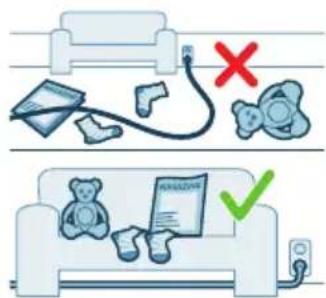
i Nota: se il robot resta bloccato su un oggetto, interromperà la creazione della mappa o entrerà in standby.
![graph TD A["Room 1"] --> B["Room 2"] B --> C["Room 3"] C --> D["Room 4"] D --> E["Room 5"] E --> F["Room 6"] F --> G["Room 7"] G --> H["Room 8"] H --> I["Room 9"] I --> J["Room 10"] style A fill:#cce5ff,stroke:#333 style B fill:#cce5ff,stroke:#333 style C fill:#cce5ff,stroke:#333 style D fill:#cce5f…](/content/2026/04/715643/images/5863deed6d135c29ddf3a7d2fec23416cd682d7c1c2999c2ef4b02be27b7843b.jpg)
- aprire tutte le porte interne e chiudere quelle esterne.
i Importante: Assicuratevi che il robot non possa rimanere bloccato durante l'utilizzo.
Creazione e modifica di una mappa
i Importante: Durante la mappatura, il robot non esegue la pulizia.
i Importante: una volta terminata la creazione della mappa, il robot tornerà automaticamente alla stazione.
1 Per creare una mappa, toccate "Crea mappa" nella schermata iniziale subito dopo avere associato il robot all'app o se non è stata creata alcuna mappa in precedenza. Oppure, toccate l'icona delle impostazioni nell'angolo in alto a destra, selezionate "Le mie mappe" e l'icona "+" nell'angolo in alto a destra. Quindi, seguite le istruzioni nell'app.
2 Per modificare la mappa, toccate l'icona della mappa nella schermata iniziale o l'icona delle impostazioni nell'angolo in alto a destra, selezionate "Le mie mappe", quindi selezionate "Modifica mappa" per la mappa che desiderate modificare.
Aggiunta di zone per indicare al robot dove non pulire
Aggiungete le zone che desiderate siano evitate dal robot tramite l'Editor mappa nell'app. Si tratta di una piccola icona nella parte inferiore destra della mappa.
Divisore virtuale e area vietata
I divisori virtuali (*)rendono inaccessibile una stanza che conduce a una zona in cui il robot non deve passare. Le aree vietate ()escludono un'area all'interno di una stanza in cui il robot non deve passare.
Potete utilizzare divisori virtuali e aree vietate per:
- Proteggere gli oggetti fragili. Il robot è in grado di rilevare unicamente oggetti di almeno 2 cm di altezza, con una lunghezza e una larghezza superiori a 2,5 cm.
- Evitare che il robot rimanga bloccato durante la pulizia.
i Nota: Il robot può rimanere bloccato su tappeti a pelo lungo, tappeti con frange o tappetini molto leggeri come quelli del bagno. Inoltre, il robot non è in grado di rilevare i cavi sul pavimento.
- Proteggere il robot.
i Nota: Non utilizzate il robot in luoghi in cui potrebbe venire sommerso, parzialmente o completamente, dall'acqua.
i Importante: divisori virtuali e aree vietate non devono essere utilizzati come protezione da rischi.
i Importante: divisori virtuali e aree vietate non devono impedire al robot di tornare alla stazione.
Area senza lavaggio pavimenti
Create aree senza lavaggio pavimenti (per evitare che il robot lavi moquette o tappeti.
i Nota: Il robot eviterà le aree senza lavaggio pavimenti quando è in modalità "Aspirazione e lavaggio", "Aspirazione quindi lavaggio" e "Lavaggio".
Area senza aspirapolvere
Create aree senza aspirapolvere () per le zone in cui non volete far passare il robot in modalità aspirapolvere.
i Nota: il robot eviterà le aree senza aspirapolvere quando è nelle modalità "Aspirazione e lavaggio", "Aspirazione quindi lavaggio" e "Aspirapolvere".
Sistema di pulizia del robot
Nell'app potete selezionare quanto segue:
Area Descrizione
| Regolare Utilizzate questa opzione per la normale pulizia quotidiana di tutto il pavimento.Se l'ambiente non viene riconosciuto, il robot lo mappa ed esegue la pulizia in base all'ultima modalità impostata. Una volta completata la pulizia, il robot ritorna alla stazione. |
| Stanza Utilizzate questa opzione per pulire una o più stanze, anziché l'intero pavimento. |
| Zona Utilizzate questa opzione per pulire parte di una o più stanze, anziché l'intero pavimento. |
| Dopo aver selezionato una delle opzioni descritte qui sopra, potete scegliere una modalità di pulizia e mettere a punto le vostre preferenze e le impostazioni avanzate. |
Impostazione della modalità di pulizia, modifica della impostazioni e ordine di pulizia
Nell'app potete selezionare sei diverse modalità di pulizia per ogni stanza. Si tratta della modalità standard, che potete utilizzare nella maggior parte delle situazioni. Potete personalizzare una modalità di pulizia mettendo a punto le preferenze di pulizia e le impostazioni avanzate.
Modalità di pulizia
Modalità Descrizione
| Aspirapolvere e lavaggio | Aspirazione e lavaggio in una sola passata. Ideale per una pulizia automatica dei pavimenti. |
| IMPORTANT: Per lavare pavimenti duri e delicati, come il parquet, impostate il livello dell'acqua nell'app sul livello più basso. | |
| Aspirazione quindi lavaggio | Prima viene eseguita l'aspirazione e poi il lavaggio. |
Modalità Descrizione
| Aspirapolvere Solo aspirapolvere. Ideale per le aree che non devono essere lavate. |
| Lavaggio Solo lavaggio. Ideale per i pavimenti che necessitano di una pulizia superficiale. |
| Silenzioso La potenza aspirante verrà abbassata per ridurre al minimo il rumore e i suoni del robot saranno disattivati. |
| Intensiva Aspirazione e lavaggio in una sola passata. Ideale per la pulizia accurata di piccole superfici.Tenete presente che la modalità non è consigliata per la pulizia di superfici grandi. Il robot attraversa la zona 5 volte, quindi la durata della pulizia e l'utilizzo della batteria aumentano notevolmente. |
i Nota: il panno rotante si solleverà automaticamente quando il robot rileva la presenza di moquette/tappeti, quando non è in modalità lavaggio o quando sta tornando alla stazione All-in-One.
i Nota: la spazzola principale si solleverà automaticamente quando il robot è in modalità di solo lavaggio o quando sta tornando alla stazione All-in-One.
Impostazioni della modalità
Potete mettere a punto le seguenti impostazioni associate a ogni modalità di pulizia:
Impostazione Descrizione
| Potenza aspirante | Modificate la potenza aspirante scegliendo tra:- Bassa : Utilizza meno energia e produce meno rumore.- Normale : una pulizia regolare ed efficace che utilizza un'energia moderata.- Alta : ideale per la pulizia di aree di grandi dimensioni e più efficiente dal punto di vista energetico della modalità Max.- Max : ideale per la rimozione di peli di animali domestici e particelle ostinate incastrate nei tappeti. |
| i Nota: potete usare la modalità Max solo per 10 minuti alla volta per evitare il surriscaldamento. Dopo 10 minuti, il robot passerà automaticamente alla modalità Alta. |
Impostazione Descrizione
Umidità del panno Determinate la portata pompata sul panno dalla pompa elettrica per il controllo del flusso dell'acqua:
IMPORTANTE: non aggiungete acqua calda al serbatoio dell'acqua.
- Minima: utilizza la minima quantità di acqua per proteggere i pavimenti delicati.
- Bassa: utilizza meno acqua. Ideale per i pavimenti leggermente sporchi.
- Medio: rimuove la sporcizia superficiale.
- Alta: rimuove la sporcizia più ostinata, come le impronte, per la massima pulizia.
Ripetizione Potete dire al robot quante passate deve fare.
Una passata è sufficiente per una pulizia regolare. Per rimuovere la sporcizia ostinata, indicate al robot di effettuare più passate.
Più passate aumentano la durata complessiva della pulizia.
Ordine di pulizia
Potete impostare il vostro ordine di pulizia nell'app toccando l'icona delle impostazioni nell'angolo in alto a destra e selezionando "Ordine di pulizia".
Utilizzo del robot
Preparazione di una sessione di pulizia
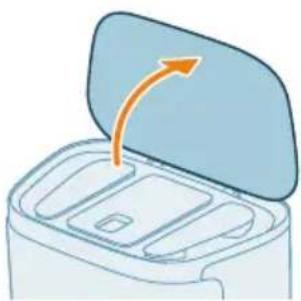
1 Aprite il coperchio della stazione.
2 Estraete il serbatoio dell'acqua pulita.
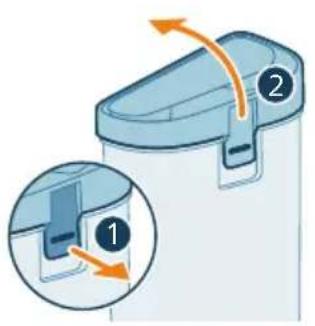
3 Aprite il coperchio del serbatoio dell'acqua pulita.
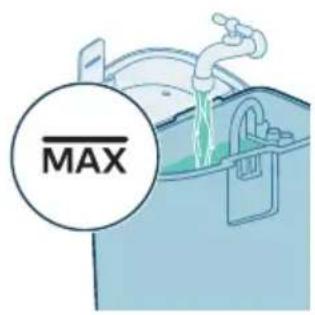
4 Aggiungete acqua al serbatoio dell'acqua pulita. Non superate il livello MAX.
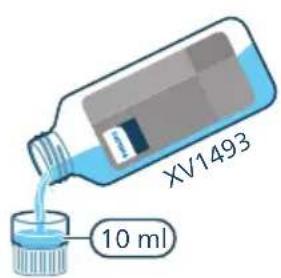
5 Opzionale: aggiungete 10 ml di detergente per pavimenti Philips XV1493 nel serbatoio dell'acqua pulita.
i Nota: utilizzate solo il detergente per pavimenti Philips XV1493, specifico per garantire prestazioni ottimali e prolungare la durata dei nostri apparecchi.
i Nota: l'utilizzo di altri detergenti può compromettere e potenzialmente danneggiare i componenti interni della macchina.
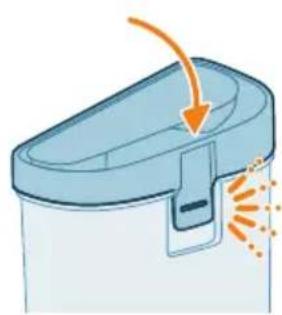
6 Chiudete il coperchio del serbatoio dell'acqua pulita.
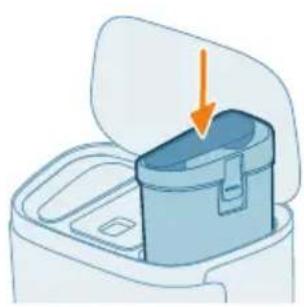
7 Riposizionate il serbatoio dell'acqua pulita nella stazione.
432 Italiano
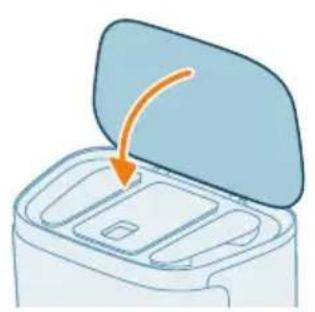
8 Chiudete il coperchio della stazione.
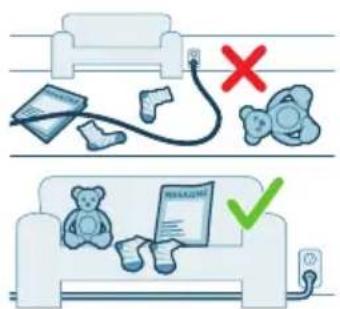
9 Rimuovete tutti i cavi, i fili e le corde dal pavimento per evitare che il robot rimanga impigliato.
![graph TD A["Room 1"] --> B["Room 2"] B --> C["Room 3"] C --> D["Room 4"] D --> E["Room 5"] E --> F["Room 6"] F --> G["Room 7"] G --> H["Room 8"] H --> I["Room 9"] I --> J["Room 10"] style A fill:#cce5ff,stroke:#333 style B fill:#cce5ff,stroke:#333 style C fill:#cce5ff,stroke:#333 style D fill:#cce5f…](/content/2026/04/715643/images/7e7c37462f1a0a06112075e663e4e6508ca1da9a4f217ca945ea7525f5b8a237.jpg)
10 Aprite tutte le porte interne.
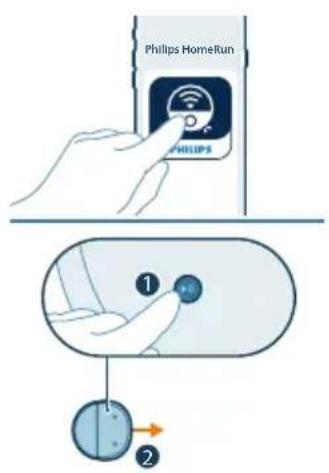
11 Iniziate una sessione di pulizia dall'app o premete il pulsante di avvio/arresto sul robot.
Avvio della prima sessione di pulizia tramite l'app
Avvio
1 Aprite l'app.
2 Selezionate l'area di pulizia: "Regolare", "Stanza" o "Zona".
3 Premete l'icona di avvio.
i Nota: assicuratevi che l'interruttore on/off sulla parte inferiore del robot sia impostato in posizione "on" ("I").
i Nota: Se il livello della batteria è insufficiente, non potrete iniziare la pulizia. Attendete che il robot sia sufficientemente carico prima di iniziare una sessione di pulizia.
Arresto
1 Premete l'icona di pausa all'interno dell'app. Il robot si arresta.
2 Premete nuovamente l'icona di avvio. Il robot riprende la pulizia.
3 Premete l'icona di ritorno. Il robot torna alla stazione.
Uso del robot senza l'app
i Nota: per un'esperienza ottimale, consigliamo di utilizzare l'app.
Senza l'app, potete utilizzare i due tasti sul robot per azionarlo:
- Pulsante di avvio/arresto
- Premete a lungo (3s) il pulsante per accendere e spegnere il robot.
- Premete brevemente il pulsante per avviare la pulizia o per metterla in pausa. Premetelo nuovamente per riprendere la pulizia.
i Nota: Quando si avvia un'attività di pulizia premendo il pulsante di avvio/arresto sul robot, per impostazione predefinita questo entra in modalità "Aspirazione e lavaggio".
- Pulsante di ritorno
- Premete brevemente il tasto (quando il robot non sta pulendo): il robot troverà la stazione e avvierà la ricarica.
- Premete brevemente il tasto furante la pulizia: il robot interromperà la pulizia. Premetelo di nuovo brevemente: il robot torna alla stazione per la ricarica.
- Premete brevemente il pulsante mentre il robot sta tornando alla stazione: il robot metterà in pausa il ritorno alla stazione. Premetelo di nuovo per consentire al robot di tornare alla stazione.
i Nota: Per disattivare la funzione Wi-Fi del robot, premete il paraurti sul lato anteriore del robot e il pulsante di avvio/arresto sul robot per 10 secondi. Senza il Wi-Fi potete comunque utilizzare le funzioni di base, ma per avere accesso completo a tutte le funzionalità, vi consigliamo di associare il robot alla rete Wi-Fi.
Schema di pulizia del robot
![graph TD A["①"] --> B["②"] B --> C["③"] C --> D["④"] D --> E["⑤"] style A fill:#f9f,stroke:#333 style B fill:#ccf,stroke:#333 style C fill:#cfc,stroke:#333 style D fill:#fcc,stroke:#333](/content/2026/04/715643/images/ca5f881d24e65e14cbb0a1a97d6b39dd3669fd2dd199d2b707475db0a86df51a.jpg)
Il robot pulisce la casa in modo organizzato: Il robot pulisce una stanza alla volta e inizia sempre pulendone i bordi prima di coprire la superficie restante.
Ritorno alla stazione
![graph TD A["①"] --> E["②"] B["③"] --> ② C["④"] --> ② D["⑤"] --> ② E --> ② style ① fill:#fff,stroke:#000 style ② fill:#fff,stroke:#000 style ③ fill:#fff,stroke:#000 style ④ fill:#fff,stroke:#000 style ⑤ fill:#fff,stroke:#000 style ⑥ fill:#fff,stroke:#000](/content/2026/04/715643/images/6dde8c617d2da44a8b1f1a461b62bdb56c428cea860a7918fd05c2b41b2197b1.jpg)
Completata la sessione di pulizia, il robot tornerà automaticamente alla stazione per ricaricarsi.
Ricarica e ripristino automatico
Quando la batteria si scarica (<15%) durante la pulizia, il robot torna automaticamente alla stazione per ricaricarsi. Calcolerà l'energia necessaria in base all'area di pulizia rimanente. Una volta che la batteria è sufficientemente carica, il robot riprenderà la pulizia.
Potete disattivare questa funzione nell'app toccando l'icona delle impostazioni nell'angolo in alto a destra, quindi attivando o disattivando l'opzione per riprendere la pulizia.
i Nota: se disattivate questa funzione nell'app, dopo essere stato ricaricato il robot non continuerà le attività di pulizia rimaste incomplete.
Pulizia e manutenzione
Quando effettuare la manutenzione
Elemento Pulizia Sostituzione
Panno rotante Mensilmente da 3 a 6 mesi
Spazzola principale Mensilmente da 6 a 12 mesi
Filtro lavabile Mensilmente da 3 a 6 mesi
Spazzola puliscibordi Mensilmente da 6 a 12 mesi
| Ruote principali e ruota anteriore | Mensilmente - |
| Sensore di navigazione D-ToF (LiDAR) | Mensilmente - |
| Sensori:- Sensori a segnali a infrarossi- Sensore di rilevamento delle pareti (i-ToF)- Sensore anti-caduta (4x) | Mensilmente - |
| Punti di contatto di ricarica del robot e della stazione | Mensilmente - |
| Vassoio della stazione Mensilmente | |
Pulizia del panno rotante e del serbatoio dell'acqua nel robot
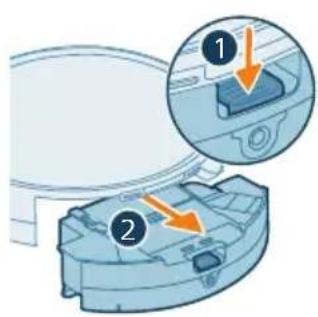
i Nota: non utilizzate detergenti per pulire il panno rotante e il serbatoio dell'acqua. Utilizzate solo acqua corrente.
1 Premete il pulsante di rilascio e rimuovete il modulo di pulizia dal robot.
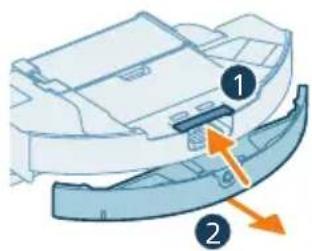
2 Rimuovete il serbatoio dell'acqua sporca del robot dal modulo di pulizia.

3 Afferrate il serbatoio dell'acqua sporca con entrambe le mani, premete il pulsante rotondo sul coperchio e tiratelo verso l'alto.
i Nota: Aprite il serbatoio dell'acqua sporca su un lavandino per evitare che l'acqua cada sul pavimento.
436 Italiano
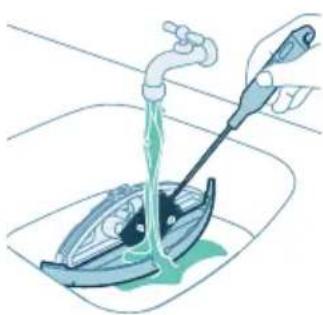
4 Pulite il serbatoio dell'acqua sporca sotto l'acqua corrente con lo strumento di pulizia.
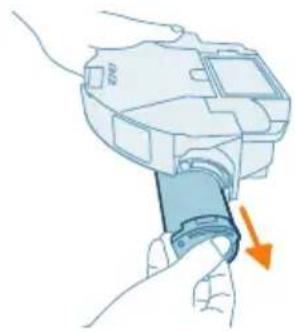
5 Rimuovete il panno rotante dal modulo di pulizia.
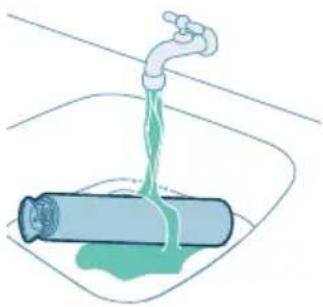
6 Pulite il panno rotante sotto l'acqua corrente.
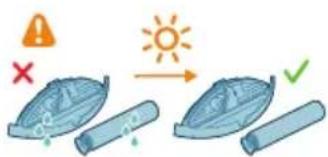
7 Lasciate asciugare completamente alla luce del sole o all'aperto il panno rotante e il serbatoio dell'acqua sporca. Non rimontateli finché non saranno completamente asciutti.
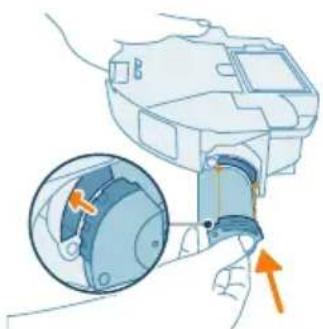
8 Inserite il panno rotante nel modulo di pulizia finché le parti non scattano in posizione.
i Nota: quando inserite il panno rotante, assicuratevi di allineare la relativa parte sollevata all'incavo corrispondente del modulo di pulizia.
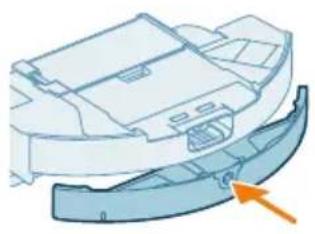
9 Inserite il serbatoio dell'acqua sporca nel modulo di pulizia.
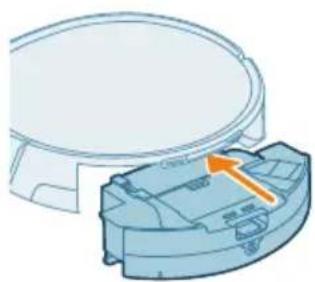
10 Reinserite il modulo di pulizia nel robot.
Pulizia del filtro lavabile e del contenitore della polvere
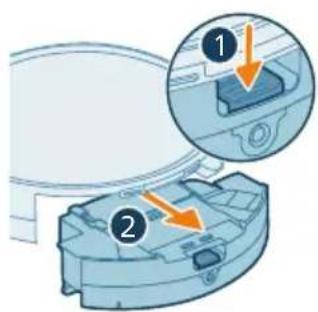
i Nota: non utilizzate detergenti per pulire il filtro lavabile e il contenitore della polvere. Utilizzate solo acqua corrente.
1 Premete il pulsante di rilascio e rimuovete il modulo di pulizia dal robot.
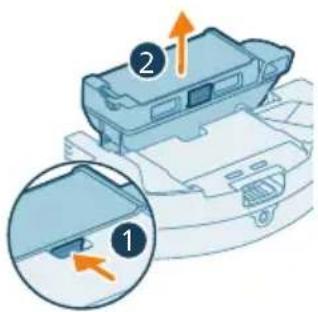
2 Estraete il contenitore della polvere dal modulo di pulizia.
438 Italiano
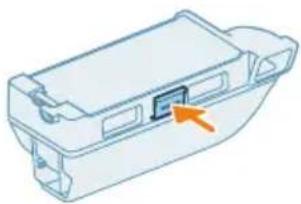
3 Premete il pulsante sul lato del contenitore per la polvere per aprirlo.
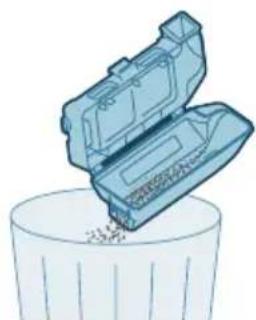
4 Svuotate la polvere e la sporcizia presenti nel contenitore della polvere.
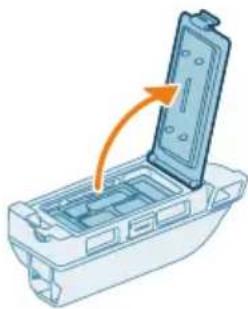
5 Aprite il coperchio del filtro.
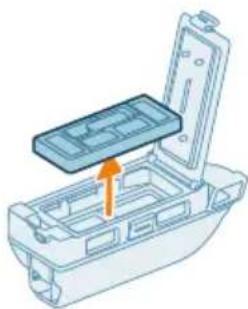
6 Estraete il filtro lavabile dal contenitore della polvere.
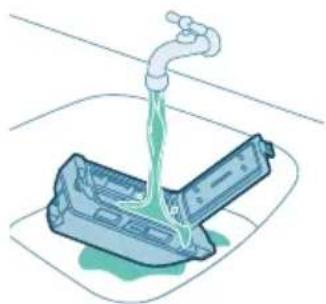
7 Sciacquate lo scomparto del filtro sotto l'acqua corrente.
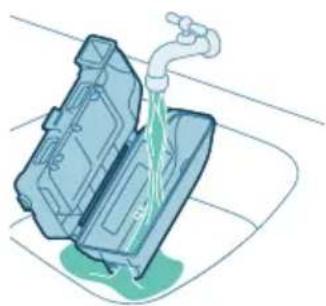
8 Sciacquate il contenitore della polvere sotto l'acqua corrente.
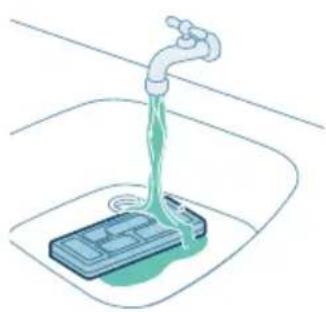
9 Pulite il filtro lavabile sotto l'acqua corrente.
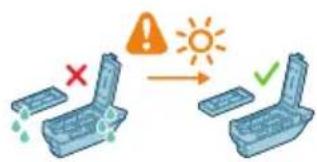
10 Lasciate asciugare completamente alla luce del sole o all'aperto il contenitore della polvere e il filtro. Non rimontateli finché non saranno completamente asciutti.
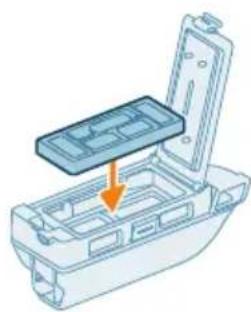
11 Inserite il filtro lavabile nel contenitore della polvere.
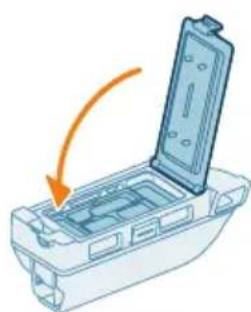
12 Chiudete il coperchio del filtro lavabile.
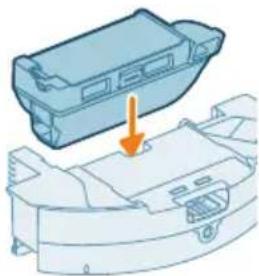
13 Inserite il contenitore della polvere nel modulo di pulizia.
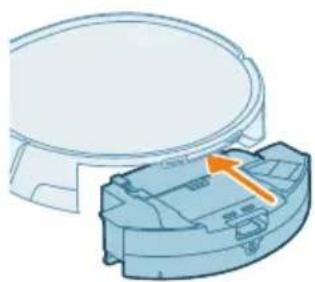
14 Inserite il modulo di pulizia nel robot.
Pulizia del serbatoio dell'acqua nella stazione
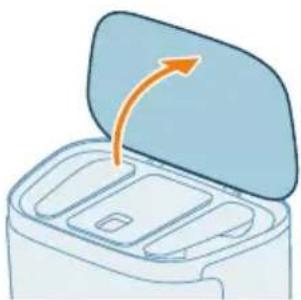
i Nota: Non utilizzate detergenti per pulire il serbatoio dell'acqua. Utilizzate solo acqua corrente.
1 Aprite il coperchio della stazione.
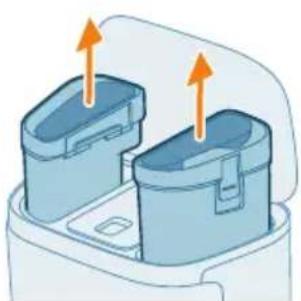
2 Rimuovete il serbatoio dell'acqua pulita e quello dell'acqua sporca dalla stazione.
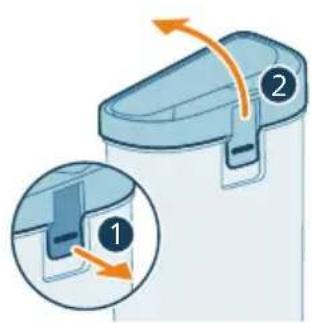
3 Aprite il coperchio del serbatoio dell'acqua pulita.

4 Sciacquate il serbatoio dell'acqua pulita sotto l'acqua corrente.
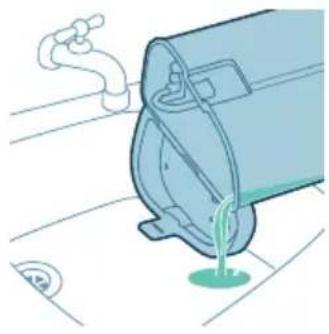
5 Eliminate l'eventuale acqua rimasta nel serbatoio dell'acqua pulita.
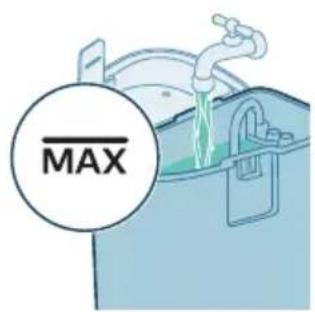
6 Riempite il serbatoio dell'acqua pulita fino all'indicazione del livello MAX.
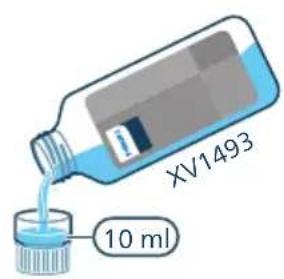
7 Opzionale: aggiungete 10 ml di detergente per pavimenti Philips XV1493 nel serbatoio dell'acqua pulita.
i Nota: utilizzate solo il detergente per pavimenti Philips XV1493, specifico per garantire prestazioni ottimali e prolungare la durata dei nostri apparecchi.
i Nota: l'utilizzo di altri detergenti può compromettere e potenzialmente danneggiare i componenti interni della macchina.
442 Italiano
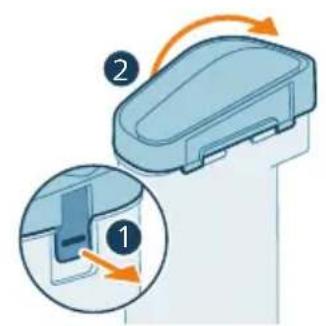
8 Aprite il coperchio del serbatoio dell'acqua sporca.
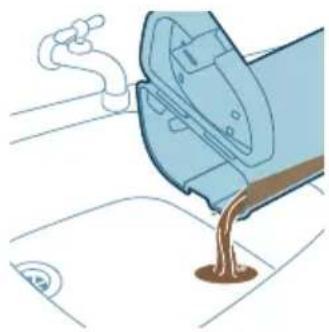
9 Svuotate il serbatoio dell'acqua sporca nel lavello.
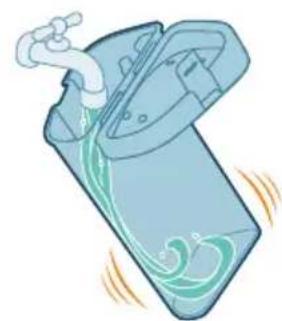
10 Sciacquate il serbatoio dell'acqua sporca sotto l'acqua corrente.
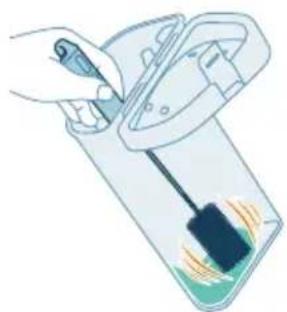
11 Pulite il serbatoio dell'acqua sporca con la spazzola per la pulizia.
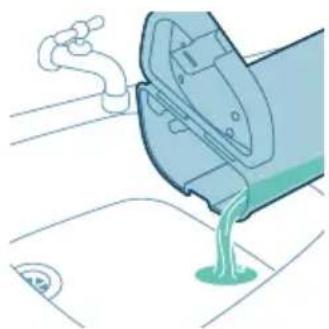
12 Eliminate l'eventuale acqua rimasta nel serbatoio dell'acqua sporca.
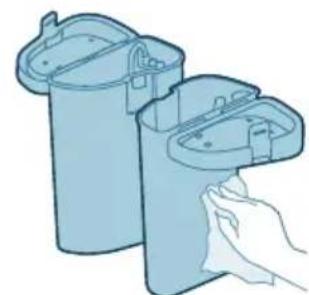
13 Asciugate la parte esterna dei serbatoi dell'acqua con un panno.
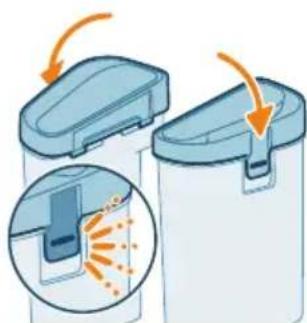
14 Chiudete il coperchio dei serbatoi dell'acqua finché non scattano in posizione.
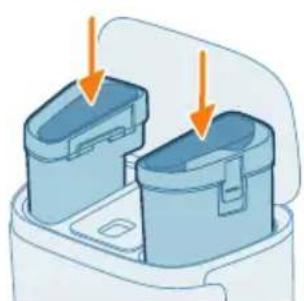
15 Inserite entrambi i serbatoi dell'acqua nella stazione.
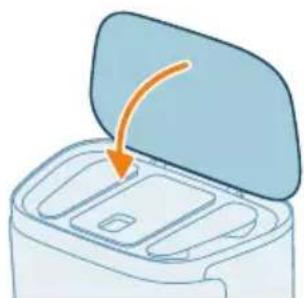
16 Chiudete il coperchio della stazione.
Pulizia della spazzola principale
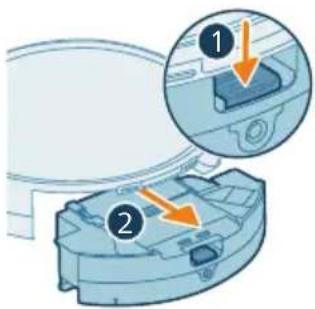
1 Estraete il modulo di pulizia dal robot.
444 Italiano
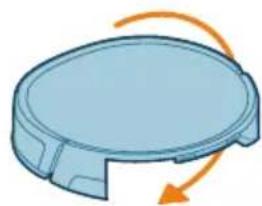
3 Premete contemporaneamente i pulsanti di rilascio del coperchio della spazzola per sollevarlo ed estrarlo.
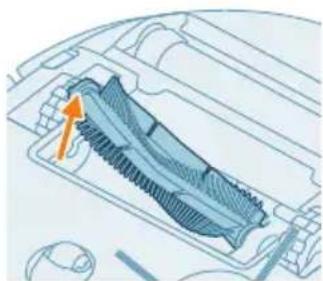
4 Estraete la spazzola principale.
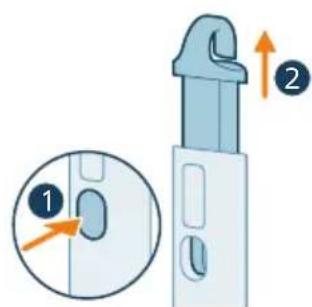
5 Separate la lama dallo strumento per la pulizia della spazzola.
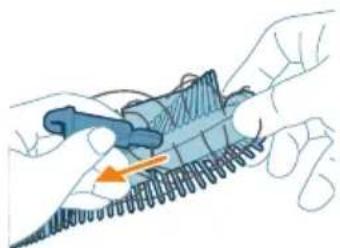
6 Utilizzate lo strumento per la pulizia per rimuovere i capelli.
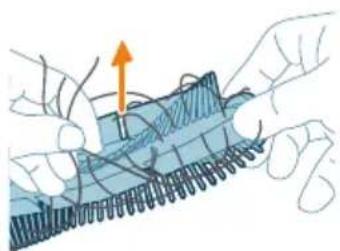
7 Rimuovete i capelli e la sporcizia dalla spazzola principale.
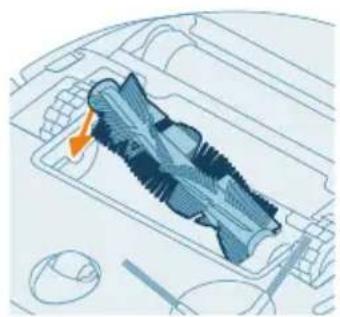
8 Montate la spazzola principale nella posizione corretta. Fate corrispondere l'estremità quadrata al foro quadrato.
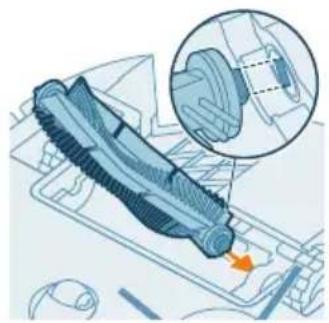
9 Inserite l'altra estremità della spazzola in posizione.
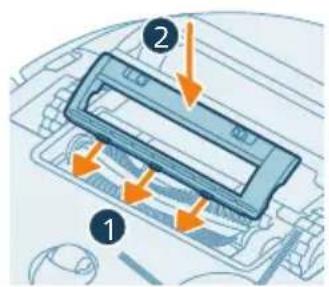
10 Inserite le linguette del coperchio della spazzola nelle fessure corrette.
11 Reinserite il coperchio della spazzola.
Pulizia della spazzola puliscibordi
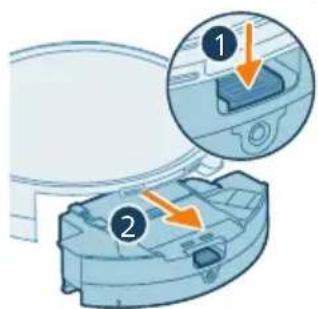
1 Estraete il modulo di pulizia dal robot.
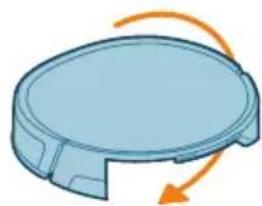
3 Rimuovete la spazzola puliscibordi.
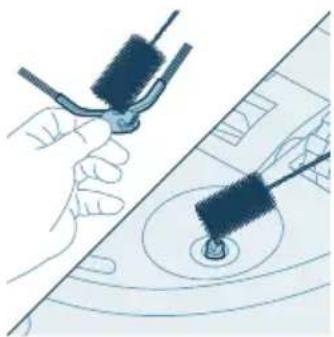
4 Per rimuovere polvere e lanugine dalla spazzola puliscibordi e dal robot, utilizzate una spazzola a setole morbide (ad esempio, uno spazzolino da denti).
Suggerimento: Potete utilizzare l'estremità della spazzola dello strumento di pulizia per rimuovere polvere e lanugine dalla spazzola puliscibordi e dal robot.
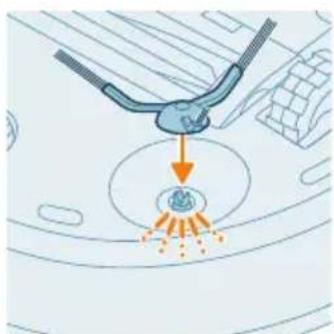
5 Collegate la spazzola puliscibordi facendola scattare nella posizione corretta sulla parte inferiore del robot.
Pulizia delle ruote principali e della ruota anteriore
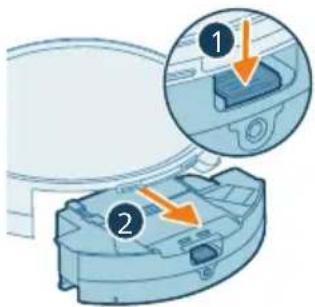
1 Estraete il modulo di pulizia dal robot.
2 Capovolgete il robot su una superficie piana e stabile.
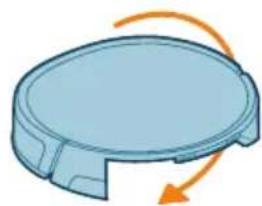
3 Utilizzate la spazzola per la pulizia per rimuovere la polvere o la lanugine dalla ruota anteriore e dalle ruote principali.
Potete utilizzare la lama all'estremità dello strumento per la pulizia della spazzola per rimuovere polvere e lanugine dalle ruote.
Pulizia dei sensori, dei punti di contatto e della finestra sensore ad infrarossi
Per mantenere prestazioni di pulizia ottimali, pulite periodicamente il sensore, i punti di contatto e la finestra sensore ad infrarossi con un panno asciutto e morbido.
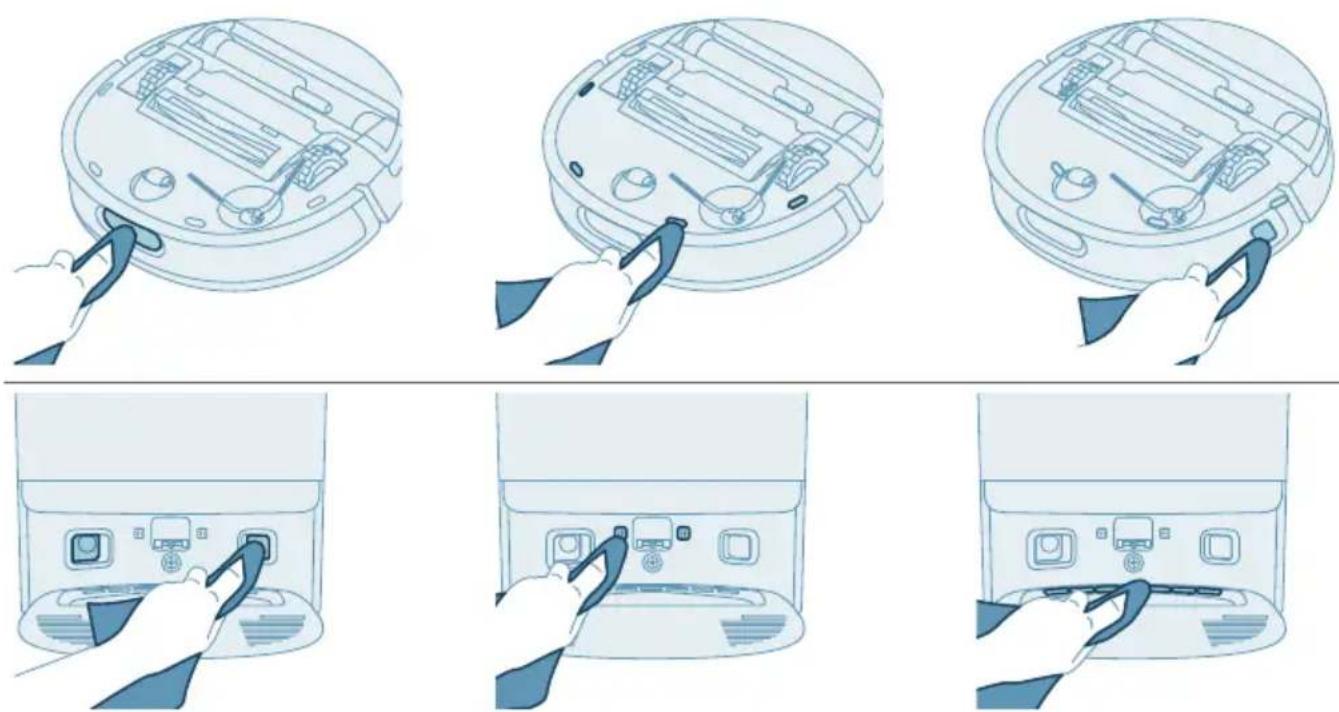
1 Scollegate la stazione dalla presa di corrente.
2 Utilizzate un panno asciutto e morbido per pulire i componenti.
i Nota: Non utilizzate detergenti.
i Nota: Non utilizzate altri metodi per pulire i componenti.
Sostituzione del sacchetto per la polvere

Quando il LED arancione al centro della stazione lampeggia, il sacchetto per la polvere è pieno, non è stato inserito oppure non è stato posizionato correttamente.
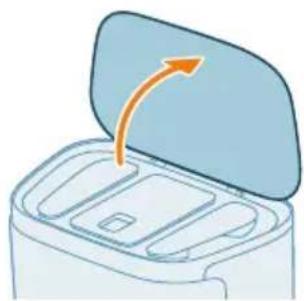
1 Aprite il coperchio della stazione.
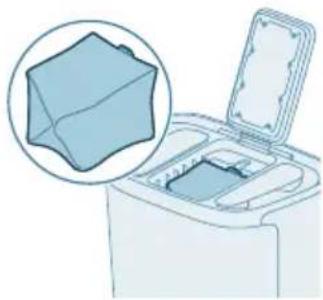
2 Aprite il coperchio dello scomparto del sacchetto per la polvere al centro della stazione.
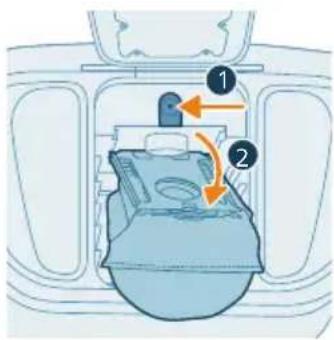
3 Premete il pulsante di rilascio e spinete il supporto del sacchetto per la polvere di lato.
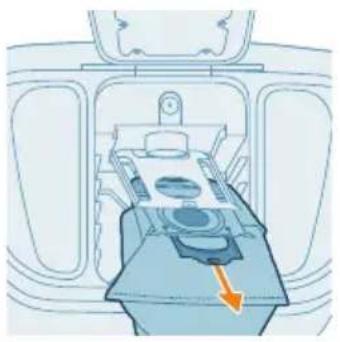
4 Rimuovete il sacchetto per la polvere.

5 Fate scorrere la parte in cartone del nuovo sacchetto per la polvere nel relativo supporto.
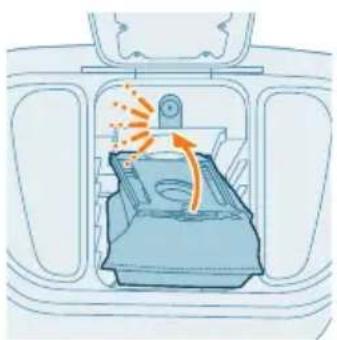
6 Spingete il supporto del sacchetto per la polvere nella posizione originale fino a udire uno scatto.
7 Chiudete il coperchio dello scomparto del sacchetto per la polvere.
8 Chiudete il coperchio della stazione.
i Nota: Per informazioni su come e dove ordinare nuovi sacchetti per la polvere, consultate il capitolo "Sostituzione" del manuale.
Conservazione a lungo termine
1 Caricate completamente la batteria.
2 Riponete il robot in ambienti con una temperatura compresa tra 8 °C e 35 °C.
Indicatori luminosi e relativo significato
Condizione Significato del segnale
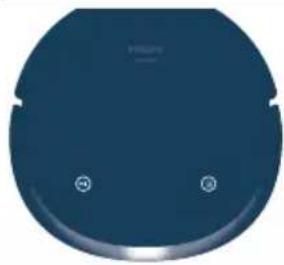
La spia sul robot si accende in bianco.
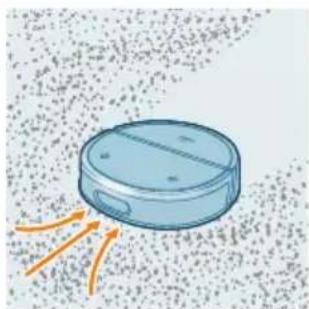
Il robot è in modalità "Aspirapolvere".
Condizione Significato del segnale
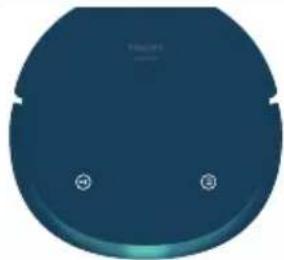
La spia sul robot si accende in blu.

Il robot è in modalità "Lavaggio".
i Nota: quando il robot è in modalità "Aspirazione e lavaggio", la spia si accenderà alternativamente in bianco e blu.

La spia sul robot lampeggia in arancione.

The robot ha rilevato un errore che richiede attenzione.
Prestate attenzione ai messaggi vocali del robot o aprite l'app HomeRun per maggiori informazioni.
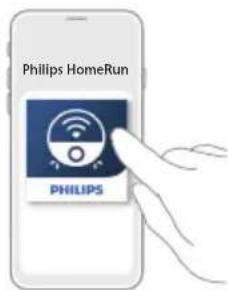
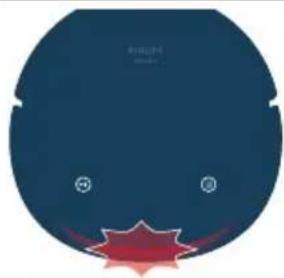
La spia sul robot lampeggia in rosso.

Il robot non funziona correttamente.
Contattate il centro assistenza clienti del vostro paese.
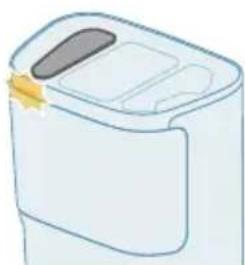
La spia sul lato sinistro della stazione lampeggia in arancione.
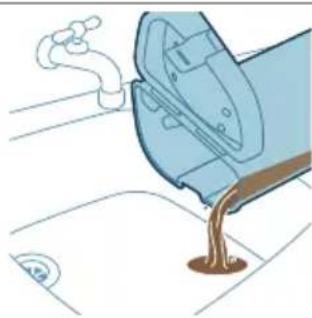
Il serbatoio dell'acqua sporca è pieno.
Svuotate il serbatoio dell'acqua sporca.
Condizione Significato del segnale
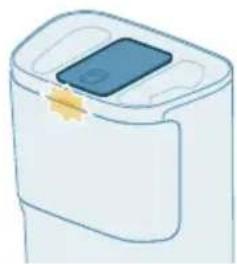
La spia al centro della stazione lampeggia in arancione.
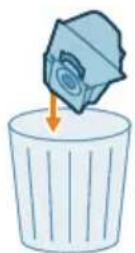
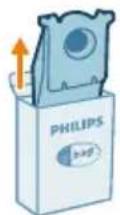
Il sacchetto per la polvere deve essere sostituito, non è stato inserito oppure non è stato inserito correttamente.
Sostituite il sacchetto per la polvere o controllate se è stato inserito correttamente.
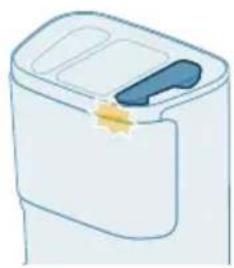
La spia sul lato destro della stazione lampeggia in arancione.
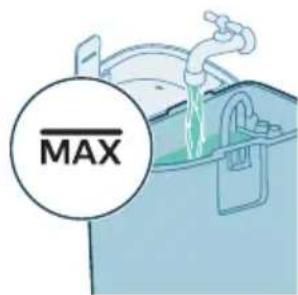
Il serbatoio dell'acqua pulita è vuoto.
Riempite il serbatoio dell'acqua pulita fino al livello MAX.
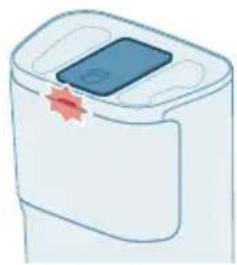
Le spie sulla stazione lampeggiano in rosso.

La stazione non funziona correttamente.
Contattate il centro assistenza clienti del vostro paese.
Reimpostazione/ripristino del robot
Potete reimpostare/ripristinare il robot tenendo premuti contemporaneamente i pulsanti di ritorno e quello di avvio/arresto sulla parte superiore del robot per 15 secondi.
i Nota: Dopo avere reimpostato/ripristinato il robot, dovrete riconnetterlo all'app. Inoltre, le impostazioni correlate nell'app verranno rimosse.
Sostituzione
Ordinazione degli accessori
Per acquistare accessori o parti di ricambio, visitate il sito Web www.philips.com/RoboticsAccessoriesAPP o recatevi presso il vostro rivenditore Philips. Potete anche rivolgervi al Centro assistenza clienti Philips del vostro Paese.
Parti di ricambio:
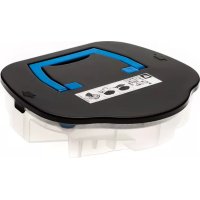
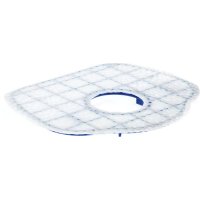
- INTRODUZIONE
- PANORAMICA DEL PRODOTTO
- PRIMO UTILIZZO
- PREDISPOSIZIONE DEL DISPOSITIVO
- INSTALLAZIONE DELLA STAZIONE
- MONTAGGIO DELLA SPAZZOLA PULISCIBORDI
- RICARICA DEL ROBOT
- DOWNLOAD DELL'APP, REGISTRAZIONE E CONNESSIONE A UNA RETE WI-FI
- CONTENUTO DELL'APP
- DOWNLOAD DELL'APP
- REGISTRAZIONE DI UN ACCOUNT PERSONALE
- IMPOSTAZIONE DELLA CONNESSIONE WI-FI
- SEGNALI ACUSTICI
- IMPOSTAZIONE DELLA LINGUA DEGLI AVVISI VOCALI
- FUNZIONAMENTO DEL ROBOT
- CREAZIONE DI UNA MAPPA
- FUNZIONAMENTO DELLA MAPPATURA
- EDITOR DELLA MAPPA
- PREPARAZIONE DELLA STANZA PER LA MAPPATURA
- CREAZIONE E MODIFICA DI UNA MAPPA
- AGGIUNTA DI ZONE PER INDICARE AL ROBOT DOVE NON PULIRE
- DIVISORE VIRTUALE E AREA VIETATA
- AREA SENZA LAVAGGIO PAVIMENTI
- AREA SENZA ASPIRAPOLVERE
- SISTEMA DI PULIZIA DEL ROBOT
- IMPOSTAZIONE DELLA MODALITÀ DI PULIZIA, MODIFICA DELLA IMPOSTAZIONI E ORDINE DI PULIZIA
- MODALITÀ DI PULIZIA
- IMPOSTAZIONI DELLA MODALITÀ
- IMPOSTAZIONE DESCRIZIONE
- IMPORTANTE: NON AGGIUNGETE ACQUA CALDA AL SERBATOIO DELL'ACQUA
- ORDINE DI PULIZIA
- UTILIZZO DEL ROBOT
- PREPARAZIONE DI UNA SESSIONE DI PULIZIA
- 432 ITALIANO
- AVVIO DELLA PRIMA SESSIONE DI PULIZIA TRAMITE L'APP
- AVVIO
- ARRESTO
- USO DEL ROBOT SENZA L'APP
- SCHEMA DI PULIZIA DEL ROBOT
- RITORNO ALLA STAZIONE
- RICARICA E RIPRISTINO AUTOMATICO
- PULIZIA E MANUTENZIONE
- QUANDO EFFETTUARE LA MANUTENZIONE
- ELEMENTO PULIZIA SOSTITUZIONE
- PULIZIA DEL PANNO ROTANTE E DEL SERBATOIO DELL'ACQUA NEL ROBOT
- 436 ITALIANO
- PULIZIA DEL FILTRO LAVABILE E DEL CONTENITORE DELLA POLVERE
- 438 ITALIANO
- PULIZIA DEL SERBATOIO DELL'ACQUA NELLA STAZIONE
- 442 ITALIANO
- PULIZIA DELLA SPAZZOLA PRINCIPALE
- 444 ITALIANO
- PULIZIA DELLA SPAZZOLA PULISCIBORDI
- PULIZIA DELLE RUOTE PRINCIPALI E DELLA RUOTA ANTERIORE
- PULIZIA DEI SENSORI, DEI PUNTI DI CONTATTO E DELLA FINESTRA SENSORE AD INFRAROSSI
- SOSTITUZIONE DEL SACCHETTO PER LA POLVERE
- CONSERVAZIONE A LUNGO TERMINE
- INDICATORI LUMINOSI E RELATIVO SIGNIFICATO
- CONDIZIONE SIGNIFICATO DEL SEGNALE
- REIMPOSTAZIONE/RIPRISTINO DEL ROBOT
- SOSTITUZIONE
- ORDINAZIONE DEGLI ACCESSORI
Marca : PHILIPS
Modello : HomeRun 9000 XU9100
Categoria : Aspirapolvere robot