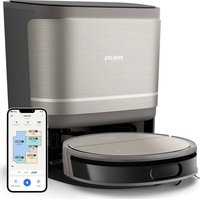
HomeRun 9000 XU9100 - Robotski usisavač PHILIPS - Besplatni korisnički priručnik
Pronađite besplatno priručnik za uređaj HomeRun 9000 XU9100 PHILIPS u PDF formatu.


| Vrsta proizvoda | Usisavač robot za pranje |
| Marka | Philips |
| Model | HomeRun 9000 XU9100 |
| Dimenzije (D x Š x V) | 34 x 34 x 9,5 cm |
| Težina | 4,2 kg |
| Napajanje | Mreža (stanica) i punjiva litij-ionska baterija |
| Vrsta navigacije | Laser LiDAR (D-ToF) s detekcijom protiv pada i protiv zidova |
| Funkcije čišćenja | Usisavanje, pranje, istovremeno usisavanje i pranje, usisavanje pa pranje |
| Načini čišćenja | Normalno, Prostorija, Zona; Tiho, Intenzivno |
| Podesive postavke | Snaga usisavanja (Niska, Normalna, Visoka, Maksimalna), Razina vlažnosti (Minimalna, Niska, Srednja, Jaka), Ponavljanje (1 ili više prolaza) |
| Kartiranje | Stvaranje i uređivanje karata, do 5 karata, zabranjene zone, virtualni zidovi, suhe zone, zone koje se ne smiju usisavati |
| Povezivost | Wi-Fi 2,4 GHz i 5 GHz |
| Mobilna aplikacija | Philips HomeRun Robot (iOS i Android) s tutorijalima, planiranjem, obavijestima |
| Bazna stanica | Sve-u-jednom: punjenje, automatsko pražnjenje spremnika za prašinu, spremnici za čistu i prljavu vodu |
| Kapacitet vrećice za prašinu (stanica) | Nije navedeno (jednokratna vrećica FC8022) |
| Održavanje | Mjesečno čišćenje rotirajuće četke, filtera, četkica, senzora; pražnjenje spremnika za prljavu vodu |
| Zamjenski dijelovi | Rotirajuća četka XV1491, Komplet za održavanje XV1492, Sredstvo za čišćenje podova XV1493, Vrećice za prašinu FC8022 |
| Jamstvo | 2 godine (Versuni) |
| Radna temperatura | 8 °C do 35 °C |
| Zvučni signali | Glasovna upozorenja (jezik se podešava u aplikaciji) i svjetlosni signali |
Često postavljana pitanja - HomeRun 9000 XU9100 PHILIPS
Pitanja korisnika o HomeRun 9000 XU9100 PHILIPS
0 pitanje o ovom uređaju. Odgovorite na one koje znate ili postavite svoje.
Postavi novo pitanje o ovom uređaju
Preuzmite upute za vaš Robotski usisavač u PDF formatu besplatno! Pronađite svoj priručnik HomeRun 9000 XU9100 - PHILIPS i uzmite svoju elektroničku napravu natrag u ruke. Na ovoj stranici objavljeni su svi dokumenti potrebni za korištenje vaše naprave. HomeRun 9000 XU9100 marke PHILIPS.
KORISNIČKI PRIRUČNIK HomeRun 9000 XU9100 PHILIPS
Dodajte zone i tako odredite na kojim područjima robot ne smije čistiti 386
Korištenje robotskog usisavača 389
Priprema za čišćenje 389
Pokretanje prve sesije čišćenja putem aplikacije 391
Korištenje robota bez aplikacije 391
Obrazac čišćenja vašeg robota 392
Čišćenje glavne četke 402
Zamjena dijelova 410
Naručivanje dodataka 410
Uklanjanje punjive baterije 411
Jamstvo i podrška 413
Zbrinjavanje i recikliranje 413
Rješavanje problema 413
Uvod
Čestitamo vam na kupnji robotskog usisavača serije Philips HomeRun 9000! Kako biste što bolje iskoristili svoj robot i pristupili svim naprednim funkcijama, možete preuzeti i instalirati aplikaciju za robot Philips HomeRun. U aplikaciji također
možete pronaći videozapise za podršku i česta pitanja ili posjetite web-mjesto home.id.
Prije prve uporabe robota pažljivo pročitajte zasebnu knjižicu o sigurnosti i spremite je za buduće potrebe.
Pregled proizvoda
1 Gumb za pokretanje/zaustavljanje
2 Gumb za povratak
3 Gornji poklopac
4 Perivi filtar
5 Poklopac spremnika za prašinu
6 Spremnik za prašinu
7 Modul za čišćenje
8 Spremnik za prljavu vodu (robot)
9 Poklopac četke
10 Glavna četka
11 Prekidač za uključivanje/isključivanje
12 Senzor za izbjegavanje rubova i zidova
13 Prednji kotačić
14 Senzor ispadanja (4x)
15 Bočni senzor
16 Bočna četka
17 Glavni kotačići
18 Valjkasta krpa
19 Alat za čišćenje četke
20 Vrećica usisavača (2x)
21 Spremnik za prljavu vodu (stanica)
22 Odjeljak za vrećice usisavača
23 Stanica All-in-One
24 Kontakti za punjenje
25 Otvor za ulaz zraka
26 Otvor za čistu vodu
27 Otvor za prljavu vodu
28 Otvori za izlaz zraka
29 Plitica
30 Kabel za napajanje
31 Sredstvo za čišćenje podova Philips XV1493
32 Spremnik za čistu vodu (stanica)
33 Poklopac stanice
Prije prve uporabe
1 Izvadite uređaj iz kutije i uklonite svu ambalažu.
2 Skinite zaštitne pokrove.
3 Ako uočite bilo koji znak vidljivog oštećenja, posjetite web-mjesto home.id ili se obratite središnjici službe za potrošače u svojoj državi.
i Napomena: unutar mlaznice i spremnika može biti prisutna mala količina preostale čiste vode. To je ostatak od tvorničkih provjera kvalitete. Uređaj je zasigurno potpuno čist i siguran za uporabu.
Priprema za uporabu
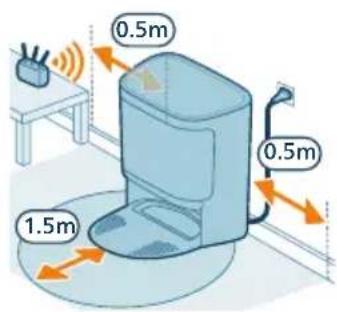
Savjeti za odabir najbolje lokacije za postavljanje stanice:
- Ne postavljajte stanicu na izravnu sunčevu svjetlost ili ispod namještaja. Time će se blokirati IR signal koji pomaže robotu da pronađe svoj put do stanice.
- Postavite stanicu na ravnu površinu uz zid.
- Postavite stanicu na tvrdi pod.
- Ne postavljajte stanicu pored stepenica ili izvora topline (radijatora).
- Postavite je na mjesto koje je dobro pokriveno Wi-Fi signalom.
Postavljanje stanice
1 Postavite stanicu unutar pravilnih dimenzija za položaj.
i Napomena: ostavite 0,5 metara razmaka s obje strane stanice i 1,5 metara ispred stanice.
2 Spojite stanicu na napajanje.
3 Provjerite je li preostali dio kabela napajanja dobro skriven iza stanice kako robot ne bi prešao preko njega.
4 Postavite pliticu na stanicu. Poravnajte ladicu prema prednjem dijelu stanice i čvrsto pritisnite prema dolje dok ne začujete zvuk „klik”.
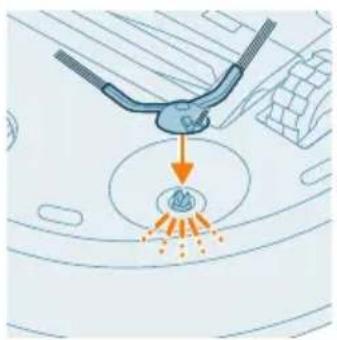
Pričvrstite bočnu četku tako da je utisnete u točan položaj (dok ne čujete škljocaj) na donjem dijelu robota.
1 Pritisnite prekidač za uključivanje/isključivanje na donjem dijelu robota kako biste uključili robot.
2 Okrenite robot u pravilan položaj i postavite ga na pod ispred stanice.
3 Provjerite je li stanica uključena na napajanje.
![graph TD A["①"] --> B["②"] B --> C["②"] style A fill:#f9f,stroke:#333 style B fill:#bbf,stroke:#333 style C fill:#dfd,stroke:#333](/content/2026/04/715643/images/eb10636ba66aca62e212a1bee778a8879c48787eb0b34f9c9c6fdceedfaf6c04.jpg)
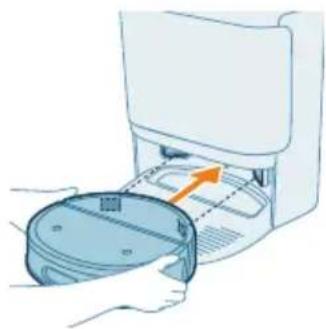
3 Gurnite robot prema stanici kako bi kontakti za punjenje robota stupili u dodir s kontaktima za punjenje stanice.
i Napomena: provjerite je li robot u pravilnom položaju i pokrenite punjenje. Ako je baterija prazna, možda će trebati neko vrijeme kako bi robot pokazao da se puni.
Preuzimanje aplikacije
1 Skenirajte QR kôd s lijeve strane ili s ambalaže robota kako biste preuzeli aplikaciju za robota Philips HomeRun.
11i:
Potražite aplikaciju robota Philips HomeRun u Apple App Store ili u Android App Store.
2 Preuzmite i instalirajte aplikaciju.
3 Slijedite upute u aplikaciji.


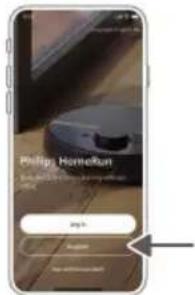
Registriranje osobnog računa
Možete registrirati osobni račun i iskoristite sljedeće prednosti:
- Upravljajte robotom putem više uređaja, npr. pametnim telefonom i tabletom.
- Spremite važne podatke poput prilagođenih planova čišćenja vašeg doma.
i Napomena: ako promijenite telefon, a nemate račun, izgubit ćete sve prilagođene planove čišćenja.
i Važno: Philips cijeni i poštuje vašu privatnost. Poveznicu na našu obavijest o privatnosti možete pronaći u aplikaciji prije registracije.
i Prije početka: provjerite jesu li robot i vaš mobilni uređaj na mjestu koje je dobro pokriveno Wi-Fi mrežom i je li vaš mobilni uređaj povezan s Wi-Fi mrežom na koju želite povezati robot.
1 Pritisnite gumb Add robot (Dodaj robot) u aplikaciji i slijedite upute.
2 Uparite robot koristeći Wi-Fi u aplikaciji. Provjerite je li vam pri ruci lozinka za Wi-Fi mrežu.
3 Pritisnite i istodobno tri sekunde držite gumb za uključivanje/isključivanje i gumb za povratak. Svjetlo na robotu treperit će bijelom bojom, što znači da je robot u načinu postavljanja Wi-Fi veze.
4 Ako je vidljiv u aplikaciji, dodirnite gumb za pridruživanje kako biste se povezali s mrežom „Philips robot”.
i Napomena: Ako gumb za pridruživanje nije vidljiv u aplikaciji, napustite aplikaciju i idite na Wi-Fi u dijelu Postavke na svom mobilnom uređaju. Ondje možete odabrati mrežu „Philips robot“ i povezati se s njom. Nakon povezivanja s mrežom „Philips robot“, ručno se vratite na aplikaciju robota HomeRun kako biste nastavili povezivanje s Wi-Fi mrežom.
i Napomena: možete prepoznati da Wi-Fi uparivanje nije uspjelo ako svjetlo na robotu treperi žutom bojom.
i Napomena: ako ne možete riješiti problem, posjetite web-mjesto home.id za informacije o podršci i podatke o kontaktu sa službom za potrošače.
Zvučni signali

- Jezik glasovnog upozorenja robota može se promijeniti s engleskog na vaš lokalni jezik. Za promjenu jezika preuzmite aplikaciju i povežite robot s Wi-Fi mrežom kako bi mogao preuzeti novi jezik.
- Aplikacija će vas upozoriti i slati vam podsjetnike ako robot treba vašu pažnju. Na taj način možete pratiti status uređaja u stvarnom vremenu, čak i ako robot obavlja čišćenje dok ste vi odsutni.
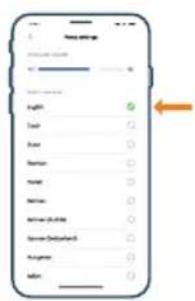
Postavljanje jezika glasovnih upozorenja
i Jezik glasovnih upozorenja možete postaviti odmah nakon što povežete robot s Wi-Fi mrežom.
1 Provjerite je li robot povezan s aplikacijom.
2 Na dva mjesta u aplikaciji možete pronaći opciju za promjenu jezika glasovnog upozorenja:
- na istom zaslonu aplikacije gdje se od vas traži da robotu dodijelite ime
- ili pritiskom ikone za postavljanje u gornjem desnom kutu i zatim odabirom kartice „Postavke glasa”.
3 Zatim ondje odaberite jezik glasovnog upozorenja.
- uređivanje soba (spojite/podijelite sobe, dajte naziv sobama), tako da možete prilagoditi rutinu čišćenja robota ovisno o sobi;
- dodavanje zona kako biste odredili gdje robot može, a gdje ne može čistiti.
- Izradu karte za svaki kat svoga doma uz pohranu do 5 karti. Ako se nešto promijeni u okruženju, vaš će robot automatski izvršiti ponovno mapiranje u sljedećoj sesiji čišćenja.
Priprema prostorije za mapiranje
Prije pokretanja mapiranja, provjerite sljedeće:
- Uredite područje.
- Postavite namještaj na odgovarajuća mjesta.
- Uklonite pomične objekte i male predmete.
i Napomena: Ako robot zapne na predmetu, ili će prestati s mapiranjem ili će ući u stanje mirovanja.
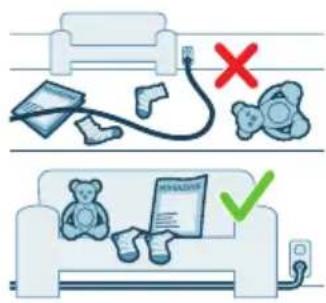
- Otvorite sva vrata u kući i zatvorite vanjska vrata.
i Važno: osigurajte robotu nesmetano kretanje tijekom uporabe.
Izradite i uredite kartu
i Važno: tijekom mapiranja vaš robot neće čistiti.
i Važno: Kada robot završi s mapiranjem, sam će pronaći put do stanice.
1 Kako biste izradili kartu, na početnom zaslonu dodirnite stavku „Izradi kartu” neposredno nakon uparivanja robota s aplikacijom ili ako prethodno nije bila izrađena nijedna karta. Možete dodirnuti i ikonu postavki u gornjem desnom kutu, odabrati stavku „Moje karte” i ikonu „+” u gornjem desnom kutu. Zatim slijedite upute u aplikaciji.
2 Za uređivanje karte dodirnite ili ikonu karte na početnom zaslonu ili ikonu postavki u gornjem desnom kutu te za kartu koju želite urediti odaberite „Moje karte“, a zatim „Uredi kartu“.
Dodajte zone i tako odredite na kojim područjima robot ne smije čistiti
Odlaskom na alat za uređivanje karte u aplikaciji možete odrediti zone koje želite da robot izbjegava. To je mala ikona na donjoj desnoj strani karte.
Virtualni zid i zabranjena zona
Virtualnim zidovima () zatvorite prostor koji vodi do zona u koje ne želite da robot odlazi. Zabranjena zona () odvaja područje unutar sobe koje robot treba izbjegavati.
Možete, primjerice, izraditi virtualne zidove ili zabranjene zone za:
- zaštitu lomljivih objekata. Robot može prepoznati samo objekte visine najmanje 2 cm te duljine i širine veće od 2,5 cm.
- Spriječite zaglavljivanje robota tijekom čišćenja.
i Napomena: robot se može zaglaviti na tepisima visokog flora, tepisima s resama ili vrlo laganim tepisima, primjerice u kupaonici. Također, robot ne može raspoznavati kabele na podu.
- Zaštitite robot.
i Napomena: nemojte upotrebljavati robota na mjestima gdje bi mogao biti djelomično ili potpuno prekriven vodom.
i Važno: virtualni zidovi i zabranjene zone ne bi se trebale koristiti za zaštitu od opasnosti.
i Važno: virtualni zidovi i zabranjene zone ne bi trebale sprječavati robot u povratku na stanicu.
Zona bez brisanja
Izradite zone bez brisanja ( ) kako biste spriječili robot da briše tepihe ili tepisone.
i Napomena: Robot će izbjegavati zone bez brisanja kada je u načinima rada „Vac and Mop“ (istodobno usisavanje i brisanje), „Vac then mop“ (usisavanje, a zatim brisanje) i „Mop“ (brisanje).
Zona bez usisavanja
Izradite zone bez usisavanja ( ) kako biste spriječili robota da usisava u područjima koja ne želite usisavati.
i Napomena: Robot će izbjegavati zone bez usisavanja kada je u načinima rada „Vac and Mop" (istodobno usisavanje i brisanje), „Vac then mop" (usisavanje, a zatim brisanje) i „Vacuum" (usisavanje).
U aplikaciji se može odabrati sljedeće:
Područje Opis
| Obično Ovo upotrebljavajte za redovito, svakodnevno čišćenje cijelog poda.Ako robot ne prepozna okolinu, mapirat će je i čistiti prema posljednjem postavljenom načinu. Nakon završetka čišćenja robot se vraća na stanicu. |
| Prostorija Ovu postavku upotrebljavajte samo za čišćenje jedne ili više prostorija, a ne cijelog poda. |
| Zona Ovu postavku upotrebljavajte samo za čišćenje dijela jedne ili više prostorija, a ne cijelog poda. |
Nakon odabira jedne od navedenih opcija, možete odabrati način čišćenja i fino podesiti svoje postavke čišćenja i napredne postavke.
Postavljanje načina čišćenja, prilagodbe postavki i redoslijeda čišćenja
U aplikaciji možete odabrati šest različitih načina čišćenja za svaku prostoriju. Ovo su standardni načini rada koji se mogu koristiti u većini situacija. Možete prilagoditi svoj način čišćenja finim podešavanjem postavki čišćenja i naprednih postavki.
Načini čišćenja
Način rada Opis
| Usisavanje i brisanje Usisavanje i brisanje u jednom prolazu. Idealno za redovito čišćenje podova. | |
| ⚠ VAŽNO: za brisanje osjetljivih tvrdih podova, kao što su parketi, postavite razinu vode u aplikaciji na najnižu razinu. | |
| Usisavanje, a zatim brisanje | Najprije usisavanje, a zatim brisanje. |
| Usisavanje Samo usisivanje. Idealno za područja koja se ne smiju brisati. | |
| Čišćenje Samo brisanje. Idealno za tvrde podove koje treba lagano očistiti. | |
| Tiho Kako bi se smanjila buka smanjit će se usisna snaga i utišat će se zvukovi robota. | |
| Intenzivno Usisavanje i brisanje u jednom prolazu. Idealno za temeljito čišćenje malih područja.Imajte na umu da se ne preporučuje čišćenje velikih površina u ovom načinu rada.Robot prolazi područjem 5 puta, tako da će se vrijeme čišćenja i potrošnja baterije značajno povećati. | |
| i Napomena: valjkasta krpa automatski se podiže kada robot prepozna tepih/sag, kada nije u načinu rada za brisanje ili kada se vraća na višenamjensku stanicu. | |
| i Napomena: glavna četka automatski se podiže kada je robot u načinu rada Samo brisanje ili kada se vraća na višenamjensku stanicu. | |
VAŽNO: za brisanje osjetljivih tvrdih podova, kao što su parketi, postavite razinu vode u aplikaciji na najnižu razinu.
Postavke načina rada
Za svaki način čišćenja možete fino ugoditi sljedeće postavke načina rada:
Postavka Opis
Usisna snaga Promijenite usisnu snagu:
- Low (slaba) : tiši manje energije i stvara manje buke.
- Normal (uobičajena) : učbičajeno, učinkovito čišćenje koje umjereno troši energiju.
- High (jaka) : do bro za čišćenje većih površina i energetski učinkovitije od načina „Max“ (maksimalno).
- Max (maksimalna) : ošoro za uklanjanje dlaka kućnih ljubimaca i tvrdih čestica zaglavljenih u tepisima.
i Napomena: način Max možete upotrebljavati neprekidno samo 10 minuta kako biste spriječili pregrijavanje. Nakon 10 minuta robot automatski prelazi u način High (jako).
Vlažnost krpe Odredite brzinu protoka pumpanja iz električnog spremnika za vodu na krpu:
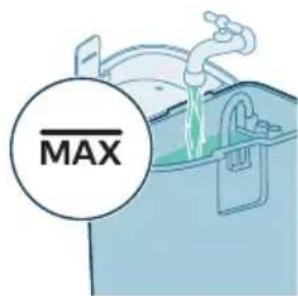
VAŽNO: Nemojte dodavati toplu vodu u spremnik za vodu.
- Minimalna: upotrebljavajte najmanje količine vode kako biste zaštitili osjetljive podove.
- Niska: upotrebljava najmanje vode. Dobro za minimalno prljave podove.
- Srednja: uklanja površinsku prljavštinu.
- Visoka: uklanja značajnije tragove, poput otisaka stopala, za besprijekorno završno čišćenje.
Ponavljanje Odredite koliko prolaza želite da robot napravi:
Za redovito čišćenje dovoljan je jedan prolaz. Ako iz određenih područja trebate ukloniti tvrdokornu prljavštinu, razmislite o više prolaza.
Više prolaza povećava ukupno vrijeme čišćenja.
Redoslijed čišćenja
U aplikaciji možete postaviti vlastiti redoslijed čišćenja tako da dodirnete ikonu postavki u gornjem desnom kutu i odaberete mogućnost „Redoslijed čišćenja“.
Korištenje robotskog usisavača
Priprema za čišćenje
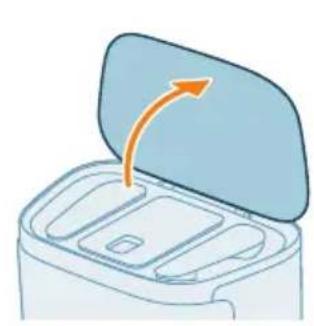
i Napomena: upotrebljavajte samo isporučeno sredstvo za čišćenje podova marke Philips XV1493 koje je posebno razvijeno za naše uređaje kako bi se osigurala optimalna učinkovitost i produljio njihov vijek trajanja.
i Napomena: uporaba drugih deterdženata može ugroziti i potencijalno oštetiti unutarnje dijelove uređaja.
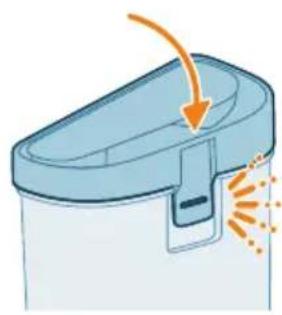
9 S poda uklonite sve kablove, žice i konope, kako biste spriječili da se zapletu unutar robotskog usisivača.
![graph TD A["Room 1"] --> B["Room 2"] B --> C["Room 3"] C --> D["Room 4"] D --> E["Room 5"] E --> F["Room 6"] F --> G["Room 7"] G --> H["Room 8"] H --> I["Room 9"] I --> J["Room 10"] style A fill:#cce5ff,stroke:#333 style B fill:#cce5ff,stroke:#333 style C fill:#cce5ff,stroke:#333 style D fill:#cce5f…](/content/2026/04/715643/images/87a1919ac6b6fc10f53a91dbf36e131eeba28ac5125580d59411399fd4d233eb.jpg)
i Napomena: provjerite je li prekidač za uključivanje/isključivanje na donjoj strani robota postavljen u položaj „uključeno” („I“).
i Napomena: ako je razina napunjenosti baterije preniska, čišćenje ne može započeti. Prije pokretanja sesije čišćenja pričekajte da se robot dovoljno napuni.
Zaustavljanje
1 Pritisnite ikonu Pauza u aplikaciji. Robot se zaustavlja.
2 Ponovno pritisnite ikonu Pokretanje. Robot nastavlja s radom.
3 Pritisnite ikonu za povratak. Robot se vraća na stanicu.
Korištenje robota bez aplikacije
- Kratko pritisnite tijekom čišćenja: robot će prestati čistiti. Ponovo kratko pritisnite: robot se vraća na stanicu kako bi se napunio.
- Kratko pritisnite kada se robot vraća na stanicu: robot će zastati pri povratku na stanicu. Pritisnite ponovo da se vrati do stanice.
i Napomena: Kako biste deaktivirali Wi-Fi funkciju robota, pritisnite i 10 sekundi držite odbojnik na prednjoj strani robota i gumb pokretanje/zaustavljanje na robotu. I dalje možete upotrebljavati osnovne funkcije bez Wi-Fi povezivanja, ali za potpuni pristup svim značajkama preporučujemo uparivanje robota s Wi-Fi mrežom.
Obrazac čišćenja vašeg robota
![graph TD A["1"] --> B["2"] B --> C["3"] C --> D["40"] style A fill:#f9f,stroke:#333 style B fill:#ccf,stroke:#333 style C fill:#cfc,stroke:#333 style D fill:#fcc,stroke:#333](/content/2026/04/715643/images/03b741609064fb4f5bb44f7f98d71a02008da4dada7bc6fc1e3dab2c3fdd2b25.jpg)
Robot čisti kuću strukturiranim načinom. Robot čisti prostoriju po prostoriju i uvijek prvo čisti rubove prostorije prije nego što prijede preostalu površinu.
Vraćanje na stanicu
![graph TD A["A"] --> 3["δ"] B["B"] --> 3 C["C"] --> 2["2"] D["D"] --> 2 E["E"] --> 1["1"] 1 --> 2 2 --> 3 style 3 fill:#000,stroke:#000,color:#fff style 1 stroke:#000,stroke-width:2px style 2 stroke:#000,stroke-width:2px style 3 stroke:#000,stroke-width:2px style 4 stroke:#000,stroke-width:2px style…](/content/2026/04/715643/images/363ba1e888ca8142bc8967a0d73c43b663daca42847aa6a271004f901d3d71d9.jpg)
Nakon što robot završi sesiju čišćenja, automatski će se vratiti natrag na stanicu kako bi se napunio.
Automatsko ponovno punjenje i nastavak
Kada se tijekom čišćenja baterija isprazni (<15 %), robot se automatski vraća na stanicu kako bi je napunio. Izračunat će potrebnu snagu na temelju preostale površine za čišćenje i nakon što se baterija dovoljno napuni robot će nastaviti s čišćenjem.
Ovu funkciju možete onemogućiti u aplikaciji dodirom ikone postavki u gornjem desnom kutu, a zatim uključivanjem ili isključivanjem mogućnosti „nastavi čišćenje“.
i Napomena: Nakon što u aplikaciji onemogućite ovu funkciju, nakon punjenja robot neće nastaviti s nedovršenim zadacima čišćenja.
Čišćenje i održavanje
Kada obaviti održavanje
Stavka Čišćenje Zamjena dijelova
| Valjkasta krpa Mjesečno 3 – 6 mjeseci | |
| Glavna četka Mjesečno 6 – 12 mjeseci | |
| Perivi filtar Mjesečno 3 – 6 mjeseci | |
| Bočna četka Mjesečno 6 – 12 mjeseci | |
| Glavni kotačići i prednji kotačić | Mjesečno - |
| Senzor (LiDAR) navigacije D-ToF | Mjesečno - |
| Senzori:- Senzori infracrvenog signala- Senzor prepoznavanja zida (i-ToF)- Senzor ispadanja (4x) | Mjesečno - |
| Kontakti za punjenje robota i stanica | Mjesečno - |
| Plitica stanice Mjesečno | |
Čišćenje valjkaste krpe i spremnika za vodu iz robota
i Napomena: Valjkastu krpu i spremnik za vodu nemojte čistiti deterdžentom za čišćenje. Koristite samo vodu iz slavine.
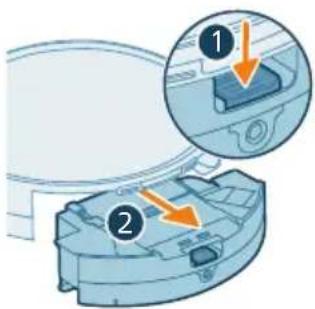
1 Pritisnite gumb za otpuštanje i uklonite modul za čišćenje iz robota.
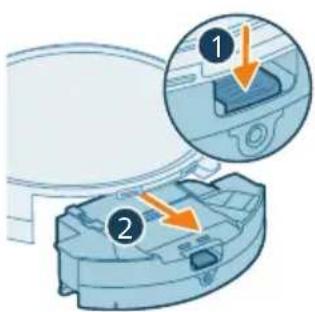
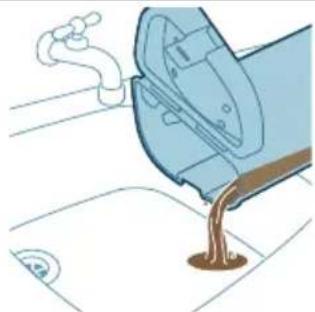
i Napomena: Otvorite spremnik za prljavu vodu iznad sudopera kako biste izbjegli prolijevanje prljave vode po podu.
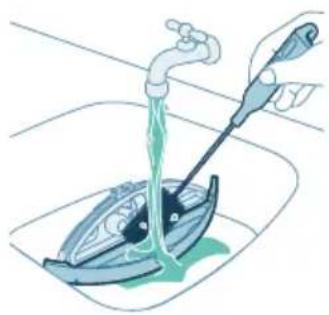
8 Umećite valjkastu krpu u modul za čišćenje sve dok se dijelovi ne uklope jedan u drugi.
i Napomena: pri umetanju valjkaste krpe, pobrinite se da je uzdignuti dio na valjkastoj krpi poravnan s odgovarajućim udubljenjem na modulu za čišćenje.
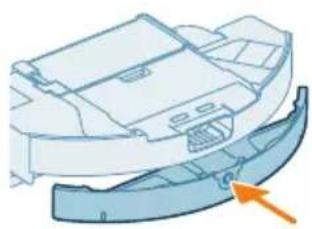
3 Pritisnite gumb sa strane spremnika za prašinu kako biste ga otvorili.
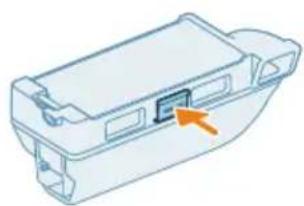
7 Isperite odjeljak za filtar pod mlazom vode iz slavine.
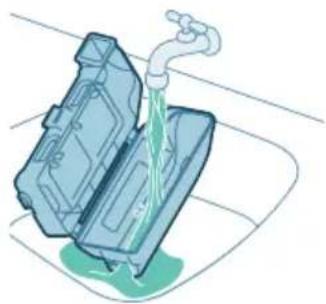
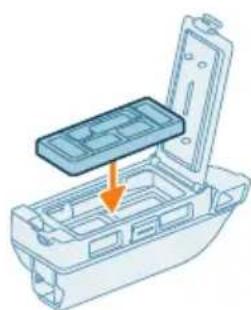
10 Pustite da se spremnik za prašinu i filtar potpuno osuše na suncu ili svježem zraku. Nemojte ih ponovno sastavljati dok su mokri.
i Napomena: upotrebljavajte samo isporučeno sredstvo za čišćenje podova marke Philips XV1493 koje je posebno razvijeno za naše uređaje kako bi se osigurala optimalna učinkovitost i produljio njihov vijek trajanja.
i Napomena: uporaba drugih deterdženata može ugroziti i potencijalno oštetiti unutarnje dijelove uređaja.
Čišćenje glavne četke
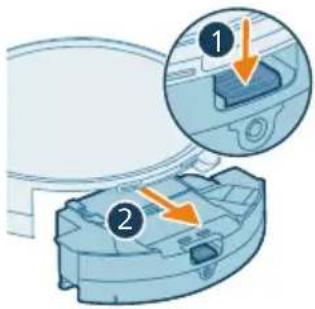
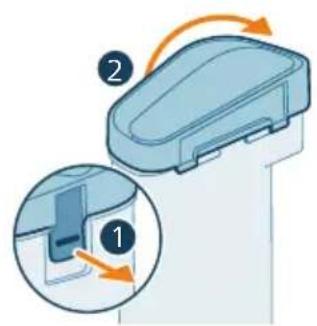
3 Pritisnite gumbe za otpuštanje poklopca četke istodobno kako biste ga podigli i uklonili.
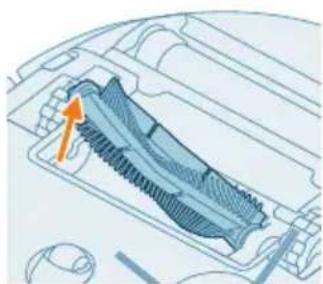
4 Izvucite glavnu četku.
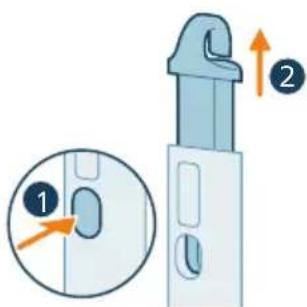
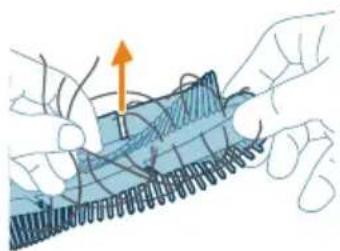
6 Pomoću alata za čišćenje prerežite dlake.
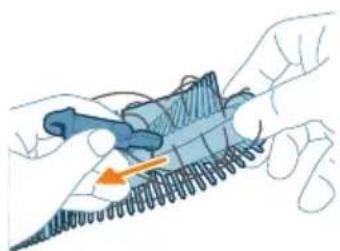
7 Uklonite dlake i prljavštinu s glavne četke.
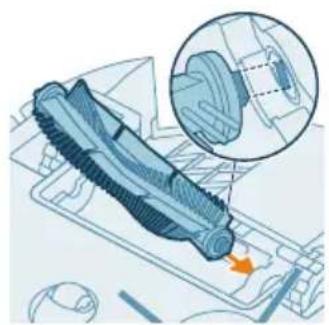
8 Postavite glavnu četku na pravilnu lokaciju. Poravnajte četvrtasti zatik s otvorom četvrtastog oblika.
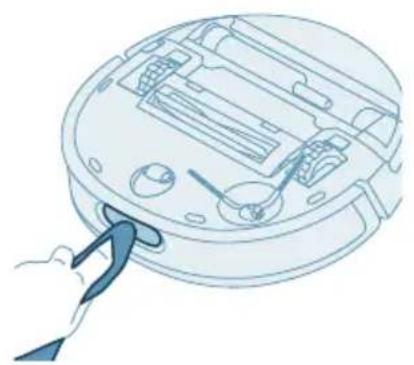
Savjet: pomoću dijela alata s četkom uklonite prašinu i nakupine s bočne četke i robota.

3 Četkom za čišćenje uklonite prašinu i nakupine dlačica s prednjeg i glavnih kotačića.
Možete upotrijebiti nož za šišanje na kraju alata za čišćenje četke kako biste uklonili prašinu ili nakupine dlačica s kotača.
Čišćenje senzora, kontaktnih točaka i prozora IC signala
Kako biste održavali dobru učinkovitost čišćenja, povremeno očistite senzor, kontaktne točke i prozor IC signala suhom i neabrazivnom krpom.
Kada u sredini stanice treperi LED svjetlo narančaste boje, to znači da je vrećica za prašinu puna tj. da nije postavljena ili nije pravilno postavljena.
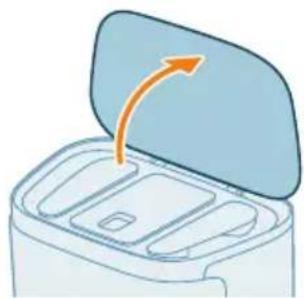
2 Otvorite poklopac odjeljka za vrećicu usisavača u sredini stanice.
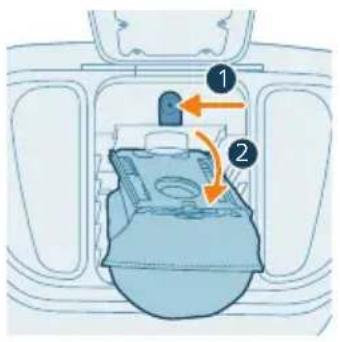
7 Zatvorite poklopac odjeljka za vrećice usisavača.
8 Zatvorite poklopac stanice.
i Napomena: Za informacije o mjestu i načinu narudžbe vrećica usisavača u priručniku pogledajte poglavlje dio Rezervni dijelovi.
Dugotrajna pohrana
1 Potpuno napunite bateriju.
2 Pohranite robot na temperaturi u rasponu od 8 °C do 35 °C.
Svjetlo na robotu svijetli u bijeloj boji.
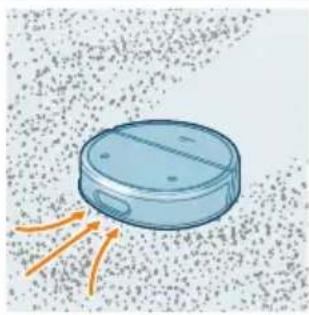
Svjetlo na robotu svijetli u plavoj boji.
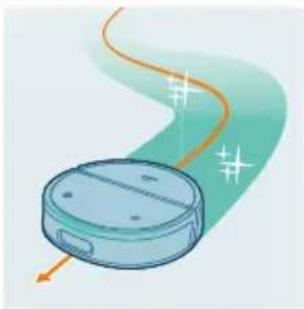
i Napomena: Kada je robot u načinu rada „usisavanje i brisanje“, svjetlo na robotu naizmjenično svijetli bijelom i plavom bojom.
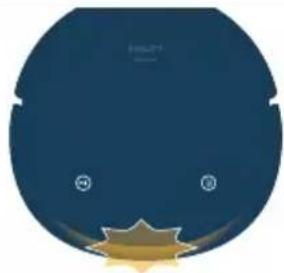
Svjetlo na robotu svijetli u narančastoj boji.

Robot nailazi na pogrešku na koju trebate obratiti pozornost. Obratite pozornost na glasovnu poruku iz robota ili idite u aplikaciju HomeRun za više informacija.
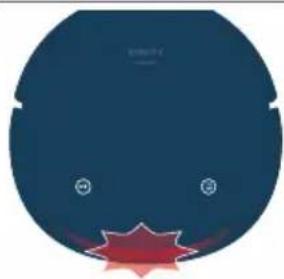
Svjetlo na robotu svijetli u crvenoj boji.

Svjetlo na lijevoj strani stanice treperi u narančastoj boji.
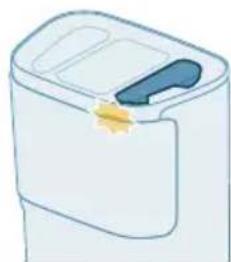
Svjetlo u sredini stanice treperi u narančastoj boji.


Vrećicu za prašinu treba promijeniti, nije na svojem mjestu ili nije ispravno postavljena.
Promijenite vrećicu za prašinu ili provjerite je li ispravno postavljena.
Svjetlo na desnoj strani stanice treperi u narančastoj boji.
Svjetla na stanici trepere u crvenoj boji.

Stanica nije ispravna.
Obratite se službi za potrošače u svojoj državi.
Ponovno postavljanje robota / vraćanje robota na početne postavke
Robot možete ponovno postaviti / vratiti na početne postavke tako da istodobno pritisnete i gumb za povratak i gumb za uključivanje/isključivanje na vrhu robota i zadržite ih pritisnutima 15 sekundi.
i Napomena: nakon ponovnog postavljanja robota ili vraćanja na početne postavke, aplikacija robota mora se ponovno povezati i sve će se relevantne postavke ukloniti.
Zamjena dijelova
Naručivanje dodataka
Za kupnju dodatne opreme ili rezervnih dijelova posjetite
www.philips.com/RoboticsAccessoriesAPP ili se obratite distributeru tvrtke
Philips. Također se možete obratiti Službi za potrošače tvrtke Philips u svojoj zemlji.
Rezervni dijelovi:
1 Pokrenite robotski usisivač s određenog mjesta u prostoriji, a ne sa stanice.
2 Ostavite robot da radi dok se punjiva baterija ne isprazni kako biste bili sigurni da je punjiva baterija potpuno prazna prije nego što je izvadite i bacite.
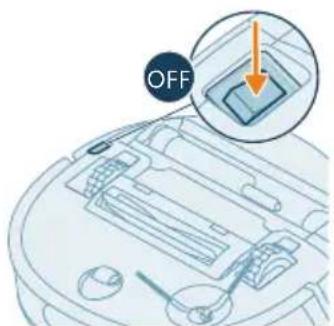
3 Pritisnite prekidač za uključivanje/isključivanje na donjem dijelu robotskog usisivača kako biste isključili robotski usisivač.
8 Odvojite je tako da pritisnete malu kopču na priključku baterije kako biste oslobodili priključak baterije.
9 Odnesite robotski usisivač i punjivu bateriju na mjesto za prikupljanje električnog i elektroničkog otpada.
Jamstvo i podrška
Versuni nudi dvogodišnje jamstvo na ovaj proizvod nakon kupnje. Ovo jamstvo ne vrijedi ako je kvar posljedica nepravilne uporabe ili lošeg održavanja. Ovo jamstvo ne utječe na vaša zakonska potrošačka prava. Ako trebate više informacija ili se želite pozvati na jamstvo, posjetite naše web-mjesto www.philips.com/support.
Vaš je robotski usisavač osmišljen i izrađen s najvećom mogućom pažnjom. U malo vjerojatnom slučaju da mu zatreba popravak, centar za potrošače u vašoj državi pomoći će vam izvođenjem svih potrebnih popravaka u najkraćem mogućem roku i uz maksimalnu susretljivost. Ako u vašoj zemlji ne postoji centar za potrošače, obratite se lokalnom distributeru tvrtke Philips.
Zbrinjavanje i recikliranje
U ovom je poglavlju sažetak osnovnih problema uređaja s kojima se možete susresti. Ako ne možete riješiti problem pomoću informacija navedenih u nastavku, otvorite aplikaciju za robot Philips HomeRun ili posjetite web-mjesto home.id, gdje također možete pronaći videozapise podrške i česta pitanja. Također se možete obratiti centru za korisničku službu tvrtke u svojoj zemlji.
| Korištena je pogrešna lozinka. | Provjerite koristite li ispravnu lozinku za Wi-Fi mrežu. | |
| U aplikaciji je odabran pogrešan model robota. | Provjerite jeste li odabrali ispravni model robota. | |
| Preuzeta je pogrešna aplikacija | Uvijek koristite aplikaciju koju ste preuzeli putem QR koda iz kratkih uputa za korisnike. | |
| Aplikacija i robot gube vezu. | Robot je izvan dosega Wi-Fi signala. | Pričekajte da se robot vrati u područje s dobrim Wi-Fi signalom. |
| Robot je prešao u stanje mirovanja. | Robot će prijeći u stanje mirovanja ako se nije vratio na stanicu. Pritisnite bili koji gumb na robotu kako biste ga aktivirali. Potom ga pošaljite u stanicu putem aplikacije ili pritiskom gumba za povratak. | |
| Promijenila se lozinka za Wi-Fi mrežu. | Kada se Wi-Fi detalji promijene: ponovno dodajte robot u aplikaciju. | |
| Naziv Wi-Fi mreže je promijenjen. | Kada se Wi-Fi detalji promijene: ponovno dodajte robot u aplikaciju. | |
| Račun aplikacije je promijenjen. | Nakon promjene podataka o računu, ponovno dodajte robot u aplikaciju. | |
| E-pošta s kodom za provjeru nije primljena. | Do dolaska e-pošte s kodom za provjeru može potrajati do jedne minute. | Pričekajte više od minute za e-poštu. |
| E-pošta nije poslana. Dodirnite gumb „pošalji ponovno“. | ||
| E-pošta je možda dospjela u mapu neželjene pošte ili smeće. | Provjerite mape neželjene pošte ili smeće. (Adresa e-pošte pošiljatelja započinje s: HomeRun_noreply@). | |
| Korištena je pogrešna adresa e-pošte. | Provjerite jeste li upotrijebili ispravnu adresu e-pošte. | |
| Telefon ili računalo nemaju dobru internetsku vezu za primanje e-pošte. | Provjerite imaju li telefon ili računalo dobru internetsku vezu. | |
| Robot ne može pronaći stanicu. | Stanica nije spojena na napajanje. | Spojite stanicu na napajanje. |
| Senzori na robotu i/ili stanici su prljavi. | Očistite sve senzore robota i stanice. | |
| Zone No-Go, No-Mop, No-Vac ili virtualni zid postavljeni su preblizu stanice ili na putu robota natrag do stanice. | Nemojte spremati zone No-Go, No-Mop, No-Vac ili virtualni zid preblizu stanice ili na putu robota natrag do stanice. | |
| Stanica je postavljena na mjesto s vrlo jakim svjetlom. | Ne stavljajte stanicu na mjesto s jakom svjetlošću (poput izravne sunčeve svjetlosti) jer to može ometati infracrveni signal. | |
| Robot odguruje stanicu. | Stanica nije blizu zida. | Postavite stanicu stražnjim dijelom prema zidu. |
| Senzori na robotu i/ili stanici su prljavi. | Očistite sve senzore robota i stanice. | |
| Stanica nema dovoljno prostora oko sebe (0,5 m sa svake strane i 1,5 m sprijeda). | Provjerite ima li stanica dovoljno prostora oko sebe. | |
| Robot ne čisti kako treba. | Spremnik za prašinu robota je pun. | Ispraznite spremnik za prašinu robota. |
| Postoji prepreka unutar valjkaste krpe. | Odvojite modul za čišćenje, izvadite valjkastu krpu i uklonite sve prepreke. | |
| Prepreke su zaglavljene u četkama. | Uklonite sve prepreke iz četki. | |
| Filtar nije očišćen. Redovito čistite filtar. | ||
| Filtar nije ponovno postavljen ili nije pravilno vraćen na mjesto. | Pravilno vratite filtar na mjesto. | |
| Valjkastu krpu treba zamijeniti. | Zamijenite valjkastu krpu XV1491. Kupite novu valjkastu krpu XV1491 putem aplikacije ili na web-mjestu www.philips.com/RoboticsAccessoriesAPP. | |
| Previše vode izlazi iz krpe / robot previše vlaži pod. | Razina vlažnosti krpe postavljena je previsoko. | Postavite nižu razinu vlažnosti krpe u aplikaciji.VAŽNO: Za brisanje osjetljivih tvrdih podova, kao što su parketi, postavite vlažnost krpe u aplikaciji na najnižu razinu. |
| Glavna četka nije pravilno vraćena. | Uklonite glavnu četku i ponovno je vratite.Poravnajte četvrtastu izbočinu na glavnoj četki s četvrtastim otvorom na modulu za čišćenje. | |
| Bočna četka je deformirana. | Nešto se možda zaglavilo u bočnoj četki. | Uronite četku u vruću vodu na neko vrijeme i pričekajte da se osuši. |
| Kupite novu bočnu četku putem aplikacije ili na web-mjestu www.philips.com/RoboticsAccessoriesAPP. | ||
| Robot ne vozi po crnom podu. | Robot misli da potpuno crni pod predstavlja opasnost od pada – aktivirana je detekcija litice. | Provjerite jesu li svjetla uključena u prostoriji s potpuno crnim podom. |
| Očistite senzor ispadanja na dnu robota. | ||
| Raspoređ je postavljen, ali robot ne počinje čistiti prema rasporedu. | Može se aktivirati funkcija Ne uznemiravaj. | Provjerite u aplikaciji je li funkcija Ne uznemiravaj uključena u isto vrijeme kad i raspored. |
| Robotski usisavač nalazi se u stanju mirovanja. | Provjerite puni li se robot na stanici.Robot će prijeći u stanje mirovanja ako se nije vratio na stanicu. Pritisnite bili koji gumb na robotu kako biste ga aktivirali. Potom ga pošaljite u stanicu putem aplikacije ili pritiskom gumba za povratak. | |
| U aplikaciji je odabrana pogrešna vremenska zona. | Možete promijeniti vremensku zonu u aplikaciji u dijelu Moj račun u odjeljku Profil. | |
| Robot je izgubio vezu s Wi-Fi mrežom. | Provjerite radi li Wi-Fi mreža. | |
| Baterija robota je prazna. | Provjerite je li stanica uključena na napajanje. | |
| Nije moguće prijaviti se u račun aplikacije za robot. | Adresa e-pošte je promijenjena. | Izradite novi račun aplikacije u slučaju da se adresa e-pošte promijenila. |
| Lozinka je pogrešna. | Unesite pravilnu lozinku. | |
| Ako zaboravite lozinku, dodirnite stavku „forgot password" (zaboravljena lozinka) i slijedite korake. | ||
| Odabrana je pogrešna regija zemlje. | Odaberite odgovarajuću regiju zemlje u aplikaciji. |



- UVOD
- PREGLED PROIZVODA
- PRIJE PRVE UPORABE
- PRIPREMA ZA UPORABU
- POSTAVLJANJE STANICE
- PREUZIMANJE APLIKACIJE
- REGISTRIRANJE OSOBNOG RAČUNA
- ZVUČNI SIGNALI
- POSTAVLJANJE JEZIKA GLASOVNIH UPOZORENJA
- PRIPREMA PROSTORIJE ZA MAPIRANJE
- IZRADITE I UREDITE KARTU
- DODAJTE ZONE I TAKO ODREDITE NA KOJIM PODRUČJIMA ROBOT NE SMIJE ČISTITI
- VIRTUALNI ZID I ZABRANJENA ZONA
- ZONA BEZ BRISANJA
- ZONA BEZ USISAVANJA
- POSTAVLJANJE NAČINA ČIŠĆENJA, PRILAGODBE POSTAVKI I REDOSLIJEDA ČIŠĆENJA
- NAČINI ČIŠĆENJA
- VAŽNO: ZA BRISANJE OSJETLJIVIH TVRDIH PODOVA, KAO ŠTO SU PARKETI, POSTAVITE RAZINU VODE U APLIKACIJI NA NAJNIŽU RAZINU
- POSTAVKE NAČINA RADA
- POSTAVKA OPIS
- VAŽNO: NEMOJTE DODAVATI TOPLU VODU U SPREMNIK ZA VODU
- REDOSLIJED ČIŠĆENJA
- KORIŠTENJE ROBOTSKOG USISAVAČA
- PRIPREMA ZA ČIŠĆENJE
- ZAUSTAVLJANJE
- KORIŠTENJE ROBOTA BEZ APLIKACIJE
- OBRAZAC ČIŠĆENJA VAŠEG ROBOTA
- VRAĆANJE NA STANICU
- AUTOMATSKO PONOVNO PUNJENJE I NASTAVAK
- ČIŠĆENJE I ODRŽAVANJE
- KADA OBAVITI ODRŽAVANJE
- ČIŠĆENJE VALJKASTE KRPE I SPREMNIKA ZA VODU IZ ROBOTA
- ČIŠĆENJE GLAVNE ČETKE
- ČIŠĆENJE SENZORA, KONTAKTNIH TOČAKA I PROZORA IC SIGNALA
- DUGOTRAJNA POHRANA
- PONOVNO POSTAVLJANJE ROBOTA / VRAĆANJE ROBOTA NA POČETNE POSTAVKE
- ZAMJENA DIJELOVA
- NARUČIVANJE DODATAKA
- JAMSTVO I PODRŠKA
- ZBRINJAVANJE I RECIKLIRANJE
Marka : PHILIPS
Model : HomeRun 9000 XU9100
Kategorija : Robotski usisavač