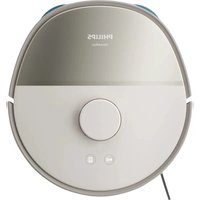
HomeRun 5000 XU5000 - Robot süpürge PHILIPS - Ücretsiz kullanım kılavuzu
Cihazın kılavuzunu ücretsiz bulun HomeRun 5000 XU5000 PHILIPS PDF formatında.


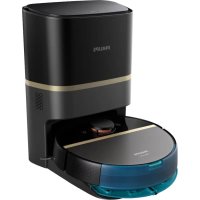
| Ürün türü | Robot süpürge |
| Marka | Philips |
| Model | HomeRun 5000 XU5000 |
| Güç kaynağı | Şarj adaptörü, şarj edilebilir lityum-iyon pil |
| Çalışma süresi | Moda bağlı olarak değişir (yaklaşık 100 dakika) |
| Toz haznesi kapasitesi | Yaklaşık 400 ml (tahmini) |
| Su tankı kapasitesi | Yaklaşık 200 ml (tahmini) |
| Temizlik modları | Süpürme ve silme, Sadece süpürme, Sadece silme, Sessiz, Yoğun |
| Bağlantı | Wi-Fi 2,4 ve 5 GHz, Philips HomeRun uygulaması |
| Haritalama | Lazer navigasyon (LiDAR), harita oluşturma, 5 haritaya kadar |
| Kaçınılacak bölgeler | Sanal duvarlar, yasaklı bölgeler, kuru bölgeler |
| Sensörler | Düşme önleyici, kızılötesi, LDS, engel algılama |
| Ses seviyesi | Yaklaşık 55-65 dB (tahmini) |
| Bakım | Yıkanabilir filtre, yıkanabilir döner bezler, temizlenebilir fırçalar |
| Yedek parçalar | Döner bezler (XV1452), bakım seti (XV1453), yer temizleyici (XV1493) |
| Garanti | 2 yıl |
| Ek işlevler | Temizliğe devam etme, ebeveyn kilidi, çok dilli sesli uyarılar |
Sık sorulan sorular - HomeRun 5000 XU5000 PHILIPS
Kullanıcıların soruları hakkında HomeRun 5000 XU5000 PHILIPS
0 soru bu cihaz hakkında. Bildiklerinizi cevaplayın veya kendinizinki sorun.
Bu cihaz hakkında yeni bir soru sor
Cihazınız için talimatları indirin Robot süpürge PDF formatında ücretsiz! Kılavuzunuzu bulun HomeRun 5000 XU5000 - PHILIPS ve elektronik cihazınızı yeniden ele alın. Bu sayfada cihazınızın kullanımı için gerekli tüm belgeler yayınlanmaktadır. HomeRun 5000 XU5000 markasının PHILIPS.
KULLANIM KILAVUZU HomeRun 5000 XU5000 PHILIPS
Isikliku konto registreerimine
Ürüne genel bakış 980
ilk kullanımdan önce 980
Cihazın kullanıma hazırlanması 981
İstasyonu kurma 981
Yan fırçayı takın 982
Robotu şarj etme 982
Uygulamayı indirme, kaydolma ve Wi-Fi ağına bağlanma ____ 982
Sesli sinyaller 984
Sesli uyarı dilini ayarlama 984
Robotunuz nasıl çalışır? 985
Harita oluşturma 985
Alanlar ekleyerek robotunuza temizlenmeyecek yerleri bildirme ____ 986
Robotunuz nasıl temizler? 987
Temizleme modunu, ayarları ve temizleme sırasını belirleme ____ 987
Robotunuzu kullanma 989
Temizleme oturumuna hazırlanma 989
Uygulama üzerinden ilk temizleme oturumunuzu başlatma ____ 992
Robotu uygulama olmadan kullanma 992
Robotunuzun temizlik düzeni 993
İstasyona dönme 993
Otomatik yeniden şarj ve çalışmaya devam etme 993
Temizlik ve bakım 993
Bakım yapma zamanı 993
Döner paspas bezini temizleme 994
Su haznesinin ve toz haznesinin temizlenmesi 996
Yıkanabilir filtre temizleme 999
Ana fırçayı temizleme 1002
Yan fırçayı temizleme 1003
Ana tekerlekleri ve ön açılı tekerleği temizleme 1004
Sensörler, temas noktaları ve Kızılötesi sinyal penceresini temizleme 1004
Uzun vadeli saklama 1005
Gösterge ışığı sinyalleri ve anlamları 1005
Robotu sıfırlama/ilk hâline döndürme 1006
Çocuk kilidi 1006
Değiştirme 1007
Aksesuarların sipariş edilmesi 1007
Şarj edilebilir pili çıkarma 1008
Garanti ve destek 1008
Ürünün atılması ve geri dönüşüm 1009
Sorun giderme 1009
Giriş
Philips HomeRun 5000 Serisi Robot Süpürgeyi satın aldığınız için teşekkür ederiz! Robotunuzdan en iyi şekilde faydalanmak ve tüm gelişmiş işlevlere erişmek için Philips HomeRun Robot Uygulamasını indirip yükleyebilirsiniz. Ayrıca destek videoları ve sıkça sorulan soruları da uygulamada ya da home.id adresini ziyaret ederek bulabilirsiniz.
Robotu ilk kez kullanmadan önce emniyet broşürünü dikkatlice okuyun ve gelecekte de başvurmak üzere saklayın.
Ürüne genel bakış
1 Başlatma/durdurma düğmesi
2 Geri dön düğmesi
3 Üst kapak
4 Toz haznesi kapağı
5 Yıkanabilir filtre
6 Filtre kutusu
7 Temizleme modülü
8 Toz haznesi
9 Temizleme modülü çıkarma düğmesi
10 Su haznesi kapağı
11 Paspas bez tutucusu
12 Döner paspas bezi
13 Ön açılı tekerlek
14 Şarj temas noktaları (robot)
15 Yan fırça
16 Ana tekerlekler
17 Ana fırça
18 Fırça kapağı
19 Philips zemin temizleyici XV1493
20 Temizleme aracı
21 Adaptör
22 Güç kablosu soketi
23 Şarj istasyonu
24 Altlik
25 Şarj temas noktaları (istasyon)
İlk kullanımdan önce
1 Cihazı kutusundan çıkarın ve tüm ambalajı çıkarın.
2 Koruyucu kapakları çıkarın.
3 Gözle görülür hasar varsa home.id adresini ziyaret edin veya ülkenizdeki Müşteri Hizmetleri Merkezi ile iletişim kurun.
i Not: Su haznesinin içerisinde az miktarda temiz su kalmış olabilir. Bu durum, fabrika kalite kontrollerinden kaynaklanmaktadır. Cihazınızın tamamen temiz ve kullanımının güvenli olduğundan emin olabilirsiniz.
Cihazın kullanıma hazırlanması
İstasyonu kurmak için en iyi yeri seçmeye yönelik ipuçları:
- istasyonu parlak güneş ışığına maruz kalacak şekilde veya mobilyaların altına koymayın. Bu, robotun istasyona geri dönmesine yardımcı olan kızılötesi sinyali engeller.
- İstasyonu duvara karşı düz bir zemine kurun.
- İstasyonu sert bir zemine kurun.
- İstasyonu merdiven veya ısı kaynaklarının (radyatör) yakınına koymayın.
- Wi-Fi çekim kapsamının iyi olduğu bir konuma kurun.
İstasyonu kurma
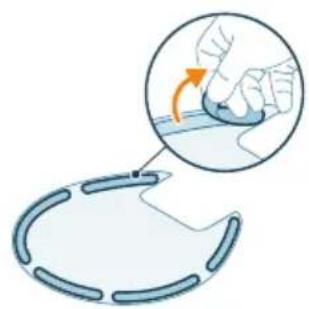
1 Altlığın arka tarafından bulunan etiketleri soyup çıkarın.
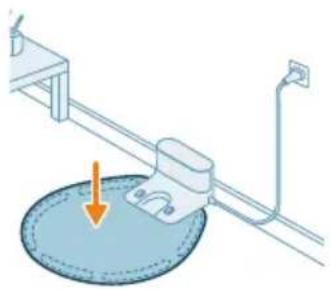
2 Altlığı ön yüzü yukarı gelecek şekilde çevirin ve üzerine istasyonu yerleştirmeden önce zemine iyice yapıştırın.
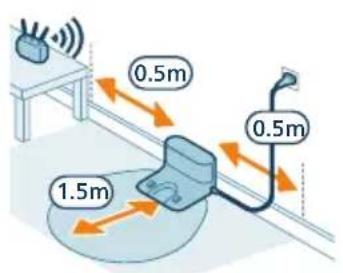
3 istasyonu doğru boyutlarda kurarak yerleştirin.
i Not: İstasyonun yan taraflarında 0,5 metre, istasyonun ön kısmında ise 1,5 metre boşluk bırakın.
4 istasyonu güç kaynağına bağlayın.
5 Robotun güç kablosunun üzerinden geçmemesi için kablonun kalan kısmının istasyonun tamamen arkasında kalacak şekilde yerleştirildiğinden emin olun.
Yan fırçayı takın
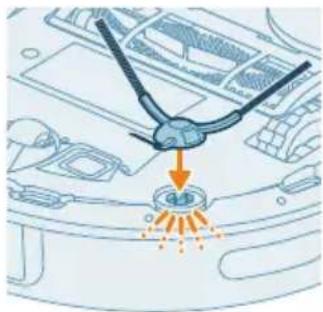
Yan fırçayı robotun alt kısmında doğru konuma oturtarak takın.
Robotu şarj etme
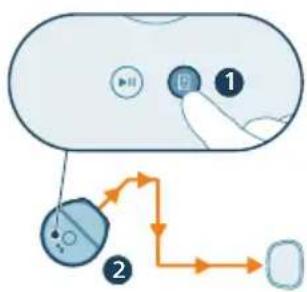
1 Robotu doğru pozisyonuna getirin ve istasyonun önündeki zemine koyun.
i Not: Üst kapağın üzerindeki düğmelerin istasyona dönük olduğundan emin olun.
2 İstasyonun güç kaynağına bağlı olduğundan emin olun.
3 Geri dön düğmesine basın. Robot, istasyondaki doğru konumuna gidecektir.
4 Robot tamamen şarj olana kadar bekleyin.
Pil boşsa robot, istasyondaki doğru konumuna kendi kendine gitmez. Bu durumda şu adımları uygulayın:
1 Robotu doğru pozisyonuna getirin ve istasyonun önündeki zemine koyun.
i Not: Üst kapağın üzerindeki düğmelerin istasyona dönük olduğundan emin olun.
2 Robotun alt kısmındaki şarj temas noktalarını istasyonun şarj temas noktalarıyla hizalayın.
3 Robotu istasyona yerleştirin ve robotun altındaki şarj temas noktalarının istasyonun şarj temas noktalarıyla temas ettiğinden emin olun.
i Not: Robotun doğru konumda olduğundan ve şarj olmaya başladığından emin olun.
i Not: Robot şarj olmaya başladığında, üst kapağındaki düğmeler beyaz renkte (pil seviyesi: %15-%100) veya sarı (pil seviyesi: <%15) yanar. Pil boşsa robotun şarj olmaya başladığıni belirtmesi biraz zaman alabilir.
4 Robot tamamen şarj olana kadar bekleyin.
Uygulamayı indirme, kaydolma ve Wi-Fi ağına bağlanma
Uygulama içeriği
Philips HomeRun Robot Uygulaması, robotunuzu istediğiniz her yerden kontrol etmenize olanak tanır. Ayarları kontrol edebilir ve destek hizmetine hızlı bir şekilde ulaşabilirsiniz.
Uygulama ile şunları yapabilirsiniz:
- Evinizin bir haritasını ya da sanal kat planını tasarlayın.
- Temizlenecek odaları seçin.
- Her oda için farklı temizleme modları ve ayarlar arasından birini seçin.


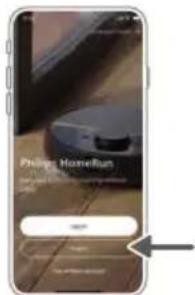
- Temizlik oturumunu gerçek zamanlı olarak izleyin ve pil seviyesini kontrol edin.
- Bildirimler ve uyarılar alın.
- Bir temizleme oturumu planlayın.
- Bakım durumuna bakın ve yedek parçaları bulun.
- Kullanım videolarını izleyin.
- Tam kullanım kılavuzuna erişin.
- SSS bölümünde sorunlarınızın yanıtlarını bulun.
- Müşteri Hizmetleri ile iletişime geçin.
Uygulamayı indirme
1 Philips HomeRun Robot Uygulamasını indirmek için sol taraftaki veya robotun ambalajı üzerindeki QR kodunu taratın.
Veya:
Apple App Store'da veya bir Android App Store'da "Philips HomeRun Robot Uygulamasını" arayın.
2 Uygulamayı indirip yükleyin.
3 Uygulamadaki talimatları izleyin.
Kişisel bir hesap kaydettirme
Kişisel bir hesap kaydettirerek aşağıdaki avantajlardan faydalanabilirsiniz:
- Robotu birden fazla cihazdan, ör. bir akıllı telefon, kontrol edin.
- Eviniz için özelleştirilmiş temizleme planları gibi önemli verileri kaydedin.
i Not: Telefonunuzu değiştirirseniz ve hesabınız yoksa özelleştirilmiş tüm temizleme planlarını z kaybedersiniz.
Önemli: Philips, gizliliğinize değer verir ve saygı duyar. Kayıt olmadan önce uygulamadaki bağlantıdan gizlilik bildirimimize göz atabilirsiniz.
Wi-Fi bağlantısını ayarlama
i Başlamadan önce: Robotun ve mobil cihazınızın Wi-Fi kapsamının iyi olduğundan ve mobil cihazınızın, robotu bağlamak istediğiniz Wi-Fi ağına bağlı olduğundan emin olun.
1 Uygulamadaki "Robot ekle" düğmesine basıp talimatları izleyin.
2 Robotu uygulamadaki Wi-Fi ağıyla eşleştirin. Wi-Fi parolanızı hazırlda bulundurun.
3 Başlatma/durdurma düğmesine ve geri dön düğmesine aynı anda basın ve üç saniye boyunca basılı tutun. Robot ön kenarı üzerindeki ışık beyaz renkte yanıp sönerek robotun Wi-Fi kurulum modunda olduğunu gösterir.
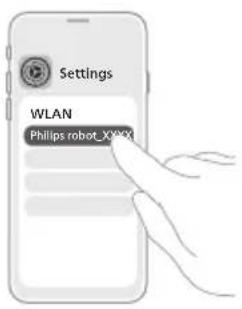
4 Uygulamada görünüyorsa katılma düğmesine dokunarak "Philips robotu" ağına bağlanın.
i Not: Uygulamada katılma düğmesi görünmüşora uygulamadan çıkıp mobil cihazınızdaki "Ayarlar" bölümünün altında yer alan Wi-Fi bölümüne gidin. Bu bölümde "Philips robotu" ağını seçebilir ve bu ağa bağlanabilirsiniz. "Philips
robotu"na bağlandıktan sonra, Wi-Fi bağlantısına devam etmek için manuel olarak HomeRun robot uygulamasına geri dönün.
i Not: Robotunuz hem 2,4 GHz hem de 5 GHz frekanslı Wi-Fi bantlarına bağlanabilir.
Wi-Fi eşleşmesi başarısız olursa:
- HomeRun uygulamasından çıkın.
- Mobil Wi-Fi bağlantınızı kontrol edin.
- Doğru modeli seçip seçmediğinizi kontrol edin.
- Doğru Wi-Fi parolasını girip girmediğinizi kontrol edin.
- Robotun hâlâ Wi-Fi kurulum modunda olup olmadığına bakın.
i Not: Eşleştirmenin başarılı olmadığını, robotunuzdaki ışığın sarı renkte yanıp sönmesinden anlayabilirsiniz.
i Not: Sorunu çözemiyorsanız destek bilgileri ve Müşteri Hizmetleri iletişim bilgileri için home.id adresini ziyaret edin.
Sesli sinyaller

- Robotun İngilizce olan sesli uyarı dilini kendi diliniz olarak değiştirebilirsiniz. Dili değiştirmek için uygulamayı indirin ve yeni dili indirebilmesi için robotu Wi-Fi ağına bağlayın.
- Uygulama, uyarılar vererek robotla ilgilenilmesi gerektiğini size hatırlatır. Bu sayede robot siz yokken temizlik yapıyor olsa bile gerçek zamanlı durumu hakkında tam olarak bilgilendirilirsiniz.
Sesli uyarı dilini ayarlama
i Robotu Wi-Fi ağına bağladıktan hemen sonra sesli uyarı dilini ayarlayabilirsiniz.
1 Robotun uygulamaya bağlı olduğundan emin olun.
2 Uygulamadaki iki bölümde, sesli uyarı dilini değiştirebileceğiniz seçeneği bulabilirsiniz.
- Robotu adlandırmanız istendiği uygulama ekranında.
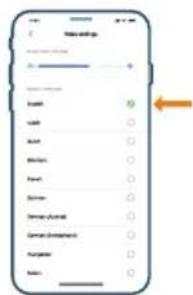
- Sağ üst köşedeki "Ayar" simgesine basıp "Ses ayarları" sekmesini seçerek. 3 Daha sonra bu ekrandan sesli uyarı dilini seçin.
Robotunuz nasıl çalışır?
Harita oluşturma
Harita oluşturma nasıl çalışır?
Robot odalarda gezinirken zeminin bir haritasını oluşturmak için odaları hızlı bir şekilde tarar.
Harita Düzenleyici
Uygulamada Harita Düzenleyici'yi kullanarak şunları yapabilirsiniz:
- Her oda için robotun temizlik rutinini özelleştirebilmek adına odaları düzenleyebilirsiniz (odaları birleştirin/ayırın, odaları adlandırın).
- Robotun temizleyip temizleyemeyeceği yerleri belirtmek için bölgeler ekleyebilirsiniz.
- Evinizin her katı için bir harita oluşturabilir ve 5 taneye kadar harita saklayabilirsiniz. Ortamda bir şey değişirse robotunuz, bir sonraki temizleme oturumunda otomatik olarak alanın haritasını yeniden oluşturur.
Odayı harita oluşturma için hazırlama
Robotunuza her odada gezinerek bir harita veya kat planı oluşturması için yardımcı olun.
Şunları kontrol edin:
- Robot ve istasyon haritalamak istediğiniz katta mı?
- Tüm mobilyalar her zamanki yerinde mi?
- Kablolar ve oyuncaklar gibi küçük nesneler kaldırıldı mı?
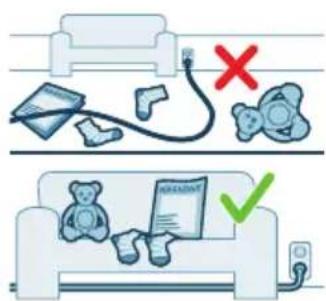
- Odalar arasındaki kapıları açık biraktınız mı?
- Dışarıya açılan kapıları kapattınız mı?
i Not: Robot, bir nesneye takıldığında haritalama işlemini durdurur veya uyku moduna girer.
Önemli: Robotunuzun evin içinde geçeceği yolun engelsiz olduğundan emin olun.
Harita oluşturma ve düzenleme
Önemli: Robot, haritalama işlemini tamamladığında istasyona kendiliğinden geri dönecektir.
Önemli: Haritalama işlemine başlamadan önce, robotun üzerindeki paspas bezlerini ve paspas bezi tutucularını çıkarın. Paspas bezleri takılıysa dahili halı algılama özelliği robotun halıyla kaplı alanlardan geçmesini ve bu alanları haritalamasını engeller. Paspas bezlerini ve tutucularını çıkarmak, halılar da dahil olmak üzere tüm alanın eksiksiz bir şekilde haritalanmasını sağlayarak temizleme performansını en üst düzeye çıkarır.
Önemli: Robot halı üzerinde hareket edemiyorsa haritalama işlemi tamamlanana kadar halıyı başka bir konuma taşıyın.
1 Bir harita oluşturmak için, robotu uygulama ile eşleştirdikten hemen sonra ya da öncesinde bir harita oluşturulmamışsa ana ekrandaki "Harita oluştur" seçeneğine dokunun. Dilerseniz sağ üst köşedeki "Ayarlar" simgesine dokunup "Haritalarım" seçeneğini ve ardından sağ üst köşedeki "+" simgesini seçebilirsiniz. Ardından uygulamadaki talimatları izleyin. 2 Haritanızı düzenlemek için ana ekrandaki harita simgesine dokunun ya da sağ üst köşedeki "Ayarlar" simgesine dokunup "Haritalarım" seçeneğini seçtikten sonra düzenlemek istediğiniz harita için "Haritayı düzenleme" öğesini seçin.
i Not: Yalnızca o anda kullanılan haritayı düzenleyebilirsiniz.
Alanlar ekleyerek robotunuza temizlenmeyecek yerleri bildirme
Uygulamada Harita Düzenleyici'ye giderek robotunuzun uzak durmasını istediğiniz bölgeleri ekleyin. Haritanızın sağ alt tarafındanı küçük simgeyi kullanın.
Sanal duvar ve Girilmeyecek bölge
Sanal duvarlar (*), robotun gitmesini istemediğiniz bir alana giden odayı kapatır. Girilmeyecek bölgeler ()robotun uzak durması için bir odanın içindeki bir alanı ayırır.
Sanal duvarlar veya Girilmeyecek bölgeleri şu amaçla kullanabilirsiniz:
- Kırılgan nesneleri korumak. Robot yalnızca en az 2,5 cm yükseklik, uzunluk ve genişliğe sahip nesneleri algılayabilir.
- Robotun temizlik yaparken takılmasını engellemek.
i Not: Robot, uzun tüylü halılara, saçaklı halılara veya banyodaki gibi çok hafif kilimlere takılabilir. Robot, aynı zamanda zemindeki kabloları da algılayamaz.
- Robotu korumak.
i Not: Robotu, kısmen veya tamamen suyla kaplanmış olabilecek yerlerde kullanmayın.
Önemli: Sanal duvarlar ve Girilmeyecek bölgeler, tehlikelere karşı korumak amacıyla kullanılmamalıdır.
Önemli: Sanal duvarlar ve Girilmeyecek bölgeler, robotun istasyona geri dönmesini engellememelidir.
Paspaslanmayacak bölge
Robotun halıları veya kilimleri paspaslamasını engellemek için Paspaslanmayacak bölgeler ( ) oluşturun.
i Not: Robot, "Süpür ve Paspasla" ve "Paspasla" modlarındanayken Paspaslanmayacak bölgelerden uzak duracaktır.
Robotunuz nasıl temizler?
Uygulamada aşağıdakileri seçebilirsiniz:
Alan Açıklama
| Rutin Tüm zeminin normal, günlük temizliği için bunu kullanın. Robot çevreyi tanımazsa önce haritalama yapar ve ardından son ayarlanan modu kullanarak temizlik işlemi gerçekleştirir. Temizlik tamamlandığında robot, istasyona geri döner. |
Oda Tüm zemini değil, bir veya birkaç odayı temizlemek için kullanın.
Bölge Tüm zemini değil, bir veya birden çok odanın bir kısmını temizlemek için kullanın.
Temizleme modunu, ayarları ve temizleme sırasını belirleme
Uygulamada her oda için beş temizleme modu seçebilirsiniz. Bunlar, çoğu durumda kullanılabilen standart modlardır. Temizleme tercihlerini ve gelişmiş ayarları belirleyerek temizleme modunuzu özelliştirebilirsiniz.
Temizleme modları
Mod Açıklama
Süpür ve Sil Tek seferde süpürüp paspaslar. Zeminlerin rutin temizliği için idealdir.
ÖNEMLİ: Parke zeminler gibi hassas sert zeminleri paspaslamak için uygulamadaki ıslaklık seviyesini en düşük seviyeye ayarlayın.
Mod Açıklama
| Süpür Yalnızca süpürür. Paspaslanmaması gereken alanlar için idealdir. |
| i Not: "Süpür" modu yalnızca paspas bezleri takılı olmadığında kullanılabilir. |
| Paspaslama Yalnızca paspaslar. Hafif temizlik gerektiren sert zeminler için idealdir. |
| Sessiz Gürültüyü en aza indirmek için emiş gücü azaltılır ve robot sessize alınır. |
| Yoğun Tek seferde süpürüp paspaslar. Küçük alanların derinlemesine temizlenmesi için idealdir.Bu modda büyük alanları temizlemenin önerilmediğini lütfen unutmayın. Robot, bir alandan 5 defa geçerek temizleme süresinin ve pil kullanımın önemli oranda artmasını sağlar. |
Mod ayarları
"Süpür ve Paspasla", "Süpür" ve "Paspasla" modları için aşağıdaki mod ayarlarını detaylı şekilde özelleştirebilirsiniz:
Ayar Açıklama
| Emiş gücü Emiş gücünü değiştirin:- Düşük : Daha az enerji kullanır ve daha az gürültü yapar.- Normal : Ofta miktarda enerji kullanan rutin, etkili temizlik.- Yüksek : Daha büyük alanları temizlemeye uygundur ve Maks moduna kıyasla enerji verimliliği daha yüksektir.- Maks : Eşil hayvan tüylerini ve halılara gömülü daha sert partikülleri gidermeye uygundur. |
Paspas Islaklığı Su akışı kontrol pompasından paspasa pompalanan akış hızını belirleyin:
ÖNEMLİ: Su haznesine 60 °C'nin üzerinde sıcaklıkta su doldurmayın.
- Düşük: Daha az su kullanır. Minimum kirliliğe sahip zeminler için uygundur.
- Orta: Yüzeysel kirleri giderir.
- Yüksek: Ayak izleri gibi daha zorlu izleri gidererek kusursuz bir bitiş sağlar.
Tekrar Robotunuza kaç geçiş yapmasını istediğinizi söyleyin:
Rutin temizlik için tek geçiş yeterlidir. İnatçı kirleri gidermeniz gerekiyorsa birden çok geçiş kullanmanızı öneririz.
Birden çok geçiş, toplam temizleme süresini artırır.
Temizleme sırası
Sağ üst köşedeki ayar simgesine dokunup "Temizleme sırası"ni seçerek uygulamada kendi temizleme sıranızı belirleyebilirsiniz.
Robotunuzu kullanma
Temizleme oturumuna hazırlanma
1 Çıkarma düğmesine basıp temizleme modülünü robottan çıkarın.
2 Paspas bezi tutucularını çıkarın.
3 Döner paspas bezlerini paspas bezi tutucularından çıkarın.
4 Döner paspas bezlerini önceden ıslatın.
MAX 60 °C
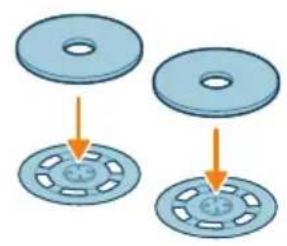
5 Döner paspas bezlerini paspas bezi tutucularına yapıştırın.
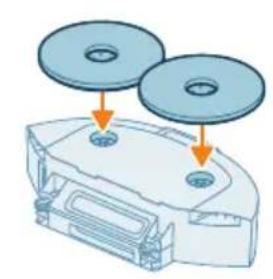
6 Paspas bezi tutucularını temizleme modülüne takın.
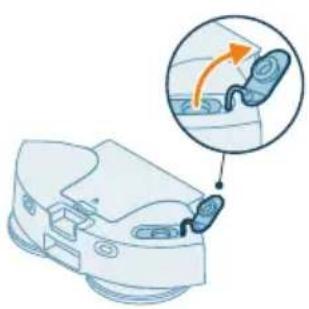
7 Su haznesinin kapağını açın.
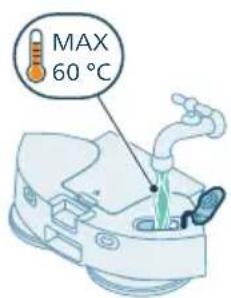
8 Su haznesini en fazla 60 °C sıcaklığında su ile doldurun.
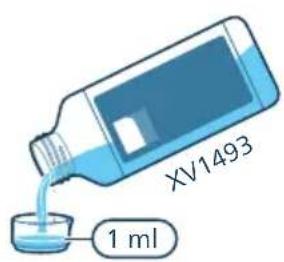
9 İsteğe bağlı: Su haznesine 1 ml Philips zemin temizleyici XV1493 ekleyin.
i Not: Yalnızca tedarik edilen Philips zemin temizleyici XV1493'ü kullanın. Bu ürün, ideal performans sağlamak ve kullanım ömrünü uzatmak amacıyla cihazlarımız için özel olarak tasarlanmıştır.
i Not: Alternatif temizleme deterjanlarının kullanılması, makinenin dâhilî bileşenlerini tehlikeye atabilir ve bu bileşenlere zarar verebilir.
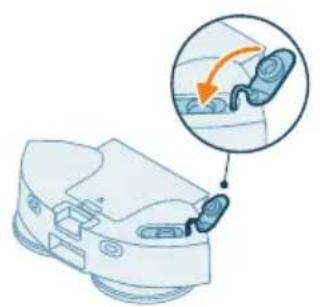
10 Su haznesinin kapağını kapatın.
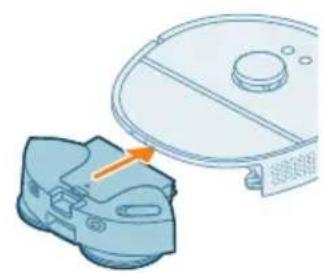
11 Temizleme modülünü robota geri takın.
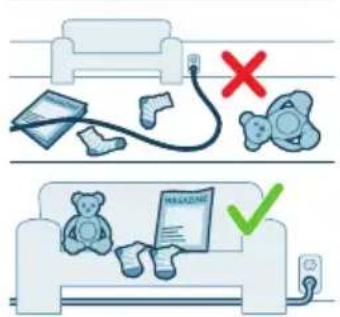
12 Robotun takılmasını önlemek için tüm kabloları, telleri ve kordonları yerden kaldırın.
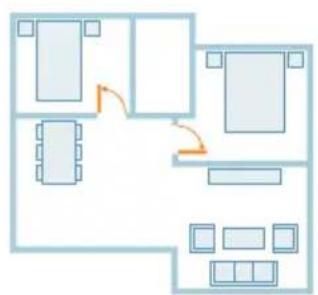
13 İç kapıların tümünü açın.
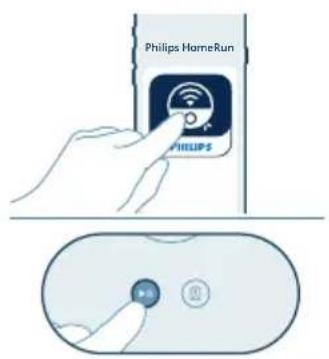
14 Uygulamadan veya robotun üzerindeki başlatma/durdurma düğmesine basarak bir temizleme oturumu başlatın.
Uygulama üzerinden ilk temizleme oturumunuzu başlatma
Başlat
1 Uygulamayı açın.
2 Temizleme alanını seçin: "Rutin", "Oda" veya "Bölge".
3 "Başlat" simgesine basın.
i Not: Pil seviyesi çok düşükse temizlik başlamayabilir. Bir temizleme oturumuna başlatmadan önce robotun yeterince şarj edilmesini bekleyin.
Durdur
1 Uygulamadaki Duraklat simgesine basın. Robot çalışmayı durdurur.
2 Tekrardan Başlat simgesine basın. Robot çalışmaya devam eder.
3 "Geri dön" simgesine basın. Robot istasyona geri döner.
Robotu uygulama olmadan kullanma
i Not: Ideal bir deneyim için uygulamayı kullanmanızı öneririz.
Uygulama olmadan robotu çalıştırmak için üzerindeki iki düğmeyi kullanabilirsiniz:
- Başlatma/durdurma düğmesi
- Robotu açıp kapatmak için düğmeye uzun basın (3 sn.).
- Temizlemeye başlamak veya temizlemeyi duraklatmak için kısa basın. Temizlemeye devam etmek için tekrar basın.
i Not: Robotun üzerindeki başlatma/durdurma düğmesine basarak bir temizleme oturumu başlattığınızda robot, varsayılan olarak "Süpür ve Paspasla" modunda çalışır.
- Geri dön düğmesi
- Kısa basma (robot temizlik yapmadığında): Robot istasyonu bulup şarj olmaya başlar.
- Temizlik sırasında kısa basma: Robot temizlemeyi bırakır. Tekrar kısa basma: Robot şarj olmak için istasyona döner.
- Robotun istasyona döndüğü sırada kısa basma: Robot istasyona dönmeyi durdurur. Robotun istasyona gitmesini sağlamak için tekrar basın.
i Not: Wi-Fi'yi devre dışı bırakmak için cihazı sıfırlayın ve uygulamadaki robotu kaldırın. Wi-Fi'yi açmak için robotu uygulamaya tekrar ekleyin.
i Not: Robotu sıfırlamak veya varsayılan ayarlarına geri döndürmek için robotun üzerindeki geri dön düğmesine 15 saniye boyunca basılı tutabilirsiniz.
Robotunuzun temizlik düzeni
flowchart
graph TD
    A["①"] --> B["②"]
    B --> C["③"]
    C --> D["④"]
    D --> E["⑤"]
    E --> F["⑥"]
    F --> G["⑦"]
    G --> H["⑧"]
    H --> I["⑨"]
    I --> J["⑩"]
    J --> K["⑪"]
    K --> L["⑫"]
    L --> M["⑬"]
    M --> N["⑭"]
    N --> O["⑮"]
    O --> P["⑯"]
    P --> Q["⑰"]
    Q --> R["⑱"]
    R --> S["⑲"]
    S --> T["⑳"]
    T --> U["㉑"]
    U --> V["㉒"]
    V --> W["㉓"]
    W --> X["㉔"]
    X --> Y["㉕"]
    Y --> Z["㉖"]
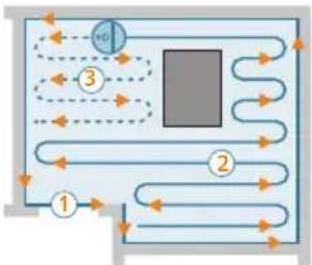
Robot, evini düzenli bir şekilde temizler. Robot, odaları sırayla temizler ve kalan yüzeye geçmeden önce ilk olarak her zaman odanın kenarlarını temizlemeyerek işe başlar.
İstasyona dönme
flowchart
graph TD
    A["3"] --> B["5"]
    B --> C["2"]
    C --> D["1"]
    D --> E["1"]
    E --> F["2"]
    F --> G["3"]
    style A fill:#f9f,stroke:#333
    style B fill:#bbf,stroke:#333
    style C fill:#f9f,stroke:#333
    style D fill:#bbf,stroke:#333
    style E fill:#f9f,stroke:#333
    style F fill:#f9f,stroke:#333
    style G fill:#f9f,stroke:#333
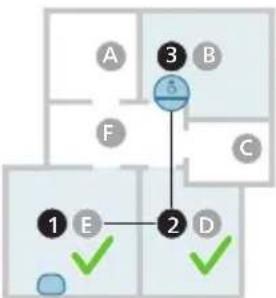
Robotunuz, temizleme oturumunu tamamladıktan sonra yeniden şarj olmak için otomatik olarak istasyona geri döner.
Otomatik yeniden şarj ve çalışmaya devam etme
Temizlik sırasında pil seviyesi düşerse (<%15) robot, yeniden şarj olmak için otomatik olarak istasyona geri döner. Kalan temizleme alanına göre gerekli gücü hesaplar ve pil yeteri kadar şarj olduğunda robot temizlemeye devam eder. Bu işlevi, uygulamada sağ üst köşedeki ayarlar simgesine dokunup "temizlemeye devam et" seçeneğini açarak veya kapatarak devre dışı bırakabilirsiniz.
i Not: Bu işlevi uygulamadan devre dışı bıraktığınızda robot, şarj olduktan sonra bitirilmemiş temizleme görevine devam etmez.
Temizlik ve bakım
Bakım yapma zamanı
Parça Temizlik Değiştirme
| Döner paspas Kullanım sonrası 3 - 6 ay |
| Ana fırça Ayda bir 6 - 12 ay |
| Yıkanabilir filtre Ayda bir 3 - 6 ay |
| Yan fırça Ayda bir 6 - 12 ay |
| Ana tekerlekler ve Ön açılı tekerlek | Ayda bir - |
| LDS navigasyon (LiDAR) sensörü | Ayda bir - |
| Sensörler:- Kızılötesi sinyal sensörleri- Düşme önleme sensörü (4x) | Ayda bir - |
| Şarj işlemi temas noktaları (robot ve istasyon) | Ayda bir - |
| Altlık Ayda bir |
Döner paspas bezini temizleme
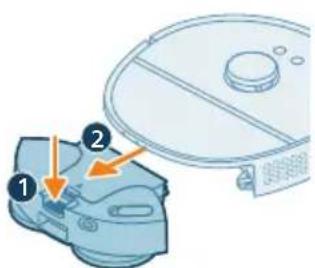
i Not: Döner paspas bezlerini herhangi bir temizleme deterjanıyla temizlemeyin. Yalnızca musluk suyu kullanın.
1 Çıkarma düğmesine basıp temizleme modülünü robottan çıkarın.
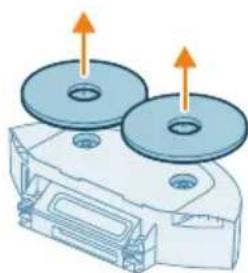
2 Paspas bezi tutucularını çıkarın.
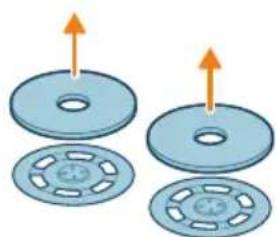
3 Döner paspas bezlerini paspas bezi tutucularından çıkarın.
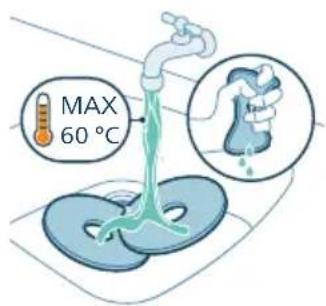
4 Döner paspas bezlerini, en fazla 60 °C sıcaklığında musluk suyu ile durulayın.
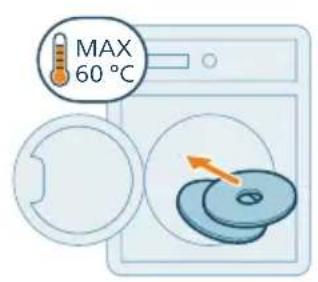
5 Döner paspas bezlerini çamaşır makinesinde de yıkanabilir.
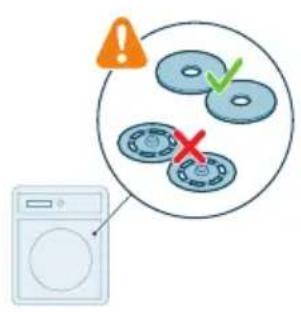
i Not: Paspas bezi tutucularını çamaşır makinesinde yıkamayın.
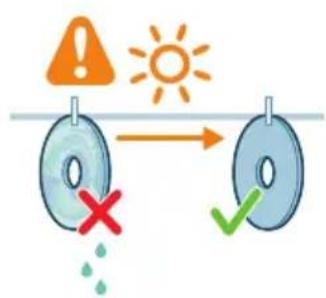
6 Döner paspas bezlerini havayla kurutun.
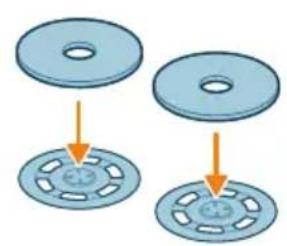
7 Döner paspas bezlerini paspas bezi tutucularına yapıştırın.
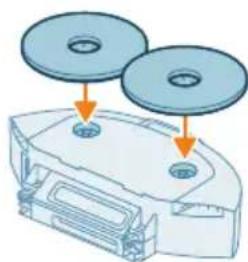
8 Paspas bezi tutucularını temizleme modülüne takın.
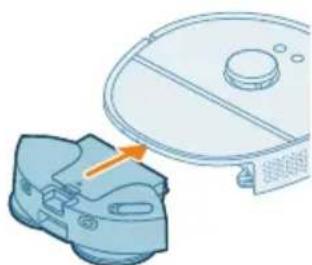
9 Temizleme modülünü robota geri takın.
Su haznesinin ve toz haznesinin temizlenmesi
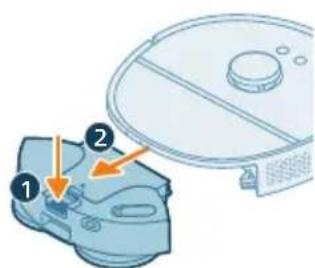
i Not: Su haznesini ve toz haznesini herhangi bir temizleme deterjanı ile temizlemeyin. Yalnızca musluk suyu kullanın.
1 Çıkarma düğmesine basıp temizleme modülünü robottan çıkarın.

2 Su haznesinin kapağını açın.
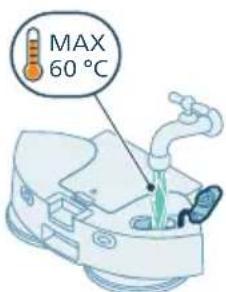
3 Su haznesini en fazla 60 °C sıcaklığında su ile doldurun.
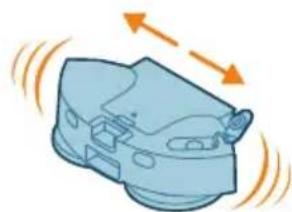
4 Su haznesini lavabonun üzerinde sallayın.
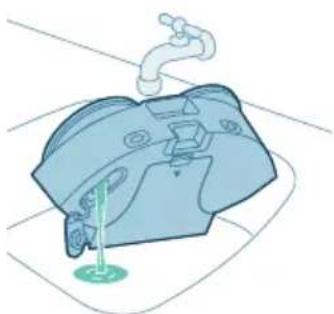
5 Su haznesinde kalan suyu boşaltın.
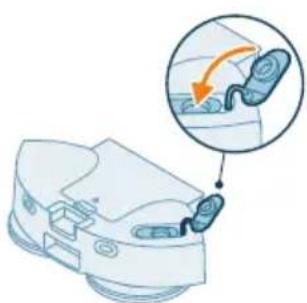
6 Su haznesinin kapağını kapatın.
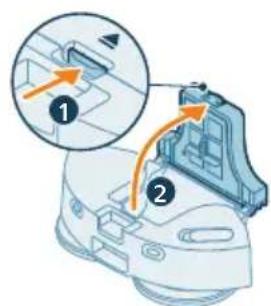
7 Açma düğmesine basarak toz haznesini açın.
998 Türkçe
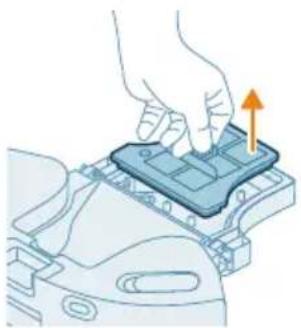
8 Filtre kutusunu kapaktan çıkarın.
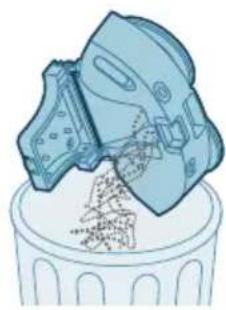
9 Toz haznesindeki biriken tozu boşaltın.
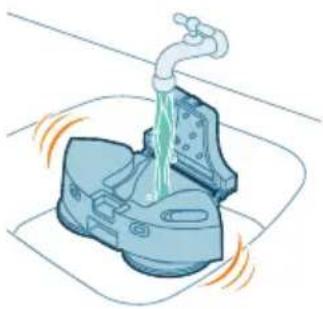
10 Toz haznesini musluk altında durulayın.
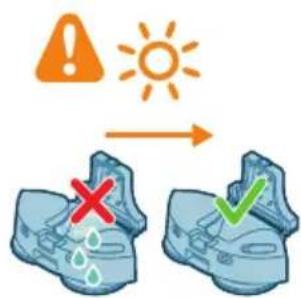
11 Toz haznesini kurumaya bırakın.
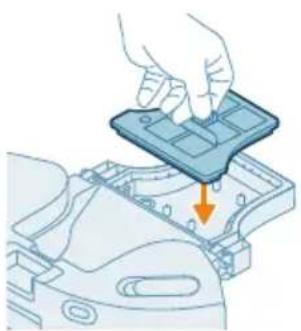
12 Filtre kutusunu kapağa tekrar yerleştirin.
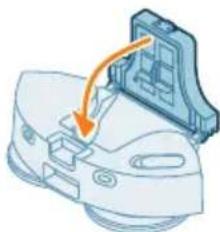
13 Toz haznesinin kapağını kapatın.
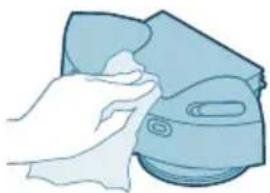
14 Temizleme modülünün dış yüzeyini temiz ve kuru bir bez kullanarak silin.
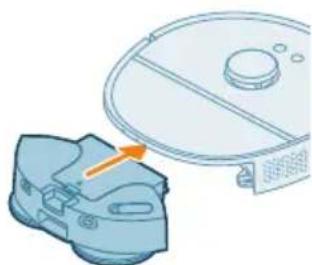
15 Temizleme modülünü robota geri takın.
Yıkanabilir filtre temizleme

i Not: Yıkanabilir filtreyi herhangi bir temizleme deterjani ile temizlemeyin. Yalnızca musluk suyu kullanın.
1 Çıkarma düğmesine basıp temizleme modülünü robottan çıkarın.


- Isikliku konto registreerimine
- Giriş
- Ürüne genel bakış
- İlk kullanımdan önce
- Cihazın kullanıma hazırlanması
- İstasyonu kurma
- Yan fırçayı takın
- Robotu şarj etme
- Uygulamayı indirme, kaydolma ve Wi-Fi ağına bağlanma
- Uygulama içeriği
- Uygulamayı indirme
- Kişisel bir hesap kaydettirme
- Wi-Fi bağlantısını ayarlama
- Sesli sinyaller
- Sesli uyarı dilini ayarlama
- Robotunuz nasıl çalışır?
- Harita oluşturma
- Harita oluşturma nasıl çalışır?
- Harita Düzenleyici
- Odayı harita oluşturma için hazırlama
- Harita oluşturma ve düzenleme
- Alanlar ekleyerek robotunuza temizlenmeyecek yerleri bildirme
- Sanal duvar ve Girilmeyecek bölge
- Paspaslanmayacak bölge
- Robotunuz nasıl temizler?
- Temizleme modunu, ayarları ve temizleme sırasını belirleme
- Temizleme modları
- Mod Açıklama
- Mod ayarları
- ÖNEMLİ: Su haznesine 60 °C'nin üzerinde sıcaklıkta su doldurmayın.
- Temizleme sırası
- Robotunuzu kullanma
- Temizleme oturumuna hazırlanma
- Uygulama üzerinden ilk temizleme oturumunuzu başlatma
- Başlat
- Durdur
- Robotu uygulama olmadan kullanma
- Robotunuzun temizlik düzeni
- İstasyona dönme
- Otomatik yeniden şarj ve çalışmaya devam etme
- Temizlik ve bakım
- Bakım yapma zamanı
- Döner paspas bezini temizleme
- Su haznesinin ve toz haznesinin temizlenmesi
- Türkçe
- Yıkanabilir filtre temizleme
Marka : PHILIPS
Model : HomeRun 5000 XU5000
Kategori : Robot süpürge