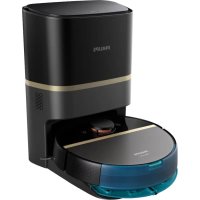
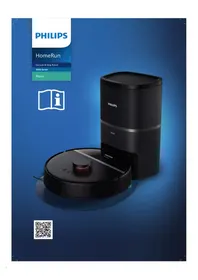
PHILIPS HomeRun 7000 Series XU7100 - робот прахосмукачка

HomeRun 7000 Series XU7100 - робот прахосмукачка PHILIPS - Безплатно ръководство за потребителя

Намерете безплатно ръководството на устройството HomeRun 7000 Series XU7100 PHILIPS в PDF формат.

📄 999 страници Български BG 💬 AI въпрос
Notice PHILIPS HomeRun 7000 Series XU7100 - page 892
Асистент за ръководство
Задвижвано от ChatGPT
Изчакване на вашето съобщение
Информация за продукта

Марка : PHILIPS

Модел : HomeRun 7000 Series XU7100

Категория : робот прахосмукачка

Изтеглете инструкциите за вашия робот прахосмукачка в PDF формат безплатно! Намерете ръководството си HomeRun 7000 Series XU7100 - PHILIPS и вземете отново електронното си устройство в ръце. На тази страница са публикувани всички документи, необходими за използването на вашето устройство. HomeRun 7000 Series XU7100 на марката PHILIPS.

РЪКОВОДСТВО ЗА ПОТРЕБИТЕЛЯ HomeRun 7000 Series XU7100 PHILIPS

Поздравяваме ви за покупката на робота прахосмукачка и моп Philips HomeRun 7000 Series Aqua! За да се възползвате максимално от вашия робот и да имате достъп до всички разширени функции, можете да изтеглите и инсталирате приложението за роботи Philips HomeRun. В приложението можете да намерите също видеоклипове за поддръжка и отговори на често задавани въпроси. Преди да използвате машината за първи път, прочетете внимателно отделната брошура с информация за безопасност и я запазете за справка в

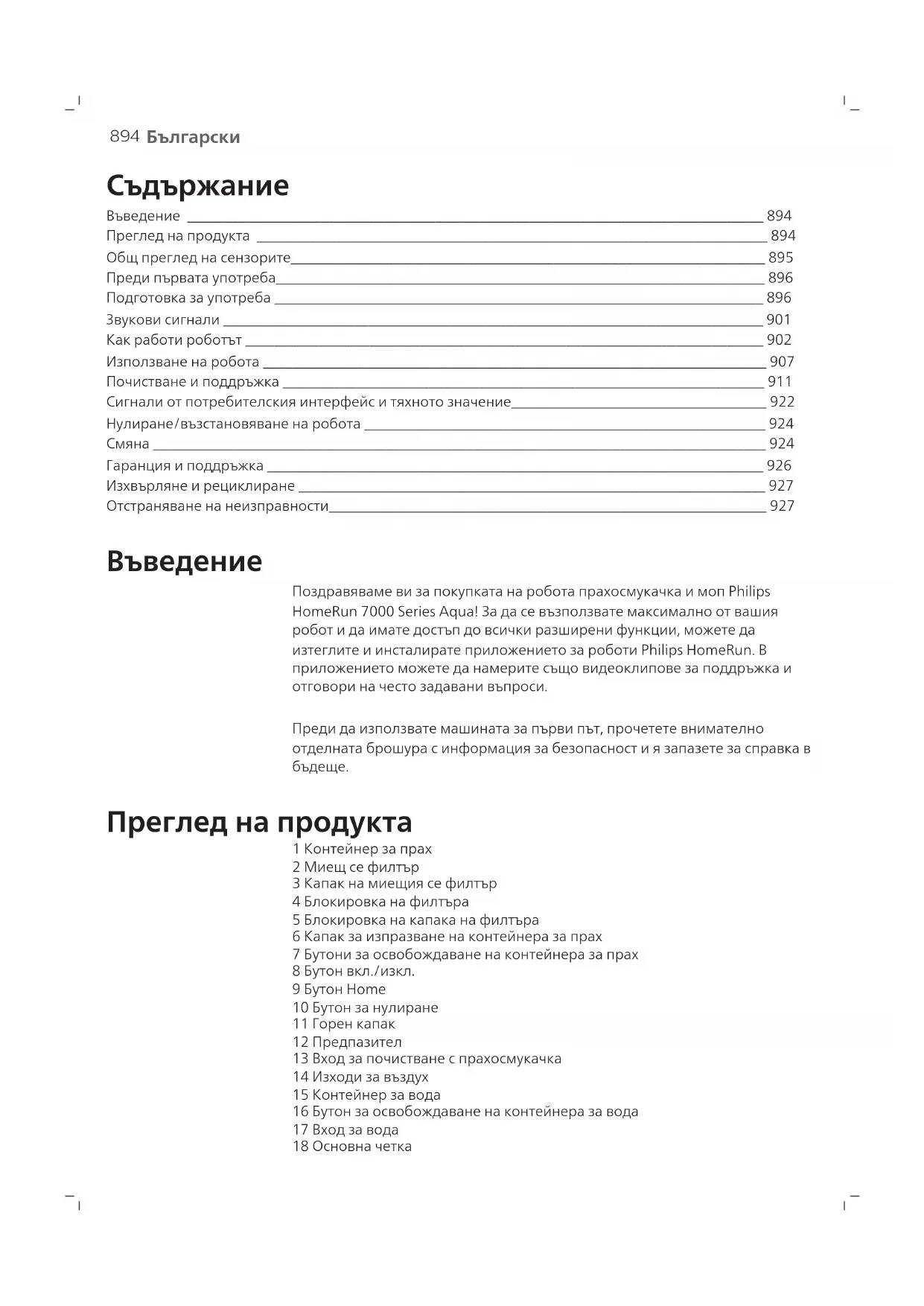
Преглед на продукта 1 Контейнер за прах 2 Миещ се филтър 3 Капак на миещия се филтър 4 Блокировка на филтъра 5 Блокировка на капака на филтъра 6 Капак за изпразване на контейнера за прах 7 Бутони за освобождаване на контейнера за прах 8 Бутон вкл./изкл. 9 Бутон Home 10 Бутон за нулиране 11 Горен капак 12 Предпазител 13 Вход за почистване с прахосмукачка 14 Изходи за въздух 15 Контейнер за вода 16 Бутон за освобождаване на контейнера за вода 17 Вход за вода 18 Основна четка895

19 Капак на четката 20 Бутони за освобождаване на капака на четката 21 Основни колела 22 Предно колело 23 Контактни точки за зареждане (робот) 24 Странична четка 25 Държач за подложка за забърсване 26 Миеща се подложка за забърсване (2 бр.) 27 Захранващ кабел (XU7000) 28 (Зарядна) станция (XU7000) 29 Прозорец за IR сигнал (XU7000) 30 Контактни точки за зареждане (станция) 31 Гнездо за захранващ кабел 32 Постелка (XU7000) 33 Торбичка за прах (2 бр.) (XU7100) 34 Капак на контейнера 35 Отделение на торбичката за прах 36 Станция за автоматично самопочистване (XU7100) 37 Светлинен индикатор 38 Прозорец за IR сигнал 39 Рампа 40 Вход за автоматично самопочистване 41 Изход за въздух за автоматично самопочистване 42 Контактни точки за зареждане (станция) 43 Отвори за изходящ въздух 44 Инструмент за почистване на четка 45 Гнездо за захранващ кабел 46 Захранващ кабел (XU7100) Общ преглед на сензорите

1 360° лазерна навигация (LiDAR) 2 Сензор за сблъсък (2 бр.) 3 Приемник на инфрачервен сигнал за откриване на станцията 4 Предавател на инфрачервен сигнал за комуникация със станцията 5 3D ToF сензор за откриване и избягване на малки препятствия пред робота (120°) 6 ToF сензор за откриване и избягване на малки препятствия около робота (8 бр.) 7 Сензор против падане (6 бр.)896

Преди първата употреба 1 Извадете уреда от кутията и отстранете всички опаковъчни материали. 2 Отстранете предпазните капаци. 3 Ако забележите признак на видима повреда, отидете на адрес www.philips.com/support или се свържете с центъра за обслужване на клиенти във вашата държава. Монтиране и пълнене на контейнера за вода

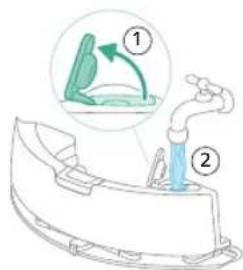
1 Напълнете контейнера за вода. Използвайте входа за вода. Забележка: Проверете дали контейнерът за вода е сух отвън. Забележка: Не използвайте почистващи препарати.

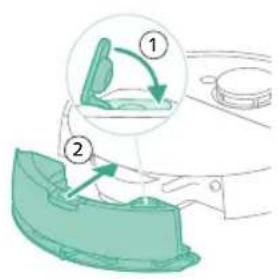
2 Поставете контейнера за вода на правилното място. Подготовка за употреба Поставяне на робота и станцията Съвети за избор на най-доброто място за поставяне на станцията:

Не поставяйте станцията на ярка слънчева светлина или под мебел. Това ще блокира инфрачервения сигнал, който помага на робота да открие пътя обратно към станцията.

Поставетестанцията върху равна повърхност до стена.

Поставете станцията върху твърда подова настилка.

Не поставяйте станцията близо до стълби или източник на топлина (радиатор).

Поставете на място с добро Wi-Fi покритие. За да поставите станцията: 1 Поставете станцията в границите на правилните размери за поставяне. - Модел XU7100 - Модел XU7000897

0.5m 0.5m 1.5m Забележка: Оставете 0,5 метра свободно пространство от всяка страна на станцията и 1,5 метра отпред. 2 Включете станцията към електрозахранването. 3 Уверете се, че останалата част на захранващия кабел е добре скрита зад станцията, така че роботът да не може да минава през нея. Забележка: Само за модел XU7100: поставете торбичката за прах в отделението на торбичката за прах на станцията. Зареждане на робота 1 Завъртете робота в правилното му положение и го поставете на пода пред станцията. Контейнерът за вода трябва да гледа в обратната посока на станцията. - Модел XU7100 - Модел XU7000

2 Уверете се, че станцията е включена в електрическия контакт. 3 Натиснете и задръжте бутона вкл./изкл. в продължение на 3 секунди, за да включите робота. 4 Натиснете бутона Home. Роботът се придвижва до правилното положение в станцията. - Модел XU7100 - Модел XU7000

5 Изчакайте, докато роботът се зареди напълно.898

Ако батерията е изтощена, роботът няма да се придвижи до правилното положение. В този случай изпълнете следващите стъпки: 1 Завъртете робота в правилното му положение и го поставете на пода пред станцията. 2 Подравнете колелата с релсите на станцията (за модел XU7100) или подравнете контактите за зареждане на робота с изводите за зареждане на станцията (за модел XU7000). 3 Бутнете навътре робота и оставете колелата да влязат в релсите (за модел XU7100) или поставете робота с контактите за зареждане върху изводите за зареждане на станцията (за модел XU7000). Модел XU7100 Модел XU7000

Забележка: Проверете дали роботът е в правилно положение и започва да се зарежда. Светлинните индикатори в двата бутона на робота мигат бавно. Ако батерията е изтощена, може да отнеме известно време, преди роботът да покаже, че се зарежда. 4 Изчакайте, докато роботът се зареди напълно. Забележка: Проверете дали роботът е напълно зареден, преди да го използвате за пръв път. Забележка: Когато роботът се зарежда, светлинните индикатори в двата му бутона ще мигат бавно. Забележка: Само за модел XU7100: белият LED индикатор на станцията също започва да свети, за да покаже, че роботът се зарежда. Забележка: Само за модел XU7100: след като батерията се зареди напълно, белият LED индикатор на станцията ще започне да свети продължително, което означава, че роботът сега е в режим на готовност. Изтегляне на приложението, регистриране и свързване към Wi-Fi Съдържание на приложението Можете да управлявате робота с приложението за роботи Philips HomeRun. Приложението ви позволява да управлявате робота си и предлага помощ и

1 Видеоклипове с инструкции за начина на използване. 2 Пълно ръководство за потребителя. 3 Често задавани въпроси.899

4 Връзка с отдела за обслужване на клиенти. 5 Създаване на карта на дома ви. 6 Избор на стаи за почистване. 7 Избор между различни режими на почистване и настройки за всяка стая. 8 Преглед на състоянието на цикъла на почистване в реално време и нивото на заряда на батерията. 9 Получаване на известия и предупреждения. 10 Планиране на цикъл на почистване. 11 Преглед на състоянието на поддръжката и намиране на резервни части. 12 Свързване на вашия робот с цифров гласов асистент за управлението му чрез гласови команди. Изтегляне на приложението 1 Сканирайте QR кода на корицата на това ръководство за потребителя или на опаковката на робота.

Потърсете приложението за роботи Philips HomeRun в магазина за приложения за Apple или в магазина за приложения за Android. 2 Изтеглете и инсталирайте приложението. 3 Следвайте инструкциите в приложението. Регистриране на личен акаунт Можете да регистрирате личен акаунт и да се възползвате от следните предимства:

Управление на робота от повече от едно устройство, например смартфон и таблет, или добавяне на няколко потребители в домакинството.

Запазване на резервно копие на важни данни, като персонализирани планове за почистване за вашия дом.

Свързване на робота с интелигентен домашен високоговорител. Забележка: Ако смените телефона си и нямате акаунт, ще загубите всички персонализирани планове за почистване. Важно: Philips цени и уважава вашата поверителност. Преди да се регистрирате в приложението, можете да видите връзката към бележката ни за поверителност. Настройка на Wi-Fi връзката Преди да започнете: уверете се, че роботът и мобилното ви устройство имат добро Wi-Fi покритие. 1 Натиснете бутона Add robot (Добавяне на робот) в приложението и следвайте инструкциите.900

Можете да изберете модела на вашия робот, като сканирате QR кода на робота, или можете да проверите номера на модела сами във фирмената табелка на гърба на станцията. 3 Поставете станцията в границите на правилните размери за поставяне.

sec 4 Натиснете и задръжте едновременно бутона вкл./изкл. и бутона Home в продължение на три секунди. Светлинните индикатори в бутоните ще мигат в оранжево, за да покажат, че роботът е в режим на настройка на Wi-Fi. 5 Сдвоете робота с Wi-Fi в приложението. 6 Щракнете върху бутона за присъединяване, ако е видим в приложението, за да се свържете с мрежата Philips robot. Philips HomeRun901

Philips robot_XXXXSettings WLAN Забележка: Ако бутонът за присъединяване не е видим в приложението, излезте от него и отидете на Wi-Fi в „Настройки“ на мобилния си телефон. Там можете да изберете мрежата Philips robot и да се свържете към нея. Ако сдвояването на Wi-Fi е неуспешно:

Проверете вашата Wi-Fi връзка.

Проверете дали сте въвели правилната парола за Wi-Fi.

Проверете дали роботът все още е в режим на настройка на Wi-Fi. Забележка: Можете да разберете това, ако светлинните индикатори в двата бутона на робота все още мигат в оранжево. Забележка: Ако не можете да разрешите проблема, посетете www.philips.com/myrobot7000 за информация относно поддръжката и данните за контакт с отдела за обслужване на клиенти. Звукови сигнали hello

Езикът на гласовите предупреждения на робота може да бъде променен от английски на местния ви език. За да промените езика, изтеглете приложението и свържете робота с Wi-Fi, така че да може да изтегли новия език.

Приложението ще издава предупреждения и напомняния, ако роботът се нуждае от внимание. По този начин ще бъдете напълно информирани за състоянието в реално време дори ако роботът почиства, когато ви няма у дома. Задаване на езика на гласовото предупреждение Можете да зададете езика на гласовото предупреждение непосредствено, след като свържете робота към Wi-Fi. 1 Уверете се, че роботът е свързан с приложението. 2 На две места в приложението можете да намерите опцията за промяна на езика на гласовото предупреждение:

на същия екран на приложението, където се иска да дадете име на

или като натиснете трите чертички в горния ляв ъгъл и след това изберете раздела за Robot settings (Настройки на робота).902

3 След това изберете оттам езика на гласовото предупреждение. Как работи роботът Създаване на карта Как работи картографирането Роботът се придвижва из стаите и лазерната навигация бързо ги сканира, за да създаде карта на етажа. Редактиране на карта В приложението можете да използвате Map Edit (Редактиране на карта) за:

редактиране на стаите (сливане/разделяне на стаите, наименуване на стаите), за да можете да персонализирате програмата за почистване на робота за всяка стая;

настройка на ограничени зони, за да укажете къде е разрешено на робота да почиства и къде не;

създаване на карта за всеки етаж на вашия дом и съхраняване на до 5 карти. Когато използвате уреда, той създава нова карта в нова среда. Ако имате карти, които използвате често и не искате да ги замените с нови по невнимание, можете да заключите до 3 карти. Подготовка на стаята за картографиране Преди да започнете картографирането, се уверете, че сте направили

Преместете мебелите на правилното място.903

Приберете всички свободно стоящи и малки препятствия. Забележка: Това е важно, за да се избегне съхранение за постоянно на препятствията върху картата.

Отворете всички вътрешни врати в дома си. Важно: Уверете се, че роботът не може да бъде блокиран по време на

Създаване на карта Важно: По време на картографирането роботът не почиства. Важно: За да създадете карта на етаж, е много важно да поставите станцията на етажа, който искате да картографирате, тъй като роботът трябва да бъде в станцията, когато започва и завършва картографирането. Ако искате да създадете карта на втория етаж, станцията трябва да е поставена там по време на процеса на картографиране. След това картата на този етаж може да се използва дори ако станцията е на друг етаж. Забележка: Само за модел XU7100: след като роботът завърши цикъла си на картографиране, станцията за автоматично самопочистване ще започне да изпразва робота. Това не е грешка, а нормално поведение. Как да кажете на робота къде да не почиства с помощта на ограничени зони за почистване В приложението можете да задавате ограничени зони, за да посочите къде е разрешено на робота да почиства и къде не.904

Виртуална стена и зони, забранени за влизане Създайте виртуални стени и зони, забранени за влизане, за зоните, в които не искате роботът да влиза. Можете например да създадете виртуални стени или зони, забранени за влизане, за:

защита на чупливи предмети. Роботът не може да различава блестящи, прозрачни (например стъкло) или тъмни препятствия или повърхности.

предпазване на робота да не заседне, докато почиства. Забележка: Роботът може да заседна в килими с дълъг косъм, килими с ресни или много леки постелки, като тези в банята. Роботът също така не може да разпознава кабели по пода.

Защита на робота. Забележка: Роботът трябва да се държи настрана от течности и мокри зони, като например купи за домашни любимци и тави за разсади. Важно: виртуалните стени и зоните, забранени за влизане, не трябва да се използват за защита от опасности. Важно: виртуалните стени и зоните, забранени за влизане, не трябва да пречат на робота да се върне в станцията. Важно: Не използвайте робота на открито. Той не е предназначен за употреба на открито. Зона, забранена за мокро почистване Създайте зони, забранени за мокро почистване , за да попречите на робота да почиства с моп килими или постелки. Можете да регулирате следните опции в приложението в Robot settings (Настройки на робота):

Избягване на зоните, забранени за мокро почистване, когато се почиства с моп останалата част на стаята.

Почистване на зоната, забранена за мокро почистване, само с прахосмукачка. Имайте предвид, че мопът все още може да е влажен. Деликатна зона Роботът може да преминава по някои мебели при нужда. Не искате да се катери по определени неща? Очертайте деликатна зона на картата. Роботът ще се събере до мебела, като се покатери само малко, преди да се върне

ВАЖНО: Ако искате роботът да продължи да обхожда останалите стаи, се уверете, че деликатната зона не е близо до врата с праг. Задайте деликатната зона на поне 1 метър от врата с праг. Как почиства роботът В приложението могат да се избират следните програми за почистване:905

Редовно почистване е предназначено за обикновено ежедневно почистване. Роботът почиства всяка стая в зависимост от настройките, които сте задали и запазили в плана за почистване. Ако средата не бъде разпозната, роботът я картографира и едновременно с това я почиства с прахосмукачка (в този случай не извършва мокро почистване). След като приключи, той се връща в станцията.

Персонализирано почистване може да се използва за настройка на робота да изпълнява действия за почистване в специални случаи. Можете да персонализирате програмата за почистване на робота според вашите желания. Можете да зададете следните три опции: - Стая: роботът почиства една или повече стаи в зададен от вас ред. - Зона: роботът почиства една зона в зададена от вас стая. - Петно: роботът почиства квадрат с размери 1,5 на 1,5 метра на конкретно място в дома ви, което искате да бъде почистено. Забележка: при почистване на петно поставете робота в средата на квадрата, който искате роботът да почисти. След като изберете една от опциите по-горе, можете да изберете режим на почистване и да зададете предпочитания за почистване и разширени настройки. Задаване на предпочитания за почистване, разширени настройки и ред на почистване В приложението можете да изберете пет различни режима на почистване за всяка стая. Това са стандартни режими, които могат да се използват в повечето ситуации. Можете да персонализирате вашия режим на почистване, като зададете подробни предпочитания за почистване и разширени настройки.

Режим Описание Сухо и мокро Роботът почиства пода с прахосмукачка и моп едновременно. Този режим е предназначен за редовно почистване на твърди подови настилки. ВАЖНО: За мокро почистване с моп на чувствителни твърди подови настилки, като например паркет, задайте най-ниското ниво на влажност в приложението. Сухо Роботът почиства пода само с прахосмукачка. Този режим може да се използва за зони, които не трябва да се почистват с моп. Тих Роботът почиства с минимален шум. Всмукателната мощност е намалена, а гласовите предупреждения са изключени.906

Интензивен Роботът почиства пода с прахосмукачка и моп едновременно на пълна мощност. Този режим е предназначен за старателно почистване на малки зони. Имайте предвид, че режимът не се препоръчва за почистване на големи зони. Роботът преминава през зоната 5 пъти, така че времето за почистване и използването на батерията значително ще се увеличат. Индивидуален За този режим можете да изберете всички експертни настройки от нулата. Предпочитания за почистване За всеки режим на почистване можете да настроите следните предпочитания за почистване: Настройка Описание Всмукателна

Промяна на всмукателната мощност: - Икономична: за ефективно почистване с ниско потребление на енергия и ниско ниво на шума. - Нормална: за редовно почистване и ефективно отстраняване на фин прах по твърди подови настилки с оптимален баланс между мощност и ефективност. - Висока: за старателно почистване на големи подове. Може да почиства повече с едно зареждане, отколкото режимът с максимална мощност. - Максимална: този режим е идеален за отстраняване на едър боклук, като например косми от домашни любимци или трохи. Голямата всмукателна мощност отстранява фините прахови частици, скрити дълбоко в килимите и

Ниво на водата Определяне на дебита, който да се изпомпва от електрическия контейнер за вода върху мопа: - Изкл.: изключване на нивото на влажността за непокрити дървени подове и

- Ниско: за мокро почистване на чувствителен под, например паркет. Комбинацията от почистване с прахосмукачка и мокро почистване с моп отстранява повече фина прах, отколкото само почистването с прахосмукачка. - Средно: оптимално за редовно мокро и сухо почистване. Мопът отстранява повърхностната мръсотия и бактериите, за да поддържа дома ви хигиенизиран и здравословен. - Високо: за ефективно отстраняване на петна от пръсти в дома ви. За интензивно почистване се препоръчва да комбинирате тази настройка с включени вибрации на мопа и 5 повторения на маршрута на почистване. Последователност на маршрута на

Задаване на броя на преминаванията за почистване. Едно преминаване е достатъчно за нормално почистване. Възможно е роботът да се програмира да извършва две или дори пет преминавания за интензивно почистване на упорити замърсявания. Препоръчително е да избирате тази опция само за конкретни зони за почистване, тъй като тя оказва влияние върху продължителността на почистване.907

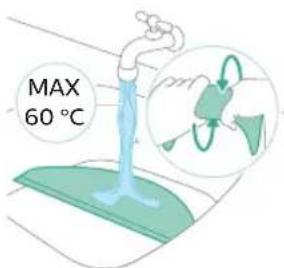
Разширени настройки За всеки режим на почистване можете да зададете следните разширенинастройки: Настройка Описание Вибриране на мопа Включване или изключване на вибрацията на мопа. Вибрациите внимателно,но ефективно помагат да се изтърка подът за отделяне на мръсотията ипочистване на петната от пръсти.Мокро почистванепо Y-модел Промяна на модела на мокро почистване на Y-модел. Чрез мокро почистванепо Y-модел роботът ще оставя по-малко водни петна и следи. Имайте предвид,че времето за почистване ще бъде малко по-дълго от нормалното за мокропочистване.Режим с увеличенамощност за килимиВключване или изключване на режима с увеличена мощност за килими.Роботът автоматично увеличава всмукателната мощност, когато минава покилим или постелка. Препоръчително е да активирате тази настройка. Можетеобаче да я деактивирате за стаи, в които не е желателно да се вдига шум. Използване на робота Подготовка за цикъл на почистване Преди да стартирате цикъл на почистване на робота: MAX 60 °C

Намокрете предварително мопа за оптимални резултати.908

Прикрепете миещата се подложка за забърсване към държача за подложка за забърсване. ВАЖНО: Държачът за подложка за забърсване не може да се демонтира и когато роботът се използва, миещата се подложка за забърсване винаги трябва да е прикрепена към държача за подложка за забърсване дори ако използвате робота без мокро почистване. Целта е да се предотвратят щети по пода и по държача на мопа по време на

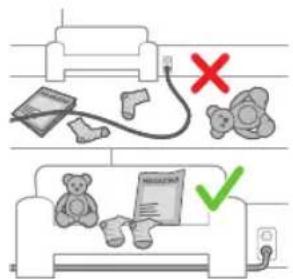
Отстранете всички кабели, проводници и жици от пода, за да не се заплита роботът в тях.

Отворете всички вътрешни врати в дома си. Стартирайте първата си програма за почистване чрез приложението (вижте H.)

1 Отворете приложението.909

2 Изберете програмата за почистване: Редовно почистване или Персонализирано почистване. 3 Натиснете иконата Старт. Забележка: Ако нивото на батерията е твърде ниско, почистването не може да започне. Изчакайте, докато роботът бъде зареден достатъчно, преди да стартирате цикъл на почистване. Stop (Стоп) 1 Натиснете иконата Пауза в приложението. Роботът спира. 2 Натиснете иконата Старт отново. Роботът продължава. 3 Натиснете иконата Home & charge (Home и зареждане). Роботът се връща в станцията. Използване на робота без приложението Забележка: За оптимално удобство на работа ви препоръчваме да използвате приложението. Без приложението можете да използвате двата бутона на робота, за да го управлявате.

Продължително натискане (3 секунди) за включване и изключване на

Кратко натискане за стартиране на почистване или за спиране на пауза на почистването. Повторно натискане за възобновяване на почистването.

Кратко натискане (когато роботът не почиства в момента): роботът ще намери станцията и ще се зареди.

Кратко натискане по време на почистване: роботът ще спре да почиства. Повторно кратко натискане: роботът се връща в станцията, за да се зареди.

Кратко натискане, когато роботът се връща към станцията: роботът ще спре да се връща към станцията. При повторното натискане роботът продължава връщането си към станцията. При ръчно управление на робота той ще почиства с прахосмукачка и моп. Ако обаче контейнерът за вода е празен, той няма да извърши мокро почистване с моп.910

Модел на почистване на робота

Роботът почиства дома по структуриран начин. Той почиства стая по стая и винаги започва първо от ъглите на стаята, преди да обходи останалата повърхност. Забележка: Ако почистването бъде завършено за 10 минути, зоната ще бъде почистена два пъти. Това е допълнителна корекция за подобряване на резултатите от почистването. Връщане в станцията

След като роботът завърши цикъла на почистване, той ще се върне автоматично в станцията за презареждане. Забележка: Когато роботът се скачи със станцията, той ще тегли мощност, за да поддържа оптимална работата на батерията. Потреблението на енергия обаче е ограничено. Забележка: Само за модел XU7100: станцията също така ще изпразни с вакуум контейнера за прах на робота. След това прахът се събира в торбичката за прах на станцията. Автоматично презареждане и възобновяване Когато зарядът на батерията спадне (<20%) по време на почистване, роботът автоматично се връща в станцията за презареждане. Когато батерията се презареди, роботът продължава от мястото, където е спрял.911

Почистване и поддръжка Кога да извършвате поддръжка Елемент Почистване Смяна Миеща се подложка за

След всяка употреба 3-6 месеца Основна четка Ежемесечно 6-12 месеца Миещ се филтър Ежемесечно 3-6 месеца Странична четка Ежемесечно 6-12 месеца Основни колела и универсално колело Ежемесечно - Сензор за 360° лазерна навигация (LiDAR) Ежемесечно -

- Сензор за сблъсък (2

- Приемник на инфрачервен сигнал за откриване на

- Предавател на инфрачервен сигнал за комуникация със

- 3D ToF сензор за откриване и избягване на малки препятствия пред робота (120°) - ToF сензор за откриване и избягване на малки препятствия около робота (8 бр.) - Сензор против падане (6 бр.) Ежемесечно - Контакти за зареждане на робота и станцията Ежемесечно - Сензори за разпознаване на поставянето на контейнера за прах и контейнера за вода 6 месеца - Контейнер за прах (XU7000) Изпразвайте контейнера за прах след всяка

Торбичка за прах в станцията за автоматично самопочистване (XU7100) - Когато оранжевият LED индикатор на станцията за автоматично самопочистване мига, това показва, че торбичката за прах е

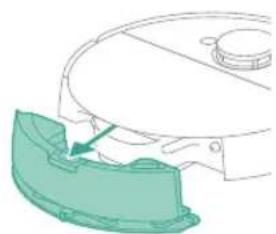
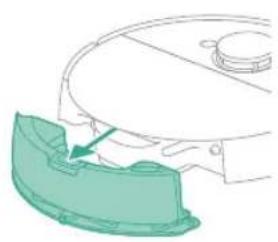
Почистване на миещата се подложка за забърсване 1 Натиснете бутона за освобождаване на контейнера за вода. 2 Извадете контейнера за вода от робота.

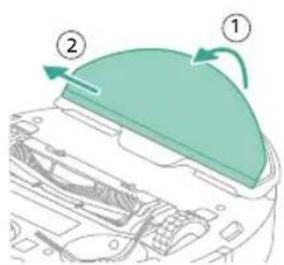
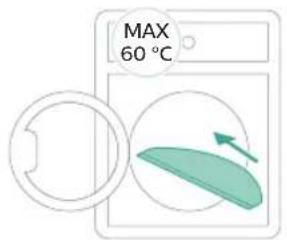
3 Издърпайте миещата се подложка за забърсване от велкро материала. 4 Извадете правата страна на миещата се подложка за забърсване от улея. MAX 60 °C913

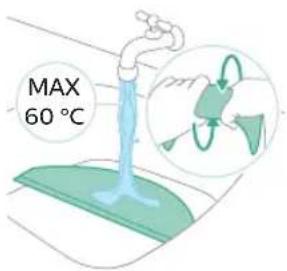
MAX 60 °C 5 Изплакнете и почистете миещата се подложка за забърсване с вода или

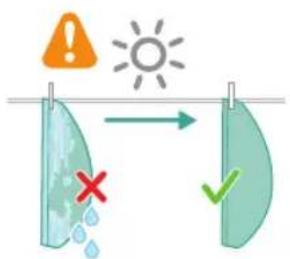
6 Оставете миещата се подложка за забърсване да изсъхне на въздух. Забележка: Не използвайте други начини, за да подсушавате миещата се подложка за забърсване.

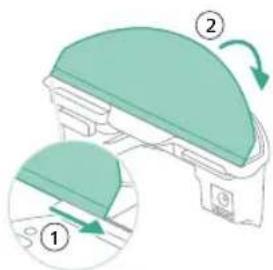
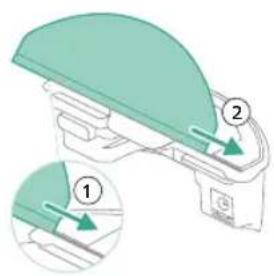
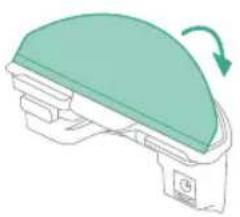
7 Плъзнете правата страна на миещата се подложка за забърсване в правилния улей на държача за подложка за забърсване. 8 Прикрепете миещата се подложка за забърсване към велкро материала на държача за подложка за забърсване.

9 Напълнете контейнера за вода. Използвайте входа за вода. Забележка: Проверете дали контейнерът за вода е сух отвън. Забележка: Не използвайте почистващи препарати.914

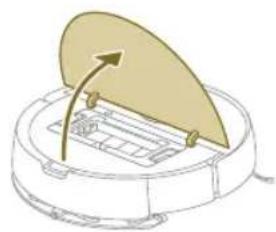
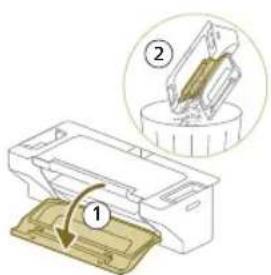
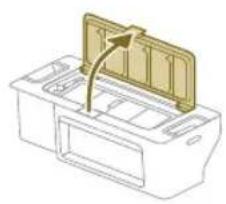
10 Поставете контейнера за вода на правилното място. Изпразване на контейнера за прах 1 Отворете горния капак.

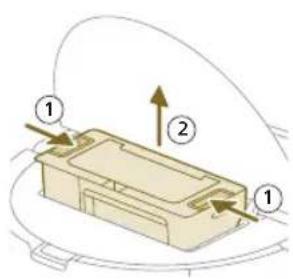
2 Натиснете едновременно бутоните за освобождаване на контейнера за

3 Извадете контейнера за прах.

4 Отворете капака за изпразване на контейнера за прах. Забележка: Внимавайте да не объркате капака за изпразване на контейнера за прах с капака на миещия се филтър. Капакът за изпразване на контейнера за прах е син. 5 Изпразнете мръсотията от контейнера за прах.915

Почистване и подсушаване на контейнера за прах

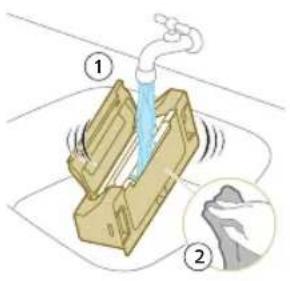
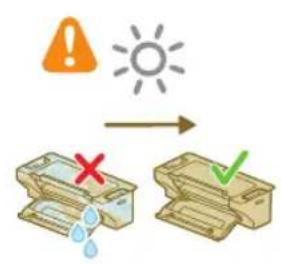
1 Изплакнете контейнера за прах с вода. Не използвайте почистващи препарати. ВАЖНО: Не мийте контейнера за прах в съдомиялна машина. 2 Оставете контейнера за прах да изсъхне на въздух. Забележка: Не използвайте други начини, за да подсушавате контейнера за прах. Почистване на миещия се филтър 1 Отворете капака на миещия се филтър. 2 Извадете миещия се въздушен филтър. 3 Изплакнете миещия се филтър с вода. 4 Оставете миещия се филтър да изсъхне на въздух за 24 часа. Забележка: Не използвайте други начини, за да подсушавате миещия се филтър.916

5 Поставете миещия се филтър към блокировката на филтъра на контейнера за прах и го бутнете навътре. 6 Натиснете надолу миещия се филтър. 7 Затворете капака на миещия се филтър. 8 Отворете горния капак на робота. 9 Поставете контейнера за прах на правилното място. Почистване на основната четка

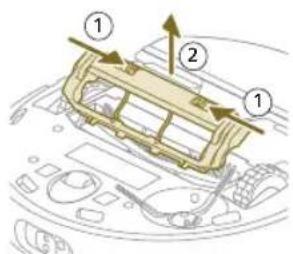
1 Поставете робота с дъното нагоре върху равна и стабилна повърхност. 2 Натиснете едновременно бутоните за освобождаване на капака на

3 Вдигнете и свалете капака на четката.917

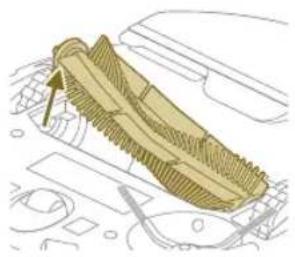
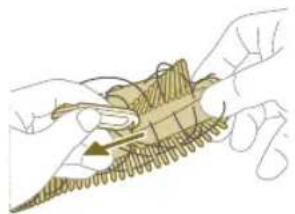
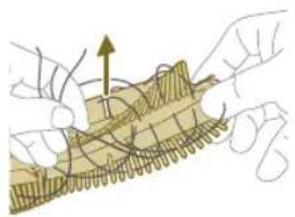
4 Извадете основната четка. 5 Използвайте инструмента за почистване на четка, за да срежете космите. 6 Отстранете космите и мръсотията от основната четка. Съвет: Използвайте края с четка на инструмента за почистване, за да отстраните мръсотията от основната четка. 7 Ако е необходимо, поставете капачките от двата края на основната четка. Завъртете капачките по часовниковата стрелка, за да ги фиксирате на място. 8 Поставете основната четка на правилното място.918

9 Поставете езичетата на капака на четката в правилните отвори. 10 Бутнете навътре капака на четката. Почистване на страничната четка

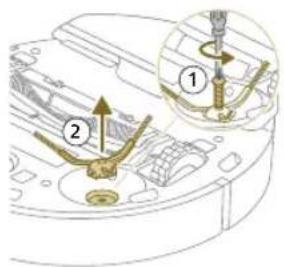
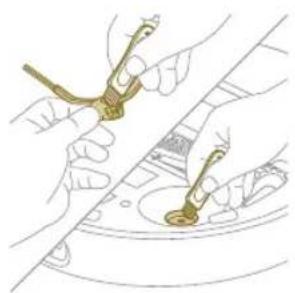
1 Поставете робота с дъното нагоре върху равна и стабилна повърхност. 2 Развийте винта с отвертка. 3 Свалете страничната четка. 4 Използвайте четка с меки косъмчета (например четка за зъби) за отстраняване на праха и мъха от страничната четка и робота. Съвет: Можете да използвате края с четка на инструмента за почистване за отстраняване на праха и мъха от страничната четка и

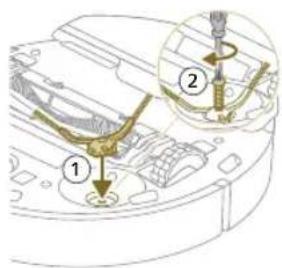
5 Поставете почистената странична четка на правилното място. 6 Закрепете страничната четка, като завиете винта с отвертка. Почистване на основните колела и предното колело 1 Поставете робота с дъното нагоре върху равна и стабилна повърхност.919

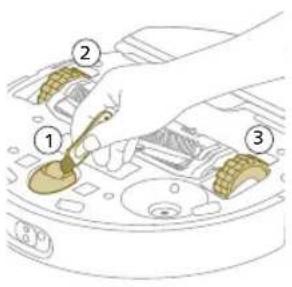
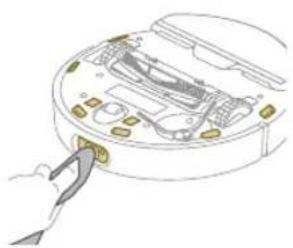
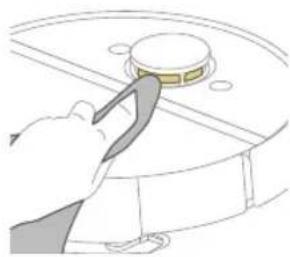
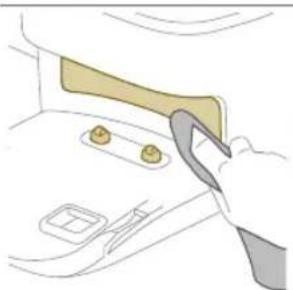
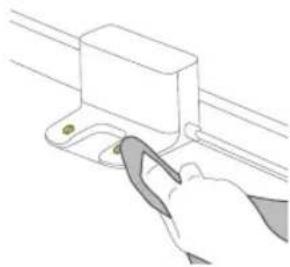
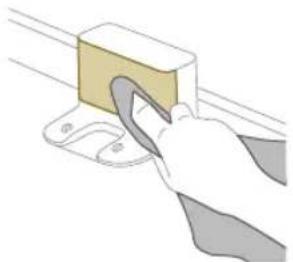
2 Използвайте четка с меки косъмчета (например четка за зъби) за отстраняване на праха и мъха от предното колело и основните колела. Можете да използвате края с четка на инструмента за почистване за отстраняване на праха и мъха от колелата. За поддържане на доброто качество на почистването трябва от време на време да почиствате сензора, контактните точки и прозореца за IR сигнал. 1 Извадете щепсела на станцията от контакта. 2 Използвайте мека неабразивна суха кърпа. Ако е необходимо, леко навлажнете кърпата. 3 Почистете компонентите. Забележка: Не използвайте почистващи препарати. 4 Подсушете компонентите и повърхностите със суха кърпа. Забележка: Не използвайте други начини, за да подсушавате компонентите.920

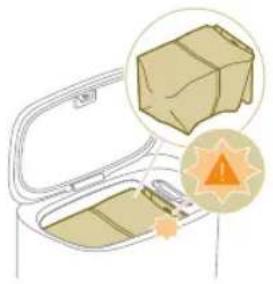
Смяна на торбичката за прах (XU7100) Когато оранжевият LED индикатор на станцията за автоматично самопочистване мига, това показва, че торбичката за прах е пълна. 1 Отворете капака на станцията за автоматично самопочистване.

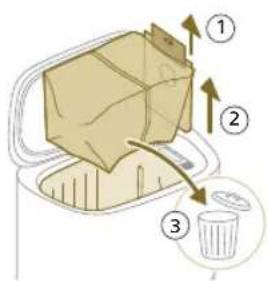
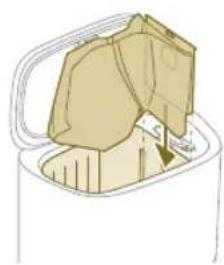
2 Извадете торбичката за прах от станцията за автоматично самопочистване. 3 Извадете и изхвърлете торбичката за прах. 4 Плъзнете картонената част на торбичката за прах в показания улей на станцията за автоматично самопочистване. 5 Затворете капака на станцията за автоматично самопочистване. За информация относно къде и как да поръчаме нови торбички за прах вижте раздел „Смяна“ в ръководството. Отстраняване на задръствания от входа за автоматично самопочистване (XU7100) Входът за автоматично самопочистване на станцията за автоматично самопочистване (XU7100) може да се задръсти. Може да забележите това, когато контейнерът за прах на робота вече не се изпразва добре от станцията за автоматично самопочистване. По-долу можете да намерите инструкции за отстраняване на задръствания от входа за автоматично самопочистване на станцията за автоматично самопочистване (XU7100).

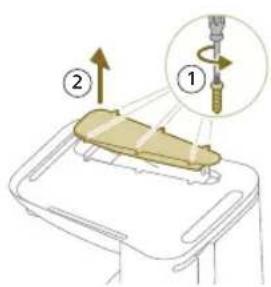
1 Извадете щепсела на станцията за автоматично самопочистване от контакта и я поставете обърната с дъното нагоре върху равна и стабилна повърхност. 2 Развийте винтовете на долния капак с отвертка.921

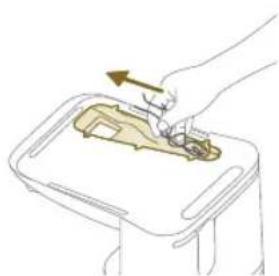
3 Отстранете космите и мръсотията, които са заседнали във входа за автоматично самопочистване. Почистване на контейнера за вода 1 Натиснете бутона за освобождаване на контейнера за вода. 2 Извадете контейнера за вода от робота.

3 Изплакнете контейнера за вода с чешмяна вода. 4 Подсушете контейнера за вода отвън с кърпа. Забележка: Не използвайте почистващи препарати. ВАЖНО: Не мийте контейнера за вода в съдомиялна машина. 5 Дръжте уплътняващата капачка на контейнера за вода отворена, за да може вътрешността му да изсъхне на въздух. Забележка: Не използвайте други начини, за да подсушавате контейнера за вода.

6 Напълнете контейнера за вода. Използвайте входа за вода. Забележка: Проверете дали контейнерът за вода е сух отвън. Забележка: Не използвайте почистващи препарати.

7 Поставете контейнера за вода на правилното място.922

Дълготрайно съхранение 1 Заредете батерията докрай. 2 Съхранявайте робота при температури между 8°C и +35°C. Сигнали от потребителския интерфейс и тяхното значение

Сигнал Описание на сигнала Значение на сигнала XU7100 XU7000 Светлинните индикатори в двата бутона на робота мигат бавно. Роботът се зарежда. XU7100 XU7000 Светлинните индикатори в двата бутона на робота светят непрекъснато. Роботът е зареден напълно. XU7100 XU7000 Светлинните индикатори в двата бутона на робота мигат в оранжево. Роботът е в режим на настройка на Wi-Fi.923

Сигнал Описание на сигнала Значение на сигнала XU7100 XU7000 Светлинните индикатори на робота са изгаснали. Роботът е преминал в спящ

XU7100 Когато роботът се зарежда, белият LED индикатор на станцията за автоматично самопочистване мига. Забележка: Когато роботът е напълно зареден, белият LED индикатор ще свети непрекъснато, след 10 минути ще се затъмни и ще свети само с 30% от яркостта си. Когато белият LED индикатор мига, роботът се зарежда, а когато свети непрекъснато, роботът е напълно зареден. XU7100 Зеленият LED индикатор на станцията за автоматично самопочистване мига. Станцията за автоматично самопочистване изпразва с вакуум контейнера за прах на робота. Прахът и мръсотията се събират в торбичката за прах на станцията. XU7100 Оранжевият LED индикатор на станцията за автоматично самопочистване мига. Капакът на контейнера е

XU7100 Оранжевият LED индикатор на станцията за автоматично самопочистване мига. Не е поставена торбичка за прах.924

Сигнал Описание на сигнала Значение на сигнала XU7100 Оранжевият LED индикатор на станцията за автоматично самопочистване мига. Торбичката за прах е пълна. Нулиране/възстановяване на робота Можете да нулирате/възстановите робота, като натиснете бутона за рестартиране с игла.

При натискане на бутона за нулиране в продължение на 3 секунди не само ще възстановите фабричните настройки, но също така ще нулирате фърмуера до последната версия.

При натискане на бутона за нулиране в продължение на 10 секунди роботът ще изчисти цялата информация за свързване с мрежата, информацията за карти, планираните задачи, информацията за „не ме безпокойте“ и информацията за персонализациите и ще възстанови нивото по подразбиране на всмукателната мощност. Забележка: След нулиране/възстановяване на робота той трябва да се свърже отново към приложението, тъй като съответните настройки в приложението са премахнати.

Поръчване на аксесоари За да закупите аксесоари или резервни части, посетете www.philips.com/myrobot7000 или се обърнете към вашия търговец на Philips. Можете също така да се свържете с центъра за обслужване на потребители на Philips във вашата държава (за данни за контакт вижте листовката за международната гаранция). Резервни части: XV1470 Резервни миещи се подложки за забърсване925

XV1472 Торбички за прах XV1473 Комплект за поддръжка с 2 филтъра, 1 основна четка и 1 странична четка. Изваждане на акумулаторната батерия За да извадите акумулаторната батерия, следвайте инструкциите по-долу. Също така можете да занесете робота в оторизиран сервизен център на Philips за изваждане на акумулаторната батерия. Свържете се с Центъра за обслужване на потребители на Philips във вашата страна за адреса на сервиз близо до вас. Вземете всички необходими мерки за безопасност, когато боравите с инструменти за отваряне на продукта и когато изхвърляте акумулаторната батерия. Предупреждение: Преди да извадите батерията, се уверете, че продуктът е изключен от станцията и батерията е изтощена напълно.926

1 Стартирайте робота от някое място в стаята, а не от станцията. 2 Оставете робота да работи, докато акумулаторната батерия се изтощи, за да сте сигурни, че е напълно разредена, преди да я извадите и да я изхвърлите.

3 Развийте винтовете на капака на отделението за батерията и свалете

4 Извадете акумулаторната батерия и я разкачете, като натиснете малката щипка на конектора й, за да го освободите. 5 Занесете робота и акумулаторната батерия в пункт за събиране на отпадъци от електрически и електронни продукти. Гаранция и поддръжка Ако се нуждаете от информация или поддръжка, посетете www.philips.com/support или прочетете листовката за международна

Вашата прахосмукачка-робот е проектирана и разработена по най-добрия възможен начин. Ако въпреки това се наложи тя да бъде ремонтирана, Центърът за обслужване на клиенти във вашата страна ще ви съдейства запредприемане на необходимите ремонти във възможно най-кратък срок и при максимално удобство за вас. Ако във вашата страна няма Център за обслужване на клиенти, обърнете се към местния търговец на уреди на Philips.927

Изхвърляне и рециклиране Не изхвърляйте робота при обикновените битови отпадъци. Занесете го в близкия пункт за рециклиране на електрическо оборудване. Отстраняване на неизправности В тази глава са обобщени най-честите проблеми, които може да срещнете при използване на уреда. Ако не можете да разрешите проблема с помощта на информацията по-долу, отидете в приложението за роботи Philips HomeRun или посетете www.philips.com/myrobot7000, където можете също да намерите видеоклипове за поддръжка и често задавани въпроси. Можете също да се обърнете към центъра за обслужване на клиенти във вашата държава. Проблем Възможна причина Решение Роботът не се включва. Батерията е изтощена. Заредете робота в станцията преди

Температурата на околната среда е твърде ниска или

Използвайте робота при температури между 8°C и 35°C. Роботът не може да се сдвои с приложението. Роботът вече не е в режим на

Превключете робота отново в режим на сдвояване, като задържите едновременно бутона Home и бутона вкл./изкл. (светлинните индикатори ще мигат в оранжево). Wi-Fi връзката (сигналът) не е

Поставете робота в зона с добър Wi-Fi

Уверете се, че сте избрали правилната Wi-Fi мрежа. Използвана е грешна парола. Уверете се, че използвате правилната парола за Wi-Fi. Избран е грешен модел робот в приложението. Уверете се, че сте избрали правилния модел робот. Изтеглено е грешно приложение. Винаги използвайте приложението, което сте изтеглили чрез QR кода от ръководството за бърз старт. Връзката между приложението и робота е прекъсната. Роботът е излязъл извън обхвата на Wi-Fi сигнала. Изчакайте роботът да се върне обратно в зона с добър Wi-Fi сигнал.928

Проблем Възможна причина Решение Роботът е преминал в спящ

Роботът ще премине в спящ режим, ако не се върне в станцията. Натиснете и задръжте бутона вкл./изкл. за поне 3 секунди, за да събудите робота. След това го изпратете през приложението към станцията. Паролата за Wi-Fi е

Когато данните за Wi-Fi са променени: добавете отново робота към приложението. Името на Wi-Fi мрежата е

Когато данните за Wi-Fi са променени: добавете отново робота към приложението. Акаунтът в приложението е

Когато данните на акаунта са променени, добавете отново робота към приложението. Имейлът с кода за потвърждение не е

Имейлът с кода за потвърждение може да се забави до една минута. Изчакайте повече от една минута имейлът да пристигне. Имейлът не е изпратен. Щракнете върху бутона Resend (повторно изпращане). Имейлът може да е пристигнал в папка „спам“ или „нежелана поща“. Проверете папките „спам“ или „нежелана поща“. (Подателят на имейла е: HomeRun_noreply@). Използван е грешен имейл

Проверете дали сте използвали правилния имейл адрес. Телефонът или компютърът нямат добра интернет връзка за получаване на имейла. Уверете се, че телефонът или компютърът имат добра интернет

Роботът не може да намери станцията. Станцията е преместена по време на цикъл на почистване. Върнете станцията на същото място, където е била, преди да започне цикълът на почистване. Станцията не е включена към електрозахранването. Включете станцията към електрозахранването. Сензорите на робота и/или станцията са замърсени. Почистете всички сензори на робота и

Запазена е зона, забранена за влизане, твърде близо до

Не запазвайте зони, забранени за влизане, твърде близо до станцията. Станцията е поставена на място с много ярка светлина. Не поставяйте станцията на място с много ярка светлина (като например пряка слънчева светлина). Това може да създава смущения за инфрачервения сигнал.929

Проблем Възможна причина Решение Роботът избутва станцията. Станцията не е поставена близо до стена. Поставете станцията с гръб към стена. Сензорите на робота и/или станцията са замърсени. Почистете всички сензори на робота и

Около станцията няма достатъчно свободно пространство (0,5 метра от всяка страна и 1,5 метра

Уверете се, че около станцията има достатъчно свободно пространство. Роботът не почиства добре. Контейнерът за прах на робота е пълен (XU7000). Изпразнете контейнера за прах на робота (XU7000). Контейнерът за вода е

Напълнете контейнера за вода навреме. В четките има заседнали препятствия. Извадете всички препятствия от четките. Филтърът не е почистен. Почиствайте филтъра редовно. Филтърът не е върнат на мястото му или не е поставен

Поставете отново филтъра на мястото му

Миещият се моп трябва да бъде сменен. Сменете миещия се моп XV1470. Купете нов миещ се моп XV1470 чрез приложението или на адрес www.philips.com/myrobot7000 Роботът не използва или използва много малко вода по време на мокрото почистване. Зададено е твърде ниско ниво на водата. Задайте по-високо ниво на водата в приложението. Твърде много вода излиза от мопа/роботът мокри твърде много пода. Зададено е твърде високо ниво на водата. Задайте по-ниско ниво на водата в приложението. ВАЖНО: За мокро почистване на чувствителни твърди подови настилки, като например паркет, задайте нивото на водата в приложението на най- ниското ниво. Роботът пропуска области за почистване/не почиства цялата зона/започнал е да пропуска някои места. Сензорите на робота вече не

Почистете сензорите на робота със суха

Роботът работи по хлъзгави полирани подове. Уверете се, че подът е сух, преди роботът да започне да чисти.930

Проблем Възможна причина Решение Роботът не може да достигне някои зони, блокирани от мебели или прегради. Разтребете зоната, която ще се чисти, като поставите мебелите и малките предмети на правилното им място. Зоната за почистване не е разтребена. Махнете малките предмети от пода и разтребете зоната за почистване, преди роботът да започне почистването. Роботът поддържа безопасно разстояние до зоните, забранени за влизане, и зоните, забранени за мокро почистване, и това може да стане причина да не премине през определена зона. Направете зоната, забранена за влизане, или зоната, забранена за мокро почистване, малко по-малки в приложението. Роботът се е задръстил, като е погълнал кабел. По пода има кабели, които роботът не може да

Спрете робота и свалете капака на четката. Извадете основната четка и проверете дали нещо не е заседнало в страничната четка: отстранете страничната четка, извадете кабела и прикрепете отново страничната четка. Отстранете всички кабели от пода, преди да започнете цикъл на почистване. Роботът пада по стълбите. Сензорите против падане от долната страна на робота са

Почистете сензорите против падане от долната страна на робота. Върху най-горното стъпало на стълбите са поставени предмети, които роботът разпознава и затова мисли, че е безопасно да продължи движението. Отстранете всички предмети, които са поставени на най-горното стъпало на

Роботът не се зарежда или батерията се разрежда много бързо. Роботът се съхранява на място, което е твърде горещо или студено. Зареждайте и съхранявайте робота при температури между 8°C и 35°C. Станцията за автоматично самопочистване не събира прах от робота (XU7100). Торбичката за прах не е върната на мястото й или не е поставена правилно. Поставете торбичката за прах правилно в станцията за автоматично самопочистване. Торбичката за прах е пълна. Поставете празна торбичка за прах в станцията за автоматично самопочистване. Тихият режим или настройката „не ме безпокойте“ са активирани в приложението. Премахнете отметката на тихия режим или настройката „не ме безпокойте“ в приложението.931

Проблем Възможна причина Решение Входът на станцията за автоматично самопочистване е задръстен. Почистете входа на станцията за автоматично самопочистване. В контейнера за вода се образува пяна и роботът се движи странно. В контейнера за вода е добавен почистващ препарат, който води до хлъзгане на робота. Никога не добавяйте почистващ препарат в контейнера за вода. Почистете робота и колелата му и изплакнете старателно контейнера за

Роботът издава необичаен

Филтърът не е върнат на мястото му или не е поставен

Проверете дали филтърът е поставен на мястото му правилно. Четките не се въртят. В основната четка има заседнали косми. Отстранете космите с инструмента за почистване на четка, доставен с робота. В четките има заседнали други препятствия. Отстранете другите препятствия от

Основната четка не е поставена на мястото й

Извадете основната четка и я сглобете

Когато основната четка не е поставена на мястото й правилно: сглобете отново правилно квадратния вал в квадратния

Страничната четка се

Нещо може да е заседнало в страничната четка. Поставете четката в гореща вода за известно време и я оставете да изсъхне. Купете нова странична четка чрез приложението или на адрес www.philips.com/myrobot7000 Роботът няма да се движи по черен под. Роботът мисли, че чисто черният под представлява опасност от падане – активира се сензорът за разпознаване на стръмнина. Уверете се, че светлините в стаята с чисто черен под са включени. Почистете сензора против падане от долната страна на робота. Зададен е график, но роботът не започва да чисти според него. Може да е активирана функцията „не ме безпокойте “. Проверете в приложението дали функцията „не ме безпокойте“ е включена по същото време като

Роботът е в спящ режим. Уверете се, че роботът се зарежда в

В приложението е избрана грешна часова зона. Можете да промените часовата зона в приложението в „Моят акаунт“ под „Профил“.932

Проблем Възможна причина Решение Връзката между робота и Wi- Fi мрежата е прекъсната. Уверете се, че Wi-Fi мрежата работи. Батерията на робота е

Уверете се, че станцията е включена в електрозахранването. Влизането в акаунта в приложението за роботи не е възможно. Имейл адресът е променен. Създайте нов акаунт в приложението, в случай че имейл адресът е променен. Паролата е грешна. Въведете правилната парола. В случай че сте забравили паролата, щракнете върху забравена парола и следвайте стъпките. Избран е грешен регион на

Изберете правилния регион на държавата в приложението. Продължават да се получават изскачащи съобщения относно актуализации на приложението или

Актуализациите на приложението или фърмуера не са инсталирани. За непрекъснато подобрение на робота ви препоръчваме да инсталирате всички актуализации.Македонски

Избран е погрешен регион на