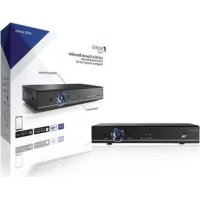
SECDVR504 - Enregistreur de voix KONIG - Notice d'utilisation et mode d'emploi gratuit
Retrouvez gratuitement la notice de l'appareil SECDVR504 KONIG au format PDF.



| Caractéristique | Détails |
|---|---|
| Type de produit | Enregistreur de voix |
| Capacité de stockage | Non spécifiée |
| Autonomie de la batterie | Non spécifiée |
| Format d'enregistrement | Non spécifié |
| Connectivité | Non spécifiée |
| Dimensions | Non spécifiées |
| Poids | Non spécifié |
| Utilisation | Idéal pour des enregistrements vocaux, réunions, interviews |
| Maintenance | Nettoyer régulièrement, vérifier la batterie et le stockage |
| Sécurité | Conserver dans un endroit sec, éviter les chocs |
| Informations générales | Vérifier la compatibilité avec les accessoires avant l'achat |
FOIRE AUX QUESTIONS - SECDVR504 KONIG
Questions des utilisateurs sur SECDVR504 KONIG
0 question sur cet appareil. Repondez a celles que vous connaissez ou posez la votre.
Poser une nouvelle question sur cet appareil
Téléchargez la notice de votre Enregistreur de voix au format PDF gratuitement ! Retrouvez votre notice SECDVR504 - KONIG et reprennez votre appareil électronique en main. Sur cette page sont publiés tous les documents nécessaires à l'utilisation de votre appareil SECDVR504 de la marque KONIG.
MODE D'EMPLOI SECDVR504 KONIG
Système de caméras de surveillance DVR
Table des matières :
- Contenu de l'emballage (p. 33)
- Specifications techniques (p. 34) Description du produit (p. 36)
- Panneau avant (p. 36)
- Panneau arrière (p. 37)
- Télécommande (p. 37)
- Souris (p. 38)
- Notice de montage (p. 39) Mode d'emploi (p. 39)
- Connexion (p. 39) - Vue en direct (p. 40)
- Barres d'état et d'outils (p. 40)
- Paramètres d'enregistrement (p. 40)
- Enregistrement manuel (p. 41)
- Enregistrement programme (p. 41) Lecture vidéo (p. 41)
- Montage vidéo (p. 42)
- Sauvegarde des fichiers modifiés (p. 42)
- Sauvegarde des fichiers (p. 43)
- Sauvegarde par date (p. 43)
- Paramètres réseau (p. 43)
- Prise en charge de téléphone mobile (p. 43)
Entretien (p. 46) Garantie (p. 46) - Avertissement (p. 46) - Élimination (p. 46)
Ce manuel décrit l'installation et l'utilisation de l'enregistreur vidéo numérique et des caméras. Il est recommandé de se référer au manuel anglais pour plus de détails concernant l'enregistreur vidéo numérique.
- Nous vous recommandons de lire attentivement le présent manuel avant d'installer/utiliser le système de caméras de surveillance.
- Conservez ce manuel dans un endroit sûr pour toute consultation future.
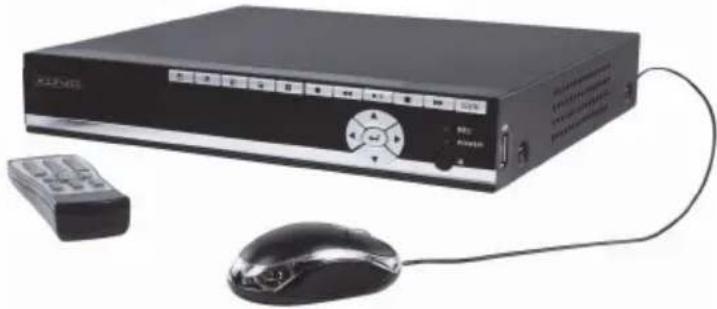
SEC-DVR504
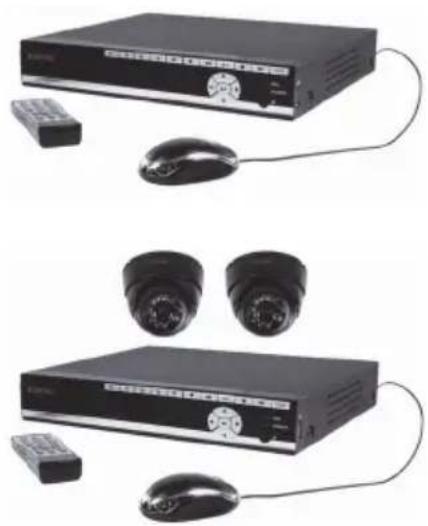
- 1x DVR
- 1x Télécommande (avec 2 piles AAA)
- 1x Souris USB
- 1x Adaptateur secteur avec sorties pour le DVR et 4 cameras
- 1x CD-ROM
SEC-SETDVR20
1x DVR 2x Camera SEC-CAM355 - 2x Câble de connexion de 18 m - 1x Télécommande (avec 2 piles AAA) - 1x Souris USB - 1x Adaptateur secteur avec cable de sortie pour le DVR et 4 camères - 1x CD-ROM
SEC-SETDVR30
1x DVR 2x Camera SEC-CAM25 - 2x Câble de connexion de 18m - 1x Télécommande (avec 2 piles AAA) - 1x Souris USB - 1x Adaptateur secteur avec cable de sortie pour le DVR et 4 camères - 1x CD-ROM
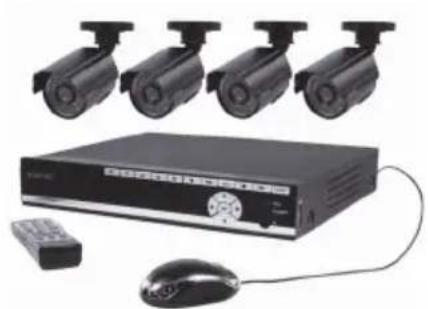
SEC-SETDVR40
1x DVR 4x Camera SEC-CAM25 - 4x Câble de connexion de 18 m - 1x Télécommande (avec 2 piles AAA) - 1x Souris USB - 1x Adaptateur secteur avec câble de sortie pour le DVR et 4 camères - 1x CD-ROM

Spécifications techniques enregistreur vidéo sec-dvr504
- Compression vidéo: H.264
- Système vidéo : PAL / NTSC
- Système d'exploitation: Linux
- Entrée S-Video: 4 canaux, BNC Sortie Vidéo: 1 canal BNC / 1 canal VGA
- Résolution VGA : 1280 x 1024
- Résolution d'affichage : PAL : 720x576 / NTSC : 720x480
- Résolution d'enregistrement: PAL: CIF (360 x 288) / HD1 (720 x 288) / D1 (720 x 576), NTSC: CIF (360 x 240) / HD1 (720 x 240) / D1 (720 x 480) Vitesse d'enregistrement d'images: PAL: 50 ips @ D1, 100 ips @ HD1/CIF, NTSC: 60 ips @ D1, 120 ips @ HD1/CIF
- Affichage : Plein écran / quad (quadruple) / PIP (images incrustées) / S. E. Q.
- Interface HDD: 1x SATA 3,5"
- Capacité disque dur : jusqu'à 2 TO (non inclus) Lecture : 4 canaux simultanément Lecture via réseau : 4 canaux
- Protocole réseau : TCP/IP, DHCP, DDNS, PPPoE
- Fonctions réseau : Supporte la vue en direct avec Internet Explorer & smartphone
- Interface USB : USB 2.0 pour la souris et sauvegarde des fichiers/mise à niveau Sauvegarde : Fichiers AVI sur clé flash USB / disque dur amovible USB / lecteur CD USB / réseau
- Autorisation : 7 utilisateurs max. Fonctions offertes : vue en direct, enregistrement, lecture, sauvegarde et accès à distance
- Qualité d'enregistrement: Très bonne / bonne / normale
- Modes d'enregistrement: Normal / programme / détection de mouvement / enregistrement à distance
- Pré-enregistrement : 3 sec.
- Mode lecture : Lecture / avance rapide / retour rapide / image par image
- Recherche pour lecture : Date / temps / liste de fichiers Temps d'enregistrement : 15/30/45/60 min. Zone privée : Oui
- Alimentation : 12 V CC/2 A
- Dimensions : 250 x 220x 40 mm Poids: 1,5 kg
Caméra SEC-CAM355
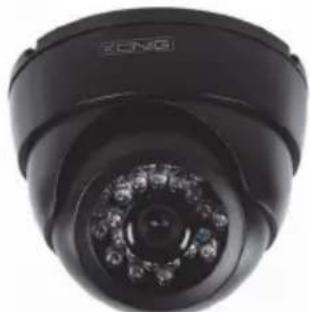
- Puce image : Sharp CCD 1/3"
- Objectif : 6,0 mm
- Résolution horizontale: 420 lignes TV Angle de visualisation : LED infrarouge: 24pcs, 15M Sensibilité de lumière: 0,001Lux
- Obturateurélectronique:1/50(1/60) 1 / 100,000 sec. Rapport signal/bruit: >48 dB Balance des blancs : Automatique Correction gamma : 0,45
- Protection : Utilisation en intérieur
- Température de fonctionnement : -10°C~45°C Sortie vidéo: 1.0 V p-p / 75 Ω Tension: 12 V CC Dimensions : Φ97 x 76 Poids (avec support): 148 g
Caméra SEC-CAM25
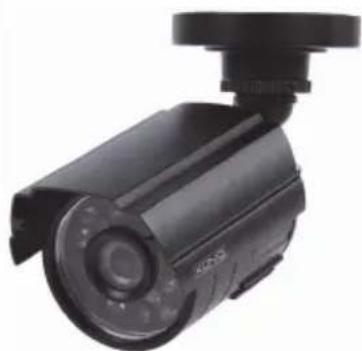
- Puce image : Sharp CCD 1/4"
- Objectif : 3,6 mm
- Résolution horizontale: 420 lignes TV Angle de visualisation :
- LED infrarouge : 24 pcs, 15 M Sensibilité de lumière: 0,001 Lux
- Obturateurélectronique:1/50(1/60) 1/100,000 sec. Rapport signal/bruit: >48 dB
- Gain : Automatique Correction gamma : >0,45 Protection : IP66
- Température de fonctionnement : -10°C~45°C Sortie vidéo: 1.0 V p-p/75Ω Tension: 12 V CC
- Dimensions : Φ57 x 157
- Poids (avec support) : 450 g
Consignes de sécurité :

- N'ouvre pas laamera ou le DVR en cas de dysfonctionnement. Ces appareils ne doivent être ouverts que par un technicien qualifié.
- Ne plongez pas la lama ou le DVR dans un liquide.
- N'exposez pas le DVR à l'eau ou à l'humidité.
- N'exposez pas la caméra ou le DVR à des températures élevées (voir spécifications techniques).
- N'installez pas le système à proximité de forts champs magnétiques, tels que haut-parleurs. Cela peut affecter la qualité.
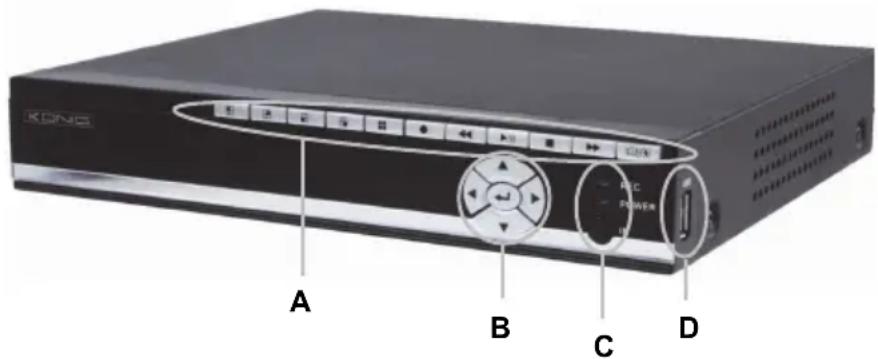
Section a:

Appuyez pour sélectionner le canal 1
Appuyez pour sélectionner le canal 2
Appuyez pour sélectionner le canal 3
Appuyez pour sélectionner le canal 4
Appuyez pour sélectionner le mode QUAD et afficher tous les canaux simultanément
Appuyez pour démarrer ou arrêter l'enregistrement manuel (pour l'enregistrementprogramme, allez à la section menu du DVR)
Appuyez pour retourner rapidement dans l'enregistrement vidéo en mode lecture
Appuyez pour ouvrir le menu recherche et lecture vidéo. Lorsque le mode lecture est activé, appuyez sur ce bouton pour dire / suspendre l'enregistrement.

Appuyez pour arrêter la lecture
Appuyez pour avancer rapidement dans l'enregistrement vidéo en mode lecture
Appuyez pour accéder à la barre d'outils, masquer la barre d'outils, quitter les menus et les sous-menus. Lorsque la barre d'outils est affichée à l'écran, appuyez sur la touche ENTRE pour accéder au menu.
Section b:

Utilisez les touches fléchées pour naviguer dans le menu

Appuyez sur la touche ENTER pour confirmer votre choix dans le menu
Section c:
REC Levoyant s'allume pour indiquer l'enregistrement est en cours POWER Levoyant s'allume lorsque le DVR est allumé IR capteur infrarouge de réception des signaux de la télécommande
Port USB Connexion USB pour mémoire de stockage amovible
Remarque : appuyez 10 fois sur la touche dans la vue en direct quand il n'y a pas de barre d'outils. Ceci basculera le menu principal entre Sortie vidéo CVBS et Sortie vidéo VGA.
Description des connecteurs à l'arrière du DVR :
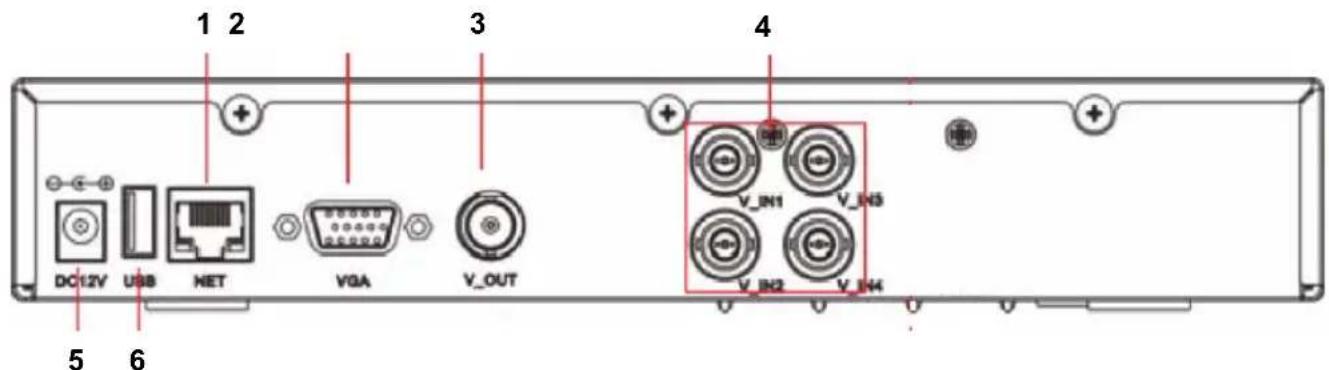
- Interface réseau RJ45, 10 M / 100 M 2. Sortie vidéo VGA pour moniteur 3. Sortie vidéo CVBS pour moniteur
- Connecteurs d'entrée BNC pour la connexion des caméras
- Entrée alimentation CC (utilisez uniquement l'adaptateur d'alimentation fourni)
- Port USB pour souris
Description de la télécommande :
Les fonctions et les symboles des touches de la télécommande sont identiques aux fonctions des touches du panneau avant du DVR ayant les mêmes symboles.
Les touches suivantes n'existent que sur la télécommande :

Si le mot de passe est activé, appuyez sur la touche de verrouillage pour quitter le menu après avoir changé des paramètres tels que le mot de passe.
Remarque: le mot de passe par défaut pour Admin est « 888888 » et « 666666 » pour user1. Dans menu> système> utilisateur, vous pouvez changer le mot de passe Admin et ajouter un autre nom et mot de passe utilisateur.
Touches numériques : appuyez sur la touche 1, 2, 3 ou 4 pour sélectionner le canal de la caméra. Les autres touches numériques n'ont pas de fonction pour ce modèle.
Appuyez sur la touche ENTER pour confirmer votre choix dans le menu.

Appuyez sur la touche séquence pour démarrer la série automatique entre les camères connectées.

Touche Mute (couper le son) Non applicable pour ce modèle.
Menu/ESC : appuyez sur cette touche pour accéder au menu ou quitter le menu/option
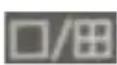
Touche Quad : appuyez sur cette touche pour passer en mode quad. appuyez sur la touche 1, 2, 3 ou 4 pour sélectionner la camera en plein écran.
Description de la souris :
La souris fonctionne comme une souris d'un ordinateur.
Clic droit :
Dans la vue en direct, un clic-droit affiche ou masque la barre d'outils.
Dans le menu principal ou un sous-menu, un clic droit fait quitter le menu en cours. Il convient de noter que les modifications apportées aux paramètres ne seront pas sauvegardées après un clic droit.
Clic gauche : Dans le menu mode déverrouillage, un clic gauche sur l'icône Paramètres système dans la barre d'outils ouvre le menu principal. Dans le menu principal, un clic gauche ouvre les sous-menus. Dans le menu « detail files » (fichiers détails), un clic gauche lit un fichier d'enregistrement.
En cliquant avec le bouton gauche, vous pouvez sélectionner des valeurs dans les boîtes d'édition ou dans les menus déroulants. Le système supporte la saisie des caractères chinois et autres symboles spéciaux, des chiffres et des lettres.
Sur l'interface de lecture, un clic gauche peut contrôler les fonctions avance rapide, rapide, ralenti, lecture image par image et lecture normale. Un clic gauche peut également arrêter l'un de ces processus ou peut être utilisé pour quitter un mode ou un menu.
Un clic gauche peut être utilisé pour accéder à la barre de contrôle des couleurs, la barre de contrôle du volume (n/a) et la barre de contrôle de l'écran.
Dans le menu principal, sous-menus ou l'écran de lecture, un clic gauche sur « x » fait quitter le menu en cours.
Un clic gauche peut également être utilisé pour sélectionner des éléments de menu.
Double-clic
Dans la vue en direct ou lecture vidéo, un double-clic maximise l'écran du bouton gauche de la souris.
Déplacement de la souris
Dans l'interface réglage de la détection de mouvement, vous pouvez faire un clic gauche puis faire glisser l'image pour définir la zone de détection de mouvement.
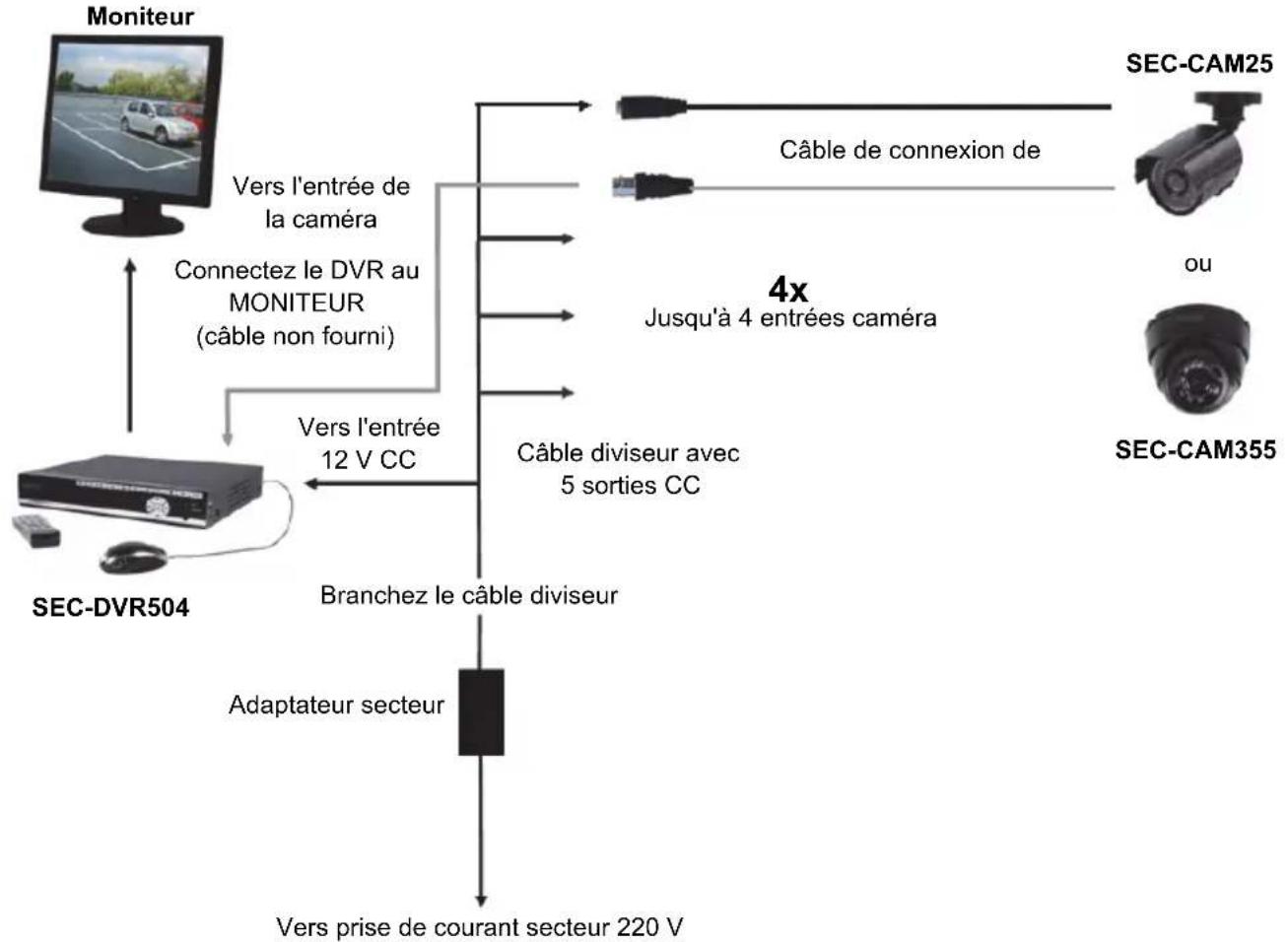
Mode d'emploi
Les chapitres suivants décrivent quelques-unes des caractéristiques et fonctions de l'enregistreur vidéo numérique (DVR) pour vous aider à démarrer. Il est recommandé de se référer au manuel anglais pour plus de détails concernant l'enregistreur vidéo numérique (DVR). Il est recommandé d'utiliser la souris pour la manipulation du système.
Le DVR s'allume automatiquement quand il est branché au courant.
Lors de la configuration, appuyez sur pour restaurer les paramètres par défaut. Appuyez sur pour sauvegarder les paramètres.
Connexion :
Dans la vue en direct, appuyez deux fois sur ou /double-cliquez le bouton droit de la souris pour afficher la barre d’outils. La fenêtre de connexion apparait si le mot de passe est activé. Vous pouvez entrer un nom d’utilisateur et un mot de passe pour vous connecter.
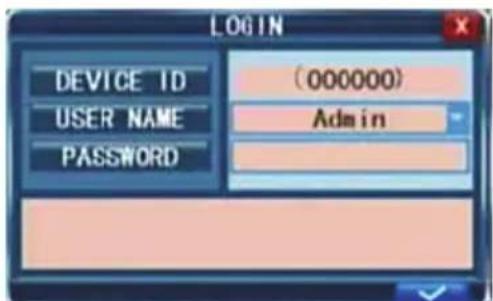
- le mot de passe par défaut pour Admin est 888888 et 666666 pour user1.
- L'ID de l'appareil est utilisé pour se connecter à Internet Explorer. Pour l'utilisation détaillée, reportez-vous au manuel détaillé.
Remarque : la connexion au DVR est nécessaire pour accéder au menu et modifier les paramètres.
Vue en direct :
Les informations à l'écran lors de la vue en direct sont les images, les noms et les états de chaque canal en temps réel. Voici la description des icônes :

L'icône indique que le canal a détecté un mouvement dans le mode détection de mouvement.

Le point rouge indique que le canal fonctionne correctement en mode enregistrement.
Barres d'état et d'outils :
Dans la vue en direct, appuyez une fois sur ou cliquez sur le bouton droit de la souris pour afficher la barre d'état.

Heure système Estimation du temps restant
d'enregistrement sur le disque dur
Dans la vue en direct, appuyez deux fois sur ou double-cliquez le bouton droit de la souris pour afficher la barre d'outils si le mot de passe est désactivé. Lorsque le mot de passe est activé, vous pouvez voir la barre d'outils seulement après la connexion.

- Paramètres système (menu) 6. É Zoom (électronique)
- Play (menu de lecture) 7. Commutateur VGA/BNC
- Enregistrement manuel 8. PIP 1x1
- Verrouillage des touches 9. PIP 1x2
- Séquence automatique
Paramètres d'enregistrement :
Sélectionnez Toolbar → System settings → Record pour accéder au menu d'enregistrement. Vous pouvez régler qualité, résolution, taux d'images, temps de mise en paquet et mode d'enregistrement. Il y a trois types de mode audio : Enregistrement manuel, Toujours et programme. Avec le mode d'enregistrement Toujours on enregistre chaque canal en permanence.
Fréquence d'images : Il est possible de régler le taux d'images de chaque canal de façon indépendante. Pour PAL, l'enregistrement en temps réel est de 25 images par seconde (ips).
Il convient de noter que la limite du taux d'images d'enregistrement varie en fonction de la résolution d'enregistrement sélectionnée. Même si vous pouvez définir le taux d'images d'enregistrement ici, le système le diminuera automatiquement s'il dépasse les limites du DVR.
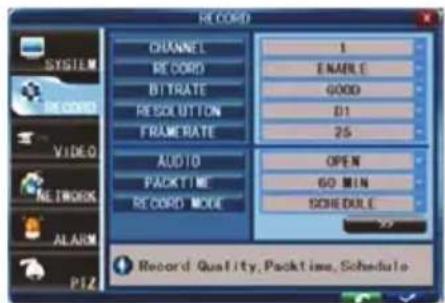
Résolution : Il y a trois options pour la résolution d'enregistrement : D1, HD1 et CIF. Une télévision de qualité standard est équivalente à la qualité D1. La résolution de chaque canal pour l'enregistrement peut être réglée de façon indépendante.
Remarque : la fonction audio n'est pas applicable pour ce modèle.
Enregistrement manuel :
L'enregistrement manuel est utile lorsque vous VOUZ enregistrER immEDIATEM un événement. Pour activer I'enregistrement manuel, selectionnez Toolbar Manual Record ou appuyez sur la touche REC du panneau avant ou de la télécommande. Un point rouge apparait sur I'écran. Pour arreter I'enregistrement manuel, appuyez de nouveau sur la touche REC.
Remarque : Cette option ne marche que lorsque le DVR n'est pas en train d'enregistrer.
Enregistrement programme :
Il vous permet de créer un programme pour les tâches d'enregistrement pour une seule ; ainsi seuls certains événements sélectionnés seront enregistrés.
CANAL : Vous pouvez sélectionner un, deux ou tous les canaux.
Il y a trois modes d'enregistrement : Enregistrement Détection de mouvement, Normal et Aucun.
Les différentes couleurs indiquent les différents modes d'enregistrement : orange pour enregistrement Détction de mouvement, vert pour Normal et gris pour pas d'enregistrement. Sélectionnez d'abord une cellule de couleur en bas de l'écran. Sélectionnez ensuite une cellule relative au jour souhaité. Avec la fonction copy, vous pouvez copier un réglage à tous les jours ou à une journée donnée.
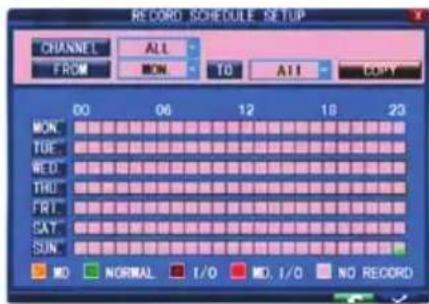
Après avoir terminé le programme, cliquez sur pour activer le réglage.
Remarque: L'option E/S n'est pas applicable pour ce modèle.
Lecture vidéo :
Sélectionnez Toolbar → Play pour accéder au menu Playback. Méthode 1: Lecture par date
Entrée de la date : Réglez la date et l'heure qui correspondent à l'enregistrement que vous recherchez. Sélectionnez « TIME » et cliquez sur Entrer pour insérer directement les chiffres pour régler l'année, le mois et le jour. Insérez le temps dans le champ suivant et cliquez sur ▶.
La fenêtre suivante apparaîtra automatiquement. Sélectionnez le canal de la réserve que vous pouvez choisir et cliquez sur. Si un seul canal est sélectionné, la réserve de ce canal sera affichée en plein écran. Si deux ou plusieurs canaux sont sélectionnés, les videos des canaux sélectionnés seront affichées simultanément dans quatre fenêtres.
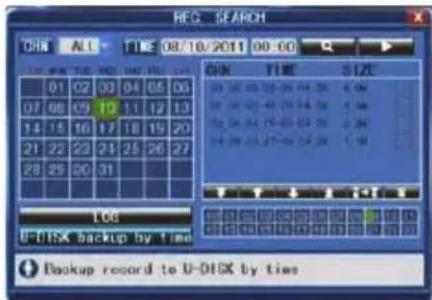
Méthode 2: Lecture par état d'enregistrement Insérez la date, cliquez sur rechercher et vous pouvez voir l'état d'enregistrement de cette date.
Montage vidéo :
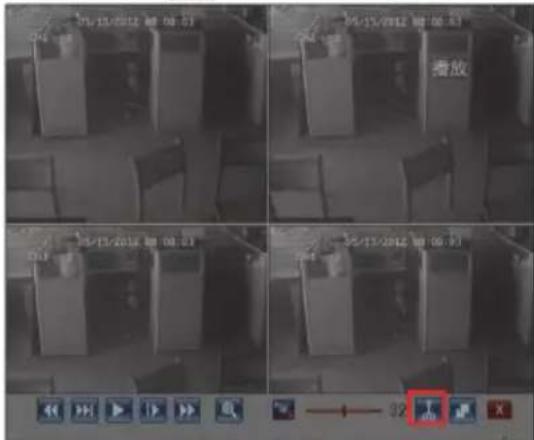
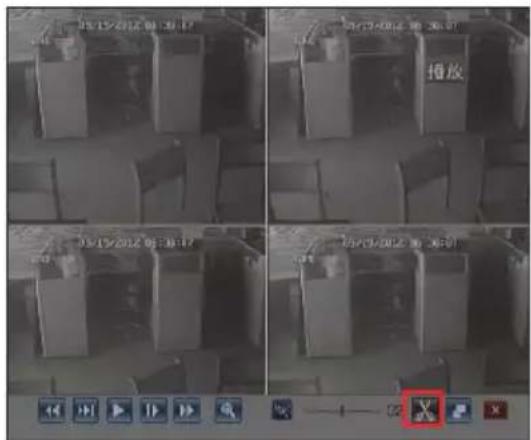
Pendant la lecture, choisissez le canal que vous souhaitez éditer, cliquez sur le bouton dans le panneau de commande de lecture, et l’icône devient. Quand vous avez terminé le montage,
cliquez sur le bouton, et il devient
Sauvegarde des fichiers modifiés :
Une fois le montage complété, insérez le dispositif de stockage USB et cliquez sur le bouton pour passer à l'interface suivante :
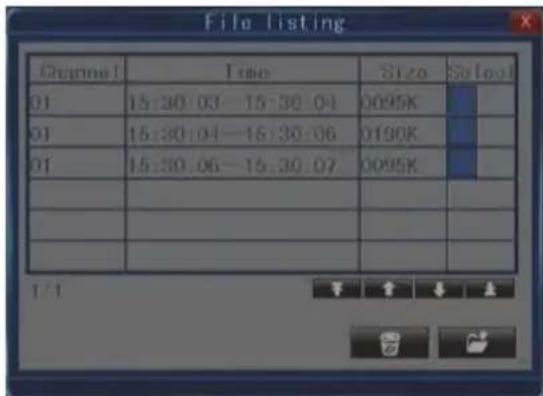
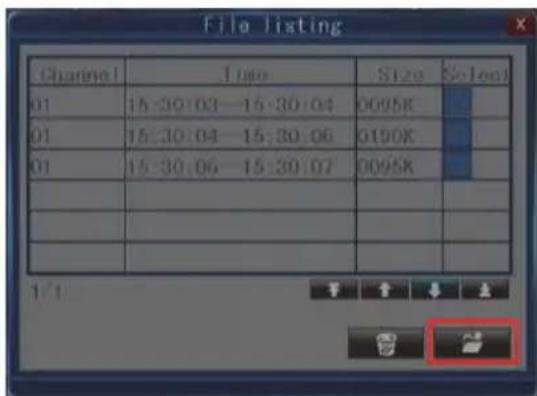
Choisissez le fichier, cliquez sur le bouton et choisissez le format de fichier, le fichier sera alors sauvegardé sur votre dispositif de stockage USB.
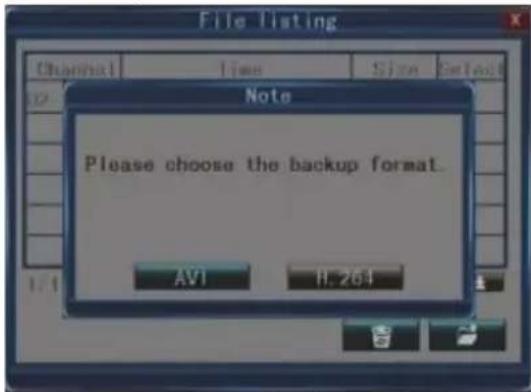
Remarque : La liste des fichiers modifiés peut contenir 18 enregistrements au maximum, vous pouvez
cliquer sur le bouton pour effacer la liste. Si la liste a atteint les 18 entrées, le bouton
devient. De plus, quand vous abandonnez la lecture, la liste sera effacée automatiquement.
Sauvegarde des fichiers :
Sélectionnez Toolbar → Play → Search pour accéder à la liste des fichiers. Cette interface vous permet de sauvegarder un fichier vidéo. Cliquez sur et pour changer de pages.
Sélectionnez le fichier video que vous pouvez sauvegarder et cliquez sur pour sauvegarder le fichier video sur un dispositif de stockage USB.
Sauvegarde par date :
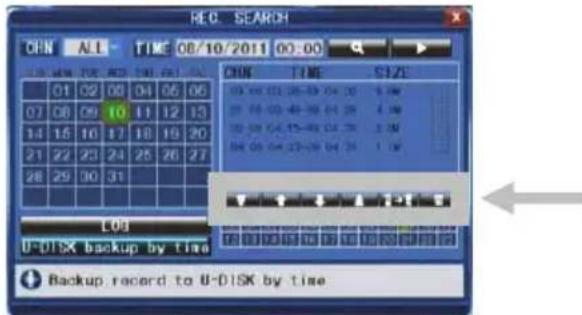
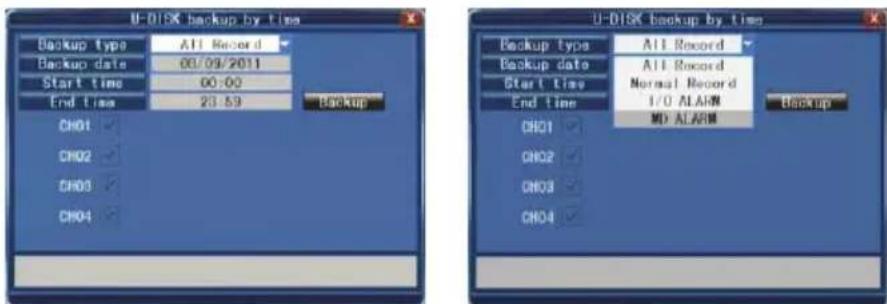
Déplacez le curseur sur [▶] (l'icône devient en surbrillance lorsqu'il est sélectionné) et cliquez sur le bouton gauche pour accéder à l'interface [REC SEARCH] ou appuyez sur [▶/||] pour accéder à l'interface de réglage. Déplacez le curseur sur « U-DISK backup by time » et cliquez sur le bouton gauche pour accéder à l'interface de recherche « U-DISK backup by time » (comme illustré à la figure ci-dessous).
Paramètres réseau :
Pour configurer le réseau, il faut disposer de compétences en réseau/IP. Contactez votre revendeur ou une autre personne ayant des compétences en réseau/IP.
Pour connecter le DVR à Internet, certains paramètres doivent être réglés au sein du DVR. Pour accéder à votre DVR via Internet, vous devez avoir une adresse IP statique de votre fournisseur de service Internet (FSI) ou un routeur avec un DNS dynamique (DDNS) et un compte avec un service DDNS en ligne. Ce service dépend de chaque pays, mais dans de nombreux pays un service est proposé par le fabricant à http://www.dyndns.com.
Sélectionnez Toolbar → System Setting → Network.
Il est recommandé de se référer au manuel anglais pour plus de détails concernant les paramètres réseau.
Prise en charge de téléphone mobile
Ce dispositif d'enregistrement vidéo numérique (DVR) est en mesure de transmettre un flux direct d'image des caméras CCTV vers votre téléphone mobile, de façon à ce que vous ayez accès à la volée à votre système de surveillance de presque n'importe où. Pour le visualiser, vous devez installer un programme dédié sur votre téléphone mobile selon son système d'exploitation. Les programmes pour
téléphone mobile sont situés sur le CD fourni ou en téléchargement depuis iTunes pour un iPhone. Dans iTunes, veuillez rechercher l'application « MobileEye+ ». Veuillez consulter le manuel d'instruction de votre téléphone mobile pour installer le programme. Actuellement, un nombre limité de téléphones sont pris en charge : Android ou iPhone d'Apple.
Remarque :
- Avant d'utiliser cette fonction, vous devez voir un service de connexion à Internet pour votre téléphone mobile, comme 3G ou 2,5G. Veillez contacter votre fournisseur de téléphonie mobile pour les détails.
- Vous pouvez regarder uniquement quatre canaux en direct en même temps avec votre téléphone mobile. La reproduction des fichiers enregistrés n'est pas encore disponible.
Dans l'exemple suivant, nous utilisons un téléphone mobile Android. L'utilisation d'autres programmes pour mobile est très similaire. Pour plus d'instructions détaillées, veuillez consulter le manuel de l'utilisateur complet fourni sur le CD.
Depuis le CD d'installation, installez le fichier « MobileEye+_2.0.6(04091435).apk » sur votre téléphone mobile Android. Consultez le manuel de l'utilisateur inclus avec le téléphone pour plus de détails sur l'installation de cette application.
Recherchez et exécutez le programme « MobileEye ». L'utilisateur doit d'abord ajouter des
dispositifs. Cliquez sur le bouton « »
Avec une adresse IP (ou DDNS)
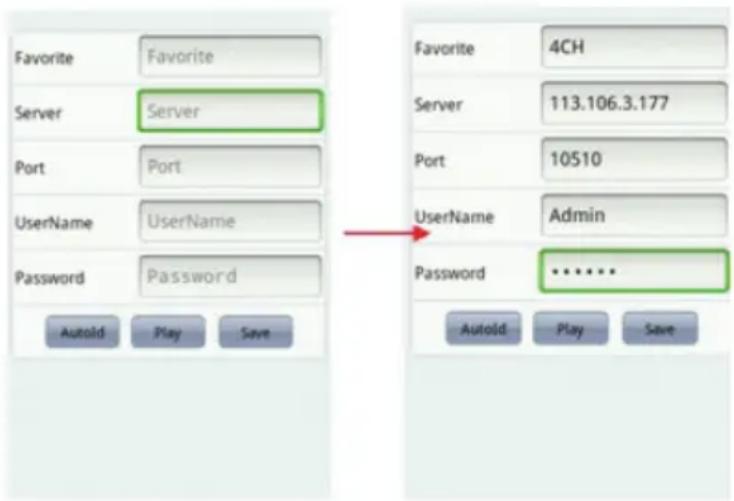
Sur la fenêtre d'information du dispositif, renseignez les valeurs « Favorite », « Server »,
« Port », « User Name » et « Password » pour la configuration DVR. Cliquez sur « Save » pour sauvegarder.
b. Avec un identifiant (ID) automatique
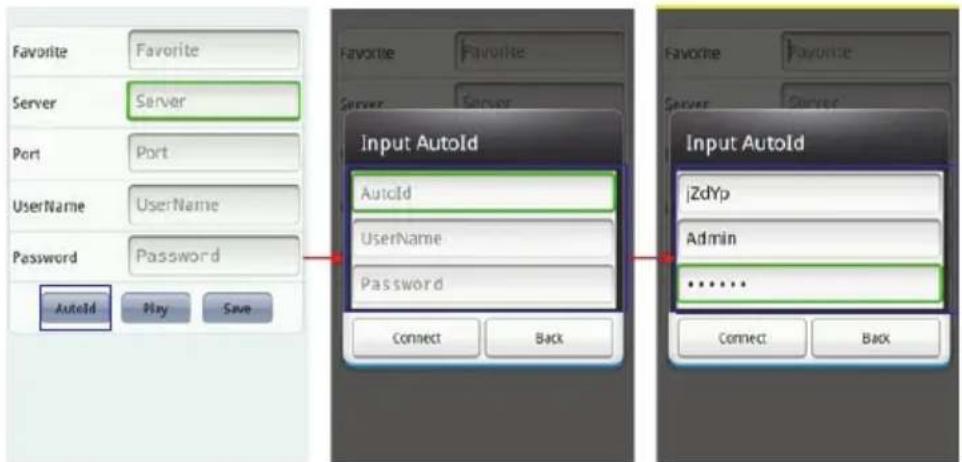
Sur la fenêtre d'information du dispositif, cliquez sur « Autold » puis renseignez les valeurs
« Autold », « User Name » et « Password » pour la configuration DVR. Cliquez sur
Connectez-vous pour revenir à l'écran principal pour vous connecter au canal.
(2) Déplacez le curseur du cadre vert sur l'un des quadrants, et cliquez pour sélectionner l'un des canaux dans la liste des dispositifs, vous êtes connecté immédiatement.
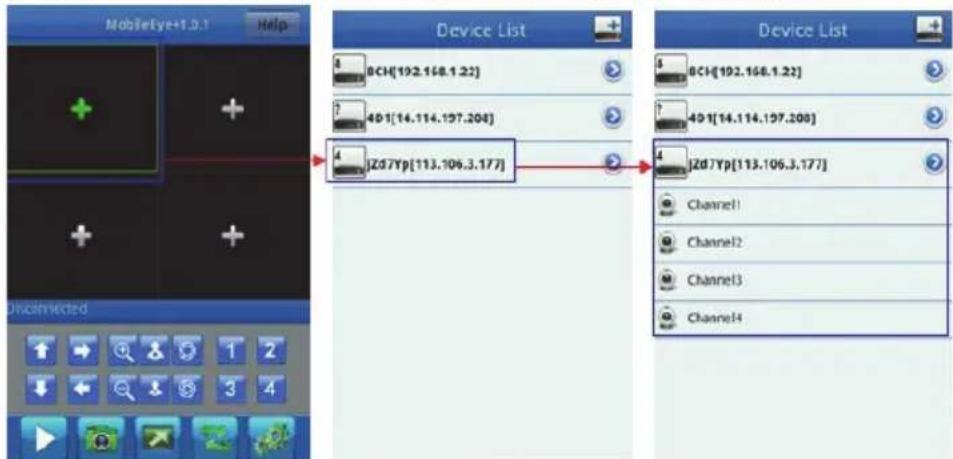
(3) Pour le contrôle en mode de fonctionnement PTZ, déplacez le curseur du cadre rouge vers l'un des quadrants qui est connecté à une caméra PTZ à l'aide des icônes suivantes.
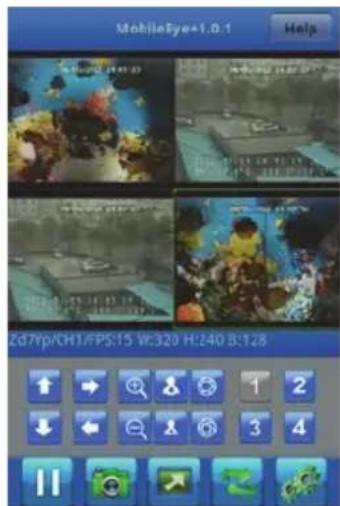
Commandes de direction PTZ : haut, bas, gauche, droit. Commandes d'objectif PTZ : zoom in/zoom out, focus+/focus-, iris+/iris-. Les autres icônes sont les suivantes : Utiliser les numéros pour sélectionner le canal de la vue en direct à afficher. Bouton de Lecture/Stop. Capturer : pour capturer une prise de vue instantanée du flux vidéo. Afficher en plein écran un canal sélectionné, et revenir à la vue en quadrants. Configurer des dispositifs : vous pouvez configurer les dispositifs (DVR) sans limitation. Help Clique pour afficher la fenêtre « help » et des informations à propos de ce logiciel.
Entretien:
Nettoyez le DVR avec un chiffon sec.
N'utilisez pas de solvants ou de produits abrasifs.
Garantie:
Toute altération et/ou modifications du produit annule la garantie. Nous ne pouvons être tenus responsables des dommages causés par l'utilisation incorrecte de ce produit.
Avis de non responsabilité:
Le design et les spécifications peuvent être modifiés sans préavis. Tous les logos, marques et noms de produits sont des marques commerciales ou des marques déposées de leurs détenteurs respectifs et sont reconnus comme telles.
Élimination:

- Ce produit doit être jeté séparément des ordures ménagères dans un point de collecte approprié. Ne jetez pas ce produit avec les ordures ménagères ordinaires. Pour plus d'informations, contactez le distributeur ou l'autorité locale responsable de la gestion des déchets.
Ce produit est fabriqué et délivré en conformité avec toutes les directives et règlements applicables et en vigueur dans tous les états membres de l'Union Européenne. Il est également conforme aux spécifications et à la réglementation en vigueur dans le pays de vente.
La documentation officielle est disponible sur demande. Cela inclut mais ne se limite pas à : la déclaration de conformité (et à l'identification du produit), la fiche technique concernant la sécurité des matériaux, les rapports de test du produit.
Veuillez contacter notre centre de service à la clientèle pour plus d'assistance :
via le site Web : http://www.nedis.fr/fr-fr/contact/formulaire-de-contact.htm
via courriel: service@nedis.com
via téléphone: +31 (0)73-5993965 (aux heures de bureau)
NEDIS B. V., De Tweeling 28, 5215 MC 's-Hertogenbosch, PAYS-BAS