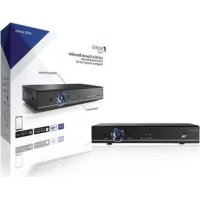
SECDVR504 - Spraakrecorder KONIG - Gratis gebruiksaanwijzing en handleiding
Vind de handleiding van het apparaat gratis SECDVR504 KONIG in PDF-formaat.



Gebruikersvragen over SECDVR504 KONIG
0 vraag over dit apparaat. Beantwoord die u kent of stel uw eigen vraag.
Stel een nieuwe vraag over dit apparaat
Download de handleiding voor uw Spraakrecorder in PDF-formaat gratis! Vind uw handleiding SECDVR504 - KONIG en neem uw elektronisch apparaat weer in handen. Op deze pagina staan alle documenten die nodig zijn voor het gebruik van uw apparaat. SECDVR504 van het merk KONIG.
GEBRUIKSAANWIJZING SECDVR504 KONIG
GEBRUIKSAANWIJZING (p. 47)
DVR-beveiligingscamerasystem
MANUALE (p. 62)
- Informatie over deze handleiding (p. 48)
Inhoud verpakking (p. 48) -
Technische specificaties (p. 49)
Productbeschrijving (p. 51) -
Voorpaneel (p. 51)
- Achterpaneel (p. 52)
- Afstandsbediening (p. 52)
- Muis (p. 53)
Installatie-instructies (p. 54)
- Gebruiksanaanjizing (p. 54)
- Inloggen (p. 54)
Live-weergave (p. 55) - Status- en werkbalk (p. 55)
-Opname-installing (p.55)
-Handmatig opnemen (p.56)
-Geplande opname (p.56) - Video aufspelen (p. 56)
- Videobewerking (p. 56)
-
Backup make van bewerkte bestanden (p. 57)
Bestand-back-up (p. 57)
-Back-up op tijd make n (p.58)
-Netwerkinstallingen (p.58) -
Ondersteuning voor mobiele telefoons (p. 58)
Onderhoud (p. 61)
- Garantie (p. 61)
- Verklaring van afwijzing van aansprakelijkheid (p. 61)
- Afvalverwerkingsinstructies (p. 61)
Informatie over deze handleiding
Deze handleiding beschrijft de werking en installmentie van de digitale videorecorder en camera's.
Raadpleeg de uitgebreide Engelstalige handleiding voor meer informatie over de digitale videorecorder.
- We adviseren u om deze handleiding te lezen voordat u het beveiligingscamerasystem installiert /gebruikt.
- Bewaar deze handleiding op een veilige plek voor toekomstig gebruik.
Inhoud verpakking
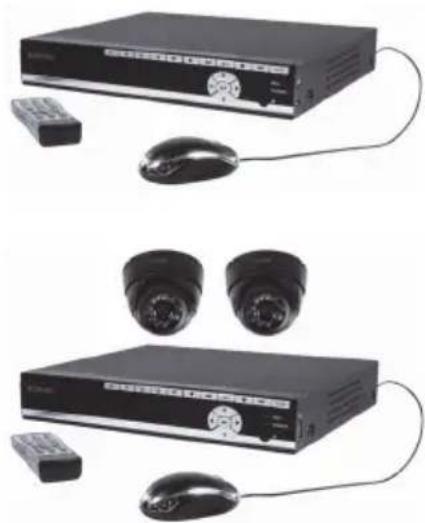
SEC-DVR504
1x DVR
1x Afstandsbediening (incl. 2x AAA batterijen)
- 1x USB-muis
- 1x AC/DC-adapter met uitgang voor DVR en 4 camera's
- 1x CD-ROM
SEC-SETDVR20
1xDVR
2x Camera SEC-CAM355
- 2x 18 m aansluitkabel
1x Afstandsbediening (incl. 2x AAA batterijen)
- 1x USB-muis
- 1x AC/DC-adapter met uitgangskabel voor DVR en 4 camera's
1x CD-ROM
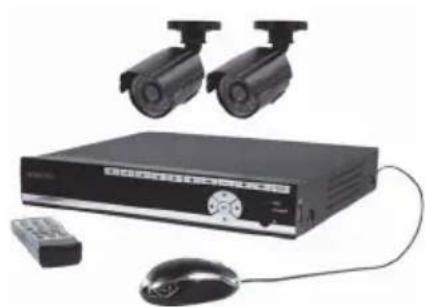
SEC-SETDVR30
1xDVR
2x Camera SEC-CAM25
- 2x 18 m aansluitkabel
- 1x Afstandsbediening (incl. 2x AAA batterijen)
- 1x USB-muis
- 1x AC/DC-adapter met uitgangskabel voor DVR en 4 camera's
- 1x CD-ROM
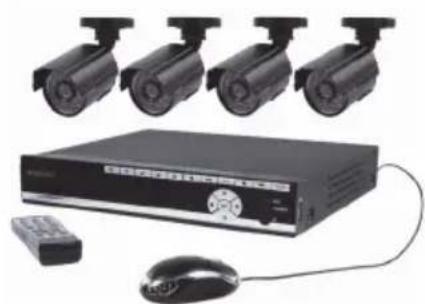
SEC-SETDVR40
1x DVR
4x Camera SEC-CAM25
- 4x 18 m aansluitkabel
- 1x Afstandsbediening (incl. 2x AAA batterijen)
1x USB-muis
- 1x AC/DC-adapter met uitgangskabel voor DVR en 4 camera's
- 1x CD-ROM
Technische specificaties
Videocompressie: H.264
- Videosystem: PAL/NTSC
- Besturingssystem: Linux
Video-ingang: 4 kanalen, BNC
Video-uitgang: 1 kanaal BNC / 1 kanaal VGA
VGA-resoluties: 1280 x 1024
- Schermresolitudes: PAL: 720 x 576 / NTSC: 720 x 480
- Opnameresolutes: PAL: CIF (360 x 288) / HD1 (720 x 288) / D1 (720 x 576), NTSC: CIF (360 x 240) / HD1 (720 x 240) / D1 (720 x 480)
Opname framesnelheid: PAL: 50 fps bij D1, 100 FOD bij HD1 / CIF, NTSC: 60 fps bij D1, 120 fps bij HD1 / CIF
Weergave: Volledig scherm / quad / PIP / S.E.Q.
HDD-interface: 1x SATA 3,5 inch
HDD-capaciteit: Tot maximaal 2 TB (niet inbegrepen)
- Afspelen: 4 kanalen gegelijkijdig
Afspelen via een netwerk: 4 kanalen
- Netwerkinterface: RJ45, 10 M/100 M
- Netwerkprotocol: Ondersteunt TCP/IP, DDNS, DHCP, PPPoE
- Networkfunctions: Ondersteunt live-weergave met Internet Explorer & smartphone
- USB-interface: USB 2.0 voor mueis en back-uppen/upgraden van bestanden
- Back-up: AVI-bestand via USB-flash / verwijderbare HDD USB-schijf / USB-CD / network
- Bevoegdheid: Max. 7 gebruikers
Bediening: Live-weergave, opnemen, afspelen, back-up en externe toegang op hetzelfde moment
- Opnamekwaliteit: Best / goed / normalaal
- Ophonemodi: Normaal / gepland / bewegingsdetectie / opnemen op afstand
- Pre-opname: 3 sec.
Afspeelmodi: Afspelen / snel vooruit / snel terugspoelen / frame voor frame
- Afspelen zoeken: Datum / tijd / bestandslijst
Opnameaktijd: 15/30/45/60min.
- Privacy-zone: Ja
Voeding: 12 V DC / 2 A
- Afmetingen: 250 × 220 × 40 mm
Gewicht: 1,5 kg
Camera SEC-CAM355
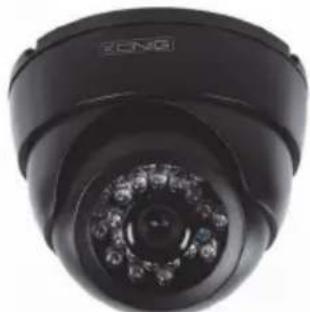
- Beeldchip: 1/3" Sharp CCD
- Lens: 6,0 ~mm
Horizontalale resolutie: 420 TVL
Weergavehoek: 60^
Infrarood LED: 24 stuks, 15 M - Lichtgevoeligheid: 0,001 Lux
- Elektronische sluiter: 1/50 (1/60) ~ 1/100.000 sec.
- Signaal-ruisverhouding: >48 dB
- Witbalans: Automatisch
Gammacorrectie: 0,45 - Bescherming: gebruik binnenshuis
Bedrijfstemperatuur: -10^ 45^
Video-uitgang: 1,0 V (p-p) / 75 Ω - Spanning: DC 12 V
·Afmetingen: 97× 76
Gewicht (met beugel): 148 g
Camera SEC-CAM25
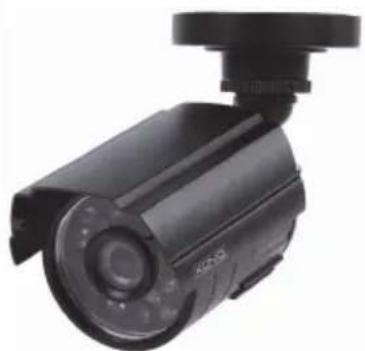
- Beeldchip: 1/4" Sharp CCD
- Lens: 3,6 ~mm
Horizontalale resolutie: 420 TVL - Weergavehoek: 60^
Infrarood LED: 24 stuks, 15 M
Lichtgevoeligheid: 0,001 Lux - Elektronische sluiter: 1/50 (1/60) ~ 1/100.000 sec.
- Signaal-ruisverhouding: >48 dB
- Versterking: Automatisch
Gammacorrectie: >0,45 - Beschermingsgraad: IP 66
Bedrijfstemperatuur: -10^ 45^
Video-uitgang: 1,0 V (p-p) / 75 Ω -
Spanning: DC 12 V
-
Afmetingen: 57 × 157
Gewicht (met beugel): 450 g
Veiligheidsmaatregelen:

- Open de camera of DVR Niet in het geval van een storing. Deze producten mogen alleen door een gekwalificeerde technicus worden geopend.
Dompel de camera en DVR Niet in vloeistof onder.
Stel de DVR nicht aan water of vochtigheid bloat. - Stel de camera of DVR Niet aan hoge temperaturen bloat (zie technische specificaties).
- Installee het systeme niet dicht bij sterke magnetische velden, zoals een luidspreker. Dit kan invloed op de kwaliteit hebben.
Productbeschrijving
Beschrijving van de knappen op het Voorpaneel van de DVR en hun functies:
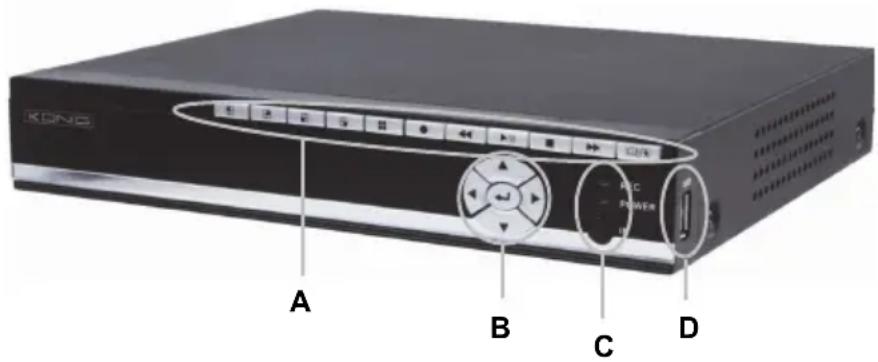
Deel A:
Drukken om kanaal 1 te selecteren
Drukken om kanaal 2 te selecteren
Drukken om kanaal 3 te selecteren
Drukken om kanaal 4 te selecteren
Drukken om de QUAD-modus te selecteren en alle kanalen gelijktijdig te bekijken
Drukken om het handmatige opnemen te starten of te stoppen (voor geprogrammeerde opname, open het menu van de DVR)
Drukken om de video-opname tijdens het afspelen谈起 spoelen
Drukken om het menu voor het zoeken en afspelen van een video te openen. Als de afspeelmodus is geactiveerd, druk op deze toets om de opname af te spelen/pauzeren.
Drukken om het afspelen te stoppen
Drukken om de video-opname tijdens het afspelen snel vooruit te spoelen.
Drukken voor toegang tot de werkbalk, de werkbalk te verbergen, het menu en het submenu te verlaten. Wanner de functiewerkbalk in beeld is, druk op de "ENTER"-toets om het menu te openen.
Deel B:

▶ Druk op de pijltoetsen om in het menu te navigeren.

Druk op de ENTER-toets om de selectie in het menu te bevestigen
:Deel C
REC De individatie-LED brandt om aan te Geven dat een opname bezig is POWER De individatie-LED brandt wonneer de DVR is ingeschakeld IR Infraroodsensor voor het gebruik van de afstandsbediening
Deel D:
USB port USB-aansluiting voor mobiele geheugenopslag
Opmerking: Druk in de live-weergave 10 keer op de " -knop wonneer er geen werkbalk is. Hierdoorschakelt het hoofdmenu:tussen de CVBS video-uitgang en de VGA video-uitgang.
Beschrijving van de aansluitingen op het hinterpaneel van de DVR:
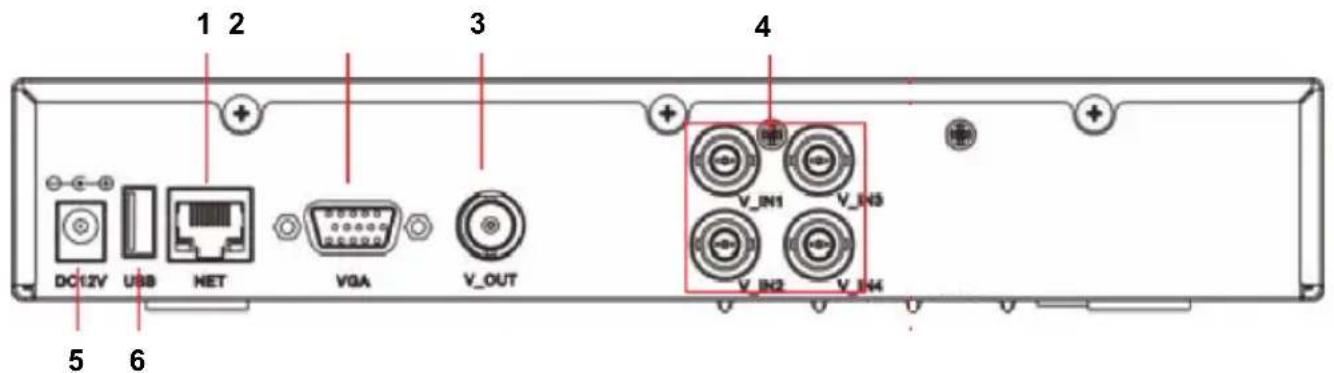
- Netwerkinterface RJ45, 10 M/100 M
- VGA video-uitgang voor de monitor
- CVBS video-uitgang voor de monitor
- BNC-ingangsconnector voor het aansluiken van de camera's
- DC-voedingsingang (gebruik alleen de meegeleverde AC/DC-voeding)
- USB-poort voor mueis
Beschrijving van de afstandsbediening
De functies en symbolen van de toetsen op de afstandsbediening zijn identiek aan de functies van de knappen metdezelfde markeringen op het voorpaneel van de DVR.
De volgende toetsen können alleen op de afstandsbediening worden gezonden:

Als het wachtwoord is ingeschakeld, druk op de vergrendeltoets om uit het menu te loggen na het wijzigen van instellingen zoals het wachtwoord.
Opmerking: het standardwachtwoord voor Admin is "888888" en het standardwachtwoord voor user1 is "666666".
In Menu > Systeem > Gebruiker,kest u het wachtwoord van Admin wijzigen en een andere gebruikersnaam en wachtwoord toevoegen.
Numerieke toetsen: druk op toets 1, 2, 3 of 4 om het kanaal van de camera te kiezen. De andere numerieke toetsen hebben geen functie voor dit model.
Druk op de "ENTER"-toets om uw selectie in het menu te bevestigen.

Druk op de volgorde toets om de automatische volgorde:tussen de aangesloten camera's te starten.

Demptoets. Niet van toepassing voor dit model
Menu/ESC: druk op deze toets om het menu of de optie te openen te verlaten

Quad-toets: druk op deze toets om maar de quadmodus te schakelen. Druk op toets 1, 2, 3 of 4 om waar de camera in het volledige scherm te kiezen.
Beschrijving van de muis:
De luiw merkt net als een computermuis.
Met de rechnermuisknop klikken: In de live-weergave, za het klikken met de rechnermuisknop de werkbalk weergeven of verbergen.
Vanuit het hoofdmenu of een submenu, za met de rechtermuisknop klikken het huidige menu verlaten. Eventuele wijzigingen in de instellingen zullen na het klikken met de rechtermuisknop Niet opgeslagen worden.
Met de linkermuisknop klikken: In de ontgrendelmodus van het menu, za het klikken met de linkermuisknop op het SYSTEEMINSTELLINGEN-pictogram in de werkbalk het hoofdmenu openen.
Na het openen van het hoofdmenu, za het klikken met de linkermuisknop de submenu's openen. In de "detailbestanden"-modus van het menu, za het klikken met de linkermuisknop een opnamebestand afspelen.
Door met de linkermuisknop te klikken,kest u de waarden in de invoervakken of pull-down-menu's selecteren.Het systemerondersteunt het invoeren van Chinese tekens en andere speciale symbolen, getallen en letters.
Op het afspeelschem, kan het klikken met de linkermuisknop de snel vooruit spoelfunctie, de terugspoelfunctie, de slow-motion-functie, de frame-veur-framefunctie en de normale afspeelfunctie bediend worden. Het klikken met de linkermuisknop kan ook elk van deze processen stoppen of de knop kan gebruikt worden om een modus of menu te verlaten.
Het klikken met de linkermuisknop kan geleukt worden om de werkbalk van de kleurinstelling, de volumeregeling (n.v.t.) en scherminstelling te openen.
Klik met de rechtermuisknop op X om vanuit het hoofdmenu,
submenu of afspeelweergave het huidige menu verlaten.
Het klikken met de linkermuisknop kan ook worden gebruikt om menu-onderdelen te selecteren.
Dubbelklikken Dubbelklikken in de live-weergave of tijdens het afspelen van video,
zal het scherm van de linkermuisknop maximaliseren.
Slepen met de muis In het instellingenschem van de bewegingsdetectie,kest u met de linkermuisknop klikken enervoigens het frame slepen om het gebied voor bewegingsdetectie in te stellen.
Installatie-instructies
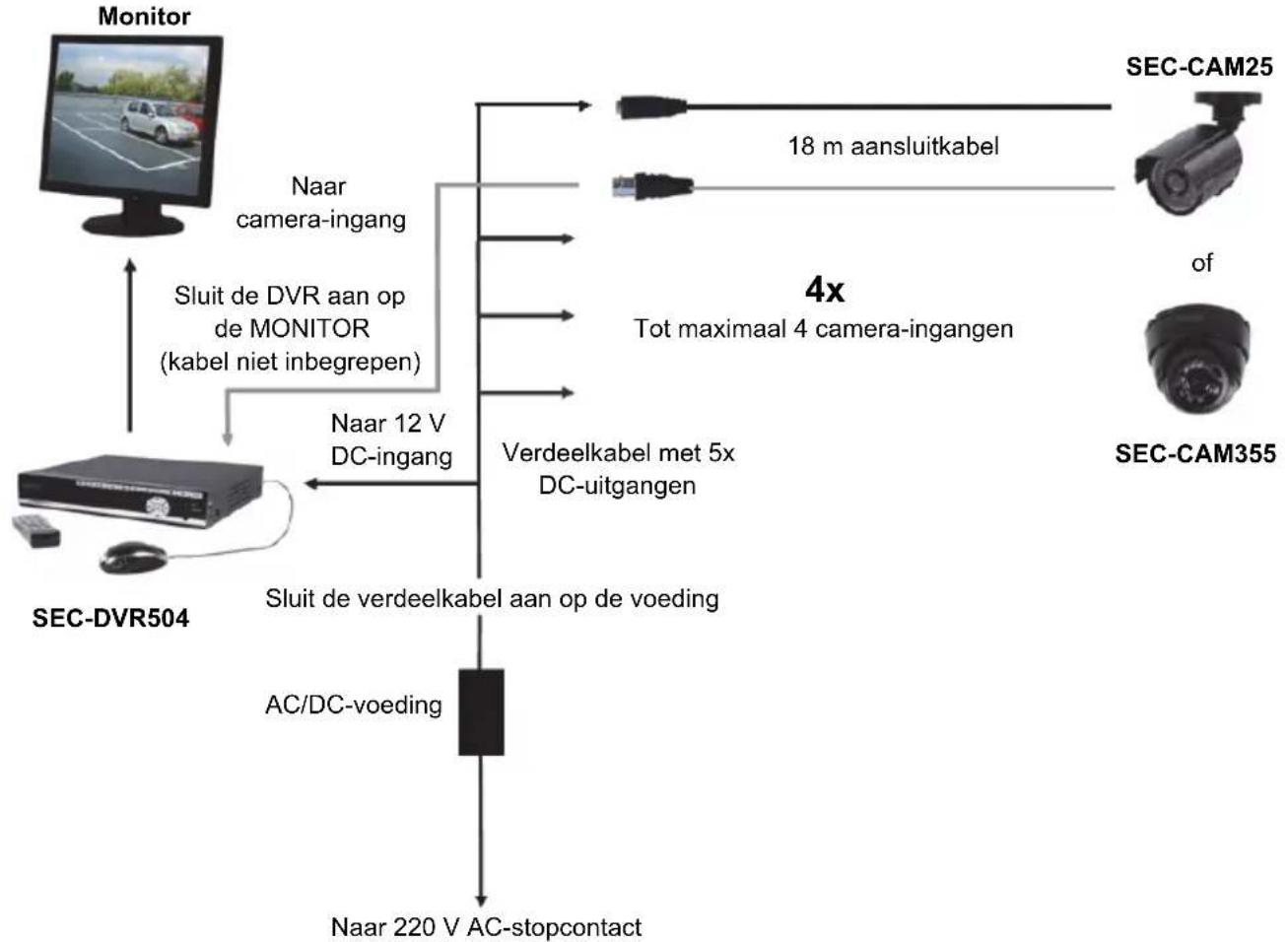
Gebruiksaanwijzing
Om te beginnen, beschrijven de volgende hoofdstukken enkele kenmerken en functies van de digitale videorecorder. Raadpleeg de uitgebreide Engelse handleiding voor meer informatie over de DVR. Wij raden u aan om deUIS te gebruiken in de systeeminstellingen.
De DVR schakelt automatisch in wanner de AC/DC-voeding op de DVR en een stopcontact worden aangesloten.
Klikijdens het configureren op "om de standardinstelling te herstellen. Klik op om de instelingen op te slaan.
Inloggen:
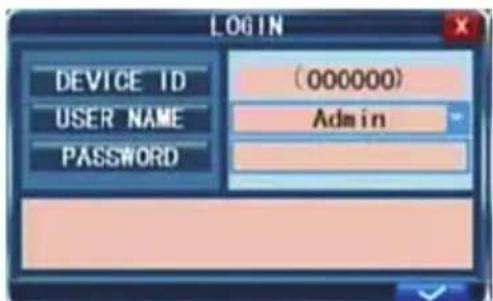
Druk in de live-weergave twee keer op " of dubbelklik met de rechtstermuisknop op de live-weergave om de werkbalk wee ter geven. Het inlogvenster worden weergegeven als het wachtwoord is ingeschakeld. U kunt de gebruikersnaam en het wachtwoord invoeren om in te loggen.
-
Het standardwachtwoord voor Admin is 888888 en het standardwachtwoord voor user1 is 666666.
-
De apparaat-id worden gezrukt voor het aansluten van de IE-interface. Raadpleeg de uitgebreide handleiding voor gedetailleerde instructies.
Opmerking: inloggen op de DVR isoodzakelijk om het menu te openen en de instellenen te wijzigen.
Live-weergave:
Informatie op het schermijdens de live-weergave�n real-time beelden, namen en situatuies van elk kanaal. De pictogrammen geen het volgende aan:

Dit pictogram geeft aan dat het kanaal beweging in de bewegingsdetectie-modus heeft gedetecteerd.

De rode stip geeft aan dat het kanaal in de opnamemodus is geschakeld.
Status- en werkbalk:
Druk in de live-weergave een keer op " [of klik met de rechtermuisknop op de live-weergave om de statusbalk wee te gehen.

Systeemtijd Geschichte resterendeijd van opnemen op de harde schijf
Druk in de live-weergave twee keer op " [of dubbelklik met de rechtermuisknap op de live-weergave om de werkbalk wee ter geven als het wachtwoord is uitgeschakeld. Wanner het wachtwoord beschikbaar is, kut u de werkbalk na het inloggen zien.

- Systeeminstallingen (menu) 6. E(lektronisch) zoomen
- Afspelen (afspeelmenu) 7. VGA/BNC-schakelaar
- Handmatig opnemen 8. PIP 1x1
- Toetsblokkering 9. PIP 1x2
- Automatische volgorde
Opname-installing:
Selecteer Toolbar System settings Record om het opnamenu te openen. U(Int, kwaliteit, resolutie, framesnelheid, paktijd en de opnamemodus instellen. Er zijn drie opnamemodi: Handmatig opnemen, Altijd en Gepland. De alttid-opnamemodus za elk kanaal constant opnemen.
Framesnelheid: Het is möglich om de framesnelheid van elk kanaal onafhankelijk van elkaar in te stellen. Real time-opname is 25 frames per seconde (fps) voor PAL.
Houd er rekening mee dat het limiet van de framesnelheid van opname, afhankelijk van de geselecteerde opnameresolutie is. Ook al kunt u de opnameframesnelheid van opname hier instellen, het system zal automatisch de framesnelheid van opnames verlagen wanner deze de beperkingen van de DVR overschrijdt.
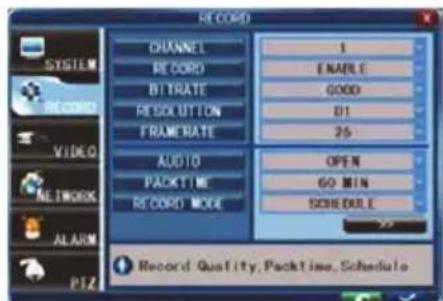
Resolutie: De opnameresolutie heeft drie opties: D1-, HD1- en CIF-resolutie. De standard TV-kwaliteit is gelijk aan de DI-kwaliteit. De resolutie van elk kanaal voor het opnemen kan onafhankelijk worden aangepast.
Opmerking: de audiofunctie is Niet van toepassing voor dit model.
Handmatig opnemen:
Handmatig opnemen is handig voor momenten wonneer u onmiddelijk een gebeurtenis wilt opnemen. Om het handmatig opnemen in te schakelen, selecteer Toolbar Manual Record of druk op de "REC"-knop op het Voorpaneel of op de afstandsbediening. Een rode stip zal op het scherm verschijnen. Om het handmatig opnemen uit te schakelen, druk nogmaals op de "REC"-knop. Opmerking: deze optie werkelt alleen als de DVR nog nicht aan het opnemen is.
Geplande opname:
Hiermee Aunt u voor de hele week een planning van opnametaken make, zodat alleen bepaalde geselecteerde gebeurtenissen worden opgenomen.
KANAAL: U cunt eén, twee of alle kanalen selecteren.
Er zijn drie opnamemodi:Bewegingsdetectie opnemen,NORMAAL opnemen en NIET OPNEMEN.
Verschillende kleuren duiden op verschillende opnamemodi: Oranje betekent bewegingsdetectieopname, groen betekent normale opname, grijs betekent dat er geen opname worden gemaakt. Selecteer eerst een kleurcel onder het scherm. Selecteer een cel op de gewenste dag. Met de kopierfungtie kurz u een instelling maar alleagation of een geselecteerde dag kopieren.
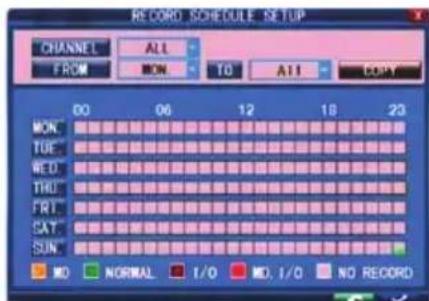
Na het voltooien van het schema, klik op om de instelling te activeren.
Opmerking: De optie I/O is nicht van toepassing voor dit model.
Video afspelen:
Selecteer Toolbar Play om het Playback menu te openen. Methode 1: Afspelen op datum Datuminvoer: Pas de datum enijd aan de opname aan die u zoekt. Selecteer TIME en klik op Enter om direct nummers in te voeren om hetaar,de maand en de datum in te stellen.Voer nu de是如何 in het volgende veld in en klik op
Het volgende scherm zal automatisch verschijnen. Selecteer het kanaal van de video die u wilt afspelen en klik op . Als slechts een kanaal is geselecteerd, za de video van dat kanaal in de volledige schermmodus worden weergegeven. Als er tweete ofeer kanalen zijn geselecteerd, zullen de video's van de geselecteerde kanalen gegelijktijdig over vier frames worden weergegeven.
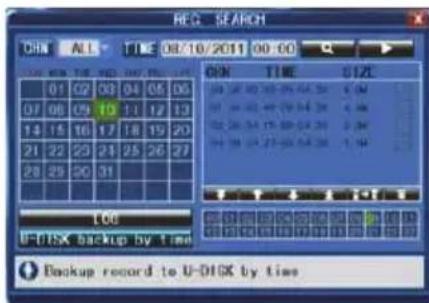
Methode 2: Afspelen op opnamestatus Voer de datum in, klik op ZOEKEN en u=kunt op deze datum de opnamestatus zien.
Videobewerking:
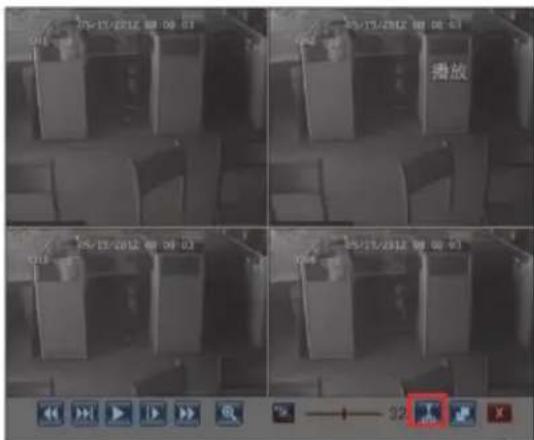
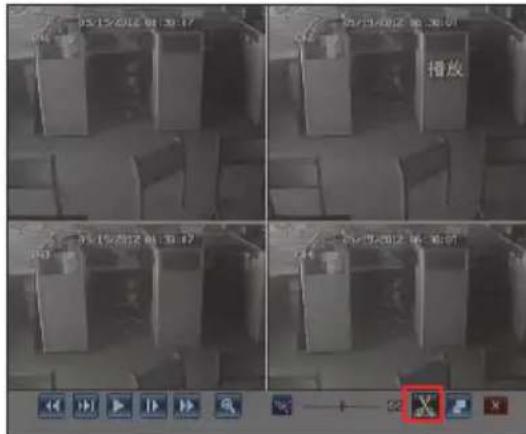
Kiesijdens het afspelen het kanaal dat u wilt bewerken en klik op de knop in het regelpaneel voor het afspelen, zDat het pictogram verandert in X. Wanner u het bewerken wiltbeeindigen, kikt u op de knop , en het za veranderen in
Backup make van bewerkte bestanden:
Na het voltooien van het bewerken, sluit u het USB-apparaat aan en klikt u op de knop om maar de volgende interface te gaan,
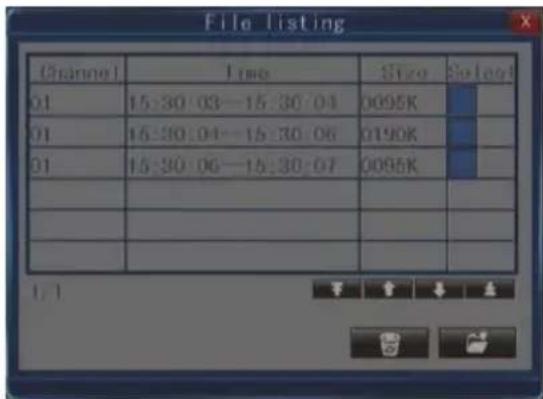
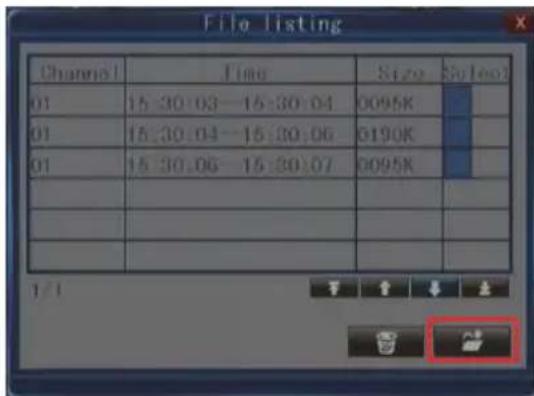
Kies het bestand, klik op de knop en kies het bestandsformaat om het bestand op te slaan op uw USB-apparaat.
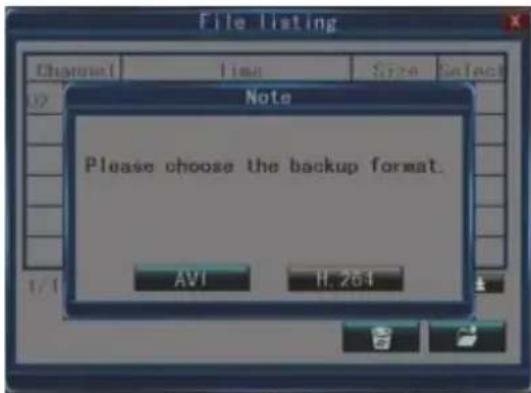
Opmerking: De bewerkte bestandlijst kan maximaal 18 stukken opname bevatten, u kunt op de knop
drukken om de lijst te wissen. Als de lijst 18 opnamen bevat, verandert de knop aan
Daarnaast wird als u het afspelen aflsuit de lijst automatisch gewist.
Bestand-back-up:
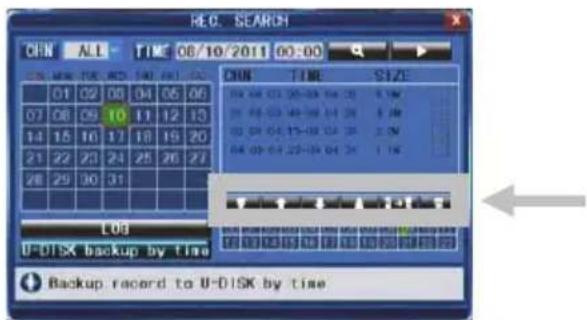
Selecteer Toolbar Play Search om de bestandslijst te openen. In dit scherm(Int) u een back-up van een videobestand maken. Klik op , en om van pagina te wisselen.
Selecteer het videobestand dat u wilt back-uppen en klik op om het videobestand maar de
USB-schijf te back-uppen.
Back-up opijd make:
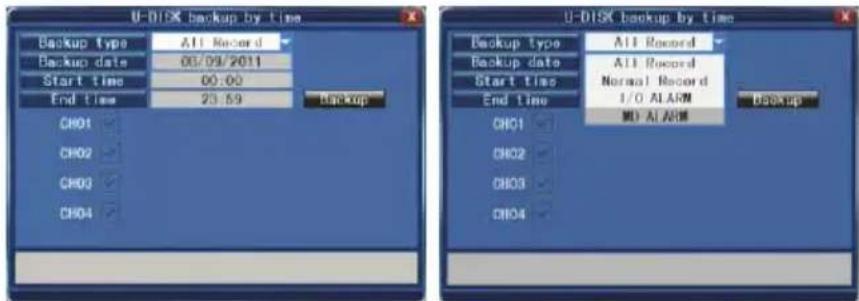
Verplaats de cursor waar (het pictogram zal worden gemarkeerd wanner het geselecteerd worden) en klik met de linkermuisknop om het REC SEARCH-instellingenscherm te openen of druk op / om het instellingenscherm te openen. Verplaats de cursoraar U-DISK backup by time en klik met de linkermuisknop om de U-DISK backup by time-zoekopdracht te openen (zoals weergegeven in de afbeelding hieronder).
Netwerkinstellungen:
Om het netwerk in te stellen, zijn enige netwerk/IP-vaardigheden aanbevolen. Neem contact op met uw verkoper of een andere persoon met netwerk/IP-vaardigheden voor hulp.
Om de DVR op het Internet aan te sluiten,要去en bepaalde instelleningen in de DVR worden ingevoerd. Voor toegang tot uw DVR vanaf het Internet, zult u ofwel een statische IP van uw Internet Service Provider (ISP) nodig hebben of een router met Dynamische DNS (DDNS) möglichkheden en een account bij een online DDNS-service. Deze service is specifiek voor elk land, maar in veel landen worden de service http://www.dyndns.com door de fabrikant geadviseerd.
Selecteer Toolbar System Setting Network.
Raadpleeg de uitgebreide Engelstalige handleiding voor meer informatie over de netwerkinstellen.
Ondersteuning voor mobiele telefoons
Dit DVR-apparaat kan het live signal van de CCTV-camera'saar uw mobiele telefoon overdragen, zodat u altijd en overal toegang tot uw bewakingsssystemkunt hebben. Voor weergave moet u een specifiek programma voor uw mobiele besturingsssystem installeren op uw mobiel. De mobiele programma's bevinden zich op de meegeleverde CD, of+zijn te downloaden via iTunes voor de iPhone. In iTunes, zoekt u op "MobileEye+". Raadpleeg de handleiding van uw mobiele telefon om het programma te installereren. Momenteel+zijn er een beperkt aantal telefoons die worden ondersteund: Android en Apple iPhone.
Opmerking:
- Voorafgaand aan het gebruik van deze functie, moet u een Internetverbinding voor uw mobiele telefoon aanvragen, zoals 3G of 2,5G. Neem contact op met uw serviceprovider voor mobiele Telefonie voor meer informatie.
- U kunt Niet meer dan kanalen met een livefeed tegelijkertijd op uw mobiele telefoon bekijken. Het afspelen van opgenomen bestanden is op dit moment nicht beschikbaar.
In het volgende voorbeeld, gebruiken we een mobiele telefoon met Android. Het gebruik van andere mobiele programme's is grotendeels gelijk. Voor meer gedetailleerde instructies, zich de volledige gebruikershandleiding op de bijgeleverde cd.
Installer vanaf de installment-cd het bestand "MobileEye + _2.0.6 (04091435). Apk" op uw Android-telefon. Zie de gebruikershandleiding van de telefoon voor meer informatie over het installereren van deze toepassing.
(1) en Zoek maar het programme "MobileEye +" en voer dit UIT. Allereerst要去 een gebruiker
apparaten toevoegen. Klik op de " -knop.
a. Door middel van IP-adres (of DDNS)
Stel in het venster Apparaatformatie de DVR in met "Favorite", "Server", "Port", "UserID" en "Password". Klik op Save om op te slaan.
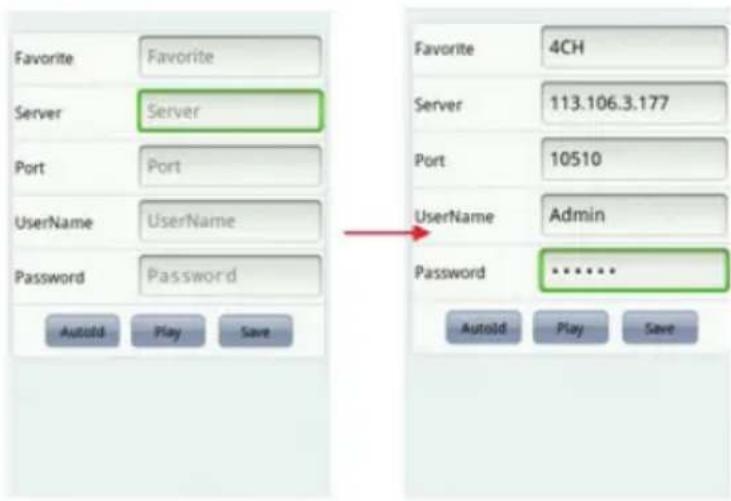
b. Door Auto-id
In het venster Apparaatgegevens klikt u op "Autold", en stelt u verwolgens de DVR in met "Autold", "UserID" en "Password". Klik op "Connect" om terug te keren maar het hoofdschemm om het kanaal te verbinden.

(2) Verplaats de groene kadercursoraar een van de vier schermen, en klik om een van de kanalen in de lijst Apparaten te selecteren. Er worden onmiddelijk verbinding gemaakt.
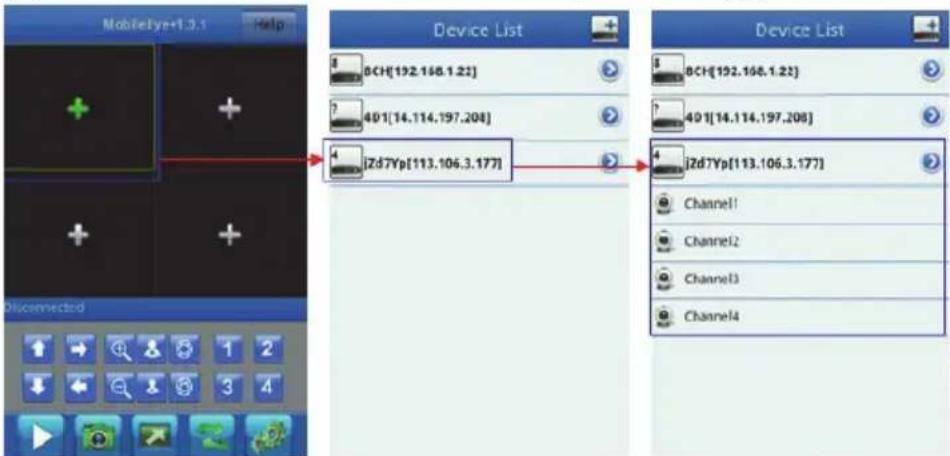
(3) Voor PTZ-bediening, beweegt u de rode kadercursoraar een van de vier schermen die zich aangesloten op de PTZ-camera, waar bij u de volgende pictogrammen gebruikt om PTZ te bedieren.
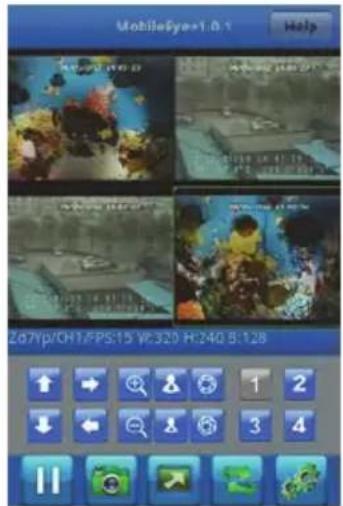
PTZ-richtingsbediening: omhoog, omlaag, links, rechts.
PTZ-lensbediening: inzoomen/uitzoomen, scherpte+ / scherpte-, iris+/iris-.
Andere pictogrammen zoals hieronder:
Gebruik de cijfers om het live view-kanaal te selecteren dat wordt weergegeven.
Knop voor afspelen/stappen.
Vastleggen: om een frame van de videostream vast te leggen als stilstaand beeld.
Vergroot het geselecteerde kanaal, en terug maar quad-weergave.
Apparaatinstelling, u kunt een onbeperkt aantal apparaten instellen (DVR).
Help Klik om de "help" interface te openen voor meer informatie over deze software.
Onderhoud:
Reinig de DVR met een droge doeck.
Gebruik geen reinigingsmiddelen of schuurmiddelen.
Garantie:
Wijzigingen en modificaties aan het product make de garantie ongeldig. Wij accepteren geen aansprakelijkheid voor schade als gevolg van onjuist gebruik van dit product.
Verklaring van afwijzing van aansprakelijkheid:
Ontwerpen en specificaties zijn onderworpen aan wijzigingen zonder voorafgaande aankondiging. Alle logo's, merk- en productnamen zijn handelsmerken of geregisteerde handelsmerken van de respectievelijke holders en worden hierbij als zodanig erkend.
Afvalverwerkingsinstructies:
- Dit product is bestemd voor gezende inzameling bij een daartoe aangewezen verzamelpunt. Gooi dit product Niet weg bij het huishoudelijk afval.
- Neem voor meer informatie contact op met de detailhandelaar of de lokale overheid die verantwoordelijk is voor het afvalbeheer.
Dit product is vervaardigd en geleverd in overeenstemming met de relevante reglementen en richtlijnen die voor alle lidstatesen van de Europese Unie gelden. Het voldoet ook aan alle toepasselijke specificaties en reglementen van het land van verkoop.
Op aanvraag is officiele documentatie verkrijgbaar. Inclusief, maar Niet uitsluitend:
Conformiteitsverklaring (en productidentiteit), materiaalveiligheidsinformatie en producttestrapport.
Wend u tot once klantenservice voor ondersteuning:
via de website: http://www.nedis.nl/nl-nl/contact/contact-formulier.htm
via e-mail: service@nedis.nl
telefonisch: +31 (0)73-5993965 (tijdens kantooruren)
NEDIS B.V., De Tweeling 28, 5215 MC's-Hertogenbosch, NEDERLAND