
SECDVR504 - диктофон KONIG - Бесплатное руководство пользователя
Найдите руководство к устройству бесплатно SECDVR504 KONIG в формате PDF.



| Тип продукта | Цифровой видеорегистратор (DVR) для системы видеонаблюдения |
| Бренд | Konig |
| Модель | SECDVR504 |
| Сжатие видео | H.264 |
| Операционная система | Linux |
| Видеовходы | 4 канала BNC |
| Видеовыходы | 1 BNC, 1 VGA (разрешение 1280x1024) |
| Разрешение отображения | PAL: 720×576, NTSC: 720×480 |
| Разрешение записи | PAL: CIF (360×288), HD1 (720×288), D1 (720×576); NTSC: CIF (360×240), HD1 (720×240), D1 (720×480) |
| Скорость записи | PAL: 50 к/с @ D1, 100 к/с @ HD1/CIF; NTSC: 60 к/с @ D1, 120 к/с @ HD1/CIF |
| Режимы отображения | Полный экран, квадро (4 канала), PIP, автоматическая последовательность |
| Хранилище | 1 отсек SATA 3.5", до 2 ТБ (жесткий диск не входит в комплект) |
| Сеть | RJ45 10/100 Мбит/с, протоколы TCP/IP, DHCP, DDNS, PPPoE |
| Интерфейсы USB | USB 2.0 для мыши и резервного копирования |
| Резервное копирование | Файлы AVI на USB-флешку, USB-диск, USB-привод CD или по сети |
| Пользователи | До 7 пользователей с правами доступа |
| Режимы записи | Обычный, по расписанию, по детекции движения, удаленный |
| Предзапись | 3 секунды |
| Поиск и воспроизведение | По дате/времени, по списку файлов, быстрая перемотка вперед/назад, покадрово |
| Питание | 12 В постоянного тока / 2 А |
| Размеры (Д x Ш x В) | 250 x 220 x 40 мм |
| Вес | 1,5 кг |
| Принадлежности в комплекте | Пульт ДУ (с батарейками AAA), USB-мышь, блок питания, CD-ROM |
| Уход и очистка | Протирать сухой тканью; не использовать растворители или абразивные средства |
| Указания по безопасности | Не вскрывать корпус, не подвергать воздействию воды или влаги, избегать высоких температур и магнитных полей |
| Гарантия | Любое изменение аннулирует гарантию; обращайтесь в службу поддержки для помощи |
Часто задаваемые вопросы - SECDVR504 KONIG
Вопросы пользователей о SECDVR504 KONIG
0 вопрос об этом устройстве. Ответьте на те, что знаете, или задайте свой.
Задать новый вопрос об этом устройстве
Скачайте инструкцию для вашего диктофон в формате PDF бесплатно! Найдите своё руководство SECDVR504 - KONIG и возьмите своё электронное устройство обратно в руки. На этой странице опубликованы все документы, необходимые для использования вашего устройства. SECDVR504 бренда KONIG.
РУКОВОДСТВО ПОЛЬЗОВАТЕЛЯ SECDVR504 KONIG
USB 2.0 Дд Мьши И pe3epBHorO KOnIpOBaHnA/O6HOBJIeHnA Файлов
AVI paaiblkONpyoTcHa USB fneu-HaKoNTeB/cbemHbI JecTkni DnCK C nHTepceom USB/kOMnakT-dnck c USB/B cetn
MaKcImaIbHoe KOJIuYeCTBO NOJIb3OBaTeJeN - 7
OndOBpemEHoe BN3nPOBaHne NO 3KpaHy, 3aNcB, BocnpOn3BeJeHne, pe3epBHOe KOIpOBaHne paIIOB uYdaJIeHHbI DOCTyI
OTnHoe/xopoOwe/HopMaIbHoe
ObIHyB/ no rpaΦky/ o6HApyKeHne DnIXKeHna/ nCTaHcNoHHa 3aNNCb
3 cek.
Bocnpo3BeDeHne/ yckopeHHa nepeMoTKa BnepeD/ yckopeHHa nepeMoTKa Ha3aD/ nokaPpOBoE Bocnpo3BeDeHne
Iop DaTe/BpeMeHn/CnnCKy paJIOB
15/30/45/60MH.
Да
12 B noctoHHoro Toka/2 A
- Ra6apuTbI:
250 × 220 × 40 MM
Bec:
1,5K
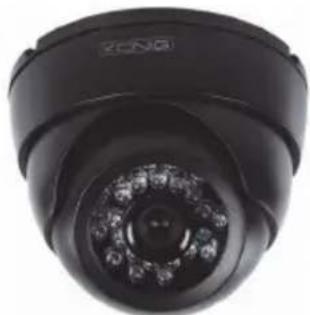
Kamepa SEC-CAM355
-ДатчИн иЗБрахенья:
1/3" Sharp CCD
-ObbeKTHB:
6,0 MM
- Pa3peSeHHe nO rOpN3oHTaII:
420 TBJ
- Yron 63opa:
60°
-ИКCBeToOДиОДВ:
24 uT, 15 M
- 4yBCTBnTeNbHOCTb:
0,001JK
- ΘηκτροHHO-ONTηχεκN3aTbOp:
Функци И симьолы КНОПК Ha Пульtle ДИСТаHCUOHHORO упавлЕнna ПОДБнbl ФункциЯн KMONK TAKIMN Ze obO3HaueHnmaHa NepeDHe nAneJIn cIΦpOBOrO yCTpoiCTBa BIndeO3aHnCn.
CneIyUoIe KHOJIKMOXHO HaHTN TObKO HA NylbTe DnCTaHcIOHNO ynpabJeHn:

EcnHyXHO BBeCTn npoJIb, HaxMnte KhoNky 6NoKIpOBKn, YTo6bl BbIaTn I3 MeHIO NOcJIe N3MeHeHnHaCTpoEk, HapnpMeP, BBOda npOJa.
Приимechане: napовадма по умогани - «888888», a napов поьзователя 1 по умогани - «666666».
B MeHIO > cNCTema > noJIb3OBaTeJIb MoXHO I3MeHHTb napOJIb aIIMHa N IO6aBNTb eUe OJHO IMr NOJIb3OBaTeJIa I napOJIb.
При ВИЗИРОВАПИ NO ЭКРANУ ИЛN BOCПОДBEDEHIN BIVDEO ДBOИНО ЧЕЛЧОК ЛБОЙ KHOПКОМ МБΙΝΙ NO3BOЛNT MAKCIMАЛьН OYBEЛINCHТБ экразн.
IpeTnBaHne oBekTa C NOMOuMbIu
B pexime o6hapykeHn DnKHeHn HAcTpoE KHTeppeCa MOxHO ⅢeIKHyTb IeBOI KHONKO Mblu N IpeTeHYtbpamKy, YTO6bl HaCTpOHTb 3OHy o6hapykeHn DnKHeHn.
HnctpyKunno ycTaHOBKe
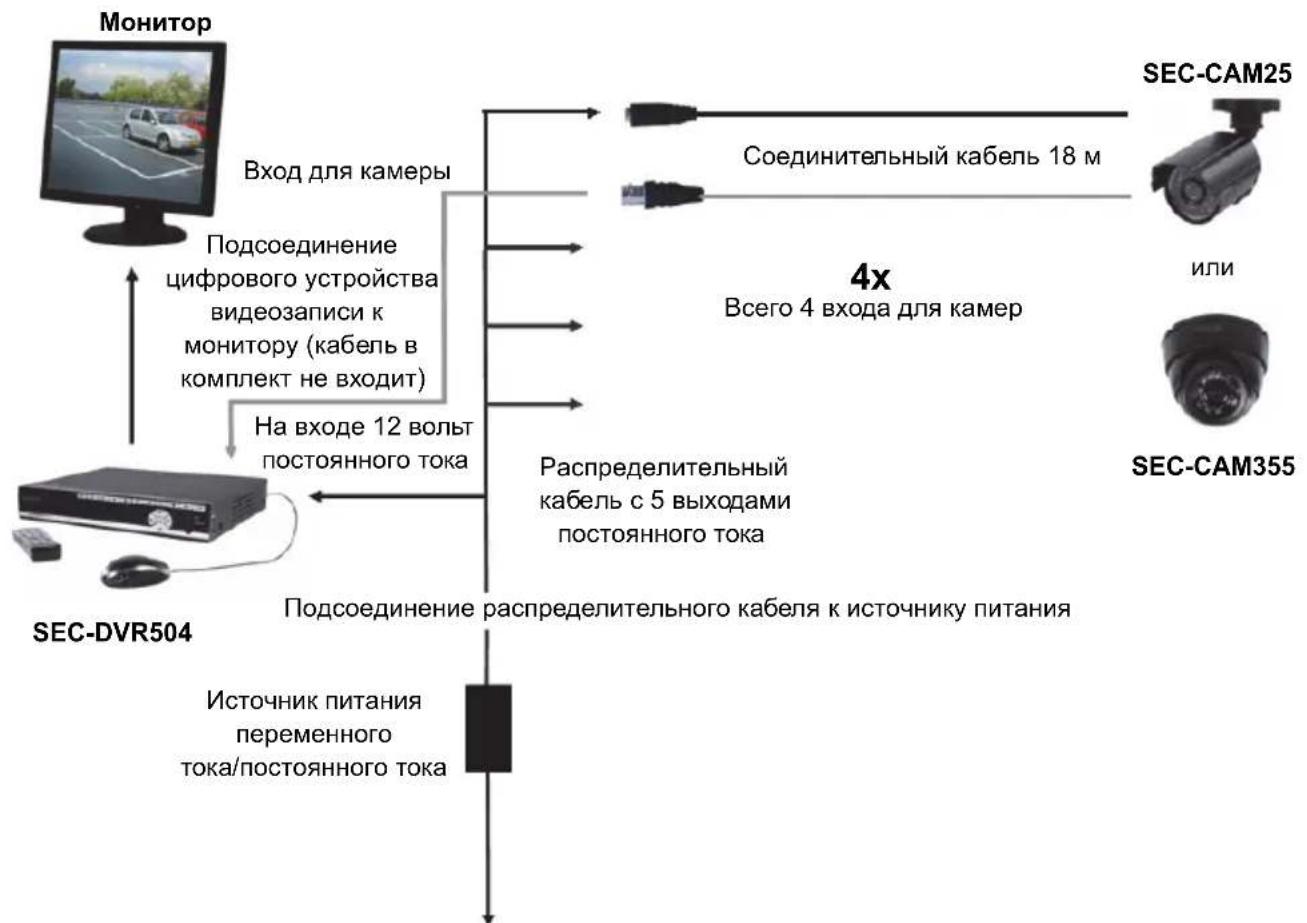
Po3eTka 220 B nepemehHoro Toka
Дя OTOбрахеня па Heи ИНстчмЕТОВ рп ВИЗИРОВАнNo 3КраHy HЯЖМITE OДИH pa3 IJI KПИKHNTe паВОй KНОКОМ Мblш.


CnCTeMHoe Bpemr
PpeIOnaeraMoe ocTabueeCBypem3aNNcHa JxecTkN DnCK
Ipyo6paKeHn paHei HNCTpyMeHTOB B Cnyae,ecn npOJIb He NOxOHT,HaXMITE DBAKdbI 1nn DBaXDbI ueKNHtepapBo KNHKnOIMbiu. Ecn npOJIb npHrt,naHeJIb INCTpyMeHTOB IPOBNTc ToIbKO NocJe BXOJa.

1.CnCTeMHbIe HacTpOuKn (MeHIO)
-
Bocnpon3BeJeHne (MeHIO BOCpON3BeJeHn)
-
Puyho npexn 3a nncn
4.Блорвка Клавши
-
ABTomatnuecka nocJeObaTeJbHOCTb
-
Νлктоноhoe macшtabиразьане
7.ПepeKJIIOUeHHe rpaФnueckOro BnIeOaIaNTepa n pa3bema BNC
-
PekIM «KapTnHka B KapTnHke» 1x1
-
PekIM «KapTnHka B KapTnHke» 1x2
HactpoKa 3aann:
UTo6bI BOITN B MeHIO 3aNNC BbIbepnte PaHEnb INcTpymENTOB → System settings → Record. MoXHO HAcTpOHTb KaYeCTBO, pa3peSeHne, KaDpoByIO YacToTy, BpeM yPnOTHeHnI pexIM 3aNNCn. EcTb TprnPexIMa 3aNNCn: PuyHOJ pEXIM 3aNNCn, pEXIM HepepbIBHOJ 3aNNCn I pEXIM 3aNNCn IO rpaFky. PExIM HepepbIBHOJ 3aNNCn I03BOJareT 3aNNCbIbA Tb IIPI NOMOUI BCEX KAHALOB BCE BpeM.
Kaipobar yactota: Moxho Hacptpntb Kaipobyu yactoty INHINBnDyaIbHO dIy KaKDoR KAHaJa. 3aNNcB peXmpeaIbHOro BpeMeHH COCTABJrE 25 KaipOB B cekHy (kaP/c) dIy PAL.
ОбразпгБВИМангe,чTO ORpaHnueHne YAcTOTbI KaJPOB 3aПИСN BapbIpyETcB 3aBnCIMOCtN OT BbIbpaHnOro pa3peSHeHry 3aПИСN. Дадж ecЛи Bbl NaCTpOnTe YAcTOTy KaJPOB 3aПИСN, cNCTema aBTOMaTnueeCKn NOHn3NT YAcTOTy KaJPOB 3aПИСN B CnUyae,ecn OHa npeBbIshaet ORpaHnueHry ZnΦpoBOrO yCTpoIcTBA BnDeO3aПИСN.
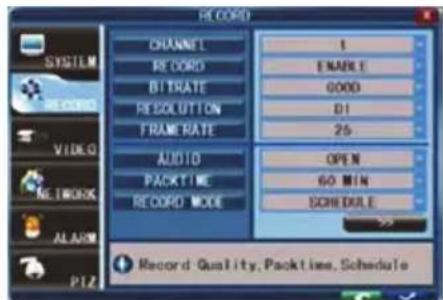
Pa3peSeHne: pa3peSeHne 3aIncn Imeet Tpr onu: Pa3peSeHne D1, HD1 n CIF. TeJIeBnJeHne cTaNdApTHOrO KaueCTBa He OTJIuHaTeCn O'T KaueCTBa D1. Pa3peSeHne dJa KaxkDoRo KaHaJa 3aIncn MOxHO HAcTpONb INDINBnDuayalbHo.
PpmeHHe:aynOyHKnIe He npMeHReTcIaHHO MoJIeN.
PyHoi peKm 3aIncn:
PyHOn pexIM 3aIncn MOxHO nCNoB3ObaT, ecN BbI XOTHe cpoUHO 3aIncatb co6bITne. YTo6bl BkIIOHTb pyHOn pexIM 3aIncn, BbIePnte PaHEnb IHCTpyMeHTOB → PyHOn pexIM 3aIncn IIN HaxMTE KONky «REC» Ha nepeDHe N aHEni IIN Ha npIbTe DnCTaHcNOHHoro ynpabJeHnia. Ha 3KpaHe NOBNTcR KpacNaTOKKa. YTo6bl OTKIOHTb pyHOn pexIM 3aIncn, CHOBA HaxMTE KHOKNy «REC».
PpimueaHHe: 3a onu npaaet Tolbko, KOrda uDpOBoe yCTpoiCTBO BnDeo3anCn yKe He 3aIncbIbaeT.
Pexim 3annc no rpafoky:
Oh no3BOJraT co3aTaB rpaHk 3aHaHn dJa 3aHcN B TeYeHne Bce HedeH, TaKIM o6pa3OM, 6ydyT 3aHcHbI TOJIbKO ONpeJeHHbE BbIbpaHHbIe Co6bITn.
KAHAJI: MoXHO BbIbPaTb OdH, DBa IJN BCE KaHaJIbI.
Ectb trp n pejma 3aHncn: PejIM o6hApJxKeHn y DvIXeHn, O6blHbI pejIM nppejIM «HeT 3aHncn>.
Pa3nHbIe zBETA o6O3HaAOT pa3nHbIe peXIMbl: OpaHxBeBbI
zBET o6O3HaAeT pexIM o6hApXeHn DBHXeHn, 3eJIeHbI cBET
6o3HaAeT obHybI pexIM, a cepbI zBET o6O3HaAaET peXIM
3aTeM BbI6epnte ryeKy C XeJaEMoJ daToI. C NOMOuBo yHKun
KOpINPOBaHn MOxHO CKONIPOBaTb HAcTpOMy Ha BCE dHn INn Ha
BbI6paHHb I DeHb.
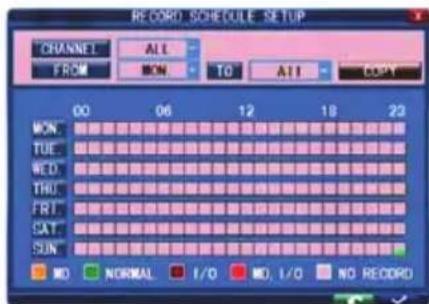
Iocne 3aBepseHna rpaΦnka ueknte Ha , yTo6bl aKtNBpuBaTb HAcTpOKn.
PpimechaHne:OnI/O He npimehReTcIJa DaHHoMDoJIeN.
Bocnpon3BeJeHne Bndeo:
TO6bI BOITN B MeHIO BOCnpoIN3BeJeHn, BbIepeNTe PAnHeJIb INCTpyMeHTOB → Play.
Cnoc6 1:Bocnpoun3BedeHne no daTe
BbD nAtb: BBeIte DaTy n BpeM 3aIncn, KOTOpyu Bbl NcTe.
Bb6epnte «TIME» n ueKHTe Ha Enter, TTo6bl HnocpeCTBeHHOB BBeCTn Yncna dIy yctaHOBKn rOda, Mecaa N daTb. Teepb BBeNTe BpemBa CneDyUoem Ione n ueKHTe Ha ▷.
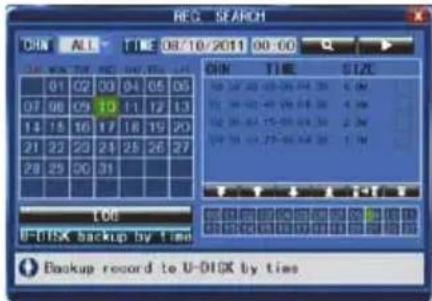
CneyuOuee OKHO NOBITcABTOMaTnueckn. BbI6epnte Jeaembl KaHAn Iy BOCpON3BeDHeNBADeo N 7eKHTe Ha ▷. Ecn BBipAH TOJIbKO OINH KaHAn, BInDeo 3TOrO KaHana 6ydt OTo6paXaTbcra B NOJHO3KpaHHOM pexime. Ecn BBipAHbI DBa n 60Jee KaHApOB, BInDeo BBipAHbIX KaHApOB 6ydyT OTo6paXaTbcra ODHOBpeMeHHO B YeTbIPex OKHaX.
Cnoc6 2:Bocnpoun3BeJeHne no coctOraHHo 3aHnc
BVeIe TaTy, 1eIKHInTe Ha nonck n yBnInTe COCTOaHne 3aNNcN 3ToN DaTbI.
PekaTnpoBaHne Bndeo:
Bo BpemBocnpOn3BeDeHnBbI6epNTe KaHaN dIy peDaKtIpObaHn, HaxMNTe KHOKnky Ha naHeJI
ynpabHeHn BocpOn3BeHeHnEM. DaHHbI 3HaOH K3MeHHTcra Ha .YTo6bl 3aBepuHTb
peaKtpoBaHne, HaxMnte KhONky 3HaQOK n3MeHnTcra Ha
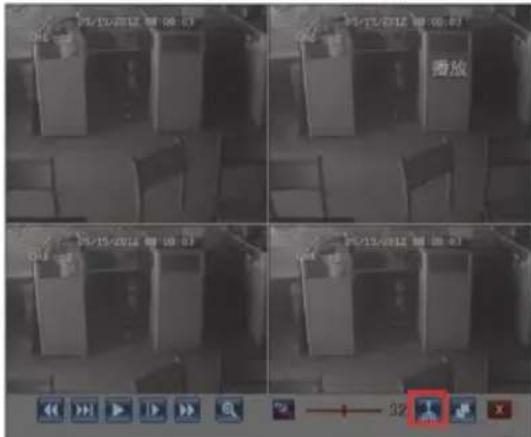
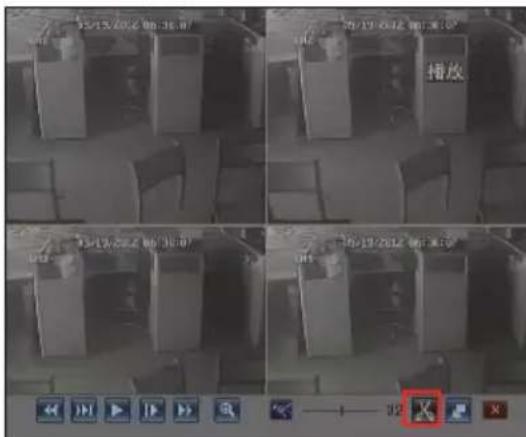
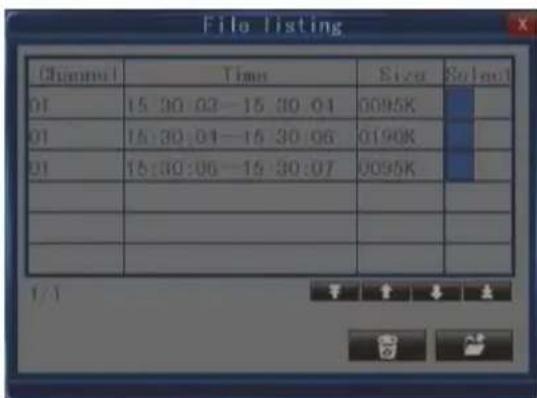
Pe3epBHOe KOnnpoBaHHe OTpeJaKTnpoBaHHbIX paIIOB:
Iocne 3aBepHEnnpe3epBnpoBaHn BCTaBbTe USB-ycTpoNCTBO n HaxMITE KHOKky , UTo6blOTkpblcNeDyUoUm INTEpOeic:
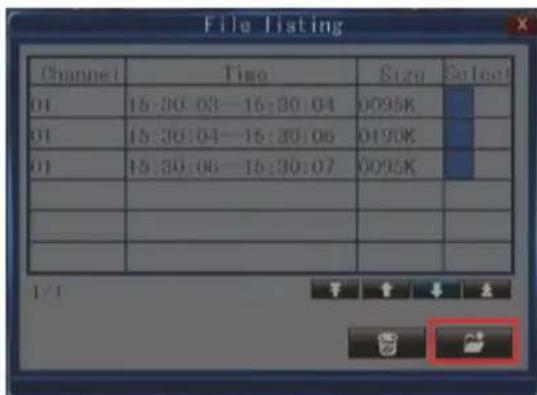
BbIbePte fai, HaxMnTe KhoNky N BbIbePte fopMaT faiNa, nocne 3Toro faiN 6ydet coxpaHn Ha BaWe USB-ycTroiCtBe.
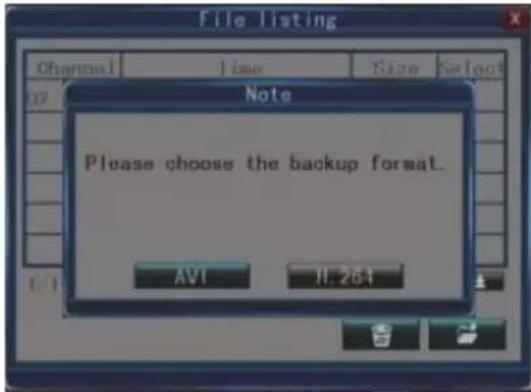
Приимechанec:СпсokОТретдкгованьхфайлOB6удETcodерхаTBHe60ilee183aHncei.ЧTo6bl OuchNTb CпсOK,нжмITEKHOHKy .EcIN KOLIчecTBO 3aHnceiВ cпиckeДоcturillo18,KHONka I3MeHITcRaHa .При ВыхODEи3 ржIMa BOCPOn3BeDEHnE CпсOK6уdETOuHSeH ABTOMaTInueckn.
Pe3epBHOe KOnnpoBaHne paIIOB:
YTo6bI BoITN B cncocK faiIOB BbI6epNTe PAnHeNb HnCTpyMeHTOB → Play → Search. B 3tOM
HTEpeCe MoKHO co3daTb pe3epBHyIO KOnHIO BnDeoΦaJNa. YTo6bl nepeKJIouHTb cTpaHnCbl,
UeIKHnTe , BbI6epNTe BnDeoΦaJn, pe3epBHyIO KOnHIO KOTopoRo Bbl
XOTlTe CO3daTb, N UeIKHnTe , YTo6bl CO3daTb pe3epBHyIO KOnHIO BnDeoΦaJNa Ha
3aONMHaIoSeM yCTpOJCTBe USB.
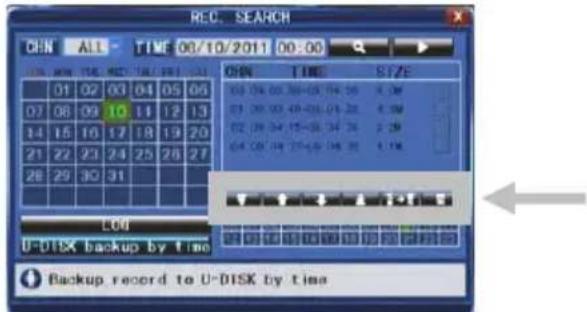
Pe3epBHOe KOnnipoBaHne No BpeMeHN:
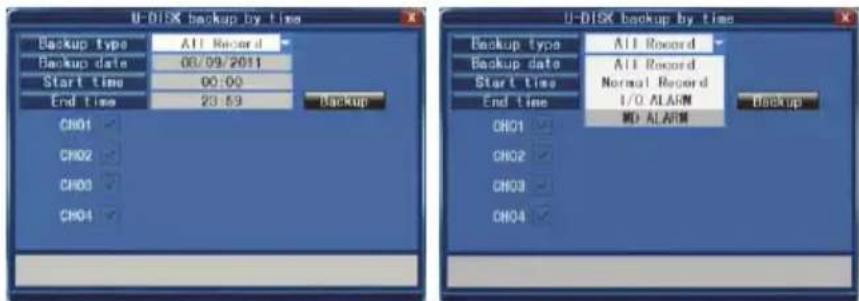
UTo6bI BoHTB HAcTpoKn INTEPpeJca, NOBEdNTe KypCop K [ ] (npn BblOpe 3HaQK 6byet CBETntbc) n IeKNHtE JbeoN KHOKnO MbluN [REC SEARCH] B HacTpoKkax INTEppeJca Nn HaxMnTe [▶/||] UTo6bI NoJyHTb DocTyN KNONCKY «U-DISK backup by time», NOBEdNTe KypCop K «U-DISK backup by time» n IeKNHtE JbeoN KHOKnO MbluN (KaK NOKa3aHo Ha PncSyHke HnKe).
Hactpoyn cetn:
UTo6bI HAcTpOntb CeTb, peKOMeHdyetc8 OByuHTbc8 HaBbIKaM pa60TbIC ceTbIO/npoTOKOJOM IP.
O6paNTteCb 3a NOMoUbIO K CBOeMy npOdaBcy INn DpyrOmy JIny, IMeIoUeMy HaBbIKn pa60TbIC ceTbIO/npoTOKOJOM IP.
UTo6bI NOdkHIOuHTb UINΦpOBOe yCTPOJCTBO BnDEo3aNCS K INHTepHeTy, HxKHO BBecTN ONpeJeHNHbIe NaCTPOnBn BcΦpOBOe yCTPOJCTBO BnDEo3aNCS. UTo6bI NOLyHTb DocTyn K cINΦpOBOMy yCTPOJCTBy BnDEo3aNCS upe3 INHTepHeT, Notpe6yETcra CTaUneckm IP-aDPEC BaWero INHTepHeT-nPoBaJdepa (IVI) nIIIM MapspTy3aTOP C dInHAMMueCKo CNCTeMoJ DOMeHO IMeH (DDNS) n yUeTHaR 3aNNCb C OHJaH yClyrO DDNS. 3Ta ycLyra TeppITOpnaJIbHO 3aBNCMa, HO BO MHornx CTpaHax npOn3BODNTeTI npednarAOt cNeDuOuYU ycLyry http://www.dyndns.com.
Bb6epnte PAnHeIb HnCTpyMeHTOB → System setting → Network.
Дя поуеня дононтельно Инфорmaци O Habстpoикх сети образипесь к расиренhoи HHCTpyKци Na aHПиCKOMЯ3bIke.
POndepkKaMo6nIbHbIXyctpOInCTB
Данhoe устюсв DVR поьяппегадаьnotok пямои петдачс камер CCTV ha Мобиьнь телфон, чьы вь моглимmetь дocун К сисем Haблodeни практуески n3 Лобов Точи. Дд посмOTра HeobxODIMO yctahOBNTь Ha mobиьhoe yctpoiCTBO onpedehenhyio ОперацноHyю сиСтЕму Дд мобиьньхИХ устюгТ. ПоррамьдЯ мобиьньхИХ устюсТВ pacnoLOженьHa пилагeMOM komпakT-диСke. Ha iPhone nx takke можно 3aRPy3ntb c iTunes. B iTunes ВынOLHHTе monck «MobileEye+».Сm. руховостВК BAшему мобиль"HOMY uSTpoiCTBY дя установки пограмь.В HabToший МОмeН РДдерЖиBaETcR оранчeHHOE KoJIиYeCTBO Телфонов:Android и Apple iPhone.
Приимейанne:
- Ipeed nCnoJb3OBAHHeM daHHoI yHKuIN Heo6xOIMo yCTaHOBnTb Ha TeJefoHe INHTepHeT-NOkJIIOUeHne, HApPmEp 3G uIn 2,5G. JIra NOnyueHnI DONoJIHnTeJbHO INΦopMaun O6paNTecb K onepaTopy Mo6NJbHO nCnyX6bl.
- Ha MoBnJIbHOM yCTpoIcTBe Bbl MOxTe IpOCMaTpNBaTb YeTbIpe KaHaJa npraMoI nepeDaun OndHOBpeMeHHo. BocPon3BeDeHne 3aIIncAHbIX paJIOB B HactOaI MOpEHT HeDoCTyIHHo.
B cIeIyUoIeM npImpe paccMaTpNBaETcra Mo6nJIbHbI TeIefoH Android. Pa6Ota c dpYrIM MO6nJIbHbIM TeIefoHOM BO MHOROM CXOka. IJRA NOJUyeHn DOnONHITeJIbIX INHCTpyKcN CM. NOLHOe pyKOBOdCTBO NOJIb3OBaTeJIHa IIpNJarAemom KOMNaKT-DnCKe.
C yctaHOBOUHOro KOMnakT-DnCKa ycTaHOBInTe faIe N
(1) HainTe n 3anyctte nporpamMy «MobileEye+». Chaana noIb3oBaTeIIO Heo6xOIMo do6aBtB yCTpoiCTBa. HaxmTe KHONky «
a. По IP-aДресу (ил DDNS)
В.okнейнфорmaциоь устpoистve настpoитыкne паамеры DVR,кak «Favorite», «Server»,«Port»,«UserID»и«Password».НжмITE «Save»,чтобы Вылолнитб coхсанения.
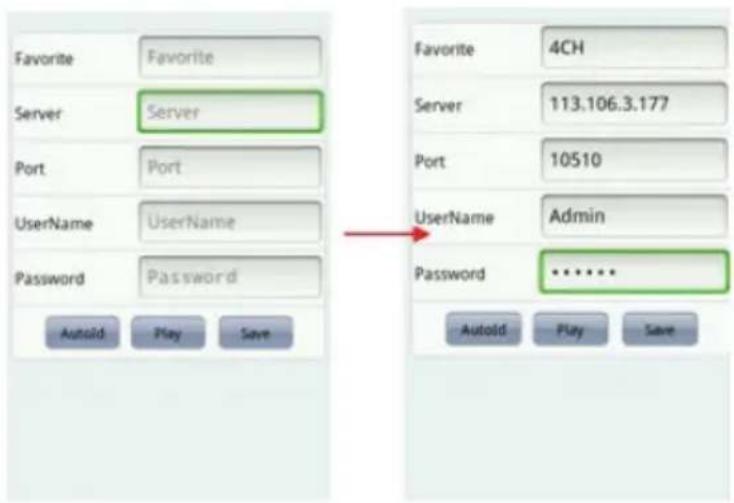
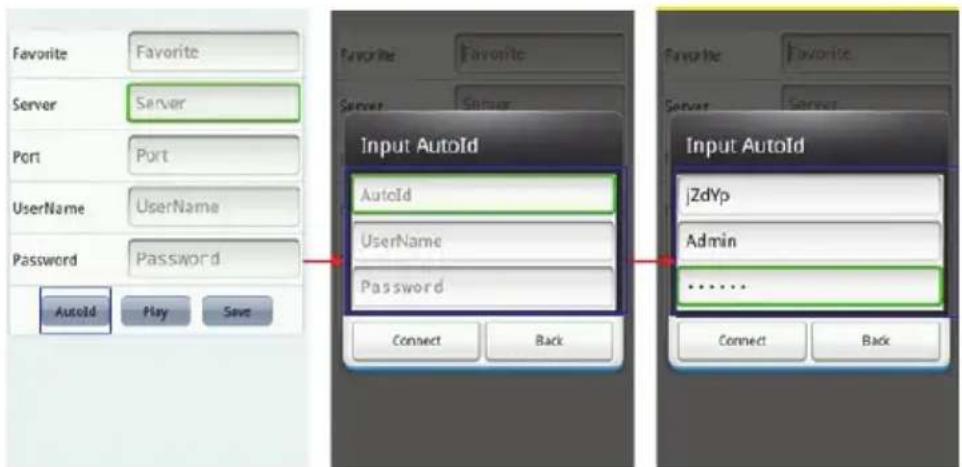
6. IIO aBtOMaTnueckOMy nIeHTnФkaTOpY
В okне Инфорmaцио NBустpoистve habхмite «Autold» и Habstpoи te takne napametpbi DVR, KaK «Autold», «User Name» n «Password». Habхmite « Connect » Д�� BO3Bpata Ha rnaBbIй Зкpan Дпя подknюченя кана.
(2) Nepemecnte Kypcop 3eneHOn paMKn Ha OINN I3 KBaIpaTOB n HaxMNTe, YTo6bl BbI6paTb KaHaB Cnncke yCtpoiCTB. POnkIIOUeHne 6yDeT BbINOJIHeHO HeMeJNeHHO.
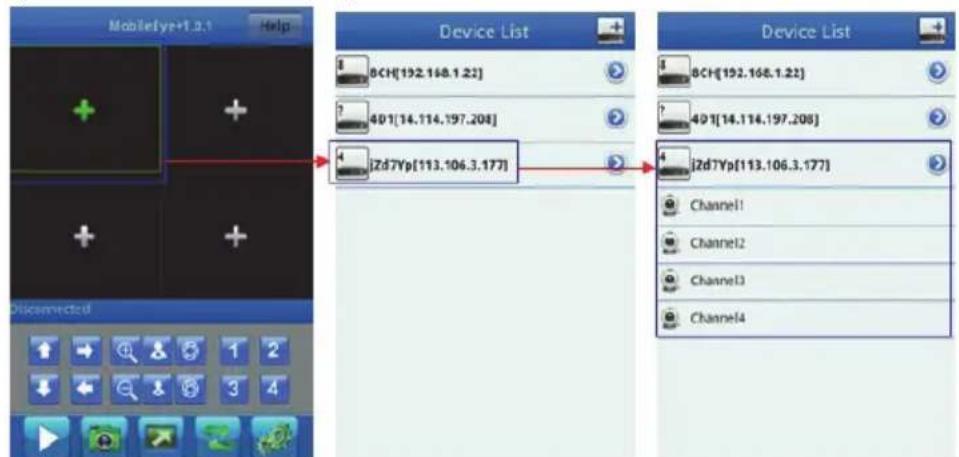
(3)Дя pa6obtblcnapaMeTpMa PTZ nepemecntte kypcop kpacnoi paMn Ha oINH n3 KbapatOB, noKIOUeHHbIX K Kamepe PTZ, c NOMOuBcneDyOux xIeMeHTOB ynpabHeNPA TZ.
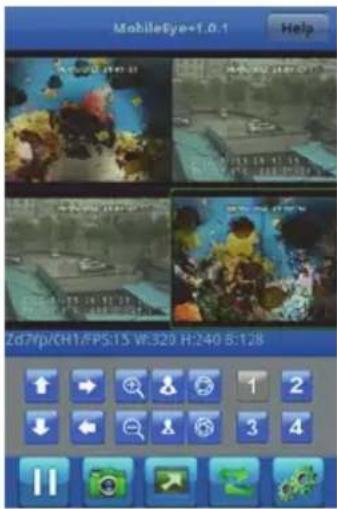
3JIeMeHTbI ynpaBHeHnHa npaBHeHem PTZ: BBepx, Bn3, BnEBO, BnpaBO.
3IeMeHTbI ynpaBHeHnO6BeKTHOBMTZ: yBeJIuHHeHne, yMeHbSeHne, fokycnPOBka, pacfokycnPOBka, yBeJIuHHeHne n yMeHbSeHne dnaΦpaTmbl.
Dpyrne 3Nauchn:
IcnoJIb3yIte cHpbl IJRA BbI6opa KaHaNA npraMoN npepa. / KhoNka BocnpOn3BeDeHnA/nay3bl.
3axBaT.ИспОьзуETСДЯ 3axBaTa KaДpa NOTOKOBи NepeДaчи BnDEOВnDEФOTORpaФИN.
YBeJIuHHeNBE BbI6paHHoro KaHaJa I BO3BpaT BpeKIM KBaIpaTOB.
HactpoKa yctpoiCTBa. Bbl MoXeTe BBIOJIHrTb HAcTpoKy yctpoiCTB DVR 6e3 orpaHnueHn.
Help NcnoIb3yETcR dIg BxOdaB《help》dIg nonuyeHn HOpMaCnIO nporpaMMHom o6ecneHnn.
TexHnueckoe o6cIyXnBaHne:
OuetaTe cnpoBoe ycTpoIcTBo BnJe03aNNcBnaxHo TkaHbIO. He npOn3BoJnte OuchTky, nCNoJIb3yra pactBOpNTen nn a6pa3NBbl.
Fapantn:
TapaHTnHe DeIcTByET H He MoKet 6bITb npHrTa OTBeTCTBHeHHocTb 3a N3MeHeHne H MODnΦnKauHO yCTpOInCTBa INB CInyae, KOrDa yCTpoINCTBO 6blIO NOBpeXdEHO BCNeIDCTBne erO HEnpaBnHoro NCNoJIb3OBAHn.
OTka3 OT rapaHTnHbIX 68aTeIbCTB:
IIN3aHn I TexHnueckne XapakTepeNCTKMOyT 6bITb N3MeHeHb 6e3 npedBapntbHO yBeOMnEHH. Bce IOROTnbl 6peHdoB n Ha3BaHnna PpOdyKTOB YBJIaIOTc TOBapHbIMN 3HaKaMn IIN 3apeHnCTPnpoBAHbIMN TOPROBbIMN MapkAmn INX COOTBE TCTByUOxN X BlaJeNbCeB N CNeDObaTeNbHO npIN3HaIOTC TaKOBbIMN.
YtJIn3aunr:

- 3TO yCTpoiCTBO npEHa3HauHeO dIra pa3JeIbHOro c6opa B COOTBeTcByIOUeM nyHKTe c6opa OxODOB. He BB6paCbIBaIte 3TO yCTpoiCTBO BmecTe C 6bITOBIM OTXODAMN.
IJIyHnHnHbHO HOpMaun OpaTtecK npOabuN B MeTHbI opraH Bnactn,OTBETCTBeHHb3aYtUN3aUIO OTXODOB.
Данhoe Идениьи 6ылно ИЗ�OTOBЛЕНИ NOCTaBЛЕНВ COOTBETCTBUN CO BCEMN ПИМЕHMbIMN ПОLOжEHЯМИ ИДиpeKTHBaMn, DeIcTBYIOUZMM ДЯ BCex CTpaH-чLEHOB EBponeckoro CoI03a. OHO TAKKE COOTBETCTByET BCEM HOpMaMn IN ppabuJAmN, DeIcTBYIOUZMM B CTPaHe npOdaXN.
OΦnuaJIbHaJ DOKyMeHtauIg PpeIOCTaBnIeTcR NO 3anpocy. Θa DOKyMeHTaUng BKnIOuAeT (HO He orpaHnUHbAeTcR 3TNM): DeKnapaIg COOTBeTCTBnR (N I3dEIn), nacnopt 6e3oNaChOCTn, OTcET N pOBepKe npOdykTa.
Дя получениnomошиобразипесьнаншу сунжбу подерхкн Клиentов:
Чебец Воб-sай: http://www.nedis.com/en-us/contact/contact-form.htm
ПОЗЛЕКТРОННО ПОЧТe: service@nedis.com
no Tepeohy: +31 (0)73-5993965 (Bpa6oue yacbl)
NEDIS B.V., De Tweeling 28, 5215 MC's-Hertogenbosch, THE NETHERLANDS (HINDEPNAHdbl)
TÜRKÇE
Icindekiler:



- KAMEPA SEC-CAM355
- HACTPOKA 3AANN
- PYHOI PEKM 3AINCN
- PEXIM 3ANNC NO RPAFOKY
- BOCNPON3BEJEHNE BNDEO
- PEKATNPOBAHNE BNDEO
- PE3EPBHOE KONNPOBAHHE OTPEJAKTNPOBAHHBIX PAIIOB
- PE3EPBHOE KONNPOBAHNE PAIIOB
- PE3EPBHOE KONNIPOBAHNE NO BPEMEHN
- HACTPOYN CETN
- PONDEPKKAMO6NIBHBIXYCTPOINCTB
- ПРИИМЕЙАНNE
- IIO ABTOMATNUECKOMY NIEHTNФKATOPY
- TEXHNUECKOE O6CIYXNBAHNE
- FAPANTN
- OTKA3 OT RAPAHTNHBIX 68ATEIBCTB
- YTJIN3AUNR
- TÜRKÇE
- ICINDEKILER
Марка : KONIG
Модель : SECDVR504
Категория : диктофон