
SECDVR504 - Reportofon KONIG - Manual de utilizare gratuit
Găsiți gratuit manualul dispozitivului SECDVR504 KONIG în format PDF.



| Tip produs | Înregistrator video digital (DVR) pentru sistem de supraveghere |
| Marcă | Konig |
| Model | SECDVR504 |
| Compresie video | H.264 |
| Sistem de operare | Linux |
| Intrări video | 4 canale BNC |
| Ieșiri video | 1 BNC, 1 VGA (rezoluție 1280x1024) |
| Rezoluție afișare | PAL: 720x576, NTSC: 720x480 |
| Rezoluție înregistrare | PAL: CIF (360x288), HD1 (720x288), D1 (720x576) ; NTSC: CIF (360x240), HD1 (720x240), D1 (720x480) |
| Viteză înregistrare | PAL: 50 fps @ D1, 100 fps @ HD1/CIF ; NTSC: 60 fps @ D1, 120 fps @ HD1/CIF |
| Moduri de afișare | Ecran complet, quad (4 canale), PIP, secvență automată |
| Stocare | 1 slot SATA 3.5", până la 2 TB (hard disk neinclus) |
| Rețea | RJ45 10/100 Mbps, protocoale TCP/IP, DHCP, DDNS, PPPoE |
| Interfețe USB | USB 2.0 pentru mouse și backup |
| Backup | Fișiere AVI pe stick USB, hard disk USB, cititor CD USB sau rețea |
| Utilizatori | Până la 7 utilizatori cu drepturi de acces |
| Moduri de înregistrare | Normal, programat, detectare mișcare, la distanță |
| Pre-înregistrare | 3 secunde |
| Căutare și redare | După dată/oră, listă fișiere, derulare rapidă înainte/înapoi, imagine cu imagine |
| Alimentare | 12 V CC / 2 A |
| Dimensiuni (L x l x h) | 250 x 220 x 40 mm |
| Greutate | 1,5 kg |
| Accesorii incluse | Telecomandă (cu baterii AAA), mouse USB, adaptor de rețea, CD-ROM |
| Întreținere și curățare | Curățați cu o cârpă uscată; nu utilizați solvenți sau produse abrazive |
| Instrucțiuni de siguranță | Nu deschideți carcasa, nu expuneți la apă sau umiditate, evitați temperaturile ridicate și câmpurile magnetice |
| Garanție | Orice alterare anulează garanția; contactați serviciul clienți pentru asistență |
Întrebări frecvente - SECDVR504 KONIG
Întrebările utilizatorilor despre SECDVR504 KONIG
0 întrebare despre acest aparat. Răspundeți la cele pe care le cunoașteți sau puneți-vă propria.
Pune o întrebare nouă despre acest aparat
Descărcați instrucțiunile pentru Reportofon în format PDF gratuit! Găsiți manualul dvs. SECDVR504 - KONIG și luați din nou în mână dispozitivul dvs. electronic. Pe această pagină sunt publicate toate documentele necesare pentru utilizarea dispozitivului dvs. SECDVR504 mărcii KONIG.
MANUAL DE UTILIZARE SECDVR504 KONIG
Acest manual descrie functionarea si instalarea camerelor video si a inregistratorului video digital. Va rugam sa consultati manual detaliat in limba engleza pentru detaili suplimentare despree inregistratorul video digital.
- Va recomandam să citiţi acest manual inainte de instalarea/utilizarea sistemului de supraveghere video.
- Păstrati acest manual la loc sigur pentru consultări ulterioare.
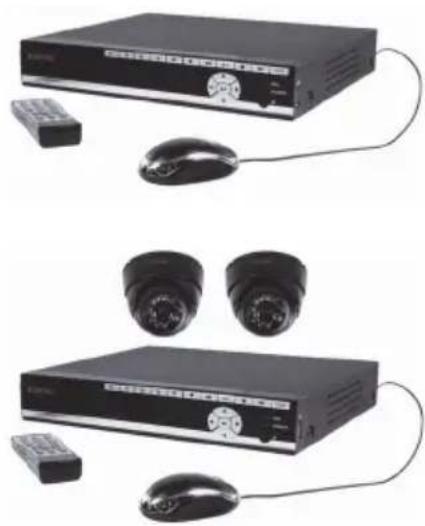
Pachetul contine
SEC-DVR504
1x DVR
- 1x telecomanda (incl. 2x baterii AAA)
- 1x mouse USB
- 1x adaptor CA/CC cu iesire pentru DVR.si 4 camere video
- 1x CD-ROM
SEC-SETDVR20
1x DVR
2x Camere video SEC-CAM355
- 2x cabluri de conectare de 18 m
- 1x telecomanda (incl. 2x baterii AAA)
- 1x mouse USB
- 1x adaptor CA/CC cu un cablu de iesire pentru DVR si 4 camere video
- 1x CD-ROM
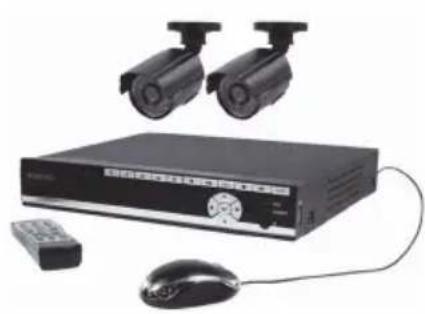
SEC-SETDVR30
1x DVR
2x Camere video SEC-CAM25
- 2x cabluri de conectare de 18m
- 1x telecomanda (incl. 2x baterii AAA)
- 1x mouse USB
- 1x adaptor CA/CC cu un cablu de iesire pentru DVR si 4 camere video
- 1x CD-ROM
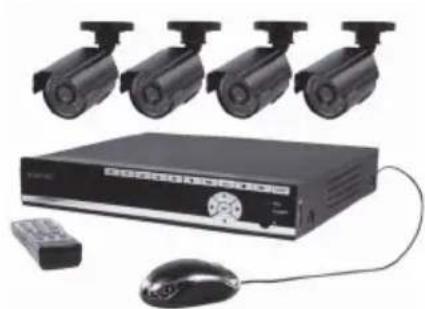
SEC-SETDVR40
1x DVR
4x Camere video SEC-CAM25
- 4x cabluri de conectare de 18m
- 1x telecomanda (incl. 2x baterii AAA)
- 1x mouse USB
- 1x adaptor CA/CC cu un cablu de iesire pentru DVR si 4 camere video
- 1x CD-ROM
Date tehnice
In registrar video digital SEC-DVR504
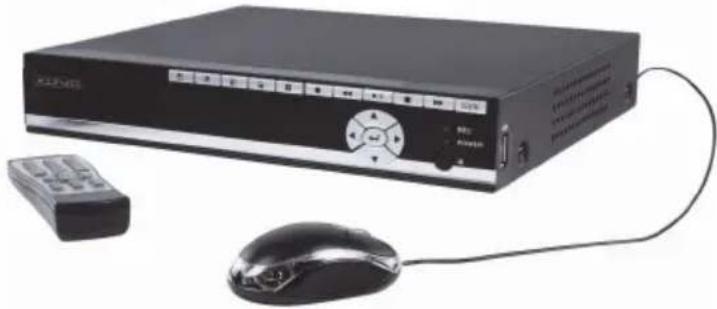
- Compressie video: H.264
- Sistem video: PAL / NTSC
- Sistem de operare: Linux
- Intrare video: 4 canale, BNC
- leSire video: 1 canal BNC/1 canal VGA
- Rezoluti VGA: 1280 x 1024
- Rezoluti de afisare: PAL: 720 x 576 / NTSC: 720 x 480
- Rezoluţii de înregistrare: PAL: CIF (360 x 288) / HD1 (720 x 288) / D1 (720 x 576), NTSC: CIF (360 x 240) / HD1 (720 x 240) / D1 (720 x 480)
- Frecventa cadre la inregistrare: PAL: 50 fps @ D1, 100 fps @ HD1 / CIF, NTSC: 60 fps @ D1, 120 fps @ HD1 / CIF
- Afișaj: Ecran complet/cvadruplu/PIP/S.E.Q.
- Interfata HDD: 1x SATA 3.5 inch
- Capacitate HDD: Pana la 2 TB (neinclus)
Redare: 4 canale simultan
Redare prin retea: 4 canale
Interfata retea: RJ45, 10 M / 100 M - Protocol retea: Compatible cu TCP / IP, DHCP, DDNS, PPPoE
- Funcţie reţea: Compatible bil cu vizualizarea in tamp real pentru Internet Explorer & smartphone
- Interfata USB: USB 2.0 pentru mouse Şi copiere de rezerva fişioreanactualizare
- Rezerva: Fisier AVI prin cheie USB/disc USB HDD detaşabil/CD USB/ retea
- Autoritate: Max. 7 Utilizatori
- Functionare: Vizualizare in temp real, inregistrare, redare, copiere de rezerva.si acces la distantă in mod simultan
- Calitatea inregistrari: Cea mai bună/bună/normală
- Moduri de inregistrare: Normal / programare /detectarea miscarii /inregistrare la distanţa
- Preinregistrare: 3 sec.
Modul redare: Redare/repede inaine/repede inapoicadru cu cadru - Căutare in modul redare: Data/ora/lista fişi
- Interval de inregistrare: 15 / 30 / 45 / 60 min.
- Zona de confidentialitate: Da
Sursa de alimentare: 12 V CC/2 A
Dimensiuni: 250 × 220 × 40 mm
Greutate: 1,5 kg
Camera video SEC-CAM355
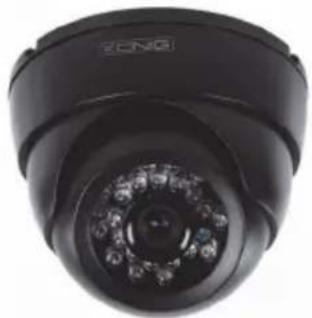
Cipul de imagine: Sharp CCD 1/3"
- Objectiv: 6,0 mm
- Rezolute izontalä: 420 TVL
- Unghiul de vizualizare: 60°
LED cu infrarosi: 24 buca, 15 M
Sensibilitate la luma: 0,001Lux
- Declansator electronic: 1/50 (1/60)~1/100.000 sec.
Raport S/N: >48 dB
Balans de alb: Automat
Corectie gama: 0,45
- Protectie: utilise
- Temperatura de lucru: -10°C~45°C
leire video: 1,0 V p-p / 75 Ω
Tensiune: 12 V CC
- Dimensiuni: Φ97 x 76
Greutate (cu suport): 148 g
Cameră video SEC-CAM25
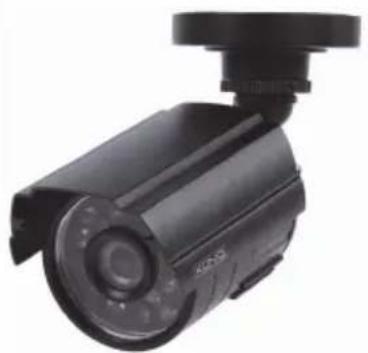
Cipul de imagine: Sharp CCD 1/4"
- Objectiv: 3,6 mm
- Rezolutiie orizontala: 420 TVL
- Unghiul de vizualizare: 60°
LED cu infrarosii: 24 bucaTi, 15 M
Sensibilitate la luminà: 0,001 Lux
- Declansator electronic: 1/50(1/60)~1/100.000 sec.
Raport S/N: >48 dB
- Mâire: Auto
- Corectie gama: >0,45
- Protectie: IP
- Temperatura de lucru: -10°C~45°C
- lesire video: 1,0 V p-p / 75 Ω
Tensiune: 12 V CC
in interior
- Dimensiuni: Φ57 x 157
Greutate (cu suport): 450 g
Másuri de precautie:

- Nu desfaceti camera video sau dispositivul DVR in cazul unei defeciuni. Aceste produse trebuie beschise doar de un inginer calificat.
- Nu scufundati camera video si dispositivul DVR in lichid.
- Nu expuneti dispositivul DVR la apà sau umiditate.
- Nu expuneti camera sau dispositivul DVR la temperaturi ridicate (consultati specificatiile tehnice).
- Nu instalati sistemulaprope de campuri magnetice precum difuzoarele. Aceasta ar putea afecta calitatea.
Descrierea produsului
Descrierea butoanelor i a funciilor acestora pe panoul frontal al dispositivului DVR:
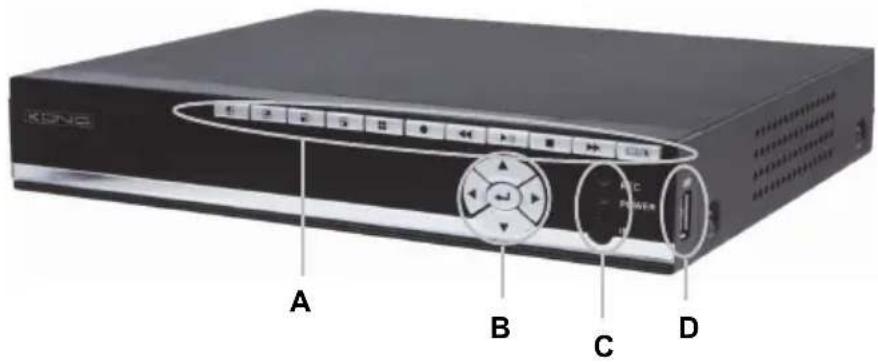
Sectiunea A:
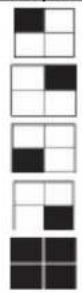
Apasati pentru a selecta canalul 1
Apasati pentru a selecta canalul 2
Apasati pentru a selecta canalul 3
Apasati pentru a selecta canalul 4
Apasati pentru a selecta modul QUAD (CVADRUPLU) si pentru a vizualiza alla teate canalele in mod simultan
Apasati pentru a porni sau opri inregistrarea manuală (pentru inregistrare programata, intrati in sectiunea menui a dispositivului DVR)

Apasati pentru a derula inapoi inregistrarea video in timpul modului redare

Apasati pentru a descide cautarea video si meniul de redare. Atunci cand este activat modul de redare, apasati acest buton pentru a reda/opri inregistrarea.

Apasati pentru a opri redarea

Apasati pentru a derula rapidinainte inregistrarea video in timpul modului redare

Apasati pentru a accesa bara de instrumente, ascunde bara de instrumente, paraşi meniul si paraşi submeniul. Atunci cand bara de instrumente apare pe ecran, apasaşi tasta ENTER pentru a accesa meniul.
Sectiunea B:

Apasati butoanele sageata pentru a naviga prin menui

Apasati tasta ENTER pentru a confirma alegerea din menui
Sectiunea C:
REC Lumina indicatoare se aprinde pentru a indica faptul ca inregistrarea este in curs
POWER Lumina indicatoare se aprinde atunci cand dispositivul DVR este activat
IR Senzor receptor de raze infrarosi pentru Utilizarea telecomenzii
Sectiunea D:
port USB Conexiune USB pentru depositarea memoriei mobile
Observatie: Apasati butonul in modul vizualizare in timp real de 10 ori atunci cand nu exista bar de instrumente. Acest lucru va comuta meniul principal intre iesirea video CVBS si iesirea video VGA.
Descrierea conectorilor pe panoul posterior al dispositivului DVR:
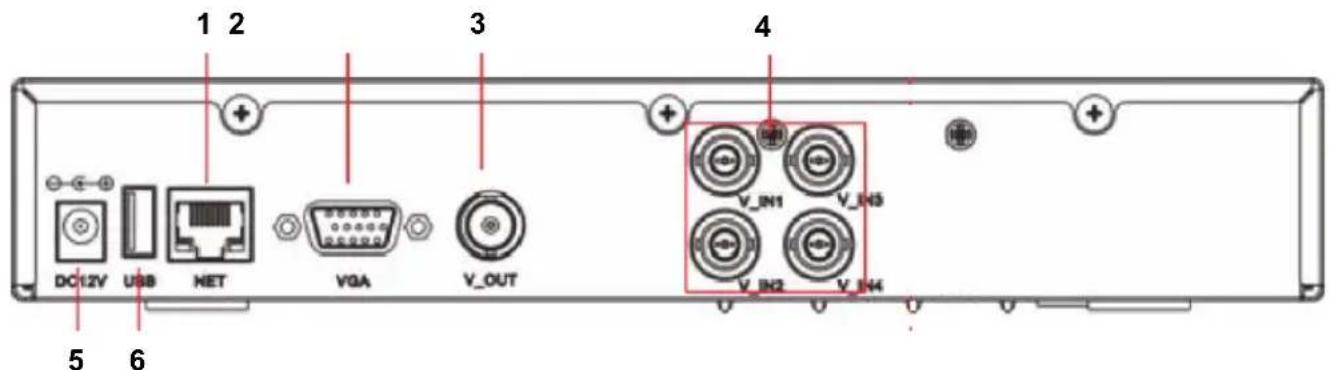
- Interfata retelei RJ45, 10 M / 100 M
- Monitor pentru iesirea video VGA
- Monitor pentru cesirea video CVBS
- Conectori de intrare BNC pentru conexiunea camerelor video
- Putere absorbita CC (utilizi doar sursa de alimentare CA/CC furnizata)
- Port USB pentru mouse
Descrierea telecomenzii:
Funciile si simbolurileUTOanelor de pe telecomanda sunt identice cu funciiileUTOanelor cu aceleasi semne pe panoul frontal al DVR.
Urmatoarele butoane se gasec doar pe telecomanda:

Dacă parola este activata, apăsăti butonul de blocare pentru a părăsi meniul după modificarea setărilor precum parola.
Observatie: parola implicita pentru Admin este "888888", iar parola implicita pentru utiliser este "666666".
In menu > system > user (menu > systemd > utilizator), puteti modifica parola administratorului si puteti adauga alt nume de utilizator si parola.
Butoane numerie: Apasati butoanele 1, 2, 3 sau 4 pentru a selecta canalul camerei. Alte butoane numerie nu au nici o functie pentru acest model.
Apasa tasta ENTER pentru a confirma alegerea dumneavoastr din menui.

Apasati butonul secventa pentru a porni secventa automataentre camerele conectate.

Butonul de anulare a sunetului. Nu este aplicabil pentru acest model.
Meniu/ESC: Apasati aceastata tasta pentru a intra in meniu sau pentru a iesi din menui/optiune
Descrierea mouse-ului:
Mouse-ul functioneaza doar ca un mouse pe un computer.
| Clic dreapta: | În modul vizualizareÎn timp real, cli ctre drape t fie va afișa fie va ascunde bar de instrumente. |
| Din meniu principal sau dintr-un sub-meniu, veți iesi din meniu current dând clipe dreapta. Vă rugăm să observați că orice modificări ale setărilor nu vor fi Salvate după ce dati cli ctre pe dreapta. | |
| Clic stânga: | În modul deblocare din meniu, meniu principal se va descide dând cli ctre stânga pe pictograma SYSTEM SETTINGS (SETÄRILE SISTEMULUI) de pe bara de instrumente.După intrareaÎn meniu principal, submenurile se vor descide dând cli pe stânga.În modul din meniu „detail files" (fișiere detaliate), un fișierÎnregistratva fi redat dând cli ctre stânga. |
| Dând cli ctre stânga, puteti selecta valorile din casetele de editare sau menurile verticale. Sistemul acceptă introducrea literelor din alfabetul chinezși a altorsimboluri, numereși litere speciale. | |
| Pe interfața de redare, dând cli ctre dreapta se poate controla functția derulare repede inainte, functția derulare inapoi, functția mișcare cu incetinitorul, functția redare cadru cu cadruși functția redare normală. Dând cli stânga, se poate oprioricare dintrce aciste procese sau se poate iesi dintr-un mod sau meniu. | |
| Dând cli ctre stânga, se poate accesa bara pentru controlul culorii, bara pentrucontrolul volumului (n/a)și bara pentru controlul ecranului. | |
| Din meniu principal, submeniuri sau vizualizare redare, dând clipe „x" se vaiesi din meniu current. | |
| Dând cli ctre stânga, se pot selecta articole din meniu. | |
| Dublu cliç | În modul vizualizareÎn timp real, dând dublu clice se va mari ecranul butonului stâng al mouse-ului. |
| Glisare cu mouse-ul | În interfăța de setare a detectării mișcării, puteti da cli ctre stângași apoi glisaţicadrul pentru a seta zona de detectare a mișcării. |
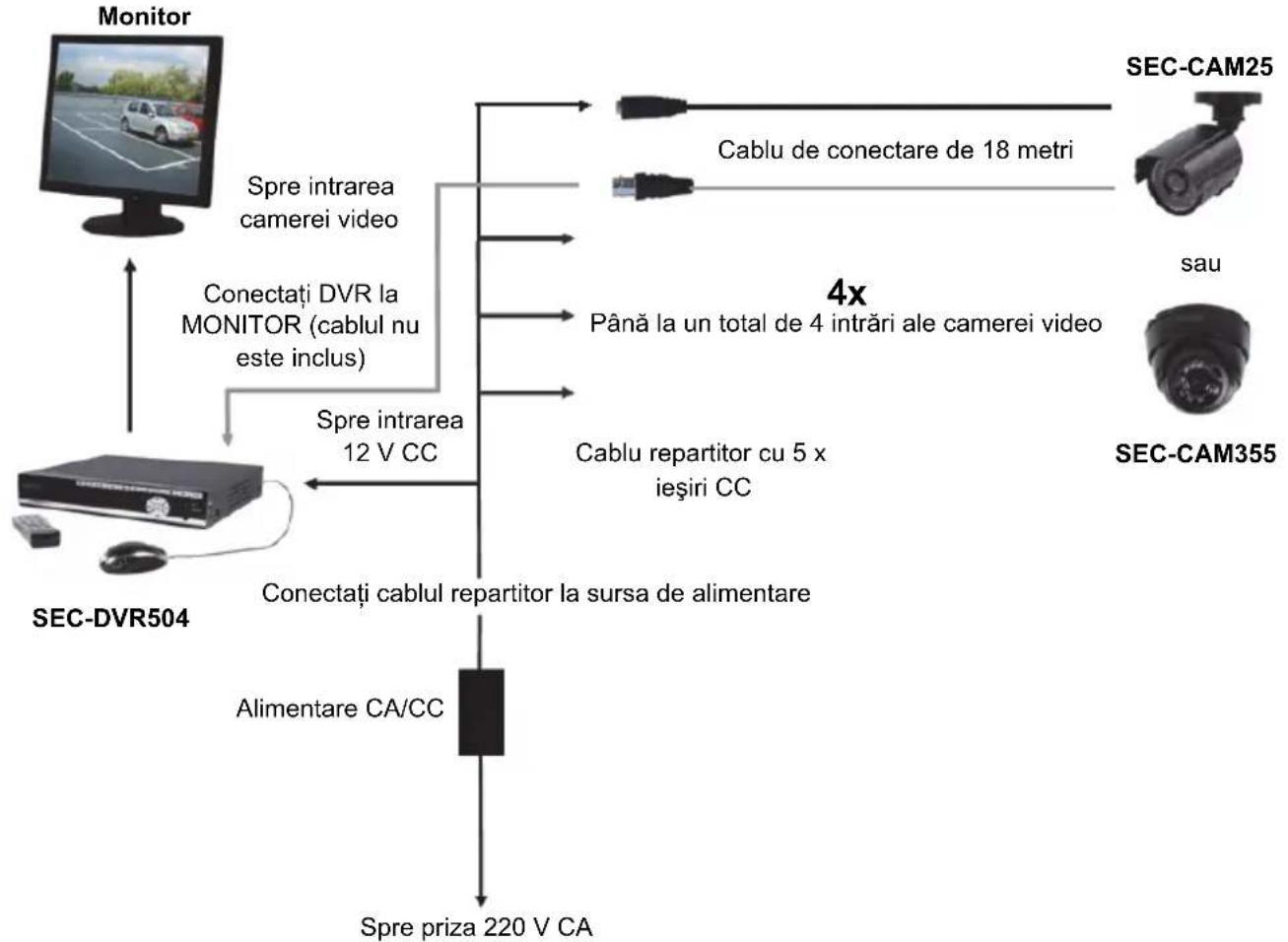
Instruisci de instalare
Instructiuni de utiliser
Pentru a incepe, urmaoarele capitole descriu unele dentre dotarile si functiile inregistrarului video digital. Va rugam sa consultatu manual detaliat in limba englezao pursuant detalii suplimentare despree dispositivul DVR. Pentru setarile systemului, se recomanda Utilizarea mouse-ului.
Dispositivul DVR se comută automat atunci cand sursa de alimentare CA/CC este conectă la dispositivul DVR ŞI la przyă.
In timpul configurarii, apasaientru a restabili setarea implicita. Apasaientru asalva setarile.
Conectare:
In modul vizualizare in tamp real, apasa de doua ori tau dai dublu clic pe butonul drept al mouse-ului in modul vizualizare pentru a afisa bara de instrumente. Fereastra de connectare va aparea daca parola a fost activata. Putei introduce un nume de utilizator si o parola pentru a va loga.
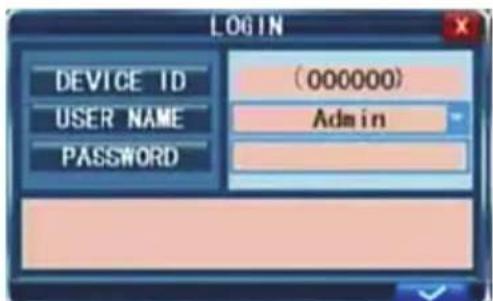
- Parola implicita pentru Admin este 888888 iar parola implicita pentru UTILIZER este 666666.
- Dispositivul ID este utilizespentru conectarea la interfata IE. Pentru operatiuni detaliate, va rugam sa consultati manualul detaliat.
Observatie: connectarea la disponitivul DVR este necessities paraarters a intra in meniu si antes a modifica setarile.
Vizualizaré in timp real:
Informatie de pe ecran in timpul vizualizarii in temp real sunt imaginile, numele si starile in temp real ale fiecarui canal. Pictogramele indică următoarele:

Pictograma arata cã miçarea a fost detectata de canalul in modul de detectie a miçcãrii.

Punctul rosu arata că acest canal functioneaza în modul inregistrare.
Stare Şi bara de instrumente:
In modul vizualizare in temp real, apasati o data sau dati clipe tasta dreapta a mouse-ului pentru a afisa bara de stare.

Timpul systemdului Timpul rămas estimat din
inregisterarea hard disk-ului
In modul vizualizare in temp real, apasa de doua ori sau dati dublu tic pe butonul drept al mouse-ului pentru a afisa bara de instrumente dacar parola estedezactivata. Cand parola este disponibla, puteti vedea bara de instrumente doar dupa conectare.

-
Setarile systemului (meniu)
-
Mäire E (electrónica)
-
Redare (meniu redare) 7. Intrerupator VGA/BNC
- Inregistrare manuale 8. PIP 1x1
- Blocare tastatura 9. PIP 1x2
- Secventa auto
Setarea inregisträrii:
Selecta Toolbar → System settings → Record pursuant to a intra in meniul de inregistrare. Puteti seta calitatea, rezoluţia, frecventa cadrelor, intervalul si modul de inregistrare. Există trei moduri de inregistrare: Manual Record (inregistrare manuałă), Always (intotdeauna) si Schedule (programare). Modul de inregistrare Always (intotdeauna) va inregistrara mereu cu所提供 ecranele.
Rata de inregistrare a imaginilor: Este posibila regliaea ratei de inregistrare pentru fiecare canal in mod independent. Inregistrarea in tamp real este de 25 de imagini pe secundă (fps) pentru PAL.
Vă rugăm să observați cà rata de inregistrare a imaginilor diferă în functie de rezoluția inregistrării selectă. Deși puteti seta rata de inregistrare a imaginilor aici,SYSTEMUL va declasa automat rata de inregistrare a imaginilor dacă depășeste limitele DVR.

Rezoluție: rezoluția de înregistrare are trei optiuni: rezoluție D1, HD1 Şi CIF. Calitatea standard TV este echivalentă cu calitatea D1. Rezoluția fiecarui canal pentru înregistrare poate fi reglatașn mod independenent.
Observatie: Functia audio nu este aplicabilita pentru acest model.
Inregistrare manuală:
Inregistrarea manuală este utilă pentru momentele în care doriti să inregistratați imeditat un eveniment. Pentru a porni inregistrarea manuală, selectati Toolbar → Manual Record Sau apăsati butonul REC pe panoul frontal sai pe telecomandă. Un punct roşu va apărea pe ecran. Pentru a opri inregistrarea manuală, apăsati butonul REC din nou.
Observatie: aceast optiene functioneaza doar atunci cnd dispositivul DVR nu inregistreaza inca.
Inregistrareaprogramului:
Vã permite sã creati un program pentru sarcini de inregistrare pentru intreaga sãptamână astfel incât doar anumite evenimento selectate vor fi inregistrare.
CANAL: Puteti selecta unul, doua sau toate canalele.
Existătrei moduri de inregistrare: Inregistrarea detectarii miscarii, inregistrarea NORMALÄ sI NICI O INREGISTRARE.
Culori diferite semnifica moduri de inregistrare diferite: Portocaliu inseteamna inregistrare MD (detectarea miscarii), verde inseamna inregistrare normala 日 gri inseamna cau se inregistraza. Mai intai selecta o celula colorata sub ecran. Apoi selecta o celula in ziua dorita. Cu functia copiere, puteti copia o setare pentru toutes zilele sau pentru o zi selectata.
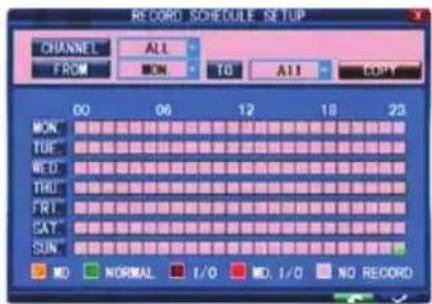
După terminarea programării, dati clic pe pentru a activa setarea.
Observatie: Optiunea I/O nu este aplicabilită pentru acest model.
Redare video:
Selectati Toolbar → Play pentru a intra in meniul Playback.
Metoda 1: Redare după data
Introducere data: Reglate data si ora pentru a se potriv cu inregistrarea pe care o cautati. Selectati, "TIME" si datiacific pe Enter pentru a introduce direct numerele pentru setarea anului, lunii si zilei. Acum introduci lei orn campul urmator si dati click pe
Urmatoarea fereastrva aparea in mod automat. Selecta canalul video pe care doriti saI redati si dati clic pe . Daca este selectat doar un canal, filmul video din acel canal va fi afisat in modul ecran complet. Daca doua Sau mai multe canale sunt selectate, filmele video din canalele selectate vor fi afisate in mod simultan pe cele patru canale.
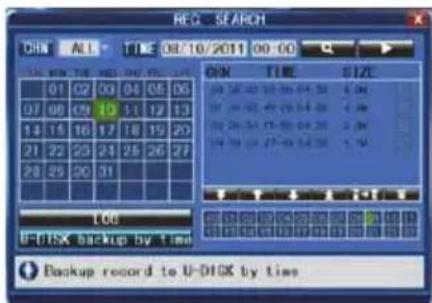
Metoda 2: Redare prin modul inregistrare
Introduci data, dti cie Search s veti putea vedea starea inregistrarii pentru această data.
Editare video:
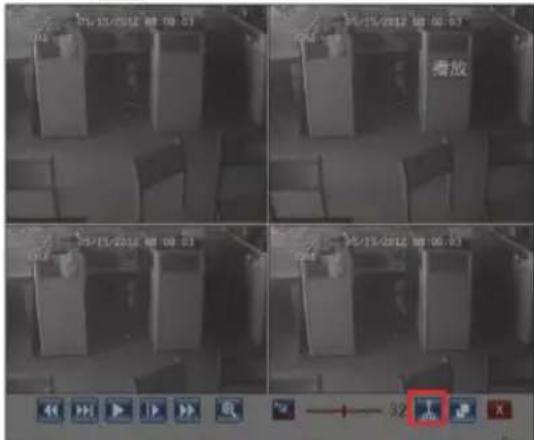
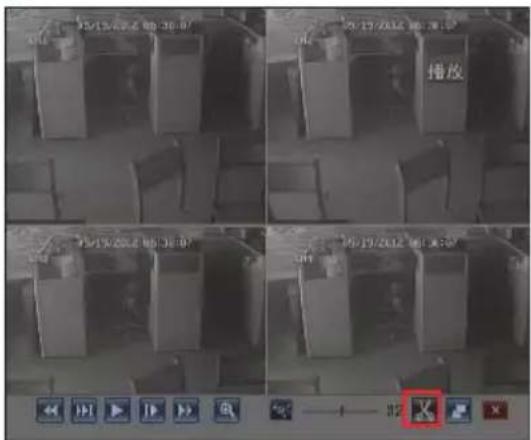
Pe parcursul redarii inregistrarii, alegeti canalul pe care doriti sã il editati, apasati butonul din panoul de control al redarii iar aceastã iconita se va transforma in Cand doriti sã finalizati editarea,
apasati butonul si acesta se va transforma in

Faceti o copie de siguranta a fiSIGerelor editate:
Dupa finalizarea editarii, introduci dispositivul USB si apasa butonul pentru a intra in interfata urmatoare,
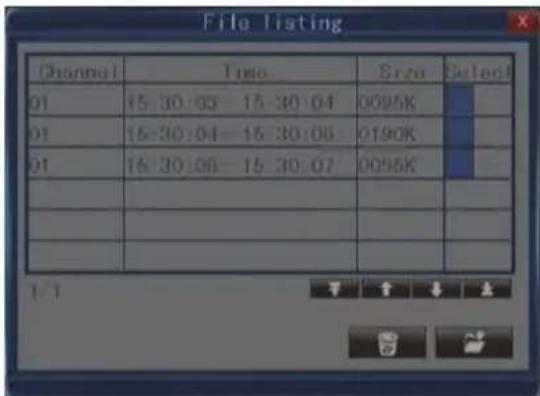
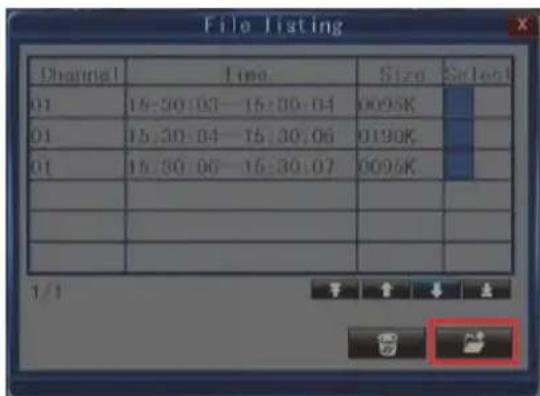
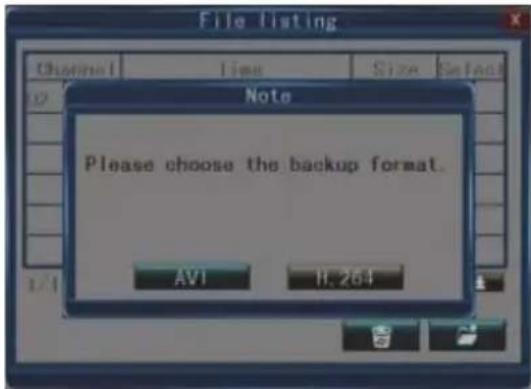
Alegeti fiisierul, apasati pe butonul si alegeti formatul fiisierului, apoia acesta va fi salvat pe dispositivul dumneavoastr USB.
Notă: Lista fişierelor editate poate conține maxim 18 inregistrări, puteți apăsa butonul pentru a sterge inregistrările din lista. Dacă lista cuprindedea 18 inregistrări, butonul se va transforma in Supplementar, dacă părsiți redarea inregistrărilor, lista va fi ștearsă automat.
Copiere de rezerva fiSiere:
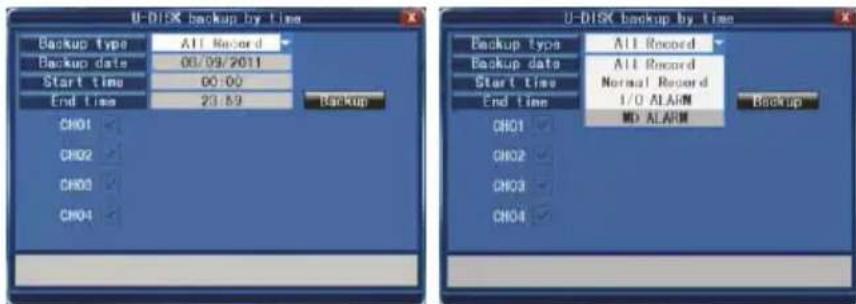
Selectați Toolbar → Play → Search pentru a intra în lista de fișiere. În această interfăță, puteți face o copie de rezerva pentru un fișier video. Datici clic , + , + si ), ), ), ), ), ), ), ), ), ), ), ), ), ), ), ), ), ), ), ), ), ), ), ), ), ), ), ), ), ), ), ), ), ), ), ), ), ), ), ), ), ), ), ), ), ), ), ), ), ), ), . Selectați fișierul video pentru care doriti și faceti o copie de rezervași datici clic pe -, ), ), ), ; pentru a copia fișierul video pe o cheie USB.
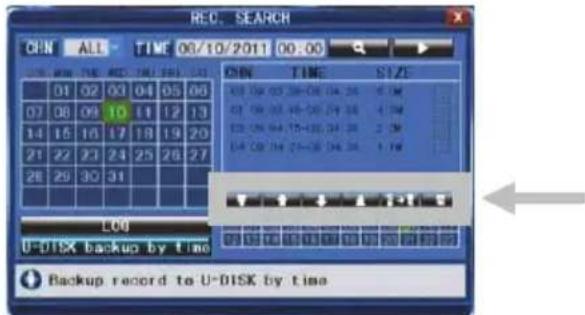
Mutăti cursorul [▶] (pictograma va fi iluminata atunci cand este selectă)și dată cig stângă pentru a intra în interfăța setării[REC SEARCH] sau apăsăti [▶/||] pentru a intra în interfăța setării. Mutăti cursorul la „U-DISK backup by time"și dată cig stângă pentru a accesa căutarea „U-DISK backup by time".
Setarile retelei:
Pentru a seta reteaua, este recomandata o personan cu o calificare in configurarea de retele/IP. Va rugam sa contacta di distribuitorul dumneavoastr Sau alta personan care este calificata in configurarea de retele/IP pentru a va ajuta.
Pentru a conecta dispositivul DVR la Internet, trebuie introduse anumite setari in dispositivul DVR. Pentru a accesa dispositivul DVR prin Internet, vei avea nevoie fie de o un IP static de la furnizorul dumneavoastr de servicii internet (ISP) sau de un router cu DNS dinamic (DDNS) si cu service DDNS online. Acest serviciu depinde de fiecare tara, dar in multe tari service-ul sugerat de fabricant este http://www.dyndns.com.
Selectati Toolbar → System Setting → Network.
Vä rugam sá consultatimi manualul detaliat in limba englezã pentru detaili suplimentare despree setarile retelei.
Asistentă pe Telefonul mobil
Acest dispositiv DVR poate transmite continut live de pe camerele CCTV pe Telefonul dumneavoastrã mobil, astfel incât sa avei acces laSYSTEM umneavoastrã de supraveghere chiar si cand calatoriti,aproape de oriunde. Pencru aceasta, trebuie sa instalati pe Telefon un un anumit program compatibil cu systemul de operare al Telefonului mobil. Programele pentru Telefonele mobile se gasesc pe CD-ul
inclus sau pot fi descarcate de pe iTunes pentru iPhone. In iTunes, va rugam să cautati "MobileEye+". Vă rugam să consulțați manualul de instrucțiuni al Telefonului dumneavoastră pentru a instală programul. Pentru moment, numai un număr limitat de telefoane sunt suportate: Androidși iPhone de la Apple.
Notă:
- Inainte de a utilizesaceastafunctie,trebuie sa aplicatientspencuun serviciu de conexiune la internetpourtefonul mobil,cumarfi3Gsau2.5G.Va rugam sactactati furnizorul dumneavoastrade servicii de Telefonie mobilapentru detalii.
- Pe Telefonul mobil puteti vizualiza numai patru canale cu transmisie live in acelaşi tamp. Redarea fişierelor inregistrate nu este disponibla pentru moment.
In exemplul următor,適用ăm un Telefon mobil Android. Utilizarea altero programe pentru telefoane mobile este similară. pentru instruțiuni detaliate va rugăm să revizuiți înregul manual al utilizatorului aflat pe CD-ul inclus.
De pe CD-ul de instalare, instalati fişierul "MobileEye+_2.0.6(04091435).apk" pe Telefonul dumneavoastră mobil Android. Consultati manualul de instruciuni furnizat impreună cu Telefonul mobil pentru a afla mai multe detailiș despree instalarea acesti aplicati.
(1) Găsiţiși executati programul "MobileEye+". Mai intăi, utilizatorul trebuie să adauge dispositivele.
Apasati butonul
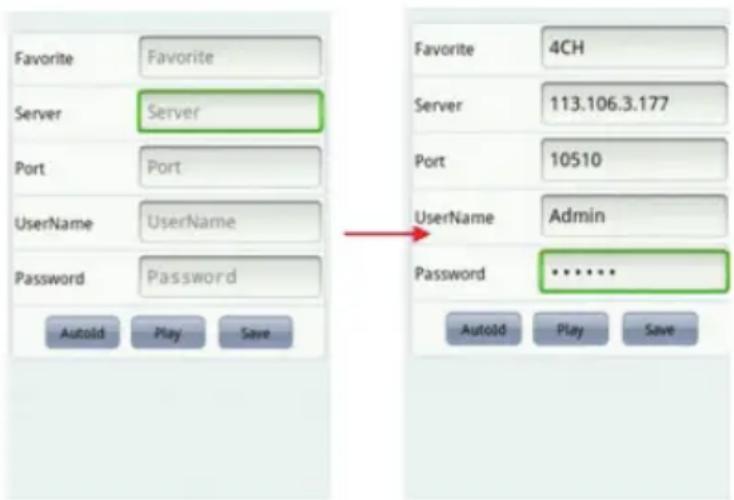
a. Cu adresa IP (sau DDNS)
In fereastra informaţiilor despree dispositiv setaţi DVR cu “Favorite”, “Server”, “Port”, “User Name”și “Password”. Apăsăti “Save” pentru a salva.
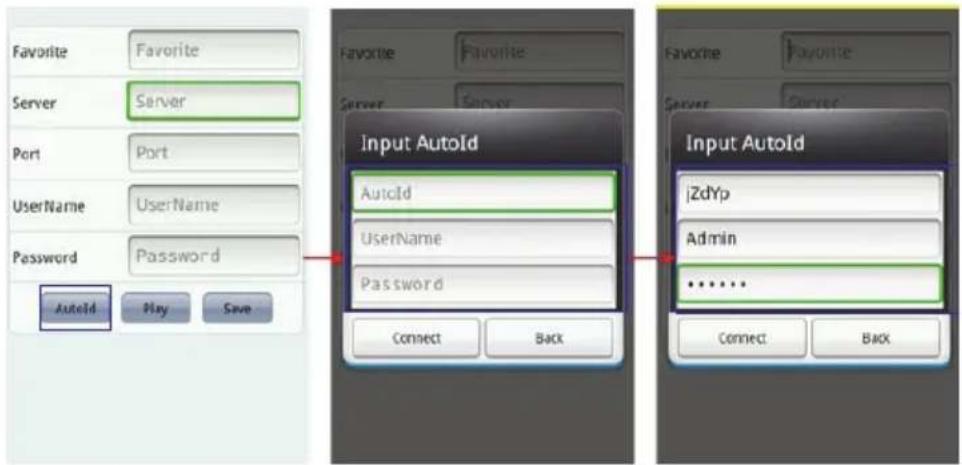
b. Cu Auto ID
In fereastra informaţilor despre dispositiv apăsăti “Autold”,APOI setați DVR cu “Autold”,“User Name”și “Password”. Apăsăti “Connect” pentru a reveni la ecranul principal pentru a conecta canalul.
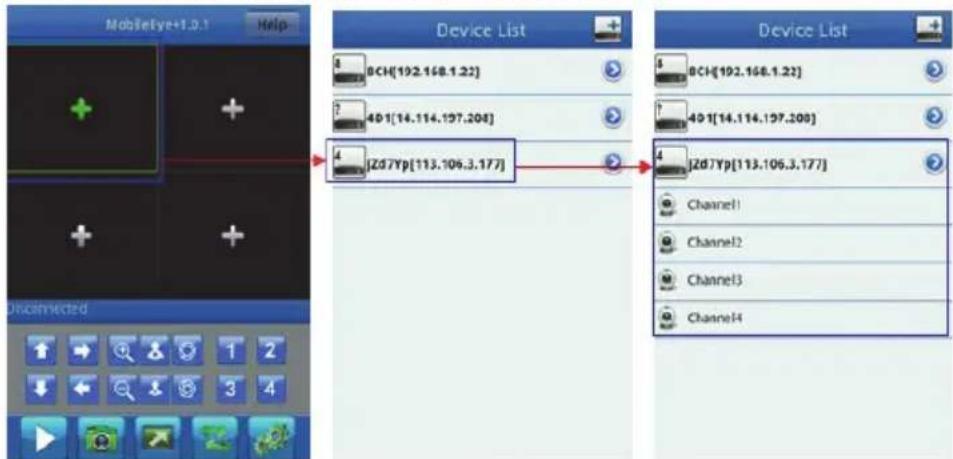
(2) Miscei cursorul patrat verde la unul dentre cele patru ecrane si apasaientrpu a selecta unul dentre canalele din lista dispositivului; acesta se va conecta imediat.
(3) Pentru operarea PTZ, miscaţi cursorul pătrat roşu la unul dentre cele patru ecrane care sunt conectate la camera PTZ,適用 und următoarele iconiţe pentru a controla PTZ.
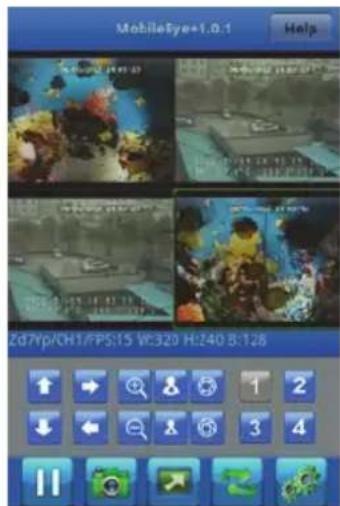
Butoane pentru controlul directiei PTZ: sus, jos, stanga, dreapta.
Butoane pentru controlul obiectivelor PTZ: zoom in/zoom out, focus+/ focus-, iris+/ iris-.
Alte iconite ca cele de mai jos:
Utilizati tastele cu numere pentru a selecta canalul live pe care doriti să il afisati.
Butonul Play/Stop.
Capturare: pentru a captura un cadru dintr-un video ca imagine statica.
Māriṭi canalul selectat sī reveniti la imaginea in quadrant.
Setarea disposizitivului, puteti seta nelimitat Dispositivele (DVR).
Help Apasati-I pentru a intra in interfaţa “help” pentru a afla informati despre software.
Intretinere:
Orice schimbăriși / sau modificări aduse produsului vor face garantța nulă. Nu putem accepta nicio raspundere pentru prejudiciile cauzate de Utilizarea incorcetă a acestui produs.
Renuntea la raspundere:
Schitele si specificaile fac obiectul modificarii fara notificare prealabila. Toate schitele, numele marcilor si denumirile produsului sunt marmi inregistrare ale detinatorilor lor respectivi si, prin prezenta, sunt astfel recunoscute.
Eliminare:

- Acest produs a fost creat pentru colectare separata la un punct de colectare adecvat. Num eliminati acest produs odata cu deseurile menajare.
- Pentru mai multe informaţii, contactați magazinul sau autoritatea locală responsabilită pentru gestionarea deșeurilor.
Acest produs a fost fabricat si furnizat in conformitate cu toate reglementarile si directivele relevante, valabile in toate statele membre ale Uniunii Europene. Acesta este, de asemenea, conform cu toate specificatiile si reglementarile aplicabile in toate tarile in care se vinde.
Documentata originală este disponibilită la cerere. Aceasta include, fără a se limita la acestea, următoarele: Declarata de Conformitate (şi identitatea produsului), Físa de date pentru Siguranta Materialului, raportul de testare a produsului.
Vãrugãm sãcontactaïbiroul nosru de asistentãclienti: de pe site:http://www.nedis.com/en-us/contact/contact-form.htm
prin e-mail: service@nedis.com
Prin Telefon: +31 (0)73-5993965 (in timpul orelor de lucru)
NEDIS B.V., De Tweeling 28, 5215 MC 's-Hertogenbosch, Olanda
EAAHNIKA
περιεχόμενα:



- PACHETUL CONTINE
- SEC-DVR504
- SEC-SETDVR20
- SEC-SETDVR30
- SEC-SETDVR40
- DATE TEHNICE
- IN REGISTRAR VIDEO DIGITAL SEC-DVR504
- CAMERA VIDEO SEC-CAM355
- CAMERĂ VIDEO SEC-CAM25
- MÁSURI DE PRECAUTIE
- DESCRIEREA PRODUSULUI
- DESCRIEREA BUTOANELOR I A FUNCIILOR ACESTORA PE PANOUL FRONTAL AL DISPOSITIVULUI DVR
- SECTIUNEA A
- SECTIUNEA B
- SECTIUNEA C
- SECTIUNEA D
- DESCRIEREA CONECTORILOR PE PANOUL POSTERIOR AL DISPOSITIVULUI DVR
- DESCRIEREA TELECOMENZII
- DESCRIEREA MOUSE-ULUI
- INSTRUISCI DE INSTALARE
- INSTRUCTIUNI DE UTILISER
- CONECTARE
- VIZUALIZARÉ IN TIMP REAL
- STARE ŞI BARA DE INSTRUMENTE
- SETAREA INREGISTRÄRII
- INREGISTRARE MANUALĂ
- INREGISTRAREAPROGRAMULUI
- REDARE VIDEO
- EDITARE VIDEO
- FACETI O COPIE DE SIGURANTA A FISIGERELOR EDITATE
- COPIERE DE REZERVA FISIERE
- SETARILE RETELEI
- ASISTENTĂ PE TELEFONUL MOBIL
- NOTĂ
- INTRETINERE
- RENUNTEA LA RASPUNDERE
- ELIMINARE
- EAAHNIKA
- ΠΕΡΙΕΧΌΜΕΝΑ
Marcă : KONIG
Model : SECDVR504
Categorie : Reportofon