
SECDVR504 - Registratore vocale KONIG - Manuale utente e istruzioni gratuiti
Trova gratuitamente il manuale del dispositivo SECDVR504 KONIG in formato PDF.



| Tipo di prodotto | Registratore video digitale (DVR) per sistema di sorveglianza |
| Marca | Konig |
| Modello | SECDVR504 |
| Compressione video | H.264 |
| Sistema operativo | Linux |
| Ingressi video | 4 canali BNC |
| Uscite video | 1 BNC, 1 VGA (risoluzione 1280x1024) |
| Risoluzione display | PAL: 720x576, NTSC: 720x480 |
| Risoluzione registrazione | PAL: CIF (360x288), HD1 (720x288), D1 (720x576) ; NTSC: CIF (360x240), HD1 (720x240), D1 (720x480) |
| Velocità di registrazione | PAL: 50 ips @ D1, 100 ips @ HD1/CIF ; NTSC: 60 ips @ D1, 120 ips @ HD1/CIF |
| Modalità di visualizzazione | Schermo intero, quad (4 canali), PIP, sequenza automatica |
| Archiviazione | 1 vano SATA 3.5", fino a 2 TB (disco rigido non incluso) |
| Rete | RJ45 10/100 Mbps, protocolli TCP/IP, DHCP, DDNS, PPPoE |
| Interfacce USB | USB 2.0 per mouse e backup |
| Backup | File AVI su chiavetta USB, disco rigido USB, lettore CD USB o rete |
| Utenti | Fino a 7 utenti con diritti di accesso |
| Modalità di registrazione | Normale, programmato, rilevamento movimento, remoto |
| Preregistrazione | 3 secondi |
| Ricerca e riproduzione | Per data/ora, elenco file, avanti/indietro veloce, fotogramma per fotogramma |
| Alimentazione | 12 V CC / 2 A |
| Dimensioni (L x P x A) | 250 x 220 x 40 mm |
| Peso | 1,5 kg |
| Accessori inclusi | Telecomando (con batterie AAA), mouse USB, alimentatore, CD-ROM |
| Manutenzione e pulizia | Pulire con un panno asciutto; non utilizzare solventi o prodotti abrasivi |
| Istruzioni di sicurezza | Non aprire l'involucro, non esporre ad acqua o umidità, evitare temperature elevate e campi magnetici |
| Garanzia | Qualsiasi alterazione annulla la garanzia; contattare il servizio clienti per assistenza |
Domande frequenti - SECDVR504 KONIG
Domande degli utenti su SECDVR504 KONIG
0 domanda su questo apparecchio. Rispondi a quelle che conosci o fai la tua.
Fai una nuova domanda su questo apparecchio
Scarica le istruzioni per il tuo Registratore vocale in formato PDF gratuitamente! Trova il tuo manuale SECDVR504 - KONIG e riprendi in mano il tuo dispositivo elettronico. In questa pagina sono pubblicati tutti i documenti necessari per l'utilizzo del tuo dispositivo. SECDVR504 del marchio KONIG.
MANUALE UTENTE SECDVR504 KONIG
Sistema di Videocamera DVR di sicurezza
- Riguardo a Anything Manuale (p. 63)
- Contenuto della confezione (p. 63)
- Specifiche tecniche (p. 64)
-
Descrizione prodotto (p. 66)
-
Pannello frontale (p. 66)
- Pannello posteriore (p. 67)
- Telecomando (p. 67)
- Mouse (p. 68)
Istruzioni di installmente (p. 69)
Istruzioni utente (p. 69)
- Accesso (p. 69)
- Vista live (p. 70)
- Stato e barra strumenti (p. 70)
- Impostazioni di registrazione (p. 70)
- Registrazione manuale (p. 71)
- Registrazione programmata (p. 71)
- Riproduzione Video (p. 71)
Editare un filmato video (p. 71) - Backup dei file editati (p. 72)
Salvataggio file (p. 72) - Salvataggio per ora (p. 73)
- Impostazioni di rete (p. 73)
Supporto Telefono Cellulare (p. 73)
- Manutenzione (p. 75)
Garanzia(p. 75)
Disclaimer (Disconoscimento Responsabilità) (p. 75)
Smaltimento (p. 75)
Riguardo a questo Manuale
Questo manuale describes the funzionamento e l'installazione del Registratore Video Digitale e delle Videocamere. Vi preghiamo di fare riferimento al manuale in Inglese completing per ulteriori dettagli riguardo al Registratore Video Digitale.
- Vi raccomandiamo di leggere quello manuale prima di installare/utilizzare il systemi di videocamere di sicurezza.
- Tenete quello manuale in unosto sicuro per un futuro riferimento.
Contenuto della confezione
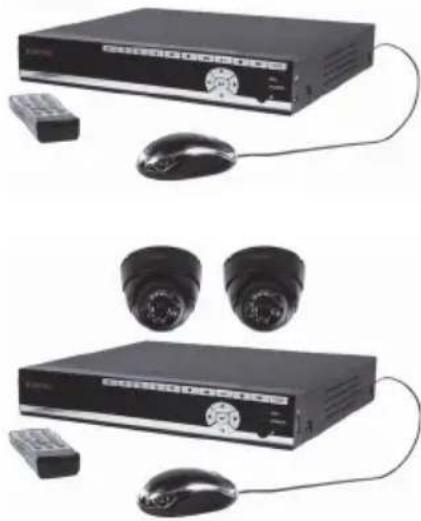
SEC-DVR504
1x DVR
- 1x Telecomando (incl. 2x batterie AAA)
- 1x mouse USB
1x Alimentatore AC/DC con uscita per DVR e 4 videocamera
- 1x CD-ROM
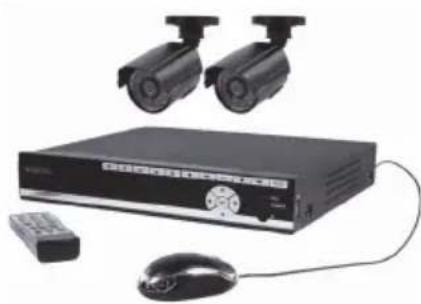
SEC-SETDVR20
1x DVR
2x Videocamera SEC-CAM355
- 2x cavo di connessione 18m
- 1x Telecomando (incl. 2x batterie AAA)
- 1x mouse USB
- 1x Alimentatore AC/DC con cavo d'uscita per DVR e 4 videocamere
- 1x CD-ROM
SEC-SETDVR30
1x DVR
2x Videocamera SEC-CAM25
- 2x cavo di connessione 18m
- 1x Telecomando (incl. 2x batterie AAA)
- 1x mouse USB
- 1x Alimentatore AC/DC con cavo d'uscita per DVR e 4 videocamere
- 1x CD-ROM
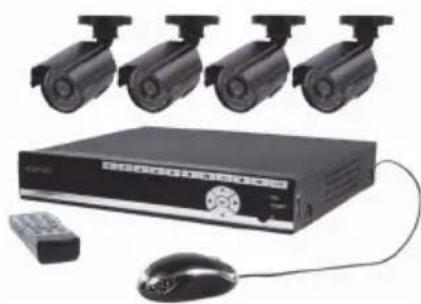
SEC-SETDVR40
1x DVR
4x Videocamera SEC-CAM25
- 4x cavo di connessione 18m
- 1x Telecomando (incl. 2x batterie AAA)
- 1x mouse USB
- 1x Alimentatore AC/DC con cavo d'uscita per DVR e 4 videocamere
- 1x CD-ROM
Specifiche tecniche
Registraratore Video Digitale SEC-DVR504
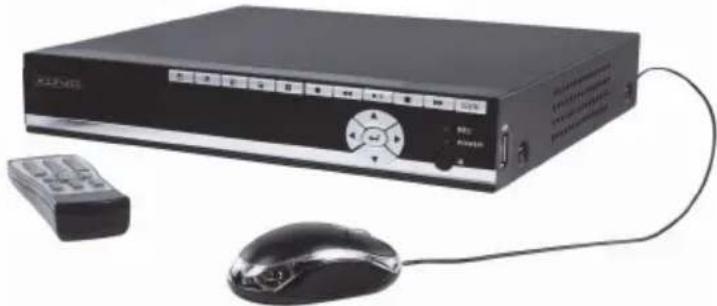
- Compressione Video: H.264
- Sistema Video: PAL/NTSC
- Sistema operativo: Linux
Ingresso Video: 4 canali, BCN - Uscita video: 1 canale BCN /1 canale VGA
Risoluzioni VGA: 1280 x 1024 - Risoluzione display: PAL: 720 x 576 / NTSC: 720 x 480
- Risoluzioni di registrazione: PAL: CIF (360 x 288) / HD1 (720 x 288) / D1 (720 x 576), NTSC: CIF (360 x 240) / HD1 (720 x 240) / D1 (720 x 480)
- Rateo cornice di registrazione: PAL: 50 fps @ D1, 100 fps @ HD1 / CIF, NTSC: 60 fps @ D1, 120 fps @ HD1 / CIF
- Display: Schermo Pieno / quad / PIP / S.E.Q.
- Interfaccia HDD: 1x SATA 3.5 pollici
Dimensione max. HDD: Fino a 2 TB (non incluso) - Riproduzione: 4 canali simultaneamente
- Riproduzione via rete: 4 canali
- Interfaccia di rete: RJ45, 10 M / 100 M
- Protocollo di Rete: Supporta TCP/IP, DHCP, DDNS, PPPoE
- Funzione di Rete: Supporta visione live con Internet Explorer e smartphone
- Interfaccia USB: USB 2.0 per mouse e salvataggio/aggiornamento
Salvataggio: File AVI tramite flash USB / dischi USB rimovibili / USB CD / rete Autorizzazioni: Max. 7 utenti - Funzionamento: Visione Live, Registrazione, riproduzione, ed accesso remoto allo stesso tempo
- Qualità di registrazione: Migliore / buona / normale
- Modi di registrazione: Normale / programmata / rilevamento di movimento / registrazione remota
- Pre-registrarione: 3 sec.
- Modalità di riproduzione: Riproduzione / avanzamento veloce / riavvolgimento veloce / fotogramma per fotogramma
- Riproduzione: Data / tempo / lista dei file
- Tempo di registrazione: 15 / 30 / 45 / 60 min.
Zona di privacy: Si - Alimentazione: 12 V DC/2 A
Dimensioni: 250 x 220x 40 mm
Peso: 1,5 kg
Videocamera SEC-CAM355
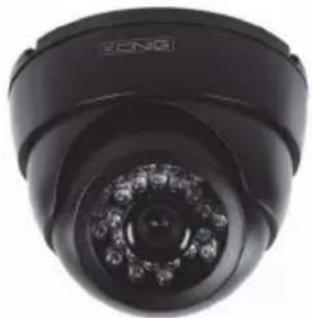
- Processore d'immagine: 1/3" Sharp CCD
Lenti: 6,0 mm
Risoluzione orizzontale: 420 TVL
Angolo di visione: 60°
LED infrarossi: 24 pcs, 15 M
Sensibilità luce: 0,001Lux - Otturatore elettronico: 1/50 (1/60) ~ 1/100,000 sec.
Rapporto S/N: >48 dB - Bilancimiento del bianco: Automatico
Correzione gamma: 0,45 - Protezione: uso interno
- Temperatura di esercizio: -10°C~45°C
- Uscita video: 1,0 V p-p / 75 Ω
- Voltaggio: DC 12 V
Dimensioni: 97× 76
Peso (staffa inclusa): 148 g
Videocamera SEC-CAM25
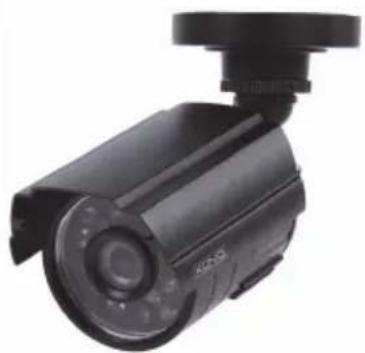
- Processore d'immagine: 1/4" Sharp CCD
Lenti:3,6mm
Risoluzione orizzontale: 420 TVL
Angolo di visione: 60°
LED infrarossi: 24 pcs, 15 M
Sensibilità luce: 0,001 Lux - Otturatore elettronico: 1/50 (1/60) ~ 1/100,000 sec.
Rapporto S/N: >48 dB
Guadagno: Automatico
Correzione gamma: >0.45 - Protezione: IP 66
- Temperatura di esercizio: -10°C~45°C
- Uscita video: 1,0 V p-p / 75 Ω
- Voltaggio: DC 12 V
Dimensioni: 57× 157
- Peso (staffa inclusa): 450 g
Precauzioni per la sicurezza:

Non aprir la videocamera o DVR nel caso di malfunzionamento. Questi prodotti dovrebbero essere aperti da tecnici qualiati.
- Non immergere la videocamere ed il DVR in liquidi.
Non esporre il DVR a pioggia o umidita.
- Non esporre la videocamera o il DVR ad alte temperature (vedere le specifiche tecniche).
- Non installare ilsystema vicino a forti campi magnetici, come altoparlanti. Ciò potrebbe influenzare la qualità.
Descrizione prodotto
Descrizione dei pulsanti e delle loro funzioni sul pannello frontale del DVR:
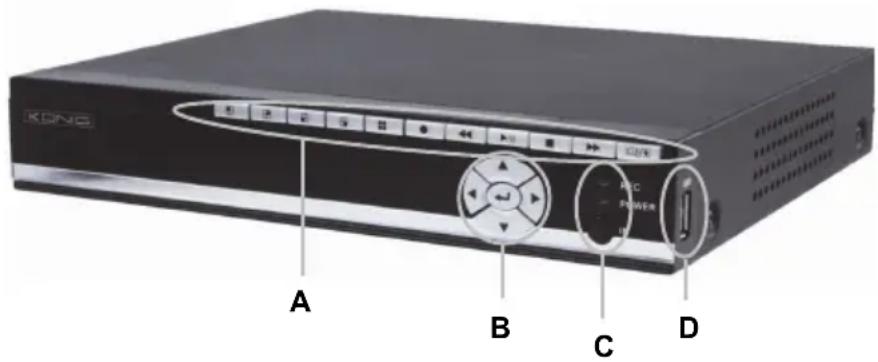
Sezione A:

Premere per selezionare 1
Premere per selezionare 2
Premere per selezionare 3
Premere per selezionare 4
Premere per selezionare la modalità QUAD e finden tutti i canali simultaneamente
Premere per avviare o interrompere la registrazione manuale (per la registrazione programmata, accedere alla sezione menu del DVR)

Premere per riavolgere la registrazione video durante la modalità di riproduzione

Premere per aprire la ricerca video e il menu di riproduzione. Quando la modalità di riproduzione è attivata premere quello tasto per mettere in play / pausa la riproduzione.

Premere per arrestare la riproduzione

Premere per far avanzare velocemente la registrazione video durante la modalità di riproduzione

Premere per accedere alla barra degli strumenti, nascondere la barra degli strumenti, uscire dal menu ed uscire dal tutto menu. Quando barra degli strumenti funzione è sullo schermo, premere il tasto ENTER per accedere il menu.
Sezione B:

Premere i pulsanti freccia per navigare attraverso i menu

Premere il pulsante ENTER per confermare la scelta nel menu
Sezione C:
REC L'indicatore si accende per indicare che la registrazione è in corso POWER L'indicatore si accende quando il DVR è alimentato IR Il sensore di ricezione IR per l'utilizzo del telecomando
Sezione D:
USB portaConnessione USB per l'archivazione della memoria mobile
Note: premere il pulsante in modalità di visione Live 10 volte quando non vi è barra strumenti. Cio farà passare il menu principale tra l'uscita video CVBS e l'uscita video VGA.
Descrizione dei connettori sul pannello posteriore del DVR:
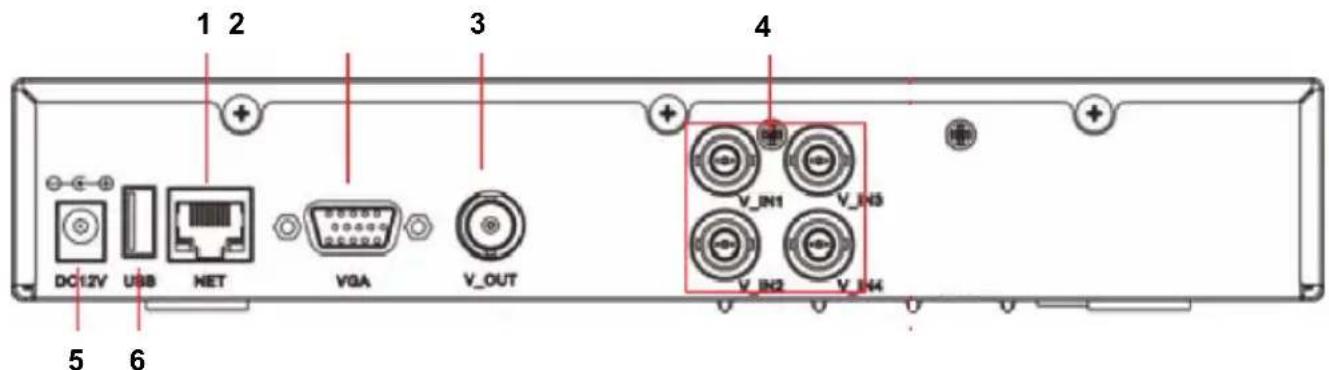
- Interfaccia di rete IRJ45. 10 M / 100 M
- Uscita video VGA per il monitor
- Uscita video CVBS per il monitor
- Connettori di ingresso BNC per la connessione della videocamera
- Ingresso alimentazione DC (usare solo l'alimentatore AC/DC fornito)
- Porta USB per mouse
Descrizione del telecomando:
Le funzioni ed i simboli dei pulsanti sul telecomando sono identici alle funzioni dei pulsanti con le stesseindicazioni sul pannello frontale del DVR.
I pulsanti sequenti possono essere trovati solo sul telecomando:

Se la password è arrivata, premere il pulsante di blocco per uscire dal menu dopo le impostazioni di modifica della password.
Note: la password predefinita per Admin è "888888" e la password predefinita per user1 è "666666". In menu >systema > utente, poteteambiare la password di Admin e aggiungere altri nomi utenti e password.
Pulsanti numerici: premere il pulsante 1, 2, 3, o 4 per selezionare il canale della videocamera. Altri pulsanti numerici non hanno funzione per questo modello.
Premere il pulsante ENTER per confirmare la scelta nel menu.

Premere il pulsante di sequenza per avviare la sequenza automatica tra le videocamere connesse.

Pulsante Muto. Non applicabile a questo modello.
Menu/ESC: premere quello pulsante per accedere al menu o uscire menu/opzione
Descrizione del mouse:
Il mouse funziona solo come un mouse su di un computer.
Click destro: In modalità di visione live, il click destro mostrera o nasconderà la barra strumenti.
Dal menu principale o sotto menu, il click destro farà uscire dal menu attuale. Si noti che qualsiasi modifica alle impostazioni non sare salvata dopo il click destro.
Click sinistro:
In modalità di sblocco menu, il click sinistro sull'icona IMPOSTAZIONI DI SISTEMA nella barra strumenti aprirà il menu principale.
Dopo aver fatto accesso al menu, fare click sinistro per aprire i除去 menu. Nella modalità menu di "file di dettaglio", il click sinistro riprodurrà un file di registrazione.
Con il click sinistro, potete selezionare i valori nel caselle di modifica o i menu a tendina. Ilsystema supporta l'ingresso di caratteri cinesi e altri symboli speciali, numero e lettere.
Sull'interfaccia di riproduzione, il click sinistro può controllare la funzione di avanzamento velocce, la funzione di riavvolgimento, la funzione a rallentatore, la funzione di riproduzione fotogramma per fotogramma la funzione di riproduzione normale. Il click sinistro può essere interrompere una qualsiassi di questi processi o può essere usato per uscire da una modalità o menu.
Il click sinistro può essere usato per accedere alla barra di controllo dei colori, la barra di controllo del volume (n/a), e la barra di controllo dello schermo.
Dal menu principale, sotto menu, o vista di riproduzione, il click sinistro "x" farà uscire dal menu corrente.
Il click sinistro più anche essere usato per selezionare gli oggetti del menu.
Doppio click
In modalità di visione live o riproduzione video, il doppio click ingrandirà al mouse lo schermo del tasting sinistro.
Trascinamento del mouse
Nell'interfaccia di impostazione del rilevamento del movimento, potete fare click sinistro per trascinarre la cornice per impostare l'area di rilevamento del movimento.
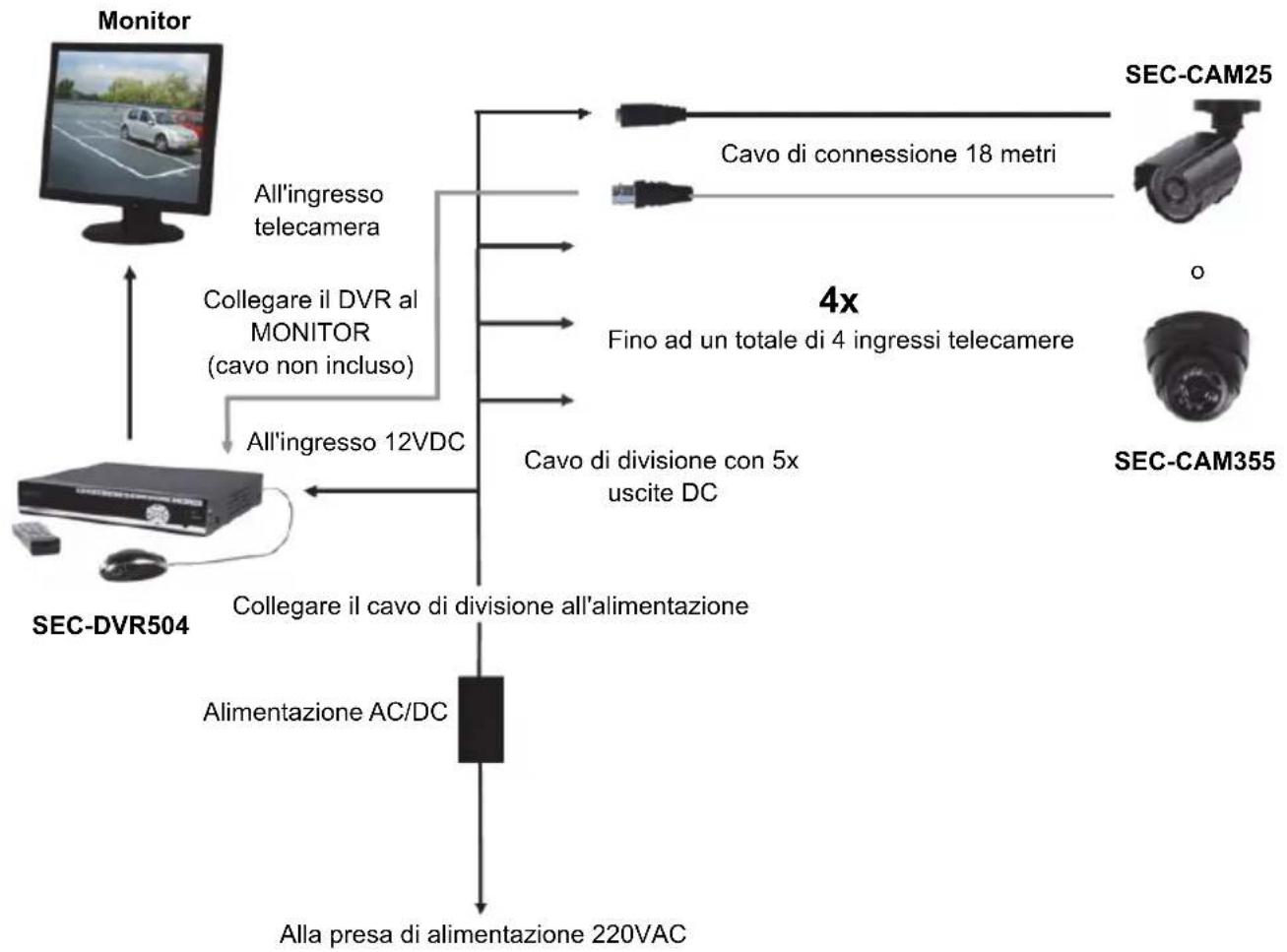
Istruzioni di installmente
Istruzioni utente
Per permettervi di iniziare, i capitoli seguenti descrivono alcune delle caratteristiche e funzioni del Registratore Video Digitale. Vi preghiamo di fare riferimento al manuale in Inglese completing per ulteriori dettagli riguardo al Registratore Video Digitale. Per le impostazioni di sistema, si raccomanda di utilizzare il mouse.
Il DVR si accende automaticamente quando l'alimentatore AC/DC è connesso al DVR ed una presa.
Durante la configurazione premere per ripristinare l'impostazione predefinita. Premere
per salvare le impostazioni.
Accesso:
In visione Live, premere due volte o fare doppio click sul tasto destro del mouse in visione Live per visualizzare la barra strumenti. La finestra di accesso apparirà se la password è attivata. Potete insertire un nome utente ed una password per accedere.
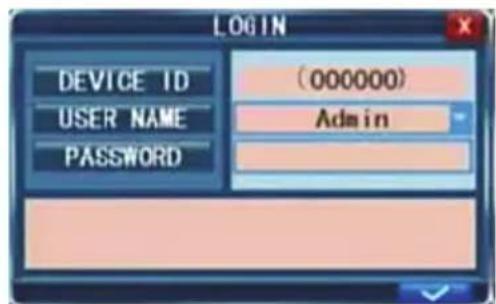
- la password predefinita per Admin è "88888" e la password predefinita per user1 è "66666".
- L'ID del dispositivo è utilizzato per connettere l'interfaccia IE. Per il funzionamento dettagliato, vi preghiamo di fare riferimento al manuale esteso.
Note: accedere al DVR è necessario per accedere al menu eambiare le impostazioni.
Vista live:
Le informazioni sullo schermo durante la vista live sono immagini in tempo reale, nome e stati di agli canale. Le icone indica quanto segue:

L'icona indica che il canale ha rilevato movimento nella modalità di rilevazione movimento.

Il punto rosso indica che il canale sta operando in modalità registrazione.
Stato e barra strumenti:
In vista live, premere una volta o fare click con il tasto destro del mouse per visualizzare la barra di stato.

Ora di sistema Tempo rimanente rimasto della registrazione su hard disk
In visione Live, premere du volt e fare doppio click sul tasto destro del mouse in visione Live per visualizzare la barra strumenti se la password è disabilitata. Quando la password è disponibile, potete videere la barra strumenti solo dopo l'accesso.

- Impostazioni di sistema (menu) 6. Zoom E (elettronico)
- Riproduzione (menu di riproduzione) 7. Interruttore VGA/BNC
- Registrazione manuale 8. PIP 1x1
- Blocco tasti 9. PIP 1x2
- Sequenza automatica
Impostazioni di registrazione:
Selezionare Toolbar → System settings → Record per accedere al menu di registrazione. Potete impostare la qualità, risoluzione, velocità di fotogramma, tempo di compressione e modalità di registrazione. Vi sono tre modalità di registrazione: Registrazione manuale, Sempre e Programmata. La modalità di registrazione Sempre, registrarà costamente agli canale.
Rateo di cornice: E' possibile regolare agli frame canale indipendente. La registrazione in tempo reale consiste in 25 fotogrammi per secondo (fps) per PAL.
Vi preghiamo di notare che il limite di velocità di fotogrammi varia a seconda della risoluzione di registrazione selezionata. Anche se potete settare qui la velocità di registrazione fotogramma, il sistema la rallenterà automaticamente se eccede i limiti stessi del DVR.
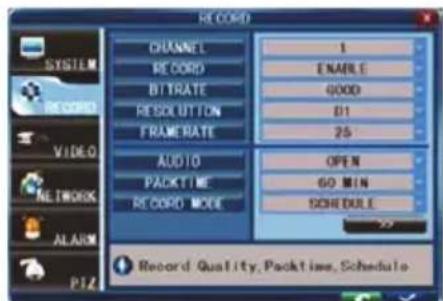
Risoluzione: la risoluzione di registrazione ha tre opzioni: Risoluzione D1, HD1 e CIF. La TV a qualità Standard è equivalente alla qualità D1. La risoluzione di agli canale per la registrazione può essere regolata indipendente.
Note: la funzione audio non è applicabile per questo modello.
Registrazione manuale:
La registrazione manuale risulta utile per quale volte in cui si vuole registrar immeditamente un evento. Per attivare la registrazione manuale, selezionare Toolbar → Manual Record o premere il pulsante REC sul pannello frontale sul telecomando. Un punto rosso apparirà sullo schermo. Per spagnere la registrazione manuale, premere il pulsante REC nuovamente.
Note: esta opzione funziona solo quando il DVR non sta già registrardo.
Registrazione programmata:
Permette di create un programma di registrazione durante la settimana, casi che solo certi eventi selezionati saranno registrati.
CANALE: Potete scegliere uno, due o tutti i canali.
Vi sono tre modalità di registrazione: La registrazione a rilevamento di movimento, registrazione NORMALE e NON REGISTRAZIONE.
I differenti colori significano diverse modalità di registrazione: Arancione significata registrazione a Rilevamento di Moto, verde significiva normale e grigio significiva nessuna registrazione. Si prega di selezionare una cellula colore molto lo schermo. Quindi selezionare una cellula del giorno desiderato. Con la funzione copia, potete copiare le impostazioni per tutti i giorni o per un giorno selezionato.
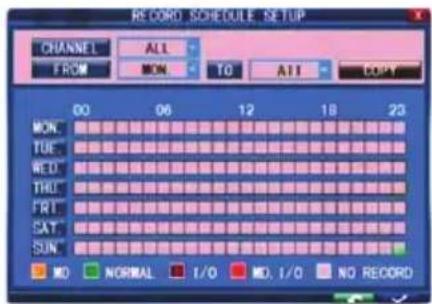
Dopo aver completeness il programma cliccare su per attivare le impostazioni.
Note: La funzione I/O non è applicabile per questo modello.
Riproduzione Video:
Selezione barra strumenti → Riproduire per accedere al menu di riproduzione.
Metodo 1: Riproduzione tramite data
Inserimento data: Regolare la data e l'ora per selezionare la registrazione che state cercando. Selezionare "Ora" e clickare enter per insere direttamente i numeroi per impostare l'anno, il mese ed il giorno. Ora insere l'ora nel Campo successivo e clickare su>.
La finestra seguente appara automaticamente. Selezionare il canale del video che volete riproduire e clicate su . Se solo una canale viene selezionato, il video di qual canale verrà visualizzato a pieno schermo. Se due o più canali vengono visualizzati, i video di quei canali selezionati appariranno contemporaneamente su 4 finestre.
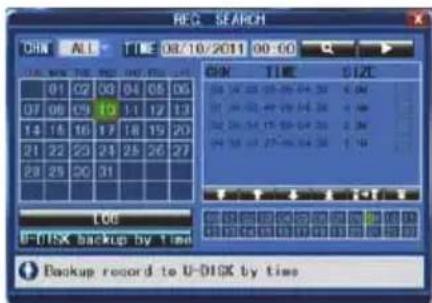
Metodo 2: Registrazione per stato di registrazione Inserire la data, cliccare su ricerca e quando potete vedere gli stati di registrazione di questa data.
Editare un filmato video:
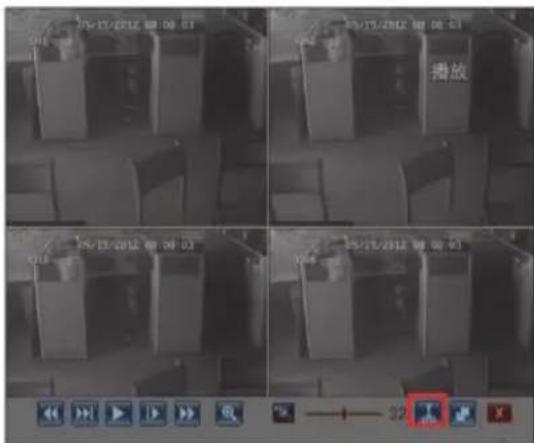
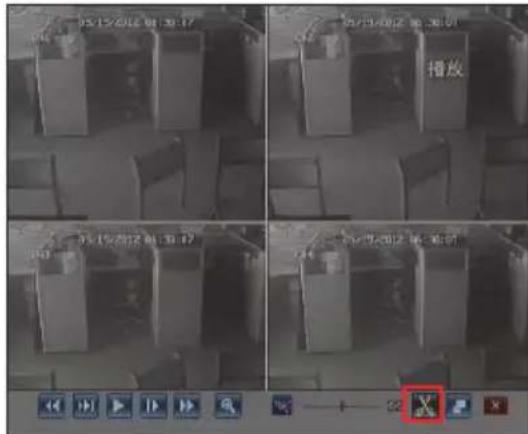
Durante la riproduzione, scegliere il canale da revisionare,ciescare sul tasto sul pannello di controlo di riproduzione,e l'icona diventerà la seguente .Quando si desidera terminare il montaggio, cliccare sul tasto , e riapparirà l'icona
Backup dei file editati:
Dopo aver concluso il montaggio, inseire il disposativo USB e clicare sul tasto per acceder all'interfaccia seguente:

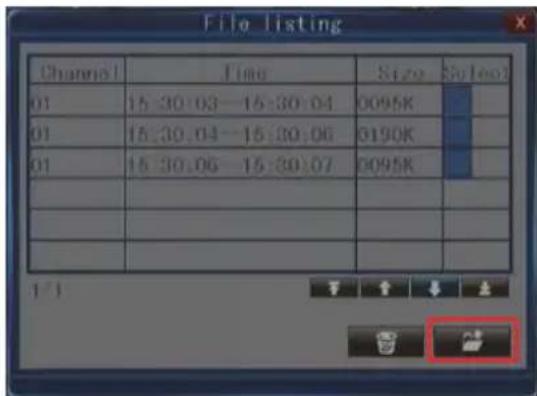
Scegliere il file, cliccare sul tasto e selezionare il formato del file, il quale verrà salvato sul dispositivo USB.
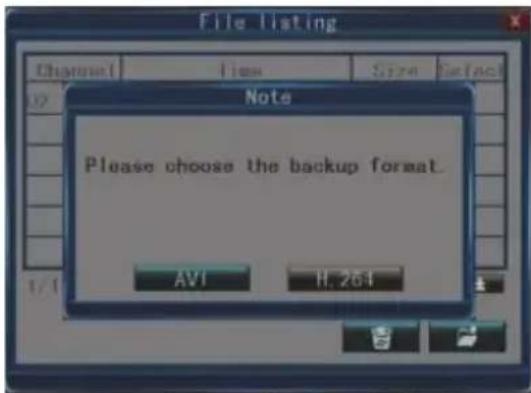
Note: Si possono ave al massimo 18 parti registrar nll'elenco del file montato, cliccare sul tasto
per svuotare l'elenco. Se nell'elenco ci sono 18 parti, il tasting diventerà Inoltre,
uscendo alla riproduzione, l'elenco si svuotera automaticamente.
Salvataggio file:
Selezionare Toolbar → Play → Search per accedere alla lista file. In esta interfaccia, potete salvare
un file video. Click T, e per sfogliare le pagine. Selezionare il file video
che volete salvare e cliccare su per salvare il video su di un dispositivo di memoria USB.
Salvataggio per ora:
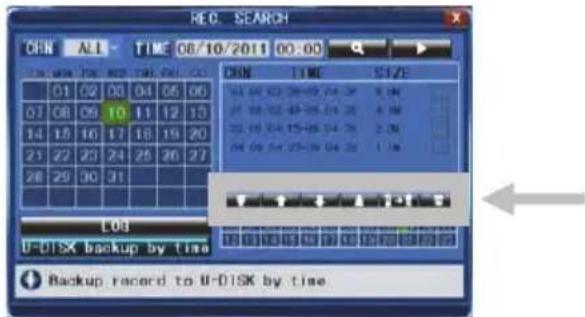
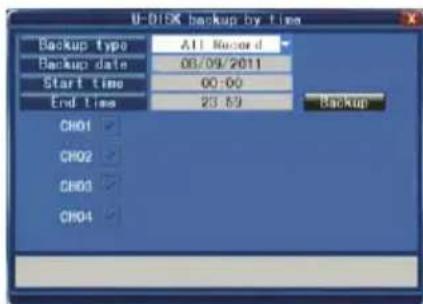
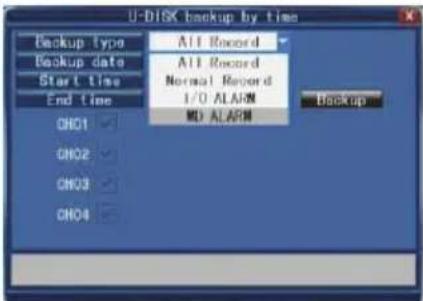
Muovere il cursore su [▶] (l'icona verrà evidenziata quando selezionata) e fare click con il sinistro per accederere a l'interfaccia di impostazione [REC RICERCA] o premere / | | per accedere all'interfaccia di impostazione. Muovere il cursore su "U-DISK backup by time" e fare click con il sinistro per accederere alla ricerca di "U-DISK backup by time" (come migliorato nella figura di seguito).
Impostazioni di rete:
Per impostare la rete, si richiedono delle capacità di gestione rete/IP. Vi preghiamo di contattare il.vostro rivenditore o altra persona con conoscenze di rete/IP per un aiuto.
Per collegare il DVR ad internet, alcune impostazioni devono essere inserte nel DVR. Per accederere al DVRtramite internet, dovrete avere un IP Statico dal vostro Fornitore di Servizi Internet (ISP) o un router con DNS Dinamico (DDNS) ed una registrazione con un servizio DDNS online. Questo servizio è specifico per paese, ma in molti paesi il costruttore il servizio suggerito dal costruttore è http://www.dyndns.com.
Selezionare Toolbar → System Setting → Network.
Vi preghiamo di fare riferimento al manuale in Inglese completing per ulteriori dettagli riguardo alle impostazioni di rete.
Supporto Telefono Cellulare
Questo dispositivo DVR più trasmettre in tempo reale da telecamere CCTV al Telefono cellulare, in modo da avoir un accesso 'on the go' alsystema di sorveglianza praticamente da ovunkue ci si trovi. Per usufruirne, è necessario installare un programma specifico del systema operativo mobile sul cellulare. Questi programmi sono contentuti nel CD allegato, o possono essere scaricati da iTunes per l'iPhone. Su iTunes cercare "MobileEye+". Leggere il manuale d'istruzioni del cellulare per installare il programma. Attualmente un numero limitato di Telefoni cellulari è supportato: Android e iPhone Apple.
Nota:
- Prima di utilizzato Questa funzione, è necessario avere una connessione internet sul telefono cellulare, di tipo 3G o 2,5G. Contattare il proprio operatore mobile per i dettagli.
- É possibile guardare fino a quattro canali live allo stesso tempo sul Telefono cellulare. La riproduzione dei file registrati non è attualmente disponibile.
Nel seguente esempio utilizzato um Telefono cellulare Android. L'utilizzo di altri programmi per cellulari è molto simile. Per maggiori istruzioni dettagliate, consultare il manuale utente completo sul CD allegato.
Dal CD d'installazione, installare il file "MobileEye+_2.0.6(04091435).apk" sul Telefono cellulare Android. Consultare il manuale allegato al Telefono per maggiori dettagli sull'installazione di quest'applicazione.
(1) Trovare ed eseguire il programma "MobileEye+". Per cominciare l'utente delve aggiungere i dispositivi. Cliccare sul tastingo
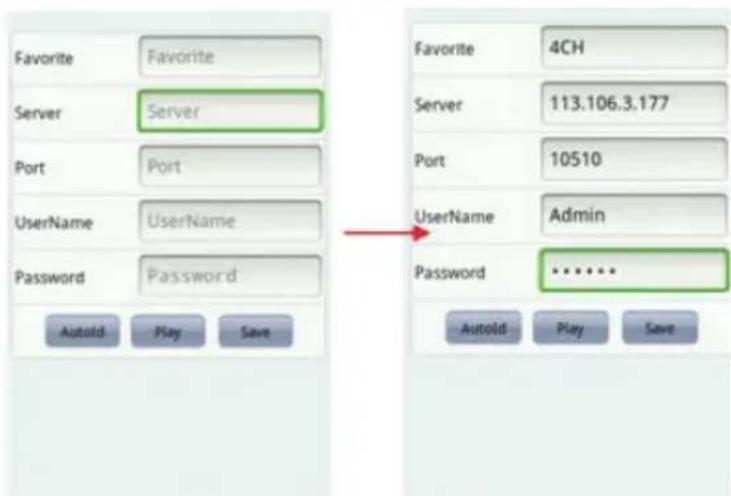
a. Per indirizzo IP (o DDNS)
Dalla finestra delle informazioni sul disposito, impostare il DVR con "Favorite", "Server", "Port", "UserID" e "Password". Cliccare su Save per salvare.
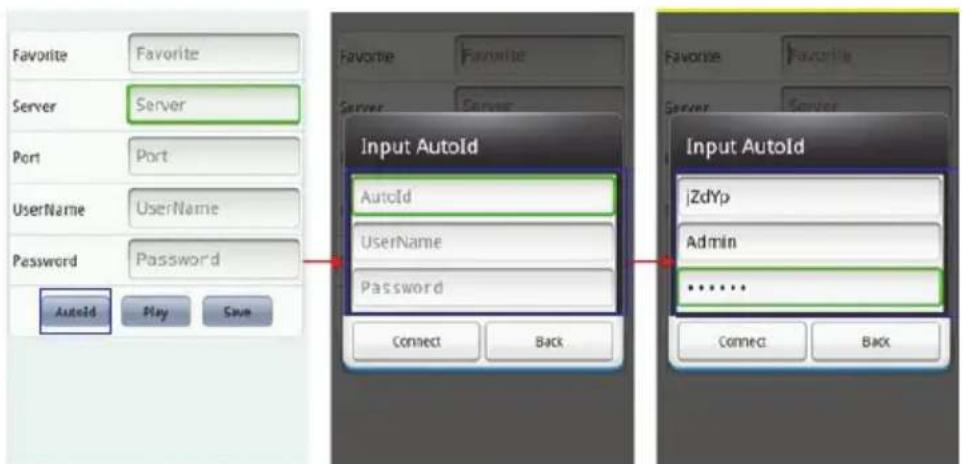
b. Per ID Auto
Dalla finestra delle informazioni sul dispositivo clickare su "Autold", e poi impostare il DVR con "Autold", "UserID" e "Password". Clickare su "Connect" per tornare allo schermo principale per collegare il canale.
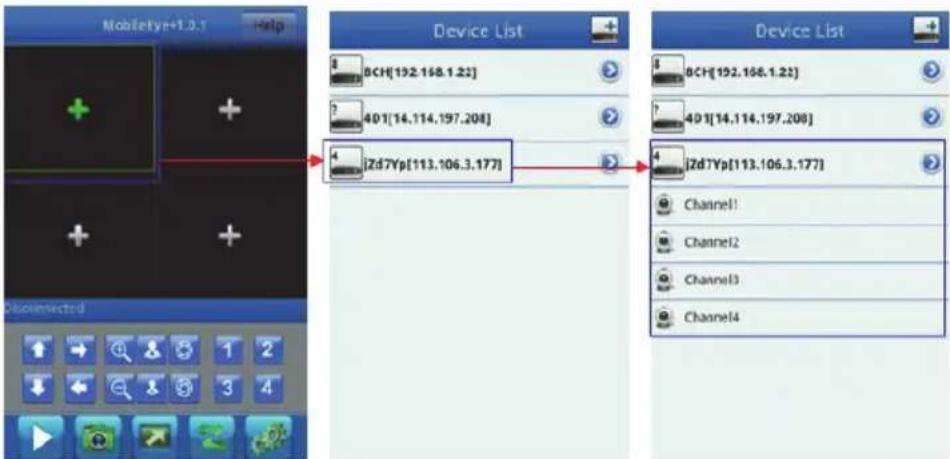
(2) Spostare il cursore verde su uno dei riquadri sullo schermo e clickcare per selezionare uno dei canali dall'elenco Dispositivo, si connetterà subito.
(3) Per il funzionamento PTZ, spostare il cursore rosso su uno dei riquadri dello schermo che sono collegati alla telecamera PTZ, usinge le icone seguenti per controllare la PTZ.
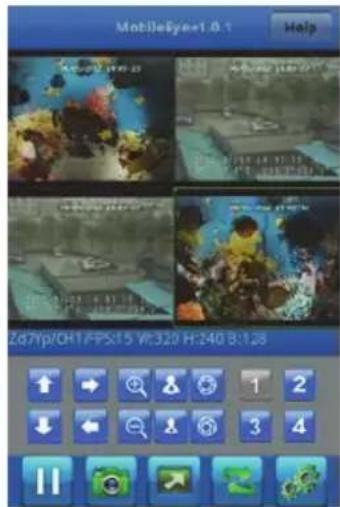
Controll direzione PTZ: su, giù, sinistra, destra.
Controlli lente PTZ: zoom in/zoom out, focus+/focus-,
iris+/iris-.
Le autre icone come di seguito:
Usare i numeroi per selezionare la visualizzazione del canale di trasmissione in diretta.
Taste Play/Stop.
Cattura: per catturare il fotogramma di un video come fosse un fermo immagine.
Allargare il canale selezionato, e tornare alla visualizzazione quadranti.
Impostazione dispositivo, è possibile impostare Dispositivi (DVR) illimitatamente.
Help Cliccare sul tastingo per accedere all'interfaccia "help" per le informazioni sul software.
Manutenzione:
Pulire il DVR solo con un panno asciutto.
Nonutilizzare solventi detergenti o abrasivi.
Garanzia:
Qualunque cambiamento e/o modifica al prodotto annullerà la garanzia. La garanzia decade in caso di danni causati dall'uso scorretto del prodotto.
Disclaimer (Disconoscimento Responsabilità):
I progetti e le specifiche sono soggetti a cambiamenti alla previa notifica. Tutti i loghi, le marche ed i nomi del prodotto sono marchi commerciali o marchi registrati dei rispettivi proprietari e sono qui riconosciuti come tali.
Smaltimento:

- Questo prodotto è progettato per la raccolta differenziata nei punti di raccolta appropriati. Non smaltite il prodotto con la spazzatura domestica.
Per maggiori informazioni, contattate il rivenditore o l'autorità locale responsabile per la gestione dei rifiuti.
Il presente prodotto è stato realizzato e fornito in conformità a tutte le norme e le direttive vigenti, con validità in tutti gli stati membri della Comunità Europea. Inoltre è conforme alle specifiche e alle normative applicabili nel paese in cui è stato venduto.
La documentazione ufficiale è disponibile su richiesta. Essa include a titolo esemplificativo ma non limitativo: Dichiarazione di conformità (e di identità del prodotto), schedà di sicurezza dei materiali, rapporto di prova del prodotto.
Contattare il nostro servizio clienti per assistenza:
tramite il nostro site web: http://www.nedis.it/it-it/contatti/modulo-contatto.htm
tramite e-mail: service@nedis.com
tramite Telefono: +31 (0)73-5993965 (in orario di ufficio)
NEDIS B.V., De Tweeling 28, 5215 MC's-Hertogenbosch, Paesi Bassi
ESPÁNOL
Curata di dispositivul DVR cu o carpa uscata.
Nu folosijsolventi sau agenti de curatare abrazivi.
Garantie:



- RIGUARDO A QUESTO MANUALE
- CONTENUTO DELLA CONFEZIONE
- SEC-DVR504
- SEC-SETDVR20
- SEC-SETDVR30
- SEC-SETDVR40
- SPECIFICHE TECNICHE
- REGISTRARATORE VIDEO DIGITALE SEC-DVR504
- VIDEOCAMERA SEC-CAM355
- VIDEOCAMERA SEC-CAM25
- PRECAUZIONI PER LA SICUREZZA
- DESCRIZIONE PRODOTTO
- SEZIONE A
- SEZIONE B
- SEZIONE C
- SEZIONE D
- DESCRIZIONE DEI CONNETTORI SUL PANNELLO POSTERIORE DEL DVR
- DESCRIZIONE DEL TELECOMANDO
- DESCRIZIONE DEL MOUSE
- ISTRUZIONI DI INSTALLMENTE
- ISTRUZIONI UTENTE
- ACCESSO
- VISTA LIVE
- STATO E BARRA STRUMENTI
- IMPOSTAZIONI DI REGISTRAZIONE
- REGISTRAZIONE MANUALE
- REGISTRAZIONE PROGRAMMATA
- RIPRODUZIONE VIDEO
- EDITARE UN FILMATO VIDEO
- BACKUP DEI FILE EDITATI
- SALVATAGGIO FILE
- SALVATAGGIO PER ORA
- IMPOSTAZIONI DI RETE
- SUPPORTO TELEFONO CELLULARE
- NOTA
- MANUTENZIONE
- GARANZIA
- DISCLAIMER (DISCONOSCIMENTO RESPONSABILITÀ)
- SMALTIMENTO
- ESPÁNOL
- GARANTIE
Marca : KONIG
Modello : SECDVR504
Categoria : Registratore vocale