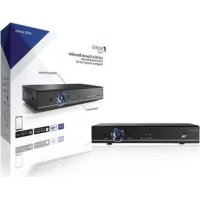
SECDVR504 - Diktiergerät KONIG - Kostenlose Bedienungsanleitung
Finden Sie kostenlos die Bedienungsanleitung des Geräts SECDVR504 KONIG als PDF.



Benutzerfragen zu SECDVR504 KONIG
0 Frage zu diesem Gerät. Beantworten Sie die, die Sie kennen, oder stellen Sie Ihre eigene.
Eine neue Frage zu diesem Gerät stellen
Laden Sie die Anleitung für Ihr Diktiergerät kostenlos im PDF-Format! Finden Sie Ihr Handbuch SECDVR504 - KONIG und nehmen Sie Ihr elektronisches Gerät wieder in die Hand. Auf dieser Seite sind alle Dokumente veröffentlicht, die für die Verwendung Ihres Geräts notwendig sind. SECDVR504 von der Marke KONIG.
BEDIENUNGSANLEITUNG SECDVR504 KONIG
DVR Kamera-Überwachungssystem
MODE D'EMPLOI (p. 32)
- Dieses Handbuch (S. 18)
Verpackungsinhalt (S. 18) - Technische Daten (S. 19)
- Beschreibung des Produkts (S. 21)
Vorderseite (S. 21)
- Rückseite (S. 22)
- Fernbedienung (S. 22)
- Maus (S. 23)
Installationsanleitungen (S.24)
- Gebrauchsanleitungen (S. 24)
- Anmeldung (S. 24)
Live Ansicht (S. 25) - Status und Toolbar (S. 25)
- Aufnahmeeinstellungen (S. 25)
- Manuelle Aufnahme (S. 26)
- Zeitgesteuerte Aufnahme (S. 26)
- Videowiedergabe (S. 26)
- Video bearbeiten (S. 27)
- Backup bearbeitete Dateien (S. 27)
- Datebackup (S. 28)
-
Backup nach Zeit (S. 28)
-Netzwerkeinstellungen (S.28) -
Unterstützung von Mobiltelefonen (S. 28)
Wartung (S. 31)
Garantie (S. 31)
Haftungsausschluss (S. 31)
- Entsorgung (S. 31)
Dieses Handbuch
In thisem Handbuch werden der Gebrauch und die Installation des digitalen Videorekorders und der Kameras erlautert. Informieren Sie sich in dem ausfuhrlichen englishschsprachigen Handbuch{naher über den digitalen Videorekorder.
- Lesen Sie theses Handbuch vor der Installation / dem Gebrauch des Kamera-Überwachungssystems.
- Bewahren Sie das Handbuch für zukünftige Verwendungszwecke gut auf.
Verpackungsinhalt
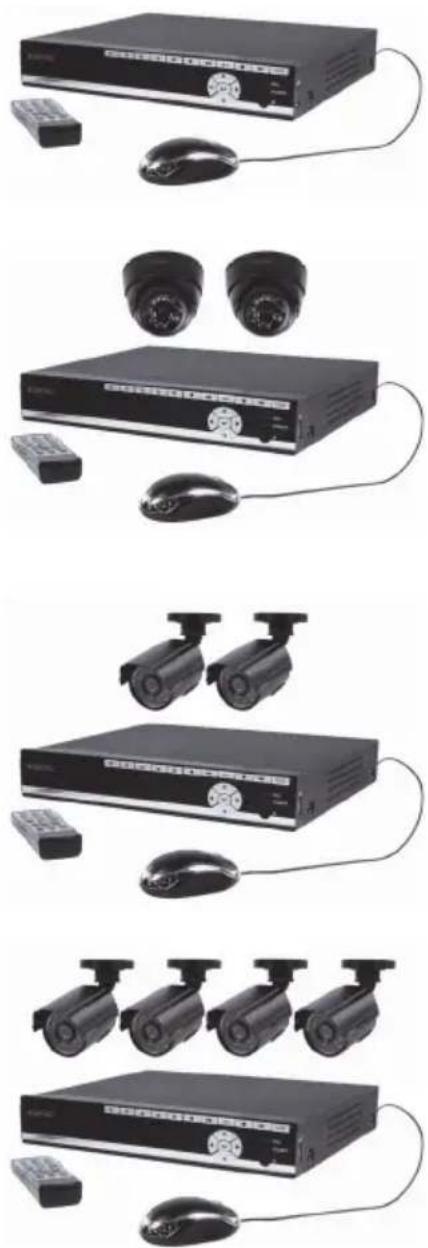
SEC-DVR504
- 1x DVR
- 1x Fernbedienung (inkl. 2x AAA Batterien)
- 1x USB-Maus
- 1x AC/DC Adapter mit Ausgang für DVR und 4 K cameras
- 1x CD-ROM
SEC-SETDVR20
1x DVR
2x Kameras SEC-CAM355
- 2x 18 m Verbindungskabel
1x Fernbedienung (inkl. 2x AAA Batterien)
1x USB-Maus
- 1x AC/DC Adapter mit Ausgangskabel für DVR und 4 K cameras
- 1x CD-ROM
SEC-SETDVR30
1x DVR
2x Kameras SEC-CAM25
- 2x 18 m Verbindungskabel
- 1x Fernbedienung (inkl. 2x AAA Batterien)
1x USB-Maus
- 1x AC/DC Adapter mit Ausgangskabel für DVR und 4 K cameras
- 1x CD-ROM
SEC-SETDVR40
- 1x DVR
4x Kameras SEC-CAM25 - 4x 18 m Verbindungskabel
- 1x Fernbedienung (inkl. 2x AAA Batterien)
1x USB-Maus - 1x AC/DC Adapter mit Ausgangskabel für DVR und 4 K cameras
- 1x CD-ROM
Technische Daten
Digitaler Videorekorder SEC-DVR504
- Videokompression: H.264
- Videosystem: PAL/NTSC
- Betriebssystem: Linux
- Videeingang: 4 Kanäle, BNC
Videoausgang: 1 Kanal BNC /1 Kanal VGA
VGA-Auflösung: 1280 x 1024
Bildschirmaufösung: PAL: 720 x 576 / NTSC: 720 x 480 - Aufnahmeauflösung: PAL: CIF (360 x 288) / HD1 (720 x 288) / D1 (720 x 576), NTSC: CIF (360 x 240) / HD1 (720 x 240) / D1 (720 x 480)
- Aufnahmembildfrequency: PAL: 50 fps @ D1, 100 fps @ HD1 / CIF, NTSC: 60 fps @ D1, 120 fps @ HD1 / CIF
- Bildschirm: Vollbild / Quad / PIP / S.E.Q.
HDD-Anschluss: 1x SATA 3,5 Zoll
HDD: Bis zu 2 TB (nicht mitgeliefert)
Wiedergabe: 4 Kanäle gleichzeitig
Wiedergabe per Netzwerk: 4 Kanäle - Netzwerkschnittstelle: RJ45, 10 M / 100 M
- Netzwerkprotokoll: Unterstützung TCP/IP, DHCP, DDNS, PPPoE
- Netzwerk Funktionen: Unterstützung Live Ansicht mit Internet Explorer & Smartphone
- USB-Anschluss: USB 2.0 für Maus und Dateiodepack / Aktualisierung
- Backup: AVI-Datei per USB-Flash / externe USB-Festplatte / USB-CD / Netzwerk
Befugnis: Max. 7 Benutzer - Gebrauch: Gleichzeitig Live Ansicht, Aufnahme, Wiedergabe, Backup und Fernzugriff
- Aufnahmequalität: Maximal / gut / normal
- Aufnahmemodi: Normal / zeitgesteuert / Bewegungserkennung / ferngesteuerte Aufnahme
- Speicherung vor Aufnahme: 3 Sek.
Wiedergabemodus: Wiedergabe / Vorlauf / Rücklauf / Bild für Bild
Wiedergabe mit Suchfunktion: Datum / Zeit / Dateiliste - Aufnahmedauer: 15 / 30 / 45 / 60 Min.
- Privatbereich: Ja
- Betriebsspannung: 12 V DC/2 A
Abmessungen: 250 × 220 × 40 ~mm
Gewicht: 1,5 kg
Kamera SEC-CAM355
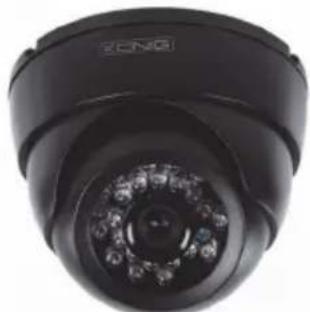
Bildchip: 1/3" Sharp CCD
Linse: 6,0 mm
Horizontale Auflösung: 420 Zeilen
- Blickwinkel: 60^
Infrarot-LED: 24 Stck., 15 m
- Lichtempfindlichkeit: 0,001 Lux
- Elektronische Blende: 1/50 (1/60) ~ 1/100.000 Sek.
Rauschabstand: >48 dB
- WeiBabgleich: Automatisch
Gammakorrektur: 0.45
Schutzart: Innengebrauch
- Betriebstemperatur: -10°C bis 45°C
- Videoausgang: 1,0 Vss / 75 Ω
- Spannung: DC 12 V
Abmessungen: 97× 76
Gewicht (mit Halterung): 148 g
Kamera SEC-CAM25
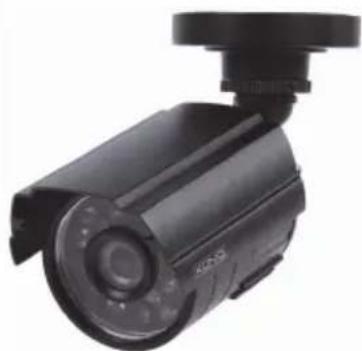
- Bildchip: 1/4" Sharp CCD
Linse: 3,6 mm - Horizontale Auflösung: 420 Zeilen
- Blickwinkel: 60^
Infrarot-LED: 24 Stck., 15 m - Lichtempfindlichkeit: 0,001 Lux
- Elektronische Blende: 1/50 (1/60) ~ 1/100.000 Sek.
Rauschabstand: >48 dB - Verständung: Auto
Gammakorrektur: >0,45
Schutzart: IP 66 - Betriebstemperatur: -10°C bis 45°C
- Videoausgang: 1,0 Vss / 75 Ω
- Spannung: DC 12 V
Abmessungen: 57× 157
Gewicht (mit Halterung): 450 g
Sicherheitsvorkehrungen:

- Kamera oder DVR bei Fehlfunktionen nicht öffnen. Diese Produkte nur von einem qualifizierten Techniker öffnen halten.
- Kamera und DVR nicht in Flüssigkeiten tauchen.
- DVR vor Wasser und Feuchtigkeit schützen.
- Kamera und DVR vor hohen Temperatureschützen (siehe technische Daten).
- Das System nicht in der Höhe von starken Magnetfeldern, wie Laufsprechern, installieren. Diese können die Qualität beeinträchtigen.
Beschreibung des Produkts
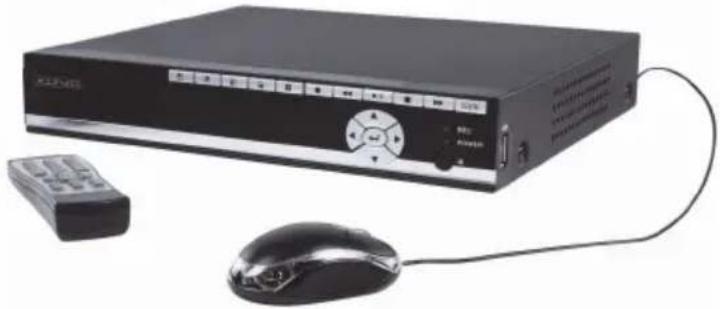
Beschreibung der Tasten an der Vorderseite des DVR und deren Funktionen:
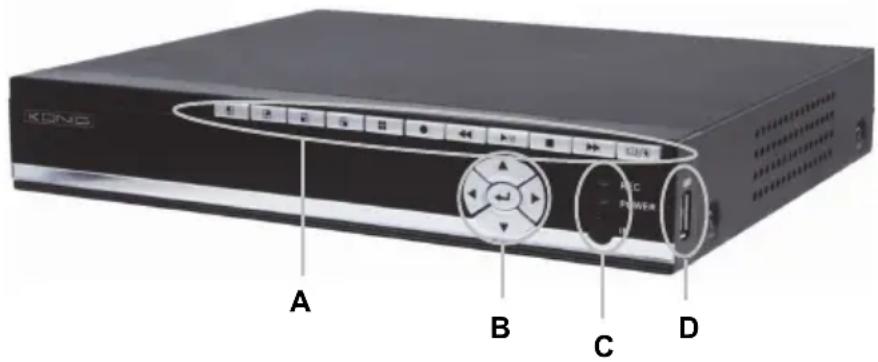
Bereich A:

Auswahl Kanal 1
Auswahl Kanal 2
Auswahl Kanal 3
Auswahl Kanal 4
QUAD-Modus und Anzeige aller Kanäle gleichzeitig
Manuelle Aufnahme starten oder beenden (bei der programmierten Aufnahme öffnen Sieitte das entsprechende Menu des DVR)

Während der Wiedergabe die Videoaufnahme zurückspulen

Videosuchfunktion und Wiedergabenu öffnen. Im aktivierten Wiedergabemodus mit dieser Taste die Aufnahme starten/unterbrechen.

Wiedergabe beenden

Während der Wiedergabe die Videoaufnahme vorspulen

Toolbar einblenden, Toolbar ausblenden, Menu verlassen und Untermenü verlassen. Drücken Sie, während die Toolbar der Funktionen eingebrendet ist, die Taste ENTER, um das Menu zu öffnen.
Bereich B:

Mit den Pfeiltasten konnen Sie durch das Menu navigieren

Mit der Taste ENTER bestätigen Sie eine Auswahl im Menu
Bereich C:
REC Die Anzeigelampe leuchtet und weist daraufhin, dass eine Aufnahme lauft
POWER Die Anzeigelampe leuchtet, wenn der DVR in Betrieb ist
IR Infrarotempfänger für den Gebrauch der Fernbedienung
Bereich D:
USB-Port USB-Anschluss für tragbare Speichergeräte
Hinweis: Drücken Sie die Taste während der Live Ansicht 10 Mal, wenn keine Toolbar eingeblendent ist. Das Hauptmenu schaltet dann zwischen CVBS Videoausgang und VGA Videoausgang um.
Beschreibung der Anschlüsse an der Rückseite des DVR:
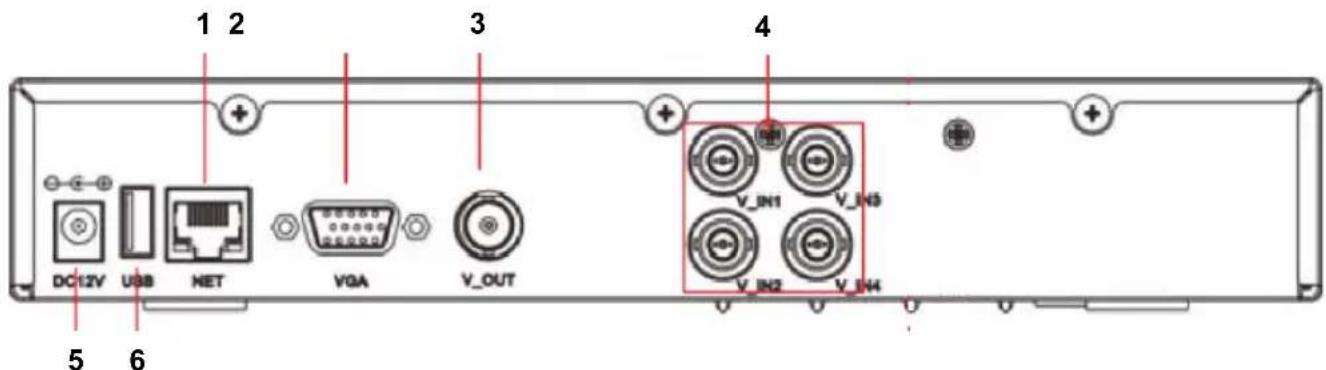
- Netzwerkschnittstelle RJ45, 10 M / 100 M
- VGA Videoausgang fur Monitor
- CVBS Videoausgang fur Monitor
- BNC-Eingänge für den Anschluss von Kameras
- DC-Netzeingang (nur das mitgelieferte AC/DC Netzteil verwenden)
- USB-Port für Maus
Beschreibung der Fernbedienung:
Die Funktionen und Symbole der Tasten mit denselben Markierungen sowohl auf der Fernbedienung als auch auf der Vorderseite des DVR sind identisch.
Folgende Tasten gibt es nur auf der Fernbedienung:

Falls das Password aktiviert ist, drücken Sie auf die Sperrtaste, um nach der Änderung von Einstellungen, wie z.B. des Passwords, das Menu abzumelden.
Hinweis: Das Herstellerpassword für Admin ist „888888" und das für user1 ist „666666".
Unter Menu > System > Benutzer können Sie das Password von Admin ändern und einen anderen Benutzernamen und Password hinzufugen.
Nummerntasten: Mit den Tasten 1, 2, 3 oder 4 konnen Sie den jeweiligen Kanal der Kamera anzeigen. Die anderen Nummerntasten haben für these Modell keine Funktion.
Bestätigten Sie ihre Auswahl in einem Menu mit der Taste ENTER.

Drücken Sie die Taste Abfolge, um die automatische Abfolge zwischen den angeschlossenen Kameras zu starten.

Stummtaste. Nicht zutreffend für these Modell.
Menu/ESC: Menu öffen oder Menu/Option verlassen
Quad-Taste: Quad-Modus aktivieren. Drücken Sie die Taste 1, 2, 3 oder 4, um die Kamera erneut im Vollbildmodus auszuwahlen.
Beschreibung der Maus:
Die Maus Funktioniert wie eine Maus am Computer.
Rechte Maustaste: In der Live Ansicht konnen Sie durch Drucken der rechten Maustaste die Toolbar ein- oder ausblenden.
Im Haupt- oder Untermenü konnen Sie durch Drücken der rechten Maustaste das jeweilige Menu verlassen. Beachten Sie, dass vorgenommene Einstellungen durch Drucken der rechten Maustaste nicht gespeichert werden.
Linke Maustaste: Drücken Sie, wenn das Menu entsprert ist, per linker Maustaste auf das Symbol SYSTEMEINSTELLUNGEN in der Toolbar, um das Hauptmenu zu öffnen. Durch Drücken der linken Maustaste im Hauptmenu können Sie weitere Untermenü öffnen. Drücken Sie die linke Maustaste im Menu „detail files", um eine Aufnahmedatei abzuspielen.
Durch Drücken der linken Maustaste konnen Sie in Eingabefeldern oder Aufklappmenus Werte auswahlen. Das System erlaubt die Eingabe chinesischer Schriftzeichen und anderer spezieller Symbole, Nummern und Buchstaben.
Durch Drücken der linken Maustaste im Wiedergabemodus konnen Sie die Wiedergabemodi Vorlauf, Rücklauf, Zeitlupe, Bild für Bild und normale Wiedergabe entsprechend einschalten. Durch Drücken der linken Maustaste konnen Sie auch jeder dieser Funktionen beenden, oder einen Modus oder ein Menu verlassen.
Mit der linken Maustaste erhalten Sie Zugriff auf die Farb-, Lautstärke- (n/a) und Bildschirmsteuerleisten.
Drücken Sie im Hauptmenü, in Untermenü oder in der Wiedergabeansicht per linker Maustaste auf „x“, um das aktuelle Menu zu verlassen.
Mit der linken Maustaste können Sie auch Menüoptionen auswahlen.
Doppelklick Per Doppelklick der linken Maustaste in der Live Ansicht oder während der Videowiedergabe konnen Sie die Anzeige der linken Maustaste vergroßern.
Ziehen
In der Einstellungenübersicht der Bewegungserkennung konnen Sie durch Drücken der linken Maustaste den Rahmen anklichen und zur Einstellung des Erkennungsbereichs entsprechendziehen.
Installationsanleitungen
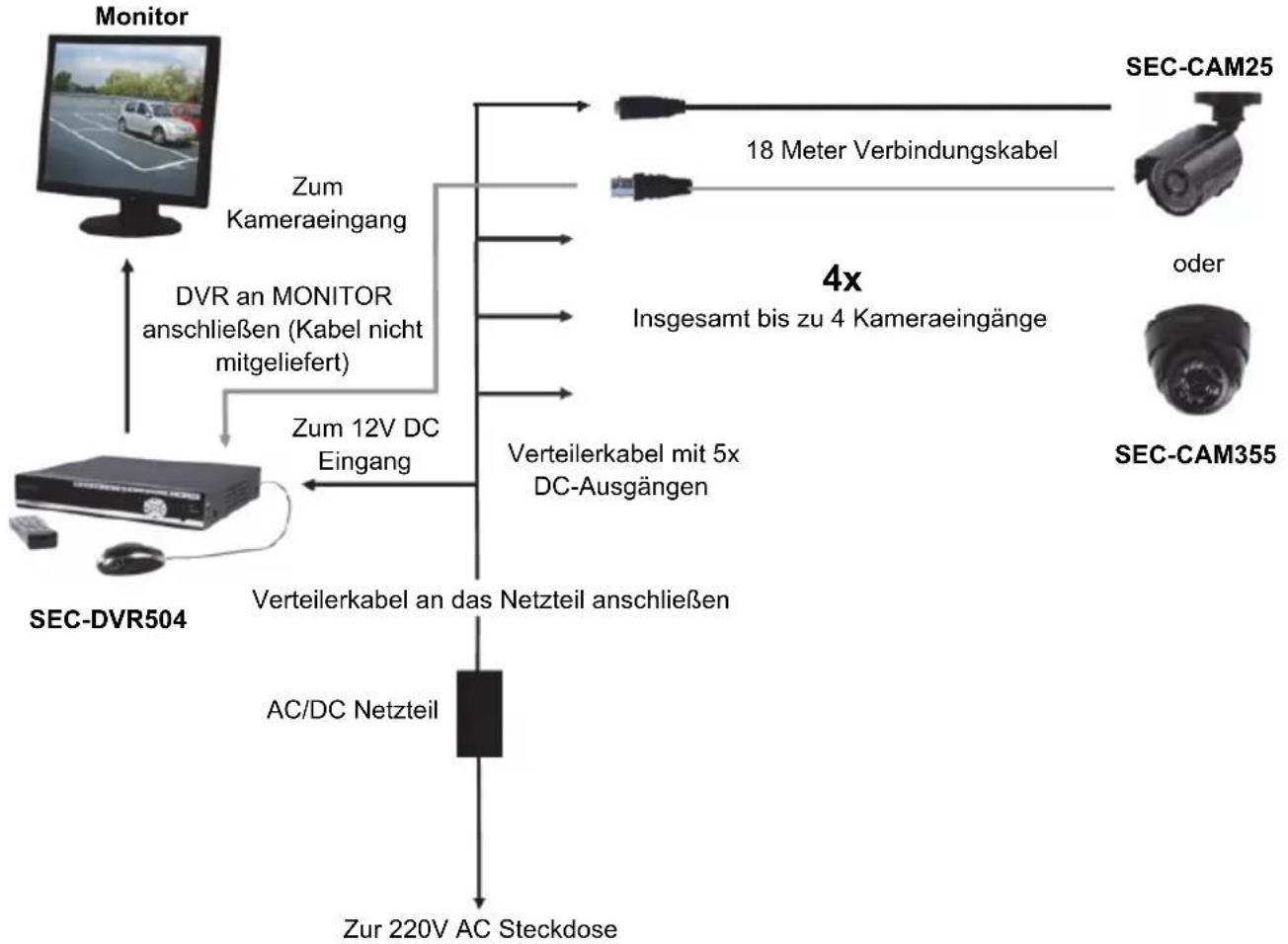
Gebrauchsanleitungen
In den folgenden Kapiteln werden eine Eigenschaften und Funktionen des digitalen Videorekorders einführend beschreiben. In dem ausfuhrlichen englishen Handbuch finden Sie weitere Informationen über den DVR. Für Systemeinstellungen sollen Sie immer die Maus verwenden.
Der DVR schaltet sich automatisch ein, sobald das AC/DC Netzteil an den DVR und eine Steckdose angeschlossen wird.
Drücken Sie während der Konfiguration auf um das Gerät auf die Herstellereinstellungen zurückzusetzen. Drücken Sie auf zum Speichern der Einstellungen.
Anmeldung:
Drücken Sie in der Live Ansicht zweimal auf oder doppelklicken Sie in der Live Ansicht auf die rechte Maustaste, um die Toolbar einzublenden. Falls das Password aktiviert ist, erscheidt das Fenster für die Anmeldung. Sie können für die Anmeldung einen Benutzernamen und ein Password eingeben.
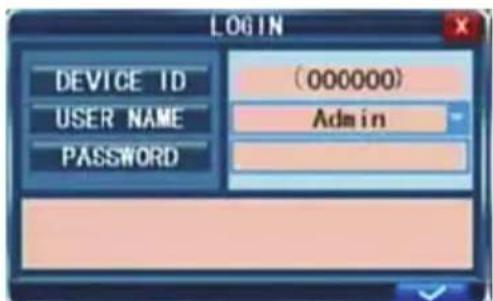
- Das Herstellerpassword für Admin ist 888888 und das für user1 ist 666666.
- Die Geräte-ID wird für die Verbindung des IE-Interfaces verwendet. Weitere Informationen zum Gebrauch finden Sie im ausfuhrlichen Handbuch.
Hinweis: Sie müssen sich am DVR anmelden, um das Menu zu öffnen und Einstellungen ändern zu können.
Live Ansicht:
Die in der Live Ansicht angezeigten Informationen sind Echtzeitbilder, -namen und -zustände des jeweiligen Kanals. Die Symbole weisen auf Folgendes hin:

Das Symbol weist daraufhin, dass der Kanal im Bewegungserkennungsmodus eine Bewegung erkannt hat.

Der rote Punkt weist daraufhin, dass fur den Kanal der Aufnahmemodus aktiviert ist.
Status und Toolbar:
Drücken Sie in der Live Ansicht einmal auf oder drücken Sie auf die rechte Maustaste, um die Statusleiste anzuzeigen.

Drücken Sie in der Live Ansicht zweimal auf 0/0 oder doppelklichen Sie auf die rechte Maustaste, um die Toolbar einzublenden, falls das Password deaktiviert ist. Falls das Password verfügbar ist, können Sie die Toolbar nur nach der Anmeldung sehen.

- Systemeinstellungen (Menu) 6. E-Zoom (elektronisch)
- Wiedergabe (Wiedergabenu) 7. VGA/BNC Schalter
- Manuelle Aufnahme 8. PIP 1x1
- Tastensperre 9. PIP 1x2
- Automatische Abfolge
Aufnahmeeinstellungen:
Öffnen Sie Toolbar System settings Record zum Öffnen des Aufnahmemenus. Dort können Sie Einstellungen an der Qualität, Auflösung, Bildfrequency, Aufnahmedauer und am Aufnahmemodus vornehmen. Es gibt drei Aufnahmemodi: Manuelle Aufnahme, Immer und Zeitgesteuert. Im Aufnahmemodus Always (Immer) werden alle Kanäle fortlaufend aufgezeichnet.
Bildfrequenz: Sie können die Bildfrequenz jeder Kanals unabhängig einstellen. Die Bildfrequenz beträgt für PAL für die Echtzeitaufnahme 25 Bilder pro Sekunde (fps).
Bitte beachten Sie, dass die Begrenzung der Aufnahmembildfrequency von der eingestellen Aufnahmeauflösung abhängig ist. Obwohl Sie hier die Aufnahmembildfrequency einstellen können, wird das System die Aufnahmembildfrequency automatisch herabsetzen, falls sie die Grenzwerte des DVR überschreitet.

Auflösung: für die Aufnahmeauflösung gibt es drei Optionen: D1, HD1 und CIF. Herkömmliches hochwertiges Fernsehen entspricht der Qualität D1. Sie können die Auflösung für jeder Kanal unabhängig einstellen.
Hinweis: Die Audiofunktion ist für these Modell nicht verfügbar.
Manuelle Aufnahme:
Die manuelle Aufnahme eignet sich davon, ein unmittelbares Ereignis aufzunehmen. Zum Aktivieren der manuellen Aufnahme wahlen Sie Toolbar → Manual Record (Manuelle Aufnahme), oder drücken Sie auf die Taste REC an der Vorderseite oder auf der Fernbedienung. Auf dem Bild erscheidt ein roter Punkt. Drücken Sie REC erneut, um die manuelle Aufnahme zu beenden.
Hinweis: These Option ist nur möglich, wenn der DVR nicht bereits aufnimmt.
Zeitgesteuerte Aufnahme:
Es erlaubt Ihnen, für die gesamte Woche einen Zeitplan für Aufnahmen festzulegen, so dass nur bestimmte Ereignisse aufgezeichnet werden.
KANAL: Sie konnen einen, zwei oder alle Kanäle wahren.
Es gibt drei Aufnahmemodi: Motion Detection record (Bewegungserkennungsaufnahme), NORMAL record (NORMALE Aufnahme) und NO RECORD (KEINE AUFNAHME).
Unterschiedliche Farben stehen für entsprechiche Aufnahmemodi: Orange steht für Bewegungserkennungsaufnahme, grün für normale Aufnahme, und grau für keine Aufnahme. Wahlen Sie zunachst unter im Bildschirm ein Farbfeld aus. Wahlen Sie dann ein Feld für den gewünschten Tag. Mit der Kopierfunktion konnen Sie eine Einstellung für alle Tage oder einen anderen Tag übernehmen.
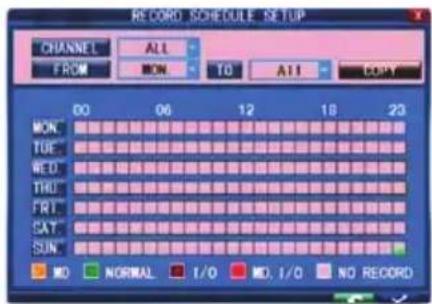
Klichen Sie nach der Einstellung des Zeitplans auf zum Aktivieren der Einstellung.
Hinweis: Die Option I/O ist für diese Modell nicht verfügbar.
Videowiedergabe:
Wahlen Sie Toolbar → Play zum Öffnen des Wiedergabemenüs. Methode 1: Wiedergabe nach Datum
Eingabe des Datum: Stellen Sie das Datum und die Uhrzeit für die gewünschte Aufnahme ein. Wahlen Sie „TIME" und klichen Sie auf Enter, um für die Einstellung von Jahr, Monat und Tag direkt Zahlen einzugeben. Geben Sie dann im nachsten Feld die Uhrzeit ein und klichen auf
Folgendes Fenster öffnet sich automatisch. Wahlen Sie den Kanal, dessen Video Sie abspielen möchten, und klichen Sie auf . Wenn Sie nur einen Kanal gewählt haben, wird dessen Video im Vollbildmodus angezeigt. Wenn Sie zwei oder mehr Kanäle ausgewählt haben, werden die Videos der ausgewählten Kanäle gleichzeitig auf vier Rahmen verteil abgespielt.
Methode 2: Wiedergabe nach Aufnahmestatus
Geben Sie das Datum ein und starten Sie dieSuche; es wird der Aufnahmestatus des Datumss angezeigt.
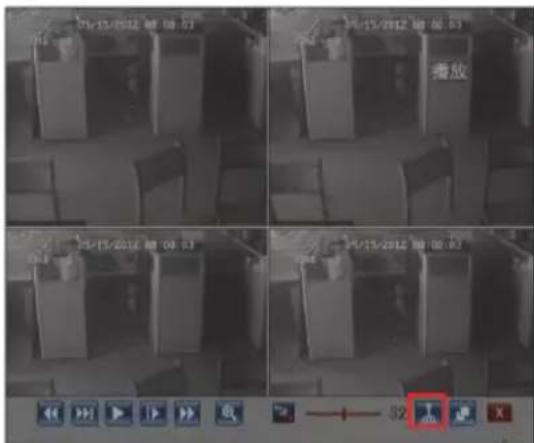
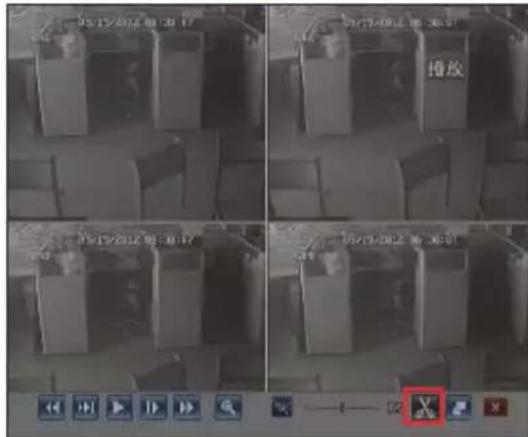
Video bearbeiten:
Während der Wiedergabe wahlen Sie den zu bearbeitenden Kanal. Klichen Sie im Wiedergabenu auf die Schaltfläche, sodass diesen Symbol sich inändert. Klichen Sie Schaltfläche, wenn Sie das Bearbeiten abschreiben möchten. Daraufhin erscheidt
Backup bearbeitete Dateien:
Schreiben Sie nach dem Bearbeiten das USB-Gerät an und klichen Sie auf die Schaltfläche, um folgenden Menu aufzurufen:
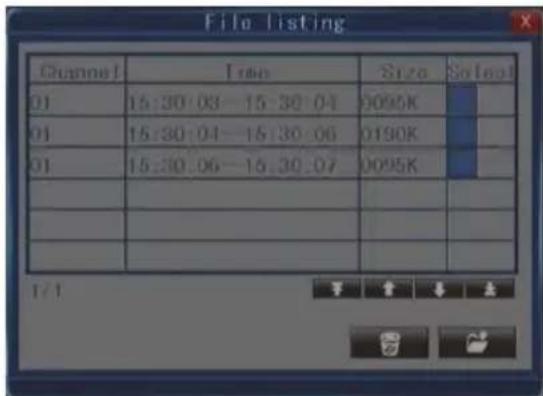
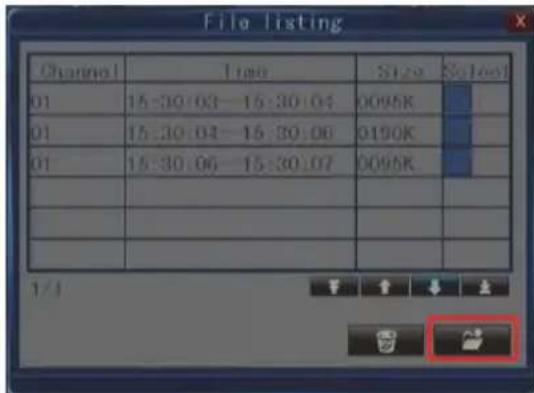
Wahlen Sie die Datei, klichen Sie auf die Schaltfläche und wahlen Sie das Dateifornat. Anschließend wird die Datei auf Ihrum USB-Gerat gespeichert.
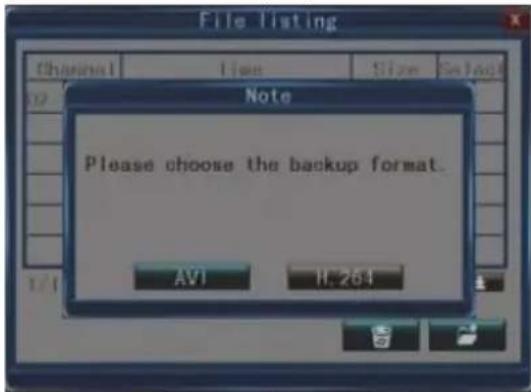
Hinweis: Die bearbeitete Dateiliste kann maximal 18 Aufnahme-Einträge umfassen. Sie können die
Lie me mit der Schaltflache Ioschen. Wenn in der Lieste 18 Eintrage vorhanden sind, andert sich die Schaltflache in .Außerdem wird die Lieste automatisch gelöscht, wenn Sie die Wiedergabe beenden.
Datebackup:
Wahlen Sie Toolbar → Play → Search zum Öffnen der Dateiliste. In dieser Interface können Sie eine Videodatei sichern. Klichen Sie auf, und um Seiten umzublättern.
Wahlen Sie die zu sicherende Videodatei aus und klichen Sie auf S, um die Videodatei auf einem USB-Speichergerät zu speichern.
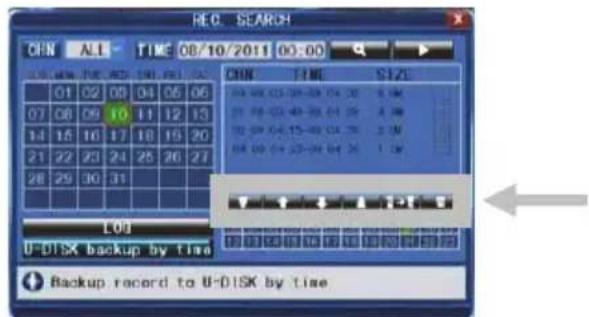
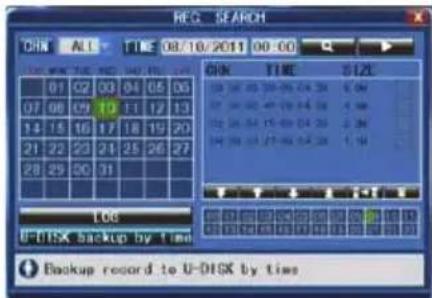
Backup nach Zeit:
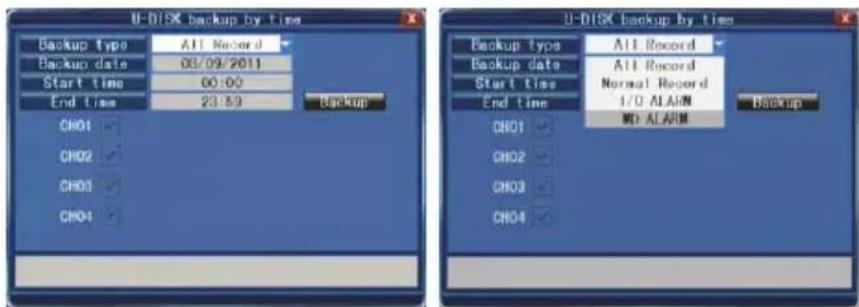
Setzen Sie den Cursor auf [▶] (das Symbol wird bei Auswahr markiert) und drücken Sie auf die linke Maustaste, um das Einstellungeninterface [REC SEARCH] zu öffnen, oder drücken Sie auf [▶/||], um das Einstellungeninterface zu öffnen. Gehen Sie mit dem Cursor zu „U-DISK backup by time" und drücken Sie auf die linke Maustaste, um die Suchfungtion „U-DISK backup by time" zu starten (siehe nachfolgende Abbildung).
Netzwerkeinstellungen:
Für die Einstellung des Netzwerks werden Netzwerk-/IP-Kenntnisse vorausgesetzt. Wenden Sie sich an ihren Einzelhändler oder eine andere Person mit Netzwerk-/IP-Kenntnissen.
Der Anschluss des DVR an das Internet setzen bestimmte Einstellungen am DVR voraus. Um über das Internet auf ihren DVR zugreifen zu konnen, benötigen Sie entweder eine staatische IP von ihrem Internetanbieter (ISP) oder einen Router für dynamische DNS (DDNS), und ein Konto mit online DDNS-Dienst. Der Dienst ist landerabhängig, invielen Ländern empfehlen die Hersteller den Dienst http://www.dyndns.com.
Wahlen Sie Toolbar System Setting (System Einstellungen) Network (Netzwerk).
Informieren Sie sich in dem ausfuhrlichen englishen Handbuch über weitere Details zu den Netzwerkeinstellungen.
Unterstützung von Mobiltelefonen
Dieses DVR-Gerät kann das Live-Signal von Überwachungskameras auf Ihr Mobiltelefon übertragen, sodass Sie practisch überall einen mobilen Zugriff auf Ihr Kamerasystem erhalten. Zur Darstellung müssen Sie auf Ihr Mobiltelefon das entsprechende Programm installieren. Die Programme für das Mobiltelefon befinden sich auf der beiliegenden CD, oder sie konnen über iTunes für das iPhone
heruntergeladen werden. Suchen Sieitte in iTunes nach „MobileEye+". Hinweise zur Installation von ProgrammenfindenSieimHandbuchIhresMobiltelefons.DerzeitgibtesenebegrenzteAnzahlvon Mobiltelefonen,dieuntstutzwerden:AndroidundAppleiPhone.
Hinweis:
- Vor Verwendung dieser Funktion sollen den Sie Ihr Mobiltelefon für den mobilen Zugang ins Internet angemeldet haben (3G oder 2,5G). Hinweise hierzu erhalten Sie bei ihrem Netzanbieter.
- Sie können über Ihr Mobiltelefon maximal vier Live-Übertragungskanäe gleichzeitig abrufen. Die Wiedergabe aufgezeichneter Dateien ist momentan nicht möglich.
Im folgenden Beispiel verwenden wir ein Android-Mobiltelefon. Die Verwendung anderer Mobiltelefone bzw. Programme verläufigählich. Detaillierte Hinweise finden Sie im ausfuhrlichen Handbuch auf der mitgelieferten CD.
Installieren Sie von der Installations-CD die Daten „MobileEye+_2.0.6(04091435).apk" auf Ihrlem Android-Mobiltelefon. Hinweise zur Installation von Programmen finden Sie im Handbuch Ihres Mobiltelefons.
(1) Starten Sie das Programm „MobileEye+“. Zuerst müssen Geräte hinzugeführten werden. Klichen sie die „Schaltfläche an.
a. Durch IP-Adresse (oder DDNS)
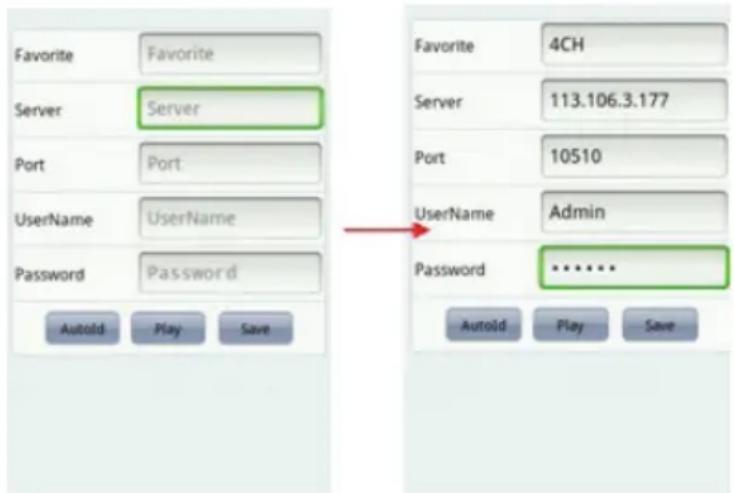
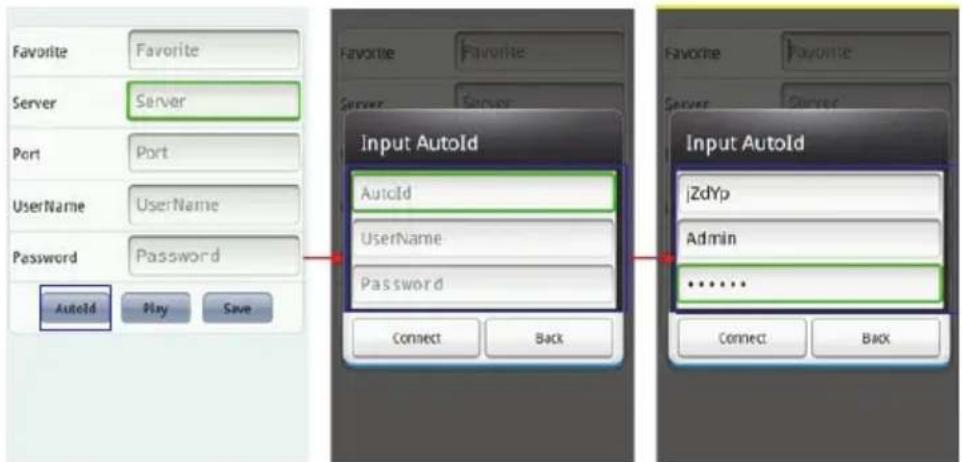
Stellen Sie im Fenster der Geräte-Informationen Einrichtung des DVR mit „Favorite“, „Server“, „Port“, „UserID“ und „Password“ ein. Klicken Sie auf „Save“ zum Speichern der Eingabe.
b. Durch Auto-ID
Wahlen Sie im Fenster der Geräte-Informationen „Autold" und stellen Sie den DVR mit „Autold“, „UserID" und „Password" ein. Klichen Sie „Connect“, um zum Hauptbildschirm zusammen zukehren und den Kanal darzustellen.
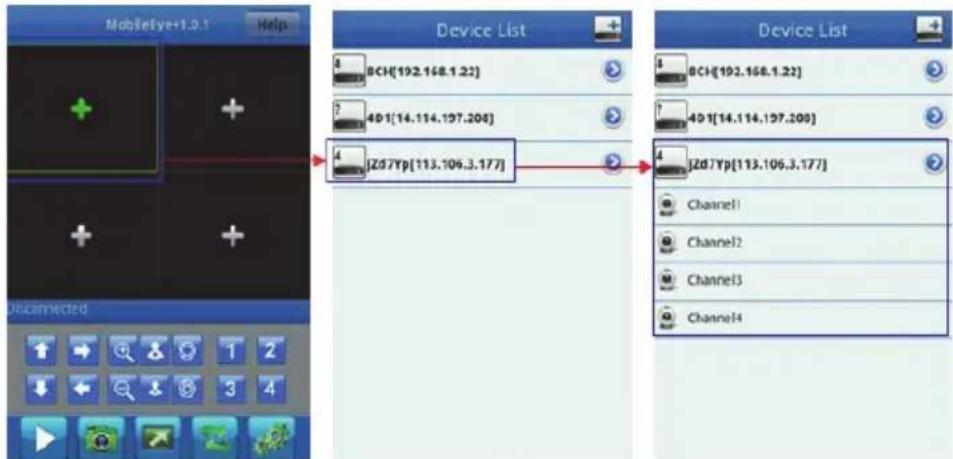
(2) Bewegen Sie den grünen Rahmen auf einen Kanal der 4 Kanal Bildschirmanzeige. Klichen Sie daraufum um einen der Kanäle aus der Liste auszuwahlen. Die Verbindung wird sofort hergestellt.
(3) Für die Verwendung von PTZ bewegen Sieitte den roten Rahmen auf einen Kanal der 4 Kanal Bildschirmanzeige, die mit der PTZ-Kamera verbunden ist, und verwenden zur PTZ-Steuerung folgende Symbole.
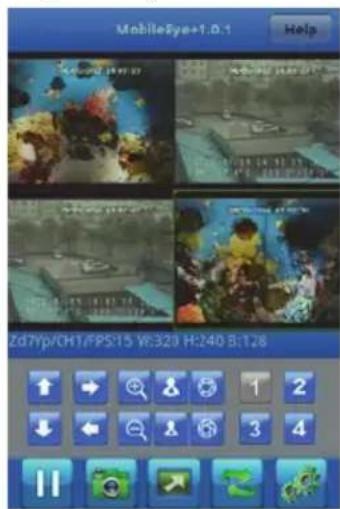
PTZ-Richtungssteuerung: nach oben, unter, links, rechts.
PTZ-Linsensteuerung: Hinein-/Herauszoomen,
Focus+/Focus-, Iris+/Iris-
Weitere Symbole wie unten:
Wahlen Sie mit den Zahlen den darzustellenden Live-Kanal aus. / Wiedergabe/Stopp.
Bildschirmphoto: Speichert ein Einzelbild des Video Streams als Bildschirmphoto ab.
Vergroßern des ausgewählten Kanals und Rückkehr zur 4 Kanal Ansicht.
Geräte einstellen. Sie können Geräte (DVR) ohne Beschränkung einstellen.
Help Klichen Sie hier, um das „help“-Interface mit Information über das Programm aufzurufen.
Wartung:
Reinigen Sie den DVR mit einem trockenen Tuch.
Keine Reinigungs- oder Scheuermittel verwenden.
Garantie:
Alle Änderungen und/oder Veränderungen an dem Produkt machen die Garantie nichtig. Wir übernehmen keinerlei Haftung für Schäden, die durch falsche Verwendung dieseres Produktes verursacht werden.
Haftungsausschluss:
Wir halten uns das Recht vor, die Ausführung und Spezifikation ohne vorherige Mitteilung zu ändern. Alle Logos, Marken und Produktnamen sind Handelsnamen oder registrierte Handelsnamen ihrer entsprechenden Inhaber und werden hiermit als solche anerkannt.
Entsorgung:

- Dieses Produkt muss an einem entsprechenden Sammelpunkt zur Entsorgung abgegeben werden. Entsorgen Sie theses Produkt nicht mit dem Haushaltsmull.
- Weitere Informationen erhalten Sie beim Verkäufe oder der für die Abfallwirtschaft verantwortlichen örtlichen Behörde.
Dieses Produkt wurde hergestellt und geliefert in Übereinstimmung mit allen geltenden Vorschriften und Richtlinien, die für alle Mitgliedsstaaten der Europäischen Union gültig sind. Es entspricht allen geltenden Vorschriften und Bestimmungen im Land des Vertriebs.
Eine formale Dokumentation ist auf Anfrage erhältlich. Diese beinhaltet unter anderem, jedoch nicht ausschließlich: Konformitätserklärung (und Produktidentität), Sicherheitsdatenblatt, Testreport des Produkts.
Wenden Sie sich bei Fragenitte an unseren Kundendienst:
per Internet: http://www.nedis.de/de-de/kontakt/kontaktformular.htm
per E-Mail: service@nedis.com
per Telefon: Niederlande +31 (0)73-5993965 (während der Geschäftszeiten)
NEDIS B.V., De Tweeling 28, 5215 MC's-Hertogenbosch, NIEDERLANDE
FRANÇAIS
Note: lydfunktionen er/DDne model.