
SECDVR504 - Gravador de voz KONIG - Manual de utilização gratuito
Encontre gratuitamente o manual do aparelho SECDVR504 KONIG em formato PDF.

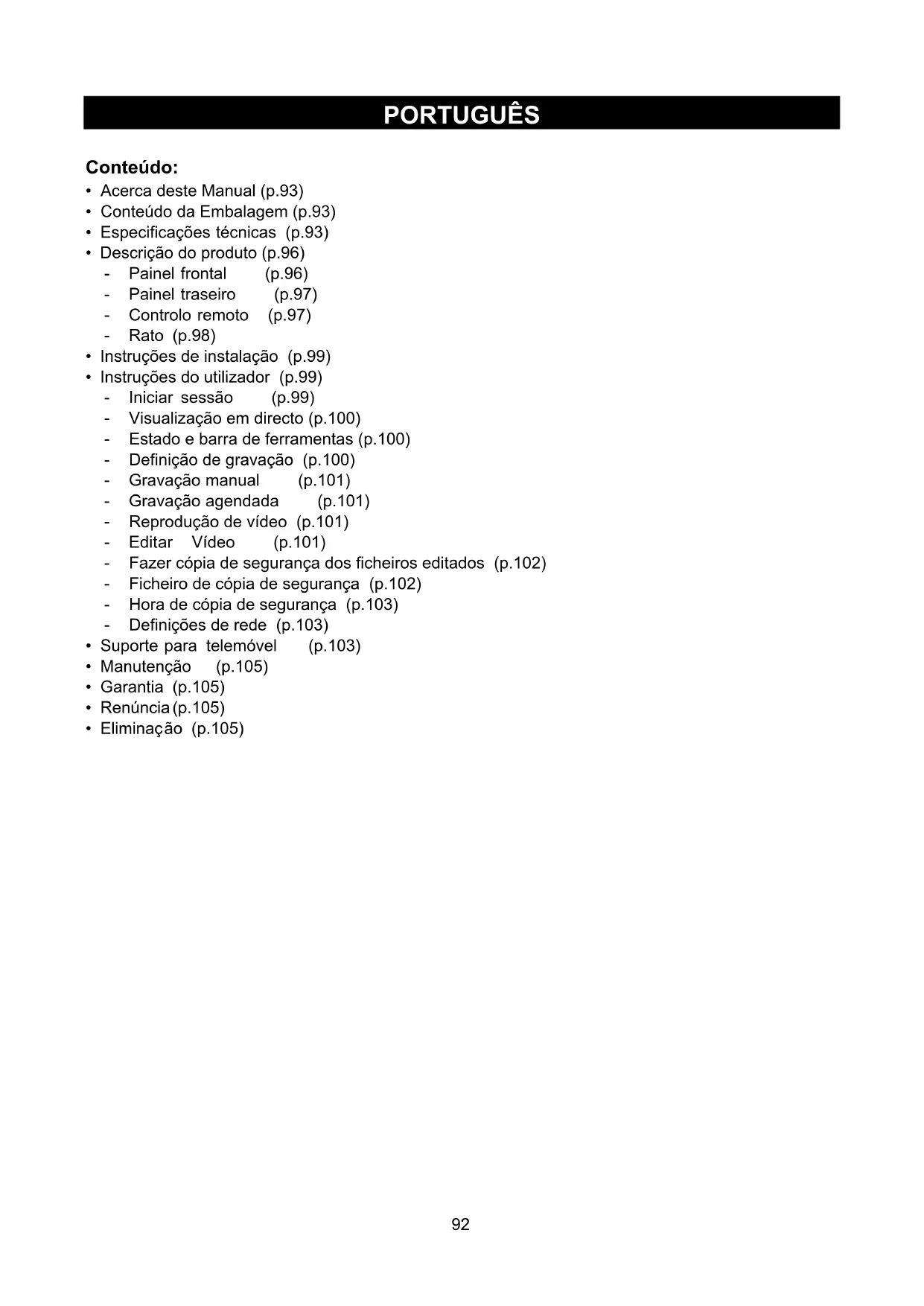


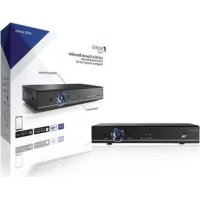
| Tipo de produto | Gravador de vídeo digital (DVR) para sistema de vigilância |
| Marca | Konig |
| Modelo | SECDVR504 |
| Compressão de vídeo | H.264 |
| Sistema operacional | Linux |
| Entradas de vídeo | 4 canais BNC |
| Saídas de vídeo | 1 BNC, 1 VGA (resolução 1280x1024) |
| Resolução de exibição | PAL: 720x576, NTSC: 720x480 |
| Resolução de gravação | PAL: CIF (360x288), HD1 (720x288), D1 (720x576) ; NTSC: CIF (360x240), HD1 (720x240), D1 (720x480) |
| Velocidade de gravação | PAL: 50 ips @ D1, 100 ips @ HD1/CIF ; NTSC: 60 ips @ D1, 120 ips @ HD1/CIF |
| Modos de exibição | Tela cheia, quad (4 canais), PIP, sequência automática |
| Armazenamento | 1 baia SATA 3.5", até 2 To (disco rígido não incluído) |
| Rede | RJ45 10/100 Mbits/s, protocolos TCP/IP, DHCP, DDNS, PPPoE |
| Interfaces USB | USB 2.0 para mouse e backup |
| Backup | Arquivos AVI em pendrive, disco rígido USB, leitor CD USB ou rede |
| Usuários | Até 7 usuários com direitos de acesso |
| Modos de gravação | Normal, programado, detecção de movimento, remoto |
| Pré-gravação | 3 segundos |
| Pesquisa e reprodução | Por data/hora, lista de arquivos, avanço/retrocesso rápido, quadro a quadro |
| Alimentação | 12 V CC / 2 A |
| Dimensões (C x L x A) | 250 x 220 x 40 mm |
| Peso | 1,5 kg |
| Acessórios incluídos | Controle remoto (com pilhas AAA), mouse USB, adaptador de energia, CD-ROM |
| Manutenção e limpeza | Limpe com um pano seco; não use solventes ou produtos abrasivos |
| Instruções de segurança | Não abra a caixa, não exponha à água ou umidade, evite temperaturas altas e campos magnéticos |
| Garantia | Qualquer alteração anula a garantia; entre em contato com o atendimento ao cliente para assistência |
Perguntas frequentes - SECDVR504 KONIG
Perguntas dos utilizadores sobre SECDVR504 KONIG
0 pergunta sobre este aparelho. Responda às que conhece ou faça a sua.
Faça uma nova pergunta sobre este aparelho
Baixe as instruções para o seu Gravador de voz em formato PDF gratuitamente! Encontre o seu manual SECDVR504 - KONIG e retome o controlo do seu dispositivo eletrónico. Nesta página estão publicados todos os documentos necessários para a utilização do seu dispositivo. SECDVR504 da marca KONIG.
MANUAL DE UTILIZADOR SECDVR504 KONIG
- Acerca agli Auto (p.93)
- Conteudo da Embalagem (p.93)
- Especificações tíncicas (p.93)
- Descrição do produits (p.96)
Painel frontal (p.96)
Painel traseiro (p.97)
- Controlo remoto (p.97)
- Ratio (p.98)
- Instruções de instalação (p.99)
-
Instruções do'utilizar (p.99)
-
Iniciar sessao (p.99)
- Visualização em directo (p.100)
- Estado e barra de ferramentas (p.100)
- Definção de gravação (p.100)
- Gravacao manual (p.101)
- Gravacao agenda (p.101)
Reproducao de video (p.101) - Editar Video (p.101)
- Fazer copia de segurarca dos ficheiros editados (p.102)
Ficheiro de copia de seguranca (p.102) - Hora de copia de segurarca (p.103)
-
Definções de rede (p.103)
-
Suporte para telemóvel (p.103)
-
Manutenção (p.105)
Garantia (p.105) - Renúncia (p.105)
- Eliminação (p.105)
Acercahteemanual
Este manual descreve o functiimento e a instalação do gravador de video digital (DVR) e das capâras. Consultar o manual completeness em Inglês para mais detalhes acerca do DVR.
- Recomendamos a leitura deste manual antes de instalar/usar o Sistema de-camera de segurança.
- Manter estemanual num local seguro para consulta futura.
Contudo da embalagem
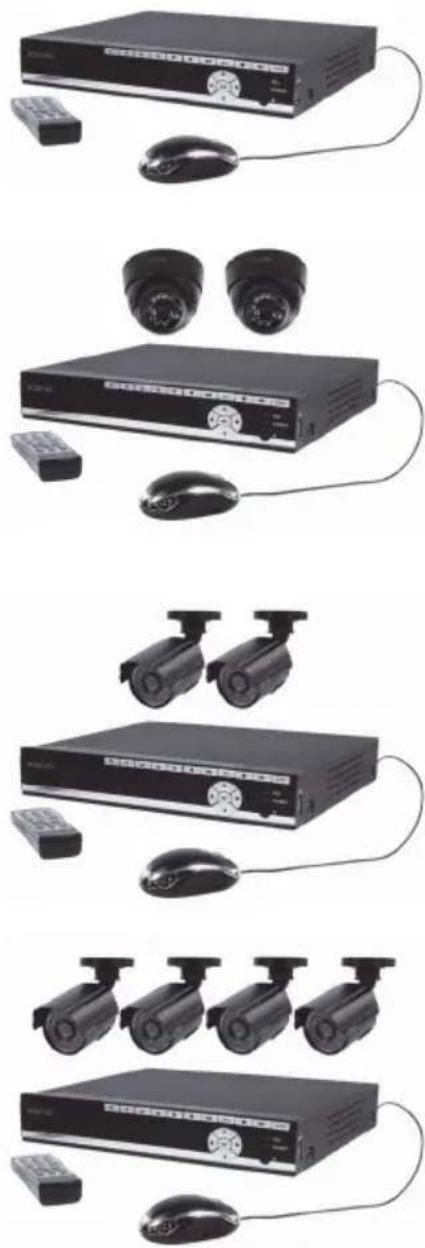
SEC-DVR504
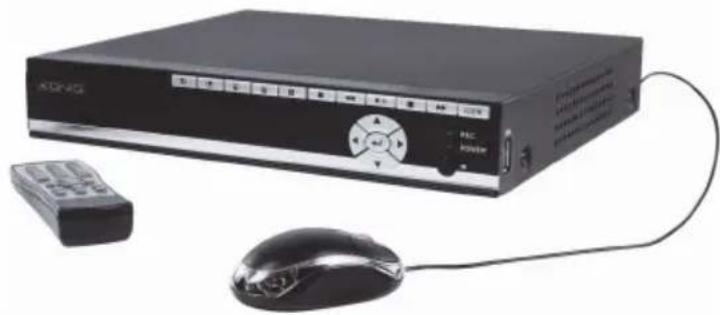
- 1x DVR
- 1x Controlo remoto (incl. 2x pilhas AAA)
1x Ratio USB - 1x adaptador AC/DC com saida para DVR e 4 camaras
- 1x CD-ROM
SEC-SETDVR20
- 1xDVR
2x Camaras SEC-CAM355 - 2x cabo ligaçao 18 m
1x Controlo remoto (incl. 2x pilhas AAA) - 1x Rato USB
- 1x adaptador AC/DC com saida para DVR e 4 camaras
- 1x CD-ROM
SEC-SETDVR30
- 1x DVR
2x Camaras SEC-CAM25 - 2x cabo ligaço 18 m
1x Controlo remoto (incl. 2x pilhas AAA) - 1x Ratio USB
- 1x adaptador AC/DC com saía para DVR e 4 camaras
- 1x CD-ROM
SEC-SETDVR40
- 1x DVR
4x Camaras SEC-CAM25 - 4x cabo ligação 18 m
- 1x Controlo remoto (incl. 2x pilhas AAA)
- 1x Ratio USB
- 1x adaptador AC/DC com saida para DVR e 4 camaras
- 1x CD-ROM
Especificações tíncinas
Gravador de video digital SEC-DVR504
- Compressão do video: H.264
- Sistema de video: PAL/NTSC
- Sistema operativo: Linux
- Entrada de video: 4 canais, BNC
- Saía de video: 1 canal BNC/1 canal VGA
- Resolução VGA: 1280 x 1024
- Resoluções do visor: PAL: 720 x 576 / NTSC: 720 x 480
- Resoluções do gravador: PAL: CIF (360 x 288) / HD1 (720 x 288) / D1 (720 x 576), NTSC: CIF (360 x 240) / HD1 (720 x 240) / D1 (720 x 480)
- Velocidade de gravacao de imagem: PAL: 50 fps @ D1, 100 fps @ HD1 / CIF, NTSC: 60 fps @ D1, 120 fps @ HD1 / CIF
- Visor: Ecrã total / quad / PIP / S.E.Q.
- Interface HDD: 1x SATA 3,5"
- Capacidade HDD: Até 2 TB (não incluído)
- Reproducao: 4 canais simultaneamente
- Reproducao atraves de rede: 4 Canais
- Interface de rede: RJ45, 10 M / 100 M
- Protocolo de rede: Suporta TCP/IP, DHCP, DDNS, PPPoE
- Funcao de rede: Suporta visualizacao directa c/ Internet Explorer e smartphone
- Interface USB: USB 2.0 para rato e ficheiro de copia de segurarçao/actualização
- Cópia de segurar: Ficheiro AVI atraves de pen USB / disco USB HDD amovível / CD USB / rede
Autoridade: Max. 7 realizadores - Funcionamento: Visualização directa, gravação,ória de segurança ecesso remoto ao mesmo tempo
- Qualidade da gravacao: Melhor / boa / normal
- Modos de gravacao: Normal / agenda / detecao de movimento / gravacao remota
- Pré-gravacao: 3 seg.
- Modelo de reprodução: Reproduzir / avanço rápido / retroprocesso rápido / imagem a imagagem
- Pesquisa de reproducao: Data / hora / lista de ficheiros
- Tempo de Conjunto de gravação: 15 / 30 / 45 / 60 min.
- Zona de privacidade: Sim
- Fonte de alimentacao: 12 V DC, 2 A
Dimensoes: 250× 220× 40mm
Peso: 1,5 kg
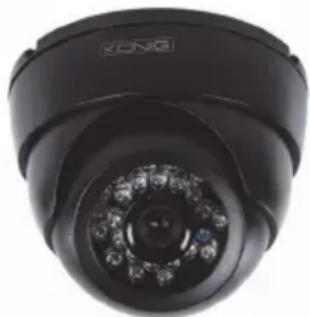
Camara SEC-CAM355
Chip de imagem: 1/3" Sharp CCD
- Objectiva: 6,0 mm
- Resolucao horizontal: 420 TVL
- Angulo de visualização: 60°
- LED infra-vermelhos: 24 unid, 15 M
Sensibilidade luminosa: 0,001 Lux - Obturador electrónico: 1/50 (1/60) ~ 1/100000 seg.
- Relação sinal/ruído: >48 dB
- Equilibrio de blancos: Automática
Correcao gama: 0,45 - Proteção: uso interior
- Temperatura de funciona: -10°C ~ 45°C
- Saía de video: 1,0 V p-p / 75 Ω
Tensão: CC 12 V
Dimensoes: 97× 76
Peso (com suporte): 148 g
Câmara SEC-CAM25
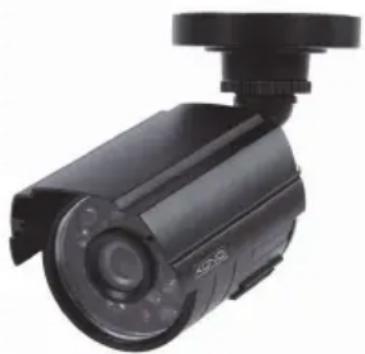
Chip de imagem: 1/4" Sharp CCD
- Objectiva: 3,6 mm
- Resolucao horizontal: 420 TVL
- Angulo de visualização: 60°
- LED infra-vermelhos: 24 unid, 15 M
Sensibilidade luminosa: 0,001 Lux
- Obturador electrónico: 1/50 (1/60) ~ 1/100000 seg.
- Relação sinal/ruído: >48 dB
- Ganho: Auto
Correcao gama: >0,45
- Proteção: IP 66
- Temperatura de funciona: -10°C ~ 45°C
- Saía de video: 1,0 V p-p / 75 Ω
Tensao: CC 12 V
Dimensoes: 57× 157
- Peso (com suporte): 450 g
Precauções de segurança:

- NãoAbriracamaraouodVRnaeventualidadedeummaufuncionamento.Estesprodutosdevem apenasseraberto porumtechnicoessentializo.
- Não submergir a-camera e o DVR em liquido.
- Não expo o DVR a água ouhumidade.
- Não expo a-camera ou o DVR a temperatas elevadas (ver especificações tícnicas).
- Não instalar o Sistema perto de Campos magnéticos como colunas. Isso pode afetar a优质的.
Descrição do produits
Descrição dos botões no pail frontal do DVR e das respectivas funções:
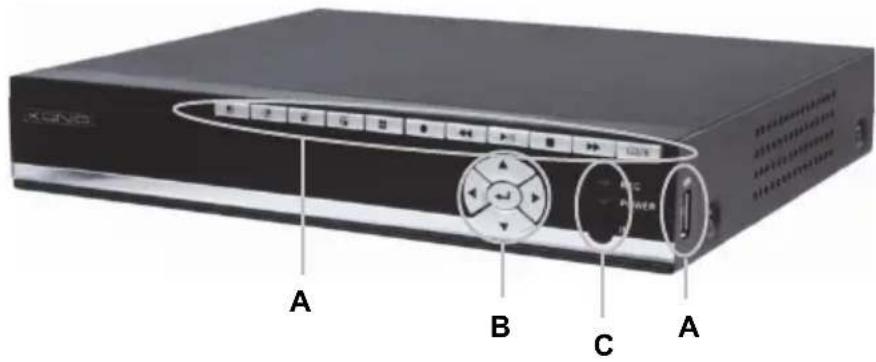
Secção A:

Premir para selectionar o canal 1
Premir para selectionar o canal 3
Premir para selectionar o canal 4
Premir para selectionar o modo QUAD e visualizar todos os canais ao mesmo tempo
Premir para起初 ou parar a gracaio manual (para gracaio agenda,entar na secao do menu do DVR)
Premir para retrocoder a gravacao do video durante o modo de reproducao
Premir para Abrir a procura de video e menu de reproducao. quando o modo de reproducao é Activado, premir este botao para reproducir/pausa da gravacao.
Premir para parar a reproducao
Premir para avanco rápido da gravação do video durante o modo de reprodução
Premir para aceder a barra de ferramentas, sair do menu e sair do sub-menu. Quando a funcao da barra de ferramentas está no ecr, premir a tecla ENTER para aceder ao menu.
Secao B:
Premir os botões com seta para navelgar no menu
Premir o botao ENTER para confirmar a escolha no menu
Secção C:
REC "GRAV" Indicador acende para indicar que a gravacao está em progresso POWER "ALIMENTACAO" Indicador acende quando o DVR é ligado IR "IV" Sensor de recepcao de infra-vermelhos para uso do controlo remoto
Secção D:
Porta USB Ligação USB para memória de armazenamento molev
Nota: premir o botao em visualizacao directa 10 vezes quando nao ha barras de ferramentas. Isto fara com que mude para o menu principal entre a saida de video CVBS e a saida de video VGA.
Descrição dos connectores no pailin traseiro do DVR:
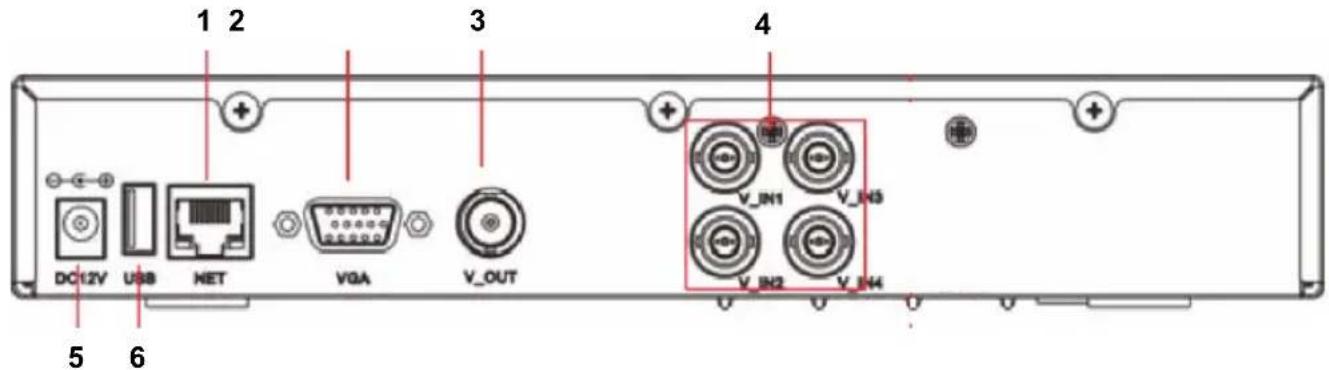
- Interface de rede RJ45, 10 M / 100 M
- Saía de video VGA para monitor
- Saida de video CVBS para monitor
- Conectores de entrada BNC param a liação de casmares
- Entrada de alimentacao DC (use apenas a fonte de alimentacao AC/DC fornecida)
- Porta USB para rato
Descrição do controlo remoto:
As funções e os símbolos dos botões no controlo remoto são IDENTicos às funções dos botões com as vezes marcações no poinl frontal do DVR.
No controlo remoto encontrar os seguiñes botões:

Se aPALavra-passestiveractivada,premiro botao de fecho para sair do menu antes de alterarasdefiniçõescomo porexemploaPALavra-passe.
Note: aPALavra-passepredefinida para Admine "888888"e aPALavra-passepredefinida parautilizador1 e "666666".
No menu > system > user, pode alterar aPALavra-passe de Admin e adcionar{othersome deutilizador eoutraPALavra-passe.
Botões numéricos: premir o botão 1, 2, 3, ou 4 para selecionar o canal da-camera. Outros botões numéricos não tem função definida neste Modelo.
Premir o botao ENTER para confirmar a escolha no menu.

Botão Mute. Não aplicável para este Modelo.
Menu/ESC: premir este botao para entrada no menu ou sair do menu/opcao

Botão Quad: premir este botão para Mudar para o modo quad. Premir botão 1, 2, 3 ou 4 para selecionar de novo a-camera com ecra total.
Descrição do rato:
O rato funciona como um rato de computations.
Clicar à direita:
Em visualização directa, se fazer à direita pode tanto visualizar ou ocultar a barra de ferramentas.
A partir do menu principal ou um submenu, ao fazer a direita saira do menu actual. Note que qualquer alteracao realizada nas definições não sera guardada antes de fazer a direita.
Clicar à esquerda:
No modo de menu de desbloqueamento, fazer a esquerda no icone de SYSTEMA SETTINGS na barra de ferramentas abrirá o menu principal. Depois de entrada no menu principal, fazer a esquerda abrirá os submenus. no modo de menu de "detail files", ao fazer a esquerda reproduzirá um ficheiro de gravação.
Ao能做到 esquecer, pode選擇ar os values em campos de edicao ou nos menus suspensos. Osystema suporta a insertao de characteres chineses e outros caracteres especialis,numeros e letras.
Na interface de reprodução, ao fazer a esquerda pode controlar a funcção avanço rápido, a funcção retroceder, a funcção movimento lento, a funcção reprodução imagem-a-imagem e a funcção de reprodução normal. Ao fazer a esquerda pode também parar qualquer destes processos ou pode ser usada para sair de um modo ou menu.
Ao能做到 esquerda para ser Usedo para aceder a barra de controlo da cor, a barra de controlo do volume (n/a), e a barra de controlo do ecr.
A partir do menu principal, submenus, ou visualização de reprodução, ao fazer à esquerda "x" sairá do menu actual.
Duplo clique: na visualização directa, ao fazer两大 vezes maximizará a tecla de rato esquerdo do ecra.
Arrastar o rato: Na interface de definição de detectação de movimento, pode fazer a esquerda eloys arrastar a imagem para configurar a area de detectação de movimento.
Instruções de Instalação
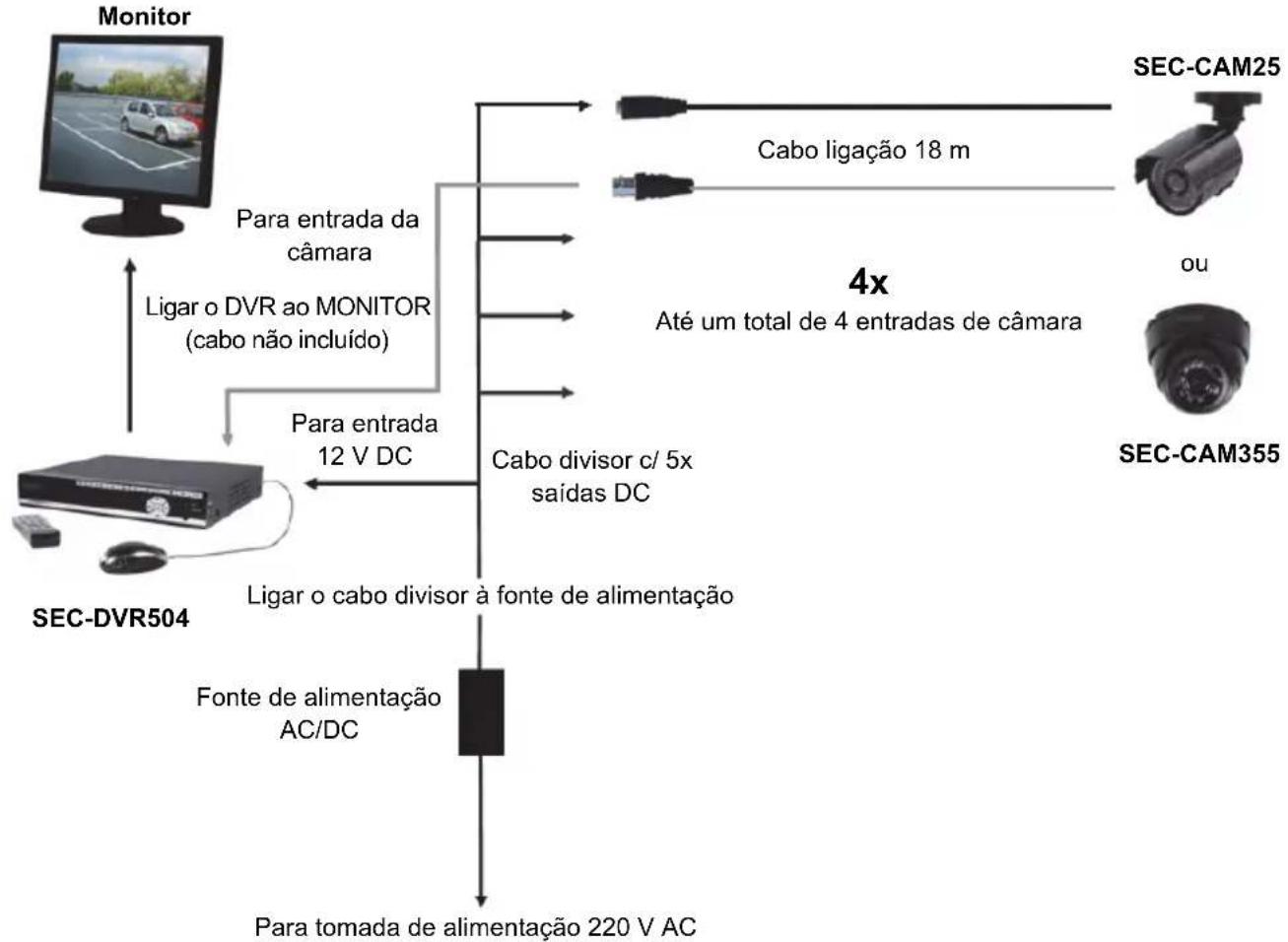
Instruções para o uso de um dos meus motores.
Para,iniciar,os capítulos seguidescrevemalgumas das funções echaracteristicado DVR.Consultar o manual completo em Inglés para mais detalles acerca do DVR. Para definiçõesdoSYSTEMA,e recomendado usar o rato.
O DVR activa-se automaticamente quando a fonte de alimentacao AC/DC está ligada ao DVR e a uma tomada de alimentacao.
Durante a configuraçao, premir para restuarar a definicao predefinida. Premir para salvar as definições.
Entrar:
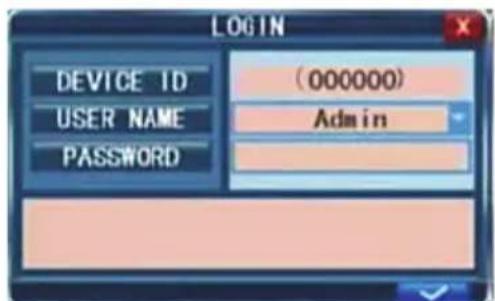
Em visualização directa, premir duas vezes ouclicar*daas vezes a tecla direita do rato na visualização directa para exibir a barra de ferramentas. A janela de inizio de sessao aparecerá se aPALavra-passe estiver activada. Pode inserir um nome de utilizesador e a palavra-passe para.iniciar sessao.
-
APALAVRA-PASSPREFINIDA para Admine 88888e apalavra-passeprefinida parautilizador1e666666.
-
A ID do dispositivo é usada para ligar a interface IE existente. Para um functimento detalhado, consulutar o manual completeness.
Note: ao iniciar sessao no DVR é necessario entrada no menu e alterar as definições.
Visualização directa:
A informação no érá durante a visualização directa corresponde a imagens em tempo real, nomes e estados de cada canal. Os icones indicam o seguito:

O icone indica que o canal detectou movimento no modo de detecção de movimento.

O punto vermelho indica que o canal está a functionar en modo de gravação.
Estado e barra de ferramentas:
Na visualização directa, premir uma vez ou fazer a direita no rato para visualizar a barra de estado.

Tempo do sistema O tempo restante estimado de gravacao do disco rigo
Em visualização directa, premir duas vezes ou fazer两大 vezes a tecla direita do rato para exibir a barra de ferramentas. quando aPALavra-passe está disponível, pode apenas ver a barra de ferramentas deposito de iniciar sessao.

- Definições do sistemas (menu) 6. Ampliação E(lectrónica)
- Reproducao (menu reproducao) 7. Comutador VGA/BNC
- Gravacao manual 8. PIP 1x1
- Bloqueio do teclado 9. PIP 1x2
- Sequência automática
Definição da gravação:
Selecionar Toolbar → System settings → Record para entrada no menu de gravacao. Pode configurar a qualidade, resolucao, velocidade da imagem, tempo de compressao e modo de gravacao. Existem tres modelos de gravacao: Gravacao Manual, Sempre e Agendada. O modo de gravar sempre gravarasy重点领域 cada canal.
Velocidade de imagem: É possível fazer cada velocidade de imagem de cada canal independente. A gravacao em tempo real tem 25 imagens por segundo (fps) para PAL.
Note que o limite de velocidade de imagem da gravacao varia dependendo na resolution de gravacao的选择a. Mesmo assim pode definir a while a velocidade de imagem na gravacao, o Sistema reduzira automaticamente a velocidade de imagem da gravacao se excesser as limitacoes DVR.
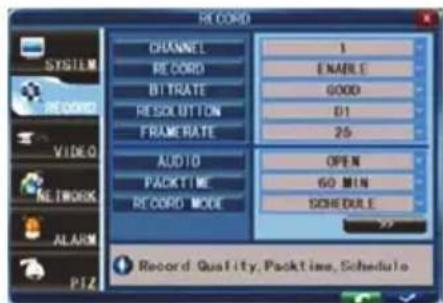
Resolução: a resolution da gravação tem连胜 opções: Resolução D1, HD1 e CIF. TV de优质的 normal é equivalente à优质的 D1. A resolution de cada canal para gravação pode ser ajustada independently.
Nota: a funcão de audio não é aplicável neste Modelo.
Gravacao manual:
A gravacao manual éutil para quando pretender gravar um evento de immediato. Para activar a gravacao manual, selecionar Toolbar → Manual Record ou premir o botao REC no painei frontal ou no controlo remoto. Aparecerá um punto vermelho no eça. Para desactivar a gravacao manual, premir de novo o botao REC.
Nota: esta opção apenas funciona quando o DVR não está já agravar.
Gravacao agenda:
Permite Criar um agendaamento para tarefas de gravacao ao longo damana, portanto apenas determinados eventos selecionados sera gravados.
CANAL: Pode selectionar um, doit ou todos os canais.
Há tíresemodes de gravacao:Gravacao de detectao de movimento, gravacao NORMAL e NO RECORD.
Cores differentes significam modelos de gravacao发展目标: Cor de laranja significa gravacao MD, verde significa gravacao normal e cinzento significa sem gravacao. SeLECTIONAR primeiro uma celula de cor por baixo do ecran. Depois selecTIONAR uma celula no dia pretendido. Com a funcao copia, pode copiar uma definicao para todos os dias ou um dia selecionado.
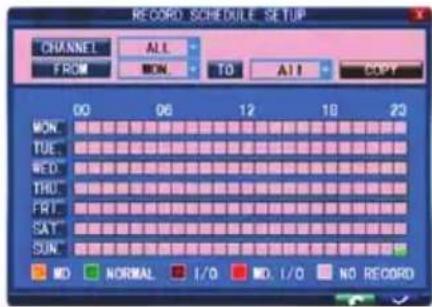
DepoS de conclusa a programacao,lickar em para activar a definicao.
Nota: A funcão I/O não é aplicável neste Modelo.
Reproducao de video:
Método 1: Reprodução por data
Entrada de data: Ajustar a data e a hora para coincidir com a gravacao que está a procura. SeLECTIONAR "TIME" ecular em Enter para inserir directamente os números para definir o ano, mês e dia. De seguida inserir a hora no campo seguido ecular em
A janela segunte aparecerá automaticamente. SeLECTIONAR o canal do video que pretende reproducir e fazer em . Se so estiver的选择acionado um canal, o video desse canal sera exibido no modo deerahotal. Se forem selec tionadosdoisou mais canais, os videos dos canais selecionados serao visualizados simultaneamente em quatre imagens.
Método 2: Reprodução por estado de gravação
Inserir a data,能做到 esponcar es potdar o estado da gravacao esta data.
Editar Video:
Durante a reproducao, escolher o canal que pretende editor, fazer no botao no paine de controlo
e este icone mudará para. Quando desejar conclusir a edicao, fazer no botão e este mudará para
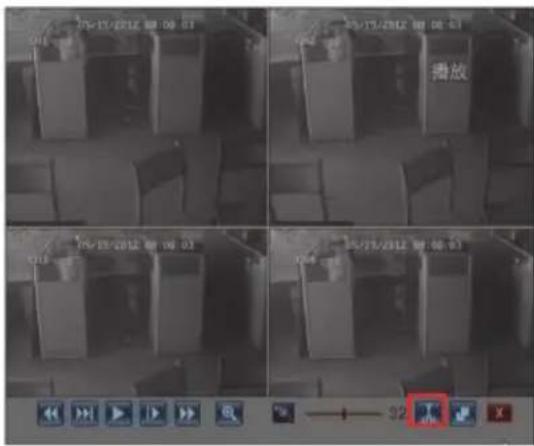
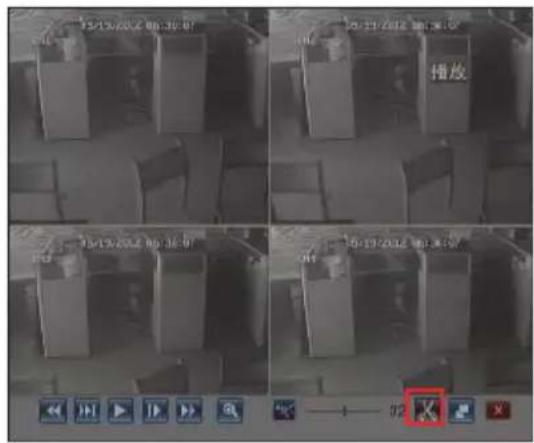
Fazer cópia de seguraçado ficheiros editados:
DepoS de terminar a edicao, inserto dispositivo USB ecular no botao para entrada na segunte interface,
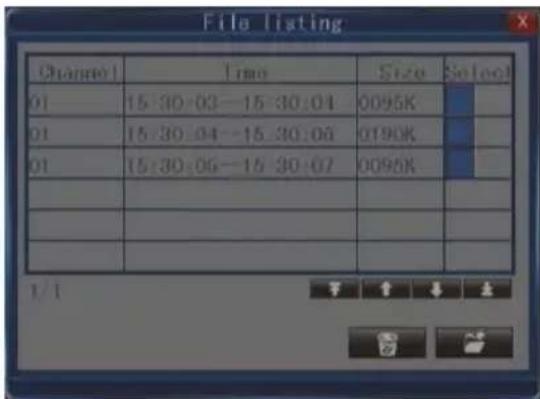
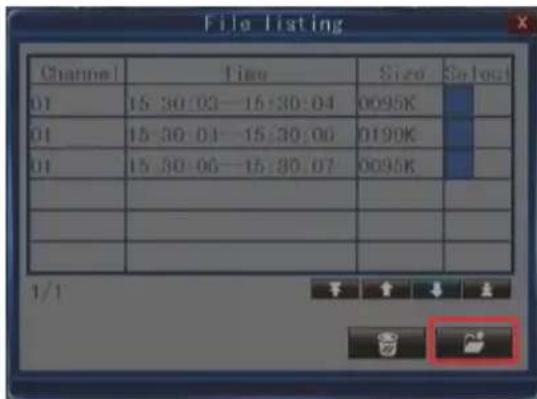
Escolher o ficheiro, fazer no botão e escolher o formato do ficheiro,(before o ficheiro seraguardado no seu dispositivo USB.
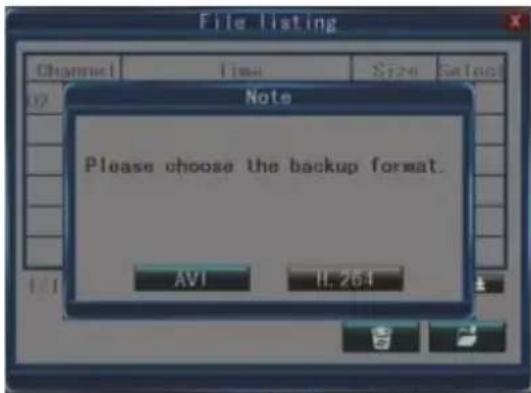
Not: A listagem do ficheiro editao pode incluir 18 partes de gracaio no maximo, podecular no
botão para limpar a lista. Se a lista obtida possuir 18 partes, o botão mudará para
Adiconcialmente, se sair da reproducao a lista sera limpa automaticamente.
Ficheiro de copia de seguranca:
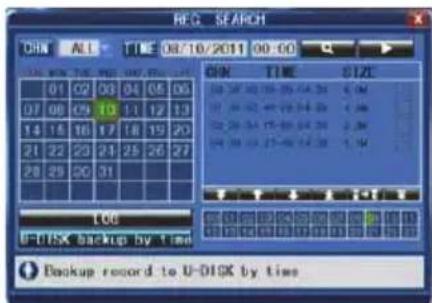
Selecciónal Toolbar → Play → Search para entrada na lista de ficheiro. Nesta interface, pode fazer cópia de segurar a de um ficheiro de video. Clicar , e para Mudar as páginas.
Selección o ficheiro de video do qual pretende fazer cópia de segança e fazer cópia de segança do ficheiro de video para o disposítivo de memória USB.
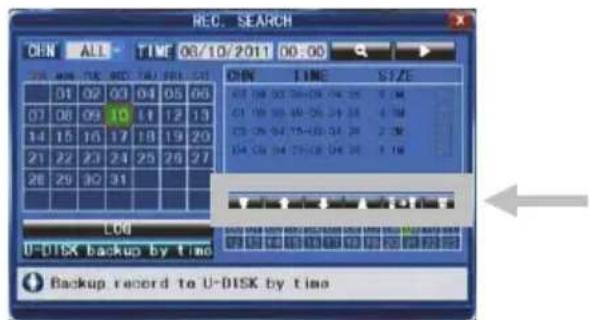
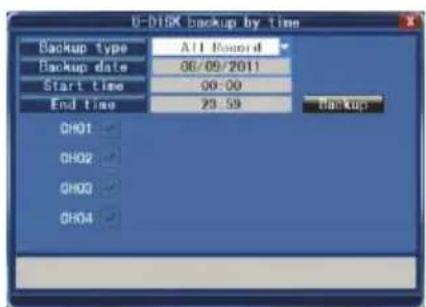
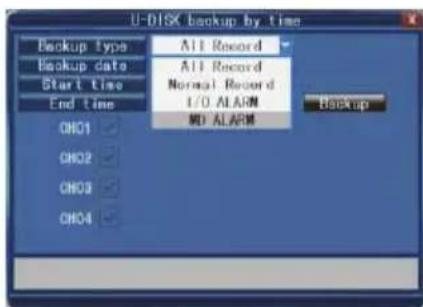
Mover o cursor para [▶] (o icone sera realçado quando selecionado) e fazer a esquerda para entra na interface de definição [REC SEARCH] ou premir [▶/||] para entra na interface de definições. Mover o cursor para "U-DISK backup by time" e fazer a esquerda para aceder à pesquisa de "U-DISK backup by time" (como做不到 na figura em baixo).
Definções de rede:
Para configurar a rede, são recomendados algunos acontecimentos de rede/IP. Deve contactar o revendedor ou outras pessoas com acontecimentos de rede/IP para obter ajuda.
Para ligar o DVR à Internet, devem ser inseridas determinadas definições no DVR. Para aceder ao DVR atraves da Internet, necessitará de um IP Estálico do Operador de Internet (ISP) ou de um router com capacidade DNS Dinétrico (DDNS) e uma conta com um service DDNS online. Este的服务 é especialo do País, mas em muitos paises o service sugerido pelos fabricantes é http://www.dyndns.com.
Seleccionar Toolbar → System Setting → Network.
Consultar o manual completeness em Inglês para mais detalhes acerca das definições de rede.
Suporte para telemóvel
Este DVR pode transmitir imagens directas a partir deopenhagens CCTV para o seu telemóvel, de todo que pode ter um accesso "continuo" ao seu Sistema de vigilência a partir virtualmente de qualquer lugar. Para visualizar tem de instalar no seu telemóvel um programa especialico de sistemas de funcionalmente molevel. Os programas moveris encontrar-se no CD fornecido ou poder ser descarregados atraves do iTunes para o iPhone. No iTunes, deve procurar por "MobileEye+". Consultar o manual de instruções do seu telemóvel para instalar o programa. Actualmente, há um número limitado de telfones que são suportados: Android e iPhone Apple.
Nota:
- Antes de usar esta funciona, deve subscrever um服务于 ligação Internet para o seu telemóvel, como por exemplo 3G ou 2.5G. Deve contactar o seu operador de的服务o molev para obter信息服务。
- Apenas é possível ver no telemóvel quatre canais ao vivo de cada vez. O modo de reprodução dos ficheiros gravados não está de momento disponible.
No exemplo seguinte, usamos o telemóvel Android. O uso de outros programas moveis é significativamente semelhante. Para instruções mais detalhadas, consulutar o manualplete no CD fornecido.
A partir do CD de instalacao, instalar o ficheiro "MobileEye+_2.0.6(04091435).apk" no seu telemóvel Android. Consultar o manual do utilizesdor do seu telemóvel para mais detalhes sobre a instalacao这其中 aplicacao.
(1) Procurar e executar o programa "MobileEye". Em primeiro lugar, o utilizes tem de adiconar dispositivos. Clicar no botão".
a. Por endereço IP (ou DDNS)
Na janela de informação do disposítivo configurar o DVR com "Favorite", "Server", "Port", "Password". Clicar Save para guardar.
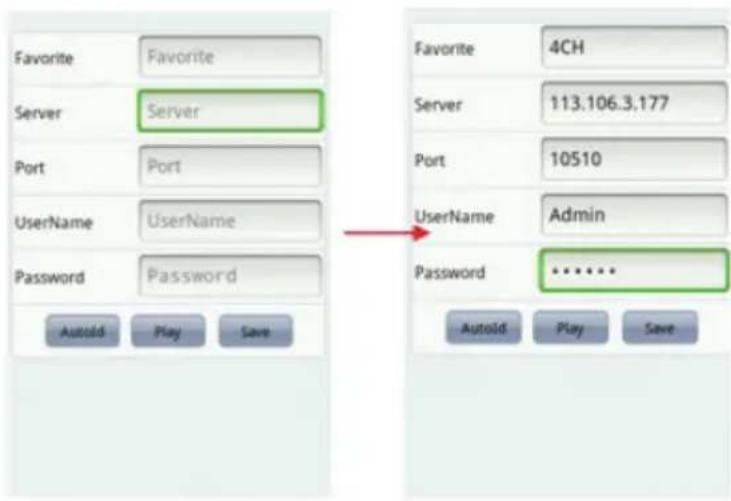
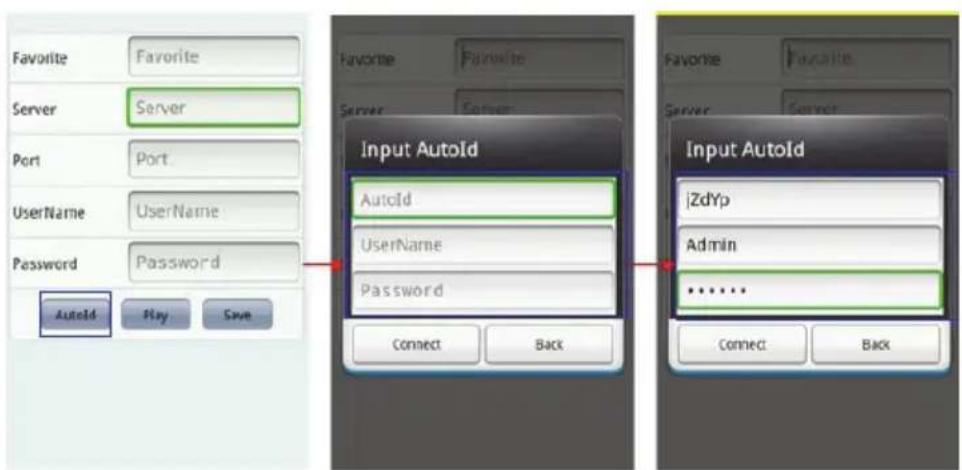
b. Por ID automatico
Na janela de informação do disposítivocular "Autold",depos configurar o DVR com "Autold", "UserID"e"Password".Clicar paravoltar ao ecran do menu principal para ligar o canal.
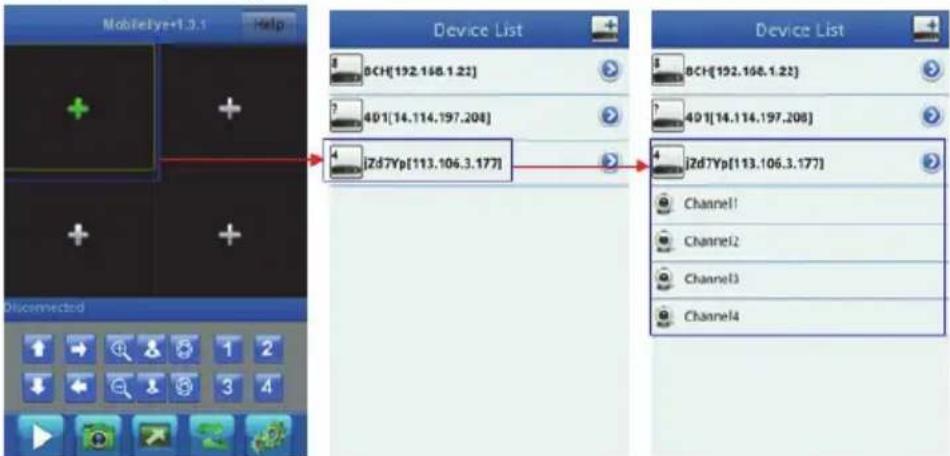
(2) Mover o cursor verde de imagem para um eça quaternion, e fazer para selecionar um dos canais da lista de Dispositivo, esta ligará imeditamente.
(3) Para funciona PTZ, mover o cursor vermelho de imagem para um dos ecranas quaternos que está ligados à-camera PTZ, using os icones seguições para controlar o PTZ.
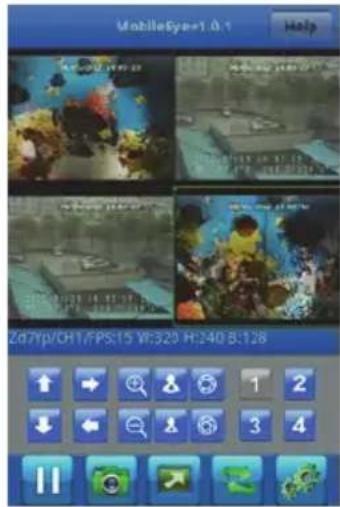
Contrulos de direcção PTZ; para cima, para baixo, esquerda, direita.
Controls de itens PTZ; ampliar, reduzir, focar+/ focal-, iris+/ iris-.
Outros icones como abaixo:
Usar os números para selecionar a exibicao do canal ao vivo. Botao / Play/Stop (Reproduzir/Parar).
Captura: para captuar uma imagem.
Aumentar o canal selecionado, e voltar a visualização quaternal.
Configuração doPOSITivo, pode configurar ilimitadamente Dispositivos (DVR).
Help Clicar para entrada na interface "help" para informacao sobre este software.
Manutenção:
Limpe a DVR com um pano seco.
Não utilizesolventedeslimpezaouprodukos abrasivos.
Garantia:
Quaisquer alteracoes e/ou modifications no produits anularao a garantia. Não nos poumos responsabilizar por qualquer dano causado pelo uso Incorrecto deste produit.
Limitação de Responsabilité:
Os designs e as espécificações está sujeitos a alteração sem avis. Todas as MARCAS dos logotipos e nomes de produits são MARCAS registadas dos respectivos propriétários e são reconhecidos como tal no presente documento.
Eliminação:

- Este produit deve ser eliminado separamente num punto de recolha apropriad. Não eliminar este produit juntamente com o lixo dométrico.
- Para obter mais informações, contactar o revendedor ou o organismo local responsavelPGA gestao de residuos.
Este produit foi fabricado e fornecido em conformidade com todos os regulamentos e direcitas relevantes, validos para todos os Estados membros da Uniao Europeia. Além disso, está em conformidade com todas as espécificações e regulamentos aplicáveis no paws de vend. Mediente pedido, sera disponibilizada documentação formal. Isto inclui, mas não se limita a: Declariação de Conformidade (e identidade do produits), Ficha de Dados de Segurança de Material e relatório de teste do produits.
Contactar onoxo centro de service de apoio ao cliente para obter assistencia:
atravescda pagsnde internet:http://www.nedis.pt/pt-pt/contacto/formulario-de-contacto.htm
atravescde e-mail:service@nedis.com
atravescdo telephone:+31 (0)73-5993965 (durante o horario normal de expediente)
NEDIS B.V., De Tweeling 28, 5215 MC 's-Hertogenbosch, HOLANDA
MAGYAR
Tartalomjegyzék:
4 kavália tautoxpova
4 kaválaia
RJ45, 10 M / 100 M
YtiooTpiqTCP/IP, DHCP, DDNS, PPPoE
YtOoTnpiEg TpoBolAng e TpaymuTiko XpOvo McSw Internet
Explorer & smartphone
USB 2.0 yia troviki kai dnioupyia avtipapaw aqpaiae/evnepw on apxiew
Apxio AVI µ ω USB flash / aphaipouevou iokou HDD USB / USB CD / iktuou
Méy. 7 xphnθeS
PpOBoLn Oe TpaymuTko XpOvo, EyypaHn, avaTapaywyn,
DnmuOpvia aVTiypapWv aqpaaleic kai aTropakpuoEvn
TPOsBaan TaTOxpova
Méyiotn / kαλn / kavovikn
Kavovik / Tpoypaumaiouevn / Evtoioos kivnoans / aTouakpuouevn Eyypaq
3 δUT
Avapaywn / ypnyopn eakivnon ppoot / npvopyn eakivnon niow / kape-



- ACERCAHTEEMANUAL
- CONTUDO DA EMBALAGEM
- SEC-DVR504
- SEC-SETDVR20
- SEC-SETDVR30
- SEC-SETDVR40
- ESPECIFICAÇÕES TÍNCINAS
- GRAVADOR DE VIDEO DIGITAL SEC-DVR504
- CÂMARA SEC-CAM25
- PRECAUÇÕES DE SEGURANÇA
- DESCRIÇÃO DO PRODUITS
- DESCRIÇÃO DOS BOTÕES NO PAIL FRONTAL DO DVR E DAS RESPECTIVAS FUNÇÕES
- SECÇÃO A
- SECAO B
- SECÇÃO C
- SECÇÃO D
- DESCRIÇÃO DOS CONNECTORES NO PAILIN TRASEIRO DO DVR
- DESCRIÇÃO DO CONTROLO REMOTO
- DESCRIÇÃO DO RATO
- INSTRUÇÕES DE INSTALAÇÃO
- INSTRUÇÕES PARA O USO DE UM DOS MEUS MOTORES
- ENTRAR
- VISUALIZAÇÃO DIRECTA
- ESTADO E BARRA DE FERRAMENTAS
- DEFINIÇÃO DA GRAVAÇÃO
- GRAVACAO MANUAL
- GRAVACAO AGENDA
- REPRODUCAO DE VIDEO
- EDITAR VIDEO
- FAZER CÓPIA DE SEGURAÇADO FICHEIROS EDITADOS
- FICHEIRO DE COPIA DE SEGURANCA
- DEFINÇÕES DE REDE
- SUPORTE PARA TELEMÓVEL
- NOTA
- MANUTENÇÃO
- GARANTIA
- LIMITAÇÃO DE RESPONSABILITÉ
- ELIMINAÇÃO
- MAGYAR
- TARTALOMJEGYZÉK
Marca : KONIG
Modelo : SECDVR504
Categoria : Gravador de voz