SASAHD1008 - Gravador de voz KONIG - Manual de utilização gratuito
Encontre gratuitamente o manual do aparelho SASAHD1008 KONIG em formato PDF.



| Tipo de produto | Gravador de voz e vídeo digital (DVR) |
| Marca | Konig (NEDIS) |
| Modelo | SASAHD1008 |
| Dimensões | 255 x 215 x 45 mm |
| Peso (sem disco rígido) | < 1,5 kg |
| Alimentação | 12 VDC |
| Consumo elétrico | < 15 W (sem disco rígido) |
| Sistema operacional | Linux integrado |
| Sinal de vídeo suportado | AHD, IPC, CVBS, TVI, CVI (5 em 1) |
| Codificação de vídeo | H.264 |
| Resolução de gravação e reprodução | Até 4 canais 1080p (simultaneamente) |
| Capacidade máxima de armazenamento | Disco rígido SATA até 8 GB |
| Conectividade | USB (2x), VGA, HDMI, CVBS, BNC (4x/8x), RS-485, entrada/saída RCA |
| Rede | TCP/IP, UDP, PPPoE, DHCP, DDNS, NTP, P2P Cloud (N_EYE Pro) |
| Aplicativo móvel | N_EYE Pro para iOS e Android |
| Modos de gravação | Automático, Manual, Programado, Detecção de movimento, Alarme |
| Reprodução | Instantânea, Pesquisa por evento, Backup USB/rede |
| Detecção de movimento | 3 níveis de sensibilidade, zona configurável, ações: gravação, captura, e-mail, tela cheia |
| Condições de uso | -10 a 55 °C, 10-90 % de umidade |
| Manutenção e limpeza | Limpar com um pano seco. Não usar solventes nem produtos abrasivos. |
| Segurança | Nome de usuário padrão: admin, senha: 123456. Gerenciamento de usuários possível. |
| Peças de reposição e reparabilidade | Disco rígido SATA substituível. Adaptador de energia fornecido. |
Perguntas frequentes - SASAHD1008 KONIG
Perguntas dos utilizadores sobre SASAHD1008 KONIG
0 pergunta sobre este aparelho. Responda às que conhece ou faça a sua.
Faça uma nova pergunta sobre este aparelho
Baixe as instruções para o seu Gravador de voz em formato PDF gratuitamente! Encontre o seu manual SASAHD1008 - KONIG e retome o controlo do seu dispositivo eletrónico. Nesta página estão publicados todos os documentos necessários para a utilização do seu dispositivo. SASAHD1008 da marca KONIG.
MANUAL DE UTILIZADOR SASAHD1008 KONIG
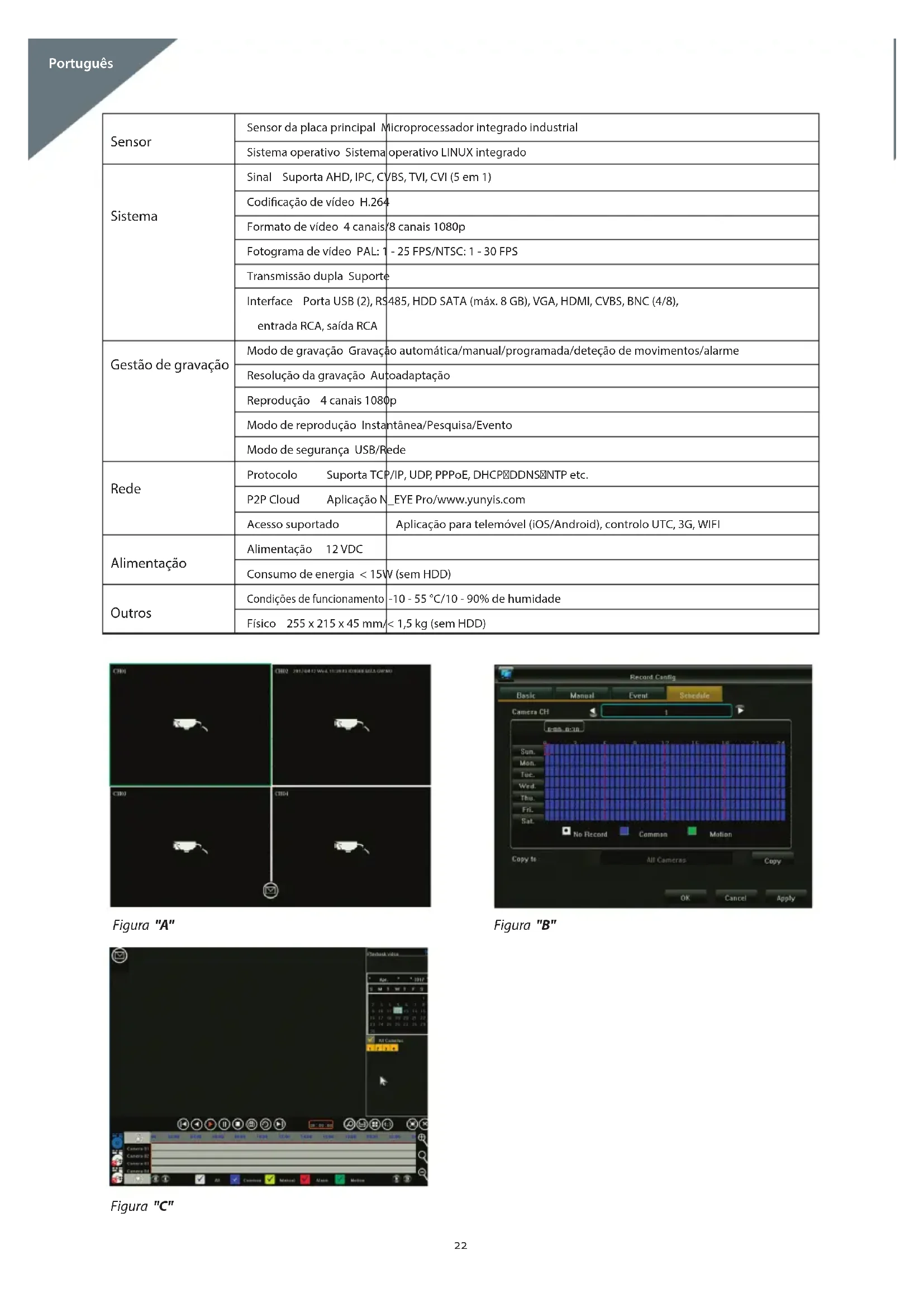
| Sensor | Sensor da placa principal | Microprocessador integrado industrial |
| Sistema operativo Sistema | operativo LINUX integrado | |
| Sistema | Sinal Suporta AHD, IPC, CVBS, TVI, CVI (5 em 1) | |
| Codificação de vídeo H.264 | ||
| Formato de vídeo 4 canais/8 canais 1080p | ||
| Fotograma de vídeo PAL: 1 - 25 FPS/NTSC: 1 - 30 FPS | ||
| Transmissão dupla Suporte | ||
| Interface Porta USB (2), RS 485, HDD SATA (máx. 8 GB), VGA, HDMI, CVBS, BNC (4/8), entrada RCA, saída RCA | ||
| Gestão de gravação | Modo de gravação Gravação automática/manual/programada/deteção de movimentos/alarme | |
| Resolução da gravação Autoadaptação | ||
| Reprodução 4 canais 1080p | ||
| Modo de reprodução Instantânea/Pesquisa/Evento | ||
| Modo de segurança USB/Rede | ||
| Rede | Protocolo Suporta TCP/IP, UDP, PPPoE, DHCPDDNSNTP etc. | |
| P2P Cloud Aplicação N_EYE Pro/www.yunyis.com | ||
| Acesso suportado | Aplicação para telemóvel (iOS/Android), controlo UTC, 3G, WIFI | |
| Alimentação | Alimentação 12 VDC | |
| Consumo de energia < 15W (sem HDD) | ||
| Outros | Condições de funcionamento | -10 - 55 °C/10 - 90% de humidade |
| Físico 255 x 215 x 45 mm/< 1,5 kg (sem HDD) | ||
text_image
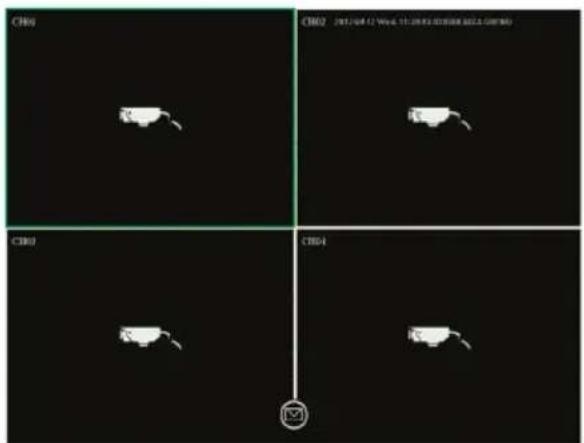
CH01 CH02 JINT.04.12 W##L 15:28:35 ESSD#E##S#G#Y##W CH03 CH04Figura "A"
- Ligue as câmaras ao gravador com os cabos coaxiais utilizando o conetor BNC
- Utilize o cabo divisor de alimentação para alimentar as câmaras
- Ligue o DVR a uma TV ou ecrã com o conetor preferencial
- Ligue o rato através de USB
- Ligue o gravador à Internet com um cabo Ethernet (se necessário)
- Finalmente, ligue o gravador com o transformador incluído
2. Arranque
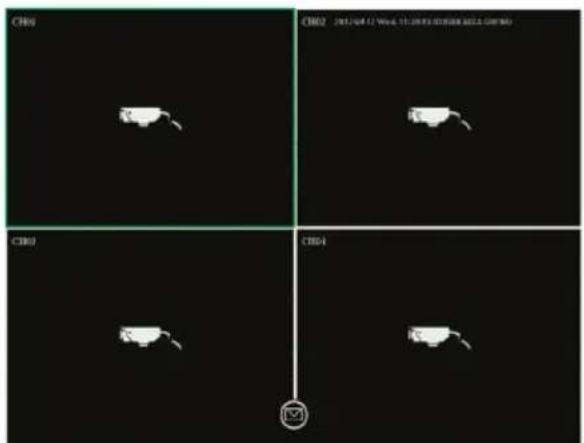
Prima o botão de início e certifique-se de que a TV/monitor está definida para a fonte de entrada correta. O ecrã de monitor ização em tempo real é apresentado conforme ilustrado na figura "A":
3. Navegação
Clique com o botão direito do rato em qualquer ponto no ecrã para aceder ao "Menu de clique do botão direito do rato". É necessário iniciar sessão na primeira tentativa. O nome de utilizador predefinido é admin e a palavra-passe predefinida é 123456. Utilize o botão esquerdo do rato para navegar pelo menu e clique com o botão direito do rato no menu para retroceder.
4. Encerramento
- Clique com o botão direito do rato em qualquer ponto no ecrã para aceder ao "Menu de clique do botão direito do rato", sele cione "Encerrar sistema" e "Fechar", ou
- Mantenha premido o botão de arranque no painel frontal (esta ação não é recomendável uma vez que pode danificar o disco rígido)
5. Recuperação
Em caso de encerramento súbito do sistema, o vídeo em gravação é armazenado automaticamente e, após o reinício, o gravador retoma automaticamente o estado antes do encerramento.
6. Gravação
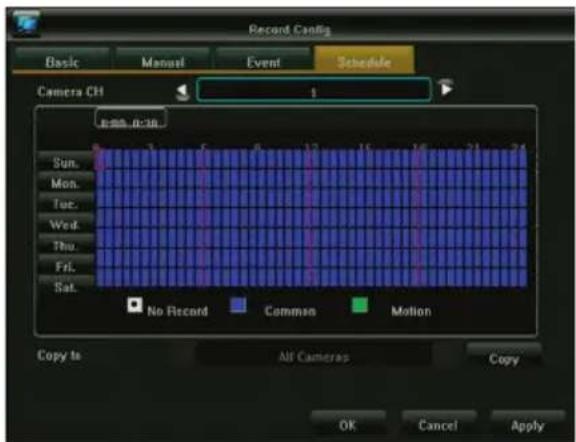
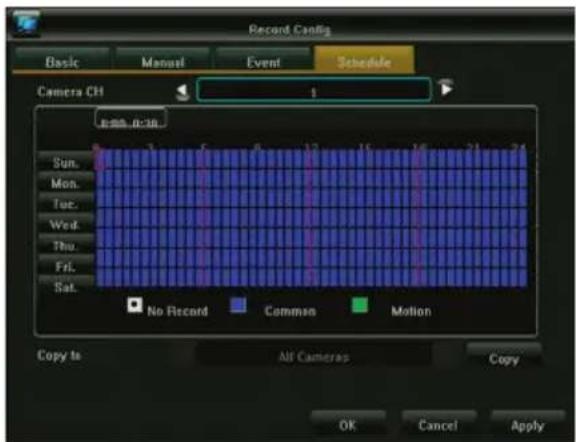
No menu Configuração de gravação pode definir a programação de gravação de cada câmara. Seleccione o modo de gravação preferencial e, em seguida, clique nas faixas horárias individuais ou arraste-as para definir um maior período de tempo ou para abranger vários dias de uma só vez. Branco significa que nenhuma gravação será efetuada nessa faixa horária, azul significa que é uma gravação contínua e verde significa que a gravação apenas será ativada após a deteção de movimento.
A programação pode ser facilmente copiada para uma ou mais câmaras após a sua conclusão. Consulte a figura "B"
7. Deteção de movimentos
No menu de clique do botão direito do rato - menu principal - definições do sistema - modo de saída, é possível ativar a deteção de movimentos e programar várias definições:
- 3 definições de sensibilidade diferentes
- Ações exatas a tomar: grave um ou mais canais, tire um instantâneo, envie um e-mail ou apresente o ecrã total da câmara ativada.
- Definição de área (máscara de movimento): se estiver selecionada, apenas o movimento nas áreas realçadas ativa as ações definidas.
8. Reprodução
Durante a visualização das gravações anteriores, é apresentada a interface presente na figura "C":
As 4 linhas cronológicas na parte inferior representam os 4 canais diferentes. As áreas com cores diferentes indicam diferentes tipos de gravação (programada, manual, alarme ou ativada por deteção de movimentos).
Arraste a linha cronológica para a esquerda ou para a direita e utilize o botão rotativo do rato para ampliar a linha cronológica. Faça duplo clique numa hora específica para reproduzir a gravação a partir da hora selecionada.
9. Aplicação para telemóvel
Para aceder ao DVR através do seu smartphone, certifique-se de que o DVR está ligado ao router e que a rede está configurada corretamente.
Transfira e abra a aplicação "N_EYE PRO", inicie sessão ou registe a sua conta ou utilize o início de sessão local se pretender aceder apenas a partir da rede local. Adicione o dispositivo utilizando o sinal de mais e selecione Dispositivo de rede. Digitalize o código QR apresentado no DVR em P2P Cloud ou copie os parâmetros de rede solicitados. A aplicação deteta automaticamente o número de câmaras neste DVR. Depois de guardar, serão apresentadas todas as câmaras que foram adicionadas. Pode ligar e desligar câmaras específicas no canto superior direito. Outras opções da aplicação incluem a reprodução e gravação manual no smartphone.
Menu de clique do botão direito do rato
| Cor da imagem | Luminosidade | ||||
| Contraste | |||||
| Croma | |||||
| Saturação | |||||
| Definições do modo de vídeo | AHD | ||||
| TVI | |||||
| AUTOMÁTICO | |||||
| CVI | |||||
| Ampliação eletrónica | Clique e arraste a imagem inferior direita para ampliar | ||||
| Controlo PTZ | não aplicável às nossas câmaras | ||||
| Consulta de vídeo | Selecione a data, a câmara e procure gravações na linha cronológica inferior | ||||
| Pausa/reproduzir Pause/reperviço video atual | |||||
| Parar Pare o vídeo, todos os as são fechados | |||||
| Avanço/retrocesso rápido | |||||
| Velocidade lenta/rápida | |||||
| Modo de divisão de ecrã | |||||
| Segurança Entre na página segurança | |||||
| Captura Capture uma imagina canal selecionado | |||||
| Ecrã total Clique uma vez pintar no ecrã total | |||||
| Ampliação eletrónica Utilizado para arrastar a área do canto inferior direito para ampliar | |||||
| Saír da reprodução Saia da | |||||
| Menu principal | Segurança | ||||
| Configuração da gravação | Básica/manual/evento | Canal | Predefinido como canal 1, selecione o canal correspondente para definir. | ||
| Tipo de transmissão | A transmissão de vídeo representa um vídeo separado e a transmissão composta representa vídeo e àudio | ||||
| Qualidade de vídeo | Selecione uma qualidade de imagem diferente de acordo com as suas necessidades. | ||||
| Resolução | Automaticamente, de acordo com o sinal fornecido pela câmara para identificar a resolução correspondente. | ||||
| Limite de taxa de bits | Pode selecionar valores diferentes nas opções do lado esquerdo e direito. Pode definir igualmente este limite. | ||||
| Taxa de fotogramas | Pode selecionar um valor diferente no lado esquerdo e direito. A predefinição é "taxa de fotogramas total". | ||||
| Programação | Canal | Selecione a câmara na qual pretende definir a programação de gravação. | |||
| Selecione o tipo pretendido de gravação (Nenhuma, Comum ou Movimento) | |||||
| Clique e arraste para definir a programação para toda a semana | |||||
| Depois de definir a programação, copie a programação para outras câmaras se necessário. | |||||
| Definição do Sistema | Modo de saída | Saída de menu | Nome da Câmara | Este nome é apresentado no canto superior esquerdo da apresentação do canal. | |
| Mosaico da câmara | Defina até 4 áreas a bloquear na gravação (por motivos de segurança/privacidade). | ||||
| Perda de vídeo | Defina a ação necessária quando é detetada perda de sinal. | ||||
| Deteção de movimentos | Defina a sensibilidade. | ||||
| Defina as ações necessárias, como a gravação de um ou mais canais ou apresentação de ecrã total. | |||||
| Definição de área (máscara de movimento): apenas o movimento nas áreas realizadas ativa a gravação. | |||||
| Definições de cor | Defina o brilho, contraste, croma e saturação de cada canal individualmente. | ||||
| Configuração de saída | Transparência de menu | Defina a transparência de fundo dos itens de menu. | |||
| Duração da proteção de ecrã | Defina a hora em que o ecrã se desliga automaticamente. | ||||
| Resolução | Defina a resolução enviada através da saída VGA e HDMITM | ||||
| Menu principal | Definição do Sistema del sistema | Configuração do sistema | Nombre de dispositivo | |
| Fin de sesión automático | ||||
| Estándar de vídeo | ||||
| Idioma | ||||
| Hora del sistema | ||||
| Formato de fecha | ||||
| Formato de hora | ||||
| Zona horaria | ||||
| Horario de verano | ||||
| Gestão de utilizadores | Añadir usuario | |||
| Eliminar usuario | ||||
| Editar usuario | ||||
| Autorización de usuario | ||||
| Informações da versão | ||||
| Atualização do sistema | ||||
| Hard Disk Management | Tipo de disco | Apresenta o código do modelo de produto | ||
| Capacidade do disco | Apresenta a capacidade total disponível do disco | |||
| Espaço livre | Apresenta a capacidade restante do disco | |||
| Estado | Estado de funcionamento atual do disco | |||
| Inicializar o disco rígido | Inicie a operação de formatação do disco (operação necessária antes da primeira utilização) | |||
| Parâmetros de rede | Básico | Tipo de placa de rede | Selecione placas de rede diferentes de acordo com as suas necessidades | |
| Obtenha automaticamente o endereço IP | ||||
| Atualização | É possível obter novamente uma concessão DHCP | |||
| Endereço IP | ||||
| Máscara de subnet | ||||
| Gateway | ||||
| Endereço MAC | Apresente o endereço físico da interface de rede atual; não é possível modificá-lo. | |||
| Modo WLAN | São necessárias várias placas de rede para definir o router padrão; pode visitar a rede externa através deste canal. | |||
| Configuração avançada | Definir parâmetros DDNS | |||
| Definições de e-mail | ||||
| PPPOE | ||||
| Definição da porta | ||||
| Alarm Management | Entrada de alarme | Canal | ||
| Estado de alarme | ||||
| Hora de alarme | ||||
| Modo de ligação | ||||
| Copiar para outros canais | ||||
| Saída de alarme | Canal | |||
| Atraso do alarme de saída | ||||
| Hora de alarme | ||||
| Copiar para outros canais | ||||
| Configuração de exceção | ||||
| Informações do sistema | Estatística de transmissão | |||
| Informações de registo | ||||
| Exportar configuração | ||||
| Importar configuração | ||||
| Sensor | Moderkortssensor Industriell inbäddad mikroprocessor | |||
| Operativsystem Inbäddat LINUX-operativsystem | ||||
| System | Signal Stöder AHD, IPC, CVBS, TVI, CVI (5 i 1) | |||
| Videokodning H.264 | ||||
| Videoformat 4CH/8CH 1080p | ||||
| Videobildruta P AL: 1–25 FPS/NTSC: 1–30 FPS | ||||
| Dubbelströmning | Support | |||
| Gränssnitt USB-port (2x), RS485, SATA HDD (max. 8 GB), VGA, HDMI, CVBS, BNC (4x/8x), RCA-ingång, RCA-utgång | ||||
| Hantera inspelning | Inspelningsläge | Automatisk/Manuell/Planerad/Rörelseavkänning/Larminspelning | ||
| Inspelningsupplösning | Självjustering | |||
| Uppspelning 4CH 1080p | ||||
| Uppspelningsläge | Direkt/Sök/Händelse | |||
| Säkerhetskopieringsläge | USB/Nätverk | |||
| Nätverk | Protokoll Stöder TCP/IP, UDP, PPPoE, DHCP, DDN, NTP etc. | |||
| P2P-moln Appen N_EYE Pro/www.yunyis.com | ||||
| Understödd tillgänglighet Mobil-app (iOS/Android), UTC-kontroll, 3G, WIFI | ||||
| Ström | Ström 12 VDC | |||
| Strömförbrukning <15W (ingen HDD) | ||||
| Övriga | Driftförhållanden | -10–55 °C/10–90 % luftfuktighet | ||
| Fysisk 255 x 215 x 45 mm/<1,5 kg (ingen HDD) | ||||
text_image
CH01 CH02 JINT.04.12 W##L 15:28:35 ESSD#E##S#G#Y##W CH03 CH04Figur "A"
Nós, a NEDIS, na condição de fabricante, declaramos que o produto SAS-AHDxxx da marca König, produzido na China, foi testado de acordo com todos os padrões/normas relevantes da CE e que passou todos os testes. Isto inclui, sem limitação, a Diretiva 1999/5/CE relativa aos equipamentos de rádio e equipamentos terminais de telecomunicações (a partir de junho de 2017 será substituída pela Diretiva 2014/53/UE relativa a equipamentos de rádio).
A Declaração de conformidade completa (+ ficha de dados de segurança, se aplicável) pode ser encontrada e transferida em http://webshop.nedis.comManutenção:
Limpe o produto com um pano seco.
Não utilizar solventes de limpeza ou produtos abrasivos.
Garantia:
Quaisquer alterações e/ou modificações no produto anularão a garantia. Não nos podemos responsabilizar por qualquer dano causado pelo uso incorrecto deste produto.
Limitação de Responsabilidade:
Os designs e as especificações estão sujeitos a alteração sem aviso. Todos os logótipos, marcas ou logótipos de marcas e nomes de produtos são marcas registadas dos respectivos proprietários e são reconhecidas como tal neste documento.
Eliminação:
- Este produto deve ser eliminado separadamente num ponto de recolha apropriado. Não eliminar este produto juntamente com o lixo doméstico.
Para obter mais informações, contactar o revendedor ou o organismo local responsável pela gestão de resíduos.
Este produto foi fabricado e fornecido em conformidade com todos os regulamentos e directivas relevantes, válidos para todos os estados membros da União Europeia. Além disso, está em conformidade com todas as especificações e regulamentos aplicáveis no país de venda.
Mediante pedido, será disponibilizada documentação formal. Isto inclui, mas não se limita a: Declaração de Conformidade (e identidade do produto), Ficha de Dados de Segurança de Material e relatório de teste do produto.
Contactar o nosso centro de serviço de apoio ao cliente para obter assistência:
através da página de internet: http://www.nedis.pt/pt-pt/contacto/formulario-de-contacto.htm
através de e-mail: service@nedis.com
através do telefone: +31 (0)73-5993965 (durante o horário normal de expediente)
NEDIS B.V., De Tweeling 28, 5215 MC's-Hertogenbosch, HOLANDA