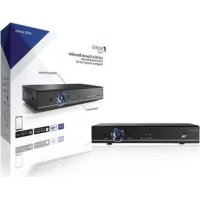
SASAHD1008 - Hlasový záznamník KONIG - Bezplatný návod k obsluze
Najděte návod k zařízení zdarma SASAHD1008 KONIG ve formátu PDF.

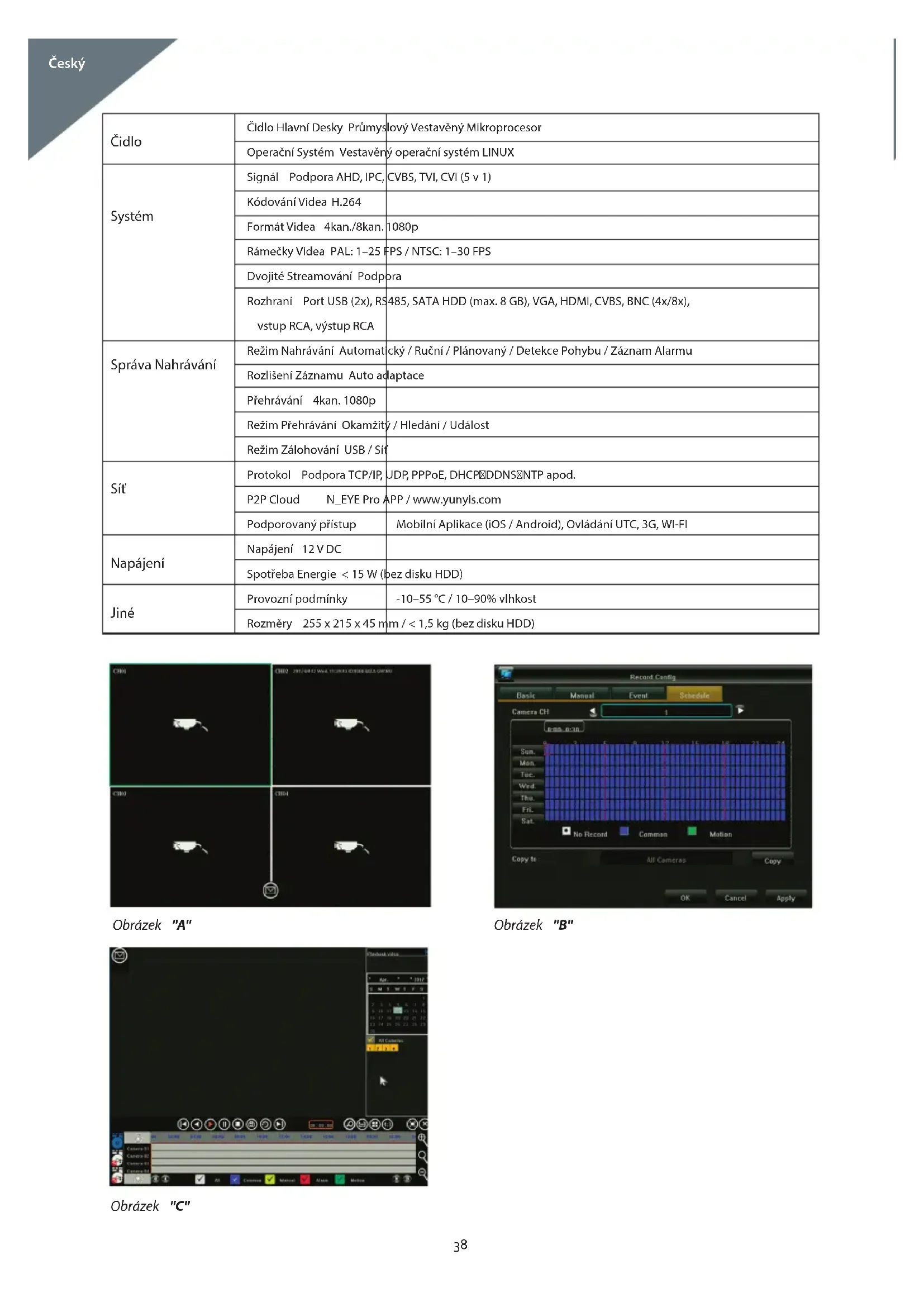


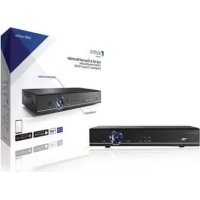
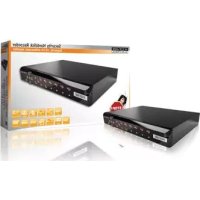
| Typ produktu | Digitální hlasový a videozáznamník (DVR) |
| Značka | Konig (NEDIS) |
| Model | SASAHD1008 |
| Rozměry | 255 x 215 x 45 mm |
| Hmotnost (bez pevného disku) | < 1,5 kg |
| Napájení | 12 VDC |
| Spotřeba elektrické energie | < 15 W (bez pevného disku) |
| Operační systém | Vestavěný Linux |
| Podporovaný videosignál | AHD, IPC, CVBS, TVI, CVI (5 v 1) |
| Video kódování | H.264 |
| Rozlišení záznamu a přehrávání | Až 4 kanály 1080p (současně) |
| Maximální úložná kapacita | Pevný disk SATA až 8 GB |
| Konektivita | USB (2x), VGA, HDMI, CVBS, BNC (4x/8x), RS-485, RCA vstup/výstup |
| Síť | TCP/IP, UDP, PPPoE, DHCP, DDNS, NTP, P2P Cloud (N_EYE Pro) |
| Mobilní aplikace | N_EYE Pro pro iOS a Android |
| Režimy záznamu | Automatický, Ruční, Naprogramovaný, Detekce pohybu, Alarm |
| Přehrávání | Okamžité, Vyhledávání podle události, USB/síťové zálohování |
| Detekce pohybu | 3 úrovně citlivosti, konfigurovatelná zóna, akce: nahrávání, snímek, e-mail, celá obrazovka |
| Podmínky použití | -10 až 55 °C, 10-90 % vlhkosti |
| Údržba a čištění | Čistěte suchým hadříkem. Nepoužívejte rozpouštědla ani abrazivní prostředky. |
| Bezpečnost | Výchozí uživatelské jméno: admin, heslo: 123456. Možná správa uživatelů. |
| Náhradní díly a opravitelnost | Vyměnitelný pevný disk SATA. Součástí je síťový adaptér. |
Často kladené otázky - SASAHD1008 KONIG
Dotazy uživatelů ohledně SASAHD1008 KONIG
0 otázka o tomto zařízení. Odpovězte na ty, které znáte, nebo položte vlastní.
Položte novou otázku o tomto zařízení
Stáhněte si návod pro váš Hlasový záznamník ve formátu PDF zdarma! Najděte svůj návod SASAHD1008 - KONIG a vezměte svůj elektronický přístroj zpět do rukou. Na této stránce jsou zveřejněny všechny dokumenty potřebné k používání vašeho zařízení. SASAHD1008 značky KONIG.
NÁVOD K OBSLUZE SASAHD1008 KONIG
– Pomocí koaxiálních kabelů a BNC konektoru připojte kamery k záznamníku
– K napájení kamer použijte napájecí kabel s rozbočovačem
– Pomocí preferovaného konektoru připojte DVR zařízení k televizoru nebo monitoru
– Pomocí USB rozhraní připojte myš
– Pomocí Ethernet kabelu připojte záznamník k internetu (v případě potřeby)
– Nakonec záznamník zapojte pomocí dodaného napájecího adaptéru
2. Spuštění
Stiskněte tlačítko pro spuštění a přesvědčte se, že jsou televize či monitor nastavené na správný vstupní zdroj. Objeví se obrazovka sledování v reálném čase jako na obrázku „A“:
3. Navigace
Kliknutím pravým tlačítkem na libovolné místo se dostanete do „Nabídky pravého tlačítka“.
Při prvním pokusu bude vyžadováno přihlášení. Výchozí uživatelské jméno je admin, výchozí heslo je 123456.
Nabídku můžete procházet levým tlačítkem myši. Kliknutím pravým tlačítkem v nabídce se vrátíte zpět.
4. Vypnutí
– Kliknutím pravým tlačítkem na libovolné místo se dostanete do „Nabídky pravého tlačítka“. Tam vyberte možnost „Shut down system“ (Vypnout systém) a „Close“ (Zavřít) nebo
– Dlouze stiskněte tlačitko pro spuštění na předním panelu (nedoporučuje se, protože může dojít k poškození pevného disku)
5. Obnovení
Při náhlém vypnutí systému se nahrávání videa automaticky uloží a po restartování záznamník automaticky obnoví stav před vypnutím.
6. Nahrávání
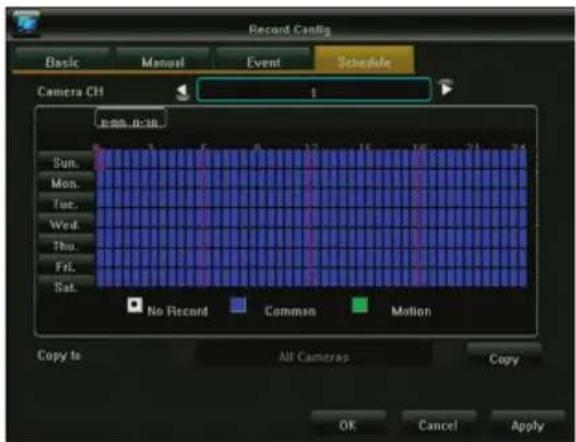
V nabídce Konfigurace Nahrávání můžete pro každou kameru nastavit plán nahrávání. Vyberte upřednostňovaný režim nahrávání a kliknutím na jednotlivé časové sloty nebo přetažením bud' nastavte větší časovou zónu, nebo pokryjte víc dnů naráz. Bílá barva znamená, že v daném časovém slotu nebude probíhat žádné nahrávání, modrá znamená nepřetržité nahrávání a zelená znamená nahrávání pouze při aktivaci po detekci pohybu.
Po dokončení plánu ho můžete snadno zkopírovat do jedné či více kamer. Viz obrázek „B“
7. Detekce pohybu
V nabídce pravého tlačítka – hlavní nabídka – nastavení systému – výstupní režim je možné povolit detekci pohybu a naprogramo vat různá nastavení:
– 3 různá nastavení citlivosti
– Přesné akce, které se mají provést: nahrávat jeden či více kanálů, pořídit snímek, odeslat e-mail nebo zobrazit celou obrazovku aktivované kamery.
– Nastavení oblasti (maska pohybu): pokud je tato možnost vybrána, aktivuje nastavené akce pouze pohyb ve zvýrazněných oblastech.
8. Přehrávání
Při sledování předchozích záznamů se dostanete do rozhraní jako na obrázku „C“:
4 šedé časové osy dole představují čtyři různé kanály. Jinak barevné oblasti označují různé typy záznamů (naplánovaný, ruční, alarm nebo aktivovaný detekcí pohybu).
Přetažením časové osy doleva nebo doprava se posunujete v čase. Pomocí skrolovacího kolečka myši můžete časovou osu přiblížit či oddálit.
Dvojité kliknutí na konkrétní čas přehraje záznam počínaje vybraným časem.
9. Mobilní Aplikace
Abyste měli přístup k DVR zařízení ze smartphonu, zkontrolujte, že je DVR zařízení připojeno ke směrovači a je správně nakonfig urovaná síť.
Stáhněte a otevřete Aplikaci „N_EYE PRO“, přihlaste se nebo zaregistrujte svůj účet, případně použijte místní přihlášení, pokud Vám stačí přístup v rámci místní sítě. Pomocí znaménka plus přidejte zařízení a vyberte Sítové Zařízení. Nasnímejte QR značku uvede nou na DVR zařízení pod P2P Cloudem nebo zkopírujte požadované síťové parametry. Aplikace automaticky zjistí počet kamer na tomto DVR zařízení. Po uložení se zobrazí všechny kamery, které jste přidali. V pravém horním rohu je možné zapnout a vypnout konkrétní kamery. Mezi další možnosti aplikace patří přehrávání a ruční nahrávání na smartphone.
Nabídka Pravého Tlačítka
| Barva Obrazu | Jas | ||||
| Kontrast | |||||
| Chroma | |||||
| Sytost | |||||
| Nastavení Režimu Videoa | AHD | ||||
| TVI | |||||
| AUTO | |||||
| CVI | |||||
| Elektronické Přibližení | Kliknutím a přetažením vpravo dole obrázek přibližit | ||||
| PTZ ovládání | neplatí u našich kamer | ||||
| Video Dotaz | Vybrat datum a kameru a vyhledejte záznamy ve spodní časové ose | ||||
| Pozastavit/Přehrát Pozastavit/10/10/10/10/10/10/10/10/10/10/10/10/10/10/10/10/10/10/10/10/10/10/10/10/10/10/10/10/10/10/10/10/10/10 | Aktuální video | ||||
| Zastavit Zastavit video, všecim obrazovky zavřené | |||||
| Rychlý Posun Vpřed/Vzad | Rychlý Posun Vpřed/Vzad | ||||
| Pomalu/Rychle Přehrát vde 10/10/10/10/10/10/10/10/10/10/10/10/10/10/10/10/10/10/10/10/10/10/10/10/10/10/10/10/10/10/10/10/10/ | 1X/2X/4X/8X/16X | ||||
| Režim rozdělení obrazovky | Flechné do režimu rozdělení obrazovky přehrávání | ||||
| Zálohování Přejít na stránku nahrhování | |||||
| Zachytit Pořidit obrázek na vůlném kanále | |||||
| Celá Obrazovka Jedním klikněch přejít na celou obrazovku | |||||
| Elektronické přibližení Pomčetýlyi potánnout v oblasti pravého dolniho rohu a tím provést přibližení | |||||
| Ukončit Přehrávání Opustit svýku přehrávání, návrat na stránku náhledu | |||||
| Hlavní Nabídka | Zálohování | ||||
| Konfigurace Nahrávání | Optagelses Základní / Ruční / Událost | Kanály | Výchozí jako kanál 1, vyberte odpovídající kanál, který se má nastavit. | ||
| Typ streamu | Videostream představuje samostatné video, kompozitní stream představuje video a zvuk | ||||
| Kvalita videa | Podle svých potřeb vyberte jinou kvalitu obrazu. | ||||
| Rozlišení | Automaticky, podle signálu poskytovaného kamerou k identifikaci odpovídajícího rozlišení. | ||||
| Limit přenosové rychlosti | V levých a pravých možnostech můžete vybrat různé hodnoty. Tento limit můžete nastavit také sami. | ||||
| Obnovovací frekvence | Vlevo a vpravo můžete vybrat různou hodnotu. Výchozí je „úplná frekvence snímkování”. | ||||
| Harmonogram | Kanály | Vyberte kameru, pro kterou chcete nastavit plán nahrávání. | |||
| Vybrat požadovaný typ nahrávání (Žádný, Běžný nebo Pohyb) | |||||
| Kliknutím a přetažením nastavte plán na celý týden | |||||
| Pokud je to nutné, tak po nastavení plánu zkopírujte plán do jiných kamer. | |||||
| Nastavení Systému | Režim Výstupu | Výstup Nabídky | Název Kamery | Tento název se zobrazuje v levém horním rohu zobrazení kanálu. | |
| Mozaika Kamery | Nedefinujte až 4 oblasti pokrytí, které jsou při nahrávání blokované (z důvodů bezpečností či soukromů). | ||||
| Ztráta Videaa | Nastavte požadovanou akci, když je zjištěna ztráta signálu. | ||||
| Detekce pohyb | Nastavte citlivost. | ||||
| Nastavte požadované akce jako nahrávání jednoho či více kanálů, zobrazení celé obrazovky. | |||||
| Nastavení oblastí (maska pohyb): nahrávání aktivuje jen pohyb ve zvyrazněných oblastech. | |||||
| Nastavení Barev | Pro každý kanál zvlášť nastavte jas, kontrast, chroma a sytost. | ||||
| Konfigurace Výstupu | Průhlednost Nabídky | Nastavte průhlednost pozadi položky nabídky. | |||
| Čas Šetřiče Obrazovky | Nastavte čas, kdy se obrazovka automaticky vypne | ||||
| Rozlišení | Nastavte rozlišení odesilaného přes výstupy VGA a HDMITM | ||||
| Hlavní Nabídka | Nastavení Systému | Konfigurace Systému | EEnhedsnavn | |
| Automatisk Udlogning | ||||
| Videostandard | ||||
| Sprog | ||||
| Systemtid | ||||
| Datoformat | ||||
| Tidsformat | ||||
| Tidszone | ||||
| Sommertid | ||||
| Správa uživatelú | Tilfoj bruger | |||
| Slet Bruger | ||||
| Rediger bruger | ||||
| Brugergodkendelse | ||||
| Informace o Verzi | ||||
| Aktualizace Systému | ||||
| Správa Pevných Disků | Typ Disku | Zobrazi kód modelu produktu | ||
| Kapacita Disku | Zobrazi celkovou kapacitu dostupnou na disku | |||
| Volné Místo | Zobrazi zbývající kapacitu na disku | |||
| Stav | Aktuální pracovní stav disku | |||
| Inicializovat pevný disk | Spustit operaci formátování disku (potřeba před prvním použitím) | |||
| Parametry Sítě | Základní | Typ sitové karty | Vybrat rúzné sitové karty na základé vašich potřeb | |
| Získat automaticky adresu IP | ||||
| Aktualizace | Může znovu získat pronájem DHCP | |||
| IP adresa | ||||
| Maska podsítě | ||||
| Brána | ||||
| MAC adresa | Zobrazi fyzickou adresu aktuálního sitového rozhraní (nelze upravit). | |||
| Režim WLAN | Vice sitových karet potřebných k nastavení výchozího směrovače, může navštivit externí sit prostřednictvím toboto kanálu. | |||
| Rozšířená Konfigurace | Nastavit Parametry DDNS | |||
| Nastavení E-mailu | ||||
| PPPOE | ||||
| Nastavení Portu | ||||
| Správa Alarmu | Vstup Alarmu | Kanály | ||
| Stav alarmu | ||||
| Čas alarmu | ||||
| Režim propojení | ||||
| Kopírovat do jiných kanálů | ||||
| Výstup Alarmu | Kanály | |||
| Zpoždění Alarmu Výstupu | ||||
| Čas Alarmu | ||||
| Kopírovat do jiných kanálů | ||||
| Konfigurace Výjimky | ||||
| Informace o Systému | Statistika Streamu | |||
| Informace Protokolu | ||||
| Konfigurace Exportu | ||||
| Konfigurace Importu | ||||
| Датчик | Датчик основной платы Встроенный микропроцессор промышленного стандарта | |||
| Операционная система Операционная система Embedded LINUX | ||||
| Система | Сигнал Поддержка AHD, IPC, CVBS, TVI, CVI (5 в 1) | |||
| Кодирование видеосигнала H.264 | ||||
| Видеоформат 4 кан./8 кан., 1080р | ||||
| Видеокадр PAL: 1–25 к/с / NTSC: 1–30 к/с | ||||
| Двойной поток Поддержка | ||||
| Интерфейс 2 порта USB, RS485, жесткий диск SATA (макс. 8 ГБ), VGA, HDMI, CVBS, 4/8 портов BNC, вход RCA, выход RCA | ||||
| Управление записью | Режим записи Автоматический / Ручной / По расписанию / Обнаружение движения / Запись по тревоге | |||
| Разрешение записи Самоадаптация | ||||
| Воспроизведение 4 кан., 1080р | ||||
| Режим воспроизведения Мгновенный / Поиск / Событие | ||||
| Режим резервного копирования USB / Сеть | ||||
| Сеть | Протокол Поддержка TCP/IP UDP, PPPoE, DHCP, DDNS, NTP и т.д. | |||
| P2P Cloud Приложение N_EYE Pro / www.yunyis.com | ||||
| Поддерживаемый доступ Мобильное приложение (iOS / Android), управление UTC, 3G, Wi-Fi | ||||
| Питание | Питание 12 В пост. тока | |||
| Потребление питания < 15 Вт (без жесткого диска) | ||||
| Другое | Условия эксплуатации -10 – +55 °C / влажность 10–90% | |||
| Физические характеристики 255 x 215 x 45 мм / < 1,5 кг (без жесткого диска) | ||||
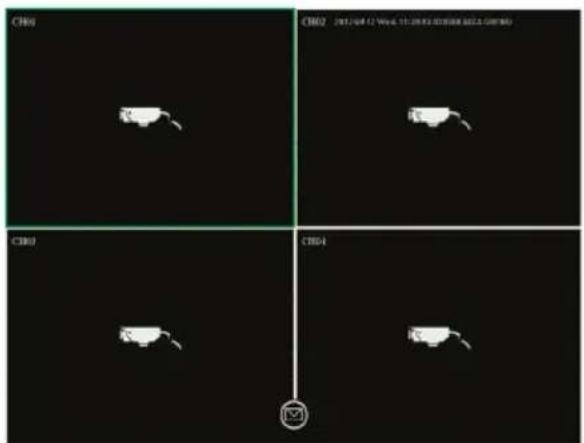
Рисунок "А"
My, společnost NEDIS, jako výrobce prohlašujeme, že produkt SAS-AHDxxx od značky König, který byl vyroben v Číně, byl testován podle všech standardů a omezení CE a všechny testy splnil.
Patří sem např. směrnice R&TTE Directive 1999/5/EC (z června 2017, která bude nahrazena směrnici RED 2014/53/EU).
Úplné prohlášení o shodě (+ bezpečnostní listy, jsou-li použitelné) je možné najít a stáhnout prostřednictvím webu http://webshop.nedis.com
Údržba:
Výrobek čistěte pouze suchým hadříkem.
Nepoužívejte čisticí rozpouštědla ani abrazivní čisticí prostředky.
Záruka:
Při provedení jakýchkoli změn a/nebo úprav výrobku záruka zaniká. Při nesprávném používání tohoto výrobku výrobce nenese odpovědnost za vzniklé škody.
Vyloučení zodpovědnosti:
Design a specifikace výrobku mohou být změněny bez předchozího upozornění. Všechna loga a obchodní názvy jsou registrované obchodní značky příslušných vlastníků a jsou chráněny zákonem.
Likvidace:
Likvidaci tohoto produktu provádějte v příslušné sběrně. Nevyhazujte tento výrobek s komunálním odpadem.
Pro více informací se obratte na prodejce nebo místní orgány odpovědné za nakladání s odpady.
Tento produkt byl vyroben a je dodáván v souladu se všemi příslušnými nařizeními a směrnicemi platnými ve všech členských státech Evropské Unie. Splňuje také veškeré relevantní specifikace a předpisy státu, ve kterém se prodává.
Oficiální dokumentaci Ize ziskat na vyžádání. Patří sem např: Prohlášení o shodě (a identifikace produktu), materiálový bezpečnostní list, zpráva o testování produktu.
V případě dotazů kontaktujte naše oddělení služeb zákazníkům:
Webové stránky: http://www.nedis.com/en-us/contact/contact-form.htm
E-mail: service@nedis.com
Telefon: +31 (0)73-5993965 (během otevírací doby)
NEDIS B.V., De Tweeling 28, 5215 MC's-Hertogenbosch, NIZOZEMSKO
Русский


Značka : KONIG
Model : SASAHD1008
Kategorie : Hlasový záznamník