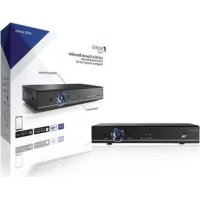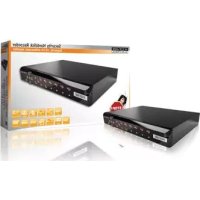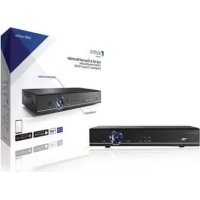
SASAHD1004 - Hlasový záznamník KONIG - Bezplatný návod k obsluze
Najděte návod k zařízení zdarma SASAHD1004 KONIG ve formátu PDF.



| Typ produktu | Digitální videorekordér (DVR) 4/8 kanálů |
| Značka | Konig |
| Model | SASAHD1004 |
| Rozměry (D x Š x V) | 255 x 215 x 45 mm |
| Hmotnost (bez pevného disku) | Méně než 1,5 kg |
| Napájení | 12 VDC, adaptér součástí |
| Spotřeba elektřiny | Méně než 15 W (bez pevného disku) |
| Podmínky použití | -10 až 55 °C / 10 až 90 % vlhkosti |
| Podporované signály | AHD, IPC, CVBS, TVI, CVI (5 v 1) |
| Video kódování | H.264 |
| Rozlišení záznamu | Automatická adaptace, až 1080p |
| Rozhraní | USB port (2x), RS 485, SATA (max 8 GB), VGA, HDMI, CVBS, BNC (4x/8x), vstup/výstup RCA |
| Režimy záznamu | Automatický, Manuální, Programovaný, Detekce pohybu, Alarm |
| Přehrávání | 4 kanály 1080p, režimy Okamžité / Vyhledávání / Událost |
| Zálohování | USB nebo síť |
| Síťové protokoly | TCP/IP, UDP, PPPoE, DHCP, DDNS, NTP, atd. |
| Mobilní přístup | Aplikace N_EYE Pro (iOS/Android), ovládání UTC, 3G, WiFi |
| Funkce P2P Cloud | Ano, přes N_EYE Pro nebo www.yunis.com |
| Údržba a čištění | Čistěte suchým hadříkem. Nepoužívejte rozpouštědla ani abrazivní prostředky. |
| Záruka | Jakákoli úprava ruší záruku. Nenese odpovědnost za škody způsobené nesprávným použitím. |
| Země původu | Čína |
Často kladené otázky - SASAHD1004 KONIG
Dotazy uživatelů ohledně SASAHD1004 KONIG
0 otázka o tomto zařízení. Odpovězte na ty, které znáte, nebo položte vlastní.
Položte novou otázku o tomto zařízení
Stáhněte si návod pro váš Hlasový záznamník ve formátu PDF zdarma! Najděte svůj návod SASAHD1004 - KONIG a vezměte svůj elektronický přístroj zpět do rukou. Na této stránce jsou zveřejněny všechny dokumenty potřebné k používání vašeho zařízení. SASAHD1004 značky KONIG.
NÁVOD K OBSLUZE SASAHD1004 KONIG
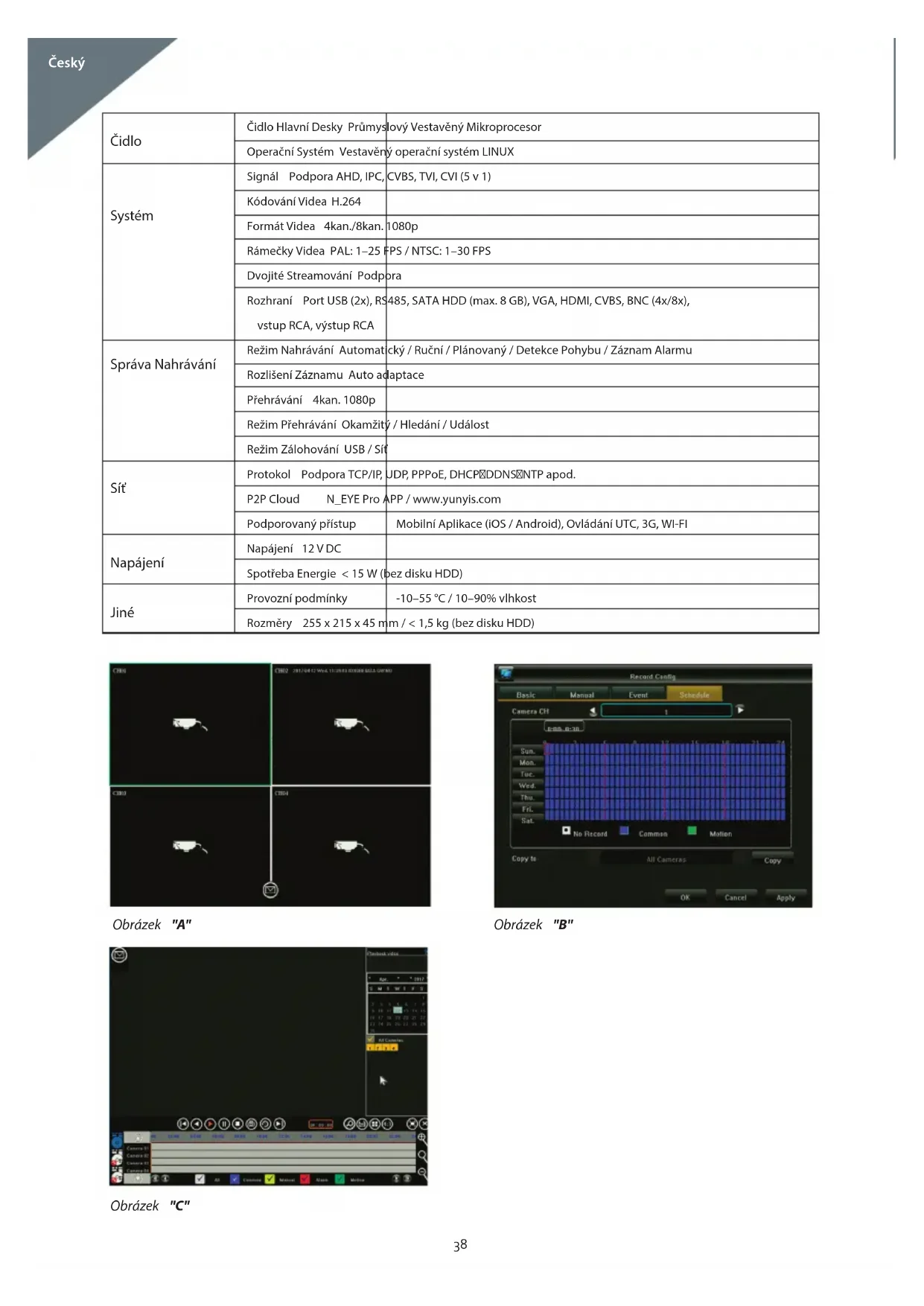
| Čidlo | Čidlo Hlavní Desky Prümyslový Vestavěný Mikroprocesor |
| Operacné System Vestavěný operacné systém LINUX | |
| Systém | Signál Podpora AHD, IPC,CVBS, TVI, CVI (5 v 1) |
| Kódeványi Vidae H.264 | |
| Formát Vidae 4kan./8kan. 1080p | |
| Rámečky Vidae PAL: 1-25 FPS / NTSC: 1-30 FPS | |
| Dvojité Streamoványi Podpora | |
| Rozhrani Port USB (2x), RSvstup RCA, vystup RCA 485, SATA HDD (max. 8 GB), VGA, HDMI, CVBS, BNC (4x/8x), | |
| Správa Nahráványí | Režim Nahráványi Automatcký / Ručné / Plánovaný / Detekce Pohybu / Záznam Alarmu |
| Rozlišení Záznamu Auto adaptace | |
| Přegráványi 4kan. 1080p | |
| Režim Přegráványí Okamžitý / Hledáné / Událost | |
| Režim Zálohoványí USB / Sif | |
| Sít | Protokol Podpora TCP/IP,UDP, PPPoE, DHCP&DDNS&NTP apod. |
| P2P Cloud N_EYE Pro APP / www.yunis.com | |
| Podporovány pristup Mobilní Aplikace (iOS / Android), Ovladání UTC, 3G, WI-FI | |
| Napájení | Napájení 12 VDC |
| Spotřeba Energie < 15 W (bez disku HDD) | |
| Jiné | Provozní podminky -10-55 °C / 10-90% vlhkest |
| Rozměry 255 x 215 x 45 m m / < 1,5 kg (bez disku HDD) |
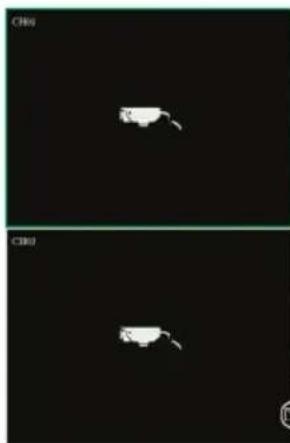
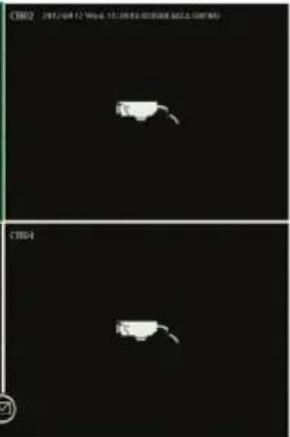
Obrázek "A"
Obrázek "B"
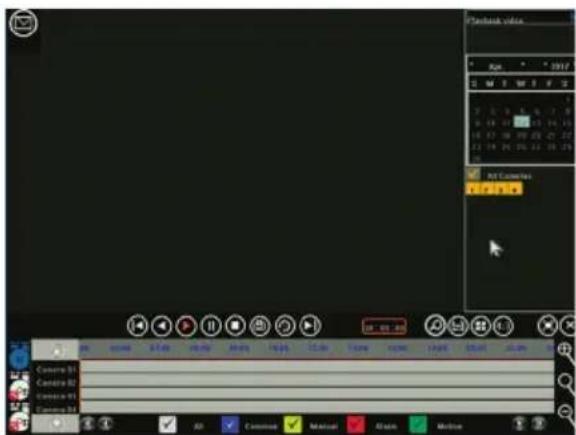
Obrázek "C"
1. Připojení
- Pomoci koaxialnich kabelu a BNC konektoru pripoje kamery k zaznamniku
-Knapajen'kamerpouzijte napajeci kabelsrozbocovacem - Pomoci preferovaného konektoru pripojte DVR zařizení k televizoru nebo monitoru
- Pomoci USB Rozhrani pripoje mys
- Pomoci Ethernet kabelu pripoje záznamnik k internetu (v pripadě potřeby)
Nakonec záznamnik zapojte pomoci dodaného napajecho adaptéru
2. Spustěné
Stisknete tlačitko pro spustěni a présvěděte se, ze jsou televize ā monitor nastavené na správný vstupné zdroj. Obvjé se obrazovka sledování v realnéČase jak na obrázku „A“:
3. Navigace
Kliknutim pravym tlačitkem na libovolné mistro se dostanete do „Nabidky pravého tlačitka".
Při prvnímPokusu bude vyžadováno prihlášeni. Výchozi uživatelské jmné je admin, výchozi heslo je 123456.
Nabidku muzete prochazet levym tlačitkem mysi. Kliknutim pravym tlačitkem v nabidce se vrátte zpět.
4. Vypnuti
- Kliknutim pravym tlacitkem na libovolné misto se dostanete do, "Nabidky praveho tlacitka". Tam vyberte moznost, "Shut down system" (Vypnout system) a, Close" (Zavrit) nebo
- Dlouze stisknéte tlačitko pro spustěné na prědním panelu (nedoporučuje se, protože může dojít k poškožné pvného disku)
5. Obnoveni
Pri nahém vypnutí systému se nahráváni videa automatický uloží a po restartováni záznámík automatický obnoví stav prěd vypnutím.
6. Nahravani
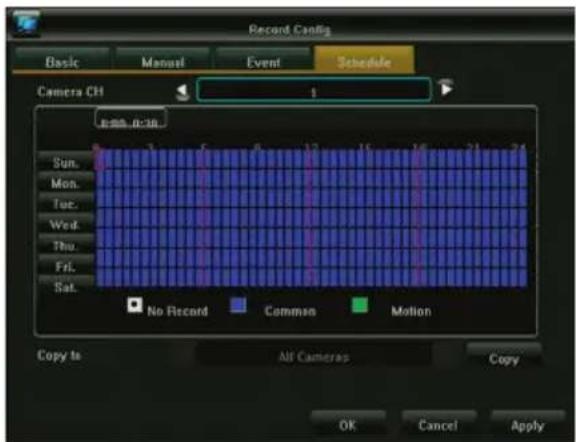
V nabidce Konfigurace Nahravani muzete pro kazdou kameru nestavit plan nahravani. Vyberte uprednostrovany rezim nahravani a kliknutim na Jednotlivé casové sloty nebo pretazenim bud'nestavte vetsi casovou zonu, nebo Pokryjte vic dnu naraz. Bilá barva znamená, ze v daném casovém slotu nebude probihat zdné nahravani, modra znamena nepetržite nahravani a zelená znamená nahravani pouze pri aktivaci po detekci pohyu.
Po dokenci planu ho muzete snadno zkopirovat do jaké cisice kamer.
Viz obrakc B
7.Detekce pohybu
V nabídce práveho tlacitka - hlavní nabídka - nastavení systému - vystupné režim je možné povolit detekci pohybu a naprogramovat ruzná nastavení:
-3ruzná nastavení citlivosti
- Přesné akce, které se mají prověst: nahrávat jedem Či vice kanálu, pořidit snímek, odeslat e-mail nebo zobrazit celou obrazovku aktivované kamery.
- Nastavení oblasti (maska pohybu): pokud je tato možnost vybrána, aktivuje nastavené akce pouze pohyb ve zvyrażnéch oblastech.
8. Přehrávani
Pří sledováni prédchodžich záznamů se dostanete do rozhraniťo na obrázku „C".
4 sède ācasové osy dole představují Čtyři rúzné kanály. Jinak barevné oblasti oznacují rúzné typy záznamů (naplánová, ruční, alarm nebo aktivovaný detekci pohybu).
Pretazenim casové osy doleva nebo doprava se posunujete v case. Pomoci skrolovaciho kolečka mysi muzete casovou osu prblizit ci oddálit.
Dvojité kliknuti na konkrétni ās prehrajé záznam počinajne vybráným Čsem.
9. Mobilíne Aplikace
Abyste meli pristup k DVR zařizení ze smartphonu, zkontrolujte, ze je DVR zařizení pripojeno ke směrovači a je správně nakonfigurovaná sít.
Stahne t aoteve Aplkaci N_EYE PRO, prihaste se nebo zaregistrjte svuj uct, pripadne pouijte mstni prihlasei, Pokud Vam sta c pristup v ramci mstni site. Pomoci znamenka plus prideje zaizenia a vyberte Sitovc Zaizeni. Nasnimejte QR znacku uvede nou na DVR zaizeni pod P2P Cloudem nebo zkopirujte pozadovanec sitovc parametry. Aplikace automaticky zjisti poet kamr na toto DVR zaizeni. Po ulozeni se zobrazi vsechny kamery, ktere jste pridali. V prevem hornim rohu je mozné zapnout a vypnout konkrtni kamery. Mezi dalsi moznosti aplkace patri prehravani a rucni nahravani na smartphone.
Nabidka Praveho Tlačitka
| Barva Obrazu | Jas | |||
| Kostrast | ||||
| Chroma | ||||
| Sytost | ||||
| Nastaveni Režimu Video | AHD | |||
| TVI | ||||
| AUTO | ||||
| CVI | ||||
| Elektronické Přilizužné | Kluknutím a přežením vpravo dole obrázek prěblížit | |||
| PTZ ovladání | neplatí u našich kamer | |||
| Video Dotaz | Vybrat datum a kameru a vyhledejte záznamy ve spodníčavóse ose | |||
| Pozastavit/Přehrát Pozastavit | Uaǐnlí videovideo | |||
| Zastavit Zastavit video, všćet m obrazový zavřěné | ||||
| Rychly Posun Vpřed/Vzad | Ryčú Švíd Vidaea Vpřed/Vzad | |||
| Pomalu/Rychle Prehrát videovideo | 1X/2X/4X/8X/16X | |||
| Režim rozdělení obrazový | Fěžne do režim rozdělení obrazový prěhrávacné | |||
| Zálohořánuí Přejit na strákůchováné | ||||
| Zachytit Poridit obrázek na výděném kamále | ||||
| Celá Obrazovka Jedním klikůtů prějit na celou obrazovku | ||||
| Elektronické prěblíženi Pomézi yusi potátnout v oblasti pravěho dolniho rohu a tim prověst prěblíženi | ||||
| Ukončit Přehrávací Opustit sýkovi prěhlávacné, námrat na stráků náhledu | ||||
| Hlavní Nablédka | Zálohořánuí | |||
| Konfigurace Nahrávací | Optagelses Základni / Ruční / Událost | Kanály | Výchozi jako kanál 1, vybrete odpovidající kanál, ktery se má nastavit. | |
| Typ streamu | Videostream prědstavů je samostatné video, kompozitní stream prědstavů video a zvuk | |||
| Kvalita videa | Podle svych potřeb vybrete jinou kvalitu obrazu. | |||
| Rozlišeni | Automaticky, podle signálu posktyvaného kamerou k identifikaci odpovidajícno rožíšeni. | |||
| Limit prěnosové rychlosti | V levych právych možnostech muzěte vybrat rúzné hodnoty. Tento limit muzěte nastavit také sami. | |||
| Obnovovaci frekvence | Vevo a vprevo muzěte vybrat rúznou hodnotu. Výchozi je „úplné frekvence smíkovánil". | |||
| Harmonogram | Kanály | Vybrte kameru, pro kterou chcete nastavit plán nahrávacné. | ||
| Vybrat požadovaný typahrávacné (Žádný, Běžný nebo Pohyb) | ||||
| Kluknutím a přezažením nastavit plán na celý týden | ||||
| Pokud je to nutné, tak po nastaveni plánu zkopirujte plán do jinych kamer. | ||||
| Nastaveni Systému | Režim Výstupu | Vystup Nabidýk | Název Kamery | |
| Mozaika Kamery | ||||
| Ztráta Videa | ||||
| Nastavte požadovanou akci, když je zjištěna ztráta signálu. | ||||
| Nastavte citílovost. | ||||
| Nastavte požadované akce jak nahrávacné jednohl Čìvice kanál, zobrazeni celé obrazovky. | ||||
| Nastaveni obrasti (maska pohybú): nahrávacné aktivujucen yohybu vzyržněnych obrastech. | ||||
| Nastavení Barev | Pro každýkanál zvišf nestavit je, kontrast, chroma a syntost. | |||
| Konfigurace Vystupu | Pruhlednost Nablédý | |||
| Čas Šětiče Oblrazový | ||||
| Rozlišeni | ||||
| Hlavné Nabídka | Nastavení Systému | Konfigurace Systému | EEnhedsnavn | |
| Automatisk Udlogning | ||||
| Videostandard | ||||
| Sprog | ||||
| Systemtid | ||||
| Dataofloat | ||||
| Tidsformat | ||||
| Tidszone | ||||
| Sommertid | ||||
| Správa uživotelú | Tilfoj bruger | |||
| Slet Bruger | ||||
| Rediger bruger | ||||
| Brugergodkendelse | ||||
| Informace o Verzi | ||||
| Aktualizace Systému | ||||
| Správa Pevných Diskú | Typ Disku | Zobrazi kód modelu produktu | ||
| Kapacita Disku | Zobrazi celkovou kapacitu dostupnou na disku | |||
| Volné Mistro | Zobrazi zbyvjavici kapacitu na disku | |||
| Stav | Aktuálni pracovní stav disku | |||
| Initializovat pevný disk | Spustit operaci formátoványi disku (potřeba před prvnim použitim) | |||
| Parametry Sítě | Základní | Typ sitové karty | Vybrat rúzné sifové karty na zákradé vašich potřeb | |
| Ziskat automaticky adresu IP | ||||
| Aktualizace | Müze znovu ziskat pronajem DHCP | |||
| IP adresa | ||||
| Maska podsiťe | ||||
| Brána | ||||
| MAC adresa | Zobrazi fizickou adresu aktuálniho sifového rozhrani (nelze upravit). | |||
| Režim WLAN | Vice sifovych karet potřebných k nastaveni vychozhi smèreovače, mûze navstliv externi sił prostédnictvim tohoto kanálu. | |||
| Rozsǐfená Konfigurace | Nastavit Parametry DDNS | |||
| Nastaveni E-mailu | ||||
| PPPOE | ||||
| Nastaveni Portu | ||||
| Správa Alarmu | Vstrup Alarmu | Kanály | ||
| Stav alarmu | ||||
| Čas alarmu | ||||
| Režim propojeni | ||||
| Kopirovat do jin'ych kanálu | ||||
| Vystup Alarmu | Kanály | |||
| Zpožděni Alarmu Výstupu | ||||
| Čas Alarmu | ||||
| Kopirovat do jin'ych kanálu | ||||
| Konfigurace Výjímky | ||||
| Informace o Systému | Statistika Streamu | |||
| Informace Protokolu | ||||
| Konfigurace Exportu | ||||
| Konfigurace Importu | ||||
My, společnost NEDIS, jako vyrobe prohlášujeme, ze produkt SAS-AHDXxx od znácký König, který byl vyroben v Číné, byl testován podle věsch standardú a omezić CE a věchny testy splnil.
Patīf sem napr. směrnice R&TTE Directive 1999/5/EC (z Června 2017, která bude nahrazena směrnici RED 2014/53/EU).
Uplne prohlasei o shode (+ bezpechnostni listy, jsou-li pouzitelne) je moze ne najt a stahnout prostrednictvim webu http://webshop.nedis.com
Udrzba:
Vyrobek cistete pouze suchym hadrikem.
Nepouziveje cistici Rozpustedla ani abrazivni cistici prostfedky.
Zaruka:
Pri provedeni jakychkoli zmen a/nebo uprav vyrobku zaruka zanika. Pri nespravnem pouzivani totovyrobku vyrobce nenese opovednost za vznikle skody.
Vyloučeni zodpovednosti:
Design a specifickeVyrobku mohou byt zmeneny bez prechodozho upozomeni. Vsechna logo a obchodni nazy jsou registrované obchodni značky prislužnych vastniku a jsou chronény zákönem.
Likvidace:
Likvidaci tohoto produktu provadje t prisluanse sbernen. Nevyhazujte tento krobek s komunalnim opadem.
Provice informaci se obratte na prodejce nebo mistrni orgány odpovedne za nakradani s odpady.
Tento produkt byly vyroben a je dodavan v souladu se vsemi prislusnymi naizenimi a smernicemi platnymi ve vsech clenskych stech Evropske Unie. Splnje take vskere relevantni spefikacze a predpsi statu, ve kterem se prodava. Oficialni Dokumentaci zte ziskat na yzadani. Pati sem napr: Prohlasei o shode (a identifikace produktu), materialovy bezpecnostni list, zprava o testovani produktu.
V pripadé dotazu kontaktujte nae oddeleni sluzeb zakaznikum:
Webove stranky: http://www.nedis.com/en-us/contact/contact-form.htm E-mail: service@nedis.com
Telefon: +31 (0)73-5993965 (bêhem oteviraci doby)
NEDIS B.V., De Tweeling 28, 5215 MC's-Hertogenbosch, NIZOZEMSKO
Pycckn
Mbl, Kompanna NEDS, 3aBnAeM, Tpo npDyK TSAS-AHDxxx NOI ToproBm MapKo Konig, npOn3BeHenn B KNTae, yOBDJETbOpRt Tpe6oBaHmCExC COOTBCTBYOuXs CTaNDAPTOB CE / HopMATUBo, Tpo NOITBPeKDaTcYcNEHbIMTeCTHpOBaHmE.
B V acthOCTM, HMeETcB B uDy, CpeM npOvEro, DmpeKTMBa R&TTE Directive 1999/5/EC (OT HHOH 2017 r, 3To 6dTe 3aMeHeHo Ha DmpeKTHBy RED Directive 2014/53/EU).
Ponna Deka np 3n (n Paopt 60nacnoctn, nnpmeHmo) dOCTyNa 43aepcy http://webshop.nedis.com
Texnueckoe o6cnyKbHaHne:
OuHuaIteYCTPOINCTBOTOJbKO CYXONTKaHbIO.
He npo3BOIDTe OUMCTKy, McIOb3yra pactBOPHTeINn ABpa3NBbl.
TapaHTNA:
IIOb6e M3NEHn H/NNM OMOHKAHmUcYCTPOBCTBpNBEyDHT K AHYNIPBOAHIN NpAB non30BaTeNaHa rapaTnHHeO cbNyKbAHne. Mb He cecm OTBeTbeHNCTa yuep6, noHEeCNB bCNECTBHe NepabnBbHOro NcNb3OBaBHAnrTOrnpOdykTa.
OroBopkn:
IaHn H TeXnHueckne XapaKTePrcTHNMOrY 6bItb N3MeHeBb 6e3 npEbpntbHoF OyBeoMOnHH. Bce IorOtnbl 6peHOBu Ha3BaHnN pOdyKTOB HBIOHTcTobApHbIMN 3HaKAMn Hnn 3apErCnTpPOBaHbIMN TOpBoBMm MapKaAMn Hx COOTBetCTByUOHX BnaJIbueB n CIEObaTeBHO npH3AHOtCA TakoBbIMn
YTNNAU
3TOYCTPOCTBOIpeHnA3NaHcHNOIpaIaJIeHbHO C6ObaCooTBEcTBYIOUcEM TIKTEc6OpaOTXIOB.He BblpAcBBAHTeTOYCTPOCTBOBMecTe c 6bITOBIMM
-0x0aAMH.
JINHONUYEHNOJINHTENBHOHHOpMaUNO6paHTeCbKnpoabuyNMBECTHBOPAHBnCTN,OTBEcTBHeHH3aYTMnBaIIOTOXIOB.
DahHoe H3dene He 6bIIO N3rOToBNEHO NocTabNEHO B COOTBeCTBm CO BCEMM PnHMeHMblMM NOXeKeHHaMM N DmpeKTMBAAM, DeCTByUOIMM DN BCEX CpAHueHOBeponeckoro Co03A.OHO TAKKE COOTBeCTByeT BcEM HopMaMM INPabuImMaN, DeCTByOUIIMC B CPaHE PNOAdJa.
0fHnBbA DOKMENTAA pneOCTaBnETcno 3anPOcy. 3a DOKMTAua BKNIOAeT (HO He orpAHHBaETCA TIm): DeKnapAa COOTBCTBna (m H3denn), naCNOT 6beONACHT, oETNo nPObEPpeNpOykTA.