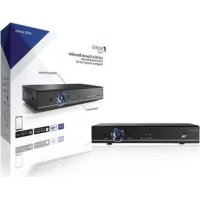
SECDVR504 - Hlasový záznamník KONIG - Bezplatný návod k obsluze
Najděte návod k zařízení zdarma SECDVR504 KONIG ve formátu PDF.



Dotazy uživatelů ohledně SECDVR504 KONIG
0 otázka o tomto zařízení. Odpovězte na ty, které znáte, nebo položte vlastní.
Položte novou otázku o tomto zařízení
Stáhněte si návod pro váš Hlasový záznamník ve formátu PDF zdarma! Najděte svůj návod SECDVR504 - KONIG a vezměte svůj elektronický přístroj zpět do rukou. Na této stránce jsou zveřejněny všechny dokumenty potřebné k používání vašeho zařízení. SECDVR504 značky KONIG.
NÁVOD K OBSLUZE SECDVR504 KONIG
Bezpečnostní DVR kamerový systém
MANUAL DE UTILIZARE (p. 167)
Sistem de supraveghere video DVR
Tento manuál popisuje provoz a instalaci digitánlího videorekordéru a kamer. Podívejte se prosím do kompletního anglického manuálu pro získány podrobnostó digitánlím videorekordéru.
-
Doporučujeme, abyste si prečetli tento manuál préd instalaci/použitím bezpečnostniho kamerového systému.
-
Uložte siarto manuál na bezpečné mistro k pozdějsím uhlédnutí.
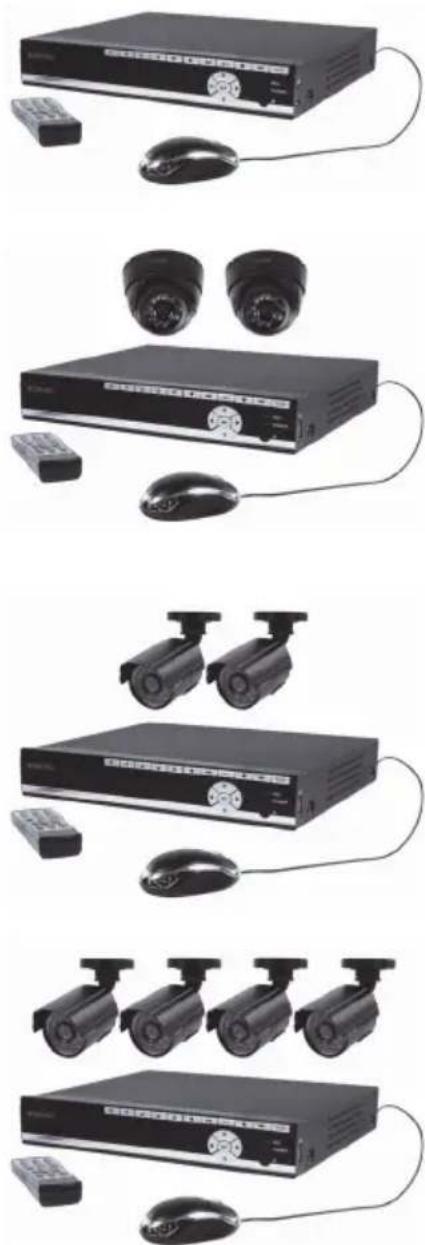
Obsah baleni
SEC-DVR504
1x DVR
1xdalkovoeovladani(vctne2xAABaterii)
- 1x USB mys
- 1x AC/DC adapter's vystupem na DVR a 4 kamery
- 1x CD-ROM
SEC-SETDVR20
1xDVR
2x kamera SEC-CAM355
- 2x 18 m pripojovaci kabel
1xdalkovoeovladani(vctne2xAABaterii)
- 1x USB mys
- 1x AC/DC adapter's vystupnim kabelem na DVR a 4 kamery
- 1x CD-ROM
SEC-SETDVR30
1xDVR
2x kamera SEC-CAM25
- 2x 18 m pripojovací kabel
1xdalkovoeovladani(vctne2xAABaterii)
- 1x USB mys
- 1x AC/DC adapter's vystupnim kabelem na DVR a 4 kamery
- 1x CD-ROM
SEC-SETDVR40
1x DVR
4x kamera SEC-CAM25
- 4x 18 m pripojovací kabel
1x dalkové ovladani (vcetne 2 x AAA baterij)
- 1x USB mys
- 1x AC/DC adapter's vystupnim kabelem na DVR a 4 kamery
1x CD-ROM
Technické udaje
Digitánlí videorekordér SEC-DVR504
Kompresedeidea: H.264
- Videosystem: PAL/NTSC
- Operacni systém: Linux
Video vstup: 4 kanály BNC
Video vystup: 1 kanál BNC/1 kanál VGA
VGA RozliseN: 1280 x 1024
- Rozlěsení displeje: PAL: 720 x 576 / NTSC: 720 x 480
- Rozliseń záznamu: PAL: CIF (360 x 288) / HD1 (720 x 288) / D1 (720 x 576), NTSC: CIF (360 x 240) / HD1 (720 x 240) / D1 (720 x 480)
- Obnovováci kmitočet záznamu: PAL: 50 fps pri D1, 100 fps pri HD1 / CIF, NTSC: 60 fps pri D1, 120 fps pri HD1 / CIF
- Displej: Zobrazení prěs celou obrazovku/ctyřná sobné zobrazení/obraz v obrazu/sekvence
- Rozhrani HDD: 1x SATA 3.5 palce
- Kapacita HDD: až do 2 TB (není součásti baleni)
- Přehrávani: 4 kanály soubežné
- Přehrávani v siti: 4 kanály
- Sittové Rozhrani: RJ45, 10 M / 100 M
- Sityovy protokol: Podpora TCP / IP, DHCP, DDNS, PPPoE
- Sitové funkce: Podporuje zivé monitorovani s Internet Explorer a chytrym telefonem
- USB Rozhraní: USB 2.0 pro myš a zálohování souboru/upgrade
- Zálohování: AVI soubor prěs USB flash/vyjímatelné HDD USB disk/USB CD/sit'
- Oprávněni: Max. 7 uživatelů
Provoz: Zivé monitorovani, záznam, prehravani, zálohovani a vzdáleny pristup ve stejném chase
Kvalita záznamu: Nejlepši/dobrá/normánlí
- Režimi záznamu: Normálni/plánovány/detekce pohybu/dálkový záznam
- Predzáznam: 3s.
- Režim přehrávani: Přehrávani/rychle vpřed/rychle vzad/snímek po snímku
Vyhledavani prehravani: Datum/chasseznam souboru
- Cas záznamu: 15 / 30 / 45 / 60 min.
Privátnizona: Ano
Napajeni: 12 V DC/2 A
- Rozměry: 250 × 220 × 40 mm
Hmotnost: 1,5 kg
Kamera SEC-CAM355
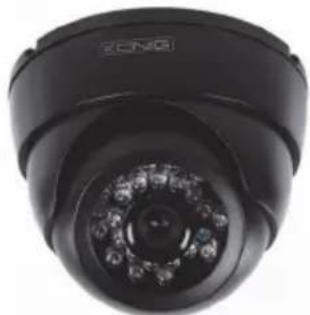
- Obrazový senzor: 1/3" Sharp CCD
- Objektivity: 6,0 mm
Vodorovna Rozlišovac schopnost: 420 televiznich rádku
Zornyuhel: 60^
Infračervena LED: 24 ks, 15 m
Cittivost na svetlo: 0,001 Luxu
Elektronická uzáverka: 1/50 (1/60) ~ 1/100,000 s. - Pomér signálu k šumu: > 48 dB
- Vyrovnávání urovné bile: Automaticke
Gama korekce: 0,45
Ochrana: Použití v mistnosti
Provozní teplota: -10°C~45°C
Vystupni obrazovy signal: 1,0 V p-p / 75 Ω - Napétí: DC 12 V
- Rozměry: Φ97 x 76
Hmotnost (s nosnikem): 148 g
Kamera SEC-CAM25
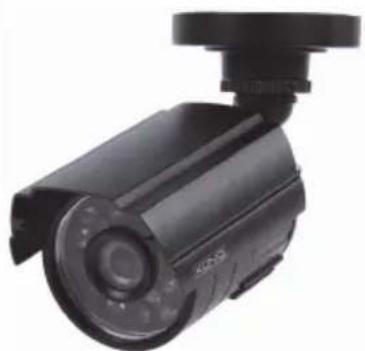
- Obrazový senzor: 1/4" Sharp CCD
- Objektivity: 3,6 mm
Vodorovna Rozlišovac schopnost: 420 televiznich rădku
Zorny uhel: 60^ - Infračervena LED: 24 ks, 15 m
Cittivost na svetlo: 0,001 Luxu
Elektronicka uzaverka: 1/50 (1/60) ~ 1/100000s. - Pomér signáluk šumu: >48 dB
Zisk: Automatický
Gama korekce: >0,45
Ochrana:IP66
Provozní teplota: -10°C~45°C
Vystupni obrazovy signal: 1,0 V p-p / 75 Ω -
Napétí: DC 12 V
-
Rozměry: Φ57 x 157
Hmotnost (s nosnikem): 450 g
Bezpečností opatřeni:

V pripadé poruchy nedemontujte kameru ani DVR. Tento vyrobek muze byt demontován pouze kvalifikovanym technikem.
- Neponořujte kameru a DVR do tekutin.
- Nevystavujte DVR vode nebo vlhkosti.
- Nevystavujte kameru nebo DVR vysokym teplotám (viz technické udaje).
- Neinstalujte systém v blízkosti silných magnetickích polí jako je např. reproduktor. Tim by mohl BYt ovlivné n kvalitné provoz systému.
Popis výrobku
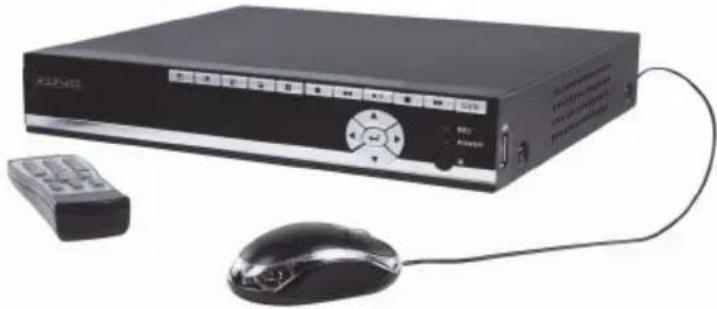
Popis tlačiték a jejich funkci na prědním panelu DVR:
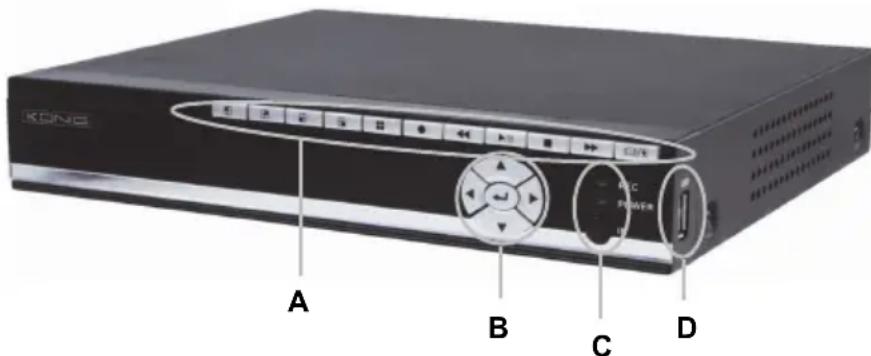
Sekce A:

Stiskněte k volbě kanálu 1
Stiskněte k volbě kanálu 2
Stiskněte k volbě kanálu 3
Stiskněte k volbě kanálu 4
Stiskněte k vybru režimu QUAD (čtyrnásobného zobrażni) a sledujte vsechny kanály zároven
Stiskněte start nebo stop k ručnímu záznámu (k programovaněmu záznámu vstupte do Časti nabídky DVR)

Stiskněte k rychlému posunu vzad videonahrávky v režimu prehrávání

Stiskněte k otevřeni vyhledávání videa a nabídky prehrávání. Je-li aktivován režim prehrávání stiskněte toto tlacitko k prehrávání/porzastavení záznamu.

Stiskněte hok zastavení prehrávání

Stiskněte k rychlému posunu vpred videonahrávy v režimu prehrávní
Stiskněte ho k pristupu do panelu nastrojú, k jeho skrytí, opustěné nabídky a opustěné podnabídky. Je-li panel nastrojú na obrazovce stiskněte tlacitko ENTER k pristupu do nabídky.
Sekce B:

Stiskněte tlačitka s šipkami k pohybu po nabíde

Stiskneite tlačitko ENTER k potvrzení výberu v nabídce
Sekce C:
REC Indikator je rozsvicen coz znamena, ze je zaznam spusten
POWER indicator je rozsvicen pri zapnuti DVR
IR Infračerveny prijimaci senzor k použití dálkového ovládání
Sekce D:
USB port USB pripojen k prenosnému pamětovému uložišti
Poznamka: stisknete tlacitko v zivem monitorovani 10krát jestlje neni videt panel nastrojú. Tim dojde k prepnuti hlavní nabídky mezi CVBS video vystupem a VGA video vystupem.
Popis konektorù na zadnim panelu DVR:
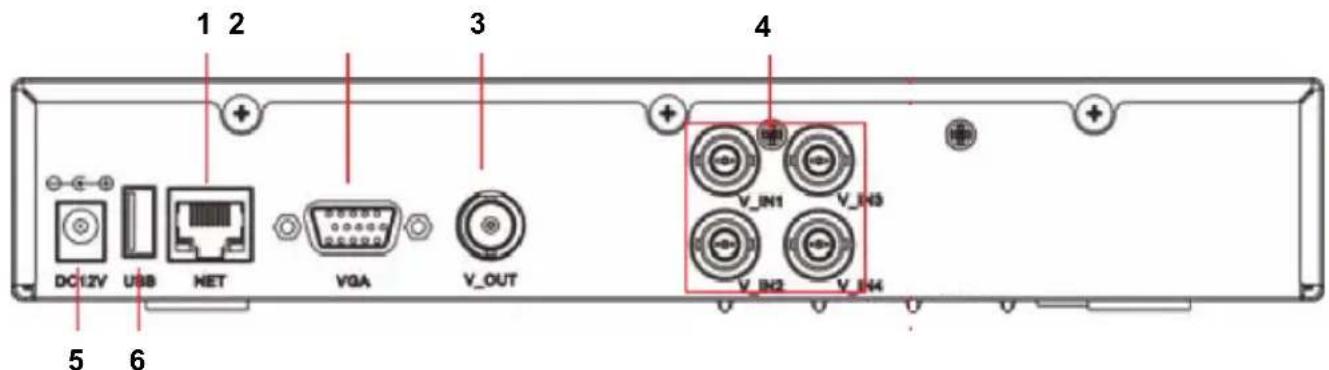
- Siti'ové rozhrani RJ45, 10 M / 100 M
- VGA video vystup pro monitor
- CVBS video vystup pro monitor
- BNC vstupné konektory pro pripojéní kamer
- DC napáejí vstup (použijte pouze priložéný napáejí zdroj AC/DC)
- USB port pro mys
Popis dalkového ovládání:
Funkce a symboly tlacitek na dalkovem ovladani jsou identickes funkcemi tlacitek se stejnym označenim na prědním panelu DVR.
Na dalkovém ovladání naleznete pouze nasledujíci tlacitka:

Je-li heslo aktivovano stiskněte tlacitko uzamčeni k odhlášeni z nabídky po změné nastavení jako je např. heslo.
Poznámka: Standardním heslem Admin je „888888“ a standardním heslem pro uživatele 1 (user1) je „666666“.
V menu > system > user muzete zmenit heslo pro Admin a pridat dalsi uživatelské jmén o heslo.
Ciselná tlacitka: Stiskněte tlacitko 1, 2, 3 nebo 4 k vybru kanálu kamery. Jiná ciselná tlacitka nemají u tohoto modelu zádnou funkci.
Stiskněte tlacítko ENTER k potvrzení vyběru vašeho v nabídce.

Stiskněte tlacitko sekvence s spustěné automaticické sekvence mezi pripojenymi kamerami.

Tlacitko vypnuti zvuku. U tohoto modelu nelze pouzit.
Menu/ESC: Stiskněte toto tlacitko k vstupu do nabidky nebo k opustěné nabidky/volby

Tlačitko Quad: Stisknéte ho k prepnutí do režimu Čtyrnásobného zobrazení. Stisknéte tlačitko 1, 2, 3 nebo 4 k vybru kanálu kamery v zobrazení prěs celou obrazovku.
Popis myshi:
Funkce mysi je stejná jaku počitače.
V Živém monitorovani pri kliknuti pravého tlacitka mysi dojde k zobrazení nebo skryti panelu nastroju.
Z hlavní nabídky nebo z podnabídky dojde pri kliknutí pravého tlacítka mysi k opustěné aktuálné nabídky. Uvedomte si, ze jakékoliv změny v nastavenich nebudou pri kliknutí pravého tlacítka mysí uloženy.
Kliknuti levého tlačítka mysi:
V odemčeném režimu nabídky pri kliknutí levého tlacítka mysi na ikonu SYSTEM SETTINGS (systémová nastavení) v panelu nastrojú dojde k otevřeni hlavní nabídky.
Po vstupu do hlavní nabidky kliknutím levého tlacítka mysí DOJIDE K otevřeni podnabídek. V režimu nabidky „detail files" (podrobnosti o souborech) DOJDE PRI LEVÉM kliknutí mysí K PREhrávánÍ zaznamenaného souboru.
Kliknutim leveho tlačitka mysi mužete vybrat hodnoty v textovych polich nebo v rozbalovacich nabidkach. System podporuje vstup Činskych znaků a jin'ych speciánlich symbolů, Čísel a písmen.
V rozhraní prehrávání kliknutí leveho tlacítka mysí múze rídit rychly posun vpřed, rychlý posun vzdad, pomalý posun, prehrávání snímku po snímku a normalné prehrávání. Kliknutí leveho tlacítka mysí múze také tyto funkce zastavit nebo múze být použito k opustěné režimu nebo nabídky.
Dvojklik:
Kliknuti levého tlacítka mysi muže byt použito k pristupu k barevnému fridícímu pruhu, pruhu ovládání hlasitosti (není k dispozici) a k fridícímu pruhu obrazovky.
Z hlavní nabídky, podnabídek nebo pohledu prěhrávání kliknutí levoho tlacítka mysi na „x“ dojde k opustěné aktuálné nabídky.
Kliknuti levého tlacítka mysí muže BYt také použito k vyberu položek nabídky.
V Živém monitorovani nebo pri prehrávani videa dvojklik levého tlačíka mysi maximalizuje obrazovku.
Taženi mysi
V rozhraní nastavení detekce pohybu muzete kliknout levým tlacitkem mysi a poté táhnout snímek k nastavení oblasti detekce pohybu.
Pokyny k instalaci
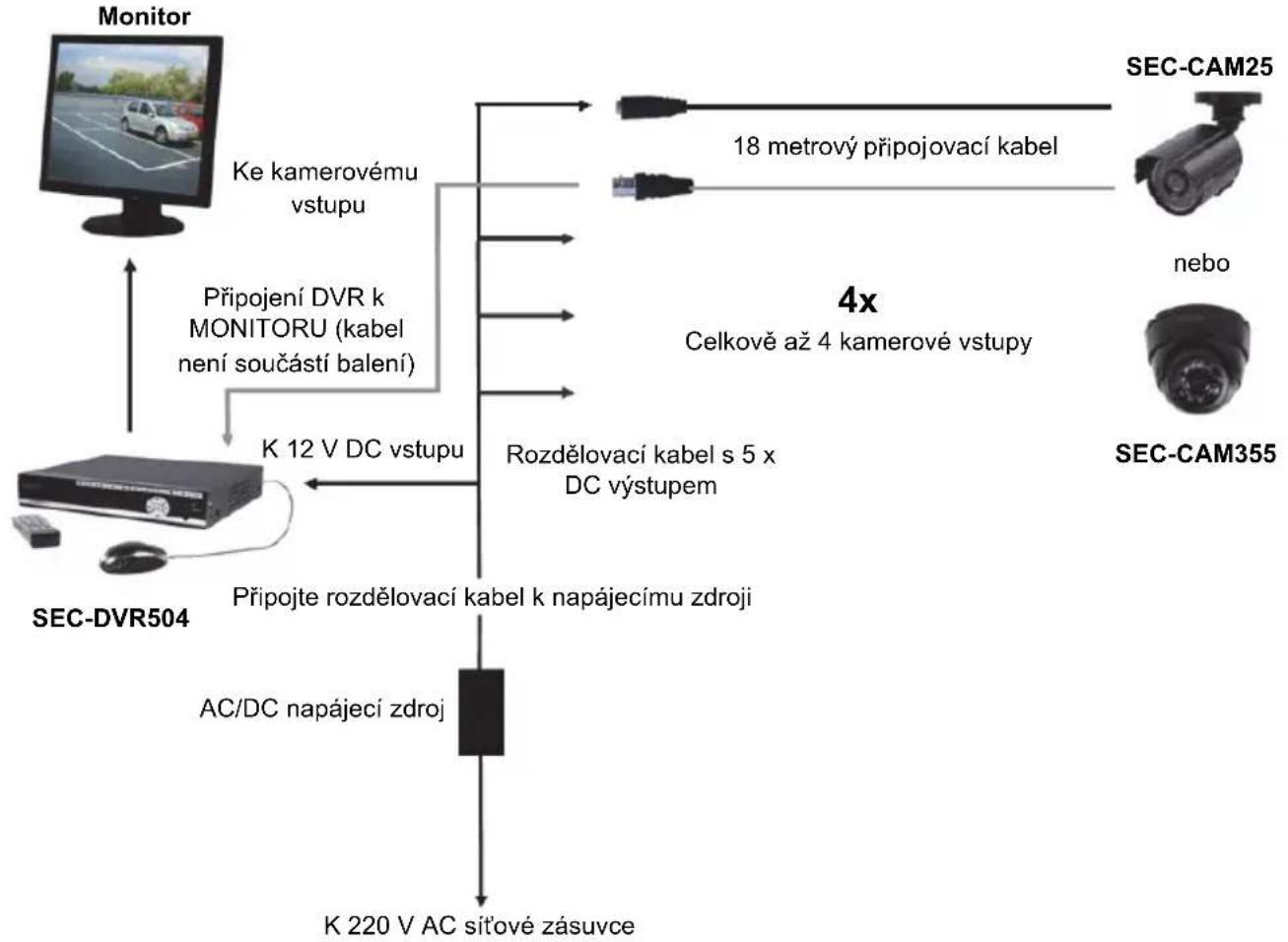
Pokyny k použiti
K dobrému zaćátku následujíci kapitoly popisuji některé vlastnosti a funkce digitániho videorekordéru. Podívejte se prosím do obsirnéjsího anglického manuálu pro ziskány podrobnostó o DVR. Pro systémová nastavení je doporučeno použítí myši.
DVR se automaticky zapne je-li AC/DC napajeci zrodj pripojen k DVR a sitové zásuvce.
Behem konfigurace stisknete.
nastaveni.

k obnově standardních nastavení. Stisknéte

kulożení
Přihlášeni:
VŽivém monitorovani stisknéte dvakrat nebo dvakrat kliknéte pravym tlacitkem mysi vŽivém pohledu k zobrazeni panelu nastrojú. Je-li heslo aktivovano, objeví se okno prihlášeni. K prihlášeni vložte uživatelské jměno a heslo.
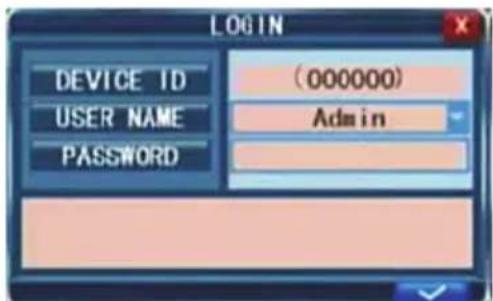
- Standardní heslo pro Admin je 888888 a standardní heslo pro uživatele 1 (user1) je 666666.
- ID zařizení slouží pro pripojení k IE rozhraní. K ziskány podrobnějsích informaci se podívejte do obširnéjsího manuál.
Poznámka: Prihlášeni k DVR je nezbytné k vstupu do nabídky a změny nastavení.
Zivé monitorovani:
Informace na obrazovce během Živého monitorováni jsou obrázky v realnémČase, názvy a stav každého kanálu. Ikony indikuji následujíci:

Ikona indikuje, ze kanal ma detekci pohybu v rezimu detekce pohybu.

Červěna tečka indikuje, ze kanál je v režimu záznamu.
Status and toolbar:
V Živém monitorováni stisknéte jegnou a kliknéte pravým tlacitkem myši k zobrazení stavového pruhu.

Systémovýčas
Předpokládony zbyvajíci cas záznamu na HDD
VŽivém monitorovani stisknéte dvakrát nebo dvakrát kliknéte pravym tlacitkem mysi k zobrazení panelu nastrojú jestlíze je heslo deaktivováno. Je-li heslo dostupné panel nastrojú muzete pouze vidět po prihlášeni.

- Systémová nastavení (nabídka)
- E (elektronické) Zoom (zvetsei)
- Play (nabidka přehravani)
- VGA/BNC prepinač
- Ručni záznam 8. PIP 1x1
- PIP 1x2
- Uzamčeni tlacitka
- Automaticka sekvence
Nastavení záznamu:
Vyberte Toolbar System settings Record k vstupu do nabídky záznamu. Múžete nastavit kvalitu, rozlišeni, obnovovací kmitočet, celkový ās a režim záznamu. Existují tři režimi yáznamu: Ručné záznam, nepretržitý záznam a plánovaný záznam. Režim nepretržitého záznamu bude nahrávat každý kanál neustále.
Obnovovaci kmitočet: Je možné nastavit obnovaci kmitočet každého kanálu nezávisle. V záznamu v realném case je u PAL 25 snímkú za sekundu (fps).
Uvedomte si prosim ze omezeni obnovovaciho kmitoctu zaznamu je ruzny v závislosti na vybraném rozlišeni zaznamu. I když muzete nastavit obnovovaci kmitočet zaznamu zde, systém automaticicky zaradi obnovovaci kmitočet do nizsí kategorie, jestlje prekroci pracovni Rozsah DVR.
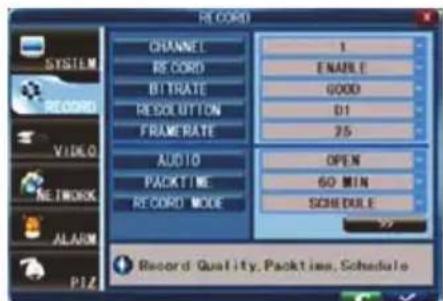
Rozlisei: Rozlisei záznamu má tri volby: D1, HD1 a CIF rozlišeni. Standardni kvalita TV se shodujs D1 kvalitou. Rozlisei každého kanalu pro záznam muze byt nastaveno nezávisle.
Poznámka: Zvuková funkce není pro tento model určena.
Ručni záznam:
Ručni záznam je užitečné v pripeadech, kdy chcete okamžitě zaznamenat nějakou událost. K zapnutí ručniho záznamu vyberte Toolbar → Manual Record nebo stisknéte tlacítko REC na predním panelu nebo na dálkovém ovládání. Na obravovce se objeví Červé na tečka. K vypnutí ručniho záznamu stisknéte znovu tlacítko REC.
Poznámka: Tato volba je funkční pouze v případě,Že DVR již nepořizujé záznam.
Naplánovanyáznam:
Umozñuje vám vytroit plan záznamu týdně, aby pouze urcité vybrané události byly zaznamenány.
KANÁL: Múzete si vybrat jeder, dva nebo všechny kanály.
Existuji tři režimi záznamu: Záznam detekce pohybu, NORMAL záznam a NO RECORD (žádný záznam).
Rüzné barvy oznacují ruzné režemy záznamu: Oranžová znaméná MD záznam, zelená normální záznam a šedá Žádný záznam. Nejprve vyberte barvu pole pod obrazovkou. Poté vyberte pole požadovaného dne. S funkci kopírování muzete zkopírovat nastavení pro všechny dny nebo Jednoho vybranedho dne.
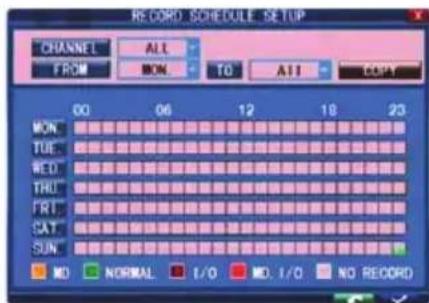
Poznámka: Volba vstupu/vystupu se tohoto modelu netyká.
Přehráváni video:
Vyberte Toolbar Play k vstupu do nabidky prehravani.
Metoda 1: Přehrávani podle datumu
Vloženi datumu: Nastavte datum a Čas aby se shodoval se záznamem, ktery hledáte. Zvolte „TIME“ a kliknéte na Enter k primému vloženi Čisel nastavení roku, měsice a dne. Nyní vložte Čas v nasledujćim poli a kliknéte na ▷.
Automaticy se objeví následujíci okno. Vyberte kanál videoa, který chcete prehrávat a kliknéte na . Je-li vybrán pouze jedem kanál, video z tohoto kanálu bude zobrazeno v celoobrazovkovém režimu. Je-li vybráno dva nebo vice kanálu video z těchto kanálu bude zobrazeno simulánné prés Čtyři snímky.
Metoda 2: Přehrávani podle stavu záznamu
Vložte datum, kliknéte na search (vyhledávání) a uvidíte stav záznamu k vloženému dato.
Upravy videa:
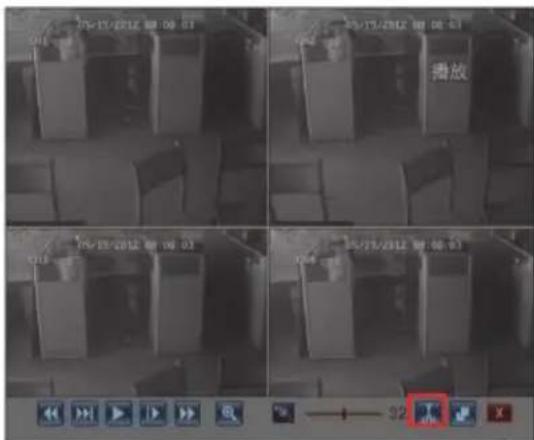
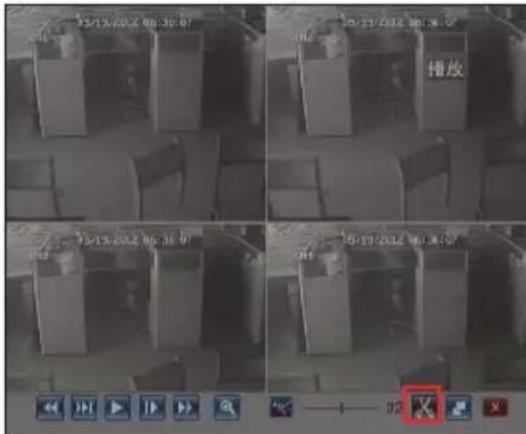
Během prehrávání zvolte kanál, který chcete upravit, klikněte na tlacítko na ovládacím panelu pro
prihrávání a ikona se změné na Když budete chtit úpravy ukončit, klikněte na tlacítko, které
se změné na
Zálohování upravenych souboru:
Po dokončeni uprav vložte zařizení USB a kliknutím na tlačitko rozhraní:

prejdete do následujíciho
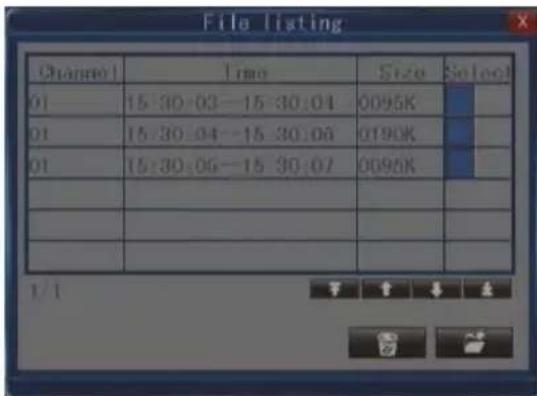
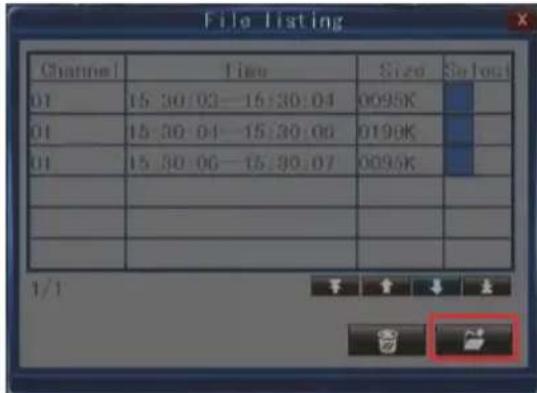
Vybertesoubor, kliknete na tlacitko USB.

a zvolte formát souboru. Soubor se pak uloží na zařizení
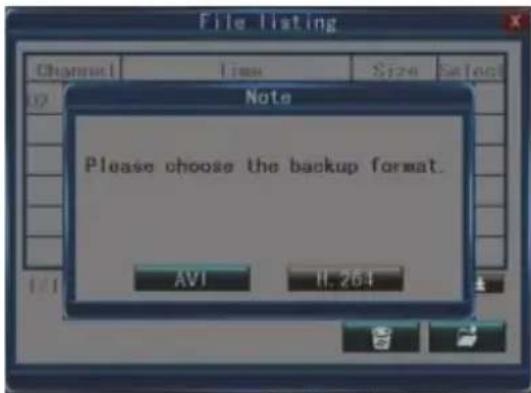
Poznamka: Seznam upravenych souboru muze obsahovat maximnene 18 zaznamu. Pokud chcete
seznam vymazat, klikněte na tlacitko

Až bude seznam obsahovat 18 položek, tlačitko se
změní na

Pokud ukoncîte prehrávání,seznam se automaticky vymaže.
Záloha souboru:
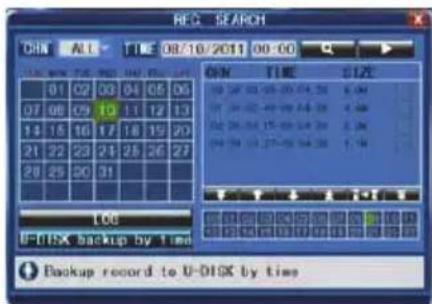
Vyberte Toolbar → Play → Search k vstupu doseznamu souboru. V toto Rozhrani mužete zálohovat video soubor. Kliknéte na, e k posunu na dalí stránku. Vyberte video
soubor, ktery chcete zalohovat a kliknene na k zalohovani video souboru na USB pametové
zafrizeni.
Zálohování podleČasu:
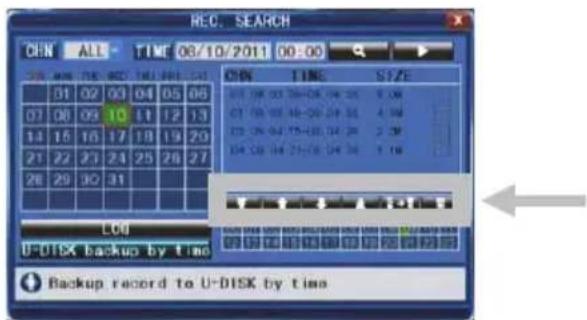
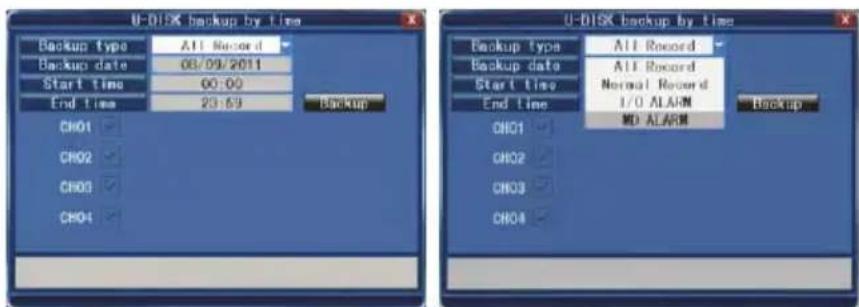
Posuţe kurzor na [▶] (pri vybrani bude ikona zvýrazněna) a kliknéte levám tlacitkem mysi k vstupu do rozhraní nastavení [REC SEARCH] nebo stisknéte [▶/||] k vstupu do Rozhrani nastavení. Posuţe kurzor na „U-DISK backup by time" a kliknéte levám tlacitkem mysi k vstupu na vyhledávány „U-DISK backup by time" (jak je znázorněno na obrázku niže).
Nastaveni site:
K nastavení sítě budete potřebovat určité znalosti sítě/IP. Kontaktujte prosím svého prodejce nebo jinou osobu se znalostí sítě/IP, ktera by vám pomohla.
K pripojeni DVR k Internetu musi byt urcitá nastavení vložena do DVR. K pristupu k vašemu DVR prs Internet budete muset vložit statickou IP od vašeho poskytovatele pripojeni k internetu (ISP) nebo router s dynamickou DNS (DDNS) a učet online DDNS sluzeb. Tato sluzba je specifiká pro každou zemi, ale v mnoha zemích vyrobce nabízí sluzby na http://www.dyndns.com.
Vyberte Toolbar System Setting Network.
Podívejte se prosím do obširnějsiho anglického manuálu pro ziskání podrobností o sítovych nastavenich.
Podpora mobilnich Telefonu
Toto zařizení DVR může prěnášet Živé informačnékanály z CCTV kamer do věsnoho mobilního Telefonu, abyste mělipřístup ke sledovacím uSYSTEMu téměř odkudkoli. Pokud chcete vyuzívat touto možnost, je nutné nainstalovat speciálné aplikaci pro operáčné systém Věsnoho Telefonu. Mobilní programy jsou k disposzici na prilozem disku CD nebo si je můžete stáhnout prostřednictvím stránek iTunes pro iPhone. V iTunes hledejte položku „MobileEye+". Postup instalace programu náleznete v nabodu k obsluze mobilního Telefonu. V současné době je podporovánjen omezený počet typů Telefonú: Android a Apple iPhone.
Poznámka:
- Než začnete tuto funkci používat, měli BYSTE zažádat o službu internetového pripojeni pro svúj mobilní telefon, jak je 3G nebo 2,5G. Podrobnosti vám poskytne poskytovatel mobilniho pripojeni.
- Na mobilním Telefonu muzěte sledovat pouze Čtyří zíve informáčné kanály najednou.
Přehrávní nahraných souboru není v současné době k dispozici.
V následujicím príkladu používáme mobilí telefon Android. Použítí applíkace na jiném systému je do značné míry podobné. Podrobnějsí tokyny získáte v navodu k obslúze na priloženém disku CD. Z instalacniho disku CD nainstajte soubor „MobileEye+_2.0.6(04091435).apk“ do mobilího Telefonu Android. Podrobnějsí informace o instalaci applíká naleznete v uživatelské príručce dodané s Telefonem.
(1) Spustte applikaci „MobileEye+". Nejprve musi uživatel pridat zařizení. Kliknéte na tlačitko.
a. Podle IP adresy (nebo DDNS)
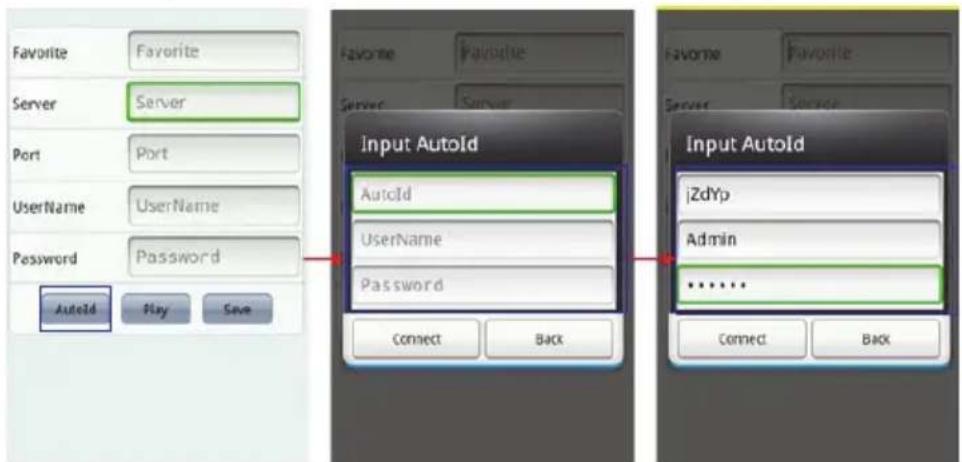
V okné s informacemi o zařizení nastavte jegnotku DVR s „Favorite“, „Server“, „Port“, „UserID“ a „Password“. Kliknutím na tlacitko „ Save “ soubor uložte.
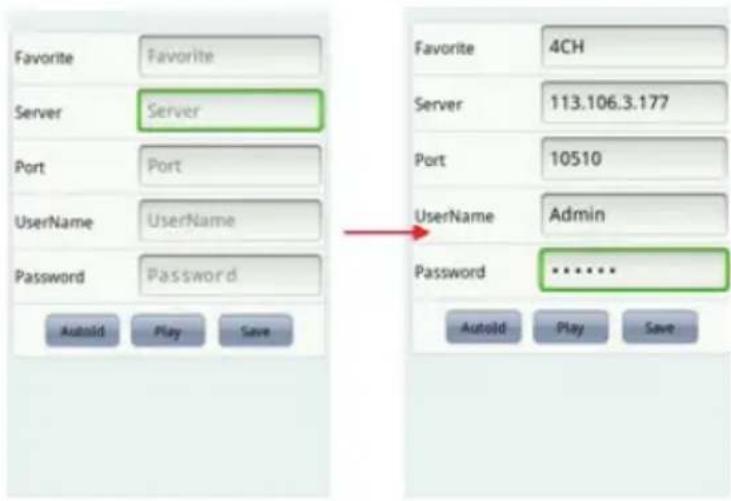
b. Podle automatického ID
V okné s informacemi o zařizení kliknéte na „Autold“ a potom nastavte jegnotku DVR pomoci „Autold“, „UserID“ a „Password“. Kliknutím na položku „Connect“ se vratte na hlavní obrazovku pro pripojení kanálu.
(2) Présunte kurzor zeleného ramečku na jegnu ze Čtyř obrazovek a kliknutím vyberte jedem z kanálu vseznamu zařizení. Kanál se ihned pripoji.
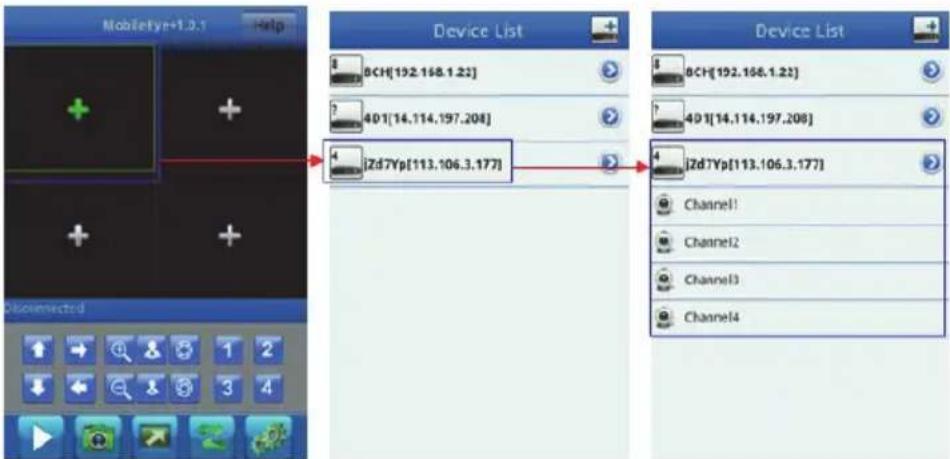
(3) U operaci PTZ presunte kurzor z cerverneho ramecku na jegnu ze chtyr obrazovek pripojenych k PTZ kamee pomoci nasledujicich ikon k ovladani PTZ.

Smérové ovladaci privky PTZ: nahoru, dolù, doleva, doprava.
Ovladaci prvky objektivu PTZ: prblizeni/oddaleni,
zaostreni+/zaostreni-, iris+/iris-.
Ostatni ikony jsou uvedeny dare:
Pomoci cislic vyberte zivy informacn i kanal, ktery chcete
zobrazit.
/ Tlačitko Přehrát/zastavit.
Zachycení: slouží k zachycení snímku z video streamu.
ZvetseniVybraného kanalu nárvat ke zobrazení 4 zabérú.
Nastaveni zařizení, zařazení (DVR) můžete nastavit bez
omezeni.
Help Kliknutim na toto tlačitko prejdete do „help“, kde ziskáte
informace o tomtto softwaru.
Udrzba:
DVR Čistěte suchým hadříkem.
Nepoužívejte Čstéi rozpoustědla ani abrazivní prostředky.
Záruka:
Provedenim jakychkoliv zmen Ci modifikaci vyrobku dojde ke ztraté záruky. Nemuzeme akzeptovat zádnou zodpovednost za skody zpusobene naspravnym pouzitim tohoto produktu.
Odmítnutí odpovědnosti:
Design a specifikace produktu mohou byt zmeneny bez predchoziho upozorneni. Vsechna logo, značky a názy produktu jsou ochrannymi známkami nebo registrovanymi ochrannymi známkami príslušnych vlastnikù a jsou timto uznány jako takové.
Likvidace:

- Tento produit je určen pro triděné odpad v príslušné sběrně. Nevyhazujte tento vyrobek s komunálím odpadem.
- Pro vice informaci se obratte na prodejce nebo mistrorgány odpovedné za nakladání s odpady.
Tento produkt byl vyroben a je dodáván v souladu se všemi príslušnými nařizeními a směrnicemi platnými ve všech Členskych státech Evropské Unie. Spluje také věskéré relevantní specifikace a predpísey v zemi prodeje.
Oficiální dokumentaci lze získat na vyžádání. Patrì sem např: Prohlášení o shodě (a identifikace produktu), materialový bezpečnostnílist, zpréva o testovány produktu.
V pripadé dotazu kontaktujte naše oddělení sluzeb zákazníkúm:
Webové stranky: http://www.nedis.com/en-us/contact/contact-form.htm
E-mail: service@nedis.com
Telefon: +31 (0)73-5993965 (během otevirací doby)
NEDIS B.V., De Tweeling 28, 5215 MC 's-Hertogenbosch, NIZOZEMSKO
ROMÁNA
Cuprins:
- Despre acest manual (p. 168)
Pachetul contine (p. 168) - Date tehnice (p. 169)
-
Descrierea produsului (p. 171)
-
Panoul frontal (p. 171)
- Panoul posterior (p. 172)
- Telecomanda (p. 172)
- Mouse (p. 173)
Instruetiuni de instalare (p. 174)
Instruetiuni deutilizare (p.174)
- Conectare (p. 174)
- Vizualizare in timprreal (p.175)
- Stare sibara de instrumente (p. 175)
-Setarea inregistrarii (p. 175) - Inregistrare manuala (p. 176)
- Inregistrareaprogramului (p.176)
- Redare video (p. 176)
- Editare video (p. 177)
- Faceti o copie de siguranta a fiSIGERELOR editate (p. 177)
- Copiere de rezerva fiiere (p. 178)
- Copiere de rezerva in functie de ora (p. 178)
-
Setarile retelei (p. 178)
-
Asistenta pentru telefoane mobile (p. 178)
-
Intretinere (p. 181)
Garantie (p. 181) - Exonerare de raspundere (p. 181)
- Eliminare (p. 181)