SECDVR504 - Lydoptager KONIG - Gratis brugsanvisning og manual
Find enhedens vejledning gratis SECDVR504 KONIG i PDF-format.



Brugerspørgsmål om SECDVR504 KONIG
0 spørgsmål om dette apparat. Besvar dem du kender, eller stil dit eget.
Stil et nyt spørgsmål om dette apparat
Download vejledningen til din Lydoptager i PDF-format gratis! Find din vejledning SECDVR504 - KONIG og tag din elektroniske enhed tilbage i hånden. På denne side er alle dokumenter nødvendige for brugen af din enhed offentliggjort. SECDVR504 af mærket KONIG.
BRUGSANVISNING SECDVR504 KONIG
DVR kamera sikkerhedssystem
VEILEDNING (s. 213)
Sakerhetsanvisningar:

Installationsvejledninger (s. 205)
Brugervejledninger (s. 205)
Denne vegledning beskriver betjening og installation af den digitale videooptager og kameraer. Se venligst den omfattende engelske vegledning for yderligere detaljer om den digitale videooptager.
Vi anbefaler at du laeser donne vejledning for de installerer/bruger sikkerheds kamerasystemet.
Gemdennevejledninget sikkertsted for fremtidig reference.
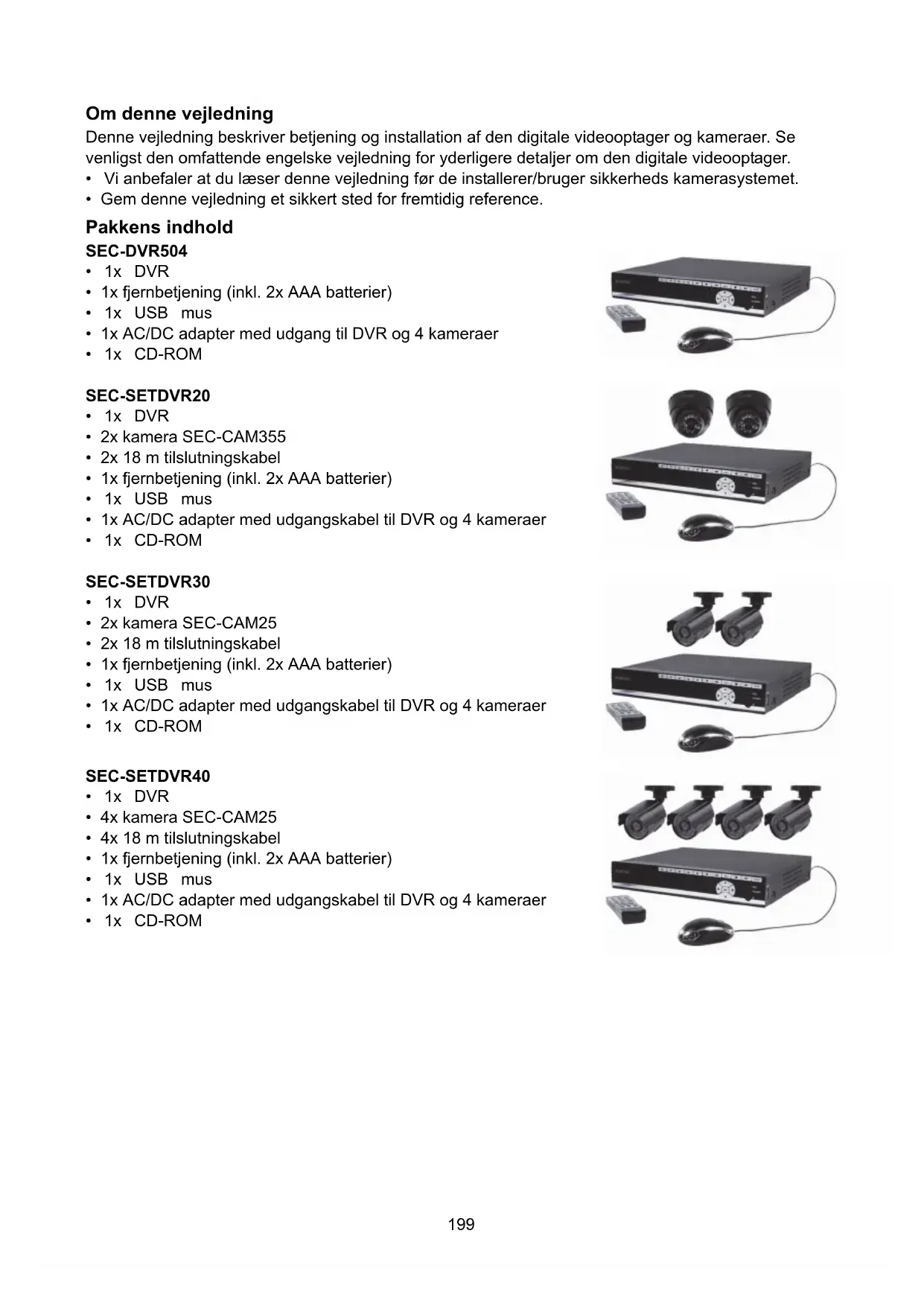
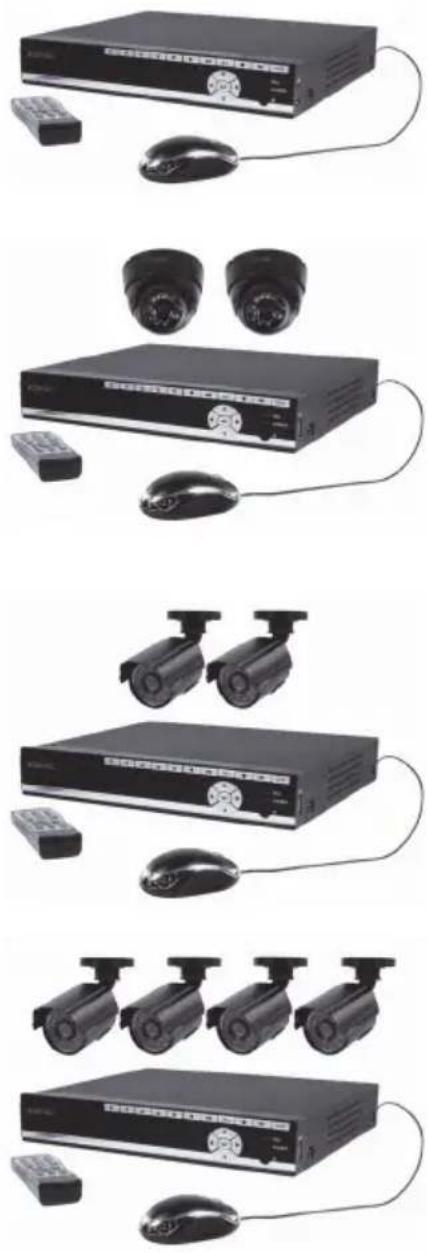
Pakkens indhold
SEC-DVR504
1x DVR
- 1x fjernbetjening (inkl. 2x AAA batterier)
- 1x USB mus
- 1x AC/DC adapter med udgang til DVR og 4 kameraer
- 1x CD-ROM
SEC-SETDVR20
1x DVR
2x kamera SEC-CAM355
- 2x 18 m tilslutningskabel
- 1x fjernbetjening (inkl. 2x AAA batterier)
- 1x USB mus
- 1x AC/DC adapter med udgangskabel til DVR og 4 kameraer
- 1x CD-ROM
SEC-SETDVR30
1x DVR
- 2x kamera SEC-CAM25
- 2x 18 m tilslutningskabel
- 1x fjernbetjening (inkl. 2x AAA batterier)
- 1x USB mus
- 1x AC/DC adapter med udgangskabel til DVR og 4 kameraer
- 1x CD-ROM
SEC-SETDVR40
1x DVR
4x kamera SEC-CAM25
- 4x 18 m tilslutningskabel
- 1x fjernbetjening (inkl. 2x AAA batterier)
- 1x USB mus
- 1x AC/DC adapter med udgangskabel til DVR og 4 kameraer
- 1x CD-ROM
Tekniske specifikationer Digital videooptager SEC-DVR504
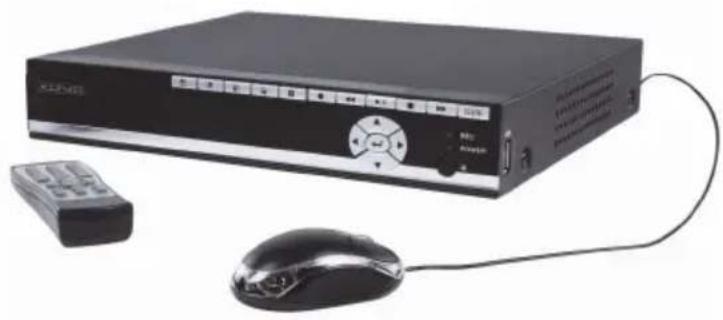
- Videokompression: H.264
- Videosystem: PAL/NTSC
- Styresystem: Linux
- Videoindgang: 4 kanaler, BNC
- Videoudgang: 1 kanal BNC /1 kanal VGA
VGA oplosninger: 1280 x 1024 - Display oplosninger: PAL: 720 x 576 / NTSC: 720 x 480
- Optage oplosninger: PAL: CIF (360 x 288) / HD1 (720 x 288) / D1 (720 x 576), NTSC: CIF (360 x 240) / HD1 (720 x 240) / D1 (720 x 480)
- Optage rammehastighed: PAL: 50 fps @ D1, 100 fps @ HD1 / CIF, NTSC: 60 fps @ D1, 120 fps @ HD1 / CIF
- Display: Fuld skærm / quad / PIP / S.E.Q.
HDD interface: 1x SATA 3,5 tommer
HDD kapacitet: Up to 2 TB (medfølger ikke) - Afspilning: 4 kanaler samtidigt
- Afspilning via netværk: 4 kanaler
Netværksinterface: RJ45, 10 M / 100 M - Netværksprotokol: Understotter TCP/IP, DHCP, DDNS, PPPoE
- Netværksfunktion: Understotter live visning med Internet Explorer og smartphone
- USB interface: USB 2.0 for mus og fil reservekopiering/opgrading
- Reservekopiering: AVI fil via USB flash / flytbar HDD USB disk / USB CD / netværk
- Myndighed: Maks. 7 brugere
- Betjening: Live visning, optage, afspilning, reservekopiering og fjern adgang samtidig
- Optagekvalitet: Bedste / god / normal
- Optagetilstande: Normal / program / pavisning af bevægelse / fjern optagelse
- For-optagelse: 3 sek.
- Afspilningstilstand: Afspil / hurtig fremadspoling / hurtig tilbagespoling / ramme for ramme
- Afspilning søgning: Dato / tid / fil liste
- Optagelse pakketid: 15 / 30 / 45 / 60 min.
- Privatlivsområde: Ja
- Strømforsyning: 12 V DC/2 A
Mäl: 250 x 220x 40 mm
Vægt: 1,5 kg
Kamera SEC-CAM355
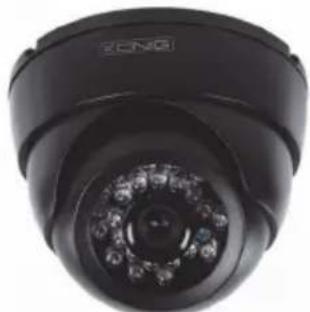
- Billedchip: 1/3" skarp CCD
Linse: 6,0 mm
Vandret oplosnig: 420 TVL - Visningsvinkel: 60^
- Infrarod LED: 24 pcs, 15 M
Lysfolsomhed: 0,001Lux - Elektronisk lukker: 1/50 (1/60) ~ 1/100,000 sek.
S/N forhold: >48 dB
Hvid balance: Automatisk - Gamma korrektion: 0,45
- Beskyttele: indendors brug
Arbejdstemperatur: -10^ 45^
Video out: 1,0 V p-p / 75 Ω - Spaending: DC 12 V
·Mal: 97× 76
Vægt (med bojle): 148 g
Kamera SEC-CAM25
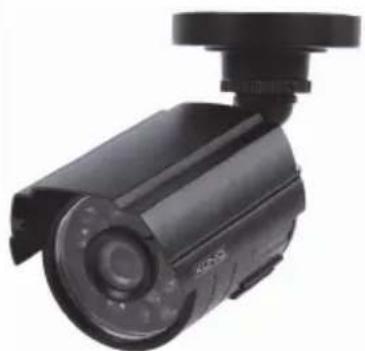
- Billedchip: 1/4" skarp CCD
Linse: 3,6 mm
Vandret oplosnig: 420 TVL - Visningsvinkel: 60^
Infrarod LED: 24 pcs, 15 M
Lysfolsomhed: 0,001 Lux - Elektronisk lukker: 1/50 (1/60) ~ 1/100,000 sek.
S/N forhold: >48 dB
Forogeelse: Auto - Gamma korrektion: >0,45
Beskyttelse:IP66
Arbejdstemperatur: -10^ - 45^
Video out: 1,0 V p-p / 75 Ω - Spaending: DC 12 V
Mál: Φ57 x 157
Vaegt (med bjole): 450 g
Sikkerhedsforholdsregler:

- Abn/DD: kameraet 1er DVR i tilfaelde af en defekt. Disse producerkter ma kun abnes af en kvalificeret tekniker.
- Sænk jegke kameraet og DVR ned i væske.
- Udsæt ikke DVR for vand eller fugt.
- Udsæt ikke kameraet eller DVR for hjoe temperaturer (se tekniske specifikationer).
- Installer erke systemet for tæt pa stærke magnetfelter, som højttalere. Dette kan pärke kvaliteten.
Produktbeskrivelse
Beskrivelse af knapperne og deres Funktioner på frontpanelet for DVR:
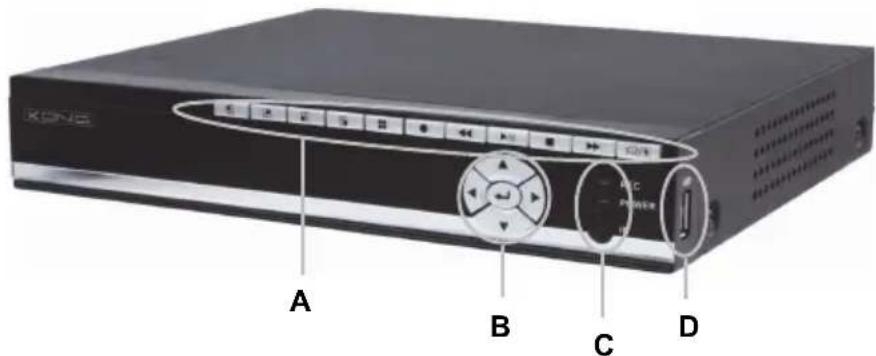
Afsnit A:

Tryk for at vaelge kanal 1
Tryk for at vaelge kanal 2
Tryk for at vaelge kanal 3
Tryk for at vaelge kanal 4
Tryk for at vaelge QUAD tilstand og vis alle kanaler samtidigt
Tryk for at starte eller stoppe manuel optagelse (for programmeret optagelse, gå ind i menu afsnit for DVR)
Tryk for at spole video optagelse tilbage under afspilningstilstand
Tryk for at abne video sognings- og afspilningsmenu. Nar afspilningsstilstanden at aktiveret, tryk på这部分 knap for at afspille/pause optagelsen.
Tryk for at stoppe afspilning
Tryk for hurtig fremadspoling af videooptagelsen under afspinningstilstand
Tryk for at fä adgang til værktøjslinjen, skjul værktøjslinjen, forlad menuen og forlad untermenuen. När Funktionen værktøjslinje er på skærmen, tryk på tasten ENTER for at gå ind i menuen.
Afsnit B:

Tryk pà pileknapperne for at navigere gennem menuen
Tryk pa knappen ENTER for at bekraefte valg i menuen
Afsnit C:
REC Indikator lyser for at angive at en optagelse foretages
POWER Indikator lyser nár DVR tændes
IR Infrarod modtagersensor til fjernbetjening
Afsnit D:
USB port USB tilstluting til mobil hukommelseslagring
Note: tryk på knappen i live visning 10 gange nr værktøjslinjen ikke er til stede. Dette aktiverer hovedmenuen mullem CVBS videoudgang og VGA videoudgang.
1.Netværksinterface RJ45,10 M/100M
2. VGA videoudgang til skaerm
3. CVBS videoudgang til skærm
4. BNC indgangstilslutninger til tilslutning af kameraer
5. DC effektindgang (brug kun den medfologende AC/DC stromforsyning)
6. USB port til mus
Beskrivelse af fjernbetjening:
Funktioner og symboler på knapperne på fjernbetjeningen er identiske med Funktionerne på knapperne med de samme markeringer på frontpanelet for DVR.
De følgende knapper findes kun på fjernbetjeningen:

Hvis adgangskoden er aktiveret, tryk på laseknappen for at logge ud af menuen after at haveændret indstillingerne som adgangskoden.
Note: den standard adgangskode for Admin er "888888" og den standard adgangskode for user1 er "66666".
I menuen > system >bruger, kan du æandre adgangskoden for Admin og tilføj et andet brugernavn og adgangskode.
Numeriske knapper: tryk på knappen 1, 2, 3 eller 4 for at vælge kamera kanalen. Andre numeriske knapper har ingen Funktion for dette model.
Tryk pa knappen ENTER for at bekraefte dit valg i menuen.

Tryk på sekvensknappen for at starte den automatiske sekvens mullem de tilslutte kameraer.

Lydløs knap. Ikke anvendelig for denne model.
Menu/ESC: tryk på这部分 knap for at gå ind i menuen eller forlad menu/option

Quad knap: tryk på这部分 knap for at skifte til quad tilstand. Tryk på knappen 1, 2, 3 eller 4 for at vælgé kameraet i fuld skærmigen.
Beskrivelse af musen:
Musen fungerer ligesom en mus pa en computer.
Hojreklikke: I live visning, vil hojreklik enten vise eller skjule vaerktojslinjen.
Fra hovedmenuen ell er en undermenu, vil hojreklik forlade den aktuelle menu. Bemerk at alle aendringer af indstlinger icke gemmes after hojreklik.
Venstrekklikke: I menuen oplåsningstilstand, vil venstreklik på ikonet SYSTEMMINDSTILLINGER i værktøjslinjen abne hovedmenuen.
After at vare gaet ind i hovedmenuen, vil venstreklik abne undermenuerne. I menu tilstanden "detail files" menu mode, vil venstreklik afspille en optagelsesfil.
Ved at venstreklikke, kan de vaelge værdier i redigeringsbokse eller rullemenuer. Systemet understotter indtastning af kinesiske tegn og andre specielle symboler, tal og bogstaver.
På afspilningsinterfacet, kan venstreklik kontrollere Funktionerne fremadspoling, tilbagespoling, langsom gengivelse, ramme for ramme afspilningsfungtion og den normale afspilningsfungtion. Venstreklik kan ögså stoppe enhver af disse processor erler kan bruges til at forlade en tilstand eller menu.
Venstreklik kan bruges til at gå ind i linjen til farvekontrol, linje til lydstyrkekontrol, (n/a), og linjen til skærmkontrol.
Fra hovedmenuen, unternehmer, aller afspilningsvisning, vil venstreklik på "x" forlade den aktuelle menu.
Venstreklik kan ogsa bruges til at vaelge menupunktter.
Dobbeltklik på live visning eller videoafspilning, vil maksimere skærmen til den venstre museknap.
Traekke mus
I bevægelsespávisnings indstellingsinterface, kan du venstreklikke og derefter trække ramme for at indstille området for bevægelsespávisning.
Installationsvejledninger
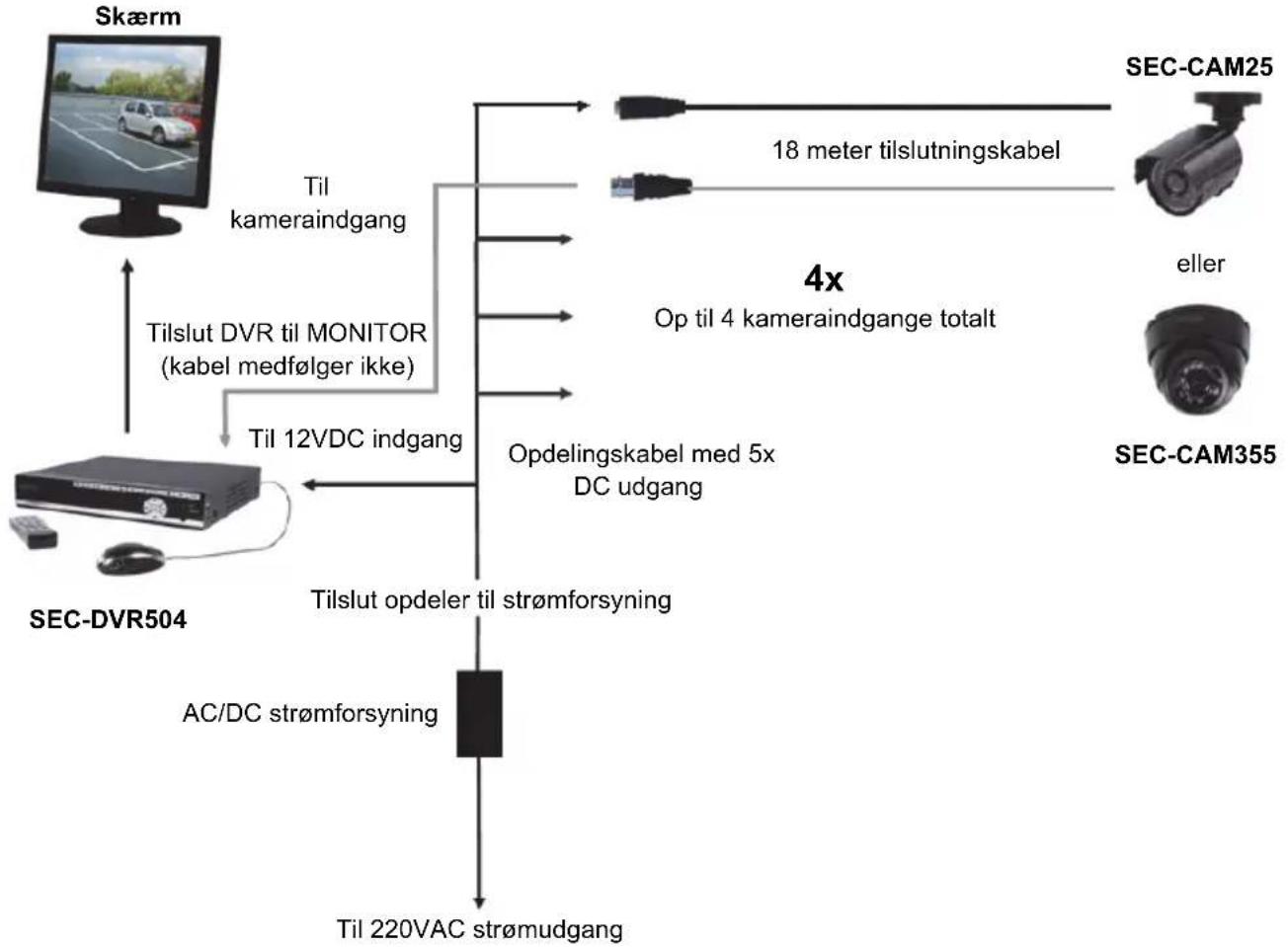
Brugervejledninger
For at fà dig i gang, beskriver de følgende kapitler nogle af egenskaberne og Funktionerne for den digitale videooptager. Se venligst den omfattende engelske vejledning for yderligere detaljer om DVR. Til systemindstillingerne, anbefales det at bruge musen.
DVR tander automatisk nár AC/DC stromforsyningen til DVR og en stikkontakt.
Under konfiguration, tryk på for at genoprette den standard indstilling. Tryk på for at gemme indstillingerne.
Login:
I live visning, tryk på to gange eller dobbeltklik den højremuseknap i live visning for at vise værktøjslinjen. Login vinduetvises hvis adgangskoden aktiveres. Du kan indtaste etbrugernavn og adgangskode for at logge på.
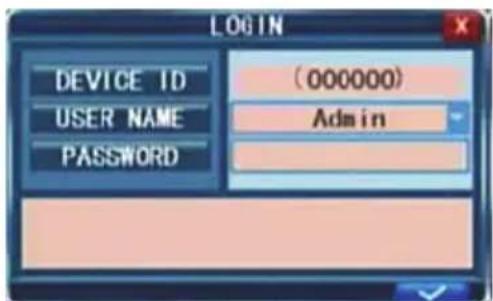
- Den standard adgangskode for Admin er 888888 og den standard adgangskode for user1 er 666666.
- Enhedens Id bruges til at tilslutte IE interfacet. For den detailjerede betjening, se venligst den omfattende vejledning.
Note: det er nødvendigt at logge på DVR for at gå ind i menuen ogændre indstillingerne.
Livevisning:
Oplysninger på skærmen under live visning er realtid billedder, navne og tilstande for hver kanal. Ikonerne angiver følgende:

Ikon angiver at kanalen har pavist bevagelse i tilstanden bevagelsespavisning.

Den rode prik angiver at kanalen korer i tilstanden optagelse.
Status og værktøjslinje:
I live visning, tryk pa en gang eller klik pa hore museknap for at fa vist statusbjaelken.

Systemtid Vurderet resterende tid for
harddisk optagelse
I live visning, tryk på to gange ell er dobbeltklik den højre museknap hvis adgangskoden er afbrudt. Nár adgangskoden er tilgængelig, kan du kun se værktøjslinjen after login.

123456789
- System settings (menu) 6. E (elektronisk) Zoom
- Play (afspilningsmenu)
- Manuel optagelse 8. PIP 1x1
- Nøglæs 9. PIP 1x2
- Auto sekvens
VGA/BNC
Optage indstilling:
Vælg Toolbar System settings Record for at gå ind i optagelsesemuen. Du kan indstille kvalitet, oploşning, rammehastighed, pakketid og optagetilstande. Der findes tre optagetilstande: Manuel optagelse, altid og planlagt. Tilstanden altid optagelse, optager med hvr kanal hele tiden.
Rammehastighed: Det er muligt at justere hver kanals rammehastighed uafhængigt. Realtid optagelse er 25 frames per sekund (fps) for PAL.
Bemerk venligst at optagelsens rammehastighed granse afhaenger af den valgte oplosnig for optagelsen. Selv om du kan indstille optagelsens rammehastighed her, vil systemet automatisk nedsaete optagelsens rammehastighed hvis den overstiger DVR begraensninger.
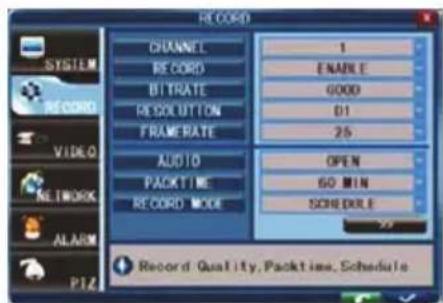
Opløsning: optagelsens oploesning har tre valgmuligheder: D1, HD1 og CIF oplosnig. Standard kvalitet TV svarer til D1 kvalitet. Opløsningen for hv er kanal til optagelse kan justeres uafhengigt.
Manuel optagelse er nyttig nár du ønsker at optage en begivenhed omgående. For at taende for en manuel optagelse, vælg Toolbar→ Manual Record aller tryk på knappen REC på frontpanelet eller på fjernbetjeningen. En rød prik vises på skærmen. For at slukke for den manuelle optagelse, tryk på knappen REC iven.
Note:ienne indstilling virker kun nár DVR ikke allerede optager.
Programmere optagelse:
Den tillader dig at oprette et skema for optagelsesopgaver i Iobet af ugen, sa den eneste valgte begivenhed vil blive optaget.
KANAL: Du kan vaelge en, to ellr alle kanaler.
Der findes tre tilstande for optagelse: Bevægelsespávisning, NORMAL optagelse og INGEN OPTAGELSE.
Forskellige farver markerer de forskellige optagelsestilstande: Orange betyder bevægelsespávisning, grøn betyder normal optagelse og grå betyder ingen optagelse. Vælg forst en farvecelle under skærmen. Vælg derefter en这部分 på den ønskede dag. Med kopieringsfunktionen kan du kopiere en indstilling til alle dage aller en valgt dag.
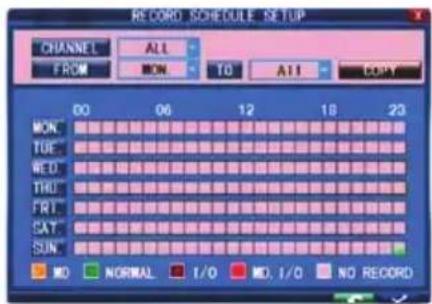
After fuldforing af skemaer, klik pa for at aktivere indstillingen.
Note: Indstilling I/O er/DD tilgaengelig for donne model.
Videoafspilning:
Vaelg Toolbar Play for at gá ind i Playback menuen.
Metode 1: Afspiling after datum
Datoindtastning: Indstil dato og tid til at salle med den optagelse du leder after. Vælg "TIME" og klik på Enter for at indtaste tal direkte, for at indstille ør, maned og dato. Indtast nu tiden i det æste felt og klik på ▶.
Det falgende vindue vises automatisk. Vaelg den videokanal du onsker at afspille og klik pa . Hvis der kun vaelges en kanal, vil videoen fra deutsche kanal blive vist i tilstanden fuld skerm. Hvis der vaelges to ellere kanaler, vises videoerne fra de valgte kanaler samtidigt over fire rammer.
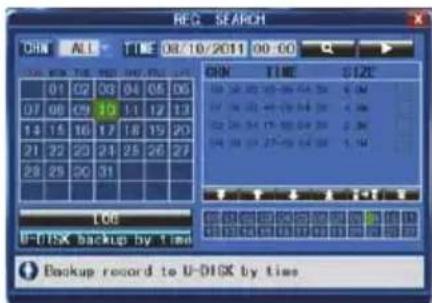
Metode 2: Afspilning med optagelsesstatus Indtast datoen, klik pa sogning og du kan se optagelsesstatus for donne dato.
Videoeredigering:
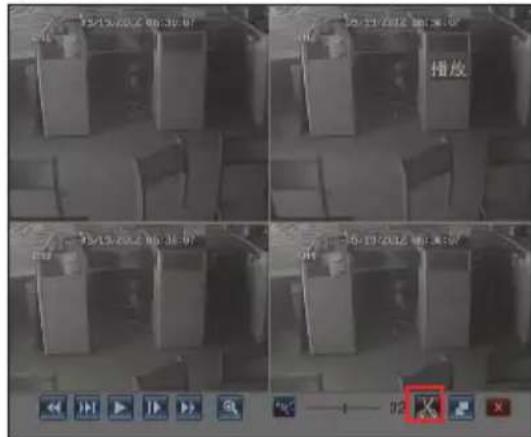
Under afspilning, vælg den kanal, du vil redigere, og klik på knappen i kontrolpanelet afspilning, hvorefter ikonet skifter til. Når du er færdig med at redigere, skal du klikke på knappen hvorefter den skifter til
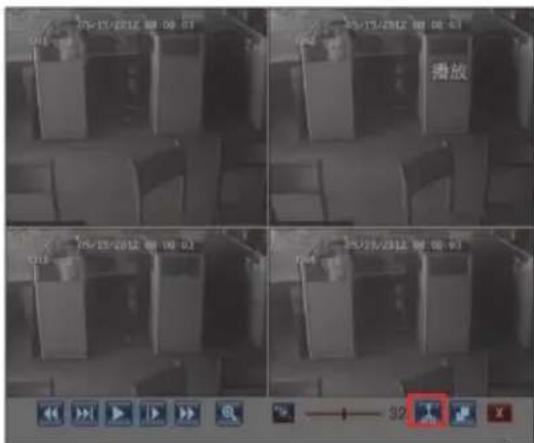
Backup af redigerede filer:
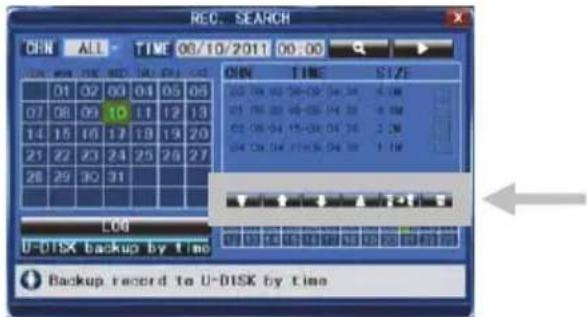
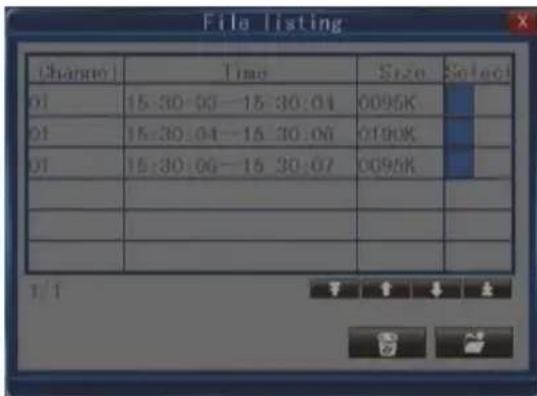
Når du er færdig med at redigere, skal du indsætte USB-enheden og klikke på knappen Åbne den nedenfor viste skærm:
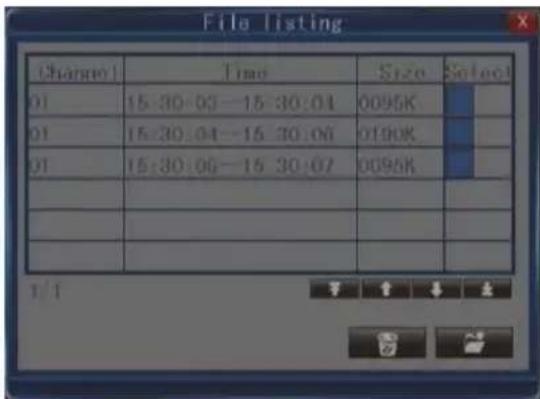
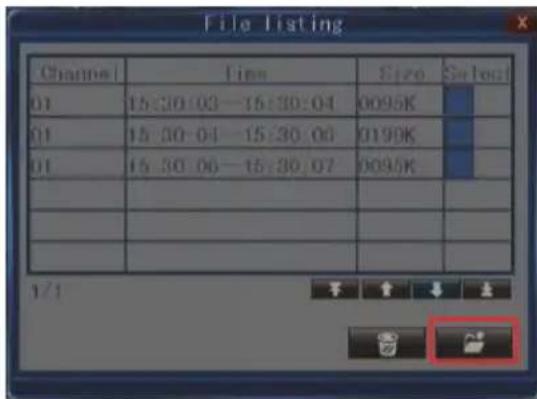
Vælg filen, klik på knappen

og vælg filformat. Herefter gemmes filen på din USB-enhed.
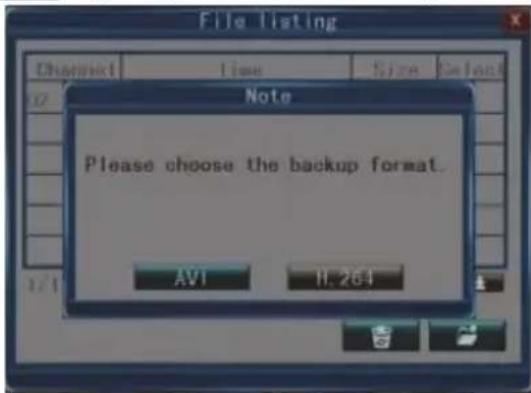
Bemærk: Listen over redigerede filer kan indeholde op til 18 optagelser. Klik på knappen , hvisdu vil tomxte listen. Hvis listen er oppe på 18 optagelser, ændres knappen til Desuden villisten blive tomt automatisk, nr du afslutter afspilningen.
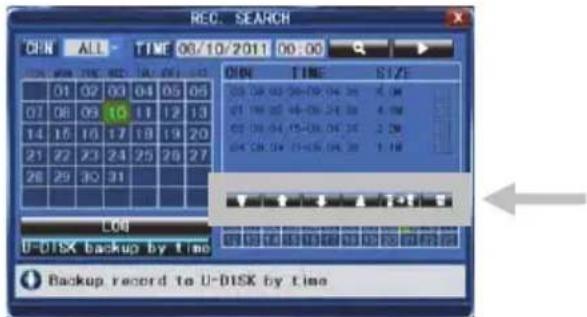
Vælg Toolbar → Play → Search for at gå ind på fillisten. I dette interface, kan du reservekopiere en videoofil. Klik på, og for at skifte sider. Vælg den videofil du ønsker at kopiere og klik på for at reservekopiere videofilen til en USB hukommelsesenhed.
Netværksindstillinger:
For at indstille netværket, anbefales ethvert netværk/IP færigheder. Kontakt venligst din forhandler ell er en anden person med netværk/IP evner for hjælp.
For at tilslutte DVR til internettet, skal vise indstlinger indtastes på DVR. For at fã adgang til DVR via internettet, har du behov for enten en statisk IP fra din internet serviceudbyder (ISP) aller en router med dynamisk DNS (DDNS) kapacitet og en konto med en online DDNS service. Denne service er landespecifik, men i mange lande er fabrikantens anbefalede service http://www.dyndns.com.
Vaelg Toolbar System Setting Netværk.
Se venglst den omfattende engelske vegledning for yderligere detaljer for netværksindstellingerne.
Denne DVR kan sende live feed fra et CCTV-kamera til din mobilitelefon, säledes at du kan fä adgang til dit overvågningsystem stort set alle steder fra, mens du er på farten. For at kinne se dette, skal du installere et mobilitelefonspecifikt program på din mobil. De mobile programmer finder du på den medfolgende CD, eller du kan hente dem til iPhone via iTunes. I iTunes skal du søge after "MobileEye+". Kig i vegledningen til din mobilitelefon for nærmere oplysninger om, hvordan du installerer programmet. Pà nuværende tidspunkt findes der kun understøttelse til et begraenset antal mobilitelefoner: Android og Apple iPhone.
Bemerk:
- Inden du kan anvendeijke Funktion, skal du hos din udbyder have oprettet en internetforbindelse til din mobiltelefon, f.eks. 3G aller 2,5G. Kontakt din mobiludbyder for narmere oplysninger.
- Du kan højst se fire live feed-kanaler på samme tid med din mobiltelefon. Afspilning af optagelser er/DDi tilgengelig på nuværende tidspunkt.
I det folgende eksempel anvender vi en Android mobilitelefon. Brugen af andere mobile programmer afviger ikke meget fra dette eksempel. Detaljerede oplysninger finder du i den fulde manual, der ligger på den medfolgende CD.
Fra installations-CD'en skal du installerere filen "MobileEye+_2.0.6(04091435).apk" på din Android mobilitelefon. Se i manualen til Telefonen, hvis du har brug for yderligere oplysninger om installation af donne applicacion.
(1) Find og start programmet "MobileEye+". Først skal du tilfoje enheder. Klik på knappen
a. Med IP-adresse (eller DDNS)
(2) Flyt den gronne ramme-cursor til en af skermfirkanterne og klik for at vaelge en af kanalerne på Enhedstlisten, hvorefter forbindelsen omgående oprettes.
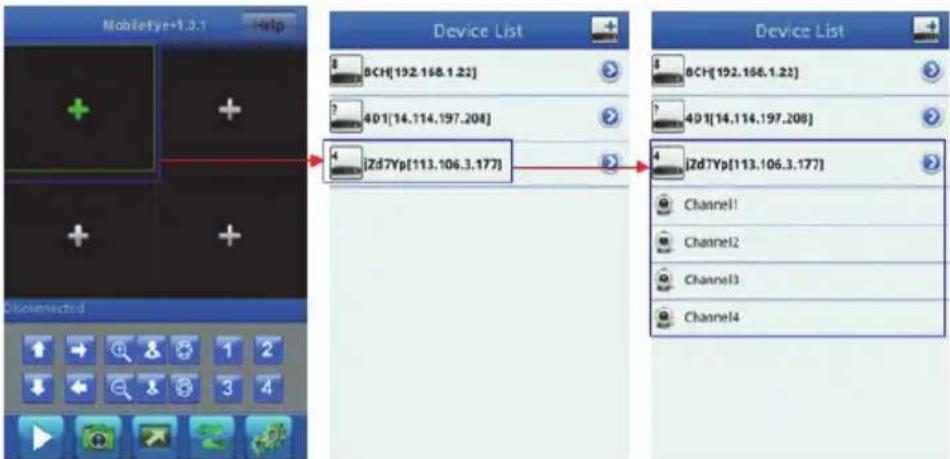
(3) Ved PTZ-betjening skal du flytte den rode ramme-cursor til en af de skaermfirkkanter, der er forbundet til PTZ-kameraet. Du kan anvende fologende ikoner til betjening af PTZ.
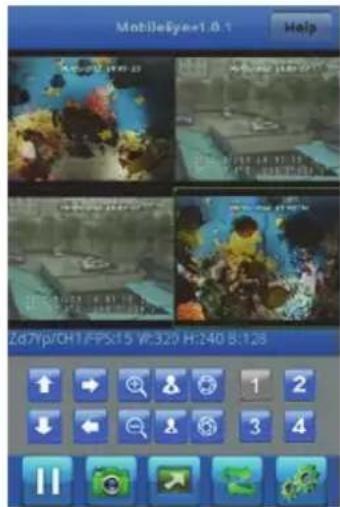
PTZ pileknapper: op, ned, venstre, højre.
PTZ linsekontrol: zoom ind/zoom ud, fokus+/fokus-, iris+/iris-. Andre ikoner vises herunder:
Brug tallene til at vaelge den live-kanal, du vil se. /Knappen Afspil/Stop.
Fang: fanger et billede i videostrommen og viser det som stillbillede.
Forstørrer den valgte kanal; går tilbage til visning af fire kanaler. Opsætning af enhed, du kan sætte et ubegrænset antal enchede op (DVR).
Help Klik på@email knap, hvis du vil abne skærmbilledet "help" og se oplysninger om@email software.
Vedligeholdelse:
Rengor DVR med en tkrklud.
Brug ikke oplosningsmidler eller sibende rengøringsmidler.
Garanti:
Alle ændringer og/eller modifikationer til produitet vil gore garantioen ugyldig. Vi kan ikke påtage os noget ansvar for skade forårsaget af ukorrekt brug af dette produit.
Ansvarsfraskrivelse:
Design og specifikationer kan ændres uten varsel. Alle logoer,ærker ogproduktnavne er varemærker eller registrerede varemærker deres tilhører deres respektive ejere og anerkendes hermed somppe.
Bortskaffelse:

- Dette produit skal afleveres på et passende affalds indsamlingspunkt. Bortskaf/DDette produit sammen med husholdningsaffald.
- For mere information, kontakt forhandleren aller den lokale myndighed der er ansvarlig for kontrl af affald.
Dette produit er fremstillet og leveres i overensstemmelse med alle relevante forordninger og direktiver, der er gældende for alle EUs medlemsstater. Produktet overholder ligeledes alle gældende specifikationer og forskrifter i de lande, hvor produitet sælges.
Formel dokumentation kan frelægges på forlangende. Dette omfatter, men er ikke begrænset til: Overensstemmelseserklaering (og produit-ID), Sikkerhedsdatablad, testrapport for produitet.
Kontakt venligst vores kundeservice for support:
via vores website: http://www.nedis.dk/da-dk/kontakt/kontaktformular.htm
via e-mail: service@nedis.com
via Telefon: +31 (0)73-5993965 (i kontortiden)
NEDIS B.V., De Tweeling 28, 5215 MC's-Hertogenbosch, NEDERLANDENE
NORSK
1x DVR
2x kamera SEC-CAM355
- 2x18m forbindelseskabel
1x fjernkontroll (inkl. 2x AAA-batterier)
- 1x USB-mus
- 1x AC/DC-adapter med utgangskabel for DVR og fire kameraer
- 1x CD-ROM
SEC-SETDVR30
1x DVR
2x kamera SEC-CAM25
- 2x18mforbindelseskabel
- 1x fjernkontroll (inkl. 2x AAA-batterier)
- 1x USB-mus
- 1x AC/DC-adapter med utgangskabel for DVR og fire kameraer
- 1x CD-ROM
SEC-SETDVR40
1x DVR
4x kamera SEC-CAM25
- 4x 18 m forbindelseskabel
- 1x fjernkontroll (inkl. 2x AAA-batterier)
- 1x USB-mus
- 1x AC/DC-adapter med utgangskabel for DVR og fire kameraer
- 1x CD-ROM
Demperknapp. Gjelder ikke for dette modellen.
Menu/ESC: trykk på这部分 knappen for a ga inn i menyen aller ut av menyen/alternativet
Nár du har fullfört tidsplanen, klikker du pa for á aktivere innstillingen.
Merk: Alternatively I/O er/DDgengelig for denne modellen.
Videoavspilling:
Velg Toolbar Play for a kommt til avspillingsmenyen.
Folgende vindu vises automatisk. Velg videokanalen du vil spille av, og klikk pa . Hvis du kun har valgt en kanal, vises videoen fra den kanalen i fulskjermmodus. Hvis to ellere kanaler er valgt, vil videoene fra valgte kanaler vises samtidig i fire Bilder.
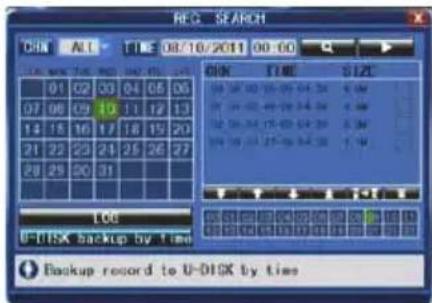
Etter at du er fertig med à redigere, setter du inn USB-enheten og klikker på -knappen for à gà inn på følgende grensesnitt:
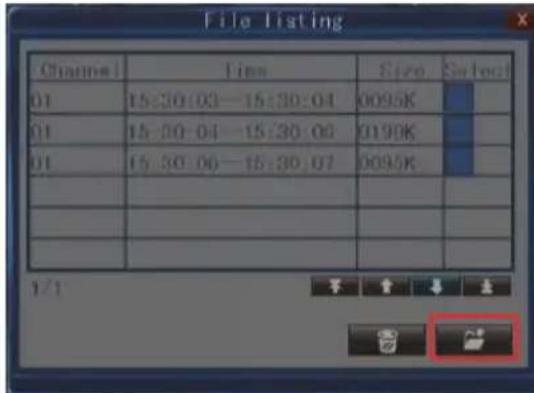
Velg videofilen du vil sikkerheetskopier,e og klikk pa for a sikkerhetskopiere videofilen til en USB-minnepinne.