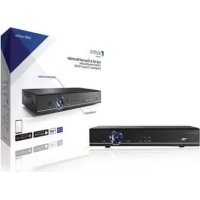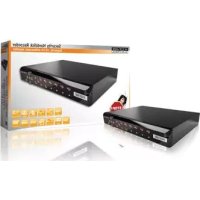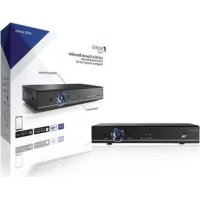
SASAHD1008 - Lydoptager KONIG - Gratis brugsanvisning og manual
Find enhedens vejledning gratis SASAHD1008 KONIG i PDF-format.



| Produkttype | Digital voice- og videooptager (DVR) |
| Mærke | Konig (NEDIS) |
| Model | SASAHD1008 |
| Dimensioner | 255 x 215 x 45 mm |
| Vægt (uden harddisk) | < 1,5 kg |
| Strømforsyning | 12 VDC |
| Strømforbrug | < 15 W (uden harddisk) |
| Operativsystem | Indbygget Linux |
| Understøttet videosignal | AHD, IPC, CVBS, TVI, CVI (5 i 1) |
| Videokodning | H.264 |
| Optage- og afspilningsopløsning | Op til 4 kanaler 1080p (samtidig) |
| Maksimal lagerkapacitet | SATA-harddisk op til 8 GB |
| Forbindelse | USB (2x), VGA, HDMI, CVBS, BNC (4x/8x), RS-485, RCA ind/ud |
| Netværk | TCP/IP, UDP, PPPoE, DHCP, DDNS, NTP, P2P Cloud (N_EYE Pro) |
| Mobilapp | N_EYE Pro til iOS og Android |
| Optagetilstande | Automatisk, Manuel, Planlagt, Bevægelsesdetektion, Alarm |
| Afspilning | Øjeblikkelig, Søg efter hændelse, USB/netværkssikkerhedskopi |
| Bevægelsesdetektion | 3 følsomhedsniveauer, konfigurerbar zone, handlinger: optagelse, snapshot, email, fuldskærm |
| Brugsbetingelser | -10 til 55 °C, 10-90 % luftfugtighed |
| Vedligeholdelse og rengøring | Rengør med en tør klud. Brug ikke opløsningsmidler eller slibende produkter. |
| Sikkerhed | Standardbrugernavn: admin, adgangskode: 123456. Brugerstyring mulig. |
| Reservedele og reparerbarhed | SATA-harddisk kan udskiftes. Strømadapter medfølger. |
Ofte stillede spørgsmål - SASAHD1008 KONIG
Brugerspørgsmål om SASAHD1008 KONIG
0 spørgsmål om dette apparat. Besvar dem du kender, eller stil dit eget.
Stil et nyt spørgsmål om dette apparat
Download vejledningen til din Lydoptager i PDF-format gratis! Find din vejledning SASAHD1008 - KONIG og tag din elektroniske enhed tilbage i hånden. På denne side er alle dokumenter nødvendige for brugen af din enhed offentliggjort. SASAHD1008 af mærket KONIG.
BRUGSANVISNING SASAHD1008 KONIG
- Slut kameraerne til optageren med de koaksiale kabler vha. BNC-stik
- Brug strømsplitteren til at strømforsyne kameraerne
- Slut den digitale videooptager til et TV eller en skærm vha. det foretrukne stik
- Tilslut musen via USB
- Slut optageren til internettet vha. et Ethernet-kabel (om ønsket)
- Til sidst tændes for strømmen til optageren med den medfølgende strømadapter
2. Opstart
Tryk på startknappen, og sørg for, at TV'et/skærmen er indstillet til den rigtige indgangskilde. Der skiftes til overvägningsskærm billede i realtid som vist i figur "A":
3. Navigation
Højreklik et vilkårligt sted for at åbne "Højreklik-menu".
Første gang anmodes om login. Standardbrugernavnet er admin, standardadgangskoden er 123456.
Brug venstre musetast til at navigere gennem menuen, højreklik i menuen for at gå tilbage.
4. Luk ned
- Højreklik et vilkårligt sted for at åbne "Højreklik-menu", vælg "Luk systemet ned" og "Luk" eller
- Tryk langvarigt på startknappen på frontpanelet (anbefales ikke, da det kan beskadige harddisken)
5. Gendannelse
Ved et pludseligt strømsvigt gemmes den optagede video automatisk, og efter genstart genoptager optageren automatisk i den status, som den havde før strømsvigtet.
6. Optagelse
I menuen Optagekonfiguration kan du indstille optagelsesplanen for hvert kamera. Vælg den foretrukne optagemetode, og klik på de enkelte tidsintervaller, eller træk for enten at indstille en længere tidszone eller dække flere dage samtidigt. Hvid betyder, at der ikke optages i dette tidsinterval, blå betyder konstant optagelse, og grøn betyder, at optagelse kun aktiveres, når der regis treres bevægelse.
Når en plan er afsluttet, kan den nemt kopieres til et eller flere kameraer.
Se figur "B"
7. Bevægelsesregistrering
I højreklik-menu - hovedmenu - systemindstillinger - udgangstilstand kan bevægelsesregistrering aktiveres, og der kan program meres forskellige indstillinger:
- 3 forskellige følsomhedsindstillinger
- Præcis(e) handling(er), der skal udføres: Optag en eller flere kanaler, tag snapshot, send e-mail, eller vis udløst kamera i fuldskærmsvisning.
- Områdeindstilling (bevægelsesmaske): Hvis den vælges, vil bevægelse kun i de fremhævede områder udløse de(n) angivne handling(er).
8. Afspilning
Når tidligere optagelser afspilles, vil du kunne se en grænseflade som vist i figur "C":
De 4 grå tidslinjer i bunden er de 4 forskellige kanaler. Forskelligt farvede områder angiver forskellige typer af optagelse (planlagt, manuel, alarm eller udløst ved bevægelsesregistrering).
Træk tidslinjen til venstre eller højre for at rulle i tid, og brug musens rullehjul til at zoome tidslinjen ind og ud.
Dobbeltklik på et bestemt tidspunkt for at afspille optagelsen startende fra det valgte tidspunkt.
9. Mobilprogram
For at få adgang til den digitale videooptager på din smartphone, skal du sikre dig, at den digitale videooptager er sluttet til routeren, og at netværket er konfigureret korrekt.
Download og åbn appen "N_EYE PRO", log på eller registrer din konto, eller brug lokalt login, hvis du kun har brug for adgang fra det lokale netværk. Tilføj enhed med plustegnet, og vælg Netværksenhed. Scan QR-koden, der vises på den digitale videooptager under P2P Cloud, eller kopier de anmodede netværksparametre. Appen registrerer automatisk antallet af kameraer på denne digitale videooptager. Når du har gemt, kan du se alle de kameraer, der er blevet tilføjet. I øverste højre hjørne kan du slå bestemte kameraer til og fra. Andre valgmuligheder i appen omfatter afspilning og manuel optagelse på en smartphone.
Højreklik-menu
| Billedfarve | Lysstyrke | ||||
| Kontrast | |||||
| Farvemætning | |||||
| Mætning | |||||
| Indstillinger for Video-tilstand | AHD | ||||
| TVI | |||||
| AUTO | |||||
| CVI | |||||
| Elektronisk zoom | Klik på og træk i billedet nederst til højre for at zoome ind | ||||
| PTZ-styring | ikke tilgængelig med vores kameraer | ||||
| Videoforespørgsel | Vælg dato, kamera, og søg efter optagelser i tidslinjen nederst | ||||
| Pause/afspil Sæt aktuelle vidlænse, eller afspil den | |||||
| Stop Stop video, alle skæm der lukker | |||||
| Hurtigt Frem/Tilbage Spot Hurtigt Frem/Tilbage | |||||
| Langsomt/Hurtigt Afspil vihastighederne 1X/2X/4X/8X/16X | |||||
| Skærmopdelingstilstand Skærmor at afspille i skærmopdelingstilstand | |||||
| Sikkerhedskopiering Gå til for sikkerhedskopiering | |||||
| Optag Optag billede i den kanal | |||||
| Fuld Skærm Klikén gang for skifte til fuldskærmsvisning | |||||
| Elektronisk zoom Brug mus at trække i nederste højre hjørne for at zoome ind | |||||
| Forlad Afspilning Forlad aflingssiden og gå tilbage til eksempelvisningssiden | |||||
| Hovedmenu | Sikkerhedskopiering | ||||
| Optagelses konfiguration | Optagelses konfiguration Grundläggende Manuel / Hændelse | Kanal | Standardindstillingen er kanal 1. Vælg den pågældende kanal, der skal indstilles. | ||
| Stream-type | Videostream repræsenterer en separat video. Kompositvideos-tream repræsenterer video og lyd | ||||
| Videokvalitet | Alt efter behov kan du vælge en anden billedkvalitet. | ||||
| Opløsning | Automatisk iht. det signal, der udsendes af kameraet for at identificere den pågældende opøsning. | ||||
| Bithastighedsgrænse | I valgmulighederne i venstre og højre side kan du vælge for-skellige værdier. Du kan også sely indstille denne grænse. | ||||
| Billedhastighed | I venstre og højre side kan du vælge en anden værdi. Standarden er "Maks. billedhastighed". | ||||
| Tidsplan | Kanal | Vælg det kamera, som optagelsesplanen skal indstilles for. | |||
| Vælg den ønskede optagelsetype (Ingen, Almindelig eller Bevægelse) | |||||
| Klik og træk for at indstille planen for hele ugen | |||||
| Når planen er indstillet, kopieres planen til andre kameraer efter behov. | |||||
| Systemindstilling | Udgangstilstand | Menu Udgang | Kameranavn | Dette navn vises overst i venstre hjørne på kanalvisningen. | |
| Kameramosaik | Definer op til 4 dækningsområder, som blokeres i optagelsen (af sikkerheds-/privativshensyn). | ||||
| Videotab | Indstil den ønskede handling, når der registreres tab af signal. | ||||
| Registrering af bevægelse | Indstil følsomhed. | ||||
| Indstil de(n) ønskede handling(er), f.eks. optagelse af en eller flere kanaler i fuldskærmsvisning. | |||||
| Områdeindstilling (bevægelsesmaske): Kun bevægelse i de fremhævede områder udloser optagelse. | |||||
| Farveindstillinger | Indstil lysstyrke, kontrast, farvemætning og mætning for den enkelte kanal. | ||||
| Udgangs konfiguration | Menugennemsig-tighed | Angiv gennemsigtigheden af menupunkternes baggrund. | |||
| Pauseskærmstid | Angiv den tid, efter hvilken skæmen automatisk slukker | ||||
| Opløsning | Angiv den opøsning, der sendes via VGA- og HDMITM-udgang | ||||
| Hovedmenu | System indstilling | System konfiguration | EEnhedsnavn | |
| Automatisk Udlogning | ||||
| Videostandard | ||||
| Sprog | ||||
| Systemtid | ||||
| Datoformat | ||||
| Tidsformat | ||||
| Tidszone | ||||
| Sommertid | ||||
| Brugeradministration | Tilføj bruger | |||
| Slet Bruger | ||||
| Rediger bruger | ||||
| Brugergodkendelse | ||||
| Versionsoplysninger | ||||
| Systemopdatering | ||||
| Hantera hårddisk | Disktype | Viser produktmodellens kode | ||
| Diskkapacitet | Viser den samlede kapacitet, der er tilgængelig for disken | |||
| Ledig Plads | Viser diskens resterende kapacitet | |||
| Status | Diskens aktuelle driftsstatus | |||
| Initialiser harddisken | Start diskformatering (nødvendig før første brug) | |||
| Nätverks parametrar | Grundläggande | Netværkskorttype | Vælg forskellige netværkskort ud fra dine behov | |
| Hent IP-adresse automatisk | ||||
| Opdatering | Kan genindhente en DHCP-aftale | |||
| IP-adresse | ||||
| Undernetmaske | ||||
| Gateway | ||||
| MAC-adresse | Viser den aktuelle netværksgrænseflades fysiske adresse. Kan ikke ændres. | |||
| WLAN-tilstand | Flere netværskort nødvendige for at indstille standardrouteren. Kan få adgang til det eksterne netværk via denne kanal. | |||
| Avanceret konfiguration | Angiv DDNS-parametre | |||
| E-mail-indstillinger | ||||
| PPPOE | ||||
| Port-indstilling | ||||
| Alarmstyring | Alarmindgang | Kanal | ||
| Alarmstatus | ||||
| Alarmtid | ||||
| Koblingstilstand | ||||
| Kopier til andre kanaler | ||||
| Alarmudgang | Kanal | |||
| Forsinkelse i Udgangsalarm | ||||
| Alarmtid | ||||
| Kopier til andre kanaler | ||||
| Undtagelseskonfiguration | ||||
| Systemoplysninger | Stream-statistik | |||
| Logoplysninger | ||||
| Eksporter Konfiguration | ||||
| Importer Konfiguration | ||||
Vi, NEDIS, som producenter, erklærer, at produktet SAS-AHDxxx fra mærket König, der er produceret i Kina, er blevet testet i henhold til alle relevante CE-standarder/forskrifter og har bestået alle test.
Dette omfatter, men er ikke begrænset til, R&TTE-direktiv 1999/5/EC (fra juni 2017, dette vil blive erstattet med RED-direktiv 2014/53/EU).
Den komplette Overensstemmelseserklæring (+ sikkerhedsdatablad, hvis relevant) kan findes og downloades via http://webshop.nedis.com
Vedligeholdelse:
Produktet må kun rengøres med en tør klud.
Brug ikke opløsningsmidler eller slibende rengøringsmidler.
Garanti:
Ændringer og/eller modifikationer af produktet vil medføre bortfald af garantien. Vi fralægger os ethvert ansvar for skader forårsaget på grund af forkert brug af produktet.
Ansvarsfraskrivelse:
Design og specifikationer kan ændres uden varsel. Alle bomærker og produktnavne er varemærker eller registrerede varemærker tilhørende deres respektive ejere og anses herved som sådan.
Bortskaffelse:
Dette produkt skal afleveres på et passende affalds indsamlingspunkt.
Bortskaf ikke dette produkt sammen med husholdningsaffald.
- For mere information, kontakt forhandleren eller den lokale myndighed der er ansvarlig for kontrol af affald.
Dette produkt er fremstillet og leveres i overensstemmelse med alle relevante forordninger og direktiver, der er gældende for alle EUs medlemsstater. Produktet overholder ligeledes alle gældende specifikationer og forskrifter i de lande, hvor produktet sælges.
Formel dokumentation kan fremlægges på forlangende. Dette omfatter, men er ikke begrænset til: Overensstemmelseserklæring (og produkt-ID), Sikkerhedsdatablad, testrapport for produktet.
Kontakt venligst vores kundeservice for support:
via vores website: http://www.nedis.dk/da-dk/kontakt/kontaktformular.htm via e-mail: service@nedis.com
via telefon: +31 (0)73-5993965 (i kontortiden)
NEDIS B.V., De Tweeling 28, 5215 MC 's-Hertogenbosch, NEDERLANDENE