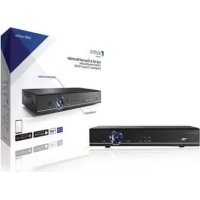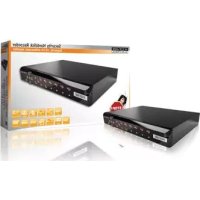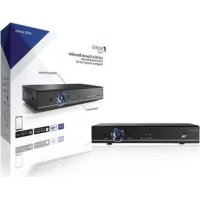
SASAHD1008 - Grabadora de voz KONIG - Manual de uso y guía de instrucciones gratis
Encuentra gratis el manual del aparato SASAHD1008 KONIG en formato PDF.



| Tipo de producto | Grabador de voz y video digital (DVR) |
| Marca | Konig (NEDIS) |
| Modelo | SASAHD1008 |
| Dimensiones | 255 x 215 x 45 mm |
| Peso (sin disco duro) | < 1,5 kg |
| Alimentación | 12 VDC |
| Consumo eléctrico | < 15 W (sin disco duro) |
| Sistema operativo | Linux integrado |
| Señal de video compatible | AHD, IPC, CVBS, TVI, CVI (5 en 1) |
| Codificación de video | H.264 |
| Resolución de grabación y reproducción | Hasta 4 canales 1080p (simultáneamente) |
| Capacidad de almacenamiento máxima | Disco duro SATA hasta 8 GB |
| Conectividad | USB (2x), VGA, HDMI, CVBS, BNC (4x/8x), RS-485, entrada/salida RCA |
| Red | TCP/IP, UDP, PPPoE, DHCP, DDNS, NTP, P2P Cloud (N_EYE Pro) |
| Aplicación móvil | N_EYE Pro para iOS y Android |
| Modos de grabación | Automático, Manual, Programado, Detección de movimiento, Alarma |
| Reproducción | Instantánea, Búsqueda por evento, Copia de seguridad USB/red |
| Detección de movimiento | 3 niveles de sensibilidad, zona configurable, acciones: grabación, captura, correo electrónico, pantalla completa |
| Condiciones de uso | -10 a 55 °C, 10-90 % de humedad |
| Mantenimiento y limpieza | Limpiar con un paño seco. No usar solventes ni productos abrasivos. |
| Seguridad | Nombre de usuario predeterminado: admin, contraseña: 123456. Gestión de usuarios posible. |
| Piezas de repuesto y reparabilidad | Disco duro SATA reemplazable. Adaptador de corriente incluido. |
Preguntas frecuentes - SASAHD1008 KONIG
Preguntas de los usuarios sobre SASAHD1008 KONIG
0 pregunta sobre este aparato. Responde a las que conoces o haz la tuya.
Hacer una nueva pregunta sobre este aparato
Descarga las instrucciones para tu Grabadora de voz en formato PDF gratis! Encuentra tus instrucciones SASAHD1008 - KONIG y toma tu dispositivo electrónico nuevamente en la mano. En esta página están publicados todos los documentos necesarios para el uso de su dispositivo. SASAHD1008 de la marca KONIG.
MANUAL DE USUARIO SASAHD1008 KONIG
| Sensor | Sensor de la placa principal | Microprocesador industrial integrado |
| Sistema operativo Sistema | operativo LINUX integrado | |
| Sistema | Señal Compatible con AHD, IPC, CVBS, TVI, CVI (5 en 1) | |
| Codificación de vídeo H.264 | ||
| Formato de vídeo 4 canales / 8 canales, 1080p | ||
| Fotogramas de vídeo PAL: 1 - 25 FPS / NTSC: 1 - 30 FPS | ||
| Transmisión doble Soporte | ||
| Interfaz Puerto USB (2), RS 485, SATA, HDD (máx. 8 GB), VGA, HDMI, CVBS, BNC (4x/8x), entrada RCA, salida RCA | ||
| Gestión de grabación | Modo de grabación | Automático / Manual / Programado / Detección de movimiento / Grabación con alarma |
| Resolución de grabación Adaptación automática | ||
| Reproducción 4 canales, 1080p | ||
| Modo de reproducción Instante / Búsqueda / Evento | ||
| Modo de copia de seguridad USB / Red | ||
| Red | Protocolo Compatible con TCP/IP, UDP, PPPoE, DHCP, DDNS, NTP, etc. | |
| Nube P2P Aplicación N_EYE Pro / www.yunyis.com | ||
| Acceso compatible | Aplicación para móvil (iOS / Android), control UTC, 3G, Wi-Fi | |
| Alimentación | Alimentación 12 V CC | |
| Consumo energético < 15W (sin disco duro) | ||
| Otros | Condiciones de funcionamiento | -10 - +55°C / 10-90 % de humedad |
| Física 255 x 215 x 45 mm / < 1,5 kg (sin disco duro) | ||
text_image
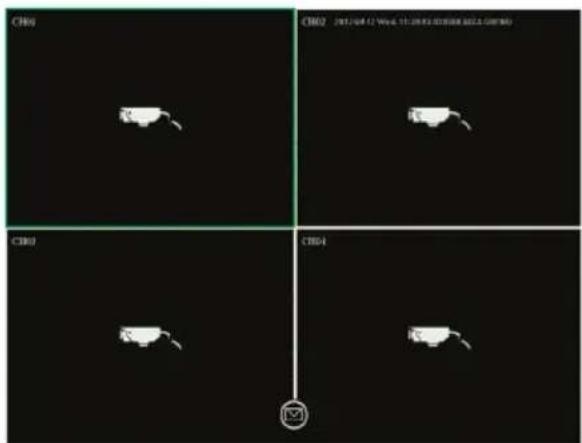
CH01 CH02 2012/08/12: Week 15:09:45/2012/08/26 GMT 2012 CH03 CH04Figura "A"
- Conecte las cámaras al grabador con los cables axiales mediante un conector BNC
- Utilice el divisor de alimentación para alimentar las cámaras
- Conecte el DVR a un televisor o monitor utilizando el conector preferido
- Conecte el ratón a través del puerto USB
- Conecte el grabador a Internet con un cable Ethernet (si lo desea)
- Por último, encienda el grabador con el adaptador de alimentación incluido
2. Puesta en marcha
Pulse el botón de inicio y asegúrese de que el televisor o el monitor están conectados a la fuente de entrada correcta. Pasará a la pantalla de monitorización en tiempo real, como se muestra en la Figura "A":
3. Navegación
Haga clic con el botón derecho en cualquier lugar para acceder al menú contextual.
Es necesario iniciar sesión en el primer intento. El nombre de usuario predeterminado es admin y la contraseña predeterminada es 123456. Utilice el botón izquierdo del ratón para navegar por el menú; haga clic con el botón derecho en el menú para volver.
4. Apagado
- Haga clic con el botón derecho en cualquier lugar para acceder al menú contextual, seleccione "Apagar sistema" y luego "Cer rar"; o bien,
- Mantenga pulsado durante cierto tiempo el botón de inicio en el panel frontal (no es recomendable porque puede dañar el disco duro)
5. Recuperación
Si el sistema se apaga repentinamente, el vídeo de la grabación se almacenará automáticamente. Después de reiniciar, el graba dor continuará automáticamente en el estado que tenía antes de apagarse.
6. Grabación
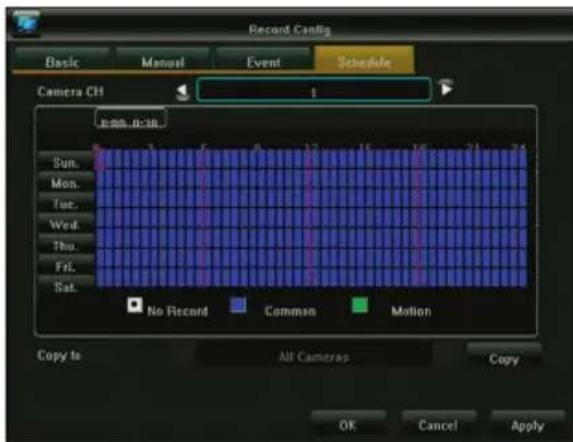
En el menú Vídeo config puede establecer la programación de grabación de cada cámara. Seleccione el modo de grabación preferido y haga clic en los periodos de tiempo individuales o arrastre para establecer un periodo de tiempo mayor o varios días a la vez. El color blanco significa que no se grabará en ese periodo de tiempo, el azul indica grabación constante y el verde que la grabación solo se activa si se detecta movimiento. Después de finalizar la programación, se puede copiar fácilmente para una o más cámaras. Consulte la figura "B"
7. Detección de movimiento
En el menú contextual del botón derecho del ratón > menú principal > configuración del sistema > modo de salida, se puede activar la detección de movimiento y programar diferentes ajustes:
- 3 ajustes de sensibilidad diferentes
- Acciones exactas que se pueden realizar: grabar uno o más canales, tomar una instantánea, enviar un correo electrónico o mostrar la cámara activada a pantalla completa.
- Configuración área (máscara de movimiento): si se selecciona, solo el movimiento en las áreas resaltadas activa las acciones establecidas.
8. Reproducción
Cuando se reproducen grabaciones anteriores, se muestra la interfaz que aparece en la figura "C":
Las cuatro líneas de tiempo en color gris de la parte inferior representan los 4 canales diferentes. Las áreas de distintos colores indican los diferentes tipos de grabación (programada, manual, con alarma o activada por detección de movimiento).
Mueva la línea de tiempo hacia la izquierda o hacia la derecha para desplazarse en el tiempo; utilice la rueda del ratón para hacer zoom en la línea de tiempo. Haga doble clic en un momento concreto del tiempo para reproducir la grabación a partir del momento seleccionado.
9. Aplicación para móvil
Para acceder al DVR desde el smartphone, asegúrese de que el DVR está conectado al router y que la red está configurada cor rectamente. Descargue y abra la aplicación "N_EYE PRO". Inicie sesión, registre una cuenta o utilice un acceso local si solo necesita acceder desde la red local. Añada un dispositivo con el signo más y seleccione Dispositivo de red. Escanee la etiqueta QR que se muestra en el DVR en Nube P2P o copie los parámetros de red solicitados. La aplicación detecta automáticamente el número de cámaras de este DVR. Después de guardar, verá todas las cámaras que se han añadido. En la esquina superior derecha, se pueden activar y desactivar cámaras en particular. La aplicación incluye otras aplicaciones, como la reproducción y la grabación manual en el smartphone.
Menú del botón derecho del ratón
| Color de la imagen | Brillo | ||||
| Contraste | |||||
| Croma | |||||
| Saturación | |||||
| Configuración del modo de vídeo | AHD | ||||
| TVI | |||||
| AUTO | |||||
| CVI | |||||
| Zoom electrónico | Haga clic y arrastre en la imagen inferior derecha para ampliar | ||||
| Control PTZ | no se aplica a nuestras cámaras | ||||
| Consulta de vídeo | Seleccione la fecha y la cámara, y busque grabaciones en la línea de tiempo de la parte inferior | ||||
| Pausa / Reproducir Pausa / Fúndar video actual | |||||
| Detener Detener vídeo; todos pantallas cerradas | |||||
| Avance / retroceso rápido | Ade retroceso rápido de vídeo | ||||
| Lento / rápido Reproduzca | Ade velocidades de 1X / 2X / 4X / 8X / 16X | ||||
| Modo de división de pantalla | Cópia a modo de división de pantalla de reproducción | ||||
| Copia de seguridad Accedar página de copia de seguridad | |||||
| Capturar Se captura la imaginal canal seleccionado | |||||
| Pantalla completa Haga clic vez para activar la pantalla completa | |||||
| Zoom electrónico | F | Con el ratón, arrastre en el área de la esquina inferior derecha para aumentar el zoom | |||
| Salir de la reproducción Salal la pantalla de reproducción y volver a la página de vista previa | |||||
| Menú principal | Backup | ||||
| Configuración de grabación | Básica / Manual / Evento | Canal | Seleccione el canal correspondiente que desea ajustar (se selecciona el canal 1 de forma predeterminada) | ||
| Tipo de clasificación | La transmisión de vídeo representa un vídeo individual, mientras que la transmisión compuesta representa el vídeo y el audio | ||||
| Calidad de vídeo | Selecciones una calidad de imagen diferente según sus necesidades. | ||||
| Resolución | Se establece de forma automática según la señal que ofrece la cámara para identificar la resolución correspondiente. | ||||
| Límite de velocidad de bits | Puede seleccionar valores diferentes en las opciones de la izquierda y la derecha. También puede establecer estos valores manualmente. | ||||
| Frecuencia de fotogramas | Puede seleccionar un valor diferente a la izquierda y a la derecha. El valor predeterminado es "frecuencia de fotogramas completa". | ||||
| Lista | Canal | Seleccione la cámara para la que desea configurar la programación de grabación. | |||
| Seleccione el tipo deseado de grabación (Sin grabación, Común o Movimiento) | |||||
| Haga clic y arrastre para definir la programación para toda la semana | |||||
| Después de configurar la programación, cópiela para otras cámaras si es necesario. | |||||
| Configuración del sistema | Modo de salida | Salida del menú | Nombre de la cámara | Este nombre se muestra en la esquina superior izquierda de la pantalla del canal. | |
| Cámara del mosaico | Defina hasta 4 zonas de cobertura para que se bloqueen en la grabación (por motivos de seguridad o privacidad). | ||||
| Pérdida de vídeo | Establezca la acción necesaria cuando se detecte una pérdida de señal. | ||||
| Detección de movimiento | Ajuste la sensibilidad. | ||||
| Establezca las acciones necesarias, como grabar uno o más canales, o mostrar en pantalla completa. | |||||
| Configuración área (máscara de movimiento): sólo el movimiento en las áreas resaltadas activa la grabación. | |||||
| Color | Ajuste el brillo, el contraste, el croma y la saturación para cada canal de forma individual. | ||||
| Configuración de salida | Transparencia Menú | Establezca la transparencia del fondo del menú. | |||
| Tiempo de protec-tor de pantalla | Establezca el tiempo en el que la pantalla se apaga automáticamente | ||||
| Resolución | Establezca la resolución enviada a la salida VGA y HDMITM | ||||
| Main Menu | Configuración | Configuración del sistema | Nombre de dispositivo | |
| Fin de sesión automático | ||||
| Estándar de vídeo | ||||
| Idioma | ||||
| Hora del sistema | ||||
| Formato de fecha | ||||
| Formato de hora | ||||
| Zona horaria | ||||
| Horario de verano | ||||
| Gestión de usuarios | Añadir usuario | |||
| Eliminar usuario | ||||
| Editar usuario | ||||
| Autorización de usuario | ||||
| Información de versión | ||||
| Actualización del sistema | ||||
| Hard Disk Management | Tipo de disco | Muestra el código del modelo de producto | ||
| Capacidad del disco | Muestra la capacidad total disponible del disco | |||
| Espacio libre | Muestra la capacidad restante del disco | |||
| Estado Inicializar el disco | Estado de trabajo actual del disco | |||
| duro | Comienza la operación de formato del disco (es necesario antes del primer uso) | |||
| Parámetros de red | Básico | Tipo de tarjeta de red | Seleccione distintas tarjetas de red según sus necesidades | |
| Obtenga una dirección IP automáticamente | ||||
| Actualizar | Puede volver a obtener una concesión DHCP | |||
| Dirección IP | ||||
| Máscara de subred | ||||
| Puerta de enlace | ||||
| Dirección MAC | Muestra la dirección física de la interfaz de red actual; no se puede modificar. | |||
| Modo WLAN | Se necesita una tarjeta de red múltiple para configurar el router predeterminado; se puede visitar la red externa a través de este canal. | |||
| Configuración avanzada | Establezca los parámetros DDNS | |||
| Configuración de correo electrónico | ||||
| PPPOE | ||||
| Configuración del puerto | ||||
| Alarm Management | Entrada de alarma | Canal | ||
| Estado de la alarma | ||||
| Tiempo de alarma | ||||
| Modo de enlace | ||||
| Copiar en otros canales | ||||
| Salida de alarma | Canal | |||
| Retardo de alarma de salida | ||||
| Tiempo de alarma | ||||
| Copiar en otros canales | ||||
| Configuración de excepciones | ||||
| Información del sistema | Estadísticas de flujo | |||
| Información del registro | ||||
| Exportar configuración | ||||
| Importar configuración | ||||
Nosotros, NEDIS, como fabricante, declaramos que el producto SAS-AHDxxx de la marca König, producido en China, se ha sometido a pruebas en conformidad con todas las normativas / leyes CE, y ha superado todos los ensayos. Incluye entre otras la directiva R&TTE 1999/5/CC (a partir de junio de 2017 se sustituirá por la directiva RED 2014/53/UE). La declaración de conformidad completa y la hoja de datos de seguridad, si procede se pueden consultar y descargar en http://webshop.nedis.com
Mantenimiento:
Limpie el producto solo con un paño seco. No utilice disolventes de limpieza ni productos abrasivos.
Garantía:
Cualquier cambio y/o modificación del producto anulará la garantía. No podemos asumir ninguna responsabilidad por ningún daño debido a un uso incorrecto de este producto.
Exención de responsabilidad:
Las ilustraciones y las especificaciones podrán sufrir cambios sin previo aviso. Todas las marcas de logotipos y nombres de productos constituyen patentes o marcas registradas a nombre de sus titulares correspondientes, reconocidos como tal.
Eliminación:
Este producto está diseñado para desecharlo por separado en un punto de resogida adecuado. No se deshaga de este producto con la basura doméstica. • Para obtener más información, póngase en contacto con el vendedor o la autoridad local responsable de la eliminación de residuos.
Este producto se ha fabricado y distribuido de conformidad con todas las normativas y directivas relevantes, válidas para todos los estados de la Unión Europea. También cumple con todas las especificaciones y normativas en el país en el cual se comercializa. Previa solicitud, podremos proporcionarle la documentación formal. Esta documentación incluye, entre otros: Declaración de conformidad (e identidad del producto), hoja de datos de seguridad del material, informe sobre las pruebas realizadas al producto.
Póngase en contacto con nuestro servicio de atención al cliente para obtener información adicional: por medio de nuestro sitio web: http://www.nedis.es/es-es/contacto/formulario-de-contacto.htm enviando un correo electrónico: service@nedis.com o llamando por teléfono: +31 (0)73-5993965 (en horario de oficina) NEDIS B.V., De Tweeling 28, 5215 MC 's-Hertogenbosch, PAÍSES BAJOS