
SECDVR504 - Grabadora de voz KONIG - Manual de uso y guía de instrucciones gratis
Encuentra gratis el manual del aparato SECDVR504 KONIG en formato PDF.

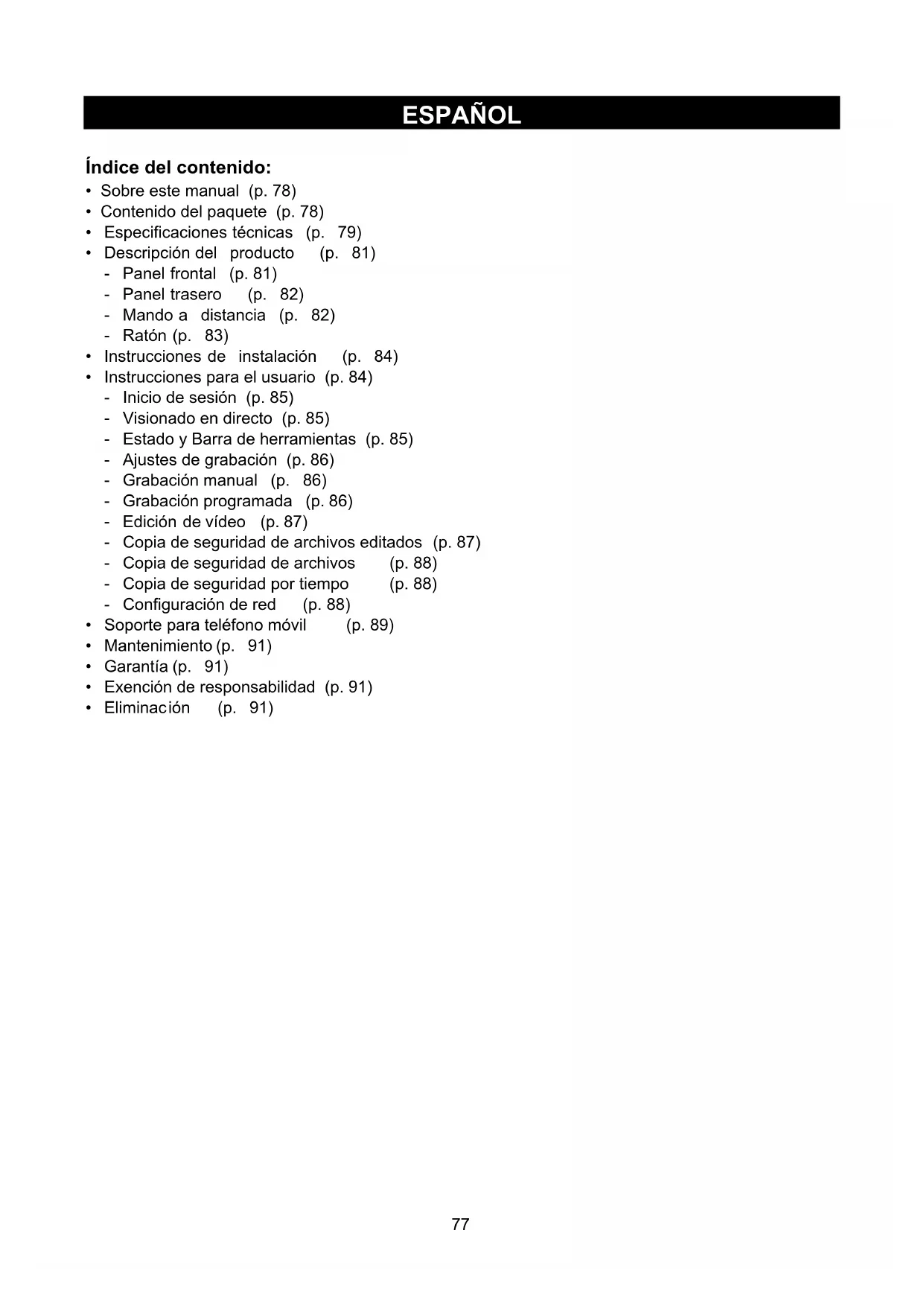


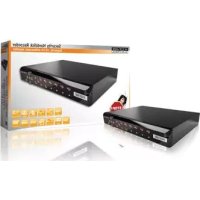
| Tipo de producto | Grabador de vídeo digital (DVR) para sistema de vigilancia |
| Marca | Konig |
| Modelo | SECDVR504 |
| Compresión de vídeo | H.264 |
| Sistema operativo | Linux |
| Entradas de vídeo | 4 canales BNC |
| Salidas de vídeo | 1 BNC, 1 VGA (resolución 1280x1024) |
| Resolución de pantalla | PAL: 720x576, NTSC: 720x480 |
| Resolución de grabación | PAL: CIF (360x288), HD1 (720x288), D1 (720x576) ; NTSC: CIF (360x240), HD1 (720x240), D1 (720x480) |
| Velocidad de grabación | PAL: 50 fps @ D1, 100 fps @ HD1/CIF ; NTSC: 60 fps @ D1, 120 fps @ HD1/CIF |
| Modos de visualización | Pantalla completa, quad (4 canales), PIP, secuencia automática |
| Almacenamiento | 1 bahía SATA 3.5", hasta 2 TB (disco duro no incluido) |
| Red | RJ45 10/100 Mbps, protocolos TCP/IP, DHCP, DDNS, PPPoE |
| Interfaces USB | USB 2.0 para ratón y copia de seguridad |
| Copia de seguridad | Archivos AVI en memoria USB, disco duro USB, lector de CD USB o red |
| Usuarios | Hasta 7 usuarios con derechos de acceso |
| Modos de grabación | Normal, programado, detección de movimiento, remoto |
| Pre-grabación | 3 segundos |
| Búsqueda y reproducción | Por fecha/hora, lista de archivos, avance/retroceso rápido, fotograma a fotograma |
| Alimentación | 12 V CC / 2 A |
| Dimensiones (Largo x Ancho x Alto) | 250 x 220 x 40 mm |
| Peso | 1.5 kg |
| Accesorios incluidos | Mando a distancia (con pilas AAA), ratón USB, adaptador de corriente, CD-ROM |
| Mantenimiento y limpieza | Limpiar con un paño seco; no usar disolventes ni productos abrasivos |
| Instrucciones de seguridad | No abrir la carcasa, no exponer al agua o la humedad, evitar temperaturas altas y campos magnéticos |
| Garantía | Cualquier alteración anula la garantía; contacte al servicio de atención al cliente para asistencia |
Preguntas frecuentes - SECDVR504 KONIG
Preguntas de los usuarios sobre SECDVR504 KONIG
0 pregunta sobre este aparato. Responde a las que conoces o haz la tuya.
Hacer una nueva pregunta sobre este aparato
Descarga las instrucciones para tu Grabadora de voz en formato PDF gratis! Encuentra tus instrucciones SECDVR504 - KONIG y toma tu dispositivo electrónico nuevamente en la mano. En esta página están publicados todos los documentos necesarios para el uso de su dispositivo. SECDVR504 de la marca KONIG.
MANUAL DE USUARIO SECDVR504 KONIG
Sistema de Camara-Grabador Video Digital de Seguridad
MANUAL (p. 92)
Sistema de Camara DVR de Segurarca
HASZNÁLATI UTMUTATO (o. 107.)
MHCTPYKUNA (cTp.228)
CnCTema zHΦpOBOrOBuDeoHa6KnOKeHnA
KILAVUZ (s. 244)
Índice del contenido:
- Sobre estemanual (p.78)
- Contenido del paquete (p. 78)
- Especificaiones sociales (p. 79)
- Descripción del producto (p. 81)
-Panel frontal (p.81)
-Paneltrasero (p.82)
- Mando a distancia (p. 82)
Raton (p. 83)
- Instruetiones de instalacion (p. 84)
-
Instruetiones para el usuario (p. 84)
-
Inicio de sesión (p. 85)
- Visionado en directo (p. 85)
- Estado y Barra de herramentas (p. 85)
- Ajustes de grabacion (p. 86)
-Grabacionmanual (p.86)
-Grabacionprogramada (p.86) - Ediciones de video (p. 87)
- Copia de seguridad de ARCHivos editados (p. 87)
- Copia de seguidad de ARCHivos (p. 88)
- Copia de segundad por tiempo (p. 88)
-
Configuración de red (p. 88)
-
Soporte para Telefono móvil (p. 89)
Mantenimiento (p. 91) - Garantía (p. 91)
- Exencion de responsabilidad (p. 91)
- Eliminación (p. 91)
Sobre estemanual
Este manual describe el funciona y la instalacion del Grabador de Video Digital y de las camaras. Por favor, vea el manual en ingles mas amplio si necessities要比详细介绍 sobre el Grabador de Video Digital.
Le recomendamos que lea este manual antes de instalar/usat el systeme de camaras de seguidad.
- Guarde este manual en un lugar seguro para futuras referencingias.
Containido del paquete
SEC-DVR504
1 Grabador de Video Digital (DVR)
- 1 Mando a distancia (2 pilas AAA incluidas)
- 1 ratón USB
- 1 Adaptador eletrico consonianas de alimentacion para el DVR y 4 camaras
1 CD-ROM
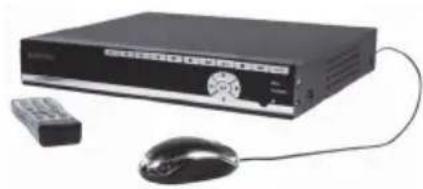
SEC-SETDVR20
1 Grabador de Video Digital (DVR)
2camaras SEC-CAM355
- 2 cables de conexión de 18m
- 1 Mando a distancia (2 pilas AAA incluidas)
- 1 ratón USB
- 1 Adaptador electrico con cable de salute para el DVR y 4 cármas
1 CD-ROM
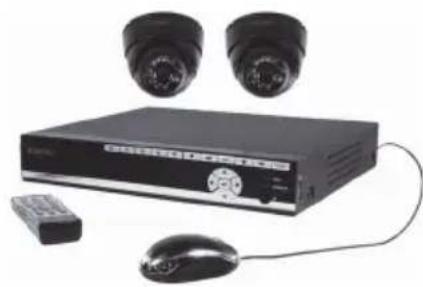
SEC-SETDVR30
- 1 Grabador de Video Digital (DVR)
2camaras SEC-CAM25 - 2 cables de conexión de 18m
1 Mando a distancia (2 pilas AAA incluidas) - 1 ratón USB
- 1 Adaptador electrico con cable de salute para el DVR y 4 cármas
1 CD-ROM
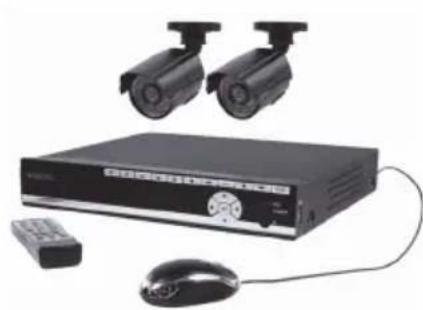
SEC-SETDVR40
1 Grabador de Video Digital (DVR)
4camaras SEC-CAM25
- 4 cables de conexión de 18m
- 1 Mando a distancia (2 pilas AAA incluidas)
- 1 ratón USB
- 1 Adaptador eletrico con cable de salute para el DVR y 4 cármas
1 CD-ROM
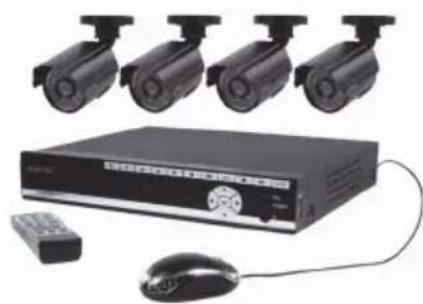
Especificaiones Tecnicas Grabador de Video Digital SEC-DVR504
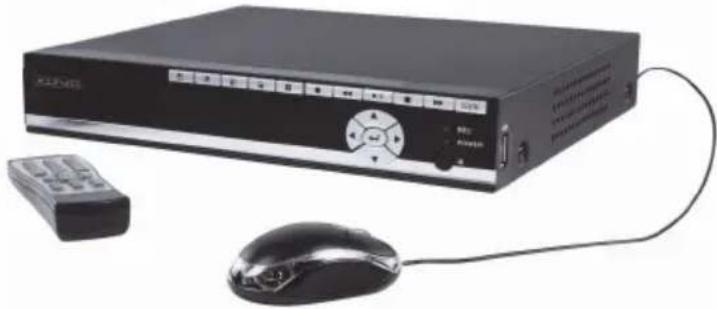
- Compressión de video: H.264
- Sistema de video: PAL / NTSC
- Sistema operativo: Linux
- Entrada de video: 4 canales, BNC
Salida de video: 1 canal BNC / 1 canal VGA - Resoluciones VGA: 1280 x 1024
- Resoluciones de presentación: PAL: 720 x 576 / NTSC: 720 x 480
- Resoluciones de grabación: PAL: CIF (360 x 288) / HD1 (720 x 288) / D1 (720 x 576), NTSC: CIF (360 x 240) / HD1 (720 x 240) / D1 (720 x 480)
- Velocidad de fotogramas en grabacion: PAL: 50 fps @ D1, 100 fps @ HD1 / CIF, NTSC: 60 fps @ D1, 120 fps @ HD1 / CIF
- Presentación: Pantalla completa / cuadruple / PIP / S.E.Q.
- Interfaz HDD: 1 SATA de 3.5"
- Capacidad HDD: Hasta 2 TB (no incluidos)
- Reproduccion: 4 canales simultaneamente
- Reproduccion a trovés de la red: 4 canales
Interfaz de Red: RJ45, 10 M / 100 M - Protocolo de Red: Soporta TCP/IP, DHCP, DDNS, PPPoE
- Funcion de Red: Soporta visionado en directo con Internet Explorer y Smartphone
- Interfaz USB: USB 2.0 para el ratón y para copia de seguridad/actualización de ARCHIVOS
- Copia de seguridad: Archivos AVI using memoria flash USB / disco extraíble HDD USB / CD USB / red
Autorizacion: Max. 7 modelos - Funcionamento: Visionado en directo, grabacion, reproduccion, copia de seguridad y acceso remot alismo tiempo
- Calidad de grabacion: Optima / buena / normal
- Modos de grabación: Normal / Programado / Deteción de movimiento / Grabación a distancia
- Pre-grabación: 3 seg.
- Tipo de reproduccion: Reproduccion / avance rápido / retroceso rápido / fotografia a fotografia
- Búsqueada de reproducción: Fecha /Hora / lista de ARCHIVOS
- Duración de los paquetes de grabación: 15 / 30 / 45 / 60 min.
- Zonas de privacidad: Si
- Alimentación electrica: 12 V CC, 2 A
Dimensiones: 250 × 220 × 40 mm
Peso: 1,5 kg
Camera SEC-CAM355
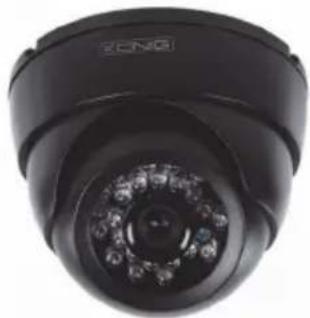
Chip de Imagen: CCD de precision de 1/3
- Objivo: 6,0 mm
- Resolución horizontal: 420 TVL
Angulo de visión: 60°
LED infrarrojo: 24 uds, 15 M
Sensibilitad de luz: 0,001Lux
- Obturador electrónico: 1/50 (1/60) ~ 1/100,000 seg.
- Relación S/R: >48 dB
Balance de blancos: Automática
Correccion gamma: 0.45
- Proteccion: uso en interiores
- Temperatura de funciona: -10°C~45°C
Salida de video: 1.0V p-p/75Ω
Tension: 12 V CC
Dimensiones: 97× 76
Peso (con soporte): 148 g
Camera SEC-CAM25
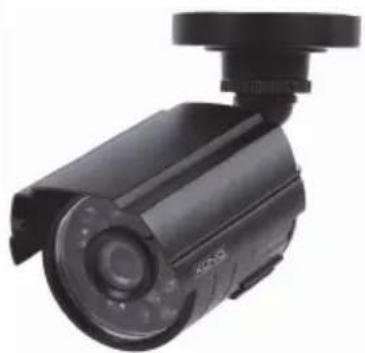
Chip de Imagen: CCD de precision de 1/4"
- Objivo: 3,6 mm
- Resolución horizontal: 420 TVL
- Ángulo de visión: 60°
LED infrarrojo: 24 uds, 15 M
Sensibilidad de Luz: 0,001 Lux
- Obturador electrónico: 1/50 (1/60) ~ 1/100,000 seg.
- Relación S/R: >48 dB
- Ganancia:
Correccion gamma: >0,45
- Protection: IP 66
- Temperatura de funciona: -10°C~45°C
Salida de video: 1.0 V p-p/75Ω
Tension: 12 V CC
Dimensiones: 57× 157
- Peso (con soporte): 450 g
Precauciones de seguridad:

- No abra la CAMERA ni el DVR en el caso de un fallo de funcionaimiento. Estos productos solo los deben estar un ingenieroequalificado.
- Nosumerjla cāmara ni el DVR en ningún liquido.
- No exponga el DVR al agua ni a la humedad.
- No exponga la camarra ni el DVR a temperatas altas (vea las specifications sociales).
- No instale el sistema en las proximidades de Campos magnéticos, como los producidos por los altavoces. Esto peute afectar a la calidad.
Descripción del producto
Descripción de los botones y sus sistemas en el panel frontal del DVR:
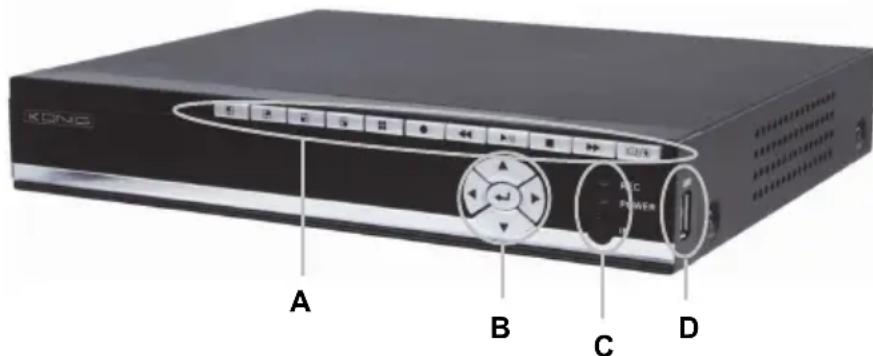
Sección A:

Pulselo para selectionar el canal 1
Pulselo para seleccionar el canal 2
Pulselo para selectionar el canal 3
Pulselo para seleccionar el canal 4
Pulselo para selectionar el modo CUADRUPLE y ver todos los canales simultaneamente
Pulselo para起初 o detener manualmente la grabacion (para grabacion programada, entre en la seccion del menu del DVR)
Pulselo para rebobinar la grabacion de video durante el mode de reproduccion
Pulselo paraAbrir el menu de búsqueda y reproducción de video. Con el modo de reproducción activado, pulse este botón para reproducir/hacer una pausa en la grabación.
Pulselo para detener la reproduccion
Pulselo para avanzar rápido por la grabación de video durante el modo de reproducción
Pulso para acceder a la barra de herramrientas, ocultar la barra de herramrientas, pagar del menu yEAR del sub-menu. Cuando la barra de herramrientas está en pantalla, pulse la tecla ENTER para acceder al menu.
Sección B:

Pulse los botones de direccion para navegar por el menu

Pulse el botón ENTER para confirmar la elección en el menu
Sección C:
La luz indicadora REC se ilumina para indicar que está展览会 a cabo la grabacion La luz indicadora POWER se ilumina cuando el DVR está encendido Sensor receptor IR para utiliser el mando a distancia
Sección D:
Puerto USB connexion USB para almacenimiento de memoria móvil
Note: Pulse el botón 10 veces en visionado en directo cuando no hay barra de herramientos. Estó cambiará el menu principal entre la calidad de video CVBS y calidad de video VGA.
Descripción de los connectores del panel trasero del DVR:
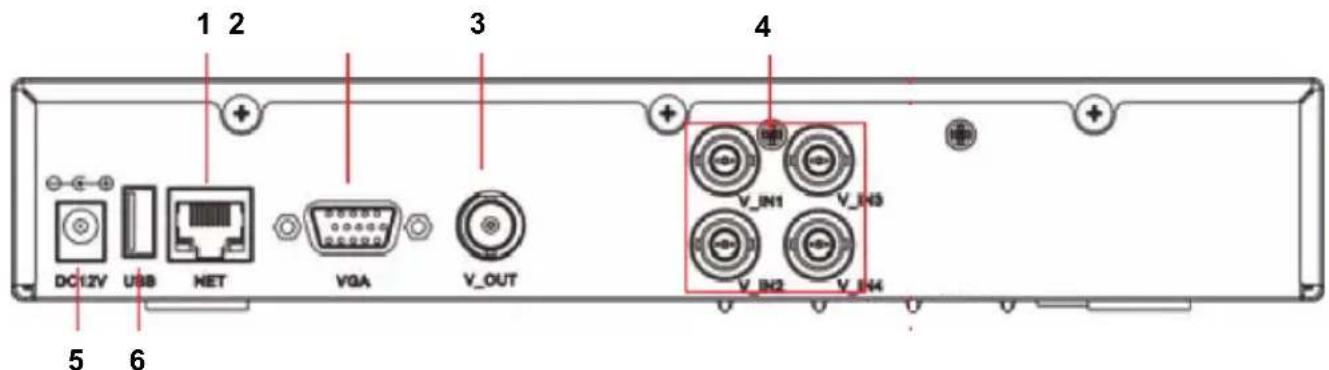
- Interfaz de red RJ45, 10 M / 100 M
- Salida de video VGA para monitor
- Salida de video CVBS para monitor
- Conectores de entrada BNC para la connexion de las cáscaras
- Entrada de alimentacion de CC (utilice solamente el adaptor electroico suministrado)
- Puerto USB para el ratón
Descripción del mando a distancia:
Las functions y SYMBOLOS de los botones en el mando a distancia son identicos a las unidades de los botones con las mismas marcas en el panel frontal del DVR.
Los botonesesionedesólesecencextran enel mandoa distancia:

Si tienehiftada la contraseña, pulse el botón de bloqueo para salir del menu afterwards.
cantar parámetros tal como la contraseña.
Nota: la contraseña por defecto para el Admin es "888888" y para el user1 es "666666".
En menu > system > user, usted puedaCambiar la contraseña del Administrador yañadir other nombre de usuario y contraseña.
Botones numéricos: Pulse el botón 1, 2, 3 o 4 para selecciónar el canal de la cámara. El resto de botones numéricos no funciona en este modelo.
Pulse el botón ENTER para confirmar su elección en el menu.

Pulse el botón Secuencia para起初 la secuencia automatica entre las camaras conectadas.

Botón Silencio. Sin aplicación para este modelo.
Menu/ESC: pulse este botón para entrada o salir del menu/opción
Descripción del ratón:
El ratón funciona igual que un ratón para PC.
| 'Clic' botón derecho: | En visionado en directo,能做到 'clic' con el botón derecho做不到 lo que se hará. mostrará/ocultará la barra de herramrientas. |
| desde el menú principal o en un sub-menú,能做到 'clic' con el botón derecho saldrá del menú actual. Tenga en cuenta que no se guardarán los Cambios realizados si sale del menú能做到 'clic' con el botón derecho. | |
| 'Clic' botón izquierdo: | Con el menú desbloqueado,能做到 'clic' con el botón izquierdo sobre el icono SYSTEM SETTINGS de la barra de herramrientas abrirá el menú principal. Una vez en el menú principal,能做到 'clic' con el botón izquierdo abrirá los sub-menús. En el modo de menú "detail files",能做到 'clic' con el botón izquierdo reproducirá un archivo grabado. |
| Haciendo 'clic' con el botón izquierdo, pueda selectionar values in los cuadros de ediciones o en los menús desplegables. El sistemas soporta la descripción de characteres chinos yotirosimbolos, número y letras especialies. | |
| En la interfaz de reproducción,能做到 'clic' con el botón izquierdo pueda controlar las functions de avance rápido, retroceso rápido, reproducción ralentizada, reproducción fotograma a fotograma y reproducción normal. Haciendo 'clic' con el botón izquierdo también puede detenerequalquiera de这些东西 procesos o pueda usar para salir de un modo o menú. | |
| Haciendo 'clic' con el botón izquierdo pueda acceder a la barra de control del color, a la barra de volumen (no disponible), y a la barra de control de pantalla. | |
| desde el menú principal, sub-menús, o durante una reproducción能做到 'clic' con el botón izquierdo sobre la "x" saldrá del menú actual. | |
| Puede usar el 'clic' botón izquierdo para selectionar elementos del menú. | |
| 'Doble-clic' (botón izquierdo) | En el visionado en directo o durante la reproducción de video, al hacer 'doble-clic' ampliará la pantalla. |
| Arrastrar el ratón | En la interfaz de configuración de la detectión de Movement,astede pulsar el botón derecho y arrastrar el fotograma para establercer el aireadeetection de movimiento. |
Instrucciones de instalación
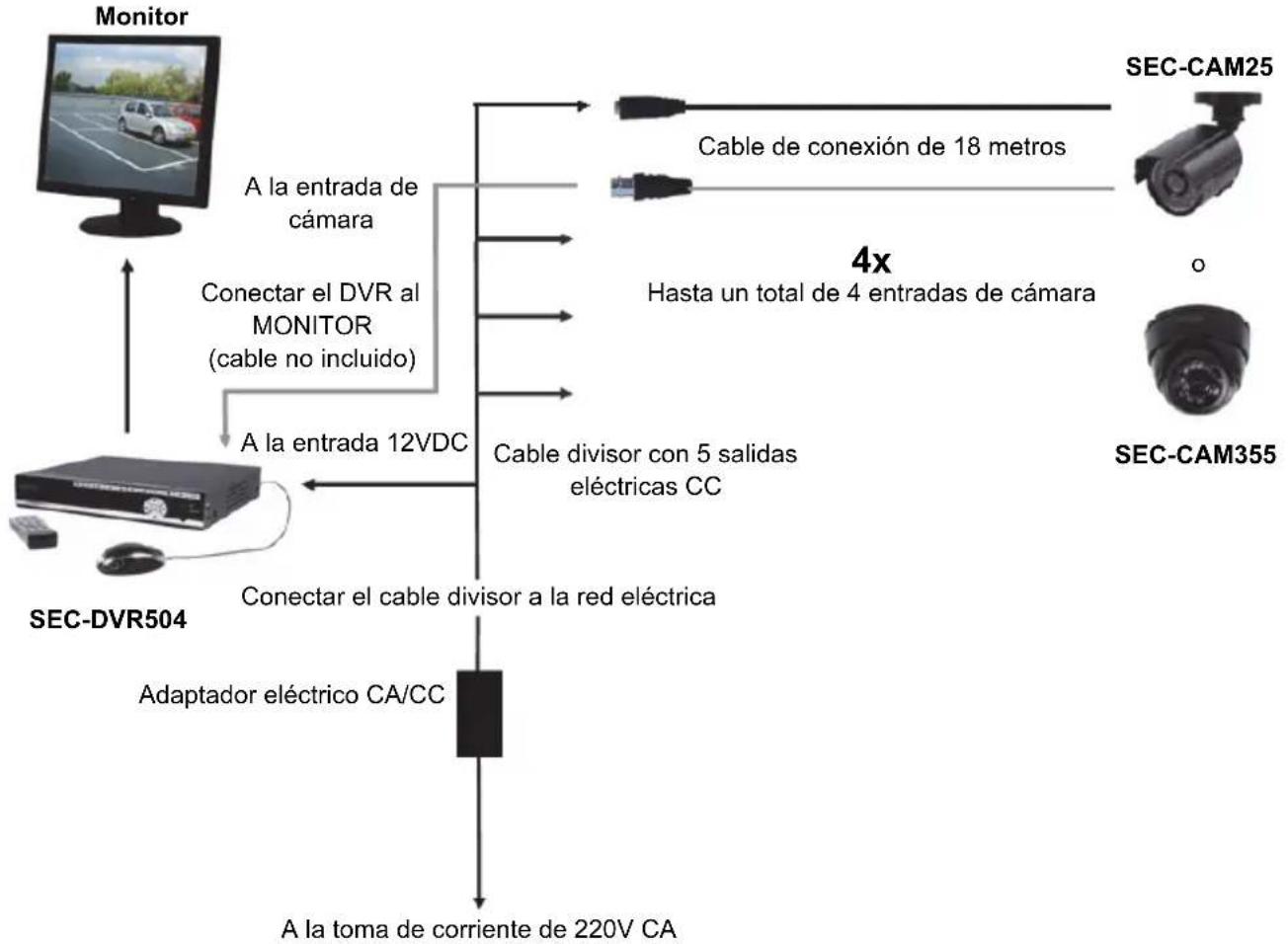
Instrucciones para el usuario
Para que pueda empezar a usar el Sistema, los capítulos siguientes describen的一些characteristicas y functions del Grabador de Video Digital. Por favor, vea el manual en ingles más amplio siqueeita más detalles sobre el Grabador de Video Digital (DVR). Para la configuración del sistema, es recommendable usar el ratón.
El DVR se enciende automatistically cuando se conecta el adaptor al DVR y a una toma de corrente.
Durante la configuracion, pulse para guardar los ajustes

para recuperar la configuración de fabrica por defecto. Pulse
Inicio de sesión:
Durante el visionado en directo, pulse dos veces o haga 'doble-clic' con el botón derecho del ratón para estar la barra de herramrientas. Le aparecerá la ventsa de inizio de sesión si Tiene habitada la contraseña. Podrá introducir un nombre de usuario y una contraseña para起初jar sesión.
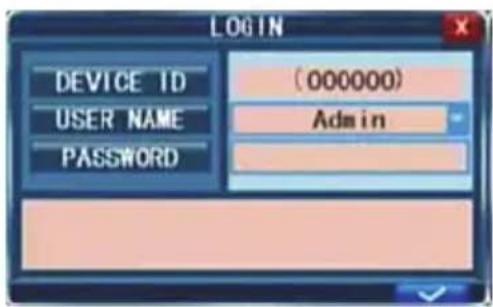
-
La contraseña por defecto para el Admin es 88888 y para el user1 es 666666.
-
La ID del dispositivo se usa para conectarlo a la interfaz IE. Para poder el funcionamento detallado, por favor lea el manual amplio en ingles.
Note: es necessario起初 sesión en el DVR para entrada en el menu y poder Cambiar la configuración.
Visionado en directo:
La información en pantalla durante el visionado en directo son imágenes en tiempo real, nombres y Estados de cada canal. Los iconos indican lo siguientes:

Este icono indica que el canal ha detectado movimiento en el modo de detectacion de movimiento.

El punto rojo indica que el canal está的功能ando en modo grabacion.
Estado y Barra de herramentas:
En modo de visionado en directo, pulse una vez o haga 'click' con el botón derecho del ratón para estar la barra de estado.

Hora del sistema Tiempo restante estimado
de grabación en el disco duro
Durante el visionado en directo, pulse dos veces o haga 'doble-clic' en el botón derecho del ratón para estar la barra de herramrientas si Tiene la contraseña inhabilitada. Si Tiene la contraseña realizada sólooulda ver la barra de herramrientasuponesde iniciar sesión.

123456789
- Configuración del sistema (menu) 6. Zoom E(electrónica)
- Reproducir (menú de reproducción) 7. Conmutar VGA/BNC
- Grabación manual 8. PIP 1x1
- Bloqueo de teclas 9. PIP 1x2
- Secuencia automática
Ajustes de grabación:
Selección la Barra de herramrientas → Configuración del Sistema → Record para entrada en el menu de grabación. Puede ajustar quality, resolution, frame rate, pack time y record mode. Hay tres modelos de grabación: Manual Record, Always y Schedule. El modo de grabación Always grabará todo el tiempo con todos los canales.
Frame rate: Es possibleaabstar la velocidad de fotogramas de cada canal independiente. La grabacion en tiempo-real es de 25 fotogramas porsegundo (fps)para PAL.
Por favor,onga en cuenta que el limite de la velocidad de fotogramas durante la grabacion depende de la resolution de grabacion selectionada. Incluso awhile establisho la velocidad de fotogramas aquie, el sistema la reducirá automatistically si exceedes los limites del DVR.
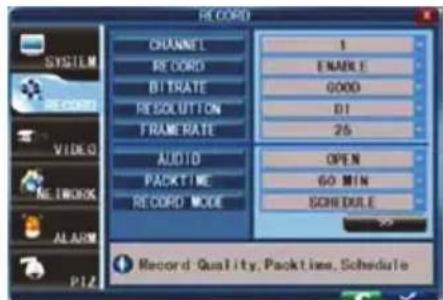
Resolution: laResolution de grabacioniene tres options: Resolucion D1, HD1 y CIF. La TV de calidad estandar es equivalente a la calidad D1. La resolution de cada canal para grabacion se puede ajustar independiente.
Nota: la funciona audio no es de aplicacion para este modelo.
Grabación manual:
La grabación manual es utilise cuando deseña grabar inmediamente un evento. Para activar la grabación manual, selección la Barra de herramrientas → Grabación Manual o pulse el botón REC en el panel frontal o en el mando a distancia. Apartecera un punto rojo en la pantalla. Para desactivar la grabación manual, yelve a pulsar el botón REC.
Nota: esta option solo funciona cuando el DVR no está ya grabando.
Grabación programada:
Le permittedecar un horario de programacion semanal para las tareas de grabacion,de modo que solo se grabaran ciertoos eventos selec tionados.
CHANNEL: Puede selectionar uno, dos o todos los canales.
Hay tresodos para grabar:Grabacion por detectione de movimiento (MD),grabacion NORMAL y NO RECORD.
Los differentes-coloredos indican los differentesmosodegrabacion: Naranja indicagrabacionMD,verde indicagrabacionnormalygris indica singrabacion.PrimeroseLECTIONuna celda decolor en la parte de abajo de la pantalla.Luego seleccionesa celda en el dia quedesee. Con la function COPY,puede copiar una configuracion atodoslosdiasoaldia seleccionado.
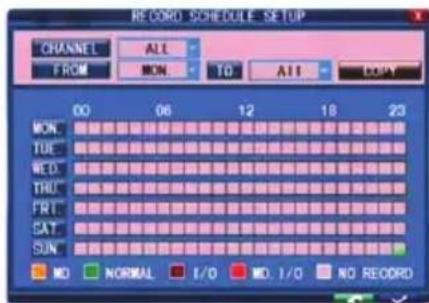
Después de completar el horario, haga 'clic' sobre para activar los ajustes.
Note: La.option I/O no es de aplicacion para este modelo.
Reproduccion de video:
Selección la Barra de herramientos → Reproducir para entrada en el menu de reproducción.
Método 1: Reproducir por Fecha
Introducir la Fecha: Ajuste la Fecha y la hora para que coincidan con la grabación que estáUGCando.Seleccione“TIME”y haga'clic sobre Enter para introducir los numero del a, mes y dia.Ahora introduzca la hora en el camino seguido y haga clc' sobre
La?sigaune ventana le aparecerá automatistically. SeLECTIONe el canal para el video que desea reproducir y haya 'clic' sobre . Si solo selecciona un canal, el video para dicho canal se va a pantalla completa. Si seleccione dos o más canales, los videos desdelos canales seleccionados se做不到an simultaneamente sobre la pantalla dividida en quatre.
Método 2: Reproducción por estado de grabación
Introduzca una fecha y haga 'clic' en Search y podra ver los estados de grabacion para dicha fecha.
Edisión de video:
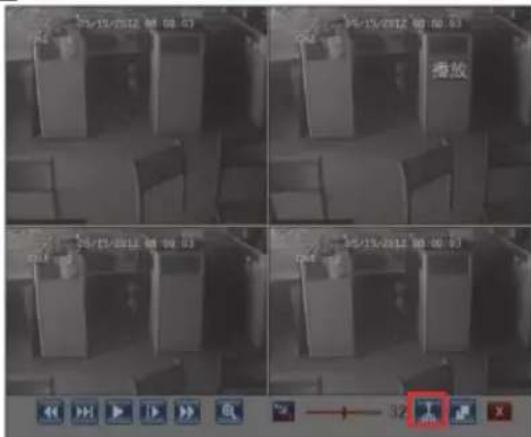
Durante la reproduccion, elija el canal que deseee editor; haga tic en el boton en el panel de control de reproduction y este icono cambiará a. Cuando deseee finalizar la edicion, haga tic en el boton, y cambiará a
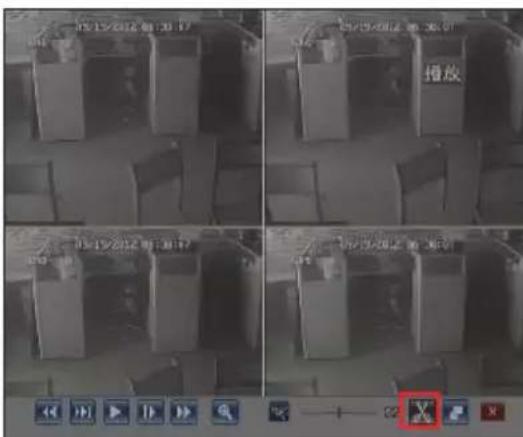
Copia de seguridad de ARCHivos editados:
Tras completar la edicion, inserte el dispositivo USB y haya clicked en el botón para entrada en la asigniente interfaz:
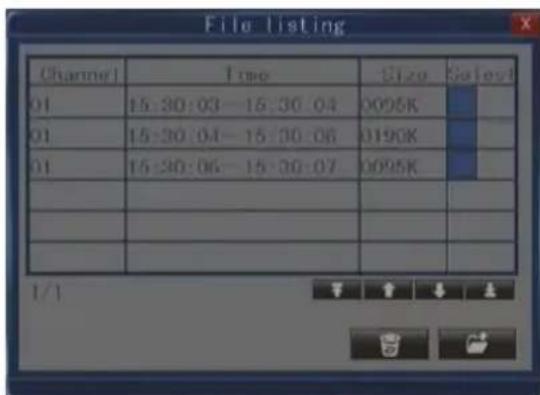
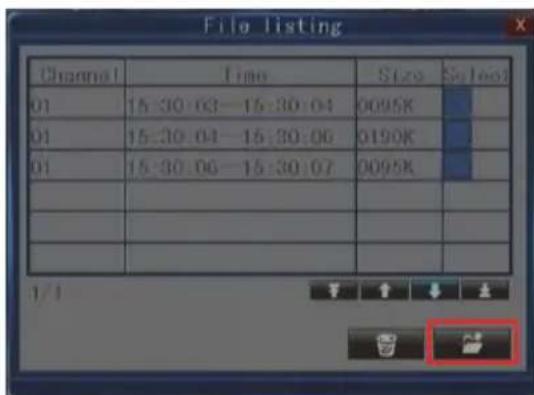
Elija el archivo; hagablick en el boton y elija el formatting del archivo; posteriormente, el archivose guardará en su dispositivo USB.
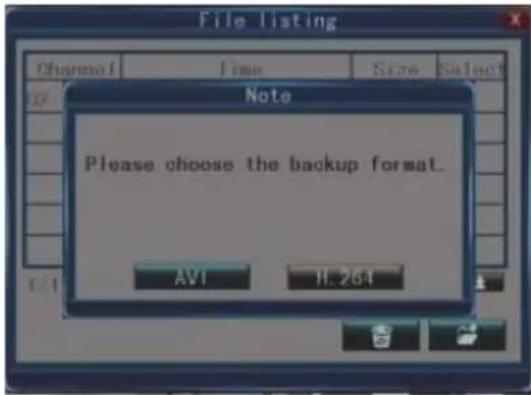
Nota: La lista de ARCHivos editados puede contener 18 piezas de grabación como máximo; pueda hacerlick en el botón para limpar la lista. Si la lista ha obtenido 18 piezas, el botón cambiará a Además, si sale de la reproduccion se limpará la lista de forma automática.
Copia de seguridad de ARCHIVOS:
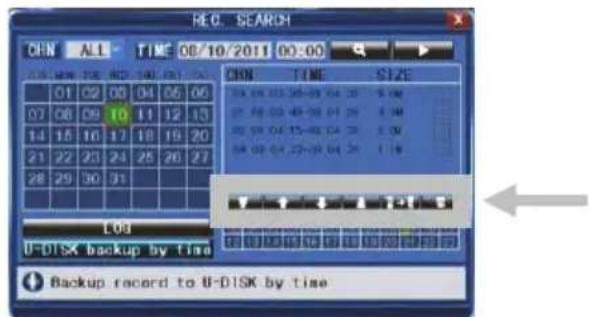
Selección Toolbar → Play → Search para entrada en la lista de ARCHivos. Aside esta interfaz,astedecapuede hacer una copia de seguridad de un archivo de video.Haga 'clic' sobre ypara Cambiar las páginas.Selección el archivo de video del que desea hacer una copia deseguidad y haga 'clic' en para hacer la copia se seguidan el dispositivo de memoria USB.
Copia de seguridad por tiempo:
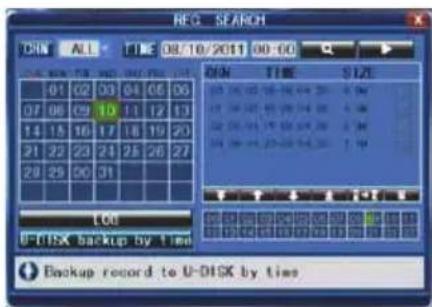
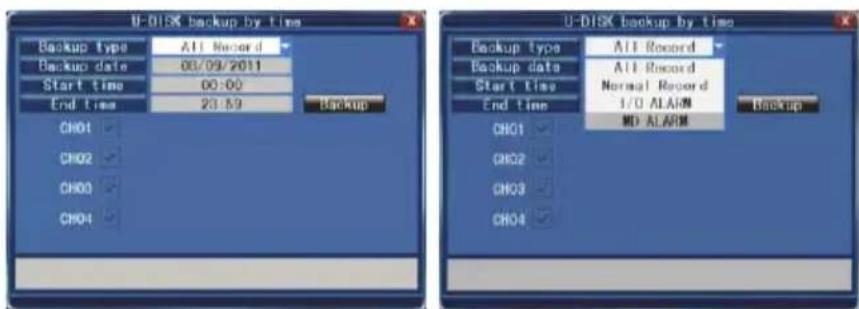
Mueva el cursor hasta [▶] (el icono quedará resultado cuando se selección) y haga 'clic' con el botón izquierdo del ratón para entrada en la interfaz de configuración [REC SEARCH] o pulse [▶/||] para entrada en la interfaz de configuración. Mueva el cursor hasta "U-DISK backup by time" y haga 'clic' cobn el botón izquierdo del ratón para accede a la búsueda "U-DISK backup by time" (como se muestra en lasuma figura).
Configuración de red:
Para establear la red, es recomendable tener conocimientos de red/IP. Por favor, contacte con su vendedor o con另一边 persona con conocimientos en redes/IP para ayudar.
Para conectar el DVR a Internet, es besoino configurar ciertoos parametros en el DVR. Para acceder a su DVR a trovés de Internet, necessitar o una IP estática de su Proveedor de Servicios de Internet (ISP, siglas en ingles), o un router con capacité DDNS (DNS dinámica) y una cuenta con servicios DDNS en linea. Este service es spécifique para cada País, pero en manyos paíises el service recomendado por los fabricantes es http://www.dyndns.com.
Selezione Toolbar → System Setting → Network.
Por favor, vea el manual en inglés más amplio si necessities más detalles sobre la configuración de la red.
Este dispositivo DVR puede transmitir fuentes en vivo desde cármas CCTV a su téléphone móvil, por lo que pueda tener acceso en movimiento a su sistemas de vigilancia desde virtuallymenteequalier lugar. Para verlo,debe instalar un programa especialico de sistemas operativo móvil en su Telefono móvil.Los programas moviles se encuentran situados en el CD incluidos, o se descargan mediante iTunes para el iPhone.En iTunes,rogamos busque *MobileEye+'.Rogamos vea el manual de instrucciones de su Telefono móvil para instalar el programa. En laactualidad, solo existe un numero limitado de Telefonos compatibles:Android y Apple iPhone.
Nota:
- Antes de usar esta característica, deben solicitar un service de connexion a Internet para su téléphone móvil, como 3G o 2,5G. Por favor, póngase en contacto con el proveedor de servicios móvil para Obtener más detailles.
- Solo se pueda ver cuatro canales de fuentes en video a la vez con su téléphone móvil. La reproduccion de ARCHIVOS grabados no está disponible en este momento.
En elARRYe ejemplo, usamos un telfo no movil Android. El uso de otros programas de tefonos moviles es sustancialmente similar. Para Obtener instrucciones mas detalladas, rogamos vea el manual de usuario completeo en el CD incluido.
Desde el CD de instalacion, instale el archivo "MobileEye+_2.0.6(04091435).apk" en su téléphone móvil Android. Vexe el manual de usuario que se incluye con el téléphone para Obtener mas detailles sobre la instalacion de esta aplicacion.
(1) Encuentre y execute el programa "MobileEye+". En primer lugar, es Neededo que un usuario
añada servicios. Hagablick en el botón "
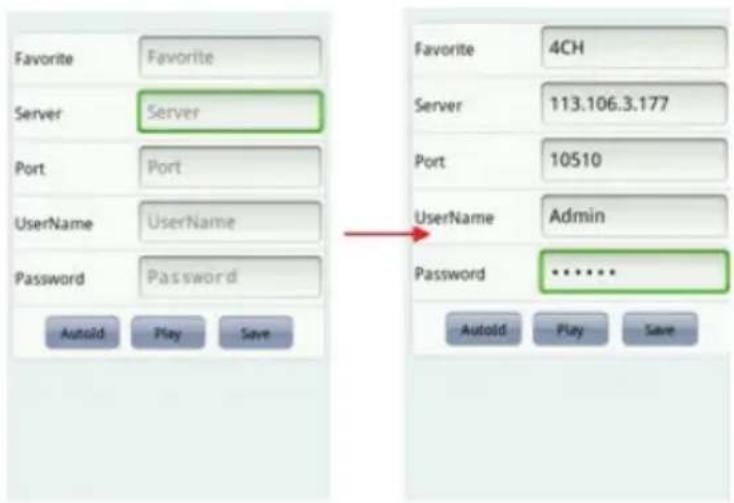
a. Mediente direccion IP (o DDNS)
En la ventana de informacion del dispositivo, configure el DVR con "Favorite", "Server", "Port",
"User Name" y "Password". Haga Cli en Save para guardarlo.
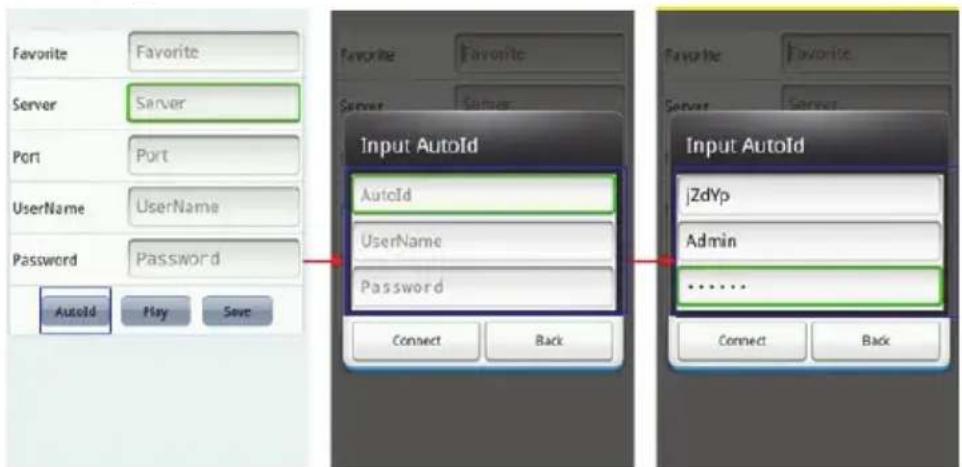
b. Mediente ID automatica
En la ventsa de informacion del dispositivo, hagalick en "Autold"; posteriormente configure el DVR con "Autold", "UserName" y "Password". Haga click en Connect para volver a la pantalla principal para conectar el canal.
(2) Mueva el cursor de marco verde a uno de la pantalla cuadruple, y hagablick en uno de los canales de la lista de dispositivos; se conectará inmediamente.
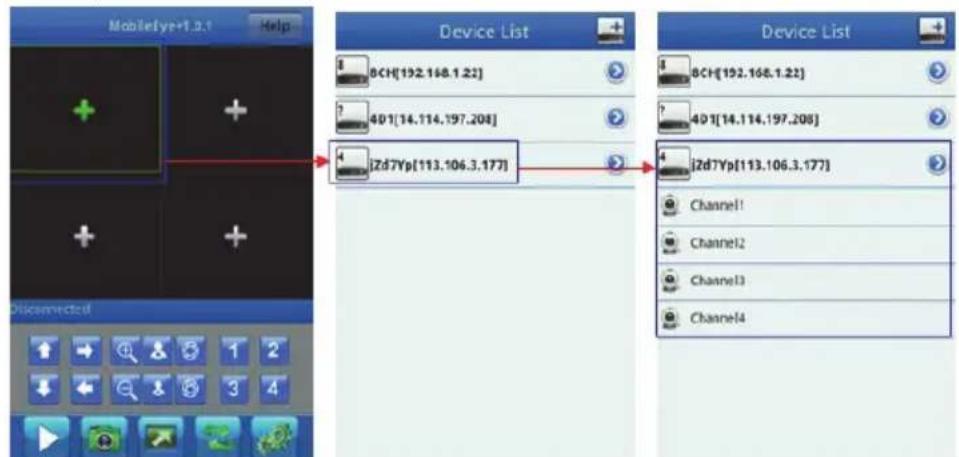
(3) Para el funciona de PTZ, mueva el cursor de marco rojo a una de las pantallas cuadruples que estan connectadas a la CAMERA PTZ, usingo los siguientes iconos para controlar PTZ.
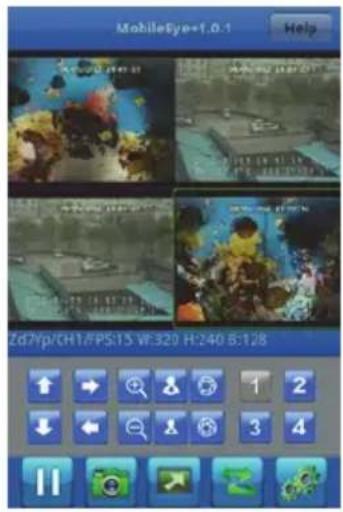
Controles de direccion PTZ: arriba, abajo, izquierda, derecha.
Controles de lentes PTZ: acercimiento/alejamento, enfoque+/enfoque-, iris+/iris-.
Otros iconos aparecen bajo:
Use los númeroos para selectionar el canal de visión en directo para estararlo.
Boton Play/Stop.
Capturar: para capturar un fotograma de la reproduccion del video como una fotografia inmovil.
Aumentar el canal selectionado, y volver a vista cuadruple.
Configuración de dispositivos: pueda configurar dispositivos (DVR) de forma ilimitada.
Help Hagalickaquiparaentrarenla interfazde"help"paraobtener mas informacion sobre this software.
Mantenimiento:
Limpie el DVR con un pano seco.
No实用性 disolventes de limpieza ni produits abrasivos.
Garantía:
Cualquier cambio y/o modificacion realizada a este producto anulara la garantia. No≦posos aceptr ninguna responsabilidad por daños provocados por el uso Incorrecto de este producto.
Exencion de responsabilitad:
El diseño y specificationsonianestar susertosacambiosin previo aviso.Todos los logos,marcas y nombres de este producto son marcas registradas de sus respectivos propietarios y por lo tanto estan Reconocidas como tales.
Eliminación:

- Este produit está Diseñado para desearcho por分开ado en un punto de recogida adequado. No se deshaga de este producto con la basura domestica.
- Para Obtener más información,pongase en contacto con el vendedor o la autoridad local responsable de la eliminación de residuos.
Este produit se ha fabrindo y distribuido de conformidad con todas las normativas y directivas relevantes, validas para todos los Estados de la Union Europea. Internacionalmente, complementado por todo el que especificaciones y normativas en el pais en el qual se commercializa.
Previa solicitudes, podremos proportionsarle la documentacion formal. esta documentacion incluye, entre它们: Declaracion de conformidad (e identidad del producto), hoja de datos de seguidad del material, informe sobre las pruebas realizadas al producto.
Póngase en contacto con nuestro servicios de atencion al cliente para Obtener informacion adicular: por medio de我们的址io web: http://www.nedis.es/es-es/contacto/formulario-de-contacto.htm
enviando un correo electrónico: service@nedis.com
o llamando por téléphone: +31 (0)73-5993965 (en horario de-oficina)
NEDIS B.V., De Tweeling 28, 5215 MC's-Hertogenbosch, PAISES BAJOS
PORTUGUES
Conteudo:
Premir para seleccionar o canal 2
Premir o botao de sequencia para iniciaar a sequencia automatica entre as camaras ligadas.

Clicar a esquerda pode también ser uso para seleccionar itens do menu.
Selecionar Toolbar → Play para entrada no menu de Reproducao.
Hora de copia de segurarca:

- ÍNDICE DEL CONTENIDO
- SOBRE ESTEMANUAL
- CONTAINIDO DEL PAQUETE
- SEC-DVR504
- SEC-SETDVR20
- SEC-SETDVR30
- SEC-SETDVR40
- ESPECIFICAIONES TECNICAS GRABADOR DE VIDEO DIGITAL SEC-DVR504
- CAMERA SEC-CAM355
- CAMERA SEC-CAM25
- PRECAUCIONES DE SEGURIDAD
- DESCRIPCIÓN DEL PRODUCTO
- DESCRIPCIÓN DE LOS BOTONES Y SUS SISTEMAS EN EL PANEL FRONTAL DEL DVR
- SECCIÓN A
- SECCIÓN B
- SECCIÓN C
- SECCIÓN D
- DESCRIPCIÓN DE LOS CONNECTORES DEL PANEL TRASERO DEL DVR
- DESCRIPCIÓN DEL MANDO A DISTANCIA
- DESCRIPCIÓN DEL RATÓN
- INSTRUCCIONES DE INSTALACIÓN
- INSTRUCCIONES PARA EL USUARIO
- INICIO DE SESIÓN
- VISIONADO EN DIRECTO
- ESTADO Y BARRA DE HERRAMENTAS
- 123456789
- AJUSTES DE GRABACIÓN
- GRABACIÓN MANUAL
- GRABACIÓN PROGRAMADA
- REPRODUCCION DE VIDEO
- MÉTODO 1: REPRODUCIR POR FECHA
- EDISIÓN DE VIDEO
- COPIA DE SEGURIDAD DE ARCHIVOS EDITADOS
- COPIA DE SEGURIDAD DE ARCHIVOS
- COPIA DE SEGURIDAD POR TIEMPO
- CONFIGURACIÓN DE RED
- NOTA
- MANTENIMIENTO
- GARANTÍA
- EXENCION DE RESPONSABILITAD
- ELIMINACIÓN
- PORTUGUES
- CONTEUDO
- HORA DE COPIA DE SEGURARCA
Marca : KONIG
Modelo : SECDVR504
Categoría : Grabadora de voz