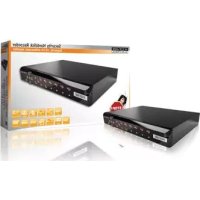
SECDVR504 - Lydopptaker KONIG - Gratis bruksanvisning og manual
Finn enhetens veiledning gratis SECDVR504 KONIG i PDF-format.



Brukerspørsmål om SECDVR504 KONIG
0 spørsmål om dette apparatet. Svar på dem du kjenner, eller still ditt eget.
Still et nytt spørsmål om dette apparatet
Last ned instruksjonene for din Lydopptaker i PDF-format gratis! Finn veiledningen din SECDVR504 - KONIG og ta den elektroniske enheten tilbake i hendene. På denne siden er alle dokumenter som er nødvendige for bruken av enheten din publisert. SECDVR504 av merket KONIG.
BRUKSANVISNING SECDVR504 KONIG
IR Infrarod mottagningssensor for anvanding av fjarrkontrollen
Avsnitt D:
USB port USB-anslutning for mobil minneslagring
Indholdsfortegnelse:
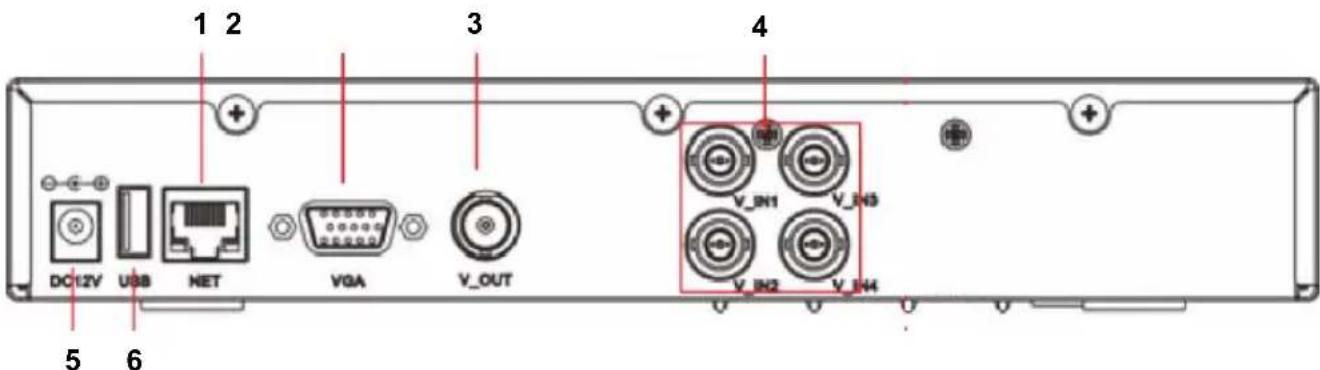
Beskrivelse af tilslutningsdele på bagpanelet på DVR:
Understøttelse for mobilitelefon
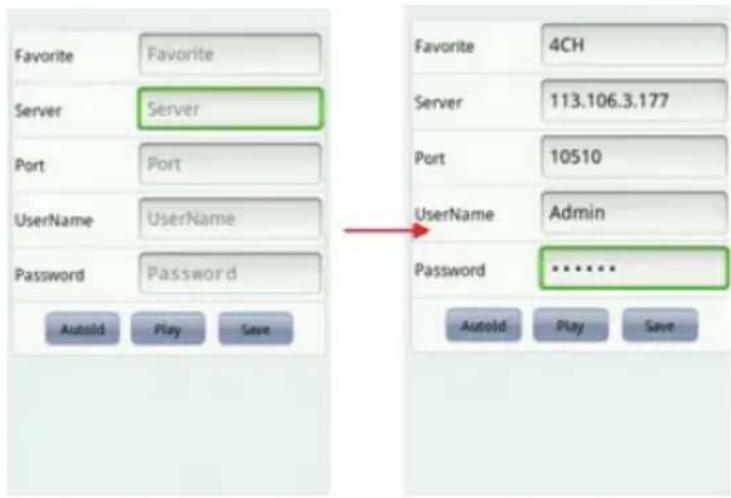
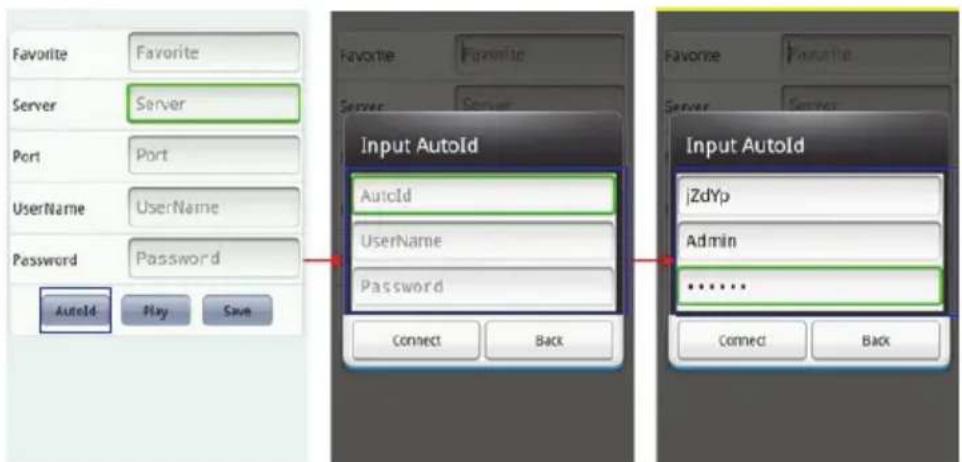
I vinduet med enchedsoplysninger skal du sætte din DVR op med "Favorite", "Server", "Port", "UserID" og "Password". Klik på Save for at gemme.
b. Med Auto ID
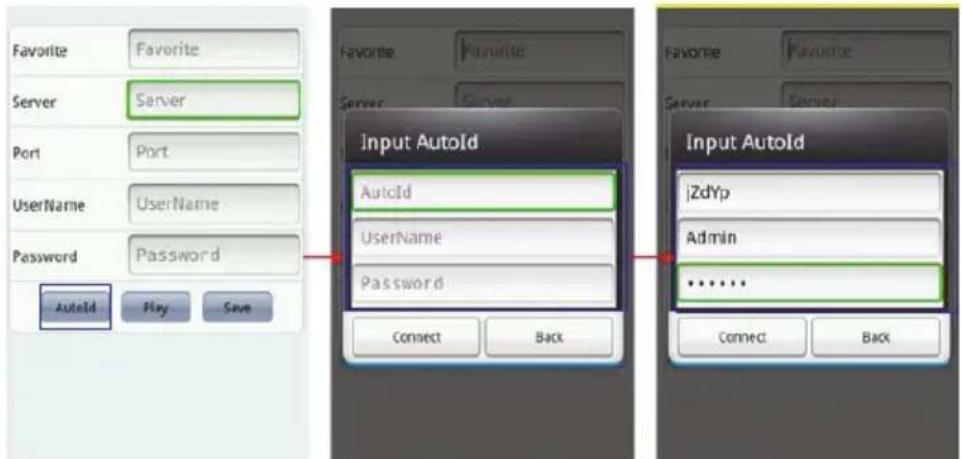
I vinduet med enchedsoplysninger skal du klikke på "Autold" og dernaest sætte din DVR op med "Autold", "UserID" og "Password". Klik på Connect for at vende tilbage til hovedskaermen og oprette forbindelse til kanalen.
Innholdsfortegnelse:
Denne brukerhandboken beskriver bruk og installering av den digitale videooptakeren og kameraene. Se den omfattende engelske handboken for mer informasjon om den digitale videooptakeren.
Vi anbefaler at du leser disse instruksene f or du installerer/bruker overvakningskamerasystemet.
- Oppbevar instruksene på et trygt sted for fremtidig bruk.
Pakkens innhold
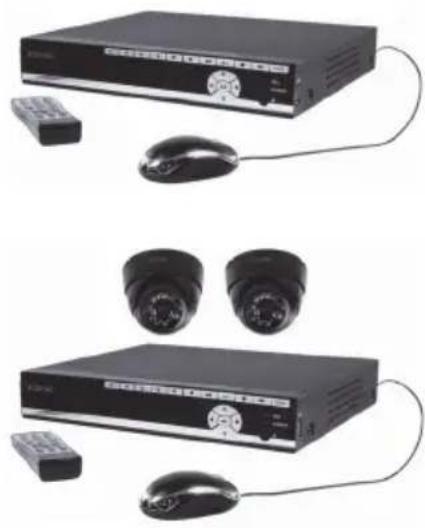
SEC-DVR504
1x DVR
1x fjernkontroll (inkl. 2x AAA-batterier)
- 1x USB-mus
- 1x AC/DC-adapter med utgang for DVR og fire kameraer
1x CD-ROM
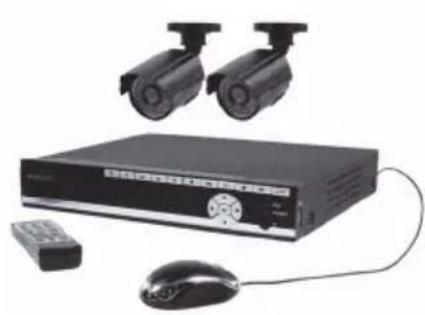
SEC-SETDVR20
Tekniske spesifikasjoner
Digital videopoptaker SEC-DVR504
- Videokomprimering: H.264
- Videosystem: PAL / NTSC
- Operativsystem: Linux
- Videoinngang: 4 kanaler, BNC
- Videoutgang: 1 kanal BNC /1 kanal VGA
VGA-opplsning: 1280 x 1024 - Display-opplønsning: PAL: 720 x 576 / NTSC: 720 x 480
- Opptaksopplønsning: PAL: CIF (360 x 288) / HD1 (720 x 288) / D1 (720 x 576), NTSC: CIF (360 x 240) / HD1 (720 x 240) / D1 (720 x 480)
- Bildefrekvens for opptak: PAL: 50 bilderr. pr. sekund @ D1, 100 bilder pr. sekund @ HD1 / CIF, NTSC: 60 bilderr. pr. sekund @ D1, 120 bilderr. pr. sekund @ HD1 / CIF
- Display: Fullskjerm / firedelt / PIP / S.E.Q.
HDD-grensesnitt: 1x SATA 3,5 tommer
HDD-ytelse: Opptil 2 TB (medfolger icke) - Avspilling: 4 kanaler samtidig
- Avspilling via nettverk: 4 kanaler
-Nettverksgrensesnitt: RJ45, 10 M / 100 M - Nettverksprotokoll: Stotter TCP/IP, DHCP, DDNS, PPPoE
- Nettverksfunksjoner: Stotter live-visning med Internet Explorer og smarttelefon
- USB-grensesnitt: USB 2,0 for mus og sikkerhetskopiering av filer / oppgradering
- Sikkerhetskopiering: AVI-fil via USB minnepinne / utskiftbar HDD USB-disk / USB CD / nettverk
Stotte: Maks. 7 bruker - Drift: Live-visning, opptak, avspilling, sikkerhetskopiering og fjerntilgang samtidig
- Opptakskvalitet: Best / god / normal
- Opptaksmodi: Normal / tidsplanlagt / bevegelsesvarsling / fjernstyrt opptak
- Forhändsopptak: 3 sek.
- Avspillingsmodus: Spil av / hurtigfremspoling / hurtig tilbakespoling / bilde for bilde
- Avspillingssk: Dato / tid / filliste
- Tid pr. opptakspakke: 15 / 30 / 45 / 60 min.
- Privatsume: Ja
- Strømforsyning: 12 V DC/2 A
Mäl: 250 x 220x 40 mm
Vekt: 1,5 kg
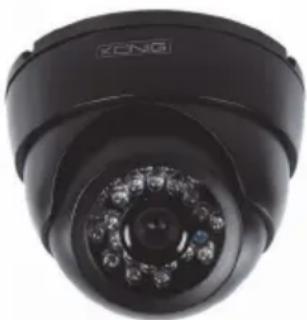
Kamera SEC-CAM355
Bildebrikke: 1/3" Sharp CCD
Linse: 6,0 mm
Horizontal opplosning: 420 TVL
- Synsvinkel: 60^
- Infrarod LED: 24stk,15M
Lysfolsomhet: 0,001Lux
- Elektronisk lukker: 1/50 (1/60) ~ 1/100000 sek.
S/N-forhold: >48 dB
Hvittbalansering: Automatisk
Gammakorrigering: 0,45
- Beskyttele: innendørs bruk
- Driftstemperatur: -10°C~45°C
- Videoutgang: 1,0 V p-p / 75 Ω
- Spenning: DC 12 V
·Mal: 97× 76
Vekt (inkl. brakett): 148 g
Kamera SEC-CAM25
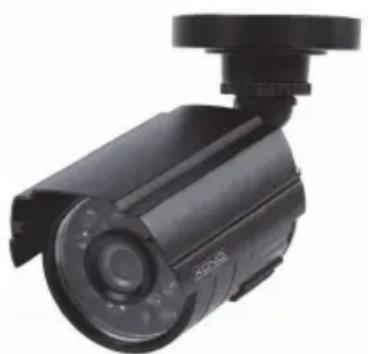
- Bildebrikke: 1/4" Sharp CCD
Linse:3,6mm
Horizontal opplnsing: 420 TVL
Synsvinkel: 60^ - Infrarod LED: 24 stk, 15 M
Lysfolsomhet: 0,001 Lux - Elektronisk lukker: 1/50 (1/60) ~ 1/100000 sek.
S/N-forhold: >48 dB
Forsterkning: Auto
Gammakorrigering: >0,45 - Beskyttelse: IP 66
- Driftstemperatur: -10°C~45°C
- Videoutgang: 1,0 V p-p / 75 Ω
- Spenning: DC 12 V
Mäl: Φ57 x 157
Vekt (inkl. brakett): 450 g
Sikkerhetsforanstaltninger:

- Ikke Åpne kameraet eller DVR-en hvis det oppstår funksjonsfeit. Disse produktene skal kun Åpnes av en kvalifisert tekniker.
- Ikke senk kameraet aller DVR-en i væske.
- Ikke utsett DVR-en til vann eller fuktighet.
- Ikke utsett kameraet eller DVR-en for hoye temperaturer (se tekniske spesifikasjoner).
- Ikke installer systemet i nærhen av kraftige magnetfelt, f.eks. høytalere. Dette kan påvirke kvaliteten.
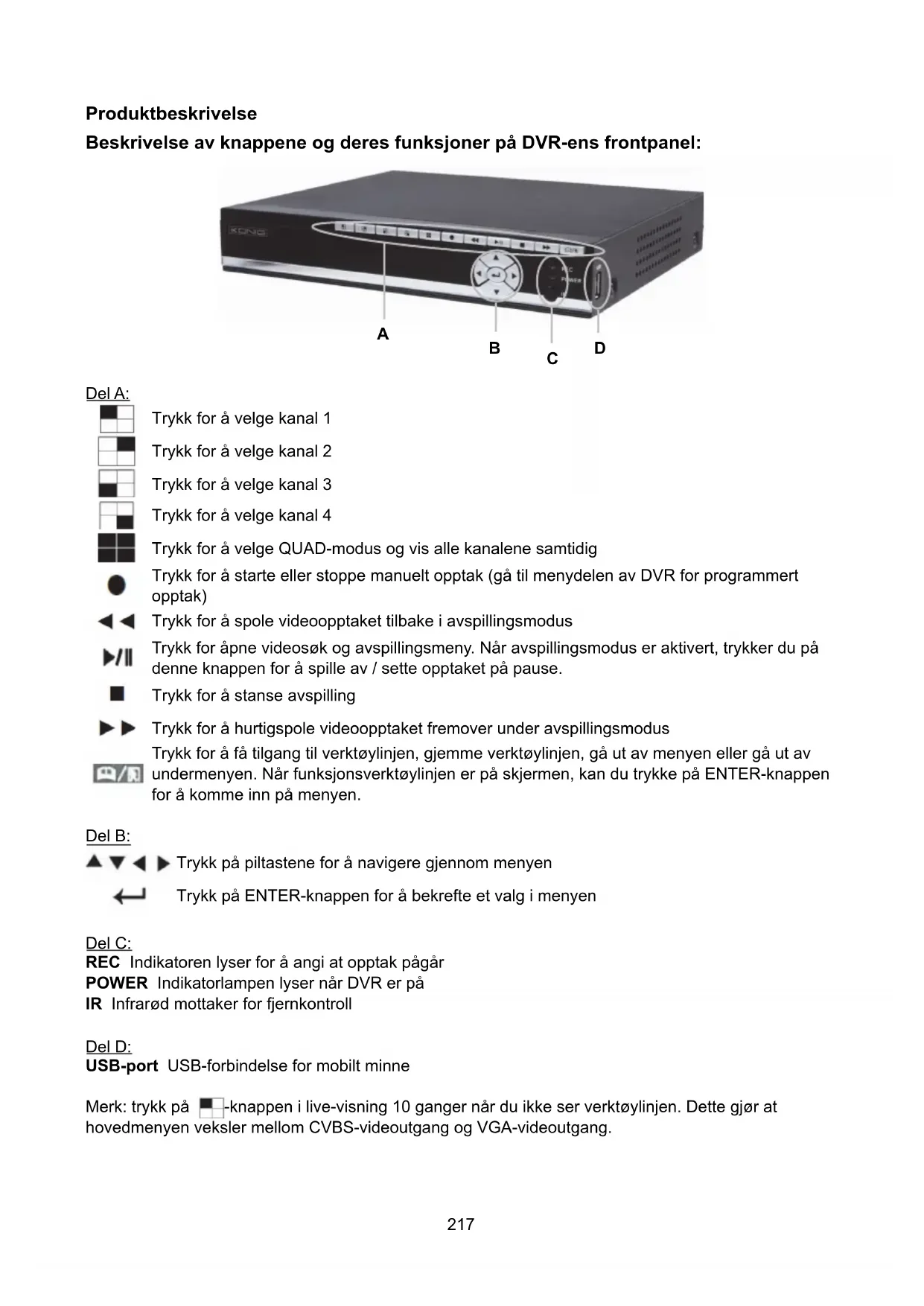
Produktbeskrivelse
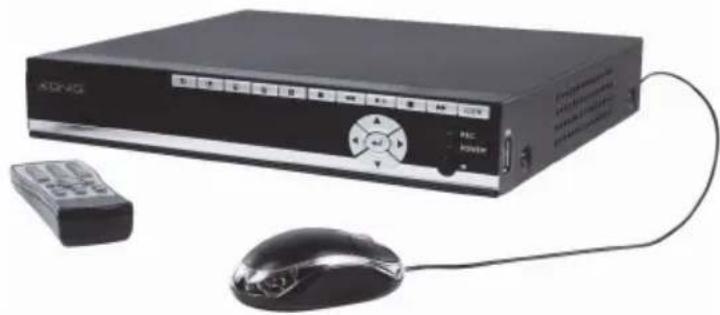
Beskrivelse av knappene og deres funksjoner på DVR-ens frontpanel:
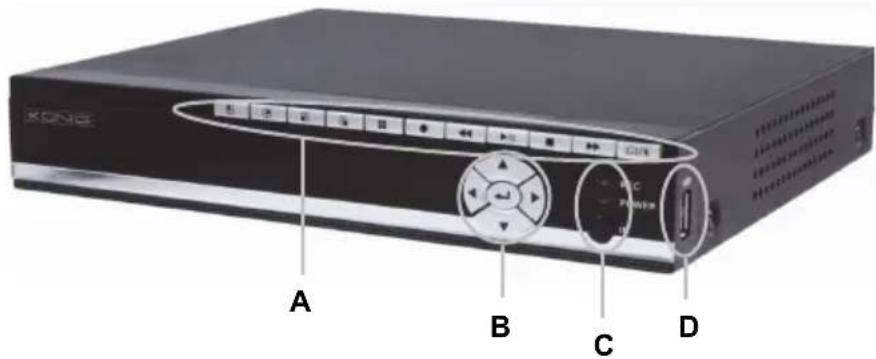
DelA:
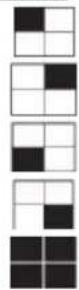
Trykk for a velge kanal 1
Trykk for a velge kanal 2
Trykk for a velge kanal 3
Trykk for a velge kanal 4
Trykk for a velge QUAD-modus og vis alle kanalene samtidig
Trykk for Å starte eller stoppe manuelt opptak (gå til menydelen av DVR for programmert opptak)

Trykk for a spole videooptaket tilbake i avspillingsmodus

Trykk for apne videosok og avspillingsmeny. Nar avspillingsmodus er aktivert, trykker du på deutsche knappen for a spille av / sette opptaket på pause.

Trykk for a stanse avspilling

Trykk for a hurtigspole videooptaket fremover under avspillingsmodus
Trykk for a tilgang til verktoylinjen, gjemme verktoylinjen, g'ut av menyen erer g'ut av undermenyen. Nar funksjonsverktoylinjen er pa skjernen, kan du trykke pa ENTER-knappen for a komme inn pa menyen.
Del B:

Trykk pa piltastene for a navigere gjennom menyen

Trykk pa ENTER-knappen for a bekrefte et valg iimenyen
Del C:
REC Indikatoren lyser for a angi at opptak pagar
POWER Indikatorlampen lyser nár DVR er pá
IR Infrarod mottaker for fjernkontroll
Del D:
USB-port USB-forbindelse for mobilt minne
Merk: trykk på -knappen i live-visning 10 ganger nár du ikke ser verktøylinjen. Dette gjør at hovedmenyen veksler mellom CVBS-videooutgang og VGA-videooutgang.
- Nettverksgrensesnitt RJ45, 10 M / 100 M
- VGA-videooutgang for monitor
- CVBS-videoutgang for monitor
- BNC-inngangsforbindelser for tlikobling ay kameraer
- Inngang for likestrøm (bru kun medfølgende AC/DC-strømtilførsel)
- USB-port for mus
Beskrivelse av fjernkontrollen:
Fjernkontrollens knappers funksjoner og symboler er identiske med funksjonene på tilsvarende knapper på DVR-ens frontpanel.
Følgende knapper finnes kun på fjernkontrollen:

Hvis passordet er aktivert, kan du trykke på laseknappen for a logge deg ut av menyen etter at du har endret innstlinger, f.eks. passord.
Merk: standardpassordet for Admin er «888888», og standardpassord for user1 er «666666». I menu > system > user kan du endre passordet til Admin, og legge til et brukernavn og passord.
Numeriske knapper: trykk på 1, 2, 3 eller 4 for ä velge kamerakanal. Andre numeriske knapper har ingen funksjon på这部分 modellen.
Trykk pa ENTER-knappen for a bekrefte valget i menyen

Trykk pa sekvensknappen for a starte automatisk sekvens mellom tilkoblede kameraer.

Quad-knappen: trykk på这部分 knappen for Å gå over i fireskjermsmodus. Trykk på knapp 1, 2, 3 eller 4 for Å vise kameraet i fullskjerm igjen.
Beskrivelse av musen:
Musen fungerer akkurat som en datamus.
Høyreklikking: I live visning vil høyreklikk enten vise aller skjule verktøylinjen.
Fra hovedmenyen ell eren undermeny, gjor hoyreklikk at du gar ut av gjeldende meny. Merk at eventuelle endrede innstlinger icke lagres nar du hoyreklikker.
Venstrekk: I systemopplasingsmodus, vil venstrekkp aikonet SYSTEMMINNSTITILLINGER i
Ved Å venstreklikke, kan du velge verdier i redigeringsbokser og nedtrekksmenyer. Systemet har stotte for innmating av kinesiske skrifttegn og andre spezialtegn, tall og bokstaver.
På avspillingsgrensesnittet kan venstreklíkking kontrollere
hurtigpolingsfunksjonen, tilbakespolingsfunksjonen, saktefunksjonen, funksjonen for avspilling bilde-for-bilde, og vanlig avspillingsfunksjon.
Venstrekkk kan och stoppe disse funksjonene, og benyttes til ä gå ut av en modus eller meny.
Venstrekkk kan brukes til a komme inn pa fargekontrollinjen,
volumkontrollinjen (i/a), og skjermkontrollinjen.
Fra hovedmenyen, undermenyene aller avspillingsvisning, gjør venstreklikk på «x» at dugars ut av gjeldende meny.
Venstrekkikkanogsabrukestilavelgemenyelementer.
Dobbeltklikk I live-visning aller videoavspilling maksimerer dobbeltklikk venstre
museknappskjerm.
Dra musen I modus for bevegelsesvarsling kan du venstreklikke og deretter dra rammen for
à angi omrade for bevegelsesvarsling.
Installsjonsanvisninger
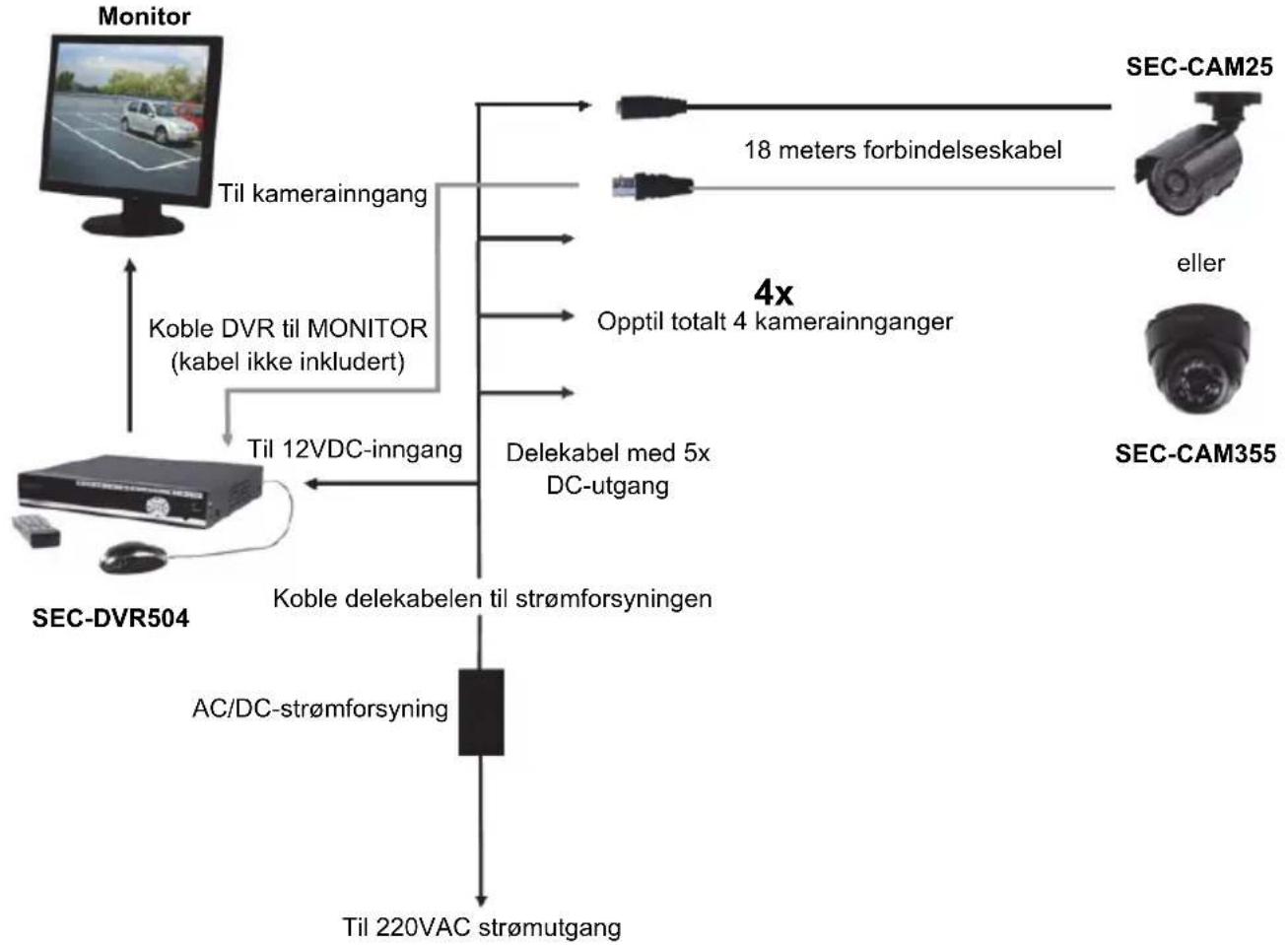
Bruksanvising
Følgende kapitler hjelper deg med Åkommen igang, og beskriver noen av funksjonene til den digitale videoopoptakeren. Se den omfattende engelske handboken for mer informasjon om DVR-en. Vi anbefaler at musen benyttes til systeminnstillinger.
DVR-en slár seg automatisk på narr AC/DC-strømuttaket er koblet til DVR-en og strømuttaket.
Ved konfigurering trykker du pa for a gà tilbake til standardinnstillingene. Trykk pa for a lagre innstillingene.
Pålogging:
I live-visning trykker du pa to ganger, eller dobbeltklikker hyevre museknapp i live-visningen, for a vise verktoylinjen. Paloggingsvinduet vises his passordet er aktivert. Du kan angi et brukernavn og passord for a logge deg inn.
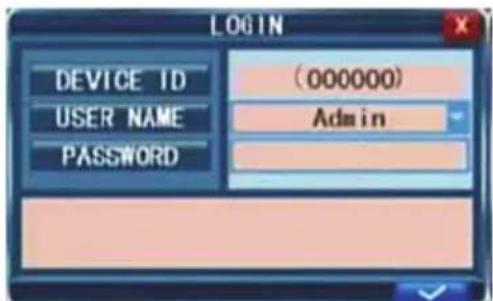
- Standardpassordet for Admin er 888888, og standardpassordet for user1 er 666666.
- Enhetens ID brukes til Å koble den til IE-grensesnitet. Se den utfyllende handboken for detailjert informasjon ombruK.
Merk: Det er nadvendig Å logge på DVR-en for a ga inn i menyen og endre innstillingene.
Live-visiting:
Informasjon på skjermen under live-visning er direktesende bild, navn og status for hver kanal. Ikonene angir ffolgende:

Ikonet angir at kanalen har oppdaget bevegelser i modus for bevegelsvarsling.

Rød prikk angir at kanalen er i opptaksmodus.
Status og verktoylinje:
I live-visning kan du trykk pa en gang, eller musens hoyreknapp, for a vise statuslinjen.

Systemtid Beregnet gjenvaerende tid for opptak til harddisk
I live-visiting kan du trykke pa to ganger, eller dobbeltklikke pa høyre museknapp, for a vise verktoylinjen his passordet er deaktivert. Nar passordet er tilgengelig kan du kun se verktoylinjen etter palborging.

- Systeminnstlinger (meny) 6. E (elektronisk) Zoom
- Play (avspillingsmeny) 7.VGA/BNC-bryter
- Manuelt opptak 8. PIP1x1
- Knappelås 9. PIP 1x2
- Autosekvens
Opptaksinnstillinger:
Velg Toolbar System settings Record for a kommt til opptaksmenyen. Du kan stille inn kvalitet, opplønsning, bilderate, pakketid og opptaksmodus. Det er tre opptaksmodi: Manual Record, Always og Schedule. Opptaksmodus Always lager optek av alle kanaler tilenhver tid.
Bilderate: Bilderaten for hver kanal kan justeres uavhengig av de andre. Opptak i sanntid gjores med 25 Bilder per sekund (fps) for PAL.
Merk at gresen for Bilderaten for opptak avhenger av valgt opptaksoppløsning. Selv om du kan stille inn Bilderaten for opptak her, vil systemet automatisk senke opptakets bilderate dersom det overgår begrensningene for DVR-en.
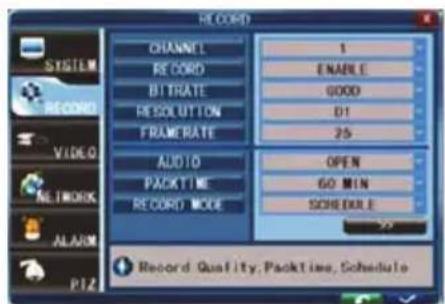
Opplösning: opptaksopplösningen har tre alternativev: D1-, HD1- og CIF-opplösning. TV i standard kvalitet tilsvarer D1-kvalitet. Opplösningen for hv er opptakskanal kan justeres uavhengig av de andre.
Merk: lydfunksjonen gjelder ikke for dette modellen.
Manuelt opptak:
Manuelt opptak er nyttig nár du vil ta opp en hendelse som utspiller seg der og da. Du slár på manuelt opptak ved Å velge Toolbar → Manual Record, eller ved Å trykke på REC-knappen på frontpanelet eller på fjernkontrollen. En rød prikk vises på skjermen. Trykke på REC-knappen igjen for Å slå av manuelt opptak.
Merk: dette alternativet fungerer kun hvis DVR-en ikke allerede gjør opptak.
Tidsinnstilt opptak:
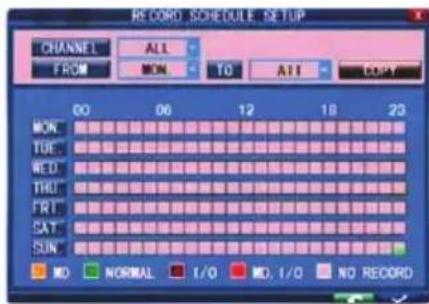
Lar deg opprete en tidsplan for opptak uken gjennom, sik at det kun gjores opptak av valgte hendelser.
KANAL: Du kan velge en, to ellre alle kanaler.
Det finnes tre modi for opptak: Opptak med bevegelsesvarsel, NORMAL-opptak, og NO RECORD.
Ulike farger representerer ulike opptaksmodi: Oransje betyr bevegelsesvarsel-modus., gront betyr vanlig opptak, og gratt betyr ingen opptak. Velg forst en fargecelle under skjermen. Velg deretter en celle på onsket dag. Med kopifunksjonen kan du kopiere en innstilling til alle dager, eller til en valgt dag.
Fremgangsmåte 1: Avspilling etter dato
Innmating av dato: Juster dato og tid sik at det samsvarer med opptaket du ser fetter. Velg "TIME" og klikk på Eter for Å legge inn numre direkte for Å angiår, maned og dato. Deretter angir du tid iesto felt, og klikker på ▶.
Fremgangsmåte 2: Avspilling pellet opptaksstatus
Angi dato og kikk sok, sa ser du status for opptak pa donne datoen.
Videoredigering:
Under avspilling velger du kanalen du vil redigere og klikker pa knappen i kontrollpanelet for avspilling. Dette ikonet vil da bl endret til Klikk pa Knappen hvis du vil avslutte redigering. Ikonet vil bl endret til
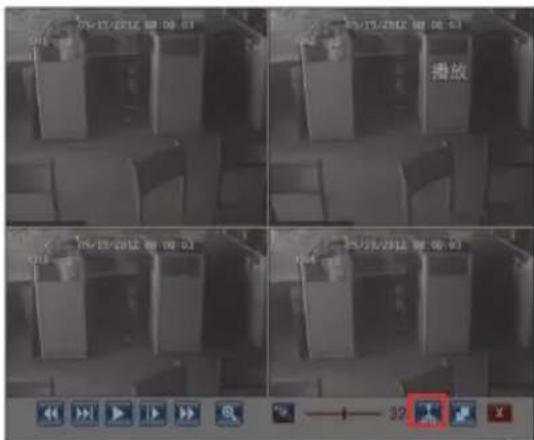
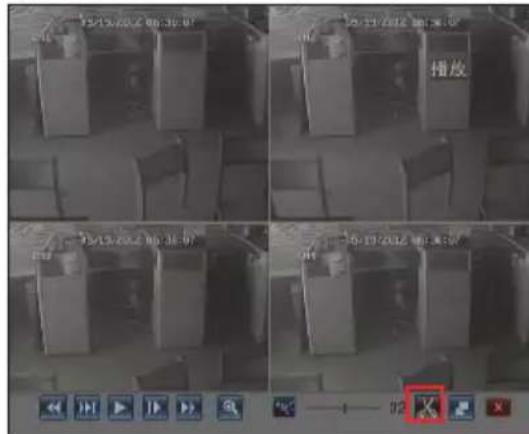
Sikkerhetskopiere redigerte filer:
Velg filen, klikk pa -knappen og velg filformat. Filen vil da bla lagret pa USB-enheten.
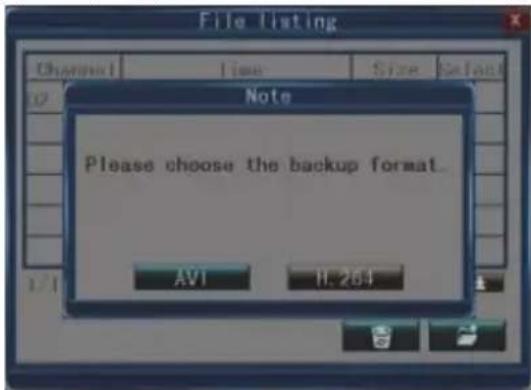
Merk: Listen over redigerte filer kan maksimalt inneholdet 18 oppføringer. Du kan tomme listen ved Å klikke på -knappen. Hvis listen inneholder 18 oppføringer, vil -knappen bl endret til tillegg vil listen bl tomt automatisk hvis du avslutter avspillingen.
Sikkerhetskopiering av fil:
Velg Toolbar → Play → Search for Åkommen til listen over filer. I dette grensesnittet kan du lage sikkerhetskopi av en videofil. Klikk på T, og for Åveksle mellom sider.
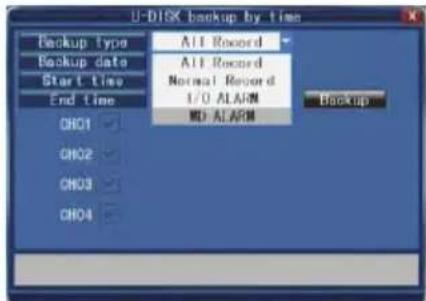
Sikkerhetskopiering etter tid:
Flytt markøren til [▶] (ikonet fremheves nár det er valgt), og venstreklikk for Å komme til grensesnittet for innstillingen [REC SEARCH], eller trykk på [▶/||] for Å komme til grensesnittet for innstillingen. Flytt markøren til «U-DISK backup by time», og venstreklikk for Å få tilgang til søket i «U-DISK backup by time» (som vist iiguren nedenfor).

Nettverksinnstillinger:
Det anbefales at nettverket stilles inn av personer med nettverks-/IP-ferdigheter. Kontakt forhandleren aller andre med nettverks-/IP-ferdigheter for a fã hjelp.
Nár du skal koble DVR-en til internett, ma visse innstlinger angis i DVR-en. Vil du ha tilgang til DVR-en via internett, trenger du enten en statisk IP-adresse fra internettleverandøren din (ISP), ell er n ruter med dynamisk DNS-muligheter (DDNS), og en konto med nettbasert DDNS-tjeneste. Denne tjenesten varierer etter land, men i mange land anbefaler produsenten tjenesten http://www.dyndns.com.
Velg Toolbar System Setting Network.
Se den omfattende engelske handboken for mer informasjon om nettverksinnstillinger.
Mobiltelefonstotte
Denne DVR-enheten kan sende direktefeeds fra CCTV-kameraer til mobilitelefonen din, slick at du har tilgang til overvåkingsystemet ditt mens du er på farten - nesten uansett hvor du er. Visningen avhenger av at du har installert et bestemt mobiloperativsystem pa mobilen din. Mobilprogrammene finner du på den medfolgende CD-en, eller på iTunes hvis du har iPhone. Sök etter «MobileEye+» i iTunes. SeBruksanvisingen for mobilitelefonen din for informasjon om installationsjon. Forelpig støttes et begrenset antall mobilitelefoner: Android og Apple iPhone.
Merk:
- För du bruker davon funksjorden, på du skaffe deg et internettabonnent på mobiltelefonen din, f.eks. 3G aller 2,5G. Ta kontakt med mobiloperatoren din for mer informasjon.
- Du kan kun se fire direktefeed-kanaler samtidig på telefonen. Avspilling av opptaksiler er for oyeblikket ikke tilgjengelig.
I ffolgende eksempel har vi brukt en Android-mobiletelefon. Bruk av andre mobilprogrammer er stort sett veldig likt. Du finner mer detailjert informasjon i den komplette bruksanvisingen på den medfølgende CD-en.
Installer filen «MobileEye+_2.0.6(04091435).apk» fra installations-jons-CD-en på Android-telefonen din. Se Telefonens bruksanvising for mer informasjon om hvordan du installerer dette programmet.
(1) Finn og start programmet «MobileEye+». Først på enBruker legge tilenheter. Klikk på
-knappen.
a. Etter IP-adresse (eller DDNS)
På vinduet med enchetsinformasjon setter du opp DVR med «Favorite», «Server», «Port», «User Name» og «Password». Klikk på « Save » for Å lagre.
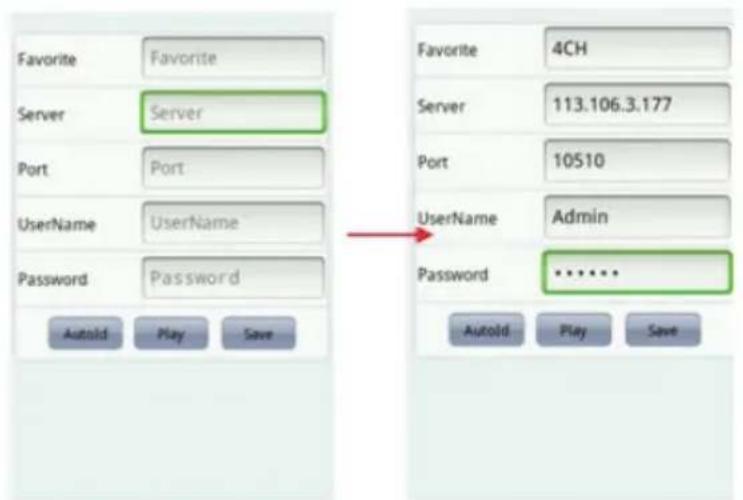
b. Etter Auto-ID
I vinduet med enchetsinformasjon klikker du på «Autold», og setter deretter opp DVR-en med «Autold», «UserID» og «Password». Klikk på «Connect» forå få tilbake til hovedskjermen og koble til kanalen.
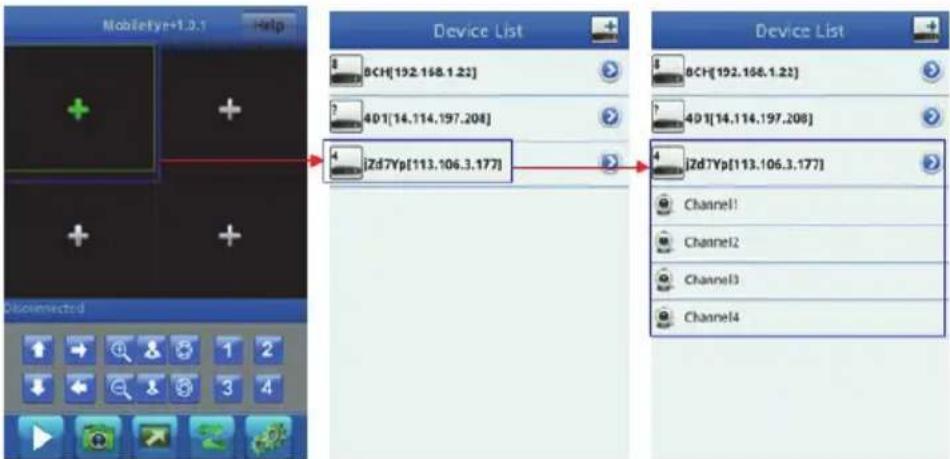
(2) Flytt den grønne markøren til en av de fire skjermene og klikk for a velge en av kanalene ienhetslisten. Kanalen vil koble til umiddelbart.
(3) For PTZ-betjening flytter du den rode markoren til en av de fire skjermene som er koblet til PTZ-kameraet, og bruker følgende ikoner for Å styre PTZ.
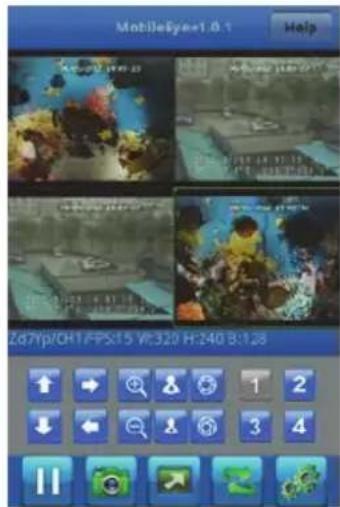
Retningskontroller for PTZ: opp, ned, venstre, høyre.
Linsekontroll for PTZ: zoom inn/zoom ut, fokus+/fokus-,
iris+/iris-.
Andreikoner som nedenfor:
Bruk numre ne til a velge hvilken livekanal du vil vise.
/ Knappen Spill av/stopp.
Opptak: kopiere et bilde fra videostrommen som stilbilde.
Forstørre valgte kanalen og gå tilbake til firedelt visning.
Enheter er satt opp, du kan sette opp encheter (DVR) ubegrenset.
Help Klikk pà den for Å gå inn pà «help» for informasjon om dette
programmet.
Vedlikehold:
Rengjør DVR-en med en tør klut.
Ilke bruk rensemidler aller skuremidler.
Garanti:
Enhver endring og/eller modifikasjon av produitet vil fere til at garantien opphører. Vi patar oss intet ansvar for skade som folege av feilaktig bruk av produitet.
Ansvarsfraskrivelse:
Design og spesifikasjoner kan endres uten forvarel. Alle logoer, merke- og produktnavn er varemeker aller registrente varemeker tilhorende sine respektive eiere, og anerkjennes herved som dette.
Avhending:

- Dette produit tá avhendes på egnede oppsmilingssteder. Du<mä ikke avhende dette produits tom husholdningsavfall.
- Ta kontakt med leverandøren eller lokale myndigheter,hvis du onsker mer informasjon om avhending.
Dette Produktet har blitt produsert og levert i henhold til alle relevante bestemmelier og direktiver, gyldig for alle medlemsstater i EU. Det overholder ogsa alle gjeldende spesifikasjoner og bestemmelier i landet det selges i.
Formell dokumentasjon er tilgengelig på forespørsel. Dette inkluderer, men begrenser seg ikke til: Samsvarserklæring (ogproduktdidentitet) dataark for materialsikkerhet Produktetestrapport.
Vennligst Kontakt kundeservice for hjelp:
pà nettsiden: http://www.nedis.com/en-us/contact/contact-form.htm
via e-post: service@nedis.com
via Telefon: +31 (0)73-5993965 (i kontortiden)
NEDIS B.V., De Tweeling 28, 5215 MC 's-Hertogenbosch, THE NETHERLANDS
PYCCKN
CopepkaHne:
- O6 nHCTpyKcnn (cTp. 229)
CoepKmOe ynaKOBKn (cTp. 229)
Te xHnueckne xapaKTepeNCTnKn (cTp. 230) -
Oni canne npoodykta (cTp. 232)
-
Pape dHra naHenb(cTp. 232)
-3aHnnaHeIb (cTp.233) - Np JbT dNCTaHcNoHHOro ynpabJIeHn (cTp. 233)
-
Mblub(cTp.234)
-
INHcTp ykuia no yctaHOBKe (cTp. 235)
-
INHcTp ykunna noJb30BaTeTnA(cTp. 235)
-
BxOДВ cntEmy (cTp. 236)
- BnIpoB aHne no 3KpaHy (cTp. 236)
- CoCT OYHHe N NaHEnb HNcTpymeHTOB (cTp. 236)
- Hactpoik a 3annc (ctp.237)
- Puchon pe jkm 3annc (ctp.237)
- Pe JxM 3aHncn no rpaФИky (cTp. 237)
- Bocnpon3B eDHeNne BnDeo (cTp. 238)
- P eДаКТированe BИДeo (Стр. 238)
- P e3epBHOe KOnnpoBaHHe OTepaKtnPoBaHHbIX paIIOB (cTp. 238)
- P e3epBHOe KOnnpoBaHne paIIOB (cTp. 239)
- P e3epBHOe KOnnpOBaHne no BpeMeHn (cTp. 239)
-
HactpoynKe Tn (cTp. 240)
-
Pto dIepkka ycIyI Mo6nIbHoro TeIefoHa (cTp. 240)
Te xHnueckoe 6cbnyKuBaHne (cTp.242) - TapaHTnA (cTp. 242)
- OTK a3 OT rapaHTnHbIX o6ra3aTeNbCTB (CTp. 242)
- Ytunn3aun (cTp. 242)
O6 nHCTpyKcnn
B daHHO IHCTpyKUIN OINcIbAeTCA INPOCECC 3KCNlyatauN yCTAHOBKN UΦpOBOrO yCTPOIcTBa BInDeo3aHNCn IN KAMEP. IJI NaIOnyehn DOnONHInTeJbHO INΦOpMaun O UΦpOBoM yCTPOIcTBe BInDeo3aHNCn O3HaKOMbTECb C paCUnpeHHO INHCTpyKUne Ha aHfNlNCKOM Ra3bKe.
Cobetyem Bam npoHTaTb daHHyIO nHCTpyKcNIO nepei yCTaHOBKOJ/3KcNpyaTaCnei CnCTeMbI BnDeOHa6JIouDeHn.
XpaHnTe 3Tu INCHtpKUHO B HAnExKHOM MeCTe, YTO6 o6paTbCRA K Hemy B CJIyuae Heo6xoDmOcTN.
CoepxHMOe ynaKOBKn
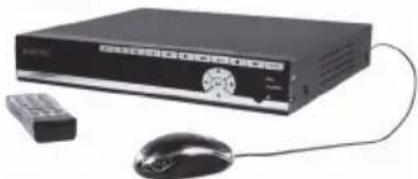
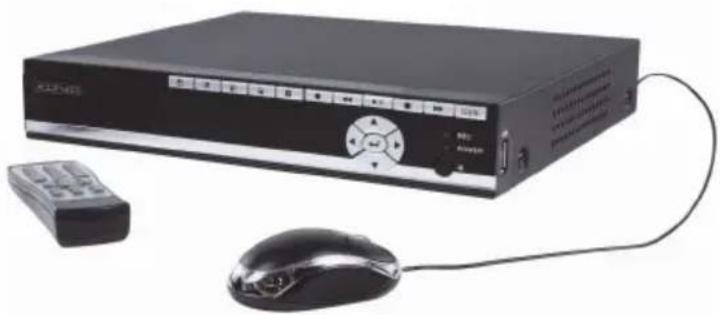
SEC-DVR504
- 1x znpoBOe yctpoCTBO BnDe03aHNCN
1x nybT nIcTaHcNHOHorO ynpaBJIeHnB (BkIIOUa 2 BaTapeKn AAA) - 1xMbIb, noKIOHuaMaJ K USB-nopty
1x aanTep nepemehHoro TOka/NOCTOHHORo TOka c pa3bEmOM InnoKluHeHna UcfoPoBOrO yctpoiCTBa BnDeo3aIncn 4-x kamep - 1x CD-ROM
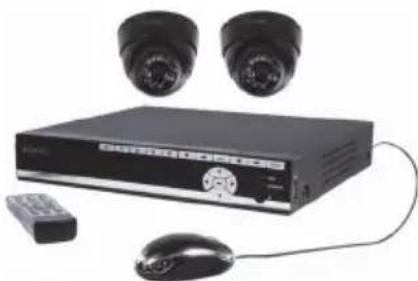
SEC-SETDVR20
- 1x zndpoBoE yctpoICTBO BnDeo3aNcN
- 2x kaMepa SEC-CAM355
2x coeHHntbHbI Ka6enb 18 M
1x nybT nIcTaHcNoHHoro ynpaBHeHn (BKIOUa 2 BaTapeKn AAA) - 1xMbIb, noKIOHcMaJ K USB-nopty
1x aanTep nepemehHoro TOka/NoCToHHoro TOka c pa3bEmOM InnoKluHeHna uDpOBOrO yctpoiCTBa BnDeo3aNcN 4-x kamep - 1x CD-ROM
SEC-SETDVR30
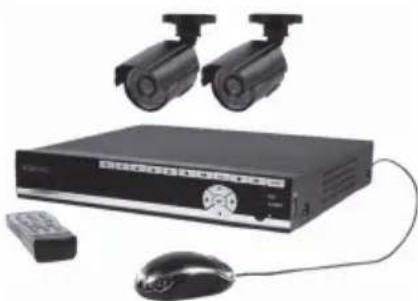
1xzdppoBoe yctpoiCTBO BnDeo3aHNCN
2x kamepa SEC-CAM25
2x coeHNHTenbHbI Ka6enb 18 M
1x nybT nIcTaHcUHOHOro ynpaBJeHnB (BkIouyra 2 BaTapeKu AAA)
- 1xMbIb, noKluhaemar K USB-nopty
1x aanTep nepemehHoro TOka/NoCToHHoro TOka c pa3bEmOM InnoKluHeHn ucpoboro yctpoiCTBa Bunde0aIncn 4-x kamep
- 1x CD-ROM
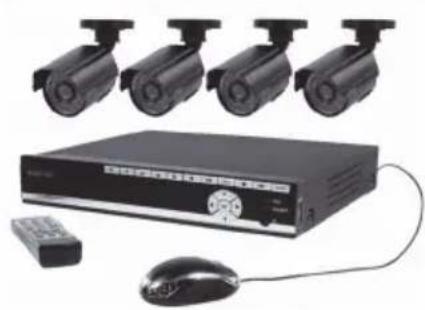
SEC-SETDVR40
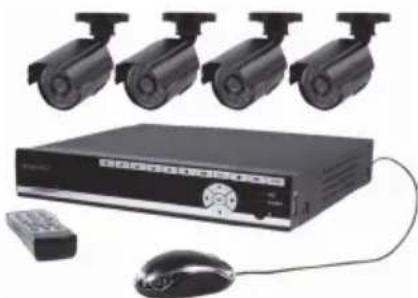
1xLcnpoBOeycTpoCTBOBnDeo3aHNCN
4x kamepa SEC-CAM25
4x coeHHntbHbI Ka6enb 18M
1x npblt dncTaHcUNHOHoro ynpabLeHnB (BkIIOUa 2 6aTapeKu AAA)
- 1xMbIb, noKIOHuaMaJ K USB-nopty
1x aanTep nepemehHoro TOka/NoctoHHoro TOka c pa3bEmOM nnoKluHeHn uDpOBOrO yCTpoiCTBa Bunde0aNcN i 4-x kamep
- 1x CD-ROM
TexHnueckne xapaKTepeNCTNKU UncpOBoe yctpoiCtBO Bnde03annc SEc-DVR504
CzkaTne BnDeo:
CnCTemaBnDeo:
-Операцунная систema:
- BnDaeOBXoI;
- BndeoeBbixo;
- IpaΦnueckoe pa3peuHne:
- Pa3peSeHne n3o6paXeHnI:
-
Pa3peSeHne 3aIncn:
-
YacToTa KaIpOB npn 3aIInc:
-Изобрахенье: - INTepeic KecTKOIO DnCKa:
- EMKOCtB JeeCTKOrO DnCKa:
Bocnpon3BeDene:
Bocnpoun3BeDeHne no cetn: - CTeBoN uHTepfecn:
- CTeBoN npToKoJ:
- CeTeBbIe fynKcunn:
- INTepeic USB:
- Pe3epBHOe konipobAHne paHOB:
-ПОЛHOMOчЯ ПОЛьЗВаTeя:
-Операци:
KaueCTBO3aIncn: - Pekimbl 3aHcN:
-Ппебарптелова 3аись: - Pexim BocnpOn3BeDeHn:
- PONCK 3aHNC:
Bpemr ynpnoTHHeHnaHHbIX:
-ПиВаТнэзэ:
-Питаннe:
H.264
PAL/NTSC
Linux
4 kaHaJa, pa3bEm BNC
1 kaHaI dIpa3bema BNC /1 kaHaI dIraPauCheckoBnDeoanTepa
1280 × 1024
PAL: 720 x 576 / NTSC: 720 x 480
PAL: CIF (360 x 288) / HD1 (720 x 288) / D1 (720 x 576), NTSC: CIF (360 x 240) / HD1 (720 x 240) / D1 (720 x 48