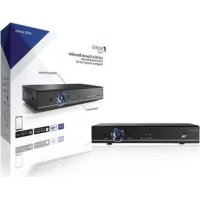
SECDVR504 - Röstinspelare KONIG - Gratis bruksanvisning och manual
Hitta enhetens manual gratis SECDVR504 KONIG i PDF-format.



Användarfrågor om SECDVR504 KONIG
0 fråga om denna apparat. Svara på dem du kan eller ställ din egen.
Ställ en ny fråga om denna apparat
Ladda ner instruktionerna för din Röstinspelare i PDF-format gratis! Hitta din manual SECDVR504 - KONIG och ta tillbaka ditt elektroniska enhet i hand. På denna sida publiceras alla dokument som behövs för att använda din enhet. SECDVR504 av märket KONIG.
BRUKSANVISNING SECDVR504 KONIG
DVR Overvåkningskamerasystem
Innehállsforteckning:
- Login (s. 144)
- Direktvisning (s. 145)
- Status and verktygsfalt (s. 145)
- Inspelningsinställning (s. 145)
- Manuell inspelning (s. 146)
- Schemalagd inpelning (s. 146)
- Video uppspelning (s. 146)
- Videoredigering (s. 146)
- Sakerhetskopiering av redigerade filer (s. 147)
- Sakerhetskopiering av fil (s. 147)
- Sakerhetskopiera after tid (s. 148)
-
Nätverksinställning (s. 148)
-
Mobiltelefon support (s. 148)
Denna instruktsbok beskriver drift och installation av Digital videoinspelare och kameror. Se den omfattande Engelska instruktsboken for ytterligare detailjer om Digital videoinspelare.
- Vi rekommenderar att du lasser denna instruktsbok innan du anvander/installerare sakerhetskamerasystemet.
- Förvaraenna instruktionsbok på en saker plats for fremtida hänvisning.
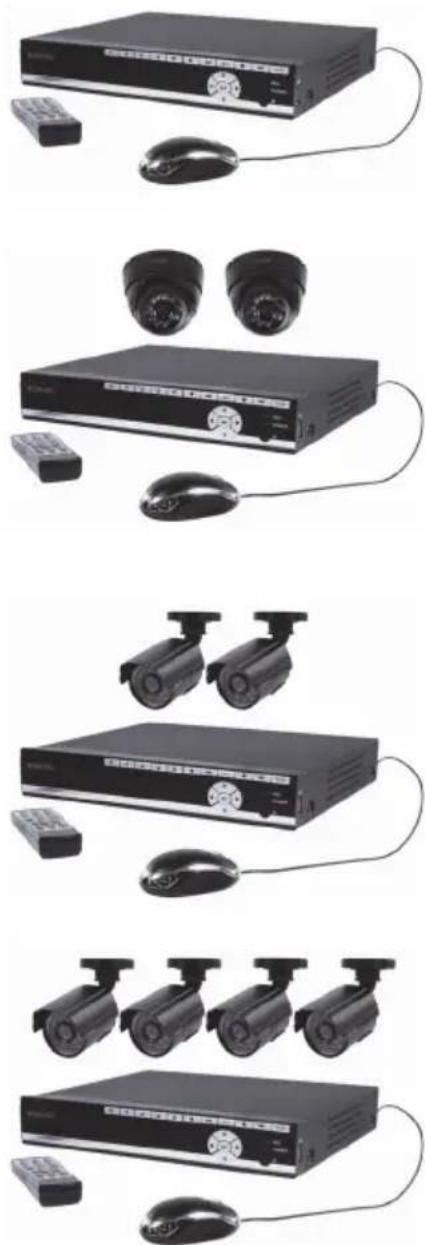
Förpackningen innehälter
SEC-DVR504
1x DVR
1x Fjarrkontroll (inkl. 2x AAA batterier)
- 1x USB mus
- 1x AC/DC adapter med utgang for DVR och 4 kameror
1x CD-ROM
SEC-SETDVR20
1xDVR
2x Kamera SEC-CAM355
- 2x 18 m anslutningskabel
1x Fjarrkontroll (inkl. 2x AAA batterier)
- 1x USB mus
- 1x AC/DC adapter med utgående kabel for DVR och 4 kameror
- 1x CD-ROM
SEC-SETDVR30
1xDVR
2x Kamera SEC-CAM25
- 2x 18 m anslutningskabel
1x Fjarrkontroll (inkl. 2x AAA batterier)
- 1x USB mus
- 1x AC/DC adapter med utgående kabel für DVR och 4 kameror
- 1x CD-ROM
SEC-SETDVR40
1x DVR
4x Kamera SEC-CAM25
- 4x 18 m anslutningskabel
1x Fjarrkontroll (inkl. 2x AAA batterier)
- 1x USB mus
- 1x AC/DC adapter med utgående kabel for DVR och 4 kameror
1x CD-ROM
Tekniska specifikationer Digital videoinspelare SEC-DVR504
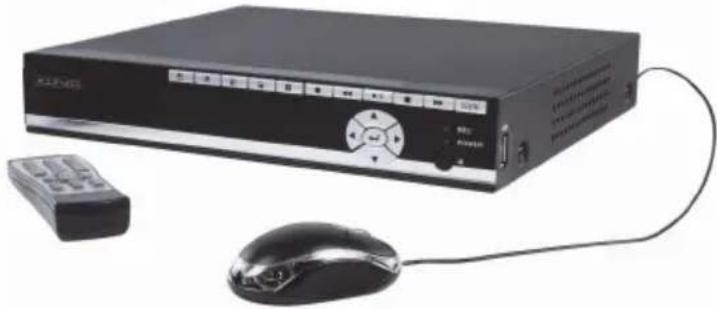
- Videokompression: H.264
- Videosystem: PAL/NTSC
- Operativsystem: Linux
Video-ingang: 4kanaler,BNC
Video-utgang: 1kanal BNC/1kanel VGA
VGA upplösning: 1280-1024 - Display upplösning: PAL: 720 x 576 / NTSC: 720 - 480
- Inspelningsupplösning: PAL: CIF (360 x 288) / HD1 (720 x 288) / D1 (720 x 576), NTSC: CIF (360 x 240) / HD1 (720 x 240) / D1 (720 x 480)
- Spela in bildhastiget: PAL: 50 fps @ D1, 100 fps @ HD1 / CIF, NTSC: 60 fps @ D1, 120 fps @ HD1 / CIF
- Display: Helskärm/ quad / PIP / S.E.Q.
HDD gransnitt: 1x SATA 3.5 tum
HDD kapabilitet: Upp till 2 TB (inte inkluderat) - Uppspelning: 4 kanaler samtidigt
Uppspelning via natverk: 4 kanaler
Nätverksgrännitt: RJ45, 10 M / 100 M
Nätverksprotokoll: Stödjer TCP/IP, DHCP, DDNS, PPPoE - Nätverksfunktion: Stödjer direktvisning med Internet Explorer och smartphone
- USB-gränsnitt: USB 2,0 für mus och sakerhetskopiering/uppgradering av filer
- Sakerhetskopiering: AVI-fil via USB flash / flyttbar hardisk USB disk / USB CD / nätverk
- Befogenhet: Max. 7 användare
- Funktion: Direktvisning, inpelning, upspelning, sakerhetskopiering och fjarråtkomst samtidigt
- Inspelningskvalitet: Best / good / normal
- Inspelningslagen: Normal / planerad / rörelseavkänning / fjärrinspelning
- Förinspelning: 3 sek.
- Uppspelningslage: Play /snabbspolning / snabb bakatspolning / bild for bild
Uppspelningssok: Datum / tid / fil-lista - Inspelining packtid: 15/30/45/60 min.
- Privatzon: Ja
- Strömförsörjning: 12 V DC, 2 A
Matt: 250 × 220 × 40 ~mm
Vikt: 1,5 kg
Kamera SEC-CAM355
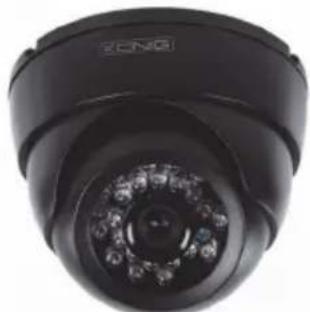
Bildchip: 1/3" Sharp CCD
Lins: 6,0 mm
Horisontell upplösning: 420 TVL
- Visningsvinkel: 60^
- Infrarod LED: 24 pcs, 15 M
Ljuskanslighet: 0.001Lux
- Elektronisk slutare: 1/50 (1/60) ~ 1/100,000 sek.
- Signal-brusforhallande: >48 dB
Vitbalans: Automatism
- Gamma korrektion: 0,45
- Skydd: inomhusbruk
Arbetstemperatur: -10^ 45^
Videout: 1.0V p-p/75Ω
- Spanning: DC 12 V
Matt: 97× 76
Vikt (med hallare): 148 g
Kamera SEC-CAM25
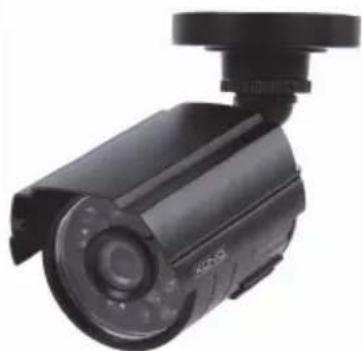
- Bildchip: 1/4" Sharp CCD
- Lins: 3,6 mm
Horisontell upplösning: 420 TVL - Visningsvinkel: 60^
- Infraröd LED: 24 pcs, 15 M
Ljuskanslighat: 0.001 Lux - Elektronisk slutare: 1/50 (1/60) ~ 1/100,000 sek.
- Signal-brusförhallande: >48 dB
- Bildfürstärkning: Auto
- Gamma korrektion: 0,45
- Skydd: IP 66
Arbetstemperatur: -10^ 45^
Video out: 1.0V p-p/75Ω - Spanning: DC 12 V
Matt: 57× 157
Vikt (med hallare): 450 q
- Oppnainte kameran ell DVR i handelse av en felfunktion. Dessa Produkter bor endast oppnas av en kvalificerad tekniker.
Sankinte per kamera och DVR i yatska. - Utsatt inte DVR for yatten eller fukt.
- Utsatt inte camera eller DVR for höga temperaturer (se tekiska data).
- Installera inte systemet nara starka magnetiska falt, som till exempel högtalare. Detta kan påverka kvaliteten.
Produktbeskrivning
Beskrivning av knapparna och deras Funktioner på DVR-enhetens framsida:
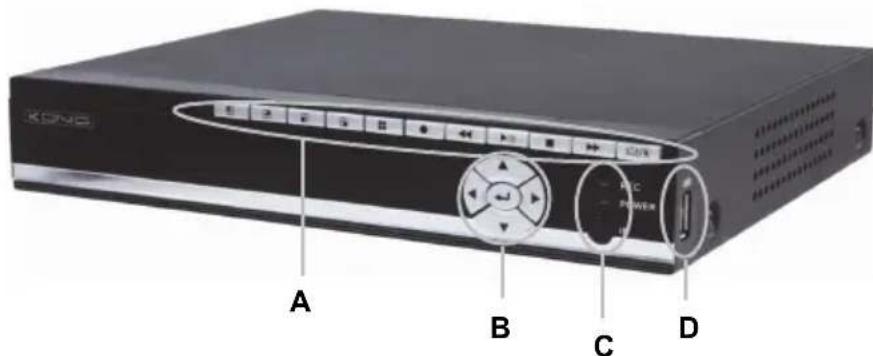
Avsnitt A:
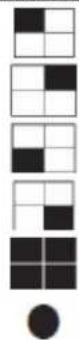
Tryck for att valja kanal 1
Tryck for att valja kanal 2
Tryck for att valja kanal 3
Tryck for att valja kanal 4
Tryck for att välja QUAD-läge och visa alla kanaler samtidigt
Tryck for att starta eller stoppa manuell inpelning (for programmerad inpelning, öppna meny delen på DVR-enheten)

Tryck for att spelà tillbaka videoinspelningen under upspelnings-läge

Tryck for att öppna videosökning och upspelnings-meny. När upspelningen aktiveras, tryck påenna knapp for att spelal/pausa inspelningen.

Tryck for att stoppa uppspelningen

Tryck for att snabbspola videoinspelningen under upspelnings-lage

Tryck for att öppna verktygsfältet, dölj verktygsfältet, stäng menyn och stäng untermenyn. När Funktionen verktygsfält ar på skärmen, tryck på ENTER for att öppna menyn.
Avsnitt B:

Tryck pa pilknapparna for att navigera genom menyn

Tryck på ENTER-knappen for att bekräfta val i menyn
Avsnitt C:
REC Lyser for att ange att inpelning pagar
POWER Indikatorn tänds nar DVR-enheten ar pâslagen
Obs: tryck på knappen i direktvisning 10 gänger när det inte finns nagot verktygsfalt. Detta kommt att växla huvudmenyn mellan CVBS-videooutgang och VGA-videooutgang.
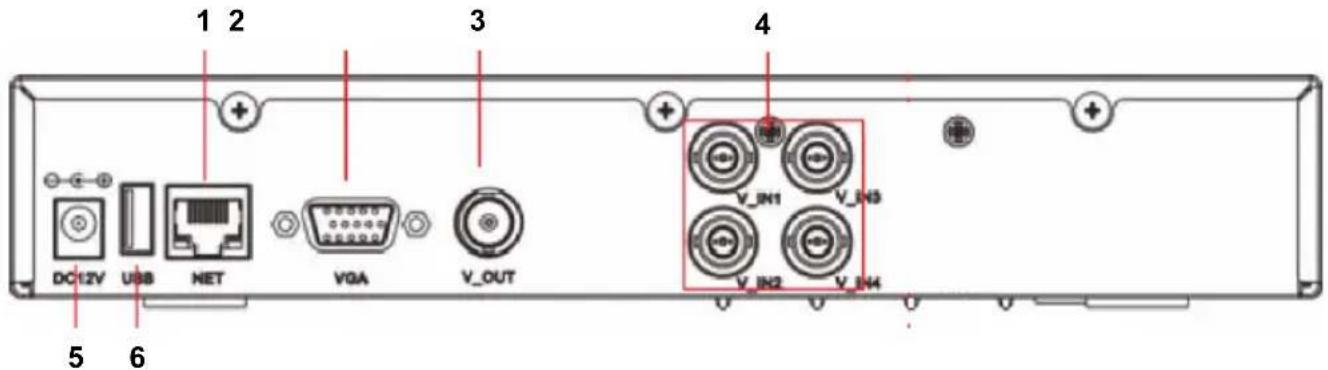
Beskrivning av kontakterna på baksidan av DVR-enheten:
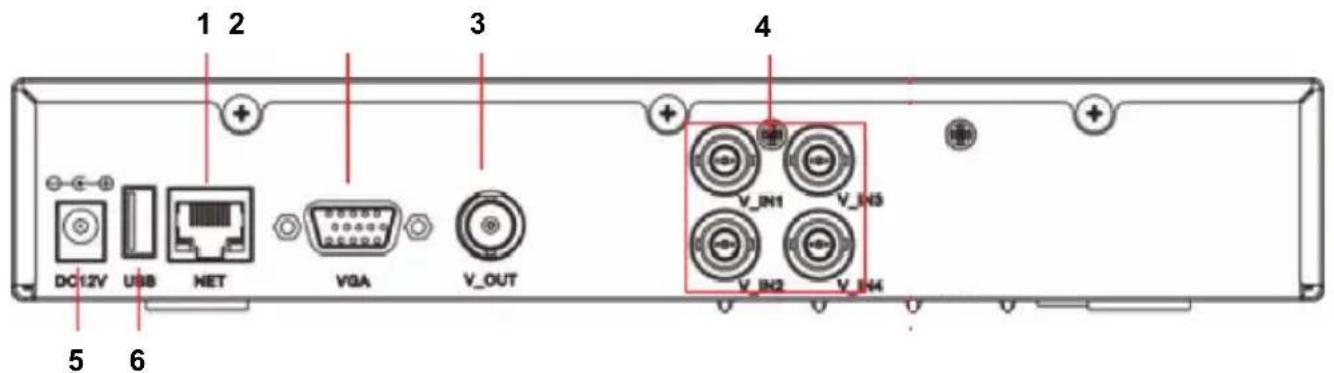
- Nätverksgrännitt RJ45, 10 m / 100 M
- VGA-utgang for monitor
- CVBS videoutgang for monitor
- BNC-ingangskontakter for anslutning av kameror
- DC-ingang (anvand endast den medfoljande AC/DC natadaptern)
- USB-port for mus
Beskrivning av fjarrkontrollen:
Funktionerna och symbolerna på knapparna på fjärrkontrollen ar identiska med Funktionerna hos de knappar som har sama markingsar på DVR-enhetens framsida.
Följande knappar finns bara pa fjarrkontrollen:

Om losenordet ar aktiverat, tryck på lasknappen for att logga ut frän menyn after att ha andrat inställninger som losenord.
Obs: Standardlösenordet für Admin ar "888.888" och Standardlösenordet für user1 ar "666.666". I meny> system> user kan du äandra lösenordet für Admin och lagga till att annat användarnamn och lösenord.
Numeriska knappar: Tryck på knappen 1, 2, 3 eller 4 För att välja kamerans kanal. Andrea numeriska knappar har ingen Funktion fürenna modell.
Tryck på ENTER-knappen for att bekräfta ditt val i menyn.

Tryck på sekvens-knappen für att starta den automatiska sekvensen mellan de anslutna kamerorna.

Mute-knappen. Inte tillamplig forenna modell.
Meny/ESC: tryck påenna knapp for att komma in i menyn erler avsluta meny/val
Beskrivning av musen:
Musen fungerar precis som en datormus.
Högerklickning: Om du högerklickar vid direktvisning kommt verktygsfältet antingen att visas eller döljas.
Om du hogerlickar i huvudmenyn erer en untermenykommen den aktuella menyn att stangas. Observera att eventuella andringar i installningarna inte kommt att sparas after att du har hogerlickat.
Vänsterklickning: I menyns upplåsnings lage, vänsterklickar du på SYSTEM SETTINGS ikonen i verktygsfältet for att öppna huvudmenyn.
Om du vänsterklickar after att ha gätt in i huvudmenynkommen detta att öppna undermenyer. I "detail files" menylägekommen vänsterklickning att spelà upp en inspelningsfil.
Genom att vänsterklicka kan du välja varden i redigeringsrutor aller rullgardinsmenyer. Systemet stöder inmatning av kinesiska tecken och andra speciella symboler, siffror och bokstäver.
På upspelningens gränssnitt kan vänsterklickning kontrollera Funktionen for snabbspolning framåt, Funktionen for snabbspolning bakåt, Funktionen for slow-motion, Funktionen for bild-för-bild upspelning och Funktionen for normal upspelning. Vänsterklickning kan också stoppa nàgon av dessa processor ell den kan användas for att lämna ett lage eller meny.
Vänsterklickning kan användas für att komma at fargkontroll faltet, volymkontroll faltet(n/a), och skärmens kontrollfält.
Frän huvudmenyn,kommen undermenyer ullspelnings visning, att vänsterklicka på "x" stänger den aktuella menyn.
Vänsterklickning kan också anecdas for att valja menyalternativ.
Dubbelklickning I direktvisning aller videouppspelning,kommen dubbelklickning att maximera den vänstra musknapp skärmen.
Mus drag I installnings gransnittet for roelsedetektering, kan du vänsterklicka och sedan dra bildrutan for att stalla in roelsedetekterings området.
Installationsinstruktioner
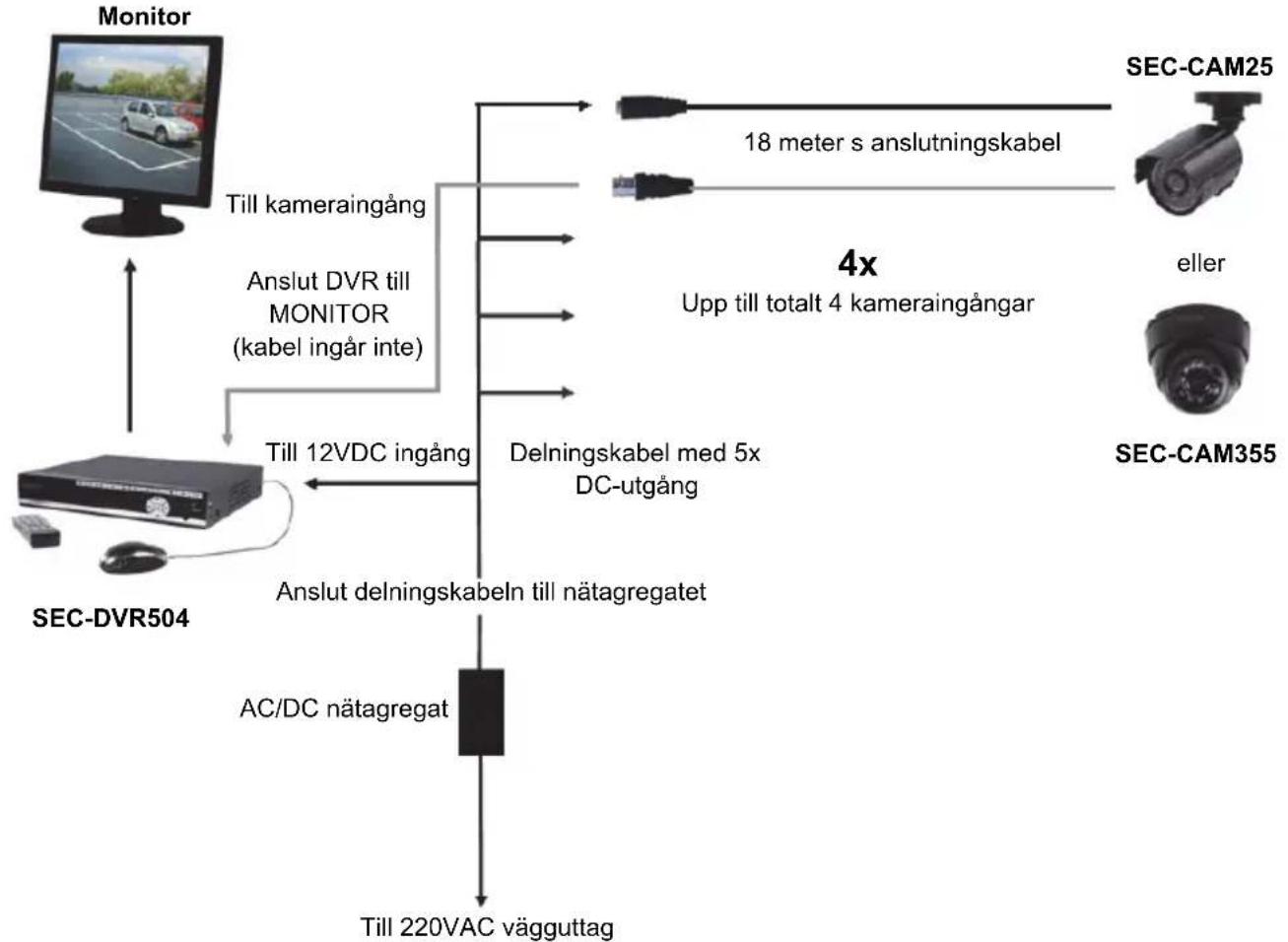
Användarinstruktioner
For att du skom komma igang beskriver foljande kapitel nagra av Digital videoinspelares eigenskaper och Funktioner. Se den omfattande Engelska instruktsboken for ytterligare detaljer om DVR-enheten. For systeminstallningar rekommenderas det att anvanda musen.
DVR tänds automatiskt nar AC/DC nātaggregat ā ansluten till DVR och ett eluttag.
Under konfigurationen, tryck for att aterstalla standardinställningen. Tryck for att spara inställingarna.
Inloggning:
I direktvisning, tryck tvaganger erller dubbelklicka pa hoger musknapp i direktvisning for att visa verktygsfaltet. Inloggningsfonstret visas om losenordet ar aktiverat. Du kan ange ett anvandarnamn och losenord for att logga in.
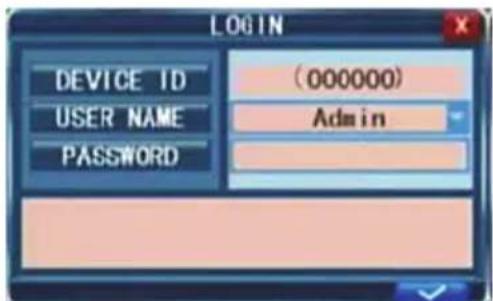
- Standardlösenordet für Admin ar 888888 och standardlösenordet für user1 ar 666666.
- Enhetens ID används für att ansluta IE-grännettet. För detailjerad drift, se den omfattande instruktionsboken.
Obs: att logga in i DVR ar nödvändigt for att kunna komma in i menyn och äandra inställingarna.
Direktvisning:
Information på skärmen under direktvisning ar i realtid bildner, namn och tillstand for varje kanal. Ikonerna visar följande:

Indikerar att kanalen har upptackt rorelse i rorelsedetektering-laget.

Röd prick indikerar att kanalen körs i inspelningsläge.
Status och verktygsfält:
I live-vising, tryck en gang ell klicka pahoger musknapp for att visa statusfaltet.

Systemtid Beräknad Återstående tid
av hards disk inpelning
I live-vising, tryck två gänger eller dubbelklicka på höger musknapp i live-visning for att visa verktygsfältet. När lösenordet ar tillgangligt kan du se verktygsfältet Först after att du loggat in.

123456789
- Systeminställningar (meny) 6. E (elektronisk) Zoom
- Play (uppspelnings menyn) 7.
- Manuell inspelning 8. PIP 1x1
- Knaplås 9. PIP 1x2
- Auto-sekvens
VGA/BNC
Inspelningsinstalling:
Välj Toolbar System settings Record att öppna inspelnings menyn. Du kan ställa in kvalitet, upplösning, bildhastigkeit, packtid och inspelningsläge. Det finns tre inspelningslägen: Manuell, alltid och schemalagd inspelning. Alltid inspelningsläge kommt att spelä in med alla kanaler hela tiden.
Bildfrekvens: Det ar möjigt att justera varje kanals bildfrekvens oberoende av varandra. Realtids inpelning ar 25 bildrutor per sekund (fps) for PAL.
Observera att gränsen für inspelningens bildfrekvens varierar beroende på inspelningens valda upplösning. Åven om du kan ställa in bildhastigheten für inspelningen har,kommen systemet automatiskt att nedgradera bildhastigheten für inspelningen om den überstiger DVR-enhetens begränsningar.
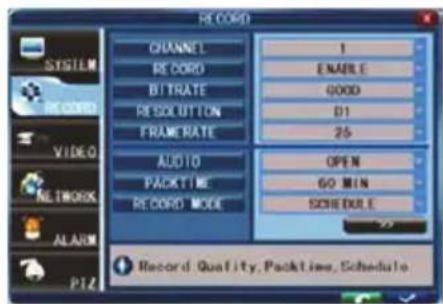
Uplösning: inspeltingens uplösning har tre alternatively: D1, HD1 och CIF-upplösning. Standardkvalitets TV motsvarar D1 kvalitet. Varje kanals upplösning for inpelning kan justeras oberoende av varandra.
Obs: ljudfunktionen gäller inte fürenna modell.
Manuellinspelning:
Manuell inspelning ar användbart de gänger när du omedelbart vill spel a in en händelse. For att satta pa manuell inspelning, vaj Toolbar Manual Record ell tryck pA REC-knappen pA frontpanelen ell er pa fjarrkontrollen. En ro d prick visas pA skarmen. Ffor att stanga av manuell inspelning, tryck pA REC-knappen igen.
Obs: detta alternative fungerar endast nar DVR-enheten inte redan spelar in.
Schemalagd inpelning:
Den later dig skapa ett schema for att registrarera uppgifter under hela veckan, sa att endast vissa utvalda handelser kommt att registrareras.
KANAL: Du kan välja en, två ell er alla kanaler.
Det finns tre inspelningslagen: Motion Detection record, NORMAL record och NO RECORD.
Olika färger betyder olika inspelningslagen: Orange betyder MD record, grön normal record och grå betyder no record. Välj Först en fãrg cell nedanfor skärmen. Välj sedan en cell på önskad dag. Med kopieringsfunktionen kan du kopiera en inställning till alla dagar ellen en valid dag.
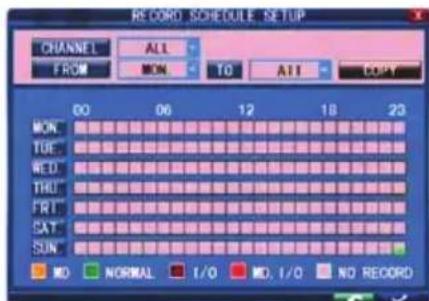
After avslutat schema, klicka pa for att aktivera inställningen.
Obs: Alternative I/O tillampas inte forenna modell.
Video upspelning:
Välj Toolbar Play for att komma till Uppspelningsmenyn.
Inmatning av datum: Ställ in datum och tid für att matcha den inpelning som du söker. Välj "TIME" och klicka på Enter für att direkt mata siffrør for att ställa in ar, manad och datum. Nu infogar du tiden i nitsta falt och klicka på ok ▶.
Följande fönster visas automatiskt. Välj kanal für den video du vill spelà och klicka på . Om endast en kanal valjs,kommen videon frän den kanalen att visas i helskärmsläge. Om två eller flera kanaler valjs,kommen videor frän de valda kanalerna visas samtidigt over fyra bildrutor.
Metod 2: Uppspelning after inspelningsstatus
Infoga datum, klicka på sök och du kan se inspelningen status För detta datum.
Videoredigering:
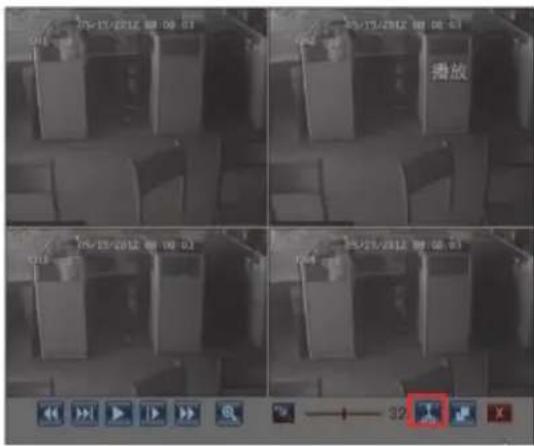
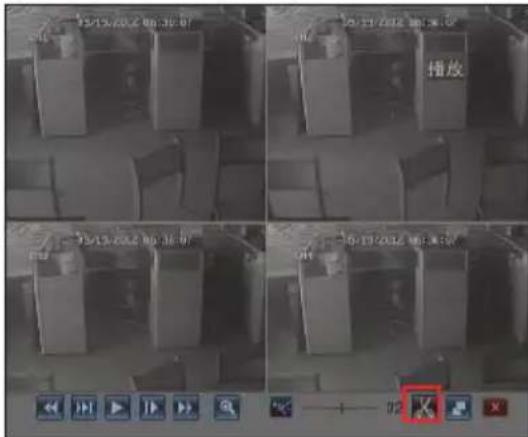
Under uppspelningen, väljer du den kanal som du vill redigera, klickar på -knappen i
upspelningens kontrollpanel och andrar ikonen till. När du vill avsluta redigeringen, klickar du pa
X- knappen och denkommen att andras till
Sakerhetskopiering av redigerade filer:
After avslutad redigering sätter du in USB-enheten och klickar på -knappen for att gå in i följande gränssnitt:
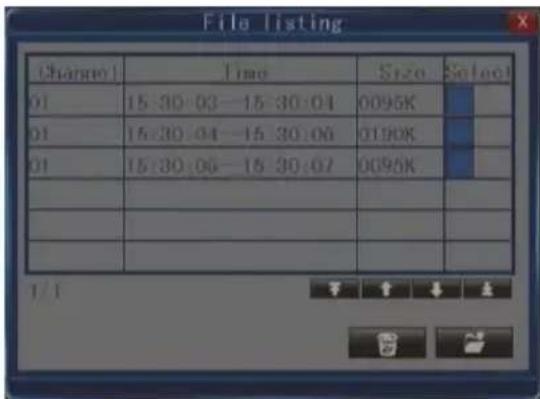
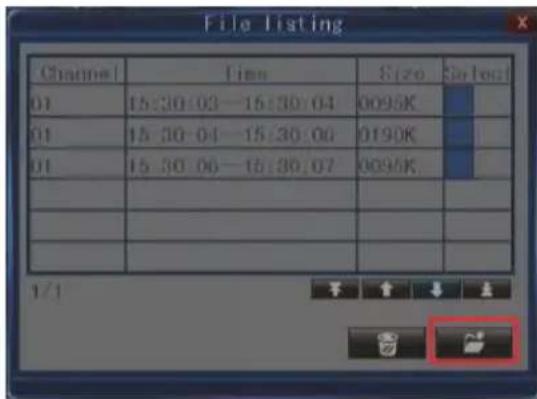
Välj filen, klicka på -knappen och välj filformat, filenkommen att sparas i din USB-enhet.
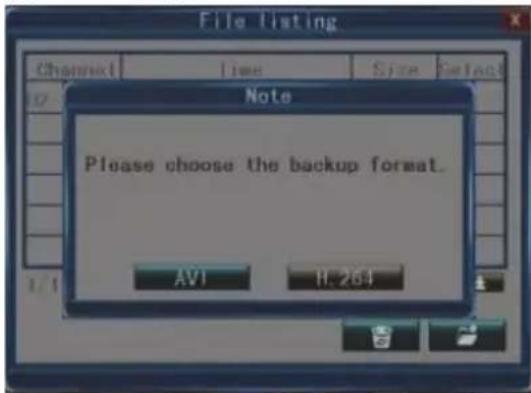
Obs: Den redigerade fillistan kan innehåla HöGST 18 styckenposter, du kan klicka på -knappen für att rensa listen. Om listen har uppnätt 18 styckenkommen -knappen att änderas till Dessutom kommt listen att rennas automatiskt om du avslutar uppselningen.
Sakerhetskopiering av fil:
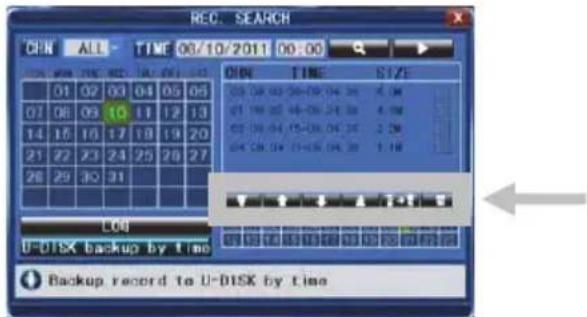
Välj Toolbar → Play → Search für att komma till fillistan. I detta gränsnitt kan du sakerhetskopiera en videoofil. KLicka, och För att byta sidor. Välj den videofil som du vill sakerhetskopiera och klicka på att backa upp videofilen till en USB-minnesenhet.
Sakerhetskopiera after tid:
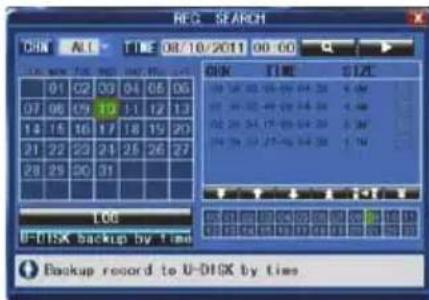
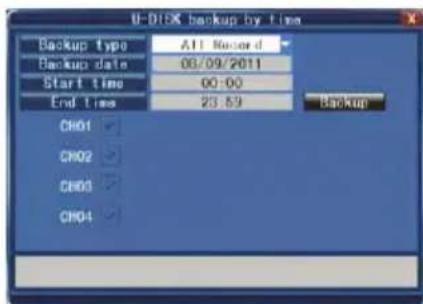
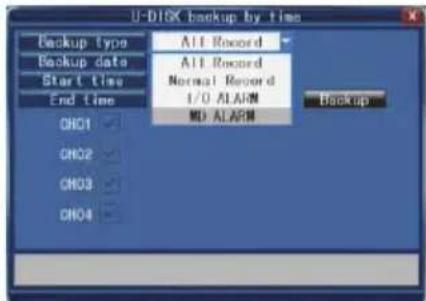
Flytta pilen till [▶] (ikonenkommen att markeras nar den väljs) och vänsterklicka for att komma in i [REC SEARCH] installings grässnitt ell er tryck [▶/||] for att komma in installingsgrässnittet. Flytta pilen till "U-DISK backup by time" och vänsterklicka for att komma in i "U-DISK backup by time" sök (som visas i figuren nedan).
Nätverkinstalling:
For att ställa in natverket, rekommenderas en del natverks/IP kunskap. Vänligen kontakta din Återförsäljare eller annan person med natverks/ IP kunskap for hjälp.
For att ansluta DVR till Internet, maste vissa inställninger goras i DVR. For att komma at din DVR via Internet, behöver du antingen en statisk IP frän din Internet leverantör (ISP) aller en router med dynamisk DNS (DDNS) kapacitet och ettkonto med en online DDNS tjänst. Denna tjänst ar landspecifik men i mangaalander ar tillverkarens foreslagna tjänst http://www.dyndns.com.
Välj Toolbar System Setting Network.
Se den omfattande Engelska instruktionsboken for mer information om natverksinställningar.
Denna DVR-enhet kan skicka livesändninger fran övervakningskameror till din mobilitelefon, sö att du fär atkomst till ditt övervakningsssystem "på resan" frän praktiskt taget var som helst. För att kunna se detta mäste du installerera ett särskilt program for mobila operativsystem i din mobil. De mobila programmes finns på den medfoljande CD-skivan, eller kan laddas ner via iTunes for iPhone. I iTunes kan du söka after "MobileEye+". Se bruksanvisningen for din mobilitelefon for att installerera programmnet. För narvarande stöds ett begränsat antal Telefoner: Android och Apple iPhone.
Obs:
- Innan du anvanderenna Funktion bör du ansöka om en Internet-anslutningsjänst for mobiltelefonen som t.ex. 3G aller 2,5G. Kontakta din mobiloperator für detailer.
- Du kan bara titta på fyra livesändningskanaler samtidigt med din mobiltelefon. Uppspelning av inspelade filer inte ar tillgangligt for tillfallet.
I foljande exempel anvander vi Android-mobiletelefon. Anvandningen av andra mobila program ar vasantlogen lika. Se den fullständiga bruksanvisingen på den medfoljande CD-skivan for mer detaljerade instruktioner.
Frän installations-CDn installerar du filen "MobileEye+_2.0.6(04091435).apk" på din Android mobiltelefon. Se bruksanvisingen som medfoljer Telefonen for mer information om hur du installerar detta program.
(1) Hitta och kör programmet "MobileEye+". Först maste en användare lagga tillenheter. Klicka
pa" -knappen.
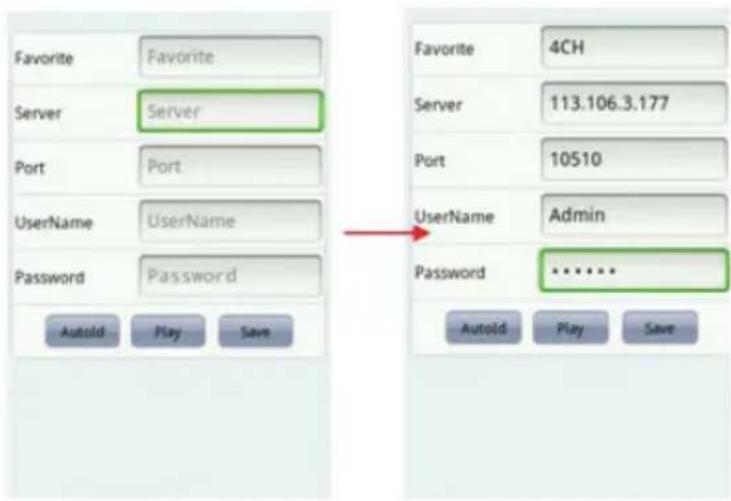
a. Med IP-address (eller DDNS)
I enhetens informationsfönster ställer du in DVR med "Favorite", "Server", "Port", "UserID" och "Password". Klicka på Save for att spara.
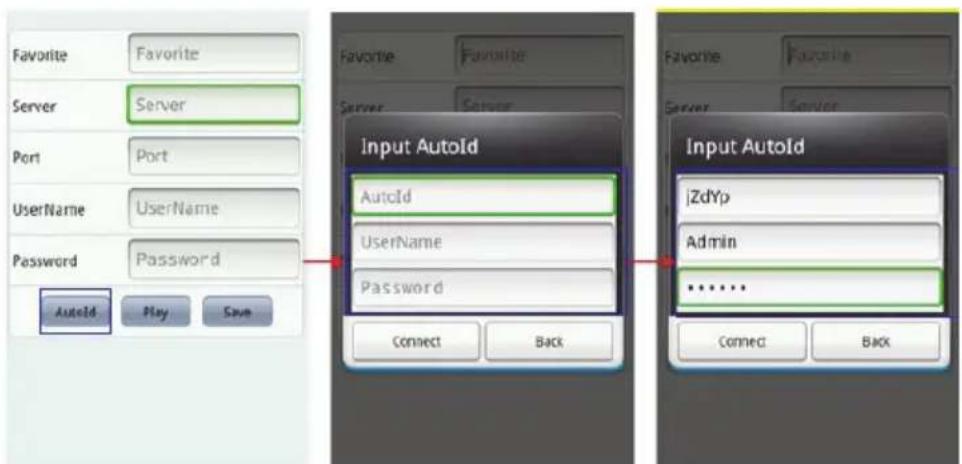
b. Med Auto-ID
I enhetens informationsfönster klickar du på "Autold" och ställer sedan in DVR med "Autold", "UserID" och "Password". Klicka på Connect" für att atergå till huvudskärmen for att ansluta kanalen.
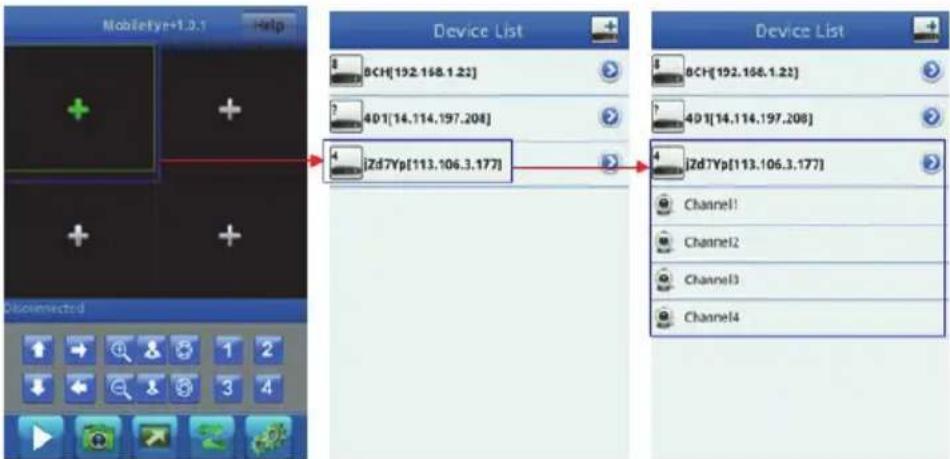
(2) Flytta den gröna rammarkören till en av fyrbildsvyerna och klicka på;nagon av kanalerna ienhetslistan, anslutningkommen att ske omedelbart.
(3) För PTZ-drift flyttar du den röda rammarkören till en av de fyrbildsvyer som ar anslutna till PTZ-kameran genom att använda foljande ikoner für att styra PTZ.
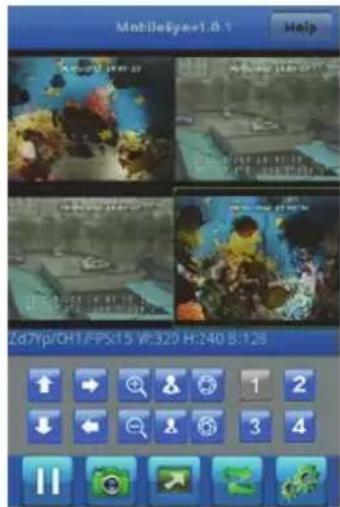
PTZ-riktningskontroller:upp,ner,vanster,hoger.
PTZ-linskontroller: zoom in/zoom ut, focus+/focus-, iris+/iris-. Andra ikoner enlistigt nedan:
Använd siffrorna for att välja live visnings-kanal. / Uppspelning/Stopp-knapp.
Bildtagning: für att ta en bildruta av videoströmmen som en stillbild.
Förstora den valda kanalen och gå tillbaka till fyrbildsvy.
Inställning av encheten, du kan ställa in obegrangsade encheter (DVR).
Help Klicka på den für att komma in i "help"-gränsnitt För information omenna programvara.
Underhäll:
Rengör DVR med en torr trasa.
Använd inga rengöringsmedel som innehäller losningsmedel eller slipmedel.
Garanti:
Alla andringar och/eller modifieringar på produiten gör garantin ogiltig. Vi kan inte ta nagot ansvar for skador som orsakats av felaktig användning avenna produit.
Ansvarsfriskrivning:
Rätten tilländring av konstruktion och tekniska data förbeháles. Alla logotyper, varumärken och produktnamn ar varumärken eller registrerade varumärken tillhör sina respektive ägare och ar härmed erkända som södana.
Hantering:
Denna produit ar avsedd for separat insamling vid en lamplig atervinningscentral. Slang inter denna produit bland vanligt hushhalsavfall.
- För mer information, kontakta Återförsäljaren eller myndigheten på ort som ansvarar for avfallshantering.
Den har Produkten har tillverkats och levereras i enliget med alla relevanta regler och direktiv som gäller for alla medlemsstater inom Europeiska Unionen. Den afterlever även alla tillämpliga specifikationer och regler i försälningslandet.
Formell dokumentation finns att beställa på begäran. Detta omfattar, men är inte begränsat till: Deklaration om överensstämmlse (ochproduktdidentet), materialsäkerhetsdatablad, Produkttestrapport.
Kontakta var kundtjänst for att få hjälp:
via webbplatsen: http://www.nedis.com/en-us/contact/contact-form.htm
via e-post: service@nedis.com
via Telefon: +31 (0)73-5993965 (under kontorstid)
NEDIS B.V., De Tweeling 28, 5215 MC's-Hertogenbosch, NEDERLANDERNA
CESKY
Obsah:
- O tomto manuálu (s. 153)
- Obsah baleni (s. 153)
- Technické udaje (s. 154)
-
Popis vyrobku (s. 156)
-
Predni panel (s. 156)
-
Zadni panel (s. 157)
Dalkovéovladáni (s. 157)
-Mys (s.158) -
Pokyny k instalaci (s. 159)
-
Pokyny k použiti (s. 159)
-
Prihlášeni (s. 159)
- Zivy monitoring (s. 160)
- Stav a panel nastroju (s. 160)
- Nastavení záznamu (s. 160)
- Ručni záznam (s. 161)
- Naplánovany záznam (s. 161)
- Přehráváni videa (s. 161)
- Upravy videa (s. 161)
- Zálohováni upravenych souboru (s. 162)
-Zalohasauboru (s.162) - Zálohování podlečasu (s. 163)
-
Nastavení sítě (s. 163)
-
Podpora mobilniho Telefonu (s. 163)
Beskrivelse av forbindsesledningen på DVR-ens bakpanel:
verktoylinjen apne hovedmenyen.
Etter du har gatt inn i hovedmenyen, vil venstreklikking apne undermenyene. I «detalfil»-menymodus, vil venstreklikking spille av en opptaksfil.