SECDVR504 - Ses kaydedici KONIG - Ücretsiz kullanım kılavuzu
Cihazın kılavuzunu ücretsiz bulun SECDVR504 KONIG PDF formatında.



Kullanıcıların soruları hakkında SECDVR504 KONIG
0 soru bu cihaz hakkında. Bildiklerinizi cevaplayın veya kendinizinki sorun.
Bu cihaz hakkında yeni bir soru sor
Cihazınız için talimatları indirin Ses kaydedici PDF formatında ücretsiz! Kılavuzunuzu bulun SECDVR504 - KONIG ve elektronik cihazınızı yeniden ele alın. Bu sayfada cihazınızın kullanımı için gerekli tüm belgeler yayınlanmaktadır. SECDVR504 markasının KONIG.
KULLANIM KILAVUZU SECDVR504 KONIG
Güvenlik Kamerasi DVR Sistemi
ENGLISH
Table of contents:
Bu kilavuzun hakkinda
Bu kilavuz,/DDjial video kaydedici (DVR) ve kameralarin kullanimini ve kurulumunu anlatir.DVR hakkinda daha fazla bilgi icin lutfen kapsaml Ingilizce kilavuza bakin.
- Güvenlik kamerasi sistemi kurmadan/*kullanmadan önce bu kilavuzu okumaniz tavsiye ederiz.
- Bu kilavuzu, ileride basvurmak üzere, güvenli bir yerde saklayin.
Ambalaj icerigi
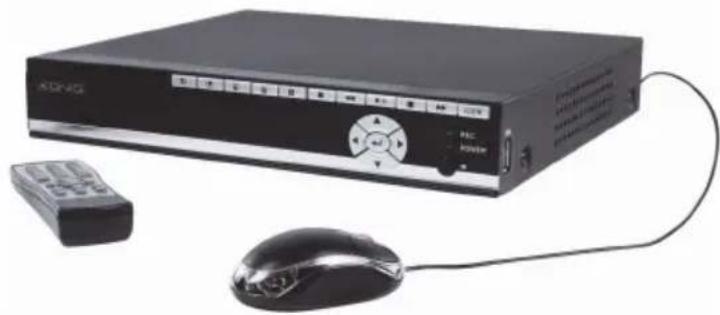
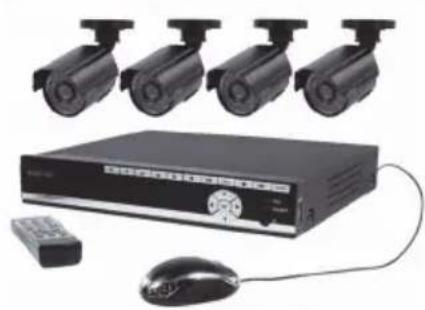
SEC-DVR504
- 1x DVR
1x Uzaktan kumanda (2x AAA pil dahil) - 1x USB fare
- 1x AC/DC DVR ve 4 kamera icin icikislar sahip adaptor
- 1x CD-ROM
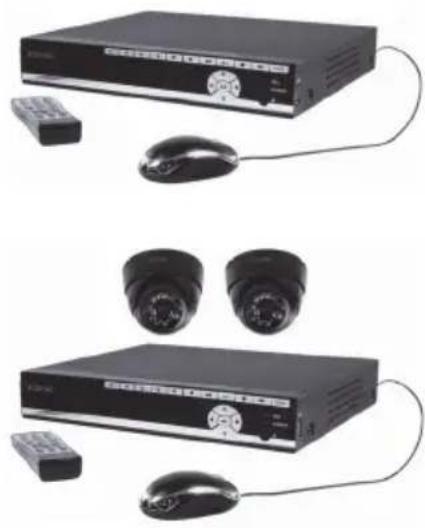
SEC-SETDVR20
- 1x DVR
2x Kamera SEC-CAM355 - 2x 18 m baglanti kablosu
1x Uzaktan kumanda (2x AAA pil dahil) - 1x USB fare
- 1x AC/DC DVR ve 4 kamera icin icikislar sahip adaptorkablosu
- 1x CD-ROM
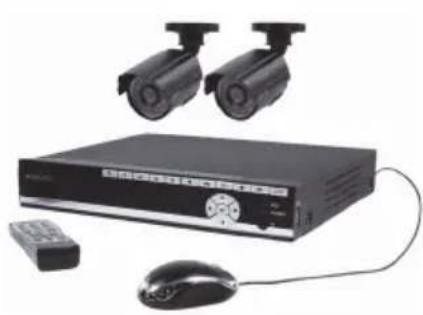
SEC-SETDVR30
- 1x DVR
2x Kamera SEC-CAM25 - 2x 18 m baglanti kablosu
1x Uzaktan kumanda (2x AAA pil dahil) - 1x USB fare
- 1x AC/DC DVR ve 4 kamera icin icikislar sahip adaptorkablosu
- 1x CD-ROM
SEC-SETDVR40
- 1x DVR
4x Kamera SEC-CAM25 - 4x 18 m baglanti kablosu
1x Uzaktan kumanda (2x AAA pil dahil) - 1x USB fare
- 1x AC/DC DVR ve 4 camera iarçikılıra sahip adaptor kablosu
- 1x CD-ROM
Teknik özellikler
Dijital Video Kaydedici SEC-DVR504
Video sikiistirma: H.264
Video systemi: PAL/NTSC
- Isletim sistemi: Linux
Video girisi: 4kanal,BNC
Video 1
VGA gezünurluk: 1280 x 1024
Göruntu gezünurlügu:
Kayitoczunurlugu:
Kayit kare hizi:
- Ekran:
HDDarabirimi:
HDD uyumlulu:
Kayittan yurutme:
- Ağ vasıasıyla kayıyın yırkıncı:
- Agara birimi: RJ45, 10 M / 100 M
- Ag protokolü:
- Ağ fonksiyonu:
- USB arabirimi:
- Yedekleme:
Yetkili:
Kullanma:
Kayit kalitesi: En iyi / iyi / normal
Kayit modlari:
- On kaydetme:
Oynatma modu:
Kayittan calma aramasi:
Kayit paket suresi:
Gizlik alani:
Güç kaynagl: 12 V DC/2 A
Boyutlar:
Aigrlk:
1kanal BNC/1kanal VGA
PAL: 720 x 576 / NTSC: 720 x 480
PAL: CIF (360 x 288) / HD1 (720 x 288) / D1 (720 x 576),
NTSC: CIF (360 x 240) / HD1 (720 x 240) / D1 (720 x 480)
2 TB'a kadar (urune dahil degildir)
Aynianda4kanal
4kanal
TCP/IP, DHCP, DDNS, PPPoE'yi destekler
Internet Explorer ve akil telefon ile canl görtüydestekler
Fare ve dosya yedekleme/yukseltme icin USB 2.0
USB flash /çikarilabilir HDD USB disk / USB CD / ağ aracılığıyla
AVI dosyası
En fazla 7 kullanici
Aynianda canli izleme, kayit, kayittan calma, yedekleme ve
uzaktan erisim
Normal / programli / hareket algilama / uzaktan kayit 3 san.
Oynat / ileri sar / geri sar / cergeve cergeve
Tarih / zaman / dosya listesi
15/30/45/60dak.
Evet
250 × 220 × 40 ~mm
1,5 kg
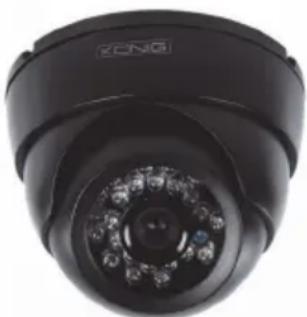
Kamera SEC-CAM355
Göruntü kirkpma: 1/3" Sharp CCD
Lens: 6,0 mm
- Yatay Özünurlük: 420 TVL
- Izeme açisi: 60°
Kizlotesi LED: 24 adet, 15 M
Işık hassasiyeti: 0,001 Lüks
- Elektronik obtürator: 1/50 (1/60) ~ 1/100000 sn.
- S/N orani: >48 dB
Beyaz dengesi: Otomatik - Gamma dizeltmesi: 0,45
- Koruma: iç mekān kullanimi
- Calisma sicakligi: -10°C ~ 45°C
Video cikisi: 1,0 V p-p / 75 Ω - Voltaj: DC 12 V
Boyutlar: 97× 76 - Aigiriik (baglanti parcasiyla): 148 g
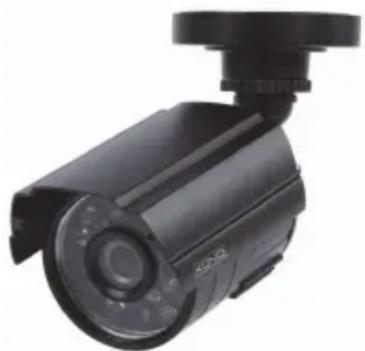
Kamera SEC-CAM25
Göruntü kirkma: 1/4" Sharp CCD
Lens: 3,6 mm
Yatay gezünurluk: 420 TVL
- Izeme aci: 60°
Kizlotesi LED: 24 adet, 15 M
Isik hassaiyeti: 0,001 Luki
- Elektronik obtürator: 1/50 (1/60) ~ 1/100000 sn.
- S/N orani: >48 dB
Kazang: Otomatik
- Gamma dizeltmesi: >0,45
· Koruma: IP 66
- Calisma sicakligi: -10°C ~ 45°C
Video cikisi: 1,0 V p-p / 75 Ω
- Voltaj: DC 12 V
Boyutlar: 57× 157
- Aigiriik (baglanti parcasiyla): 450 g
Güvenlik önlemleri:

- Ariza durumunda kamera veya DVR'in ilini açmayın. Bu ürünler sadece uzman mühendis tarafindan açilmaldir.
Kamera ve DVR'si icerisine sukmayin.
DVR'su veya neme maruz birakmayin.
Kamera veya DVR'iyuksek sicakliklara (teknik ozellilere bakin) maruz birakilmamalidir. - Sistemihoparlorler gibi guclu manyetik alanlara yakin olarak kurmayin. Bu durum kaliteyi etkileyebilir.
Urun aciklamasi
DVR'in on panelinde bulunan tuşkın ve bunkın fonksiyonkın inalıklaması:
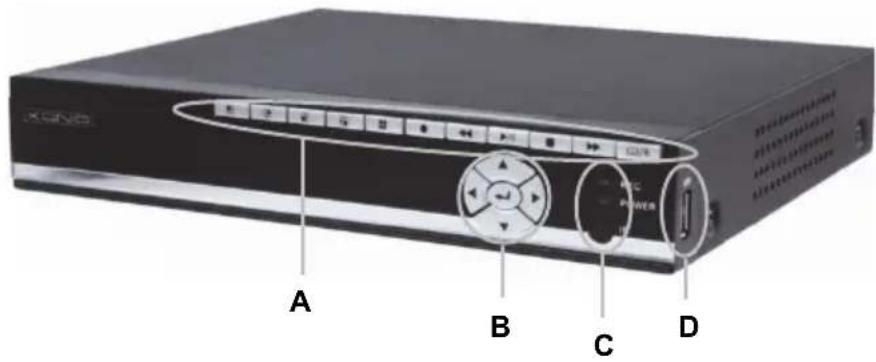
Kisim A:

Kanal 1'i sejmek icin basin.
Kanal 2'yi sejmek icin basin.
Kanal 3'ü segmek icin basin.
Kanal 4'ü seçmek yüzin basir.
QUAD modu sejmek ve tum kanallari aynianda gormek icin basin
Manuel kaydi dapat mak veya durdurmak icin basin (programlanmigi kayit icin DVR'in menu kismina girin)
Kayittan calma modu esnasinda video kaydini geri almak icin basin
Video aramasini ve kayittan calma menusunu acmak icin basin. Kayittan calma modu etkinlestirildiginde kaydi oynatmak/durdurmak icin bu tuşa basin.
Kayittan calmayi durdurmak icin basin
Kayittan calma modu esnasinda video kaydin ileri almak icin basin
Araç cubuguna ulasmak, araç cubugunu gizlemek,(CCikmak ve alt(CCikmak icin basin. Fonksiyon cubugu ekranda oldugunda menüye ulasmak icin ENTER tuşuna basin.
Kisim B:

Menu uzerinde gezinmek icin ok tuşlarina basin
Menüdeki seçimi onaylamak icin ENTER tusuna basin
Kisim C:
KAYIT Kaydin yapildigi bilirtmek icin gosterreich yanar
GUC DVR'a elektrik geldiginde gõsterge yanar
IR Uzaktan kumandanin kullanimi icin infrared alici sensor
Kisim D:
USB baglanti noktasi Tasinabilir bellek depolamasi icin USB baglantisi
Not: araç Çubuğu olmadiğindacanl izlemede 10 kez tuşuna basin. Bu islem, CVBS video Çişi ve VGA video girisiarasinda ana menüyü degistirir.
DVR'in arka panelinde bulunan konektörlerin污染防治:
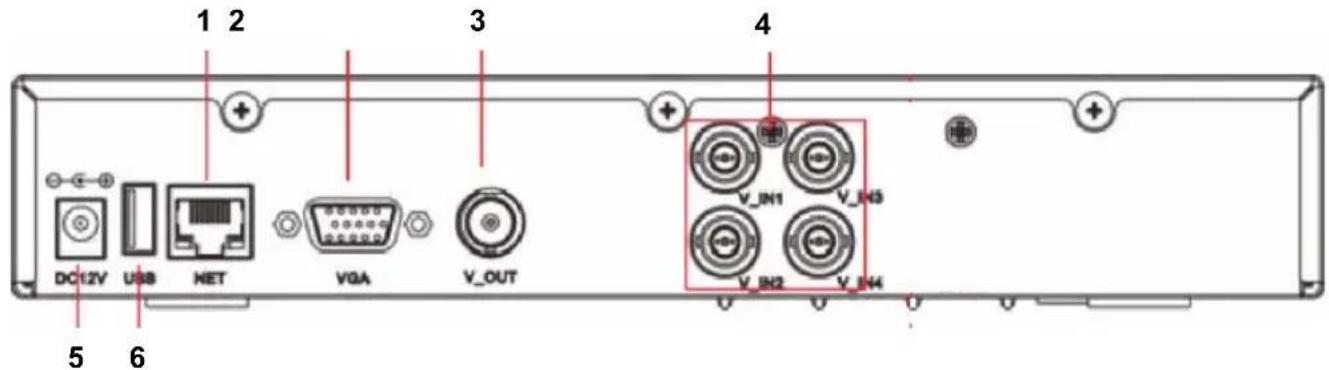
- Ağ ara birimi RJ45, 10 M / 100 M
- Monitor icin VGA video cikisi
- Monitor icin CVBS video cikisi
- Kameralarin baglantisi icin BNC giris konektörleri
- DC guc girisi (sadece urunle birlikte verilen AC/DC guc kaynaginci kullanin)
- Fare jcin USB baglanti noktasi
Uzaktan kumandanin açiklamasi:
Uzaktan kumanda cihazin üzerinde bulunan tuşlarin fonksiyon ve sembolleri, DVR'in on panelinde bulunanayo isaretlere sahip tuşlarin fonksiyonlariyla aynidir.
Asa'idaki tuslar sadece uzaktan kumanda cihazinüzerinde bulunabilir:

Şifre devreDMI birakilmıssa Şifre gibi ayarlarin degistirilmesinin ardindan��dençikmak icin kilitleme tuşuna basin.
Not: Yöneticin varsayilan Şifresi "888888" ve kullanı 1'in varsayilan Şifresi de "666666"dir. menu > system > user��erinde Yöneticin Şifresini degistirebilir vebara bir kullanı adi ve sifre ekleyebilirsiniz.
Sayisal tuşlar: kamera kanali seksmek icin 1, 2, 3 veya 4 tusuna basin. Bu model icin dhe sayisal tuşlarin fonksiyonu yoktur.
Menüdeki seçiminizi onaylamak icin ENTER tusuna basin.

Bagli olan kameralararasinda otomatik sirayi baslatmak icin siralama tuuna basin.

Ses kapatma tuşu. Bu model icin geleçterli degildir.
Menu/ESC: menüye girmek veya menüden/seçenekten Çikmak ilen bu tuşasa basin

Quad tuşu: Quad moduna gezemek icin bu tuşa basin. Kamerayi tekrar tam ekranda seçmek icin 1, 2, 3 veya 4 tuşuna basin.
Farenin açıklaması:
Fare, tipki bir bilgisayardaki fare gibi calisir.
| Saq tɪklama: | Canlı izleme esnasında sag tɪklama araç Çubuğunu güsterir vya gizler. |
| Ana�� ve bir alt��de sag tɪklama mevcut��den çkırmasıpliance. Ayarlara:yapın:tümdegisikliklerin sag tɪklamanı ardashand kaydedilmeyerceğine)dikkat edin. | |
| Sol tɪklama: | Menü kilidi acma modunda, araç Çubuğundayken SİSTEM AYARLARI simgesinin üzerinde sol tɪklamak ana��yü acar. Ana��ye:girilmesinin ardindan sol tɪklamak alt��erı acar. "detail files"�� modunda sol tɪklamak kaydedilmigi bir dosyayı kay;tan oynatı. |
| Sol tɪklayarak Düzenleme kutucuklarindo veya açlan��üderdedehyegriler seçebilirsin. Sistem, Çince karakterlerin ve dioşel özel sembollerin, sayaları ve harflerin giralmesini destekler. | |
| Kay;tan Çalma ara:yüznde sol tɪklamak ileri alma fonksiyonunu, gerı alam fonksiyonunu, yapaşlatilmış cekim fonksiyonunu, tek resimli kay;tan Çalma fonksiyonunu ve normal oynatma fonksiyonunu kumanda edebilir. Sol tɪklama ayarıca bu,islemlerden herhangi birinci durdurabilir vya bir mod ya da��den;cıkmak:içn kullanilabilir. | |
| Sol tɪklamak renkkontrol Çubuğuna, ses seviyesikontrol Çubuğuna (mevcutdehyil) ve ekrankontrol Çubuğuna ulaşmak:içn kullanilabilir. | |
| Ana��e, alt��de vya kay;tan Çalma,görünümde "x"isaretine sol tɪklamak o anki��ü kapatı. | |
| Sol tɪklama ayrıca menuü Öğelerini seçmek:içn de kullanilabilir. | |
| Çift tɪklama | Canlı izleme vya video kay;tan Çalmada cift tɪklama solfare tuş ekranınbuy;tür. |
| Fare ile sürükleme | Hareket algilama ayar ara:yüznde sol tɪklayıp ardashand hareket algilama alanınyarlamak:içn;cırçeveyi taş;, |
Kurulum talimatlari
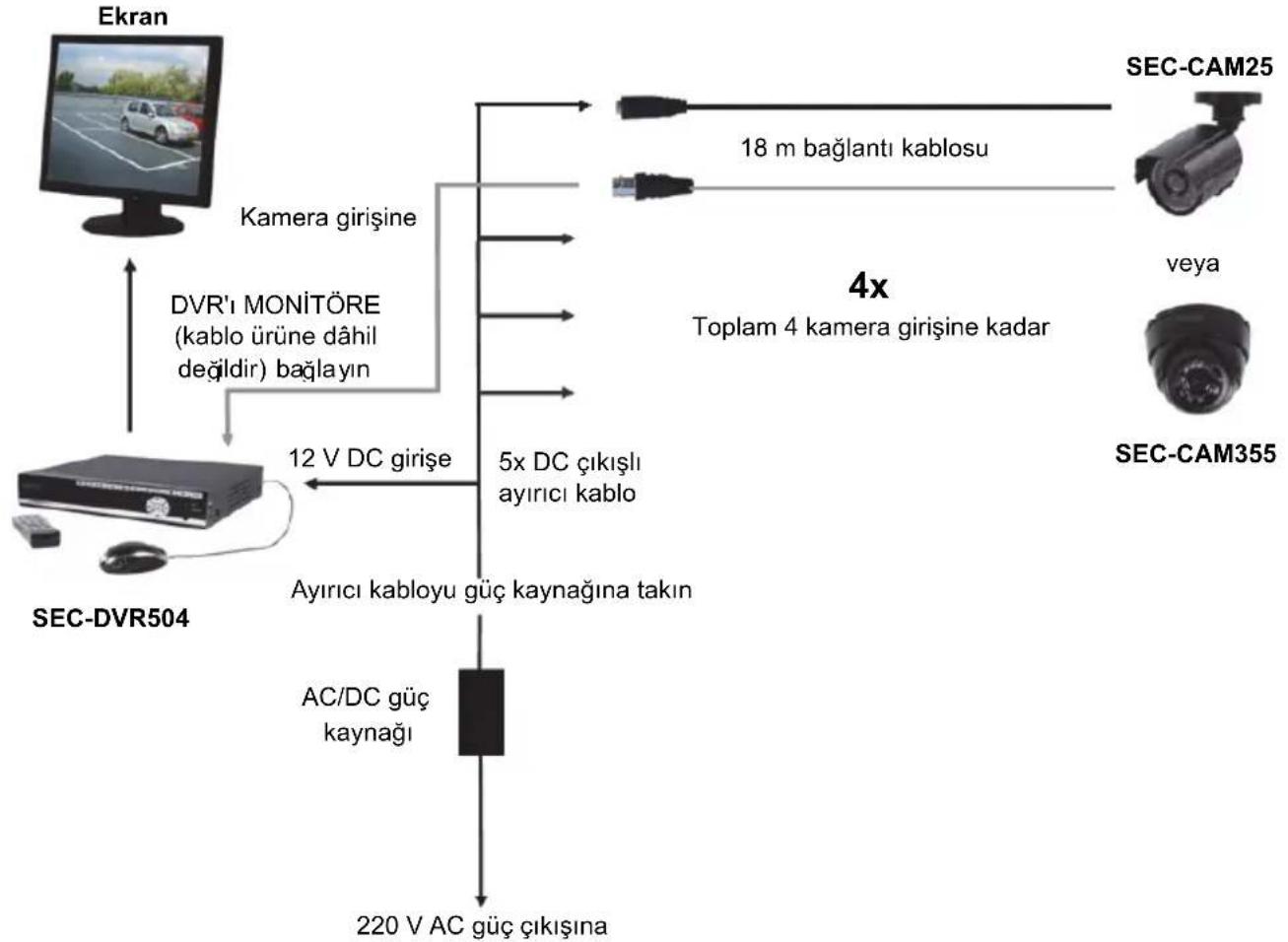
Kullanici talimatlari
Baslamaniz icin asagidaki bolumler DVR'in bazizelliklerini ve fonksiyonlarini tanimlar. DVR hakkinda daha fazla bilgi icin lutfen kapsamlı ingilizce kilavuza bakin. Sistem ayarleri icin farenin kullanilmasi onerilir.
AC/DC guç kaynagī DVR ve güç;cikisina takildigiindá DVR otomatik olarak açilir.
Yapilandirma esnasinda varsayilan ayarleri geri yuklemek icin tuşuna basin. Ayarli kaydetmek icin tuşuna basin.
Oturum açama:
Araç cubugunu:görtülelemek icin canl izlemede iki kez tusuna basin veya farenin sag tusuna Çift tiklayin. Şifre etkinlestirilmisse oturum acma penceresi görtütulenir. Oturumu açmak icin bir kullanı adi ve sifre girebilirsiniz.
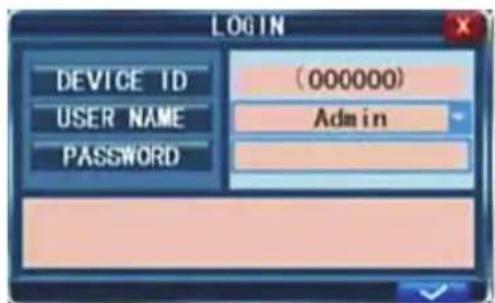
- Yöneticin varsayilan Şifresi 888888 ve kullanı 1'in varsaylan Şifresi de 666666'dir.
- Cihaz kimligi IE ara yuzunun baglanmasi icin kullanilir. Ayrintili kullanim icin lutfen kapsamli kilavuza bakin.
Not: DVR'da oturum açmak menüye girmek ve ayarlıarıdehyi degişirmek icin gereklidir.
Canli izleme:
Canl izleme esnasinda ekran üst bilgileriGPCEK zamanI gÖruntüler, adlar ve her kanalin durumudur. Simgeleraagidakileri belirtir:

Simgesi, kanalin hareketi hareket algilama modunda algiladiigini belirtir.

Kirmizi nokta, kanalin kayit modunda calistigi melirt.
Durum ve araç cubuğu:
Canli izlemede durum cubugunu görtülemek icin simgesine bir kez basin veya farenin sag tusuna tiklayin.

Sistem saati
Sabit disk kaydinin tahmin edilen kalan zamani
Sifre devre di sibirmiassa ara cubugunu goruntulemek icin canl izlemede iki kez 1tuuna basin veya farenin sag tuuna cift tiklayin. Sifre kullanilr oldugunda ara cubugunu sadece oturum aktiktan sonra gorebilirsiniz.

123456789
- Sistem ayarleri (menu)
- Oynat (kayittan oynatma menusu)
- Manuel kayit 8. PIP 1x1
- Tus kilidi 9. PIP 1x2
-
Otomatik siralama
-
E (elektronik) Yakinlalıstirma
- VGA/BNC geçisi
Kayit ayari:
Kayit mensüne girmek icin Araç cubuğu → Sistem ayarlın → Kayit öğelerine girin. Kaliteyi,özünurlugu, kare yüzı, paket suresini ve kayit modunu ayarlayabilirsiniz. Üç kayit modu mevcuttur: Manuel Kayit, Her Zaman ve Programl. Her Zaman kayit modu her kanalla her zaman kayit yapar.
Kare Higgins: Her kanalin kare Higgins ayrı olarak ayarlanabilir. Gerek zamanlı kayit PAL sistemi ilein saniyede 25 karedir (fps).
Czunurluk: kayit cizunurlugu uç seceneğe sahiptir: D1, HD1 ve CIF cizunurlugu. Standart Kalite de TV D1 kalitesyle es degerdir. Kayit ilin her kanalin cizunurlugu ayr olarak ayarlanabilir.
Not: ses fonksiyonu bu model icin gecerli degildir.
Manuel kayit:
Bir olayi aninda kayit etmek istediginiz zamanlarda manuel kayit oldukca kullanislidir. Manuel kaydi acmak icin Toolbar Manual Record ogelerini segin veya on panelde ya da uzaktan kumandada bulunan REC tuşuna basin. Kirmizi bir nokta ekranda görtüntülenir. Manuel kaydi kapatmak icin REC duğmesine yeniden basin.
Not: bu seçenek sadece DVR halihazirda kayit yapmiyorsa calisir.
Programl kayit:
Hafta boyunca gorevleri kaydetmek icin bir program olusturmaniz saglar boylece sadece secilen belirli olaylar kaydedilir.
KANAL: Bir, iki veya tum kanallari secebilirsiniz.
Kayit icin üç mod mevcuttur: Hareket Algilama kaydi, NORMAL kayit ve NO RECORD.
Farkı renkler farkı kayit modarini ifade eder: Turuncu HA kayı, Yaşın normal kayı ve gri de kayı yapilmadiği anlamina gelir. Üç Elekranın altindaki bir renk hücreşini seksin. Ardınan istediginiz yüzün üzerindeki rengi seksin. Kopyala fonksiyonuyla bir ayari:tüm).(g) veya seçilenbir Güne kopyalayabilirsiniz.
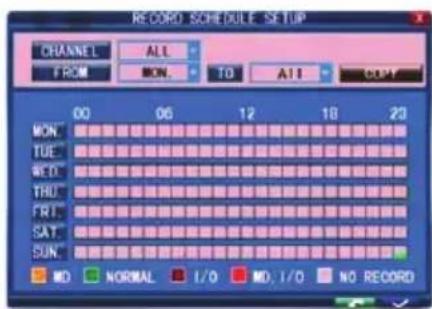
Programi tamamladiktan sonra ayari etkinleistirmek icin üzerine tiklayin.
Not: I/O seçeneği bu model în geleçerli degildir.
Video oynatma:
Kayittan calma menusüne girmek icin Toolbar → Play ögelerini/seçin.
Yöntem 1: Tarihe güre oynat
Tarih girisi: Aradiginiz kayitla elesmesi icin tarih ve saati ayarlayin. Yili, ayi ve tarihi ayarlamak icin "TIME"i seçin veogrudan girilmis sayilara girin. Şimdi sonraki alana saati girin ve > simgesine tıklayin.
Aşaqidaki pencere otomatik olarak açilir. Oynatmak istediginiz videoonun kanalini/seçerek > simgesine tıklayin. Sadece bir kanal seçilmisse bu kanaldan gelen video tam ekran modunda gosterilir. Iki veya daha fazla kanal seçilmisse seçilen kanaldan gelen videolar aynianda dört kare uzerinde gosterilir.
Yontem 2: Kayit durumuna gore oynatma
Tarihi girin ve araya tiklayin, bu tarihin kayit durumunu gorebilirsiniz.
Video duzenleme:
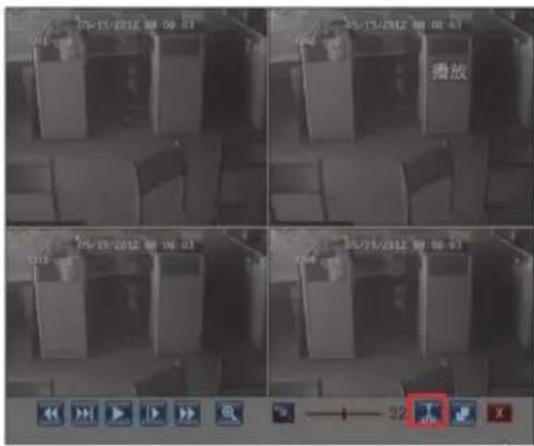
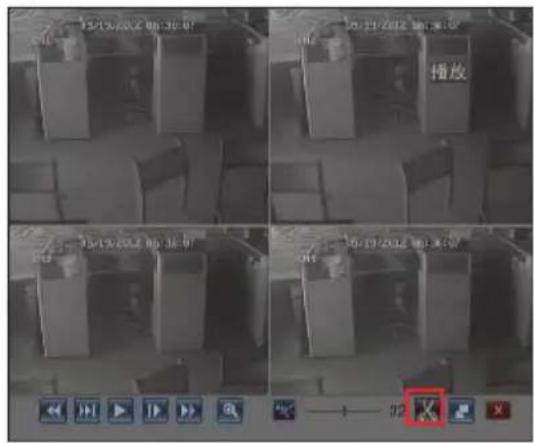
Kayittan calma esnasinda duzenlemek istediginiz kanali segin, kayittan calma kontrl panelindeki
tuşuna tiklayin ve bu simge Olarak要考虑. Düzenleme ilemini bitirmek istedgünizde tuşuna dokunun ve Olarak要考虑.
Düzenlenen dosyalarin yedeklenmesi:
Düzenleme ileminin tamamlanmasinin ardinda USB aygitini takin ve asagidaki ara yüze girmek icin tusuna tiklayin,
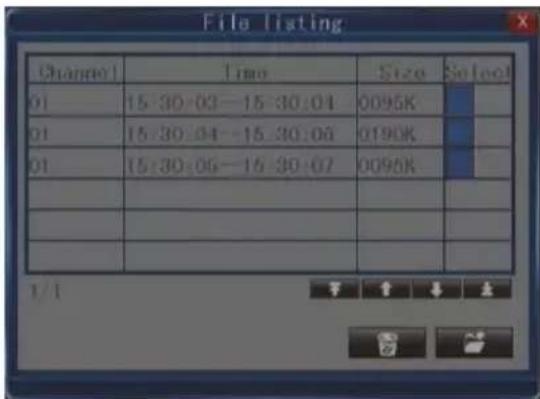
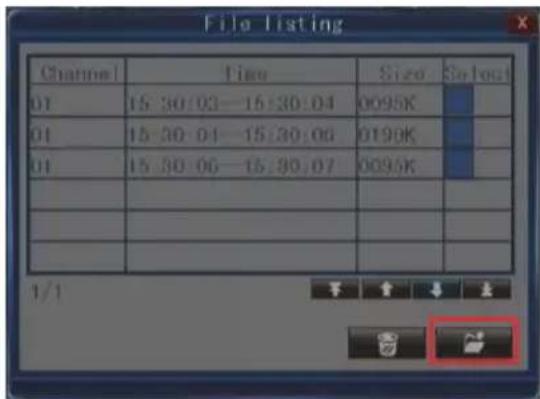
Dosayi seksin, tusuna tiklayin ve dosya=formatini seksin ardindan dosya USB aygitinizakaydedilir.
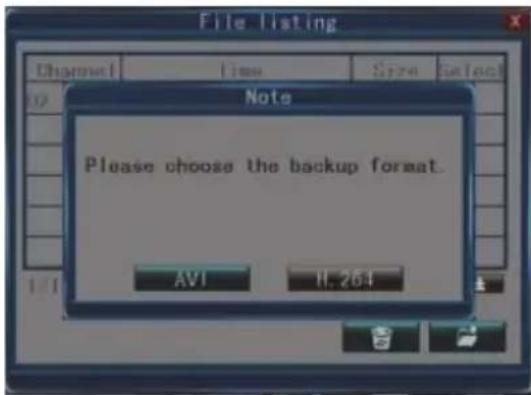
Not: Düzenlenen dosya listesi en fazla 18 adet kayit icerebilir, listeyi temizlemek icin tuşuna tıklayabilirsiniz. Liste 18 adetten elde edilmisé tuşu olarakdehyşir. Ayrıca, kayittan calmadançikarsaniz listedotomatik olarak temizlenir.
Dosya yedekleme:
Dosya menüüne girmek icin Toolbar → Play → Search ögelerini/seçin. Bu ara yüzde bir video dosyasıni yedekleyebilirsiniz. Sayfaları要考虑ilmek icin ve simgelere
tɪklayin. Yedeklemek istedɪɡiniz video dosyasınin seçın ve bir USB bellek cihazına video dosyasınin yedeklemek icin simgesine tɪklayin.
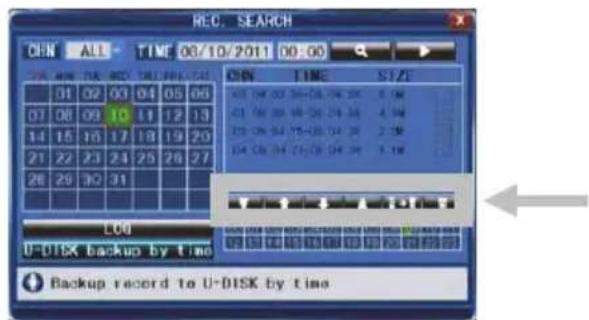
Zamana gore yedekleme:
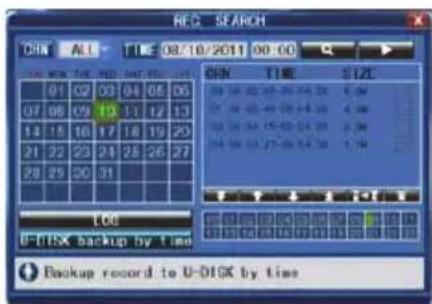
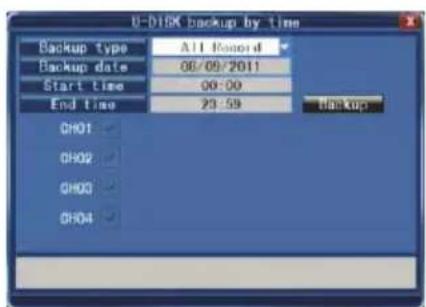
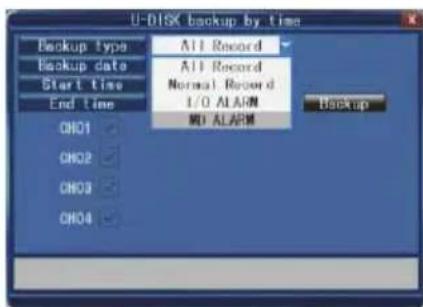
Imleci [▶] simgesine taşıyın (simge seksildigiinde vurgulanı) ve [REC SEARCH] ayari ara yüzüne girmek icin sol tiklayın veya ayar ara yüzüne girmek icin [▶/||] simgesine basin. Imleci "U-DISK backup by time" ye taşıyın ve "U-DISK backup by time" aramasina ulasmak icin sol tiklayın (aşağidaki sekilde gosterildigi gibi).
Ağ ayarlıarı:
Ağı ayarlamak ilen:tüm ağ/IP yetenekleri önerilir. Yarıdağ ilen lüften satiçıniza ya da ağ/IP yeteneğine sahipbara bir kisiye dinisman.
DVR'yi internete baglamak icin bazı ayarın DVR'a girilmesi gerekir. DVR'iniza internet üzerinden erişmek icin Internet Servis Saçlay Ticinizdan (ISP) alabileceginiz bir Statik IP'ye veya Dinamik DNS (DDNS) yeteneğine sahipbir yönlendiriciye ve cevrimi DDNS hizmetine sahipbir hesaba İt iyacıniz vardır. Bu hizmet ükeye Özeldir ancak cognu ülke edere ticinin onerdligi hizmet http://www.dyndns.com web sitesidir.
ToolBar System Setting Network ögesini seksin.
Aγ ayarlār hakkindada hafa fazla bilgi icin lüften kapsamll ingilizce kilavuza bakn.
Mobil Telefon Destegi
Bu DVR cihazini, CCTV kamberalardan gelen canl yayin akil telefonunuza aktarir boylece her yerden sanal olarak izleme sisteminize i is basindayken' ulasabilirsiniz. Gormek icin mobil aygitiniza mobil isletim sistemine ozel bir program yuklemeniz gerekir. Mobil programlar urunle verilen destek CD'sinden edinebilir veya iPhone icin iTunes vasitasiya indirebilirsiniz. iTunes'da luften "MobileEye+" uygulamasini arattirn. Programi kurmak icin luften Telefonunuzun kullanma kilavuzuna bakin. 山 anda siniri siyada desteklenen Telefon mevcuttur: Android ve Apple iPhone.
Not:
- Bu Özelliği kullanmadanònce mobil Telefonunuz icin 3G veya 2.5G gibi bir internet böglantıyla ilgili olarak operatörünüze basvumalısinüz. Ayrınlar icin lüften mobil hizmet-SAglayıncında danışın.
- Mobil Telefonunuzla bir seferde sadece dört canlı:yayın izleyebilirsiniz.Kaydedilmis dosyalarin kayittan calinması suanda mevcut degildir.
Aşaqidaki ornekte Android mobil Telefon kullandık. Düzemobil programlarin kullanimi��k olçüde benzerdir. Daha ayrintil talimat icin lütfen ürunle birlikte verilen CD'de bulunan kapsaml kullanı kilavuzuna bakın.
Kurulum CD'sinden "MobileEye+_2.0.6(04091435).apk" dosyasini Android mobil Telefonunuza yukleyin. Bu uygulamanin kurulmasi hakkinda daha ayrintili bilgi icin Telefonun kullanma kilavuzuna bakir.
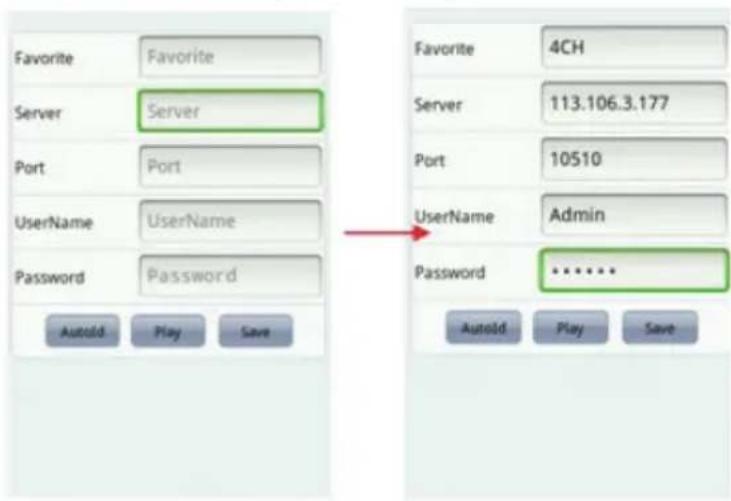
(1) "MobileEye+programı bularak calistırın. Once bir kullanınin aygünlı ilekmesi gerekir." tuşuna tiklayın.
a. IP adresstyle (veya DDNS)
Aygit bilgi penceresinde DVR'1 "Favorite", "Server", "Port", "UserID" ve "Password" ile ayarlayin. Kaydetmek icin Save düğmesine tiklayin.
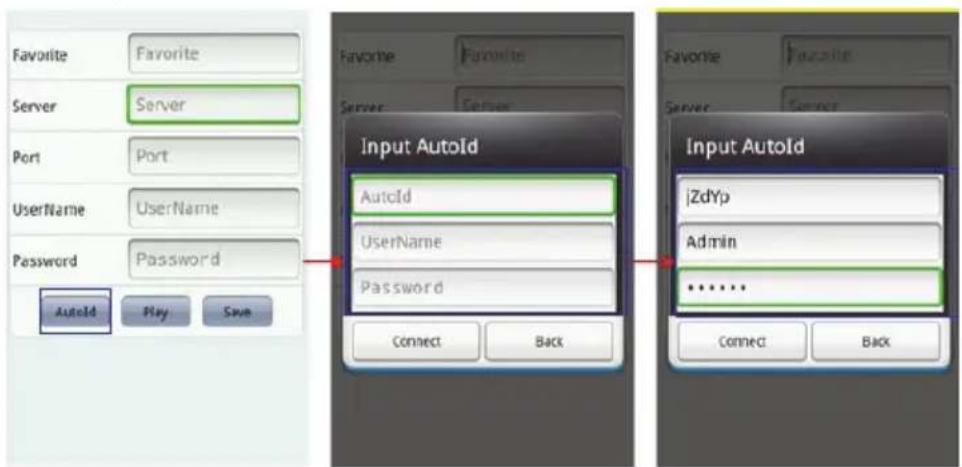
b. Otomatik Kimlikle
Aygit bilgi penceresinde "Autold"DMIgmesine tiklayin ardindan DVR'1 "Aotold", "User Name"ve "Password" ile ayarlayin. Kanali baglamak uzere ana ekrana donmek icin Connect diugmesine tiklayin.
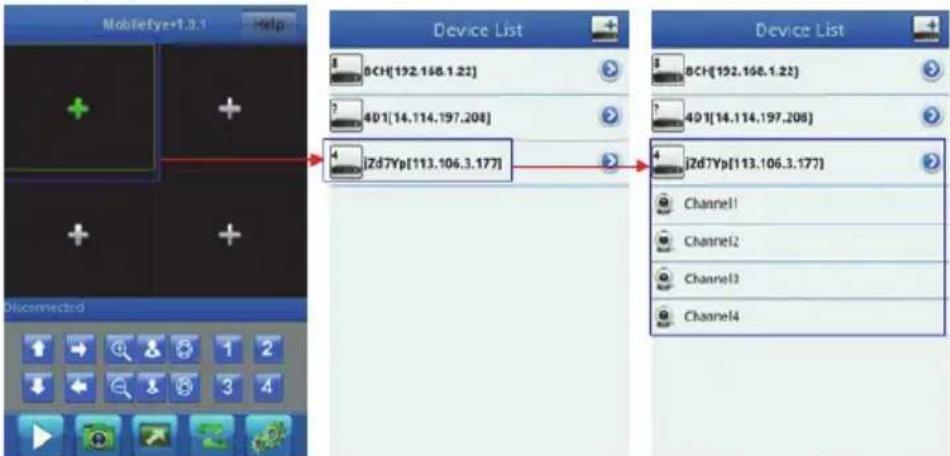
(2) Yeşil;cereveeli imleci ceyrek ekranlardan birine taşıyın ve Aygün listedeki kanallardan birini seçmek icin tiklayın, hemen baglanir.
(3) PTZ ilemi icin kirmizi renkli imleci PTZ'yi kumanda etmek üzere asagidaki simgeleri kullanarak PTZ kamerasina bagl i ceyrek ekranlardan birine taysiin.
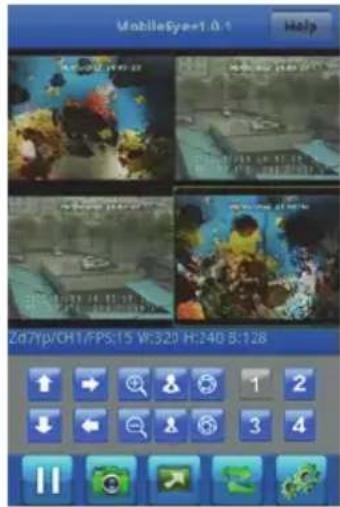
PTZ yön kontrolleri: yukari, asaigi, sola, saja.
PTZ lens kontrolleri: yakinalastirma/uzaklastirma, fokus+/fokus-, iris+/iris-.
Diger simgeler asaigidaki gibidir:
Gösterilecek canıkanalışçmek icinayoınlkullanı.
/ Oynatma/Durdurma tuşu.
Yakalamata: video akisinin bir karesini hareketsiz resim olarak yakalamak icin.
Seçilen kanali buyutür ve ceyrek görünümedeoner.
Aygit ayari, Aygitlari (DVR) sinirsiz bir bucimde ayarlayabilirsiniz.
Help Bu yazilimin bilgisine yonelik "help" ara yuzune girmek icin tiklayin.
Koruyucu Bakim:
DVR cihazini kuru bir bezle temizleyin.
Temizlik solventleri veya asindiricilar kullanmayin.
Garanti:
Urun uzerindeki tum degisikliler ve/veya modifikasyonlar garantiyi geçersiz kilar. Bu urünün hatali kullanimindan kaynaklanan hasarlar icin hiç bir sorumluluk Kabul edemeyiz.
Uyari:
Tasarimlar ve ozellikler onceden haber verilmeksizin degistirilebilir. Tum logolar, markalar ve urun adarı ticari markalardır veya ilgili sahiplerinin kayitı ticari markalaridir ve bundan dolayi boyle geleçerlidir.
Eldençikarma:

- Bu urun, uygun bir toplama noktasinda ayri olarak toplanmak üzere belirlenmişir. Bu urünü evsel artiklarla birlikte atmayın.
Daha fazla bilgi icin saticiniza ya da atik yonetiminden sorumlu yerel makamlara danisin.
Bu urun Avrupa Birligi'nin tum üye devletleri icin geleeri olan tum ilgili yonetmelikler ve yonergelere uygun olarak üretilmis ve tedarik edilmistir. Ayni zamanda satildigi ülkekeki geleeri sartnameler ve yonetmeliklere de uygundur.
Talep edilmesi durumunda resmi belgelendirme saglanabilir. Bu asagidakileri icerir ancak bunlarla siniri degildir: Uygunluk Beyani (ve urun kimligi), Malzeme Güvenligi Veri Sayfası, urun test raporu. Lüften destek icin musteri hizmetleri masamizla irtibat kurun:
web sitesi araciligiyla: http://www.nedis.com/en-us/contact/contact-form.htm
e-posta araciligilya: service@nedis.com
telefonla: +31 (0)73-5993965 (mesai saatlerinde)
NEDIS B.V., De Tweeling 28, 5215 MC 's-Hertogenbosch, THE NETHERLANDS (HOLLANDA)