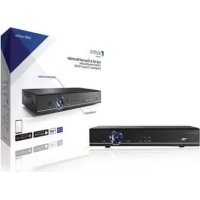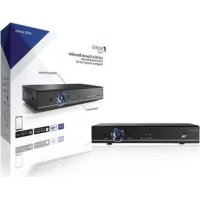
SASAHD1008 - Röstinspelare KONIG - Gratis bruksanvisning och manual
Hitta enhetens manual gratis SASAHD1008 KONIG i PDF-format.

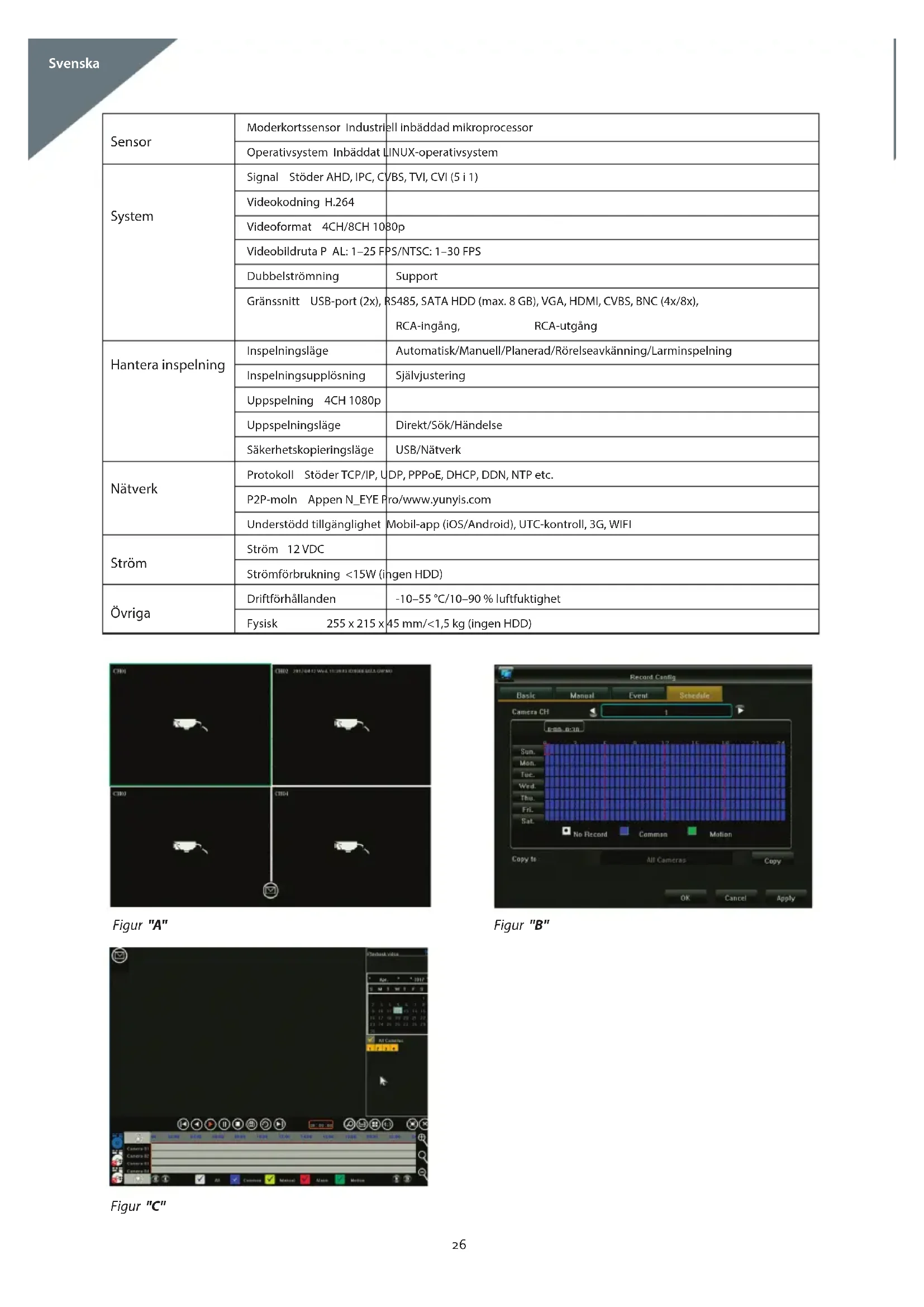


| Produkttyp | Digital röst- och videoinspelare (DVR) |
| Märke | Konig (NEDIS) |
| Modell | SASAHD1008 |
| Mått | 255 x 215 x 45 mm |
| Vikt (utan hårddisk) | < 1,5 kg |
| Strömförsörjning | 12 VDC |
| Strömförbrukning | < 15 W (utan hårddisk) |
| Operativsystem | Inbyggd Linux |
| Videoformat som stöds | AHD, IPC, CVBS, TVI, CVI (5 i 1) |
| Videokodning | H.264 |
| Inspelnings- och uppspelningsupplösning | Upp till 4 kanaler 1080p (samtidigt) |
| Maximal lagringskapacitet | SATA-hårddisk upp till 8 GB |
| Anslutningar | USB (2x), VGA, HDMI, CVBS, BNC (4x/8x), RS-485, RCA in/ut |
| Nätverk | TCP/IP, UDP, PPPoE, DHCP, DDNS, NTP, P2P Cloud (N_EYE Pro) |
| Mobilapp | N_EYE Pro för iOS och Android |
| Inspelningslägen | Automatisk, manuell, schemalagd, rörelsedetektering, larm |
| Uppspelning | Direktuppspelning, händelsesökning, USB-/nätverkssäkerhetskopiering |
| Rörelsedetektering | 3 känslighetsnivåer, konfigurerbar zon, åtgärder: inspelning, foto, e-post, helskärm |
| Användningsvillkor | -10 till 55 °C, 10-90 % luftfuktighet |
| Underhåll och rengöring | Rengör med en torr trasa. Använd inte lösningsmedel eller slipande medel. |
| Säkerhet | Standardanvändarnamn: admin, lösenord: 123456. Användarhantering möjlig. |
| Reservdelar och reparerbarhet | SATA-hårddisk kan bytas ut. Nätadapter medföljer. |
Vanliga frågor - SASAHD1008 KONIG
Användarfrågor om SASAHD1008 KONIG
0 fråga om denna apparat. Svara på dem du kan eller ställ din egen.
Ställ en ny fråga om denna apparat
Ladda ner instruktionerna för din Röstinspelare i PDF-format gratis! Hitta din manual SASAHD1008 - KONIG och ta tillbaka ditt elektroniska enhet i hand. På denna sida publiceras alla dokument som behövs för att använda din enhet. SASAHD1008 av märket KONIG.
BRUKSANVISNING SASAHD1008 KONIG
- Anslut kamerorna till inspelaren med koaxialkablarna med hjälp av BNC-kontakten
- Använd effektfördelaren för att förse kamerorna med ström
- Anslut den digitala videospelaren till en tv eller bildskärm med hjälp av en kontakt
– Anslut musen med hjälp av USB - Anslut inspelaren till internet med hjälp av en Ethernet-kabel (om så önskas)
– Slå slutligen på strömmen till inspelaren med den bifogade strömadaptern
2. Uppstart
Tryck på startknappen och se till att tv:n/monitorn är inställd på rätt ingångskälla. Den kommer att gå in i realtidsskärmen enligt figur "A":
3. Navigation
Högerklicka var som helst för att komma till "högerklicksmenyn".
Vid första försöket krävs inloggning. Standardanvändarnamnet är admin och standardlösenordet är 123456.
Använd musens vänsterknapp för att navigera runt i menyn. Högerklicka i menyn för att gå tillbaka.
4. Avstängning
– Högerklicka var som helst för att komma till "högerklicksmenyn", välj "Stäng ner system" och "Avsluta" eller
– Tryck under en lång stund in startknappen på frontpanelen (rekommenderas inte eftersom det kan skada härddisken)
5. Återställning
Vid ett plötsligt strömavbrott kommer den video som spelas in att automatiskt sparas och efter omstart kommer inspelaren att automatiskt återuppta den status som var före strömavbrottet.
6. Inspelning
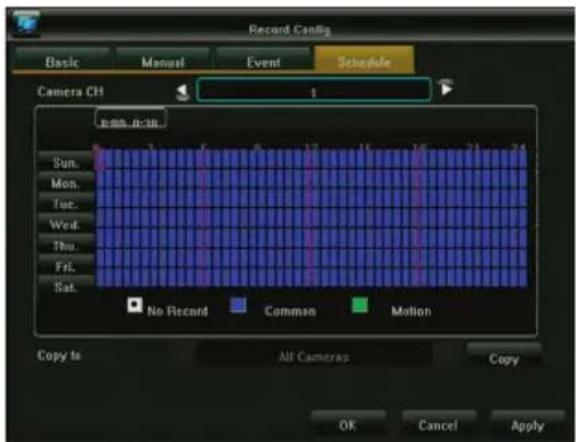
I menyn Record Config (inspelningskonfiguration) kan du ställa in inspelningsschema för varje kamera. Välj inspelningsläge och klicka på de enskilda tidsintervallerna eller dra för att antingen ställa in en större tidszon eller för att täcka in flera dagar åt gången. Vitt innebär att ingen inspelning kommer att göras under den här tidsintervallen, blått innebär ständig inspelning och grönt innebär att inspelning bara kommer att aktiveras när rörelse upptäcks.
När ett schema är avslutat kan det lätt kopieras till en eller fler kameror.
Se figur "B"
7. Rörelseavkänning
I högerklicksmenyn – huvudmenyn – systeminställningar – uteffektläge kan rörelseavkänning aktiveras och olika inställningar kan programmeras:
- 3 olika känslighetsinställningar
– Exakta åtgärder att vidta: spela in en eller flera kanaler, ta en stillbild, skicka e-post eller visa utlöst kamera i fullskärmsläge
– Områdesinställning (rörelsemask): om valt, kommer enbart rörelse i de markerade områdena att utlösa de inställda handlingarna
8. Uppspelning
När du tittar tillbaka på tidigare inspelningar ser gränssnittet ut som i figur "C":
De 4 grå tidslinjerna längst ner representerar de 4 olika kanalerna. Olikfärgade områden indikerar olika typer av inspelning (tidsin ställd, manuell, larm eller utlöst av rörelseavkänning).
Dra tidslinjen till vänster eller höger för att skrolla i tid, använd skrollningshjulet på din mus för att zooma i tidslinjen.
Dubbelklicka på en specifik tid för att spela upp inspelningen med start från den valda tiden.
9. Mobil-app
För åtkomst till den digitala videospelaren på din smartphone behöver du se till att den digitala videospelaren är uppkopplad till routern och att nätverket är korrekt konfigurerat.
Ladda ner och öppna appen "N_EYE PRO", logga in eller registrera ditt konto eller använd lokal inloggning om du bara behöver tillgång från det lokala nätverket. Lägg till enhet med hjälp av plustecknet och välj Network Device (nätverksenhet). Skanna QR-taggen som visas på den digitala videospelaren under P2P-molnet eller kopiera de begärda nätverksparametrarna. Appen upptäcker automatiskt antalet kameror på denna digitala videospelare. När du har sparat kommer du att se alla kameror som lagts till. I övre högra hörnet kan specifika kameror sättas på och stängas av. Andra alternativ i appen omfattar uppspelning och manuell inspelning på smartphone.
Högerklicksmeny
| Bildfärg | Ljusstyrka | ||||
| Kontrast | |||||
| Färgstyrka | |||||
| Mättnad | |||||
| Inställningar för videoläge | AHD | ||||
| TVI | |||||
| AUTO | |||||
| CVI | |||||
| Elektronisk zoom | Klicka och dra i bildens nedre högra hörn för att zooma in | ||||
| PTZ-kontroll | inte tillämpbar med våra kameror | ||||
| Videoförfrågan | Välj datum, kamera och sök efter inspelningar i nedre tidslinjen | ||||
| Pausa/Spela Pausa/spela akti | |||||
| Stopp Stoppa video, alla skär stängs | |||||
| Snabbspolning framåt/bakåt | Video snabbspolning framåt/bakåt | ||||
| Långsamt/Snabbt Spela vidj hastigheten 1X/2X/4X/8X/16X | |||||
| Skärmuppdelningsläge Byt kärmupp delningsläge för uppspelning | |||||
| Säkerhetskopiering Gå in päerhetskopieringssidan | |||||
| Stillbild Ta en stillbild på valnal | |||||
| Fullskäm Klicka en gång för muskärmsvisning | |||||
| Elektronisk zoom Använden för att dra i nedre högra hörnet för att zooma in | |||||
| Avsluta uppspelning Lämn kuspelningssidan, återgå till förhandsvisningssidan | |||||
| Huvudmeny | Säkerhetskopiering | ||||
| Inspelnings konfiguration | Grundläggande/Manuell/Händelse | Kanal | Kanal 1 som standard, välj motsvarande kanal som inställning. | ||
| Strömningstyp | Videoströmning representerar en separat video, sammansatt strömning representerar video och ljud | ||||
| Videokvalitet | Beroende på dina behov, välj en annan bildkvalitet. | ||||
| Upplösning | Automatiskt, enligt signalen som avges från kameran som identifierar motsvarande upplösning. | ||||
| Begränsning i bithastighet | I vänster- och högeralternativen kan du välja olika värden. Också möjligt att ställa in denna gräns själv. | ||||
| Bildrutehastighet | Till vänster och höger kan du välja ett annat värde. Standard är "full bildrutehastighet". | ||||
| Schema | Kanal | Välj den kamera du vill ställa in inspelningsschemat för | |||
| Välj önskad inspelningstyp (ingen, vanlig eller rörelse) | |||||
| Klicka och dra för att ställa in schemat för hela veckan | |||||
| När du har ställt in schemat kan du kopiera schemat till andra kameror vid behov. | |||||
| Systeminst. | Utgångsläge | Menyutgång | Kameranamn | Det här namnet visas i översta vänstra hörnet på kanalens skäm. | |
| Kameramosaik | Definiera upp till 4 täckningsområden som blockeras i inspelningen (av säkerhets-/integritetsskäl). | ||||
| Förlust av video inspelning | Ställ in den handling som krävs när signalförlust upptäcks. | ||||
| Rörelseavkänning | Ställ in känslighet. | ||||
| Ställ i de handlingar som ska ha fullskärmsvisning, tex inspelning på en eller flera kanaler. | |||||
| Områdesinställning (rörelsemask); enbart rörelse i de markerade områdena kommer att utlösa inspelning. | |||||
| Färginställningar | Ställ in ljusstyrka, kontrast, färgstyrka och mättnad separat för varje kanal. | ||||
| Utgångs konfiguration | Menytransparens | Ställ in transparensen för menyaltemativens bakgrund. | |||
| Skärmsläckartid | Ställ in den tid då skärmen automatisk ska stängas av | ||||
| Upplösning | Ställ in den upplösning som skickats via VGA- och HDMITM-utgångarna | ||||
| Main Menu | Systeminst. | System konfiguration | Enhet. namn | |
| Automatisk utloggning | ||||
| Videostandard | ||||
| Språk | ||||
| Systemtid | ||||
| Datumformat | ||||
| Tidsformat | ||||
| Tidszon | ||||
| Sommartid | ||||
| Användarhantering | Lägg till användare | |||
| Radera användare | ||||
| Redigera användare | ||||
| Användarbehörighet | ||||
| Versionsinfo | ||||
| Systemuppdatering | ||||
| Hantera hårddisk | Härddisktyp | Visar produktmodellens kod | ||
| Härddiskutrymme | Visar hårddiskens totala tillgängliga utrymme | |||
| Ledigt utrymme | Visar hårddiskens återstående utrymme | |||
| Status | Hårddiskens aktuella arbetsstatus | |||
| Formatera hårddisken | Starta funktionen för formatering av hårddisken (krävs innan första användningen) | |||
| Nätverks parametrar | Grundläggande | Nätverkskortstyp | Välj olika nätverkskort baserat på dina behov | |
| Erhåll IP-adress automatiskt | ||||
| Uppdatering | Kan återfå DHCP-lease | |||
| IP-adress | ||||
| Nätmask | ||||
| Gateway | ||||
| MAC-adress | Visa fysisk adress för aktuellt nätverksgränssnitt, kan ej ändras. | |||
| WLAN-läge | Ett kort för flera nätverk krävs för att ställa in standardroutern, kan besöka det externa nätverket genom den här kanalen. | |||
| Avancerad konfiguration | Ställ in DDNS-parametrar | |||
| E-postinställningar | ||||
| PPPOE | ||||
| Portinställning | ||||
| Alarm Management | Larmingång | Kanal | ||
| Larmstatus | ||||
| Larmtid | ||||
| Kopplingsläge | ||||
| Kopiera till andra kanaler | ||||
| Larmutgång | Kanal | |||
| Larmförseningsutgång | ||||
| Larmtid | ||||
| Kopiera till andra kanaler | ||||
| Undantagskonfiguration | ||||
| System Info | Strömningsstatistik | |||
| Logginfo | ||||
| Exportkonfiguration | ||||
| Importkonfiguration | ||||
| Sensor | Bundkortsensor Indlejret Industrimikroprocessor | |||
| Operativsystem Indlejret L | NUX-operativsystem | |||
| System | Signal Understøtter AHD, | IPC, CVBS, TVI, CVI (5-i-1) | ||
| Videokodning H.264 | ||||
| Videoformat 4K/8K 1080p | ||||
| Videoramme P AL: 1-25 BPS / NTSC: 1-30 BPS | ||||
| Dobbeltstream | Support | |||
| Brugerflade USB-port (2x), | RS485, SATA HDD (maks. 8 GB), VGA, HDMI, CVBS, BNC (4x/8x), RCA-indgang, RCA-udgang | |||
| Optagelsesstyring | Optagelsestilstand Automatisk / Manuel / Planlagt / Bevægelsesregistrering / Alarmoptagelse | |||
| Optagelsesopløsning | Selvadaption | |||
| Afspilning 4-K, 1080p | ||||
| Afspilningstilstand ∅jeblikkelig / Søg / Hændelse | ||||
| Backuptilstand USB / Netværk | ||||
| Netværk | Protokol Understøtter TCP/IP, UDP, PPPoE, DHCP, DDNS, NTP osv. | |||
| P2P Cloud N_EYE Pro APP / www.yunyis.com | ||||
| Understøttet adgang | Mobilapp (iOS / Android), UTC-styring, 3G, Wi-Fi | |||
| Strømforsyning | Strømforsyning | 12 VDC | ||
| Strømforbrug < 15 W (ingen HDD) | ||||
| Andet | Driftsforhold -10 - 55 °C / 10 - 90 % luftfugtighed | |||
| Fysisk 255 x 215 x 45 mm / < 1,5 kg (ingen HDD) | ||||
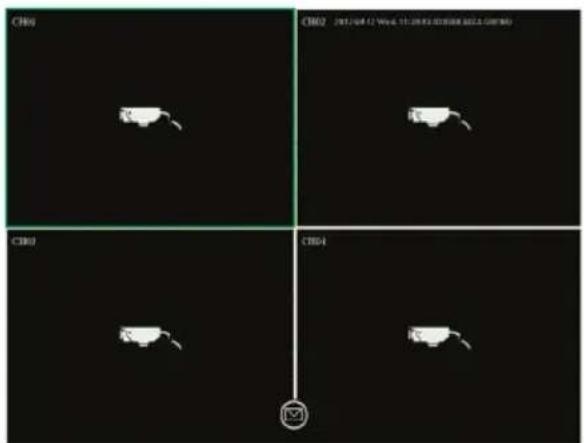
text_image
CH01 CH02 JINT.04.12: Week 15:28:35:00:00:00:00:00:00 CH03 CH04Figur "A"
Vi, NEDIS, som tillverkare, försäkrar att Vi, NEDIS, som tillverkare, försäkrar att produkten SAS-AHDxxx från märket König, tillverkat i Kina, har testats i enlighet med alla gällande CE-standarder/-föreskrifter och klarat alla tester.
Detta inkluderar, men är inte begränsat till R&TTE-direktivet 1999/5/EC (från juni 2017 ersätts det av RED-direktivet 2014/53/EU).
En fullständig försäkran om överensstämmelse (+produktsäkerhetsdatablad i tillämpliga fall) finns tillgängligt för hämtning på http://webshop.nedis.com
Underhåll:
Rengör produkten endast med en torr trasa.
Använd inga rengöringsmedel som innehåller lösningsmedel eller slipmedel.
Garanti:
Alla ändringar och/eller modifieringar på produkten gör garantin ogiltig. Vi kan inte ta något ansvar för skador som orsakats av felaktig användning av denna produkt.
Utseende och specifikationer kan komma att ändras utan föregående meddelande. Alla logotyper och produktnamn är varumärken eller registrerade varumärken som tillhör sina ägare och är härmed erkända som sådana.
Kassering:
Denna produkt är avsedd för separat insamling vid en lämplig återvinningscentral. Sking inte denna produkt bland vanligt hushållsavfall.
För mer information, kontakta återförsäljaren eller lokal myndighet med ansvar for avfallshantering.
Den här produkten har tillverkats och levereras i enlighet med alla relevanta regler och direktiv som gäller för alla medlemsstater inom Europeiska Unionen. Den efterlever även alla tillämpliga specifikationer och regler i försäljningslandet.
Formell dokumentation finns att beställa på begäran. Detta omfattar, men är inte begränsat till: Deklaration om överensstämmelse (och produktidentitet), materialsäkerhetsdatablad, produkttestrapport.
Kontakta vår kundtjänst för att få hjälp:
via webbplatsen: http://www.nedis.com/en-us/contact/contact-form.htm via e-post: service@nedis.com
via telefon: +31 (0)73-5993965 (under kontorstid)
NEDIS B.V., De Tweeling 28, 5215 MC 's-Hertogenbosch, NEDERLÄNDERNA