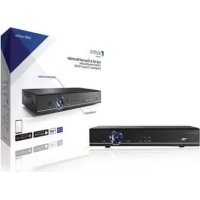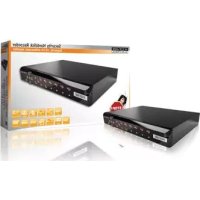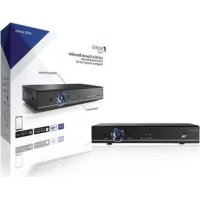
SASAHD1008 - Spraakrecorder KONIG - Gratis gebruiksaanwijzing en handleiding
Vind de handleiding van het apparaat gratis SASAHD1008 KONIG in PDF-formaat.



| Soort product | Digitale stem- en video-opnameapparaat (DVR) |
| Merk | Konig (NEDIS) |
| Model | SASAHD1008 |
| Afmetingen | 255 x 215 x 45 mm |
| Gewicht (zonder harde schijf) | < 1,5 kg |
| Voeding | 12 VDC |
| Stroomverbruik | < 15 W (zonder harde schijf) |
| Besturingssysteem | Ingebouwd Linux |
| Ondersteund videosignaal | AHD, IPC, CVBS, TVI, CVI (5-in-1) |
| Video codering | H.264 |
| Opname- en afspeelresolutie | Tot 4 kanalen 1080p (tegelijkertijd) |
| Maximale opslagcapaciteit | SATA harde schijf tot 8 GB |
| Connectiviteit | USB (2x), VGA, HDMI, CVBS, BNC (4x/8x), RS-485, RCA in-/uitgang |
| Netwerk | TCP/IP, UDP, PPPoE, DHCP, DDNS, NTP, P2P Cloud (N_EYE Pro) |
| Mobiele app | N_EYE Pro voor iOS en Android |
| Opnamemodi | Automatisch, Handmatig, Gepland, Bewegingsdetectie, Alarm |
| Afspelen | Direct, Zoeken op gebeurtenis, USB/netwerk back-up |
| Bewegingsdetectie | 3 gevoeligheidsniveaus, instelbare zone, acties: opname, snapshot, e-mail, volledig scherm |
| Gebruiksvoorwaarden | -10 tot 55 °C, 10-90% luchtvochtigheid |
| Onderhoud en reiniging | Reinigen met een droge doek. Gebruik geen oplosmiddelen of schurende producten. |
| Veiligheid | Standaard gebruikersnaam: admin, wachtwoord: 123456. Gebruikersbeheer mogelijk. |
| Onderdelen en repareerbaarheid | Vervangbare SATA harde schijf. Netadapter meegeleverd. |
Veelgestelde vragen - SASAHD1008 KONIG
Gebruikersvragen over SASAHD1008 KONIG
0 vraag over dit apparaat. Beantwoord die u kent of stel uw eigen vraag.
Stel een nieuwe vraag over dit apparaat
Download de handleiding voor uw Spraakrecorder in PDF-formaat gratis! Vind uw handleiding SASAHD1008 - KONIG en neem uw elektronisch apparaat weer in handen. Op deze pagina staan alle documenten die nodig zijn voor het gebruik van uw apparaat. SASAHD1008 van het merk KONIG.
GEBRUIKSAANWIJZING SASAHD1008 KONIG
- Sluit de camera's op de recorder aan met de coaxkabels en gebruik de BNC-connector
- Gebruik de stroomsplitter voor de voeding van de camera's
- Sluit de DVR met de voorkeursconnector op een tv of monitor aan
- Sluit de muis via USB aan
- Sluit de recorder met een ethernetkabel (indien gewenst) op internet aan
- Schakel ten slotte de recorder in met de meegeleverde voedingsadapter
2. Inschakelen
Druk op de startknop en zorg ervoor dat de tv/monitor op de juiste invoerbron staat. Het realtime bewakingsscherm wordt weergegeven zoals op afbeelding "A":
3. Navigatie
Klik op de rechter muisknop voor het "rechtsklikmenu".
Bij de eerste poging is inloggen vereist. Standaard gebruikersnaam is admin, standaard wachtwoord is 123456.
Gebruik de linker muisknop om door het menu te navigeren, klik in het menu op de rechter muisknop om terug te gaan.
4. Uitschakelen
- Klik op de rechter muisknop voor het "rechtsklikmenu", selecteer "systeem uitschakelen" en "sluiten", of
- Houd de startknop op het voorpaneel lang ingedrukt (niet aanbevolen, want het kan de harde schijf beschadigen)
5. Herstel
Bij een plotselinge uitschakeling van het systeem wordt de opname automatisch opgeslagen. Na opnieuw opstarten gaat de recorder automatisch verder met de status voor de uitschakeling.
6. Opname
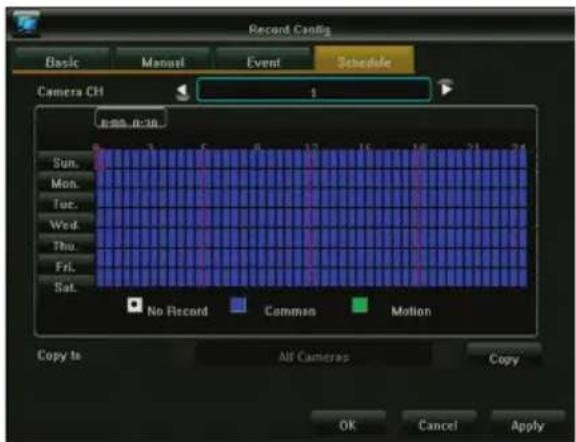
In het opnameconfiguratiemenu kunt u het opnameschema voor elke camera instellen. Selecteer de gewenste opnamemodus en klik op de afzonderlijke tijdblokken of sleep om een langer tijdblok of meerdere dagen in één keer in te stellen. Wit betekent dat er geen opname wordt gemaakt in dit tijdblok, blauw betekent constante opname en groen betekent dat de opname alleen wordt gestart als er beweging wordt gedetecteerd.
Als een schema klaar is, kan dit eenvoudig worden gekopieerd naar een of meer camera's. Zie afbeelding "B"
7. Bewegingsdetectie
In het rechtsklikmenu - hoofdmenu - systeeminstellingen - uitvoermodus kan de bewegingsdetectie worden geactiveerd en kunnen verschillende instellingen worden geprogrammeerd:
- 3 verschillende gevoeligheidsinstellingen
- Exacte uit te voeren actie(s): neem een of meerdere kanalen op, neem een foto, verstuur een e-mail of geef volledig scherm van geactiveerde camera weer.
- Gebiedsinstelling (motion mask): indien geselecteerd, wordt/worden de ingestelde actie(s) alleen geactiveerd bij beweging in de gemarkeerde gebieden.
8. Afspelen
Bij het terugkijken van eerdere opnames, wordt de interface zoals in afbeelding "C" weergegeven:
De 4 grijze tijdlijnen onderaan staan voor de 4 verschillende kanalen. Verschillend gekleurde gebieden geven verschillende opna met ypes (gepland, handmatig, alarm of geactiveerd door bewegingsdetectie) aan.
Sleep de tijdlijn naar links of rechts om in de tijd te scrollen, gebruik het scrollwiel van uw muis om in te zoomen op de tijdlijn. Dubbelklik op een specifiek tijdstip om de opname af te spelen vanaf het geselecteerde tijdstip.
9. Mobiele app
Voor toegang tot de DVR met uw smartphone moet u ervoor zorgen dat de DVR verbonden is met de router en dat het netwerk correct geconfigureerd is.
Download en open de app "N_EYE PRO", log in of registreer uw account of gebruik lokaal inloggen als u alleen toegang nodig hebt binnen het lokale netwerk. Voeg het apparaat toe met het plusteken en selecteer Netwerkapparaat. Scan de QR-code op de DVR onder P2P Cloud of kopieer de gevraagde netwerkparameters. De app detecteert automatisch het aantal camera's op deze DVR.
Na opslaan ziet u alle toegevoegde camera's. Specifieke camera's kunnen rechtsboven in- en uitgeschakeld worden. Andere opties van de app zijn bijvoorbeeld afspelen en handmatige opname op de smartphone.
Rechtsklikmenu
| Kleur beeld | Helderheid | ||||
| Contrast | |||||
| Chroma | |||||
| Verzadiging | |||||
| Instellingen videomodus | AHD | ||||
| TVI | |||||
| AUTO | |||||
| CVI | |||||
| Elektronisch zoomen | Op afbeelding rechtsonder klikken en slepen om in te zoomen | ||||
| PTZ-bediening | niet van toepassing op onze camera's | ||||
| Video Query | Selecteer datum, camera en zoek naar opnames in de tijdlijn onderaan | ||||
| Pauze/afspelen Huidige video van afspelen | |||||
| Stoppen Video stoppen, afspelen meten gesloten | |||||
| Snel vooruit-/ terugspoelen | |||||
| Langzaam / snel Video afspelen meten snelheid van 1X/2X/4X/8X/16X | |||||
| Gesplitst scherm-modus Overpakelen naar afspelen in gesplitst scherm-modus | |||||
| Back-up Naar de back-up-pachela gaan | |||||
| Vastleggen Afbeelding op het selecteerde kanaal vastleggen | |||||
| Volledig scherm Eén keer kline om naar volledig scherm te gaan | |||||
| Elektronisch zoomen Inzoon door met de muis naar het gebied rechtsonder te slepen | |||||
| Afspelen verlaten Afspeelpa overlaten, naar voorbeeldpagina gaan | |||||
| Hoofdmenu | Back-up | ||||
| Opname configuratie | Basis / Handmatig / Gebeurtenis | Kanaal | Standaard ingesteld als kanaal 1, selecteer het overeenkomstige kanaal om in te stellen. | ||
| Streamtype | Videostream staat voor een afzonderlijke video, composiet-stream staat voor video en audio | ||||
| Videokwaliteit | Een andere gewenste beeldkwaliteit selecteren. | ||||
| Resolutie | Automatisch, in overeenstemming met het signaal dat afgegeven wordt door de camera om de overeenkomstige resolutie te herkennen. | ||||
| Bitrate-limiet | In de opties links en rechts kunt u andere waarden selecteren. Het is ook mogelijk om deze limiet zelf in te stellen. | ||||
| Framesnelheid | Links en rechts kunt u een andere waarde selecteren. "Volledige framesnelheid" is standaard. | ||||
| Schema | Kanaal | De camera selecteren waarvoor het opnameschema moet worden ingesteld. | |||
| Het gewenste type opname (Geen, Normaal of Beweging) selecteren | |||||
| Klikken en slepen om het schema voor de hele week in te stellen | |||||
| Na het instellen van het schema kan het schema indien nodig naar andere camera's wordengekopieerd. | |||||
| Systeeminstelling | Uitvoermodus | Menu-uitvoer | Naam camera | Deze naam wordt linksboven in de kanaalweergave weergegeven. | |
| Camera-mozaïek | Maximaal 4 bewaakte gebieden instellen die worden geblokkeerd tijdens opname (om veiligheids-/privaycredenen). | ||||
| Videoverlies | De vereiste actie instellen voor wanneer signaalverlies wordt gedetecteerd. | ||||
| Bewegingsdetectie | Geveiligheid instellen. | ||||
| Gewenste actie(s) instellen zoals de opname van een of meer kanalen, in volledig schem. | |||||
| Gebiedinstelling (Bewegingsmarker): alleen beweging in de gemarkeerde gebieden activeert opname. | |||||
| Kleurinstellingen | Helderheid, contrast, chroma en verzadiging voor elk kanaal afzonderlijk instellen. | ||||
| Uitvoer configuratie | Transparantiemenu | De transparantie van achtergrond menu item instellen. | |||
| Tijd screensaver | De tijd instellen waarop het scherm automatisch wordt uitgeschakeld | ||||
| Resolutie | De resolutie instellen die via VGA- en HDMI™-uitvoer wordt verstuurd | ||||
| Hoofdmenu | Systeem instelling | Systeem configuratie | Apparaatnaam | |
| Automatisch uitloggen | ||||
| Videostandaard | ||||
| Taal | ||||
| Systeemtijd | ||||
| Datumformaat | ||||
| Tijdformaat | ||||
| Tijdzone | ||||
| Zomertijd | ||||
| Gebruikersbeheer | Gebruiker toevoegen | |||
| Gebruiker verwijderen | ||||
| Gebruiker bewerken | ||||
| Gebruikersautorisatie | ||||
| Versie-info | ||||
| Systeemupdate | ||||
| Hardeschijf management | Schijftype | Geeft de code van het productmodel weer | ||
| Schijfcapaciteit | Geeft de totale beschikbare capaciteit op de schijf weer | |||
| Vrije ruimte | Geeft de resterende capaciteit op de schijf weer | |||
| Status | Huidige bedrijfsstatus van de schijf | |||
| Harde schijf initialiseren | Start het formatteren van de schijf (nodig voor eerste gebruik) | |||
| Netwerk parameters | Basis | Type netwerkkaart | Verschillende netwerkkaarten selecteren die gebaseerd zijn op uw behoeften | |
| IP-adres automatisch verkrijgen | ||||
| Bijwerken Kan opnieuw een DHCP-lease verkrijgen | ||||
| IP-adres | ||||
| Subnetmasker | ||||
| Gateway | ||||
| MAC-adres | Geeft fysieke adres van de huidige netwerkinterface weer, kan niet aangepast worden. | |||
| WLAN-modus | Meerdere netwerkkaarten nodig om de standaard router in te stellen, toegang tot het netwerk via dit kanaal. | |||
| Geavanceerde configuratie | DDNS-parameters instellen | |||
| E-mail-instellingen | ||||
| PPPOE | ||||
| Poortinstelling | ||||
| Alarm Management | Alarminvoer | Kanaal | ||
| Alarmstatus | ||||
| Alarmtijd | ||||
| Koppelingsmodus | ||||
| Naar andere kanalen kopieren | ||||
| Alarmuitvoer | Kanaal | |||
| Vertraging uitvoeralarm | ||||
| Alarmtijd | ||||
| Naar andere kanalen kopieren | ||||
| Uitzondering configuratie | ||||
| Systeem informatie | Streamstatistieken | |||
| Logininformatie | ||||
| Configuratie exporteren | ||||
| Configuratie importeren | ||||
| Sensor | Sensor Basisboard Industrial Embedded Mikroprozessor | |||
| Betriebssystem Embedded | LINUX Betriebssystem | |||
| System | Signal Unterstützt AHD, IPC, CVBS, TVI, CVI (5 in 1) | |||
| Video-Kodierung | H.264 | |||
| Videoformat 4 Kanäle/8 Kanäle 1080p | ||||
| Bildrate PAL: 1 – 25 FPS/NTSC: 1 – 30 FPS | ||||
| Double Stream Support | ||||
| Schnittstelle USB-Schnittstelle (2x), RS485, SATA HDD (max. 8 GB), VGA, HDMI, CVBS, BNC (4x/8x), RCA Eingang, RCA Ausgang | ||||
| Aufnahme verwaltung | Aufnahmemodus | automatisch/manuell/zeitgesteuert/Bewegungserkennung/Alarmaufnahme | ||
| Aufnahmeauflösung | Selbstanpassung | |||
| Wiedergabe 4 Kanäle/1080p | ||||
| Wiedergabemodus | Sofort/Suche/Ereignis | |||
| Sicherungsmodus | USB/Netzwerk | |||
| Netzwerk | Protokoll Unterstützt TCP/IP, UDP, PPPoE, DHCP, DDNS, NTP usw. | |||
| P2P Cloud N_EYE Pro APP/www.yunyis.com | ||||
| Unterstützter Zugriff Mobile App (iOS/Android), UTC-Steuerung, 3G, WIFI | ||||
| Stromversorgung | Stromversorgung 12 V | |||
| Leistungsaufnahme | < 15 W (kein HDD) | |||
| Andere | Betriebsbedingungen | -10° – 55°C / 10 – 90% Feuchtigkeit | ||
| Maße und Gewicht | 255 x 215 x 45 mm, 1,5 kg (ohne HDD) | |||
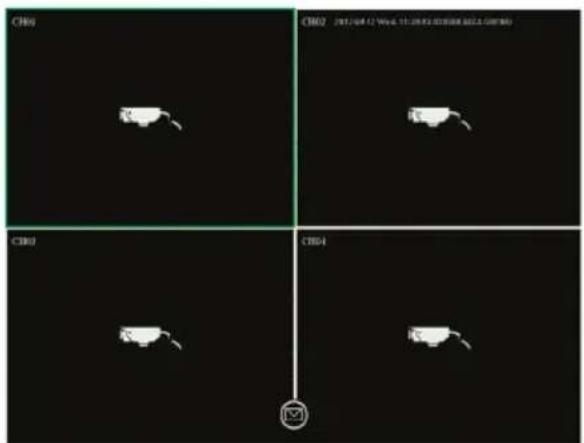
text_image
CH01 CH02 JINT.04.12 W##L 15:28:35 ESSD#E##S#G#Y##W CH03 CH04Abb "A"
Wij, NEDIS, verklaren als fabrikant dat het product SAS-AHDxxx van het merk König, geproduceerd in China, is getest conform alle relevante CE-normen/voorschriften en alle tests succesvol heeft afgelegd. Dit omvat, maar is niet beperkt tot de richtlijn betreffende radioapparatuur en telecommunicatie-eindapparatuur 1999/5/EG (vanaf juni 2017 wordt deze vervangen door de richtlijn voor het aanbieden van radioapparatuur 2014/53/EU). De volledige conformiteitsverklaring (en het blad met veiligheidsgegevens indien van toepassing) kan worden gevonden en gedownload via http://webshop.nedis.com
Onderhoud:
Reinig het product alleen met een droge doek. Gebruik geen reinigingsmiddelen of schuurmiddelen.
Garantie:
Eventuele wijzigingen en/of aanpassingen aan het product zullen de garantie ongeldig maken. Wij aanvaarden geen aansprakelijkheid voor schade veroorzaakt door onjuist gebruik van dit product.
Disclaimer:
Ontwerpen en specificaties kunnen zonder kennisgeving worden gewijzigd. Alle logo's, merken en productnamen zijn handelsmerken of geregistreerde handelsmerken van de respectievelijke eigenaren en worden hierbij als zodanig erkend.
Afvoer:
- Dit product is bestemd voor gescheiden inzameling bij een daartoe aangewezen verzamelpunt. - Good dit product niet weg bij het huishoudelijk afval. - Weem voor meer informatie contact op met de detailhandelaar of de lokale overheid die verantwoordelijk is voor het afvalbeheer.
Dit product is vervaardigd en geleverd in overeenstemming met de relevante reglementen en richtlijnen die voor alle lidstaten van de Europese Unie gelden. Het voldoet ook aan alle toepasselijke specificaties en reglementen van het land van verkoop. Op aanvraag is officiële documentatie verkrijgbaar. Inclusief, maar niet uitsluitend: Conformiteitsverklaring (en productidentiteit), materiaalveiligheidsinformatie en producttestrapport.
Wend u tot onze klantenservice voor ondersteuning: via de website: http://www.nedis.nl/nl-nl/contact/contact-formulier.htm via e-mail: service@nedis.nl telefonisch: +31 (0)73-5993965 (tijdens kantooruren) NEDIS B.V., De Tweeling 28, 5215 MC 's-Hertogenbosch, NEDERLAND