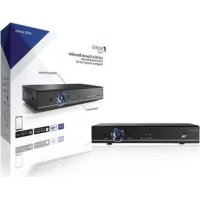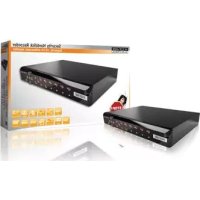
SECDVR404 - Hlasový záznamník KONIG - Bezplatný návod k obsluze
Najděte návod k zařízení zdarma SECDVR404 KONIG ve formátu PDF.



| Typ produktu | Digitální videorekordér (DVR) pro dohled |
| Značka | Konig |
| Model | SECDVR404 |
| Napájení | 12 V DC, 3 A |
| Video vstupy | 4 kanály BNC (SEC-DVR404) |
| Video výstupy | 1 BNC výstup, 1 VGA výstup |
| Audio vstupy | 4 kanály RCA |
| Audio výstup | 2 kanály RCA |
| Síťová konektivita | Ethernet RJ45 |
| USB porty | 1 pro myš, 1 pro zařízení (flash disk, pevný disk) |
| Sériové rozhraní | RS-485 |
| Video komprese | H.264 |
| Kapacita úložiště | Až 2 TB (pevný disk není součástí, SATA) |
| Rozlišení displeje | VGA 1440 x 900 (16:10) |
| Vzdálený přístup | Smartphone (Symbian, Windows Mobile, iPhone, BlackBerry, Android) a internetový prohlížeč |
| Upozornění na událost | E-mailem |
| Hlavní funkce | Ruční nahrávání, přehrávání, vyhledávání, PTZ, mozaika, zobrazení na celou obrazovku |
| Ovládání | Přední panel, infračervené dálkové ovládání, USB myš |
| Údržba a čištění | Čistěte suchým hadříkem. Nepoužívejte rozpouštědla nebo abrazivní prostředky. |
| Bezpečnost | Demontáž pouze autorizovaným technikem. Nevystavujte vodě nebo vlhkosti. |
| Záruka | Žádná záruka v případě úprav nebo nesprávného použití. |
| Obecné informace | Design a specifikace se mohou změnit bez předchozího upozornění. Uchovejte manuál a obal. |
Často kladené otázky - SECDVR404 KONIG
Dotazy uživatelů ohledně SECDVR404 KONIG
0 otázka o tomto zařízení. Odpovězte na ty, které znáte, nebo položte vlastní.
Položte novou otázku o tomto zařízení
Stáhněte si návod pro váš Hlasový záznamník ve formátu PDF zdarma! Najděte svůj návod SECDVR404 - KONIG a vezměte svůj elektronický přístroj zpět do rukou. Na této stránce jsou zveřejněny všechny dokumenty potřebné k používání vašeho zařízení. SECDVR404 značky KONIG.
NÁVOD K OBSLUZE SECDVR404 KONIG
Tento manuál obsahuje krátký popis HDDrekordéru. K uplnému vysvětlení funkce HDDrekordéru se podívejte do kompletniho anglického manuál, ktery je na dodaném CD.
Série Konig Electronic network DVR400 je idealni pro vyuziti v ostraze napr. v obchodech, kancelarich i doma. Siroka skala vlastnosti zahrnuje nejnovejski technologii video komprese H.264 až do 2 TB ulozného prostoru (neni současti vyrobku), vzdalené sledovani primo na chytrém Telefonu* nebo v internetovém prohlízeči smoznosti upozorneni e-mailem. K rizení a konfiguraci DVR slouži uživatelsky prjemné grafické rozhraní s grafickymi ikonami a optickými indicátry. Podpora 16:10 širokouhlého rozlišeni VGA 1440 x 900.
-
Podpora operacnich systémù Symbian, Windows Mobile, iPhone, Blackberry & Android Poznamky:
-
Standardne je obrazovkov'y displeje nestaven na vystupní kaná VGA. Ke změné tohoto nestavení v nabíde se prosim podívejte do kompletního anglického manuálu Section 4.11 Main Menu Setup (çast 4.11 Nastavení hlavní nabídky).
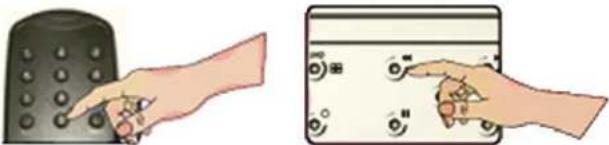
- jestlize nenif obrazovkovy dispiej k dispozici, stisknete na dalkovem ovladani na 5 sekund tlacitko "nebo tlacitko < < na prednim panelu rovnéz na 5 sekund. Jako potvrzeni zazni zvuk pipnuti. Tento postup muze byt také použit k ručním u prepnutí mezi yystupem VGA nebo BNC.
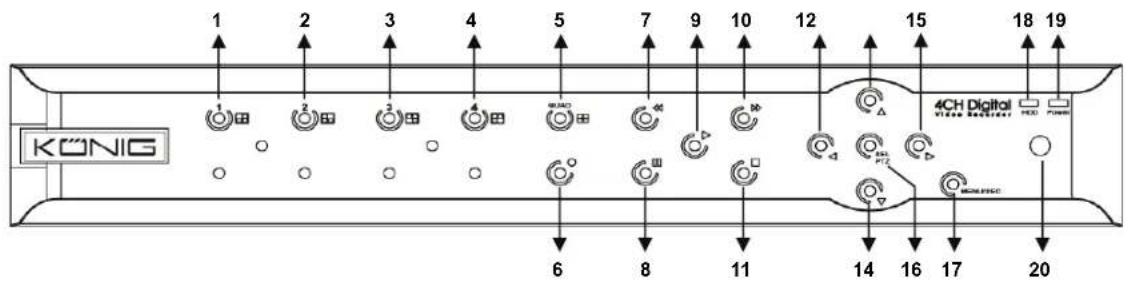
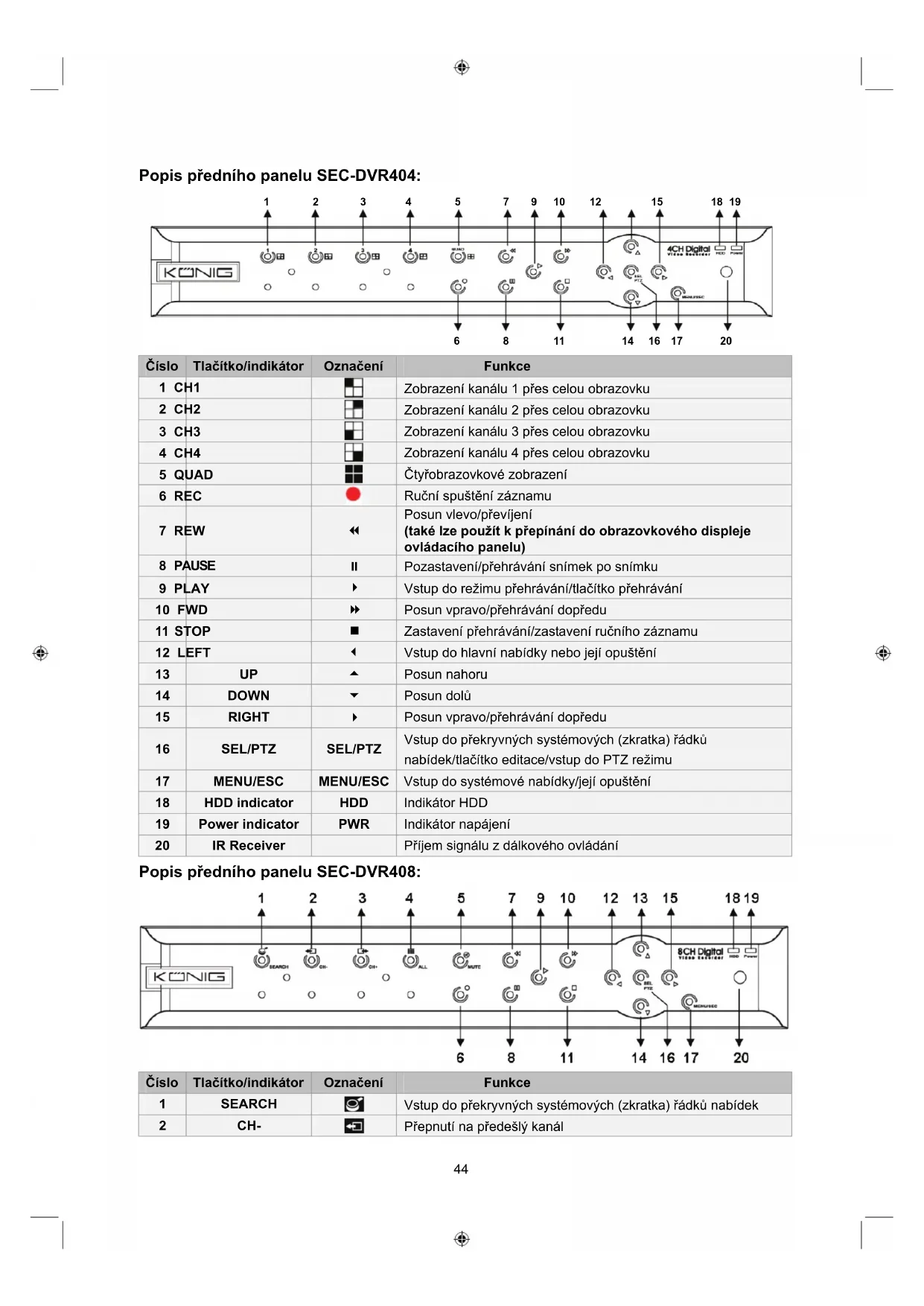
Popis prêndniho panelu SEC-DVR404:
| Číso | Tlacitko/indikátor | Označení | Funkce |
| 1 CH1 | Zobrazení kanálu 1 přes celou obrazovku | ||
| 2 CH2 | Zobrazení kanálu 2 přes celou obrazovku | ||
| 3 CH3 | Zobrazení kanálu 3 přes celou obrazovku | ||
| 4 CH4 | Zobrazení kanálu 4 přes celou obrazovku | ||
| 5 QUAD | Čtyřobrazovkové zobrazení | ||
| 6 REC | Ručné spušěné záznamu | ||
| 7 REW | Posun vlevo/převljení(také lze použít k přepínámí do obrazovkového displeje ovladacího panelu) | ||
| 8 PAUSE | Pozastavení/přehrávání snímek po snímku | ||
| 9 PLAY | Vstup do režimu přehrávány/tlačitko přehrávány | ||
| 10 FWD | Posun vpravo/přehrávány dopředu | ||
| 11 STOP | Zastavení přehrávány/zastavení ručného záznamu | ||
| 12 LEFT | Vstup do hlavní nabídky nebo jej opustěné | ||
| 13 | UP | Posun nahoru | |
| 14 | DOWN | Posun dolů | |
| 15 | RIGHT | Posun vpravo/přehrávány dopředu | |
| 16 | SEL/PTZ | SEL/PTZ | Vstup do překryvních systémovych (zkratka) rádkuß nabidek/tlačitko editace/vstup do PTZ režimu |
| 17 | MENU/ESC | MENU/ESC | Vstup do systémové nabídky/nej opustěné |
| 18 | HDD indicator | HDD | Indikátor HDD |
| 19 | Power indicator | PWR | Indikátor napájení |
| 20 | IR Receiver | Přijem signálu z dálkového ovladání |
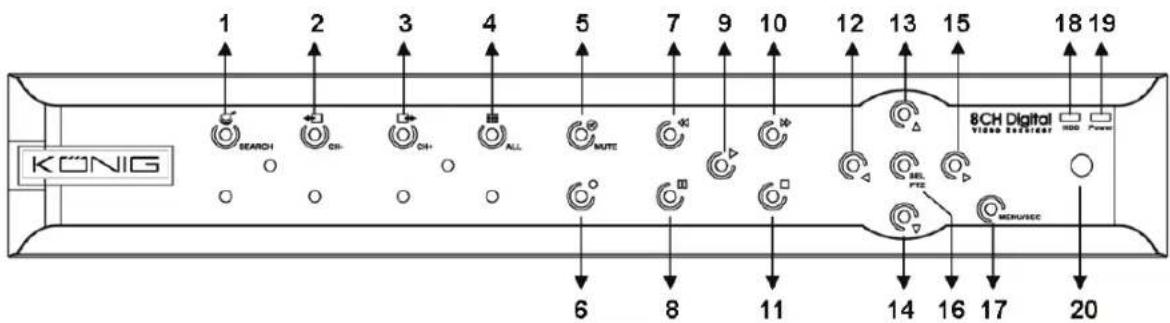
Popis prêndniho panelu SEC-DVR408:
| Číso | Tlačitko/Indikátor | Označení | Funkce |
| 1 | SEARCH | © | Vstrup do prěkryvních systémovych (zkratka) rádků nabídek |
| 2 | CH- | © | Přepnutí na prědešly kanál |
| Čislo | Tlačitko/indikátor | Označeni | Funkce |
| 3 CH+ | Přepnutí na další kanál | ||
| 4 ALL CH | Přepnutí do 4/8 zobrazení kanálú | ||
| 5 MUTE | Tlačítko vypnutí zvuku | ||
| 6 REC | Ruční spužtěné ráznamu | ||
| 7 REW | Posun vlevo/převijeni(také lze použít k prepínání do obrazovkového displeje ovládacího panelu) | ||
| 8 PAUSE | II | Pozastavení/přehráványí snímek po snímku | |
| 9 PLAY | » | Vstrup do režimu prehráványí/tlačítko přehráványí | |
| 10 FWD | » | Posun vpravo/Přehráványí dopředu | |
| 11 STOP | ■ | Zastavení prehráványí/zastavení ručního záznamu | |
| 12 LEFT | « | Posun vlevo/převijeni | |
| 13 UP | ▲ | Vstrup do hlavní nabídky nebo její opuštěné | |
| 14 | Down | Posun dolů | |
| 15 RIGHT | » | Posun vpravo/přehráványí dopředu | |
| 16 | SEL/PTZ | SEL/PTZ | Vstrup do prekryvnych systémovych rádků nabídek/tlačítko editace/vstup do PTZ režimu |
| 17 | MENU/ESC | MENU/ESC | Vstrup do systémové nabídky/nejí opuštěné |
| 18 | HDD indicator | HDD | Nepřetržité blikányí indikuje prístup na HDD |
| 19 | Power indicator | PWR | Zelené světlo indikuje napájení |
| 20 | IR Receiver | Přijem signálu z dālkového ovládacné |
Popis zadniho panelu:
SEC-DVR404
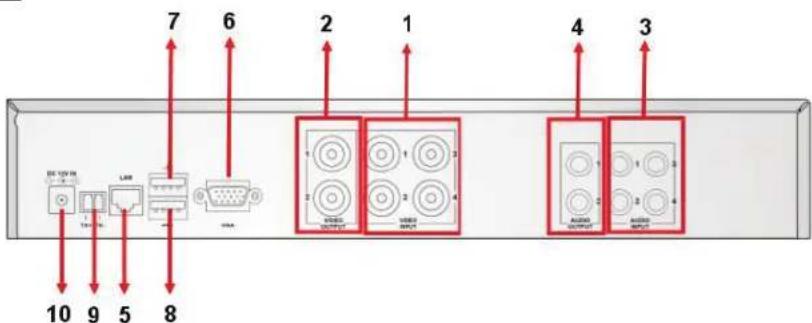
SEC-DVR408
| Čislo | Konektor | Funkce |
| 1. | Video input | SEC-DVR404: Připojte vystupné video kanály CH1-4 zařizení (BNC)SEC-DVR408: Připojte vystupné video kanály CH1-8 zařizení (BNC) |
| 2. | Video output | Připojte vystup monitoru (BNC) |
| 3. | Audio Input | 4CH DVR: 4 kanály zvukového vystupu (RCA)8CH DVR: 4kanály zvukového vystupu (RCA) |
| 4. | Audio Output | 4CH DVR: 2 kanály vystupu (RCA)8CH DVR: 2kanály vystupu (RCA) |
| 5. | Ethernet | Připojte LAN, Ethernet (RJ45) |
| 6. | VGA output | Připojte k VGA monitoru |
| 7. | USB Mouse | Připojte USB myš |
| 8. | USB device | Připojte USB zařízení (Flash disk, HDD arekordér apod.) |
| 9. RS-485 RS485 rozhraní | ||
| 10. | Power | Připojte k napájecímu zdroji - DC 12 V 3 A |
Popis dalkového ovládani:
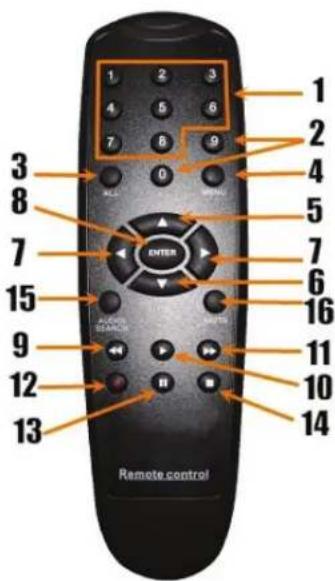
| 1 | 1-8 | Vyběr kanálu 1-8, Číselné tlačitka |
| 2 | 9,0 | Číselné tlačitka (Číselné tlačitko „0“ také lze použít k prepínány do obrazovkového displeje ovládacího panelu) |
| 3 | ALL | Zobrazení všech kanálu |
| 4 | Menu | Vstup do hlavní nabídky/nejí opuštěné |
| 5 | ▲ | Tlačitko nahoru |
| 6 | ▼ | Tlačitko dolů |
| 7 | ▲▼ | Levé/pravé tlačitko |
| 8 | SEL | Tlačitko vyběru/editace |
| 9 | ▲ | Tlačitko prěvijeni |
| 10 | ▲ | Tlačitko prěhrávní, vstupu do nabídky prohledávání záznamu |
| 11 | ▲▼ | Tlačitko vpřed |
| 12 | ● | Ručné záznam |
| 13 | II | Pozastaveni/přehrávní snímkú |
| 14 | ■ | Ukončeni ručniho záznamu, ukončeni prěhrávní |
| 15 | Audio | Nedefinováno |
| 16 | Mute | Nedefinováno |
Použití mysi:
Po pripojen digitaliho videorekordru k monitoru bude jeho obrazovka zobrazovat vice kanalu 1~4 (SEC-DVR404) nebo 1~8 (SEC-DVR408). Na obrazovce monitoru bude také kurzor mysi.
Použiti mysī je námśedujíci:
1) Klikněte dvakrát LEVYM tlacitkem mysi k vyberu kanálu v zobrazení prés celou obrazovku.
2) Klikněte znovu dvakrát LEVYM tlacitkem mysí k nárvatu do zobrażné vice kanál.
3) Jedním kliknutím PRAVEHO tlacitka mysi dojde k pristupu do nabidky. V nabidce, se mys chová stejné jako u počitače.
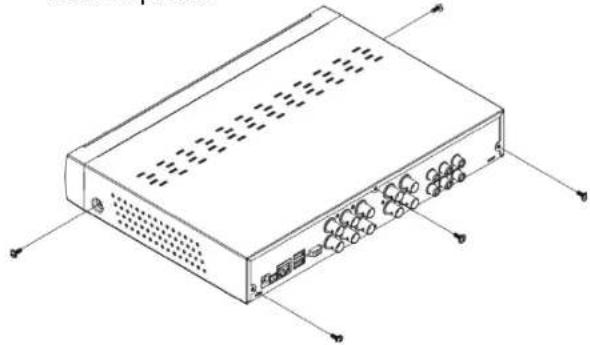
- Vyjměte šrouby na levé, pravě straně a na zadním panelu.
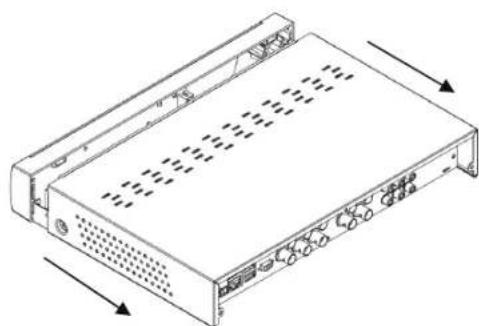
- Vyjměte kryt jeho posunúm vzad a povytažením.
- Umistete jegnotku pevného disku do drzaku a pripevnete ho k nému pomoci sroubu.
Použití HDDrekordéru:
Po instalaci jegnotky pevného disku a pripojen vsech kabelu je HDDrekordr pripravenk pouziti.Ke konfiguraciPokrociyachnastaveni HDDrekordru je nutno vstoupit do nabidky.K ziskani informaci o nastaveni HDDrekordru pomoci nabidky se prosim podivejte do kompletniho anglickeho manualu na dodanem CD.
Bezpečnostní opatřeni:
Tento vyrobek by měl otevírat POUZE oprávně technik v prípadě potřeby servisu. V prípadě, ze dojde k závadě, odpoje vyrobek ze sítě a od jiních zařizení. Vyrobek nevystavujte vodě nebo vlhosti.
Udrzba:
K Čišění používejte pouze suchý hadřík. Nepoužívejte cisticí Rozpustědla ani abrazivní prostředky.
Záruka:
Jakékoli změny, modifikace nebo poškození zařizení v dusledku nasprávného zacházení se zařizením rusi platnost záruční smlouvy.
Obecné upozorněni:
- Design a specifikace vyrobku mohou byt zmeneny bez predchozinho upozorneni.
- Vsechna loga a obchodni nazyv jsou registrované obchodni značky príslušnych vlastnikù a jsou chráněny zákonem.
- Tento manuál byl sestaven pečíve. Avšak Žádná práva nemohou být odvozena. König Electronic nemůže príjmot zodpovědnost za jakékolív omyly v totom manuál ani za jeijch dusledky.
- Pro budoucf pouzit uschoveje tento navod a obal.
Upozorneni:

Tento vyrobek je oznacen tímo symbolem. To znamená, ze se s vyrobkem musi zacházet jako s nebezpečným elektrickým a elektronickým opdagem a nelze jej po skončeniživotnosti vyhazovat s bežným domácim opdagem. Pro likvidaci těchto vyrobku existuju zvlástné sberná střediska.