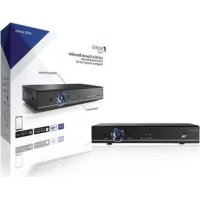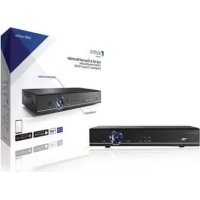
SASAHD1004 - Enregistreur de voix KONIG - Notice d'utilisation et mode d'emploi gratuit
Retrouvez gratuitement la notice de l'appareil SASAHD1004 KONIG au format PDF.



| Type de produit | Enregistreur vidéo numérique (DVR) 4/8 canaux |
| Marque | Konig |
| Modèle | SASAHD1004 |
| Dimensions (L x P x H) | 255 x 215 x 45 mm |
| Poids (sans disque dur) | Moins de 1,5 kg |
| Alimentation | 12 VDC, adaptateur secteur inclus |
| Consommation électrique | Moins de 15 W (sans disque dur) |
| Conditions d'utilisation | -10 à 55 °C / 10 à 90 % d'humidité |
| Signaux pris en charge | AHD, IPC, CVBS, TVI, CVI (5 en 1) |
| Codage vidéo | H.264 |
| Résolution d'enregistrement | Adaptation automatique, jusqu'à 1080p |
| Interfaces | Port USB (2x), RS 485, SATA (max 8 Go), VGA, HDMI, CVBS, BNC (4x/8x), entrée/sortie RCA |
| Modes d'enregistrement | Automatique, Manuel, Programmé, Détection de mouvement, Alarme |
| Lecture | 4 canaux 1080p, modes Instantané / Recherche / Événement |
| Sauvegarde | USB ou réseau |
| Protocoles réseau | TCP/IP, UDP, PPPoE, DHCP, DDNS, NTP, etc. |
| Accès mobile | Application N_EYE Pro (iOS/Android), commande UTC, 3G, WiFi |
| Fonction P2P Cloud | Oui, via N_EYE Pro ou www.yunis.com |
| Entretien et nettoyage | Nettoyez avec un chiffon sec. N'utilisez pas de solvants ni de produits abrasifs. |
| Garantie | Toute modification annule la garantie. Non responsable des dommages dus à une utilisation incorrecte. |
| Pays d'origine | Chine |
FOIRE AUX QUESTIONS - SASAHD1004 KONIG
Questions des utilisateurs sur SASAHD1004 KONIG
0 question sur cet appareil. Repondez a celles que vous connaissez ou posez la votre.
Poser une nouvelle question sur cet appareil
Téléchargez la notice de votre Enregistreur de voix au format PDF gratuitement ! Retrouvez votre notice SASAHD1004 - KONIG et reprennez votre appareil électronique en main. Sur cette page sont publiés tous les documents nécessaires à l'utilisation de votre appareil SASAHD1004 de la marque KONIG.
MODE D'EMPLOI SASAHD1004 KONIG
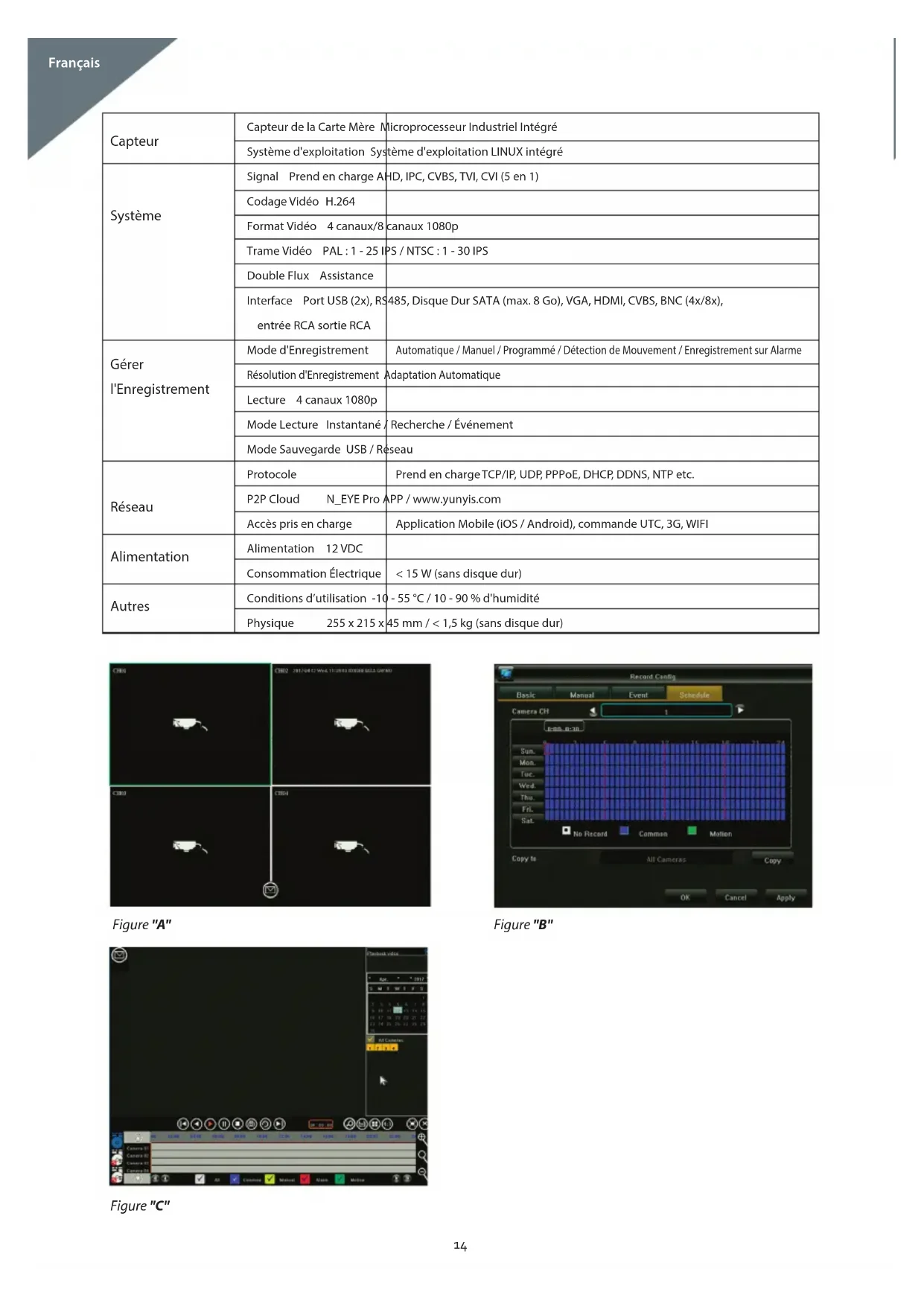
| Captor | Capteur de la Carte Mère | Microprocesseur Industriel Intégré |
| Système d'exploitation Système d'exploitation LINUX intégré | ||
| Système | Signal Prend en charge AHD, IPC, CVBS, TVI, CVI (5 en 1) | |
| Codage Video H.264 | ||
| Format Video 4 canaux/8 canaux 1080p | ||
| Trame Video PAL : 1 - 25 IPS / NTSC : 1 - 30 IPS | ||
| Double Flux Assistance | ||
| Interface Port USB (2x), RS 485, Disque Dur SATA (max. 8 Go), VGA, HDMI, CVBS, BNC (4x/8x), entrée RCA sortie RCA | ||
| Gérer l'Enregistrement | Mode d'Enregistrement | Automatique / Manuel / Programmé / Détection de Mouvement / Enregistrement sur Alarme |
| Résolution d'Enregistrement | Adaptation Automatique | |
| Lecture 4 canaux 1080p | ||
| Mode Lecture Instantané / Recherche / Événement | ||
| Mode Sauvegarde USB / Réseau | ||
| Réseau | Protocole | Prend en charge TCP/IP, UDP, PPPoE, DHCP, DDNS, NTP etc. |
| P2P Cloud N_EYE Pro APP / www.yunis.com | ||
| Accès pris en charge | Application Mobile (iOS / Android), commande UTC, 3G, WIFI | |
| Alimentation | Alimentation 12 VDC | |
| Consommation Électrique | < 15 W (sans disque dur) | |
| Autres | Conditions d'utilisation -10 - 55 °C / 10 - 90 % d'humidité | |
| Physique 255 x 215 x 45 mm / < 1,5 kg (sans disque dur) | ||
Figure "A"
- Connectez les caméras à l'enregistreur avec les câbles coaxiaux, à l'aide du connecteur BNC
- Utilisez le répartiteur d'alimentation pour alimenter les caméras
- Connectez le DVR à une TV ou un moniteur avec le connecteur de votre choix
- Connectez la souris avec le port USB
- Connectez l'enregistreur à internet à l'aide d'un câble Ethernet (si vous le souhaitez)
- Enfin, mettez l'enregistreur sous tension avec l'adaptateur secteur inclus
2. Mise en route
Appuyez sur le bouton démarrer et assurez-vous que la TV/le moniteur est réglé(e) sur la bonne source d'entrée. Celui-ci/Celle-ci affiche alors l'écran d'observation en temps réel, comme illustré par la figure « A »:
3. Navigation
Cliquez n'importe où avec le bouton droit de la souris pour accéder au « Menu contextuel »
À la première tentative, la connexion est requise. Le nom d'utilisateur par défaut est admin, le mot de passe par défaut est
- Utilisez le bouton gauche de la souris pour naviguer dans le menu, cliquez dans le menu avec le bouton droit de la souris pour revenir en arrière.
4. Arrêt
- Cliquez n'importe où avec le bouton droit de la souris pour accéder au « Menu contextuel », CHOISSEZ « Arrêter le système » et « Fermer », ou
- Appuyez longuement sur le bouton de démarrage du panneau avant (ce n'est pas recommandé car cela pourrait endommager le disque dur).
5. Récupération
Lors d'un arrêt soudain du système, l'enregistrement vidéo sera automatiquement enregistré et après le redémarrage, l'enregistrement reprendra automatiquement au statut qu'il avait avant la mise hors tension.
6. Enregistrement
Dans le menu Config Enregistrement vous pouvez définir la programmation de l'enregistrement pour chaque caméra. Sélectionnez le mode d'enregistrement et cliquez sur les intervalles de temps individuels ou faites glisser pour définir un créneau hors-horaire plus long ou couvrir plusieurs jours à la fois. Blanc signifie qu'aucun enregistrement ne sera fait dans ce créneau hors-horaire, bleu signifie enregistrement constant et vert signifie que l'enregistrement ne sera activé qu'après la détection de mouvement.
Une fois qu'une programmation est finie, elle peut facilement être copiée sur une ou plusieurs caméras. Voir la figure « B »
7. Détection de mouvement
Dans menu contextuel, menu principal, paramètres du système, mode de sortie, la détection de mouvement peut être activée et différents paramètres peuvent être programmés :
- 3 réglages de sensibilité différents.
- L'action ou les actions exacte(s) à effectuer: enregistrer un ou plusieurs canaux, prendre un cliché, envoyer un e-mail ou afficher en plein écran laamera déclenchée.
- Réglage de zone (masque de mouvement): s'il est sélectionné, seul un mouvement dans les zones en surbrillance déclenché la ou les actions définies.
8. Lecture
Lorsque vous regardez les enregistrements précédents, l'interface apparaît comme dans la Figure « C » :
Les 4 lignes de temps en gris au bas représentent les 4 canaux différents. Les zones de couleurs différentes indiquent les différents types d'enregistrement (programme, manuel, alarme ou déclenché par détection de mouvement).
Faites glisser la ligne de temps vers la gauche ou la droite pour faire défiler le temps, utilisez la molette de défilement de la souris pour faire un zoom sur la ligne de temps.
Double-cliquez sur un point précis de la ligne de temps pour lire l'enregistrement à partir de l'heure sélectionnée.
9. Application mobile
Pour accéder au DVR sur votre smartphone, assurez-vous que le DVR est connecté au routeur et que le réseau est configuré correctement. Téléchargez et ouvrez l'application « N_EYE PRO », identifiez-vous ou enregistrez votre compte, ou utilisez la session locale si vous avez juste besoin d'un accès au réseau local. Ajoutez le périphérique en utilisant le signe plus et sélectionnez Périphérique sur Réseau. Scannez le QR tag indiqué sur le DVR sous P2P Cloud ou copiez les paramètres réseau demandés. L'application détecte automatiquement le nombre de caméras sur le DVR. Après avoir sauvegardé, vous verrez toutes les caméras qui ont été ajoutées. Dans le coin supérieur droit, certaines caméras peuvent être activées et désactivées. L'application inclut d'autres options comme la lecture et l'enregistrement manuel sur smartphone.
Menu Contextuel
| Couleur de l'Image | Luminosite | ||||
| Contraste | |||||
| Chroma | |||||
| Saturation | |||||
| Paramètres du Mode Video | AHD | ||||
| TVI | |||||
| AUTO | |||||
| CVI | |||||
| E Zoom (électronique) | Cliquez sur l'image en bas à droite et faites glisser pour l'agrandir | ||||
| Commande PTZ | ne s'applique pas à nos camères | ||||
| Requête Video | Sélectionnez la date, laamera et recherchez des enregistements en bas dans la ligne de temps | ||||
| Pause/Lecture Mettez la videole en mode lecture en pause/lecture | |||||
| Arrêt Arrêtez la vente, toutes écrans fermés | |||||
| Avance / Retour rapide AVANCE DE RETOUR RAPIDE DE LA VÉDÉ | |||||
| Lent / Rapide Lize la vente de 1X/2X/4X/8X/16X | |||||
| Mode partage d'écran Pas en lecture en mode partage d'écran | |||||
| Sauvegarde Accédez à la réserve de sauvégarde | |||||
| Perfection Capturez l'imaging le canal sélectionné | |||||
| Plein Écran Cliquez une filleur activer le mode plein écran | |||||
| E Zoom (électronique) | Utilise la souris pour dessiner la zone pour faire un zoom avant dans le coin inférieur droit | ||||
| Quitter Lecture Quitter la lecture, returnez à la page d'aperçu | |||||
| Menu principal | Sauvegarde | ||||
| Configuration d'Enregistrement | Basique / Manuel / Événement | Canal | Le canal par défaut est le canal 1, veillez selectionner le canal correspondant à configurer. | ||
| Type de flux | Le flux videoe représentée une video séparée, le flux composite représentée la video et l'audio. | ||||
| Qualité videoe | Pour désirer une qualité d'image différente en fonction de vos besoins. | ||||
| Résolution | Automatique, en fonction du signal foumi par laamera pour identifier la résolution correspondante. | ||||
| Limite de début binaire | Vous peuvent désirer des valeurs différentes dans les options gauche et croite. Il est également possible de définir cette limite vous-même. | ||||
| Fréquence de trame | Vous peuvent désirer une valeur différente dans la partie gauche et croite. La valeur par défaut est « Fréquence de trame maximale » . | ||||
| Planning | Canal | Sélectionné laamera pour laquelle vous voulez définir la programmation de l'enregistrementAT. | |||
| Sélectionné le type d'enregistrement souhaité (Aucun, Ordinaire ou Mouvement) | |||||
| Clique et faites glisser pour définir la programmation pour l'ensemble de la semaine | |||||
| Une fois la programmation configurée, copiez-la sur d'autresCAMARAS si nécessaire. | |||||
| Réglage du Systeme | Mode de Sortie | Menu Sortie | Nom de la Camère | Ce nom est indiquédans l'angle supérieur gauche de l'affichage du canal. | |
| Mosaïque de camères | Définissez jusqu'à 4 zones couvertes qui sont bloquées dans l'enregistrement (pour des raisons de sécurité/confidentialité). | ||||
| Perte Video | Définissez l'action requise lorsqu'une perte de signal est déetectée. | ||||
| Détection de mouvement | Réglez la sensibilité. | ||||
| Définissez l'action ou les actions requise(s), par exemple enregistrer un ou plusieurs canaux, passer en mode plein écran. | |||||
| Réglage de zone (masque de mouvement): seul un mouvement dans les zones en surbrilancé déclenché l'enregistrement. | |||||
| Réglages de Couleur | Réglez la luminosité, le contraste, le chroma et la saturation pour chaque canal individuellement. | ||||
| Configuration de sortie | Transparence du Menu | Définissez la transparence de l'amère-plan des éléments du menu. | |||
| Heure de mise en vue de l'écran | Réglez l'heure à laquelle l'écran s'est int automa-tiquement | ||||
| Résolution | Définissez la résolution envoyée sur la sortie VGA et HDMITM | ||||
| Menu principal | Réglage du Systeme | Configuration du Systeme | Nom du Périphérique | |
| Déconnexion Automatique | ||||
| Norme Video | ||||
| Langue | ||||
| Heure Système | ||||
| Format de Date | ||||
| Format de l'Heure | ||||
| Fuseau horaire | ||||
| Heure d'Eté | ||||
| Gestion des utilisateurs | Ajouter un Utilisateur | |||
| Supprimer un Utilisateur | ||||
| Modifier l'utilisateur | ||||
| Autorisation de l'utilisateur | ||||
| Informations de Version | ||||
| Mise à jour du système | ||||
| Gestion du Disque Dur | Type de Disque | Affiche le code du modele de produit | ||
| Capacité du Disque | Indique la capacité totale disponible du disque | |||
| Space Libre | Montre la capacité restante sur le disque | |||
| Statut | Statut de fonctionnement actuel du disque | |||
| Initialisé le disque dur | Démarrez l'opération de formatage de disque (necessaire avant la première utilisation) | |||
| Paramètres Réseau | Basique | Type de carte réseau | Choisissez différentes cartes réseau en fonction de vos besoins | |
| Obtenez l'adresse IP automatiquement | ||||
| Effectuez la mise à jour | Vous pouvez renewuver un bail DHCP | |||
| Adresse IP | ||||
| Masque de sous-réseau | ||||
| Passerelle | ||||
| Adresse MAC | Affichez l'adresse physique de l'interface réseau actuelle, ne peut pas être modifiée. | |||
| Mode WLAN | Carte réseau multiple nécessaire à la configuration du routeur par défaut, possibilité de visiter le réseau externe via ce canal. | |||
| Config Avancée | Définissez les paramètres DDNS | |||
| Paramètres E-Mail | ||||
| PPPOE | ||||
| Réglage du port | ||||
| Gestion d'Alarme | Entrée d'Alarme | Canal | ||
| Statut d'Alarme | ||||
| Heure d'Alarme | ||||
| Mode de liaison | ||||
| Copiez sur d'autres canaux | ||||
| Sortie d'Alarme | Canal | |||
| Retard d'Alarme de Sortie | ||||
| Heure d'Alarme | ||||
| Copiez sur d'autres canaux | ||||
| Configuration d'Exceptions | ||||
| Informations Systeme | Statistiques de Flux | |||
| Informations du Journal | ||||
| Configuration d'Exportation | ||||
| Configuration d'Importation | ||||
Nous, NEDIS, en tant que fabricant, déclarons que le produit SAS-AHDxxx de la marque Kónig, fabriqué en Chine, a été soumis à des tests conformément à toutes les réglementations/normes CE en vigueur et que celui-ci a passé tous ces tests avec succès.
Ces normes/réglementations comprennent, entre autres, la directive 1999/5/CE R&TTE (à compter de juin 2017, celle-ci sera remplacée par la directive RED 2014/53/UE).
La déclaration de conformité complète (+ la fiche de données de sécurité, le cas échéant) est disponible et peut être téléchargée à l'adresse suivante: http://webshop.nedis.com.
Entretien :
Nettoyez uniquement le produit avec un chiffon sec.
N'utilisez pas de solvants ni des produits abrasifs.
Garantie :
Toutes altérations et/ou modifications du produit annuleront la garantie. Nous ne serons tenus responsables d'aucune responsabilité.
pour les dommages dus à une utilisation incorrecte du produit.
Avis de non responsabilité :
Le design et les caractéristiques techniques sont susceptibles à modification sans notification préalable. Tous les logos de marques et
noms de produits sont des marques déposées ou immatriculées dont leurs détenteurs sont les propriétaires et sont donc reconnues
commentaires dans ce document.
Élimination des déchets :
Ce produit doit être jeté séparément des ordures ménagères dans
un point de collecte approprié.
Néjetez pas ce produit avec les ordures ménagères ordinaires.
Pour plus d'informations, contactez le distributeur ou l'autorité
locale responsable de la gestion des déchets.
Ce produit est fabriqué et délivré en conformité avec toutes les directives et règlements applicables et en vigueur dans tous les états membres de l'Union Européenne. Il est également conforme aux spécifications et à la réglementation en vigueur dans le pays de vente. La documentation officielle est disponible sur demande. Cela inclut mais ne se limite pas à : la déclaration de conformité (et à l'identification du produit), la fiche technique concernant la sécurité des matériaux, les rapports de test du produit.
Veuillez contacter notre centre de service à la clientèle pour plus d'assistance :
via le site Web: http://www.nedis.fr/fr-fr/contact/formulaire-de-contact.htm
via courriel: service@nedis.com
via téléphone: +31 (0)73-5993965 (aux heures de bureau)
NEDIS B. V., De Tweeling 28, 5215 MC 's-Hertogenbosch, PAYS-BAS