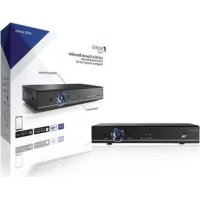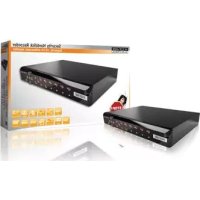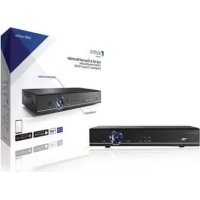
SASAHD1004 - Diktiergerät KONIG - Kostenlose Bedienungsanleitung
Finden Sie kostenlos die Bedienungsanleitung des Geräts SASAHD1004 KONIG als PDF.



| Produkttyp | Digitaler Videorekorder (DVR) 4/8 Kanäle |
| Marke | Konig |
| Modell | SASAHD1004 |
| Abmessungen (L x B x H) | 255 x 215 x 45 mm |
| Gewicht (ohne Festplatte) | Weniger als 1,5 kg |
| Stromversorgung | 12 VDC, Netzadapter inklusive |
| Stromverbrauch | Weniger als 15 W (ohne Festplatte) |
| Betriebsbedingungen | -10 bis 55 °C / 10 bis 90 % Luftfeuchtigkeit |
| Unterstützte Signale | AHD, IPC, CVBS, TVI, CVI (5 in 1) |
| Videokodierung | H.264 |
| Aufnahmeauflösung | Automatische Anpassung, bis zu 1080p |
| Schnittstellen | USB-Anschluss (2x), RS 485, SATA (max 8 GB), VGA, HDMI, CVBS, BNC (4x/8x), RCA-Ein-/Ausgang |
| Aufnahmemodi | Automatisch, Manuell, Zeitgesteuert, Bewegungserkennung, Alarm |
| Wiedergabe | 4 Kanäle 1080p, Modi Sofortbild / Suche / Ereignis |
| Datensicherung | USB oder Netzwerk |
| Netzwerkprotokolle | TCP/IP, UDP, PPPoE, DHCP, DDNS, NTP, usw. |
| Mobiler Zugriff | N_EYE Pro App (iOS/Android), UTC-Steuerung, 3G, WLAN |
| P2P-Cloud-Funktion | Ja, über N_EYE Pro oder www.yunis.com |
| Wartung und Reinigung | Mit trockenem Tuch reinigen. Keine Lösungsmittel oder Scheuermittel verwenden. |
| Garantie | Jegliche Änderung führt zum Garantieverlust. Keine Haftung für Schäden durch unsachgemäße Verwendung. |
| Herkunftsland | China |
Häufig gestellte Fragen - SASAHD1004 KONIG
Benutzerfragen zu SASAHD1004 KONIG
0 Frage zu diesem Gerät. Beantworten Sie die, die Sie kennen, oder stellen Sie Ihre eigene.
Eine neue Frage zu diesem Gerät stellen
Laden Sie die Anleitung für Ihr Diktiergerät kostenlos im PDF-Format! Finden Sie Ihr Handbuch SASAHD1004 - KONIG und nehmen Sie Ihr elektronisches Gerät wieder in die Hand. Auf dieser Seite sind alle Dokumente veröffentlicht, die für die Verwendung Ihres Geräts notwendig sind. SASAHD1004 von der Marke KONIG.
BEDIENUNGSANLEITUNG SASAHD1004 KONIG
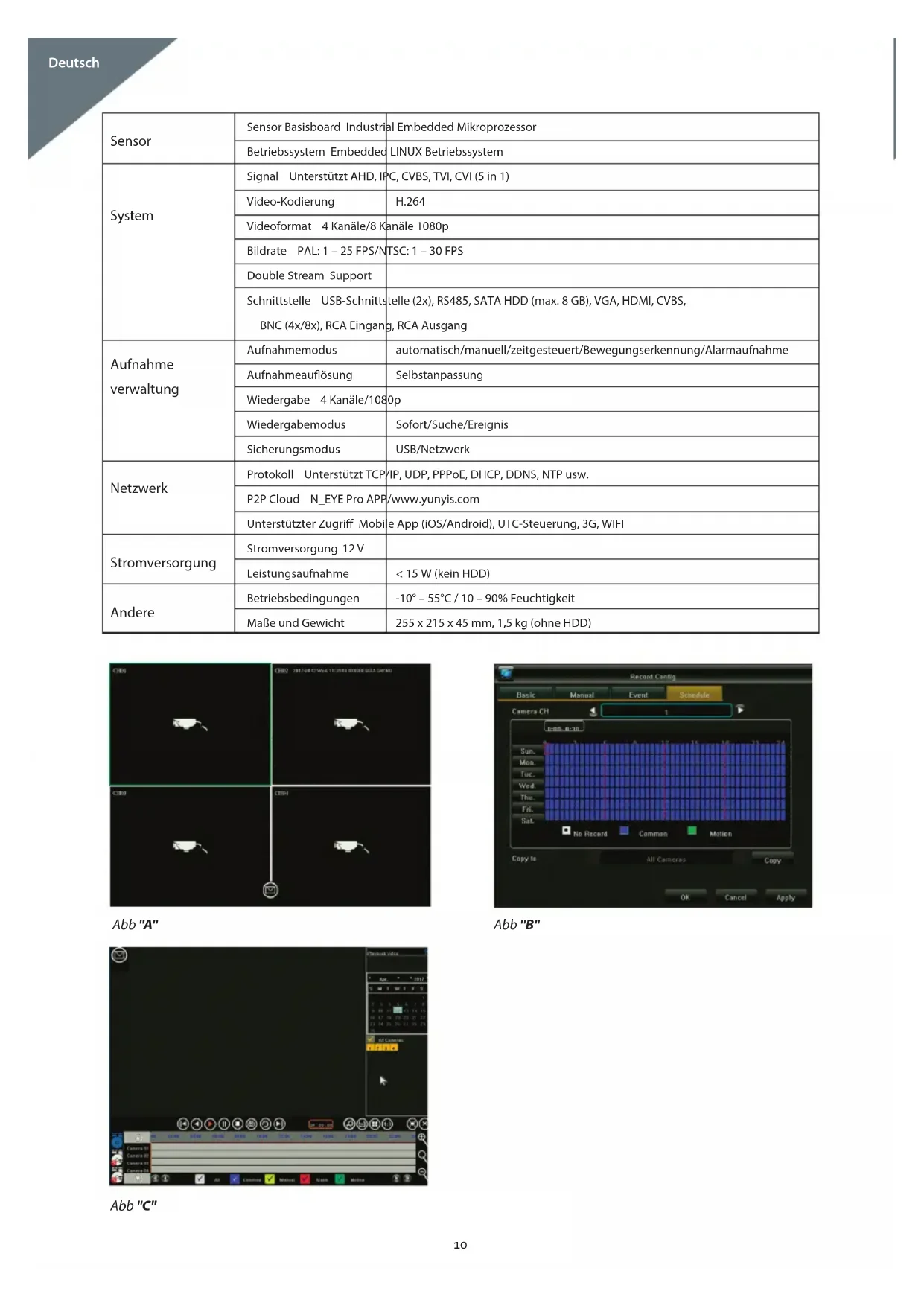
| Sensor | Sensor Basisboard Industrial | Embedded Mikroprozessor |
| Betriebssystem Embedded | LINUX Betriebssystem | |
| System | Signal Unterstützung AHD, IPC, CVBS, TVI, CVI (5 in 1) | |
| Video-Kodierung | H.264 | |
| Videoformat 4 Kanäle/8 Kanäle 1080p | ||
| Bildrate PAL: 1 - 25 FPS/NTSC: 1 - 30 FPS | ||
| Double Stream Support | ||
| Schnittstelle USB-Schnittstelle (2x), RS485, SATA HDD (max. 8 GB), VGA, HDMI, CVBS, BNC (4x/8x), RCA Eingang, RCA Ausgang | ||
| Aufnahme verwaltung | Aufnahmemodus | automatisch/manuell/zeitgesteuert/Bewegungserkennung/Alarmaufnahme |
| Aufnahmeauflösung | Selbstanpassung | |
| Wiedergabe 4 Kanäle/1080p | ||
| Wiedergabemodus | Sofort/Suche/Ereignis | |
| Sicherungsmodus | USB/Netzwerk | |
| Netzwerk | Protokoll Unterstützung TCP/IP, UDP, PPPoE, DHCP, DDNS, NTP usw. | |
| P2P Cloud N_EYE Pro APP /www.yunis.com | ||
| Unterstützer Zugriff Mobile App (iOS/Android), UTC-Steuerung, 3G, WIFI | ||
| Stromversorgung | Stromversorgung 12 V | |
| Leistungsaufnahme | < 15 W (kein HDD) | |
| Andere | Betriebsbedingungen | -10° - 55°C / 10 - 90% Feuchtigkeit |
| Maße und Gewicht | 255 x 215 x 45 mm, 1,5 kg (ohne HDD) | |
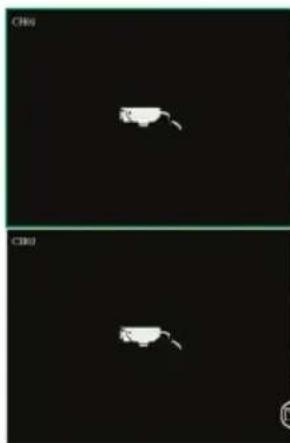
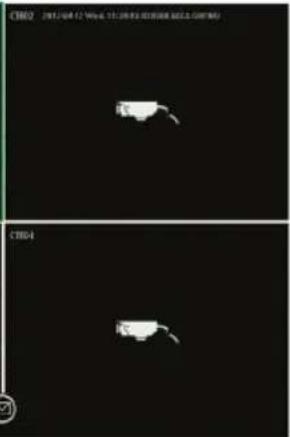
Abb"A"
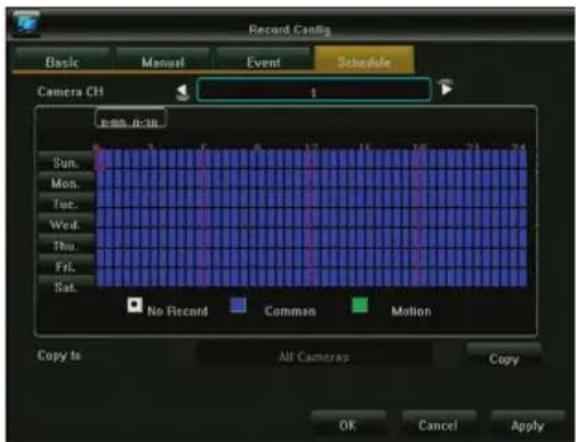
Abb "B"
Abb "C"
1. Verbinden
- Kameras mit Koaxialkabeln mit dem Recorder verbinden, BNC Stecker verwenden
- Kameras über den Stromverteiler mit Strom versorgen
- DVR an Fernseher oder Monitor anschließen, bevorzugten Stecker verwenden
- Maus über USB anschließen
- Recorder über Ethernetkabel mit dem Internet verbinden (wenn gewünscht)
Zum Abschluss den Recorder über das beigeführte Netzteil einschalten
2.Start
Den Start-Knopf betätigen und sicherstellen, dass der richtige Eingang am Fernseher/Monitor eingestellt ist. Auf dem Bildschirm entscheidt die Echtzeit-Überwachung, siehe Abb. "A":
3. Navigation
Die rechte Maustaste betätigten, um in das „Rechtsklick-Menu" zu gelangen.
Zunachst müssen Sie sich anmelden. Der Standard-Benutzername ist admin, das Standard-Password lautet 123456.
Mit der linken Maustaste konnen Sie durch das Menu navigieren, mit einem Rechtsklick gelangen Sie zurück.
4. Abschalten
- Die rechte Maustaste betätigten, um in das „Rechtsklick-Menü“ zu gelangen, „System herunterfahren“ und „Schliessen“ auswahlen oder
- den Start-Knopf auf der Frontplatte lange gedrückt halten (dies ist nicht empfehlenswert, das es die Festplatte beschädigen konnte)
5. Wiederherstellung
Bei einem plottlichen Stromausfall wird das Video automatisch gespeichert und nach einem Neustart kehrt der Recorder automatisch in den Zustand zurück, in dem er sich vor dem Stromausfall befinden hat.
6. Aufnahme
Im Menu „Record Config" kann der Aufnahmeplan für jeder Kamera eingestellt werden. Den gewündten Aufnahmemodus wahlen und auf die einzelnen Zeitabschnittte klichen oder mit der Maus über einen längeren Zeitraum ziehen, um diesen festzu legen, oder mehrere Tage auf einmal durch Markieren per Ziehen auswahlen. Weiß bedeutet, dass in dieser Zeit keine Aufnahmestattfindet; blau bedeutet permanente Aufnahme; grün bedeutet, dass die Aufnahme startet, sobald eine Bewegung erkannt wird. Wenn ein Zeitplan vollständig ist, kann dieser einfach auf eine oder mehrere Kameras kopiert werden. Siehe Abb. „B"
7. Bewegungserkennung
m Rechtsklick-Menü - Hauptmenü/System settings/Output mode - kann die Bewegungserkennung eingeschaltet und konfiguriert werden:
-3verschiedeneEmpfindlichkeitsstufen
- Bestimmte Funktion(en), die ausgeführten werden sollen: Aufnahme von einem oder mehreren Kanälen, Schnappschuss, E-Mail, senden oder die angesteuerte Kamera im Vollbildmodus anzeigen.
-Bereichseinstellung (Bewegungsmaske - motion mask): Ist dieser Punkt angewählt, lost nur eine Bewegung in den hervorgehobenen Bereichen die eingestellte(n) Funktion(en) aus.
8. Wiedergabe
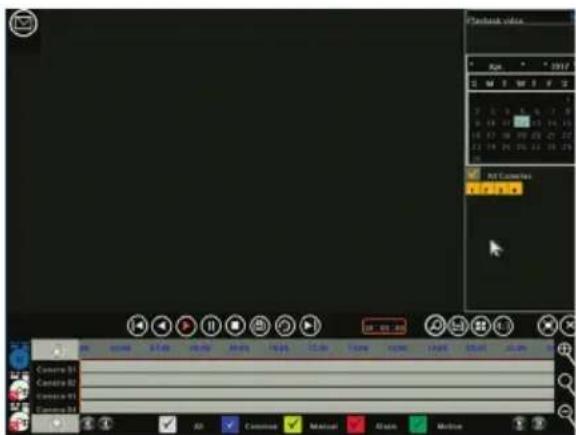
Beim Anzeigen von älteren Aufnahmen ist die Ansicht wie in Abb. "C":
Die 4 grauen Zeitleisten unter stellen die 4 verschiedenen Kanäe dar. Verschiedenfarbige Bereiche bedeuten unterscheidliche Aufnahmearten (geplant, manuell, durch Alarm oder Bewegung).
Die Zeitleiste nach links oder rechtsziehen, um über den Zeitstrahl zu scrollen.
Auf einen bestimmten Zeitpunkt doppelklicken, um die Wiedergabe der Aufnahme an thisem Punkt an starten.
9. Mobile Anwendung
Wenn Sie den DVR über Ihr Smartphone steuern möchten, muss der DVR mit dem Router verbunden und das Netzwerk richtig konfiguriert sein.
Die App "N_EYE PRO" herunterlagen und öffnen; anmelden oder registrierten oder lokal anmelden (local login), wenn Sie nur Zugang aus einem lokalen Netzwerk benöttigen. Über das Plus-Zeichen ein Gerät hinzufügen und „Network Device" anwahlen. Den QR-Tag, der unter „P2P Cloud" beim DVR angezeigt wird, scannen oder die erforderlichen Netzwerkparameter kopieren. Die App stellt automatisch die Anzahl der Kameras für diesen DVR fest. Sobald Sie gesichert haben, sehen Sie alle Kamas, die Sie hinzugeführten. Oben rechts in der Ecke konnen einzeln Kamas ein- und ausgeschaltet werden. Andere Optionen in der App sind die Wiedergabe und das manuelle Aufnahme auf dem Smartphone.
Rechtsklick-Menu
| Ibildfarbe | Helligkeit | ||||
| Kontrast | |||||
| Chroma | |||||
| Sattigung | |||||
| Einstellungen für Betriebsart Video | AHD | ||||
| TVI | |||||
| Auto | |||||
| CVI | |||||
| Elektronischer Zoom | Zum Zoomen im Bild unter rechts klichen undziehen | ||||
| PTZ-Steuerung | entfällt bei unseren Kameras | ||||
| Video Query(Videoabfrage) | Wahlen Sie in der Zeitleiste unter das Datum, die Kamera und „Aufnahmensuchen" | ||||
| Pause/Play Pause/Play aktuel | |||||
| Stopp Stopp Video, alle Bilder me aus | |||||
| Schneller Vor- oder Rücklauf | Vor- oder Rücklauf des Videos | ||||
| Langsam/schnell Video mit 16X-Geschwindigkeit abspielen | |||||
| Geteilter Bildschirm Umschlag auf Wiedergabe auf geteiltem Bildschirm | |||||
| Sicherung Sicherungssalte außigen | |||||
| Erfassen Bild des gewährten Antals aufnahmen | |||||
| Vollbild Einmal klichen um Inkl. Vollbildmodus zu gelangen | |||||
| Elektronischer Zoom Zum Zahlen mit der Maus im Bereich rechts unterziehen | |||||
| Wiedergabe verlassen Wiedbeseite verlassen, zureck zur vorherigen Seite | |||||
| Hauptmenü | Sicherung | ||||
| Konfiguration Aufnahme | Grundkonfigu-ration/Manuell/Ereignis | Kanal | Standardmäßig ist Kanal 1 eingestellt. Wahlen Sie den gewinschten Kanal aus. | ||
| Streaming-Art | Mit „video stream“ wird ein Video aufgenommen, mit „composite stream“ werden Video und Audio aufgenommen | ||||
| Videoqualität | Bildqualität nach Bedarf auswähen | ||||
| Auflösung | Automatisch, wie vom Signal der Kamera vorgegeben, die die erforderliche Auflösung emitelt | ||||
| Grenze Bitrate | Es können in den linken und rechten Optionen verschendente Werte angewählt werden. Es kann auch eine eigene Grenze angegeben werden. | ||||
| Framerate | Es können links und rechts verschendente Werte angewählt werden. Die Standard-Einstellung ist „vole Framerate". | ||||
| Plan | Kanal Kamera, für die der Aufnahmeplan gemacht werden soll, auswählen. | ||||
| Gewünschte Aufnahmeart wahren (Keine, Normal oder Bewegung) | |||||
| Klicken undziehen, um den Plan für dieGPCa einzustellen | |||||
| Wenn der Plan fertig ist, kann dieser bei Bedarf auf andere Kameras kopiert werden. | |||||
| System einstellung | Ausgabemodus | Menü-Ausgabe | Kamera-Name | Dieser Name wird unten links in der Kanalansicht angezeigt. | |
| Kamera-Mosaik | Bis zu 4 Bereiche festliegen, die für die Aufnahme geblockt sind aus Gründen der Sicherheit/Privatsphäre. | ||||
| Verlust des Videosignals | Welche Funktion soll ausgeführten werden, wenn der Verlust des Videosignals festgestellt wird? | ||||
| Bewegungserkennung | Empfindlichkeit einstellen | ||||
| Welche Funktion soll ausgeführten werden, z. B. Aufnahme von einem oder mehreren Kanälen, Vollbildmodus? | |||||
| Bereichseinstellung (Bewegungsmasko): Ist dieser Punkt angewählt, ist nur eine Bewegung in den hervorgschaften Bereichen die Aufreichung aus. | |||||
| Farbeinstellungen | Helligkeit, Kontrast, Chroma und Sätigung für jeder Kanal einzeln einstellen | ||||
| Konfiguration Ausgabe | Transparenz des Menüs | Transparenz des Menühintergrunds einstellen | |||
| Bildschirmschoner Zeit | Zeit, nach der sich der Bildschirm automatisch ausschaltet | ||||
| Auflösung | Auflösung über VGA- und HDMI"-Ausgang einstellten | ||||
| Main Menu | System einstellung | System konfiguration | Gerät-Name | |
| Automatische Abmeldung | ||||
| Video Standard | ||||
| Sprache | ||||
| Systemzeit | ||||
| Datumsformat | ||||
| Zeitformat | ||||
| Zeitzone | ||||
| Sommerzeit | ||||
| Benutzerverwaltung | Benutzer hinzufügen | |||
| Benutzer löschen | ||||
| Benutzer bearbeiten | ||||
| Benutzerautorisierung | ||||
| Version Info | ||||
| System-Update | ||||
| Verwaltung Festplatte | Festplattentyp | SCode des Produktmodells | ||
| Festplattengröbe | Gesamter verfügbarer Speicherplatz auf der Festplatte | |||
| Freier Platz | Aktuell verfügbarer Speicherplatz auf der Festplatte | |||
| Status | Aktueller Betriebszustand der Festplatte | |||
| Festplatte initialisieren | Formatierung der Festplatte starten (vor dem ersten Einsatz erforderlich) | |||
| Netzwerk parameter | Basic | Art der Netzwerkkarte | Verschiedene Netzwerkkarten nach Bedarf auswahlen | |
| IP-Adresseautomatisch beziehen | ||||
| Aktualisierten | DHCP-Lease kann noch mal angefordert werden | |||
| IP-Adresse | ||||
| Subnetz-Maske | ||||
| Gateway | ||||
| MAC-Adresse | Physikalische Adrese der aktuellen Netzwerkschnittstelle wird angezeigt; keine Änderung möglich. | |||
| WLAN-Modus | Mehrachnetzwerkkarte zum Einstellen des Standard-Routers erforderlich; Beschuch des extemen Netwerks über diesen Kanal möglich. | |||
| Erweiterte Konfiguration | DDNS-Parameter einstehen | |||
| E-Mail-Einstellung | ||||
| PPPOE | ||||
| Schnittstellen Einstellung | ||||
| Alarm Management | Alarmgang | Kanal | ||
| Alarmstatus | ||||
| Alarmzeit | ||||
| Verbindungsmodus | ||||
| Kopie auf andere Kanäle | ||||
| Alarmausgang | Kanal | |||
| Ausgang Alarmverzögerung | ||||
| Alarmzeit | ||||
| Kopie auf andere Kanäle | ||||
| Konfiguration Ausnahmen | ||||
| System Info | Stream-Statistiken | |||
| Log Info | ||||
| Konfiguration Export | ||||
| Konfiguration Import | ||||
Wir, NEDIS, erklaren als Hersteller, dass das Produkt SAS-AHDxxx der Marke Konig, hergestellt in China, gemäß allen relevanten CE-Standards und -Richtlinien getestet wurde.
Das beinhaltet, ohne jedoch darauf begrenzt zu sein, die R&TTE-Richtlinie 1999/5/EC (von Juni 2017, diese wird durch die RED-Richtlinie 2014/53/EU ersetzt).
Die vollständige Konformitätserklarung (+ Sicherheitsdatenblatt, falls zutreffend) steht im http://webshop.nedis.de zum Download bereit
Warning:
Reinigen Sie das Gerät nur mit einem trockenen Tuch.
Keine Reinigungs- oder Scheuermittel verwenden.
Garantie:
Alle Änderungen und/oder Modifizierungen an dem Produkt haben ein Erlösen der Garantie zur Folge. Wir übernehmen keine Haftung für Schäden durch unsachgemäß Verwendung dieser Produkte.
Haftungsausschluss:
Design und technische Daten können ohne vorherige Ankündigung geändert werden. Alle Logos, Marken und Produktnamen sind Marken oder eingetragene Marken ihrer jeweiligen Eigentümer und werden hiermit als solche anerkannt.
Entsorgung:
- Dieses Produkt muss an einem entsprechenden Sammelpunkt zur Entsorgung
abgegeben werden.
Entsorgen Sie diese Produkte nicht mit dem Haushaltsmull.
Weitere Informationen erhalten Sie beim Verkauf oder der für die Abfallwirtschaft verantwortlichen ortlichen Behörde.
Dieses Produkt wurde hergestellt und gefleiert in Übereinstimmung mit allen geltenden Vorschriften und Richtlinien, die für alle Mitgliedsgstaaten der Europäischen Union gült sind. Es entspricht allen geltenden Vorschriften und Bestimmungen im Land des Vertriebs.
Eine formale Dokumentation ist auf Anfrage erhältlich. Diese beinhaltet unter anderen, jedoch nicht ausschließlich:
Konformitätserklung (und Produktidentität), Sicherheitsdatenblatt, Testreport des Produkts.
Wenden Sie sich bei Fragenitte an unseren Kundendienst:
per Internet: http://www.nedis.de/de-de/kontakt/kontaktformular.htm
per E-Mail: service@nedis.com
per Telefon: Niederlande +31 (0)73-5993965 (wahrend der Geschäftszteiten)
NEDIS B.V., De Tweeling 28, 5215 MC's-Hertogenbosch, NIEDERLANDE