
Zone Wireless Plus - Casque audio LOGITECH - Notice d'utilisation et mode d'emploi gratuit
Retrouvez gratuitement la notice de l'appareil Zone Wireless Plus LOGITECH au format PDF.
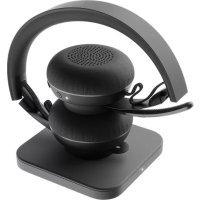


| Type de produit | Casque audio sans-fil avec microphone |
| Marque | Logitech |
| Modèle | Zone Wireless Plus |
| Dimensions du casque (H x L x P) | 174,7 x 176,7 x 70,7 mm |
| Dimensions des oreillettes (H x L x P) | 70,7 x 70,7 x 16,4 mm |
| Dimensions du récepteur (H x L x Ép.) | 35,5 x 16,2 x 5,3 mm |
| Dimensions de l'adaptateur (H x L x Ép.) | 106,7 x 17,5 x 10,1 mm |
| Poids du casque | 180,8 g (0,1808 kg) |
| Type de batterie | Lithium-ion intégrée |
| Autonomie en conversation (ANC activé) | 14 heures |
| Autonomie en conversation (ANC désactivé) | 15 heures |
| Autonomie en écoute (ANC activé) | 14 heures |
| Autonomie en écoute (ANC désactivé) | 16 heures |
| Temps de charge complet | 2 heures |
| Charge rapide (5 min = 1h de conversation) | Oui |
| Type de charge | USB-C (câble inclus) et chargement sans fil Qi (base non incluse) |
| Connectivité sans fil | Bluetooth 5.0, récepteur USB-A Unifying |
| Portée sans fil | Jusqu'à 30 m (champ dégagé) |
| Type de microphone | Double MEMS omnidirectionnel |
| Réponse en fréquence (casque, mode musique) | 30 - 13 000 Hz (à -10 dB) |
| Réponse en fréquence (casque, mode conversation) | 100 - 8 000 Hz |
| Réponse en fréquence (microphone) | 85 - 20 000 Hz (à -3 dB) |
| Fonctions principales | ANC, sourdine par rotation du micro, basculement automatique du canal audio, application Logi Tune, notifications vocales, tonalité, minuteur de veille |
| Compatibilité | Windows, Mac, Chrome, Android, iOS via USB-A, USB-C, Bluetooth |
| Contenu du coffret | Casque, récepteur USB-A Unifying, adaptateur USB-C vers A, câble de charge USB-A vers USB-C, pochette de transport, documentation |
| Entretien | Nettoyer avec un chiffon doux et sec. Ne pas utiliser de produits abrasifs. |
| Réinitialisation | Maintenir les boutons ANC et Volume - enfoncés 5 secondes |
FOIRE AUX QUESTIONS - Zone Wireless Plus LOGITECH
Questions des utilisateurs sur Zone Wireless Plus LOGITECH
0 question sur cet appareil. Repondez a celles que vous connaissez ou posez la votre.
Poser une nouvelle question sur cet appareil
Téléchargez la notice de votre Casque audio au format PDF gratuitement ! Retrouvez votre notice Zone Wireless Plus - LOGITECH et reprennez votre appareil électronique en main. Sur cette page sont publiés tous les documents nécessaires à l'utilisation de votre appareil Zone Wireless Plus de la marque LOGITECH.
MODE D'EMPLOI Zone Wireless Plus LOGITECH
CONTENU DU COFFRET
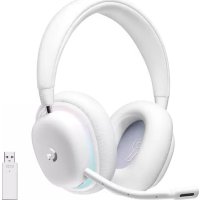
- Casque
- Récepteur USB-A Unifying™ + audio
- Adaptateur USB-C vers A
- Câble de charge USB-A vers USB-C
- Pochette de transport
- Documentation utilisateur
MARCHE/ARRÊT
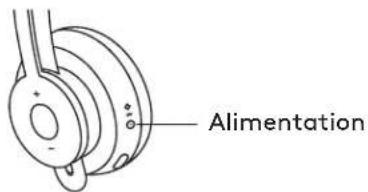
- Maintenez le bouton Marche/Arrêt enfoncé pendant 1 seconde.
- Une fois sous tension, le témoin lumineux devient blanc. Si aucun dispositif n'est connecté, il clignotera lentement en blanc.
COUPLAGE VIA BLUETOOTH®
- Maintenez le bouton Marche/Arrêt enfoncé pendant 2 secondes. Le témoin indicateur clignotera rapidement en blanc.
- Ouvrez les paramètres Bluetooth® sur votre dispositif.
- Sélectionnez Zone Wireless Plus dans les dispositifs détectables.
- Une fois le dispositif couplé, le témoin lumineux passera au blanc continu.

- Téléchargez le logiciel Logitech® Unifying sur www.logitech.com/support/unifying.
- USB-A
Insérez le récepteur Zone Wireless Plus dans le port USB-A de l'ordinateur.
USB-C
Insérez le récepteur USB-A dans l'adaptateur USB-C. Insérez ensuite l'adaptateur dans le port USB-C de l'ordinateur.
- Le casque Zone Wireless Plus est déjà couplé au récepteur avec lequel il est livré. Il vous suffit d'allumer le casque.
Une fois le dispositif couplé, le témoin lumineux du récepteur passera au blanc continu. Le témoin lumineux du casque passera au blanc continu.
- Pour coupler une souris et un clavier,
a. Ouvrez le logiciel et continuez à cliquer sur "Suivant" dans le coin inférieur droit. Si vous avez déjà d'autres récepteurs Unifying (avec le logo ✝), veuillez les débrancher. b. Repérez le curseur Activer/Désactiver de votre souris et de votre clavier. Éteignez puis rallumez chaque dispositif pour les redémarrer et terminer le couplage.
- Suivez ensuite les instructions à l'écran et effectuez le test pour confirmer que le couplage a réussi.
- Si le couplage a échoué, veuillez réessayer ou vous reporter à notre page d'assistance www.logitech.com/support/zonewirelesspluspairing.
REMARQUE : vous pouvez coupler jusqu'à 6 périphériques Logitech Unifying.
AJUSTEMENT DU CASQUE
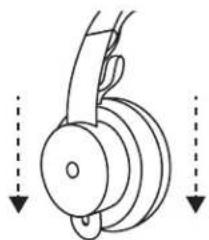
- Ajustez le casque en faisant glisser les oreillettes vers le haut ou le bas du bandeau.
- Il sera peut-être plus facile d'ajuster le casque sur votre tête. Déplacez les oreillettes vers le haut ou le bas du bandeau jusqu'à ce que le maintien sur vos oreilles soit confortable.
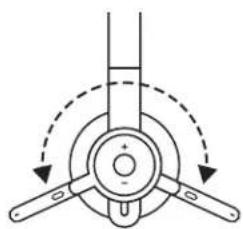
- La tige du micro pivote sur 270 degrés. Portez-la à gauche ou à droite. Le canal audio basculera automatiquement, selon la direction dans laquelle vous portez le micro.
- Tige de micro flexible : ajustez la position de la tige pour mieux capturer votre voix.
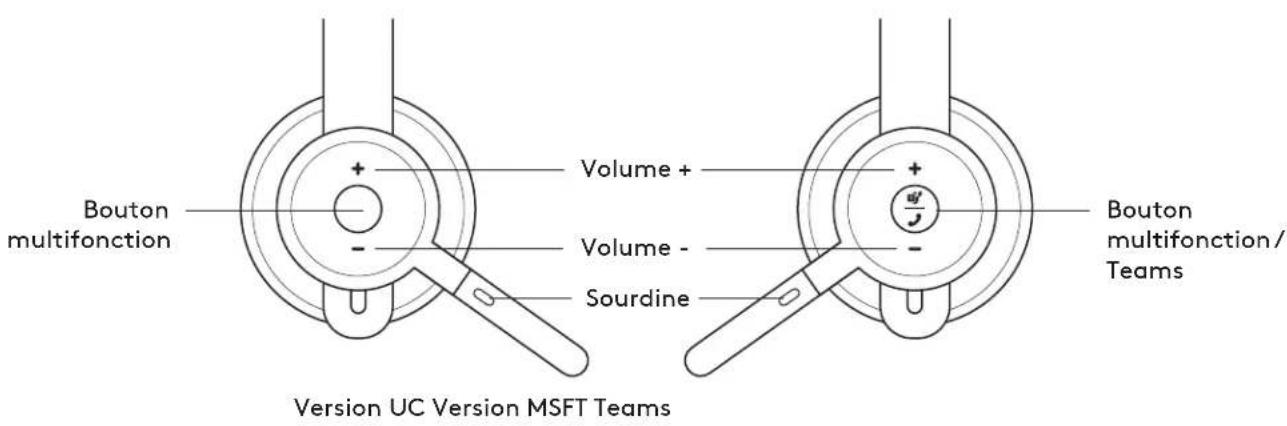
| Version TEAMS | |||
| Utilisation Bouton Action | |||
| Commande d'appel | Réception/fin d'appel | Multifonction | Pression brève |
| Rejeter un appel Pression 2 secs | |||
| Reprendre l'appel Pression brève | |||
| Transférer l'appel en cours à un autre dispositif | Pression brève | ||
| Activités Teams | Vérifier la connexion à Teams | Pression brève | |
| Accès rapide à Teams Pression brève | |||
| Répondre aux notifications Teams | Pression brève | ||
| Déclenchement des fonctions d'assistant vocal de Teams (Cortana) | Pression 2 secs | ||
| Commandes multimédia | Lecture/Pause Multifonction Double pression | ||
| Piste suivante | Multifonction et "+" | Pression brève | |
| Piste précédente | Multifonction et "-" | Pression brève | |
| Volume | Volume + | "+" | Pression brève |
| Volume - | "-" | Pression brève | |
| Connexion du casque et état de la batterie | Vérifier la connectivité et l'état de la batterie | "+" et "-" | Pression brève |
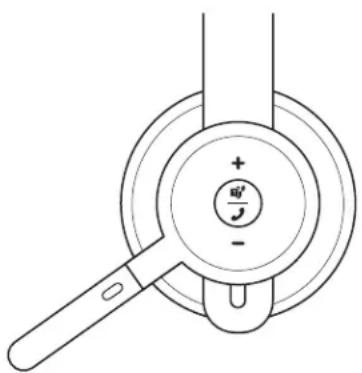
| Version UC | |||
| Utilisation Bouton Action | |||
| Commande d'appel | Réception/fin d'appel | Multifonction | Pression brève |
| Rejeter un appel Pression 2 secs | |||
| Assistant vocal Multifonction | Pression 2 sec | ||
| Commandes multimédia | Lecture/Pause Multifonction Double pression | ||
| Piste suivante | Multifonction et "+" | Pression brève | |
| Piste précédente | Multifonction et "-" | Pression brève | |
| Volume | Volume + | "+" | Pression brève |
| Volume - | "-" | Pression brève | |
| État du casque | Vérifier la connectivité et l'état de la batterie | "+" et "-" | Pression brève |
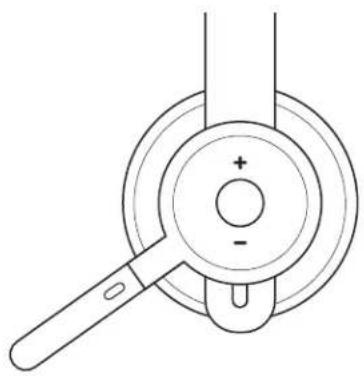
- Les activités de Teams ne sont fonctionnelles que lorsque Teams s'exécute sur un ordinateur déverrouillé.
- La fonctionnalité des commandes média dépend des types d'applications.
- Les activités liées aux appels sont toujours la première priorité. Lorsque deux dispositifs sont connectés, la connexion Bluetooth® a la priorité par rapport au récepteur. Lorsque deux dispositifs Bluetooth® sont connectés, le dernier dispositif actif est prioritaire sur l'autre.
Conseil : les personnalisations des boutons et l'égaliseur musical sont disponibles sur l'application Logi Tune.
SOURDINE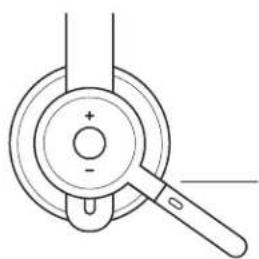
Déplacez la tige du micro vers le haut pour mettre en sourdine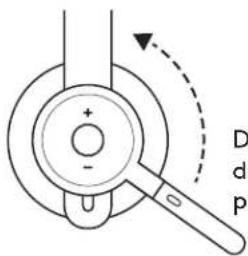
Déplacez la tige du micro vers le bas pour l'activer
Les notifications vocales indiquent lorsque le micro-phone est en sourdine/activité "Sourdine activée" "Sourdine désactivée"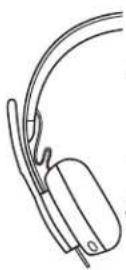
SUPPRESSION DE BRUIT ACTIVE (ANC)
L'ANC bloque le bruit autour de vous pour vous aider à vous concentrer sur la tâche à accomplir.
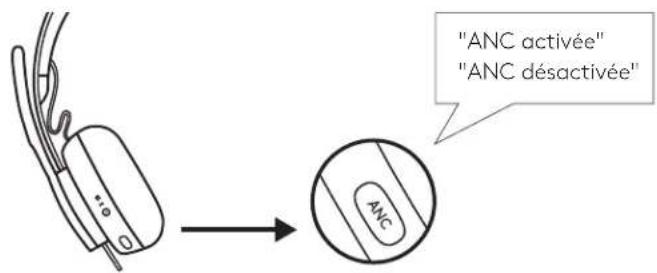
- Appuyez sur le bouton ANC situé sur le côté de l'oreillette.
- Vous entendez des notifications vocales lorsque vous activez et désactivez l'ANC. Celles-ci peuvent être désactivées dans l'application Logi Tune.
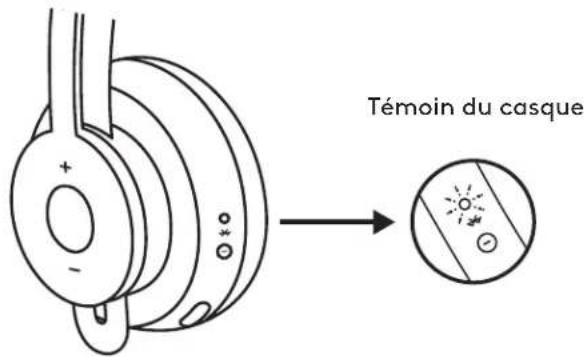
TÉMOIN LUMINEUX DU CASQUE
| Témoin État | ||
| Blanc | Lumière continue Sous tension ou chargement complet | |
| Pulsation Charge de la batterie | ||
| Témoin clignotant rapidement | Mode de couplage Bluetooth® | |
| Témoin clignotant lentement | Aucun dispositif couplé | |
| Rouge | Lumière continue Charge de la batterie faible | |
| Témoin clignotant rapidement | Mode de couplage Bluetooth®, batterie faible | |
| Témoin clignotant lentement | Aucun dispositif couplé, batterie faible | |
![graph LR A["Device with +/- polarity"] --> B["Component"] B --> C["Sous tension ou chargement complet"] B --> D["Charge de la batterie"] B --> E["Mode de couplage Bluetooth®"] B --> F["Aucun dispositif couplé"] B --> G["Charge de la batterie faible"] B --> H["Mode de couplage Bluetooth®, batterie fa…](/content/2026/03/536329/images/d5dd900b9a1627cf4e14afe44034d0fa44cc9a7d9eebfb4fb747bcb25e9853ff.jpg)
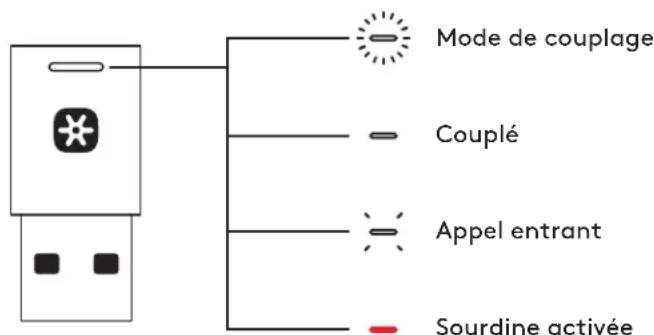
TÉMOIN DU RÉCEPTEUR
| Version TEAMS | ||
| Témoin État | ||
| Blanc | Témoin clignotant rapidement | Mode de couplage |
| Lumière continue Couplé | ||
| Témoin clignotant de façon alternative | Appel entrant | |
| Violet | Clignotement | Connexion à Teams / Notifications Teams |
| Clignotement pendant 10 secondes | Échec de la connexion à Teams | |
| Trois clignotements | Non connecté à Teams | |
| Lumière continue Connecté à Teams | ||
| Rouge Lumière continue Sourdine activée | ||
![graph TD A["User"] --> B["Mode de couplage"] A --> C["Couplé"] A --> D["Appel entrant"] A --> E["Connexion à Teams/Notifications Teams"] A --> F["Échec de la connexion à Teams"] A --> G["Non connecté à Teams"] A --> H["Connecté à Teams"] A --> I["Sourdine activée"] B --> J["10 sec."] C --> J D --> J…](/content/2026/03/536329/images/2892f6e8d53e73ed2c9b4e1840b5b85bf0a02bd3595a19907102837c13d943f5.jpg)
| Version UC | ||
| Témoin État | ||
| Blanc | Témoin clignotant rapidement | Mode de couplage |
| Lumière continue Couplé | ||
| Témoin clignotant de façon alternative | Appel entrant | |
| Rouge Lumière continue Sourdine activée | ||
Remarque :
Le témoin du récepteur informe uniquement sur l'état du casque.
CHARGEMENT
Le casque se met automatiquement hors tension lorsqu'il est inactif. Le minuteur de mise en veille peut être modifié dans l'application Logi Tune.
Le témoin lumineux du casque passera au ROUGE lorsque la batterie est faible.
Chargement via un câble USB
- Branchez le câble USB-C sur le port USB-C situé au bas de l'oreillette.
- Branchez l'extrémité USB-A sur un port de chargement USB-A de votre ordinateur ou sur un adaptateur secteur.
- Le témoin lumineux émettra une pulsation blanche pour indiquer le chargement.
- Le témoin lumineux s'allumera en blanc continu une fois le chargement terminé.
- Il faut 2 heures pour charger entièrement la batterie.
- 5 minutes de charge offrent environ 1 heure de conversation.
- Le casque peut être utilisé avec le récepteur et couplé via Bluetooth® pendant le chargement.
Chargement via le chargeur sans fil Qi
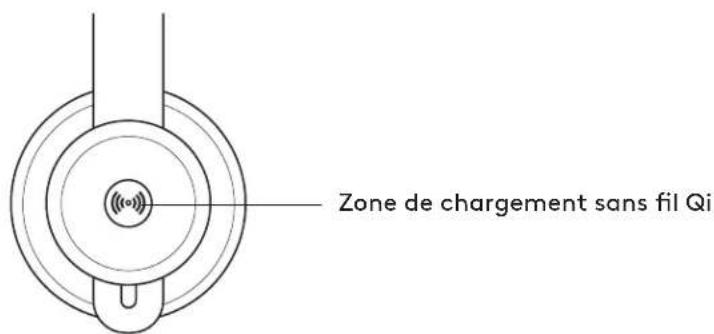
- Repliez le casque en orientant l'icône de chargement sans fil située sur l'oreillette vers l'extérieur.
- Placez l'oreillette ayant l'icône de chargement sans fil sur n'importe quelle base de chargement sans fil Qi.
- Le témoin lumineux émettra une pulsation blanche lors du chargement.
- Le témoin lumineux s'allumera en blanc continu une fois le chargement terminé.
- Il faut 2 heures pour charger entièrement la batterie.
*Base de chargement sans fil Qi non incluse.

- En savoir plus sur Logi Tune Desktop et le télécharger sur www.logitech.com/tune
- Téléchargez l'application mobile Logi Tune sur l'Apple App Store® ou sur Google Play™ en recherchant "Logi Tune".

La tonalité vous permet d'entendre votre propre voix lors des conversations pour que vous sachiez si vous parlez trop fort. Dans l'application Logi Tune, sélectionnez la fonctionnalité Tonalité, puis réglez la molette en conséquence.
- Une valeur plus élevée signifie que vous entendrez plus de sons externes.
- Une valeur plus faible signifie que vous entendrez moins de sons externes.
MINUTEUR DE MISE EN VEILLE AUTOMATIQUE
Par défaut, votre casque se mettra automatiquement hors tension s'il n'est pas utilisé pendant une heure. Ajustez le minuteur de mise en veille dans l'application Logi Tune.
MISE À JOUR DE VOTRE CASQUE
Il est recommandé de mettre à jour votre casque et votre récepteur. Pour effectuer la mise à jour, téléchargez Logi Tune Desktop sur www.logitech.com/tune
RÉINITIALISATION DE VOTRE CASQUE
Pour réinitialiser votre casque à son état d'origine, mettez le casque sous tension, maintenez les boutons ANC et volume "-" enfoncés pendant 5 secondes. Le casque est réinitialisé avec succès lorsqu'il s'éteint et que le témoin lumineux s'éteint.
DIMENSIONS
CASQUE :
Hauteur x largeur x profondeur : 174,7 x 176,7 x 70,7 mm
POIDS :
0,1808 kg
OREILLETTES :
Hauteur x largeur x profondeur : 70,7 x 70,7 x 16,4 mm
RÉCEPTEUR :
Hauteur x Largeur x Épaisseur : 35,5 x 16,2 x 5,3 mm
ADAPTATEUR :
Hauteur x Largeur x Épaisseur : 106,7 x 17,5 x 10,1 mm
CONFIGURATION REQUISE
Compatible avec la plupart des applications d'appels vidéo sur la majorité des plates-formes et systèmes d'exploitation.
Fonctionne avec les ordinateurs Windows, Mac ou Chrome™ via USB-C, USB-A, Bluetooth® et les dispositifs Android ou iOS compatibles Bluetooth®.
SPÉCIFICATIONS TECHNIQUES
Type de microphone : Ensemble de deux micros MEMS omnidirectionnels
Réponse en fréquence (casque) : 30 \~ 13 kHz selon la norme 10 dB (mode Musique), 100 \~ 8 kHz (mode Conversation)
Réponse en fréquence (microphone) : 85 \~ 20 kHz selon la norme 3 dB
Type de batterie : Batterie intégrée (lithium-ion)
Longévité de la batterie (autonomie en conversation) : 14 heures (suppression de bruit activée), 15 heures (suppression de bruit désactivée)
Longévité de la batterie (autonomie en écoute) : 14 heures (suppression de bruit activée), 16 heures (suppression de bruit désactivée)
Version du Bluetooth® : 5.0
Portée sans fil : Jusqu'à 30 m/100 pieds (champ de vision dégagé)
Compatible chargement sans fil Qi
Câble de charge USB-A vers USB-C : 130 cm (4,25 pieds)
www.logitech.com/support/zonewirelessplus
PANORAMICA DEL PRODOTTO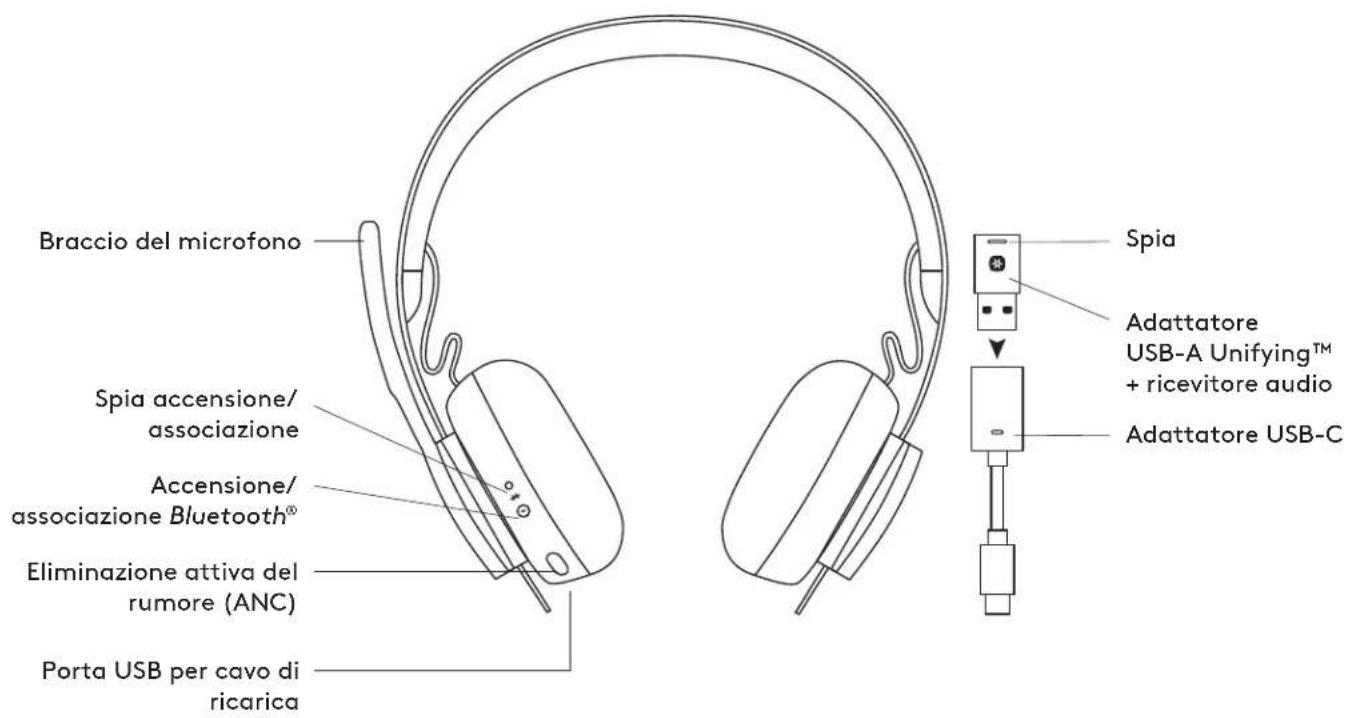
35,5 × 16,2 × 5,3 mm
ADAPTATEUR :
106,7 × 17,5 × 10,1 mm
35,5 × 16,2 × 5,3 mm
ADAPTATEUR :
106,7 × 17,5 × 10,1 mm
EXIGENCES SYSTÈME
35,5 × 16,2 × 5,3 mm
ADAPTATEUR :
106,7 × 17,5 × 10,1 mm
EXIGENCES SYSTÈME
Fonctionne avec les applications d'appel courantes sur presque toutes les plateformes et systèmes d'exploitation.
Fonctionne avec les ordinateurs Windows, Mac ou Chrome™ via USB-C, USB-A, Bluetooth®, ainsi qu'avec les appareils iOS ou Android via Bluetooth®.
SPÉCIFICATIONS TECHNIQUES
Type de microphone : réseau MEMS double à directivité omnidirectionnelle
Réponse en fréquence (écouteurs) : 30\~13 kHz à -10 dB
(mode musique), 100~8 kHz (mode conversation)
Réponse en fréquence (microphone) : 85~20 kHz à -3 dB


- CONTENU DU COFFRET
- MARCHE/ARRÊT
- COUPLAGE VIA BLUETOOTH®
- AJUSTEMENT DU CASQUE
- SUPPRESSION DE BRUIT ACTIVE (ANC)
- REMARQUE
- CHARGEMENT
- CHARGEMENT VIA UN CÂBLE USB
- CHARGEMENT VIA LE CHARGEUR SANS FIL QI
- MINUTEUR DE MISE EN VEILLE AUTOMATIQUE
- MISE À JOUR DE VOTRE CASQUE
- RÉINITIALISATION DE VOTRE CASQUE
- DIMENSIONS
- CASQUE
- POIDS
- OREILLETTES
- RÉCEPTEUR
- ADAPTATEUR
- CONFIGURATION REQUISE
- SPÉCIFICATIONS TECHNIQUES
- EXIGENCES SYSTÈME
Marque : LOGITECH
Modèle : Zone Wireless Plus
Catégorie : Casque audio