
Zone Wireless Plus - Cuffie LOGITECH - Manuale utente e istruzioni gratuiti
Trova gratuitamente il manuale del dispositivo Zone Wireless Plus LOGITECH in formato PDF.
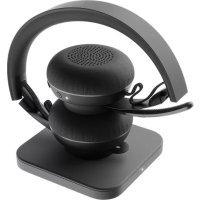
 FR
FR
 BG
BG
 CS
CS
 DA
DA
 DE
DE
 EL
EL
 EN
EN
 ES
ES
 ET
ET
 FI
FI
 HE
HE
 HU
HU
 IT
IT
 LT
LT
 LV
LV
 NL
NL
 NO
NO
 PL
PL
 PT
PT
 RO
RO
 RU
RU
 SK
SK
 SL
SL
 SV
SV
 TR
TR
 UK
UK
| Tipo di prodotto | Cuffie audio wireless con microfono |
| Marca | Logitech |
| Modello | Zone Wireless Plus |
| Dimensioni delle cuffie (A x L x P) | 174,7 x 176,7 x 70,7 mm |
| Dimensioni dei padiglioni (A x L x P) | 70,7 x 70,7 x 16,4 mm |
| Dimensioni del ricevitore (A x L x Sp.) | 35,5 x 16,2 x 5,3 mm |
| Dimensioni dell'adattatore (A x L x Sp.) | 106,7 x 17,5 x 10,1 mm |
| Peso delle cuffie | 180,8 g (0,1808 kg) |
| Tipo di batteria | Lithium-ion integrata |
| Durata in conversazione (ANC attivo) | 14 ore |
| Durata in conversazione (ANC disattivo) | 15 ore |
| Durata in ascolto (ANC attivo) | 14 ore |
| Durata in ascolto (ANC disattivo) | 16 ore |
| Tempo di ricarica completa | 2 ore |
| Ricarica rapida (5 min = 1 ora di conversazione) | Sì |
| Tipo di ricarica | USB-C (cavo incluso) e ricarica wireless Qi (base non inclusa) |
| Connettività wireless | Bluetooth 5.0, ricevitore USB-A Unifying |
| Portata wireless | Fino a 30 m (campo libero) |
| Tipo di microfono | Doppio MEMS omnidirezionale |
| Risposta in frequenza (cuffie, modalità musica) | 30 - 13 000 Hz (a -10 dB) |
| Risposta in frequenza (cuffie, modalità conversazione) | 100 - 8 000 Hz |
| Risposta in frequenza (microfono) | 85 - 20 000 Hz (a -3 dB) |
| Funzioni principali | ANC, silenziamento ruotando il microfono, passaggio automatico del canale audio, app Logi Tune, notifiche vocali, tonalità, timer di sospensione |
| Compatibilità | Windows, Mac, Chrome, Android, iOS via USB-A, USB-C, Bluetooth |
| Contenuto della confezione | Cuffie, ricevitore USB-A Unifying, adattatore USB-C verso A, cavo di ricarica USB-A verso USB-C, custodia per il trasporto, documentazione |
| Manutenzione | Pulire con un panno morbido e asciutto. Non utilizzare prodotti abrasivi. |
| Ripristino | Tenere premuti i pulsanti ANC e Volume - per 5 secondi |
Domande frequenti - Zone Wireless Plus LOGITECH
Domande degli utenti su Zone Wireless Plus LOGITECH
0 domanda su questo apparecchio. Rispondi a quelle che conosci o fai la tua.
Fai una nuova domanda su questo apparecchio
Scarica le istruzioni per il tuo Cuffie in formato PDF gratuitamente! Trova il tuo manuale Zone Wireless Plus - LOGITECH e riprendi in mano il tuo dispositivo elettronico. In questa pagina sono pubblicati tutti i documenti necessari per l'utilizzo del tuo dispositivo. Zone Wireless Plus del marchio LOGITECH.
MANUALE UTENTE Zone Wireless Plus LOGITECH
CONTENUTO DELLA CONFEZIONE
- Cuffia con microfono
- Adattatore USB-A Unifying™ + ricevitore audio
- Adattatore USB-C/USB-A
- Cavo di ricarica USB-A/USB-C
- Custodia da viaggio
- Documentazione per l'utente
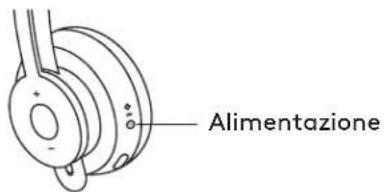
ACCENSIONE E SPEGNIMENTO
- Tieni premuto il pulsante di accensione per 1 secondo.
- Una volta acceso il dispositivo, la spia diventa bianca. Se nessun dispositivo è collegato, la spia lampeggerà lentamente in bianco.
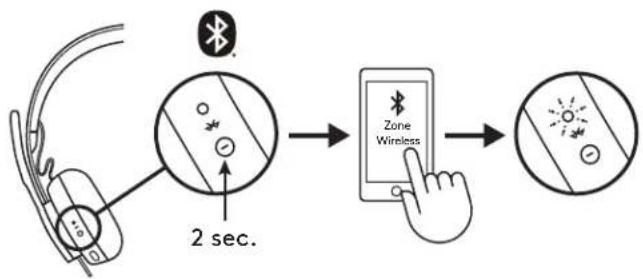
ASSOCIAZIONE TRAMITE BLUETOOTH®
- Tieni premuto il pulsante di accensione per 2 secondi. La spia lampeggerà rapidamente in bianco.
- Apri le impostazioni Bluetooth® sul dispositivo.
- Seleziona Zone Wireless Plus nei dispositivi rilevabili.
- Una volta che l'associazione è stata eseguita correttamente, la spia diventerà di colore bianco fisso.

Inserisci il ricevitore Zone Wireless Plus nella porta USB-A del computer.
USB-C
Inserisci il ricevitore USB-A nell'adattatore USB-C. Quindi inserisci l'adattatore nella porta USB-C del computer.
- La cuffia con microfono Zone Wireless Plus è già associata al ricevitore con cui viene fornita. Accendi la cuffia con microfono. Quando l'associazione viene completata, la spia sul ricevitore rimane di colore bianco fisso. La spia sulla cuffia con microfono diventerà di colore bianco fisso.
- Per associare mouse e tastiera,
a. apri il software e fai clic su "Avanti" nell'angolo in basso a destra. Se hai già altri ricevitori Unifying (con il logo ⚙), scollegali. b. Individua il cursore OFF-ON su mouse e tastiera. Spegni e riaccendi i dispositivi per riavviarli e terminare l'associazione.
- Se associati, segui il messaggio visualizzato sullo schermo ed esegui il test per confermare la riuscita dell'associazione.
- Se l'associazione non è riuscita, riprova o consulta la nostra pagina di supporto tecnico www.logitech.com/support/zonewirelesspluspairing.
NOTA: puoi associare fino a 6 periferiche Logitech Unifying.
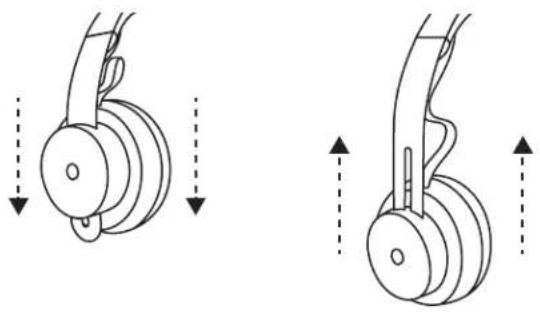
REGOLAZIONE DELLA CUFFIA CON MICROFONO
- Regola la misura della cuffia con microfono facendo scorrere i copriorecchie su e giù lungo la fascia per la testa.
- Potrebbe essere più semplice regolare la cuffia indossandola sulla testa. Sposta i copriorecchie su e giù lungo la fascia per la testa fino a quando non risultano comodi.
REGOLAZIONE DEL BRACCIO DEL MICROFONO
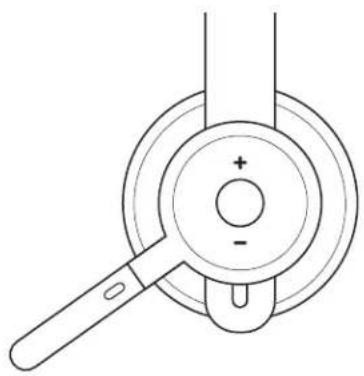
- Il braccio del microfono ruota di 270 gradi. Indossalo a sinistra o a destra. Il canale audio cambia automaticamente, a seconda della direzione in cui collochi il microfono.
- Braccio del microfono flessibile: regola la posizione del braccio per acquisire meglio la voce.
| Versione TEAMS | |||
| Utilizzo Pulsante | Azione | ||
| Controlli chiamata | Rispondi/Chiudi chiamata | Pulsante breve | Pressione breve |
| Rifiuta chiamata | Pressione di 2 secondi | ||
| Riprendi chiamata | Pressione breve | ||
| Trasferisci chiamata ad altro dispositivo | Pressione breve | ||
| Attività Teams | Verifica connessione a Teams | Pressione breve | |
| Accesso rapido a Teams | Pressione breve | ||
| Risposta alle notifiche di Teams | Pressione breve | ||
| Attiva riconoscimento vocale di Teams (Cortana) | Pressione di 2 secondi | ||
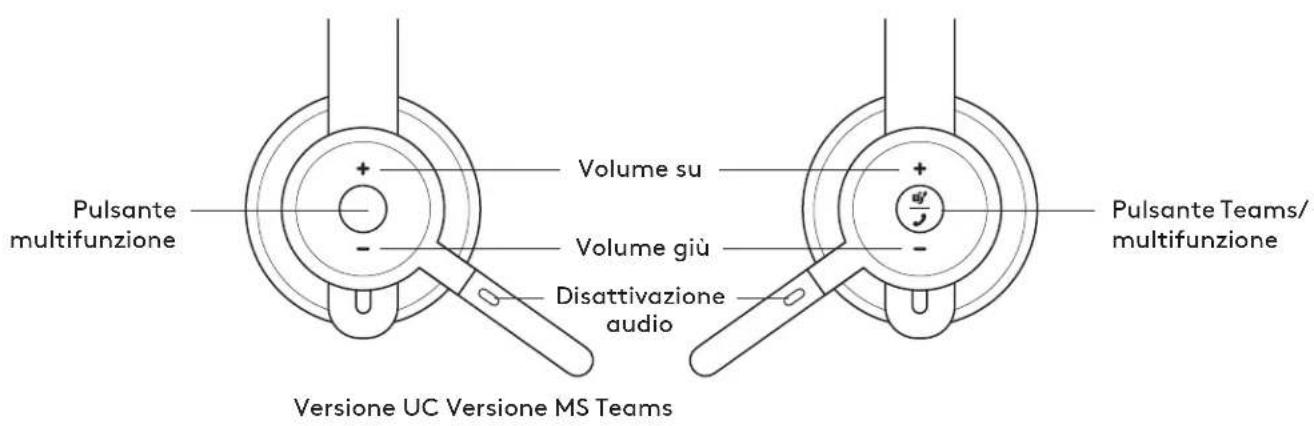
| Controlli multimediali | Riproduci/Pausa | Pulsante multifunzione | Pressione doppia |
| Traccia successiva | Pulsante multifunzione e “+” | Pressione breve | |
| Brano precedente | Pulsante multifunzione e “-” | Pressione breve | |
| Volume | Aumento volume | “+” | Pressione breve |
| Riduzione volume | “-” | Pressione breve | |
| Connessione cuffia e stato batteria | Verifica connettività e stato della batteria | “+” e “-” | Pressione breve |
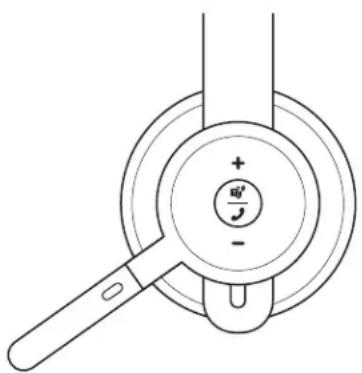
| Versione UC | |||
| Utilizzo Pulsante Azione | |||
| Controlli chiamata | Rispondi/Chiudi chiamata | Pulsante multifunzione | Pressione breve |
| Rifiuta chiamata | Pressione di 2 secondi | ||
| Assistente vocale | Pulsante multifunzione | Pressione di 2 secondi | |
| Controlli multimediali | Riproduci/Pausa | Pulsante multifunzione | Pressione doppia |
| Traccia successiva | Pulsante multifunzione e “+” | Pressione breve | |
| Brano precedente | Pulsante multifunzione e “-” | Pressione breve | |
| Volume | Aumento volume | “+” | Pressione breve |
| Riduzione volume | “-” | Pressione breve | |
| Stato della cuffia con microfono | Verifica connettività e stato della batteria | “+” e “-” | Pressione breve |
- le attività di Teams funzionano solo quando Teams è in esecuzione su un computer non bloccato.
- La funzionalità del controllo di file multimediali dipende dal tipo di applicazione.
- Le chiamate hanno sempre la massima priorità. Quando due dispositivi sono connessi, la connessione tramite Bluetooth 9 avrà la priorità rispetto al ricevitore. Quando due dispositivi Bluetooth 6 sono connessi, l'ultimo dispositivo attivato avrà la precedenza sull'altro.
Suggerimento: le personalizzazioni dei pulsanti e i controlli EQ musica sono disponibili nell'app Logi Tune.
DISATTIVAZIONE AUDIO
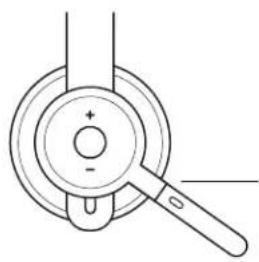
Disattivazione audio
Sposta il braccio del microfono verso l'alto per disattivare l'audio
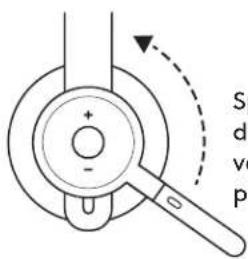
Sposta il braccio del microfono verso il basso per riattivare l'audio
Le notifiche vocali indicano quando l'audio del microfono è attivo/disattivato
"Disattiva audio"
"Attiva audio"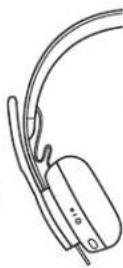
ELIMINAZIONE ATTIVA DEL RUMORE (ANC)
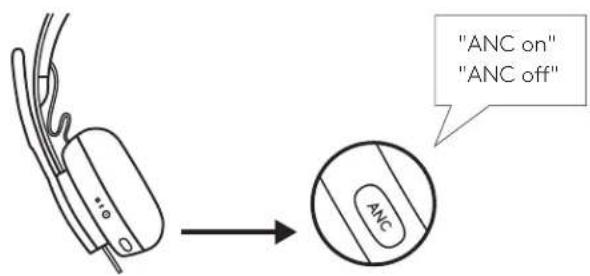
ANC blocca il rumore intorno a te per aiutarti a concentrarti su ciò che stai facendo.
- Premi il pulsante ANC sul lato del copriorecchie.
- Saranno inviate notifiche vocali quando si accende e si spegne l'ANC. Queste possono essere disattivate nell'app Logi Tune.
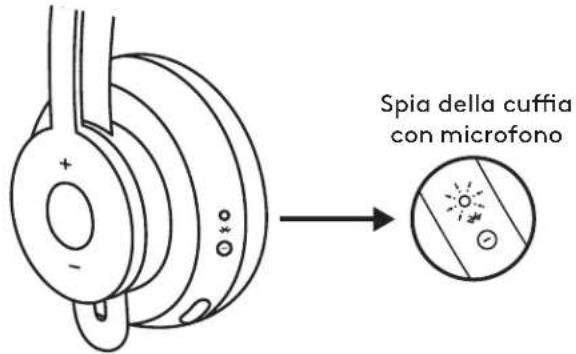
| Colore spia Stato | ||
| Bianco | Fisso Accesa o completamente carica | |
| Respiro Batteria in carica | ||
| Pulsa rapidamente Modalità di associazione Bluetooth | ||
| Pulsa lentamente Nessun dispositivo associato | ||
| Rosso | Fisso Livello di carica basso | |
| Pulsa rapidamente | Modalità di associazione Bluetooth® quando il livello di carica è basso | |
| Pulsa lentamente | Nessun dispositivo associato quando il livello di carica è basso | |
![graph LR A["Top Component"] --> B["Bottom Component"] B --> C["Accesa o completamente carica"] B --> D["Batteria in carica"] B --> E["Modalità di associazione Bluetooth®"] B --> F["Nessun dispositivo associato"] B --> G["Livello di carica basso"] B --> H["Modalità di associazione Bluetooth® quando i…](/content/2026/03/536329/images/fcf8e35c07ad4dc187425745306a850b1db8fa2dd5f310cb344493cf3f8bc0d9.jpg)
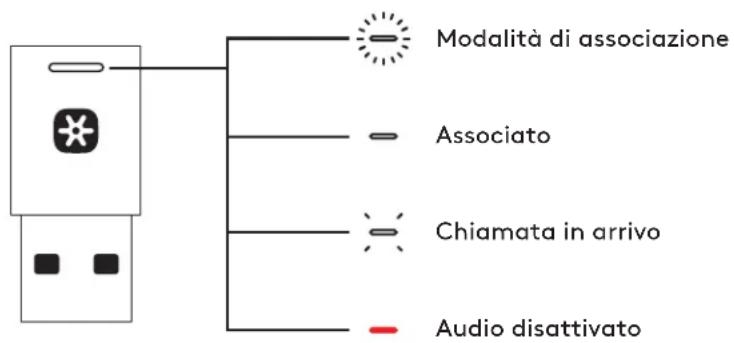
SPIA DEL RICEVITORE
| Versione TEAMS | ||
| Colore spia Stato | ||
| Bianco | Lampeggia rapidamente | Modalità di associazione |
| Fisso Associato | ||
| Lampeggia ripetutamente a intervalli | Chiamata in arrivo | |
| Viola | Pulsa | Connessione a Teams/Notifiche di Teams |
| Lampeggia per 10 secondi e si spegne | Connessione a Teams non riuscita | |
| Lampeggia per 3 volte e si spegne | Non connesso a Teams | |
| Fisso Connesso a Teams | ||
| Rosso Fisso Audio disattivato | ||
![graph TD A["User"] --> B["Modalità di associazione"] A --> C["Associato"] A --> D["Chiamata in arrivo"] A --> E["Connessione a Teams/Notifiche di Teams"] A --> F["10 sec."] F --> G["Connessione a Teams non riuscita"] F --> H["x3"] H --> I["Non connesso a Teams"] H --> J["Connesso a Teams"] H --> K["…](/content/2026/03/536329/images/582e079a73161e0a462a17ebc9467296bd2f5e70d81d1251fa3fc9f75ec21c43.jpg)
| Versione UC | ||
| Colore spia Stato | ||
| Bianco | Lampeggia rapidamente | Modalità di associazione |
| Fisso Associato | ||
| Lampeggia ripetutamente a intervalli | Chiamata in arrivo | |
| Rosso Fisso Audio disattivato | ||
Nota:
La spia del ricevitore indica solo lo stato della cuffia con microfono.
RICARICA
La cuffia con microfono si spegne automaticamente quando è inattiva. Il timer di sospensione automatica può essere modificato nell'app Logi Tune.
La spia della cuffia con microfono diventerà ROSSA quando il livello della batteria è basso.
Ricarica con cavo USB
- Inserisci l'estremità del cavo USB-C nella porta USB-C situata nella parte inferiore del copriorecchie.
- Collega l'estremità USB-A a una porta di ricarica USB-A del computer o a un alimentatore CA.
- La spia luminosa mostrerà una luce bianca lampeggiante durante la ricarica.
- La luce della spia diventa bianca fissa quando la ricarica è completa.
- La ricarica della batteria sarà completa dopo 2 ore.
- 5 minuti di ricarica consentiranno 1 ora di utilizzo.
- La cuffia con microfono può essere utilizzata con il ricevitore e associata tramite Bluetooth® durante la ricarica.
Ricarica tramite caricabatterie wireless Qi
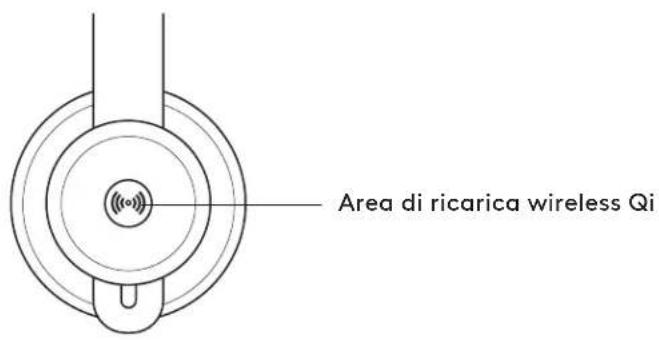
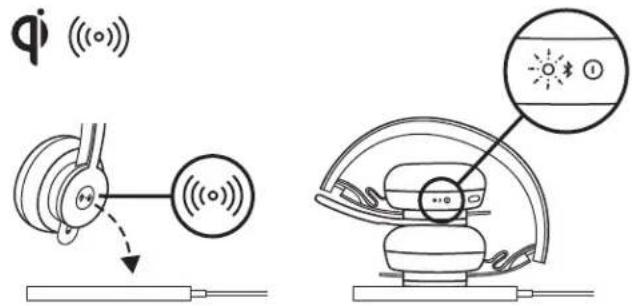
- Piega la cuffia con microfono con l'icona di ricarica wireless sul copriorecchie verso l'esterno.
- Posiziona il copriorecchie con l'icona di ricarica wireless sopra una base di ricarica wireless Qi.*
- La spia luminosa mostrerà una luce bianca lampeggiante durante la ricarica.
- La luce della spia diventa bianca fissa quando la ricarica è completa.
- La ricarica della batteria sarà completa dopo 2 ore.
* La base di ricarica wireless Qi non è inclusa.
Installazione dell'applicazione
- Scarica Logi Tune Desktop all'indirizzo www.logitech.com/tune
- Scarica l'app per dispositivi mobili Logi Tune da Apple App Store® o Google Play™ Store cercando "Logi Tune".

Effetto locale ti consente di ascoltare la tua voce durante le conversazioni in modo da essere consapevole del tuo volume. Nell'app Logi Tune, seleziona la funzione dell'effetto vocale e regola la manopola in base alle tue preferenze.
- Un numero più alto significa che il suono esterno è più forte.
- Un numero più basso significa che il suono esterno è meno forte.
TIMER SOSPENSIONE AUTOMATICA
Per impostazione predefinita, la cuffia con microfono si spegne automaticamente quando non viene utilizzata per un'ora. Regola il timer di sospensione nell'app Logi Tune.
AGGIORNA LA TUA CUFFIA CON MICROFONO
Ti consigliamo di aggiornare sia la cuffia sia il ricevitore. Per fare ciò scarica Logi Tune Desktop da www.logitech.com/tune
RIPRISTINA LA CUFFIA CON MICROFONO
Per ripristinare la cuffia con microfono allo stato originale, accendila e tieni premuto il pulsante ANC e il pulsante del volume "-" per 5 secondi. La cuffia con microfono è ripristinata correttamente quando la spia si spegne.
DIMENSIONI
CUFFIA CON MICROFONO:
Altezza x Larghezza x Profondità: 174,7 x 176,7 x 70,7 mm
PESO:
0,1808 kg
IMBOTTITURE:
Altezza x Larghezza x Profondità: 70,7 x 70,7 x 16,4 mm
RICEVITORE:
Altezza x Larghezza x Profondità: 35,5 x 16,2 x 5,3 mm
ADATTATORE:
Altezza x Larghezza x Profondità: 106.7 x 17.5 x 10.1 mm
REQUISITI DI SISTEMA
Compatibile con comuni applicazioni per chiamate sulla maggior parte delle piattaforme e sistemi operativi.
Compatibile con computer Windows, Mac o Chrome™ tramite USB-C, USB-A, Bluetooth® e con dispositivi iOS o Android con supporto Bluetooth®.
SPECIFICHE TECNICHE
Tipo di microfono: Array a due microfoni MEMS omnidirezionali
Risposta in frequenza (cuffia): 30~13 kHz @ -10dB (modalità musica), 100~8 kHz (modalità conversazione)
Risposta in frequenza (microfono): 85~20 kHz @-3dB
Tipo di batteria: Batteria incorporata (ioni di litio)
Durata della batteria (conversazione): 14 ore (ANC attivato), 15 ore (ANC disattivato)
Durata della batteria (tempo di ascolto): 14 ore (ANC attivato), 16 ore (ANC disattivato)
Raggio d'azione wireless: Fino a 30 m/100 piedi (linea di vista in campo aperto)
Ricarica wireless Qi abilitata
Cavo di ricarica USB-A/USB-C: 130 cm (4,25 piedi)
www.logitech.com/support/zonewirelessplus
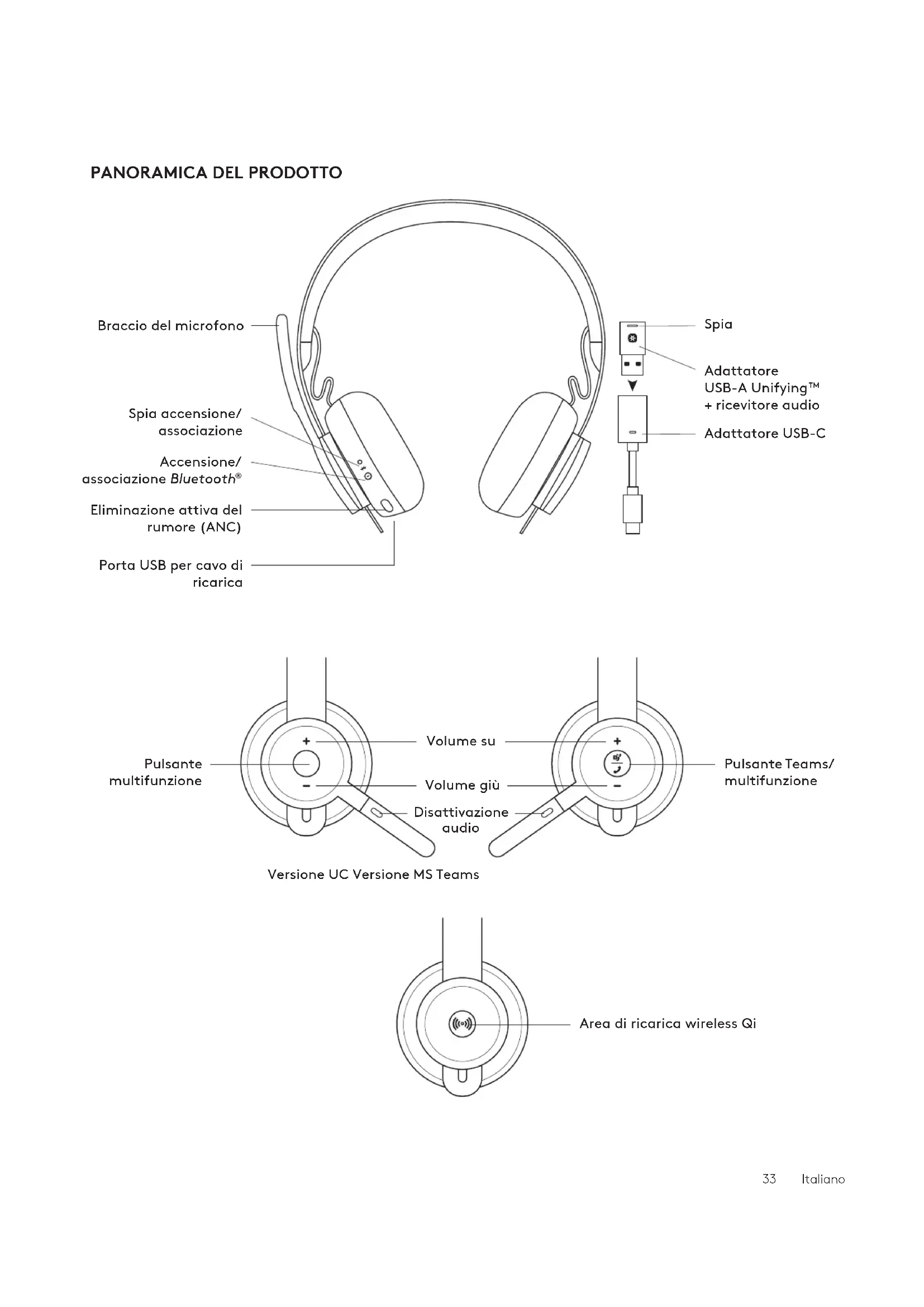
COMPONENTI DEL PRODOTTO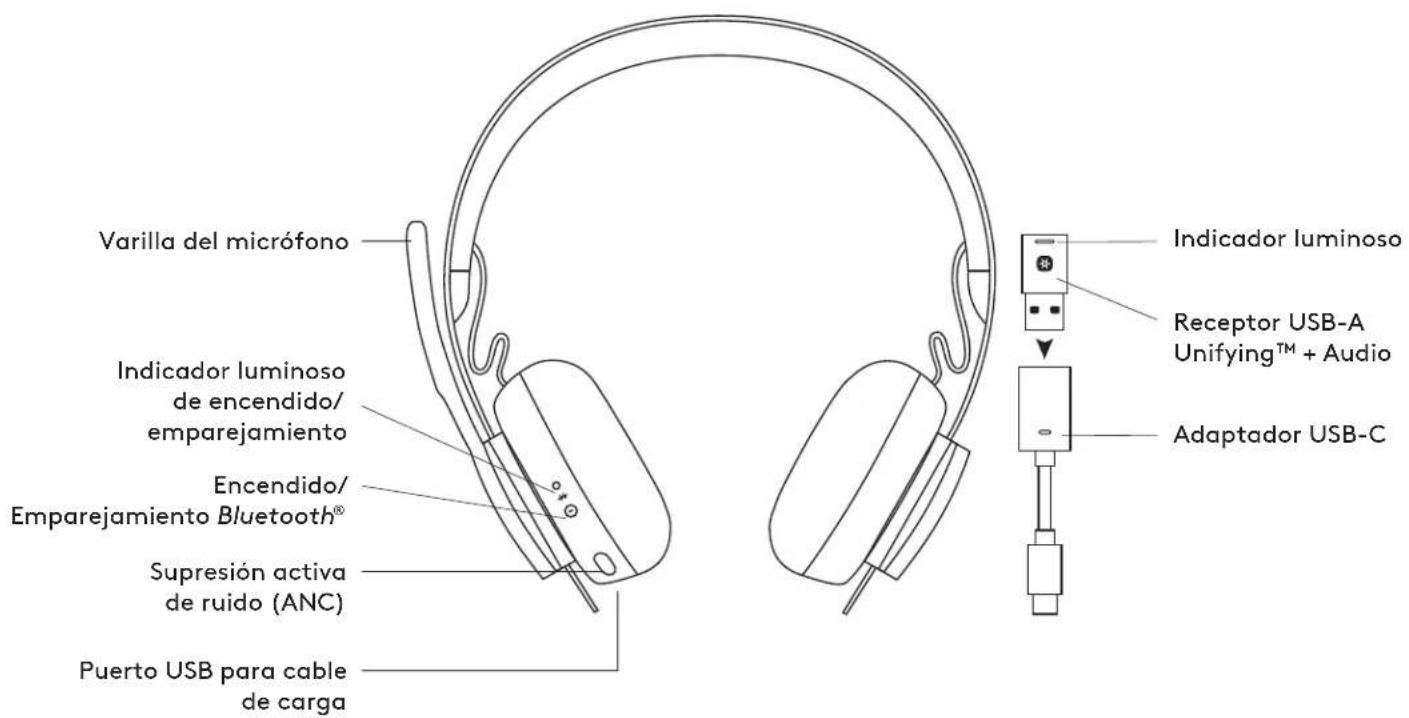
ACCOPPIAMENTO VIA BLUETOOTH®





- CONTENUTO DELLA CONFEZIONE
- ACCENSIONE E SPEGNIMENTO
- ASSOCIAZIONE TRAMITE BLUETOOTH®
- REGOLAZIONE DELLA CUFFIA CON MICROFONO
- REGOLAZIONE DEL BRACCIO DEL MICROFONO
- DISATTIVAZIONE AUDIO
- ELIMINAZIONE ATTIVA DEL RUMORE (ANC)
- NOTA
- RICARICA
- RICARICA CON CAVO USB
- RICARICA TRAMITE CARICABATTERIE WIRELESS QI
- INSTALLAZIONE DELL'APPLICAZIONE
- TIMER SOSPENSIONE AUTOMATICA
- AGGIORNA LA TUA CUFFIA CON MICROFONO
- RIPRISTINA LA CUFFIA CON MICROFONO
- DIMENSIONI
- CUFFIA CON MICROFONO
- PESO
- IMBOTTITURE
- RICEVITORE
- ADATTATORE
- REQUISITI DI SISTEMA
- SPECIFICHE TECNICHE
- ACCOPPIAMENTO VIA BLUETOOTH®
Marca : LOGITECH
Modello : Zone Wireless Plus
Categoria : Cuffie