
Zone Wireless Plus - Fejhallgató LOGITECH - Ingyenes használati útmutató
Találja meg az eszköz kézikönyvét ingyenesen Zone Wireless Plus LOGITECH PDF formátumban.
 FR
FR
 BG
BG
 CS
CS
 DA
DA
 DE
DE
 EL
EL
 EN
EN
 ES
ES
 ET
ET
 FI
FI
 HE
HE
 HU
HU
 IT
IT
 LT
LT
 LV
LV
 NL
NL
 NO
NO
 PL
PL
 PT
PT
 RO
RO
 RU
RU
 SK
SK
 SL
SL
 SV
SV
 TR
TR
 UK
UK
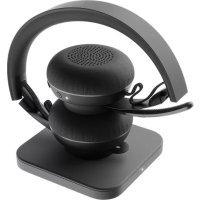
| Termék típusa | Vezeték nélküli fejhallgató mikrofonnal |
| Márka | Logitech |
| Modell | Zone Wireless Plus |
| Fejhallgató méretei (M x Sz x Mé) | 174,7 x 176,7 x 70,7 mm |
| Fülpárnák méretei (M x Sz x Mé) | 70,7 x 70,7 x 16,4 mm |
| Vevő méretei (M x Sz x V) | 35,5 x 16,2 x 5,3 mm |
| Adapter méretei (M x Sz x V) | 106,7 x 17,5 x 10,1 mm |
| Fejhallgató tömege | 180,8 g (0,1808 kg) |
| Akkumulátor típusa | Beépített lítium-ion |
| Beszélgetési idő (ANC bekapcsolva) | 14 óra |
| Beszélgetési idő (ANC kikapcsolva) | 15 óra |
| Zenehallgatási idő (ANC bekapcsolva) | 14 óra |
| Zenehallgatási idő (ANC kikapcsolva) | 16 óra |
| Teljes töltési idő | 2 óra |
| Gyorstöltés (5 perc = 1 óra beszélgetés) | Igen |
| Töltés típusa | USB-C (kábel mellékelve) és Qi vezeték nélküli töltés (alap nem mellékelve) |
| Vezeték nélküli kapcsolat | Bluetooth 5.0, USB-A Unifying vevő |
| Vezeték nélküli hatótávolság | Akár 30 m (nyílt területen) |
| Mikrofon típusa | Dupla MEMS, mindenirányú |
| Frekvenciaátvitel (fejhallgató, zenei mód) | 30 - 13 000 Hz (-10 dB-nél) |
| Frekvenciaátvitel (fejhallgató, beszélgetési mód) | 100 - 8 000 Hz |
| Frekvenciaátvitel (mikrofon) | 85 - 20 000 Hz (-3 dB-nél) |
| Fő funkciók | ANC, mikrofon elforgatásával némítás, automatikus hangcsatorna váltás, Logi Tune alkalmazás, hangjelzések, oldalhang, alvó időzítő |
| Kompatibilitás | Windows, Mac, Chrome, Android, iOS USB-A, USB-C, Bluetooth-on keresztül |
| A csomag tartalma | Fejhallgató, USB-A Unifying vevő, USB-C – A adapter, USB-A – USB-C töltőkábel, hordtáska, dokumentáció |
| Karbantartás | Puha, száraz ruhával tisztítsa. Ne használjon dörzshatású anyagokat. |
| Visszaállítás | Tartsa lenyomva az ANC és a Hangerő - gombokat 5 másodpercig |
Gyakran ismételt kérdések - Zone Wireless Plus LOGITECH
Felhasználói kérdések a következőről Zone Wireless Plus LOGITECH
0 kérdés erről a készülékről. Válaszolj azokra, amiket ismersz, vagy tedd fel a sajátod.
Tegyél fel egy új kérdést erről a készülékről
Töltse le az útmutatót a következőhöz Fejhallgató PDF formátumban ingyenesen! Találja meg kézikönyvét Zone Wireless Plus - LOGITECH és vegye vissza elektronikus eszközét a kezébe. Ezen az oldalon közzé van téve az eszköze használatához szükséges összes dokumentum. Zone Wireless Plus márka LOGITECH.
HASZNÁLATI ÚTMUTATÓ Zone Wireless Plus LOGITECH
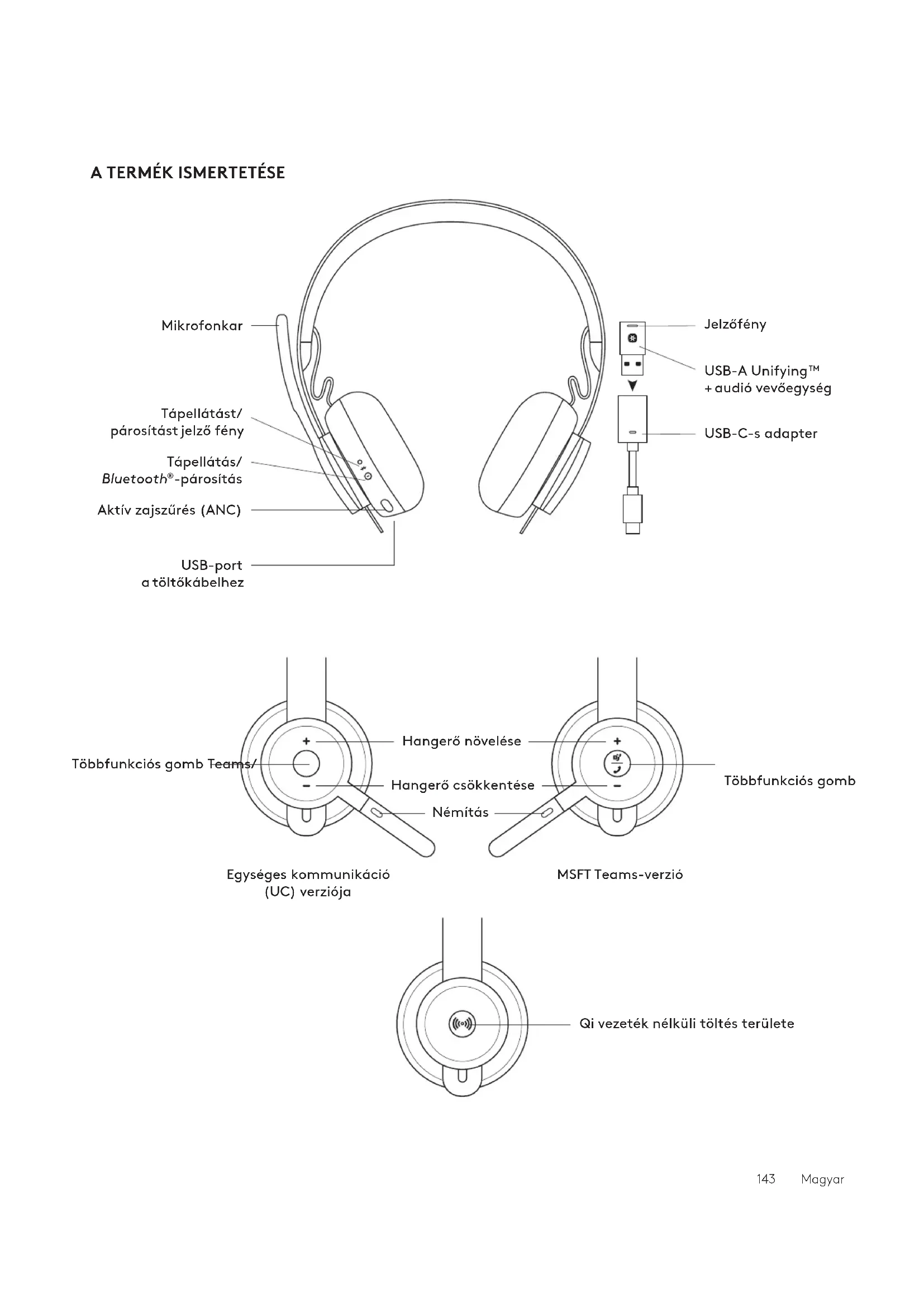
- Mikrofonos fejhallgató
- USB-A Unifying™ + audió vevőegység
- USB-C - USB-A átalakító
- USB-A - USB-C típusú töltókábel
- Hordtok
- Felhasználói útmutató
BE- ÉS KIKAPCSOLÁS
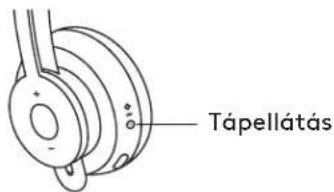
- Nyomja meg a bekapcsológombot 1 másodpercig.
- Miután bekapcsolta, a jelzőfény fehérre vált. Ha nincs csatlakoztatva eszköz, lassan fehéren villogni fog.

PÁROSÍTÁS BLUETOOTH®-KAPCSOLATON KERESZTÜL
- Nyomja meg a bekapcsológombot 2 másodpercig. A jelzőfény gyorsan fehéren villogni fog.
- Nyissa meg a Bluetooth®-beállításokat az eszközén.
- Válassza a Zone Wireless Plus lehetőséget az észlelhető eszközökön.
- A sikeres párosítás után a jelzőfény folyamatos fehér fényre vált.
![graph LR A["Input: Bluetooth"] --> B["2 mp Signal"] B --> C["Wireless Zone Wireless"] C --> D["Output: Wireless Icon"]](/content/2026/03/536329/images/32bc34d32d3c0ea5d499f01241e1ac211bae6f9d6906ae9b088bf1542e4c6858.jpg)
MIKROFONOS FEJHALLGATÓ, BILLENTYÜZET ÉS EGÉR PÁROSÍTÁSA USB-VEVÖEGYSÉGEN KERESZTÜL
![graph LR A["www.logitech.com/support/unifying"] --> B["USB-A"] A --> C["USB-C"] B --> D["..."] C --> D D --> E["+"] D --> F["√"] E --> G["controller"] F --> H["耳机"] G --> I["Advanced Next"] H --> I I --> J["OFF/ON"] J --> K["+"] J --> L["√"]](/content/2026/03/536329/images/f416de0464999433eeff10aeda77ef501b4780e7d04cb6558202ae52076e3b5a.jpg)
- Töltse le a Logitech® Unifying szoftvert a www.logitech.com/support/unifying weboldalról.
- USB-A
Csatlakoztassa a Zone Wireless Plus vevőegységet a számítógép USB-A-portjához.
USB-C
Csatlakoztassa az USB-A-s vevőegységet az USB-C-s adapterhez. Ezután csatlakoztassa az adaptert a számítógép USB-C-portjához.
- A Zone Wireless Plus mikrofonos fejhallgató már párosítva van azzal a vevőegységgel, amellyel együtt vásárolta.
Egyszerűen kapcsolja be a mikrofonos fejhallgatón. A sikeres párosítás után a vevőegységen marad a folyamatos fehér jelzőfény. A jelzőfény a mikrofonos fejhallgatón folyamatos fehér fényre vált.
- Egerek és a billentyüzet párosításához:
a. Nyissa meg a szoftvert, és kattintson a „Next” (Tovább) gombra a jobb alsó sarokban. Ha már rendelkezik más Unifying vevőegységekkel (*-emblémával), húzza ki őket.
b. Keresse meg a KI-BE csúszkát az egéren és a billentyűzeten. Az eszközök újraindításához és a párosítás befejezéséhez kapcsolja ki, majd vissza az eszközöket.
- Ha párosítva vannak, a képernyön megjelenő utasításokat követve tesztelje a sikeres párosítás megerősítéséhez.
- Ha a párosítás sikertelen, ismételje meg újra, vagy keresse fel támogatási lapunkat:
www.logitech.com/support/zonewirelesspluspairing.
Megjegyzés: Akár 6 Logitech Unifying-perifériát is párosíthat.
MIKROFONOS FEJHALLGATÓ BEÁLLÍTÁSA
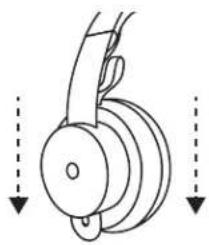
- A mikrofonos fejhallgató a fülpárnákat a fejpánton felfelé és lefelé csúsztatva állítható be.
- Egyszerübb a fején beállítani a mikrofonos fejhallgatót. Csúsztassa a fülpárnákat a fejpánton felfelé és lefelé, amíg kényelmesen nem illeszkedik a fülére.
A MIKROFONKAR BEÁLLÍTÁSA
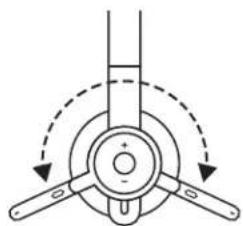
- A mikrofonkar 270 fokban forog. Viselheti akár a bal, akár a jobb oldalon. A hangcsatorna automatikusan vált attól függően, hogy melyik irányban viseli a mikrofont.
- Rugalmas mikrofonkar – állítsa be a mikrofonkart úgy, hogy jó minőségben rögzítse a hangot.
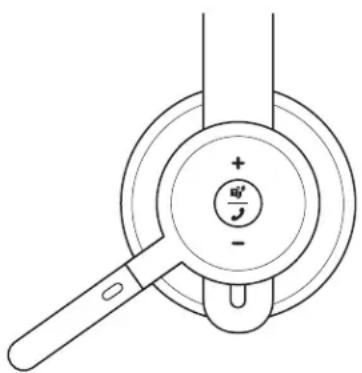
| TEAMS-verzió | |||
| Használat Gomb | Művelet | ||
| Hívásvezérlő kezelőszervek | Hívás fogadása/ befejezése | Többfunkciós | Rövid megnyomás |
| Hívás elutasítása | 2 másodperces megnyomás | ||
| Hívás folytatása | Rövid megnyomás | ||
| Aktív hívás átirányítása másik eszközre | Rövid megnyomás | ||
| Teams-tevékenységek | Teamshez való csatlakozás ellenőrzése | Rövid megnyomás | |
| Gyors hozzáférés a Teamshez | Rövid megnyomás | ||
| Teams-értesítések megválaszolása | Rövid megnyomás | ||
| A Teams hangfunkcióinak indítása (Cortana) | 2 másodperces megnyomás | ||
| Médiavezérlők | Lejátszás/ Szünet Többfunkciós | Dupla megnyomás | |
| Előretekerés | Többfunkciós és „+” | Rövid megnyomás | |
| Visszatekerés | Többfunkciós és „-” | Rövid megnyomás | |
| Hangerő | Hangerő növelése | „+” | Rövid megnyomás |
| Hangerő csökkentése | „-” | Rövid megnyomás | |
| Mikrofonos fejhallgató csatlakoztatása és akkumulátor állapota | Kapcsolat és üzemidő ellenőrzése | „+” és „-” | Rövid megnyomás |
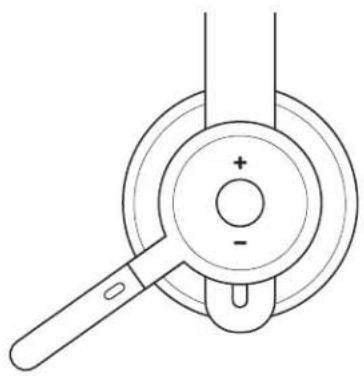
| Egységes kommunikáció (UC) verziója | |||
| Használat Gomb | Művelet | ||
| Hívásvezérlő kezelőszervek | Hívás fogadása/ befejezése | Többfunkciós | Rövid megnyomás |
| Hívás elutasítása | 2 másodperces megnyomás | ||
| Hangsegéd Többfunkciós | 2 másodperces megnyomás | ||
| Médiavezérlők | Lejátszás/ Szünet Többfunkciós | Dupla megnyomás | |
| Előretekerés | Többfunkciós és „+” | Rövid megnyomás | |
| Visszatekerés | Többfunkciós és „-” | Rövid megnyomás | |
| Hangerő | Hangerő növelése | „+” | Rövid megnyomás |
| Hangerő csökkentése | „-” | Rövid megnyomás | |
| Mikrofonos fejhallgató állapota | Kapcsolat és üzemidő ellenőrzése | „+” és „-” | Rövid megnyomás |
Egységes kommunikáció (UC) verziója
Megjegyzés:
- A Teams-tevékenységek csak akkor működnek, amikor a Teams nem zórolt számítógépen fut.
- A médiavezérlők működése az alkalmazás típusától függ.
- A hívási tevékenységek mindig prioritást élveznek. Két eszköz csatlakoztatásakor a Bluetooth®-kapcsolat előnyt élvez a vevőegységgel szemben. Két Bluetooth®-eszköz csatlakoztatásakor az utalsó aktiv eszköz felülirja a másikat.
Tanács: A gomb testreszabása és a zene hangszinszabályzójának kezelőszervei elérhetők a Logi Tune alkalmazásban.
NÉMÍTÁS
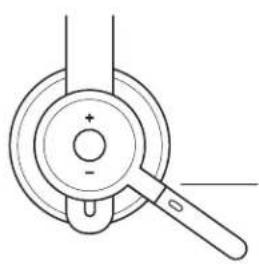
Mozgassa a mikrofonkart felfelé a némításhoz
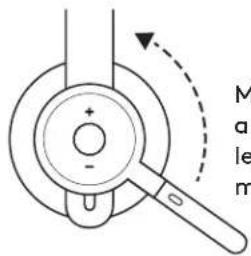
Mozgassa a mikrofonkart lefelé a némitás megszüntetéséhez
Hangértesítések jelzik,
amikor a mikrofont elnémítja/
megszünteti a némítást
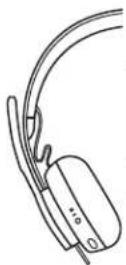
„Némítás bekapcsolva“
„Némítás kikapcsolva“
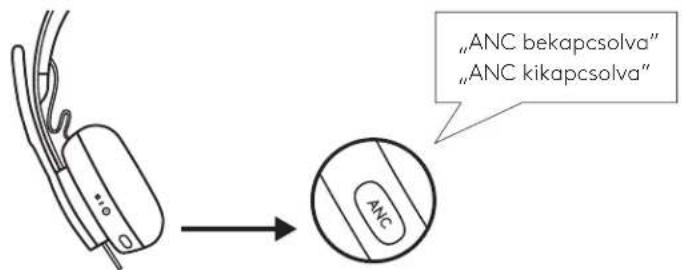
AKTÍV ZAJSZÚRÉS (ANC)
Az ANC kizárja a környezetében lévő hangokat, hogy az adott feladatra koncentrálhasson.
- Nyomj meg az ANC gombot a fülpárna oldalán.
- Az ANC be- és kikapcsolását hangjelzések jelzik. Ezeket a Logi Tune alkalmazásban kapcsolhatja ki.
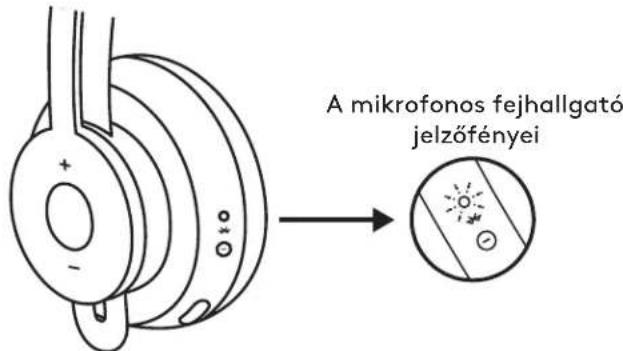
MIKROFONOS FEJHALLGATÓ FÉNYJELZÉSE
| Fényjelzés Állapot | ||
| Fehér | Folyamatos Bekapcsolva vagy teljesen feltöltve | |
| Légzésritmusú Akkumulátor töltése | ||
| Gyorsan pulzáló Bluetooth® párosítási üzemmód | ||
| Lassan pulzáló Nincs párosított eszköz | ||
| Piros | Folyamatos Alacsony akkumulátortöltöttség | |
| Gyorsan pulzáló Bluetooth® párosítási üzemmód alacsony akkumulátortöltöttség során | ||
| Lassan pulzáló Nincs párosított eszköz alacsony akkumulátortöltöttség során | ||
![graph LR A["Motor"] --> B["Bekapcsolva vagy teljesen feltöltve"] A --> C["Akkumulátor töltése"] A --> D["Bluetooth® párosítási üzemmód"] A --> E["Nincs párosított eszköz"] A --> F["Alacsony akkumulátortöltöttség"] A --> G["Bluetooth® párosítási üzemmód alacsony akkumulátortöltöttség során"] A --> H[…](/content/2026/03/536329/images/1a197757fff329c40617d8ffd85a7defb9ec52d6f893d1cb54aaaadd8e245139.jpg)
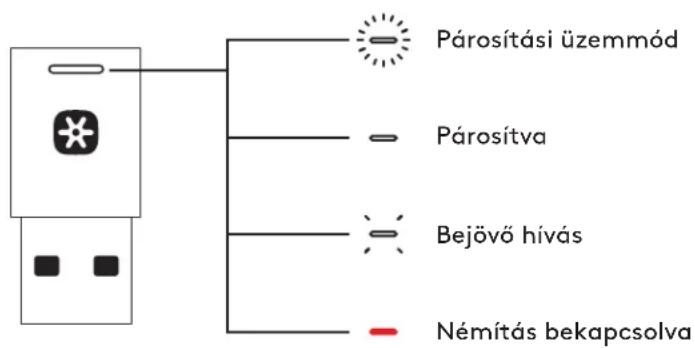
A VEVÖEGYSÉG JELZÖFÉNYEI
| TEAMS-verzió | ||
| Fényjelzés Állapot | ||
| Fehér | Gyors villogás | Párosítási üzemmód |
| Folyamatos Párosítva | ||
| Villogás ismétlődő be- és kikapcsolása | Bejövő hívás | |
| Lila | Pulzáló | Csatlakozás a Teamshez/ Teams-értekezletek |
| Villogás 10 másodpercig és kikapcsolás | Sikertelen csatlakozás a Teamshez | |
| Villogás 3-szor és kikapcsolás | Nem csatlakozik a Teamshez | |
| Folyamatos | Csatlakoztatva a Teamshez | |
| Piros Folyamatos | Némítás bekapcsolva | |
![graph TD A["Genetic Strain"] --> B["Párosítási üzemmód"] A --> C["Párosítva"] A --> D["Bejövő hívás"] A --> E["Csatlakozás a Teamshez/Teams-értekezletek"] A --> F["Sikertelen csatlakozás a Teamshez"] A --> G["Nem csatlakozik a Teamshez"] A --> H["Csatlakoztatva a Teamshez"] A --> I["Némítás bekapcso…](/content/2026/03/536329/images/ed8e4576aec112f376baa9fa05a62cbfb78813c5c7677632981a62ee8723dbef.jpg)
| Egységes kommunikáció (UC) verziója | ||
| Fényjelzés Állapot | ||
| Fehér | Gyors villogás | Párosítási üzemmód |
| Folyamatos Párosítva | ||
| Villogás ismétlődő be- és kíkapcsolása | Bejővő hívás | |
| Piros Folyamatos | Némítás bekapcsolva | |
Megjegyzés:
A vevőegység jelzőfénye csak a mikrofonos fejhallgató állapotát jelzi.
TÖLTÉS
A mikrofonos fejhallgató tétlen állapotban automatikusan kikapcsol. Az alvó mód időzítője a Logi Tune alkalmazásban módosítható.
A mikrofonos fejhallgató jelzőfénye PIROSRA változik, amikor alacsony az akkumulátor töltöttsége.
Töltés USB-kábelen keresztül
- Csatlakoztassa az USB-C-s kábel végét a fülhallgató alján található USB-C-portba.
- Csatlakoztassa az USB-A csatlakozójú kábel végét a számítógép vagy a hálózati adapter egyik USB-A-töltóportjába.
- A töltést légzésritmusú fehér fény jelzi.
- Teljes feltöltöttség esetén a jelzőfény folyamatos fehér lesz.
- Az akkumulátor teljes feltöltése 2 órát vesz igénybe.
-
5 perc töltés 1 órányi beszédidőt biztosít.
-
A mikrofonos fejhallgató használható a párosított vevőegységgel és Bluetooth®-szal a töltés során.
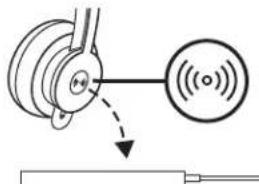
Töltés Qi vezeték nélküli töltővel
- Hajtsa a mikrofonos fejhallgatót a vezeték nélküli töltés ikonjával a kívül lévő fülpárnára.
- Helyezze a vezeték nélküli töltés ikonjával rendelkező fülpárnát bármilyen Qi vezeték nélküli töltőállvány tetejére.*
- A töltést légzésritmusú fehér fény jelzi.
- Teljes feltöltöttség esetén a jelzőfény folyamatos fehér lesz.
- Az akkumulátor teljes feltöltése 2 órát vesz igénybe.
* A Qi vezeték nélküli töltöállvány nincs mellékelve.

((o))
Alkalmazás telepítése
- Töltse le a Logi Tune Desktop alkalmazást a www.logitech.com/tune weboldalról
- A „Logi Tune” névre keresve töltse le a Logi Tune alkalmazást az Apple App Store® vagy a Google Play™ áruházból.

Az önhang lehetővé teszi, hogy a beszélgetések alatt hallja a saját hangját, így mindig tudhatja, hogy milyen hangosan beszél. A Logi Tune alkalmazásban válassza az önhang funkciót, és módosítsa a tárcsázót ennek megfelelően.
- A magasabb szám azt jelenti, hogy több külső hangot hall.
– Az alacsonyabb szám azt jelenti, hogy kevesebb külső hangot hall.
AUTOMATIKUS ALVÓMÓD-IDÓZÍTŐ
A mikrofonos fejhallgató automatikusan kikapcsol, amikor egy óráig használaton kívül van. Az alvó mód időzítője a Logi Tune alkalmazásban módosítható.
A MIKROFONOS FEJHALLGATÓ FRISSÍTÉSE
Javasoljuk, hogy frissítse a mikrofonos fejhallgatót és a vevőegységet is. Ehhez töltse le a Logi Tune Desktop alkalmazást a www.logitech.com/tuneweboldalról.
A MIKROFONOS FEJHALLGATÓ ALAPHELYZETBE ÁLLÍTÁSA
Ha vissza szeretné állítani a mikrofonos fejhallgatót az eredeti állapotába, nyomja le és tartsa nyomva az ANC gombot és a „-” gombot 5 másodpercig. A mikrofonos fejhallgató visszaállítása akkor sikeres, amikor kikapcsol, és a jelzőfény elalszik.
MÉRETEK
MIKROFONOS FEJHALLGATÓ:
Magasság × szélesség × mélység: 174,7 x 176,7 x 70,7 mm
TÖMEG:
0,1808 kg
FÜLPÁRNÁK:
Magasság × szélesség × mélység: 70,7 x 70,7 x 16,4 mm
VEVÕEGYSÉG:
Magasság × szélesség × mélység: 35,5 x 16,2 x 5,3 mm
ÁTALAKÍTÓ:
Magasság × szélesség × mélység: 106,7 x 17,5 x 10,1 mm
RENDSZERKÖVETELMÉNYEK
Használható szinte minden platform és operációs rendszer leggyakrabban használt hívóalkalmazásaival.
Használható Windows, Mac vagy Chrome™ operációs rendszerű számítógépeken USB-C-, USB-A-, Bluetooth®-kapcsolaton keresztül iOS vagy Android Bluetooth®-kompatibilis eszközökön.
MÜSZAKI ADATOK
Mikrofon típusa: Irányítatlan, dupla MEMS-mikrofonmátrix
Frekvenciamenet (mikrofonos fejhallgató): 30\~13 kHz -10 dB mellett (zene üzemmódban), 100\~8 kHz (beszéd üzemmódban)
Frekvenciamenet (mikrofon): 85\~20 kHz -3 dB mellett
Akkumulátor típusa: Beépített akkumulátor (lítiumionos)
Üzemidő (beszédidő): 14 óra (bekapcsolt aktív zajszürés), 15 óra (kikapcsolt aktív zajszürés mellett)
Üzemidő (zenehallgatás): 14 óra (bekapcsolt aktiv zajszürés), 16 óra (kikapcsolt aktiv zajszürés mellett)
Bluetooth® verziója: 5,0
Vezeték nélküli hatótávolság: Maximum 30 m (100 láb) (optikai rálátás esetén)
Qi vezeték nélküli töltésre képes
USB-A - USB-C típusú töltókábel: 130 cm (4,25 láb)
www.logitech.com/support/zonewirelessplus
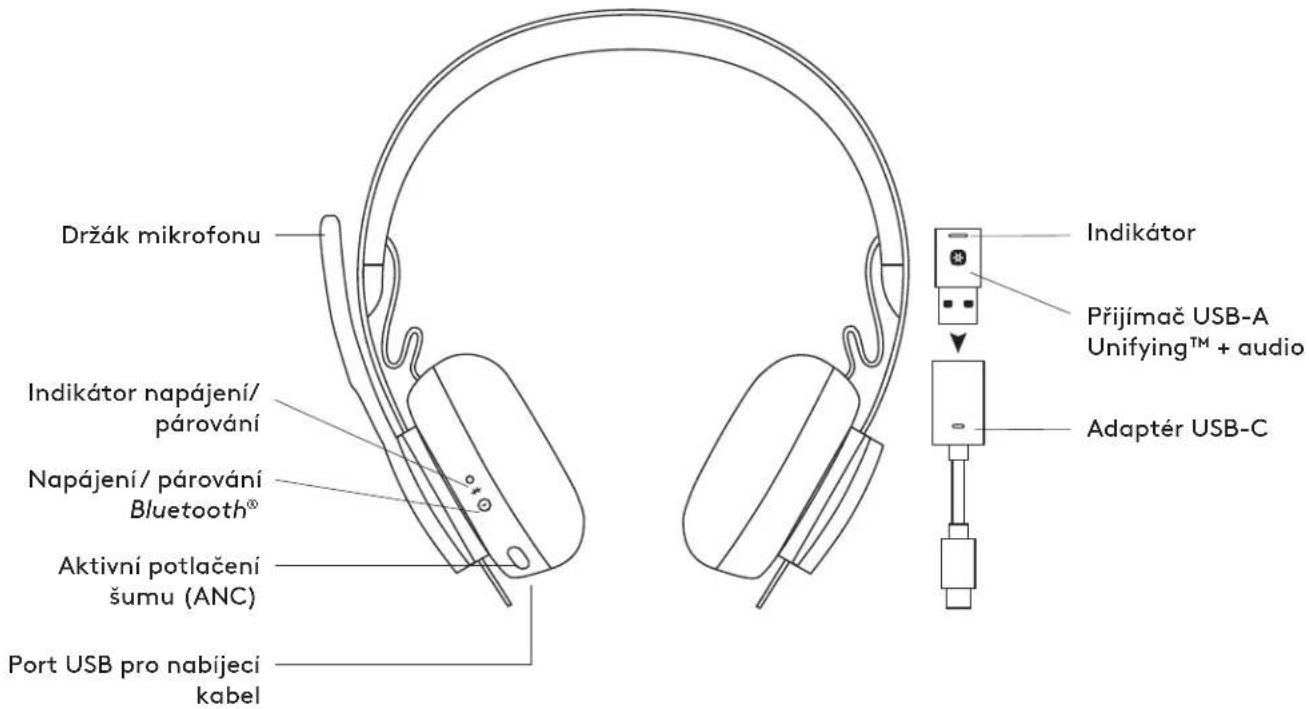
POPIS PRODUKTU
![graph LR A["Input: Bluetooth"] --> B["2 s Signal"] B --> C["Zone Wireless"] C --> D["Output: Wireless Icon"]](/content/2026/03/536329/images/0736d0de5cc27d77e88291eb7a85898c6890b0b406057563dacad18c2c3adeeb.jpg)
PÁROVANIE NÁHLAVNEJ SÚPRAVY, KLÁVESNICE A MYŠI PROSTREDNÍCTVOM PRIJÍMAČA USB
![graph LR A["Device"] --> B["Output"] subgraph Input direction TB direction TB1[Input: návý návý návý návý návý návý návý návý návý návý návý návý návý návý návý návý návý návý návý návý návý návý návý návý návý návých (návý návý návý návý návý návý návý návý návý návý návý návý návý návý návý návý n…](/content/2026/03/536329/images/ba8ec96d80409e91af690305952cf149fd8f7fc66d43c97e69832a9156f58de3.jpg)
בַרְשָׁה בַרְשָׁה





- BE- ÉS KIKAPCSOLÁS
- PÁROSÍTÁS BLUETOOTH®-KAPCSOLATON KERESZTÜL
- MIKROFONOS FEJHALLGATÓ, BILLENTYÜZET ÉS EGÉR PÁROSÍTÁSA USB-VEVÖEGYSÉGEN KERESZTÜL
- USB-C
- MIKROFONOS FEJHALLGATÓ BEÁLLÍTÁSA
- A MIKROFONKAR BEÁLLÍTÁSA
- MEGJEGYZÉS
- AKTÍV ZAJSZÚRÉS (ANC)
- TÖLTÉS
- TÖLTÉS USB-KÁBELEN KERESZTÜL
- TÖLTÉS QI VEZETÉK NÉLKÜLI TÖLTŐVEL
- ALKALMAZÁS TELEPÍTÉSE
- AUTOMATIKUS ALVÓMÓD-IDÓZÍTŐ
- A MIKROFONOS FEJHALLGATÓ FRISSÍTÉSE
- A MIKROFONOS FEJHALLGATÓ ALAPHELYZETBE ÁLLÍTÁSA
- MÉRETEK
- MIKROFONOS FEJHALLGATÓ
- TÖMEG
- FÜLPÁRNÁK
- VEVÕEGYSÉG
- ÁTALAKÍTÓ
- RENDSZERKÖVETELMÉNYEK
- MÜSZAKI ADATOK
- PÁROVANIE NÁHLAVNEJ SÚPRAVY, KLÁVESNICE A MYŠI PROSTREDNÍCTVOM PRIJÍMAČA USB
Márka : LOGITECH
Modell : Zone Wireless Plus
Kategória : Fejhallgató